Cloudflare OSをローカルPCで、やる

Cloudflare OS:エージェント、アプリ、作業のためのオープンプラットフォーム
2026年8月、Cloudflareから社内向けAIワークスペース基盤「Cloudflare OS」がオープンソースで公開されました。
社内のデータやツールに、権限管理・承認フロー付きで安全にAIエージェントからアクセスできる基盤、という触れ込みです。
大小限らず組織で使えそうか気になったので、今回はまずローカル環境で動かしてみました。
Cloudflare OSとは
OSと言われるとPCのOS 想像してしまいますが、そうではなかったです。
Cloudflare OSは、Cloudflareが社内で実際に使っていたAI基盤をオープンソース化したものです。公式リポジトリのREADMEには、次の3つを提供するものだと書かれています。
- エージェントチャットUI: 社内の情報を踏まえた状態で、エージェントに質問や依頼ができる
- サンドボックス化されたアプリ開発機能: 「Gadget」という小さな専用アプリをエージェントに作ってもらい、安全に他人と共有できる
- Gatekeeper: エージェントやアプリへのアクセス制御と、副作用のある操作への承認フローを提供するセキュリティの仕組み
ライセンスはApache-2.0で、追加の商用利用制限は見当たりませんでした。自分のCloudflareアカウントにデプロイして「Your Company OS」として使ってもらう、というのがコンセプトのようです。
「ハードウェアとアプリの仲介役」ではなく、「組織のナレッジ・システムと AI エージェント/アプリの仲介役」なのかなと。
ただしREADMEにはこう書かれていて、まだ発展途上のプロダクトであることも正直に明記されています。
Cloudflare OS is in a state of heavy development. (中略) Cloudflare OS v2 is very capable, but still has many rough edges.
というわけで、まだ粗さのあるEarly Accessプロダクトくらいの期待値で、実際に手を動かしてみることにしました。
前提環境
今回はローカルPC(Mac)で試しています。前提として以下が必要です。
- Node.js v22.13以上
- pnpm
私は最初Node.js v20系のまま試してしまい、こんなエラーにぶつかりました。
warn: This version of pnpm requires at least Node.js v22.13
warn: The current version of Node.js is v20.20.2
node:internal/modules/cjs/loader:1031
      throw new ERR_UNKNOWN_BUILTIN_MODULE(request);
Error [ERR_UNKNOWN_BUILTIN_MODULE]: No such built-in module: node:sqlite
node:sqliteはNode.js v22系で追加された組み込みモジュールなので、v20環境だと存在せずエラーになるんですね。nvmなどでNode.jsをv22系に上げてから進めます。
nvm install 22
nvm use 22
手順1: リポジトリを取得してローカル起動する
READMEの「Quick Start」に沿って進めます。手順自体はシンプルでした。
git clone https://github.com/cloudflare/cloudflare-os.git
cd cloudflare-os
pnpm install
pnpm run-local
pnpm installは1分もかからず終了。pnpm run-localを実行するとwrangler devが本体と多数のGatekeeperパッケージ(全部で28個)を順番にビルドし始め、初回は数分ほど待つことになりました。ビルドが終わると次のログが出て、http://localhost:8787にアクセスできるようになります。
⎔ Starting local server...
[wrangler:info] Ready on http://localhost:8787
手順2: 初回アクセス
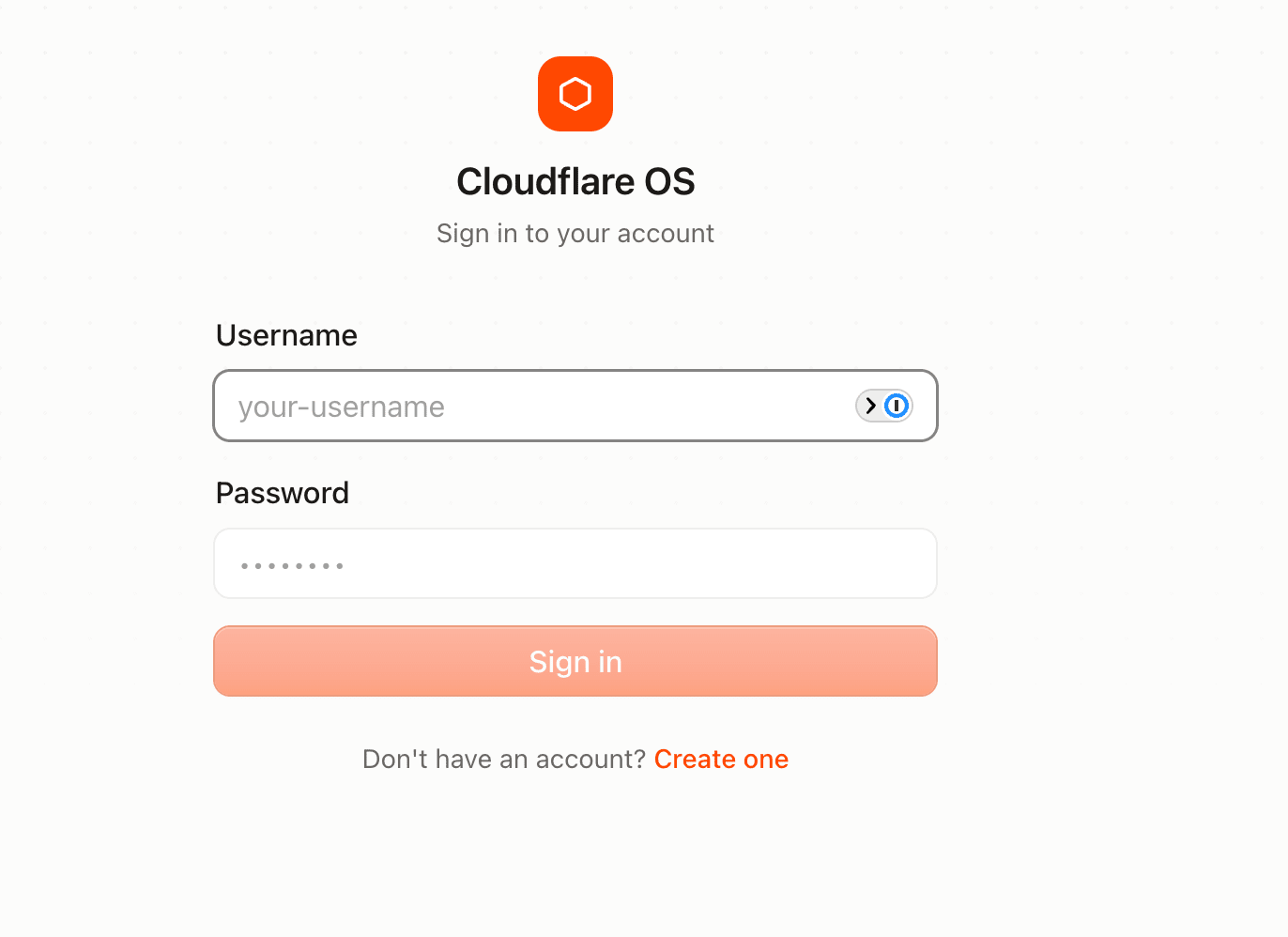
ブラウザでhttp://localhost:8787を開くとログイン画面が表示されます。
サインアップのリンクをたどり、アカウントを作成しましょう。
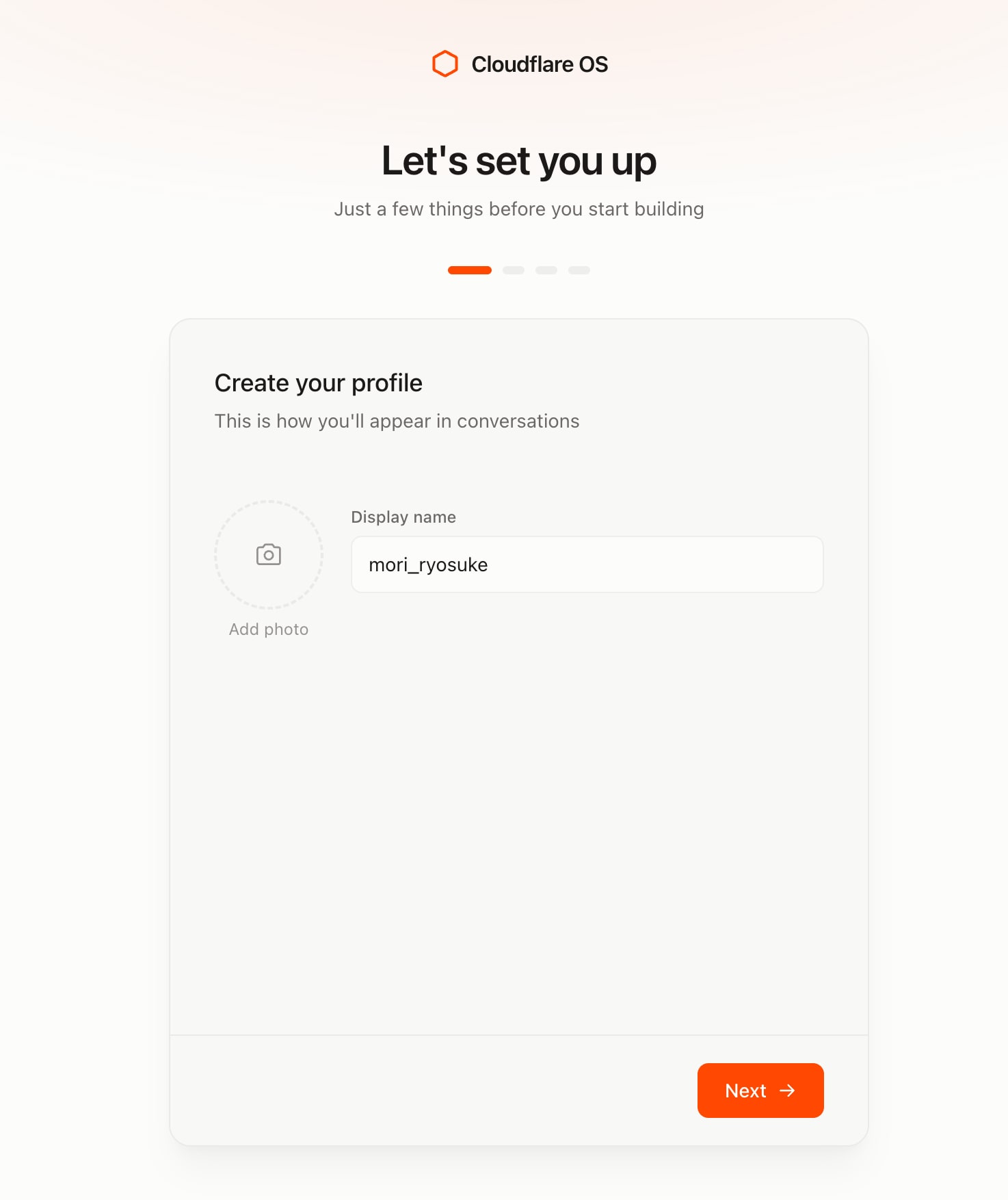
作成すると自動的にセットアップの画面に遷移しました。
初めはプロフィールですね。
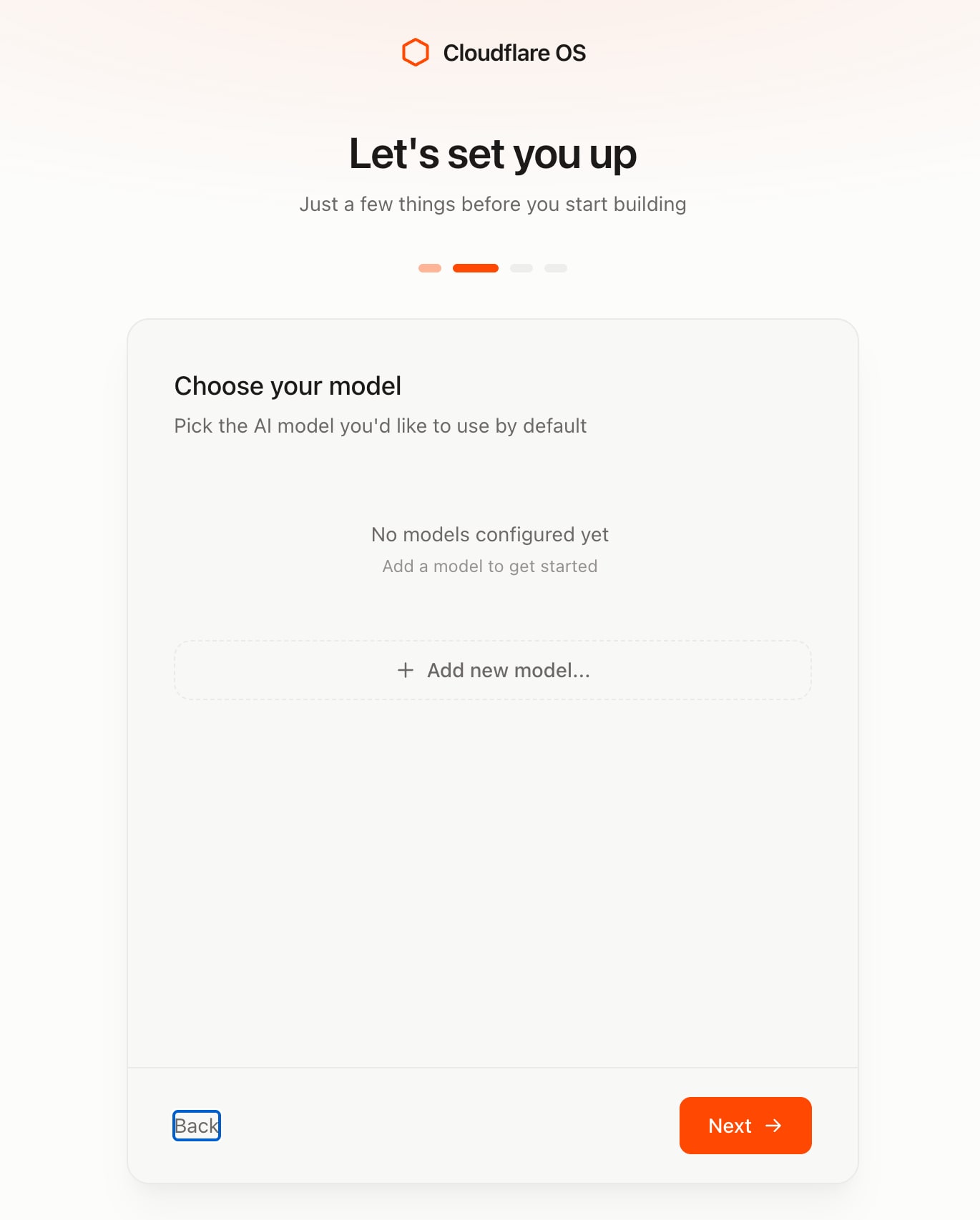
次はAIのモデルの設定です。
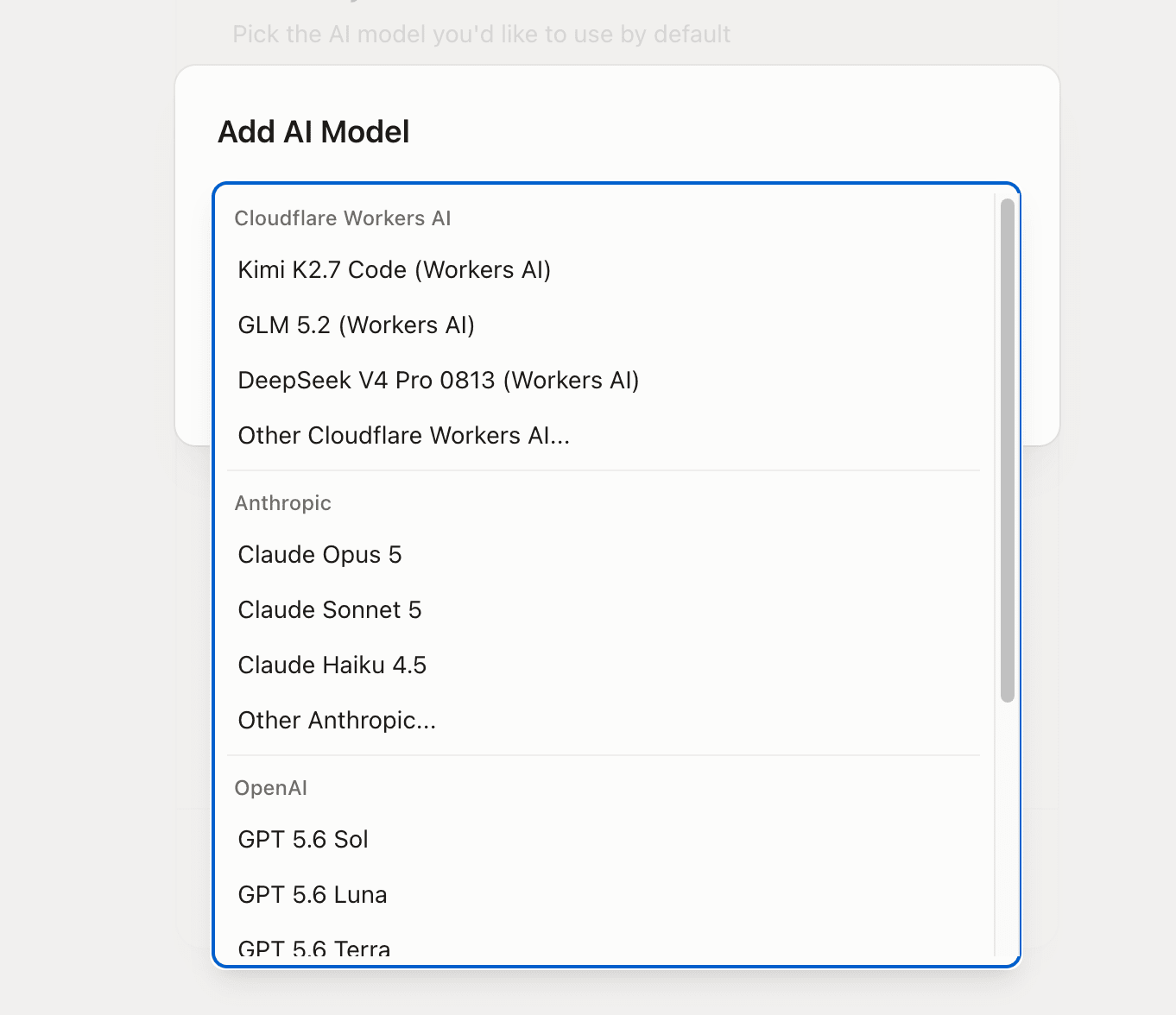
現状では、Cloudflare Workers AI/Anthropic/OpenAi/Google/Ollama から選択できるようですね。
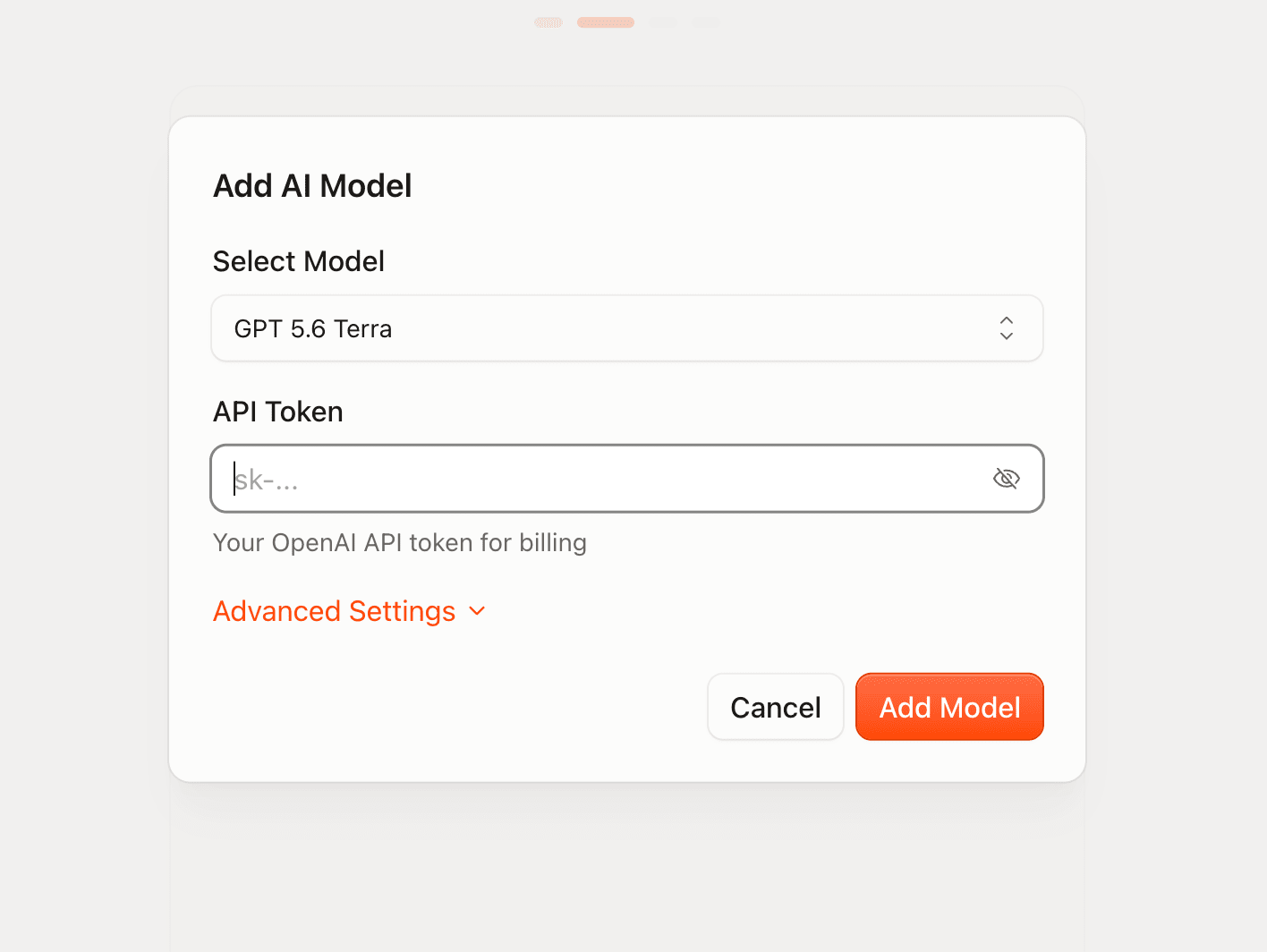
API経由で利用するので、APIキーを入れて設定してみました。
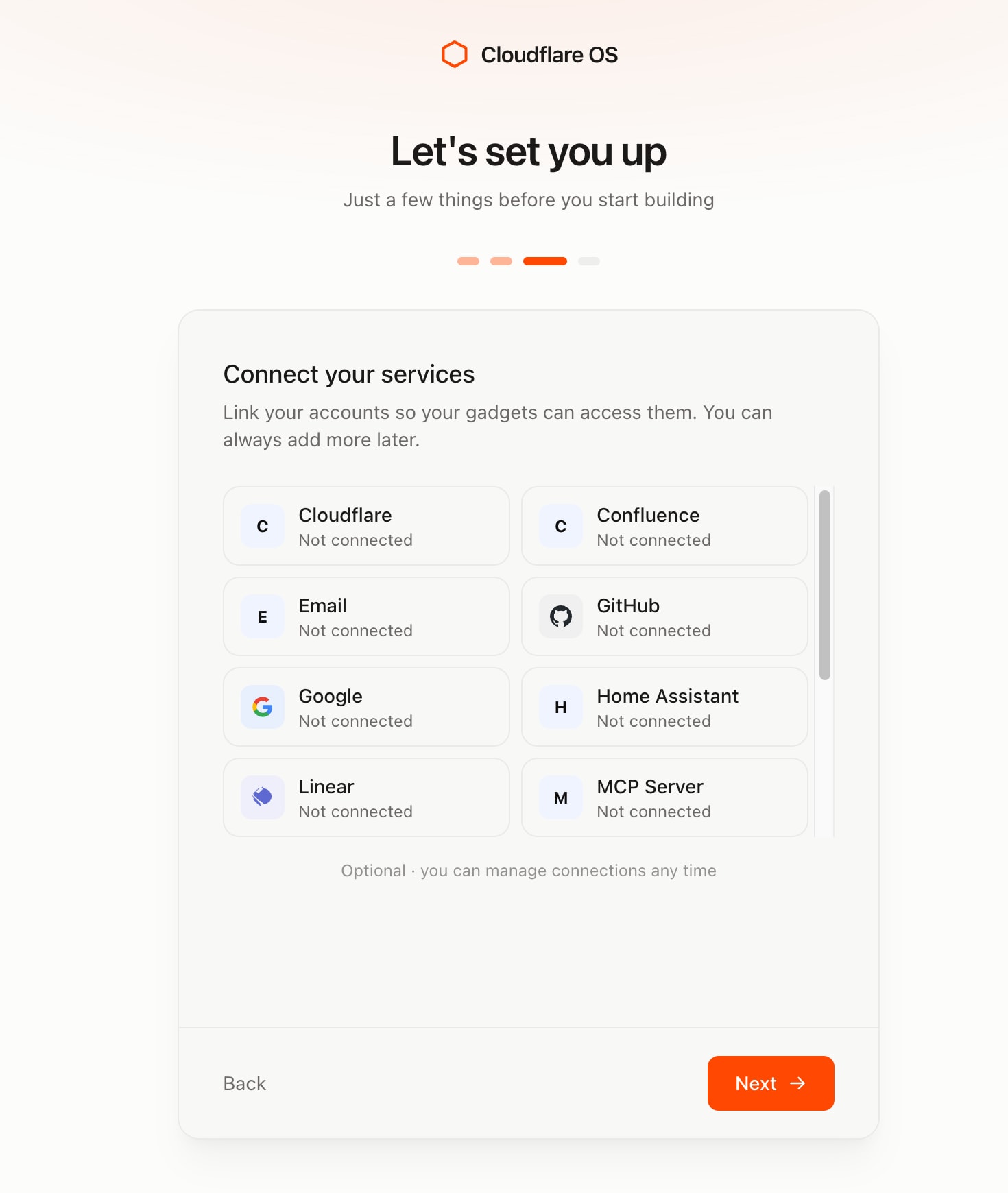
次はサービスの連携です。社内の情報の核となる部分でしょうか。
GoogleやNotion,slackを繋げて使えるようにします。
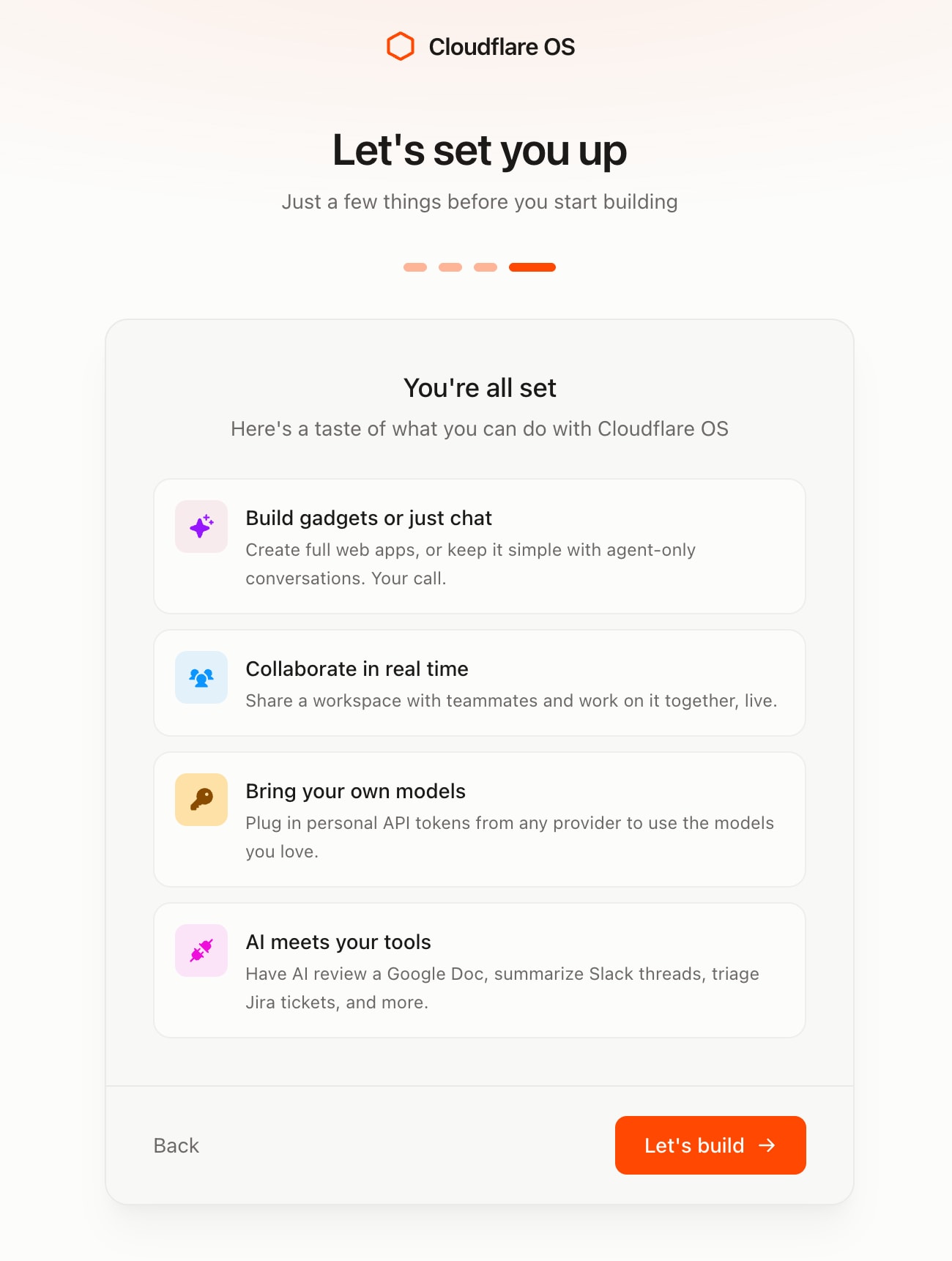
セットアップはここまででした。
ちなみに、ここでやらなくても後から追加したりもできますね。
手順3: 画面を触ってみる
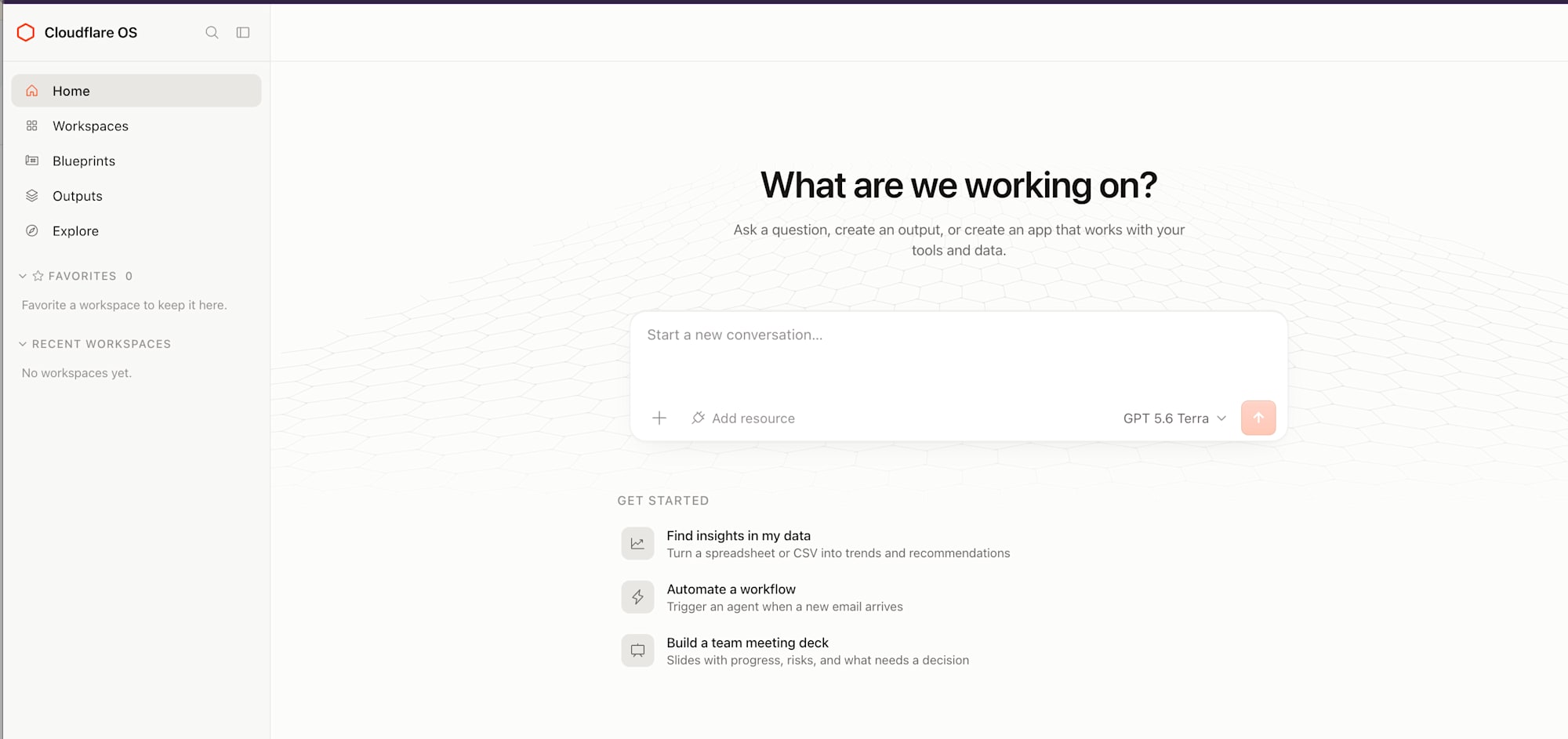
初回の設定後、ブラウザでhttp://localhost:8787を開くと、チャット画面が表示されます。READMEに載っているこんなプロンプトを試すことができました。
- "Make slides for my upcoming meeting with a customer."(組み込みのスライド生成ブループリントが使われます)
- "Make a collaborative whiteboard app."(その場でアプリを新規に作ってもらえます)
- "Make a tic tac toe game."
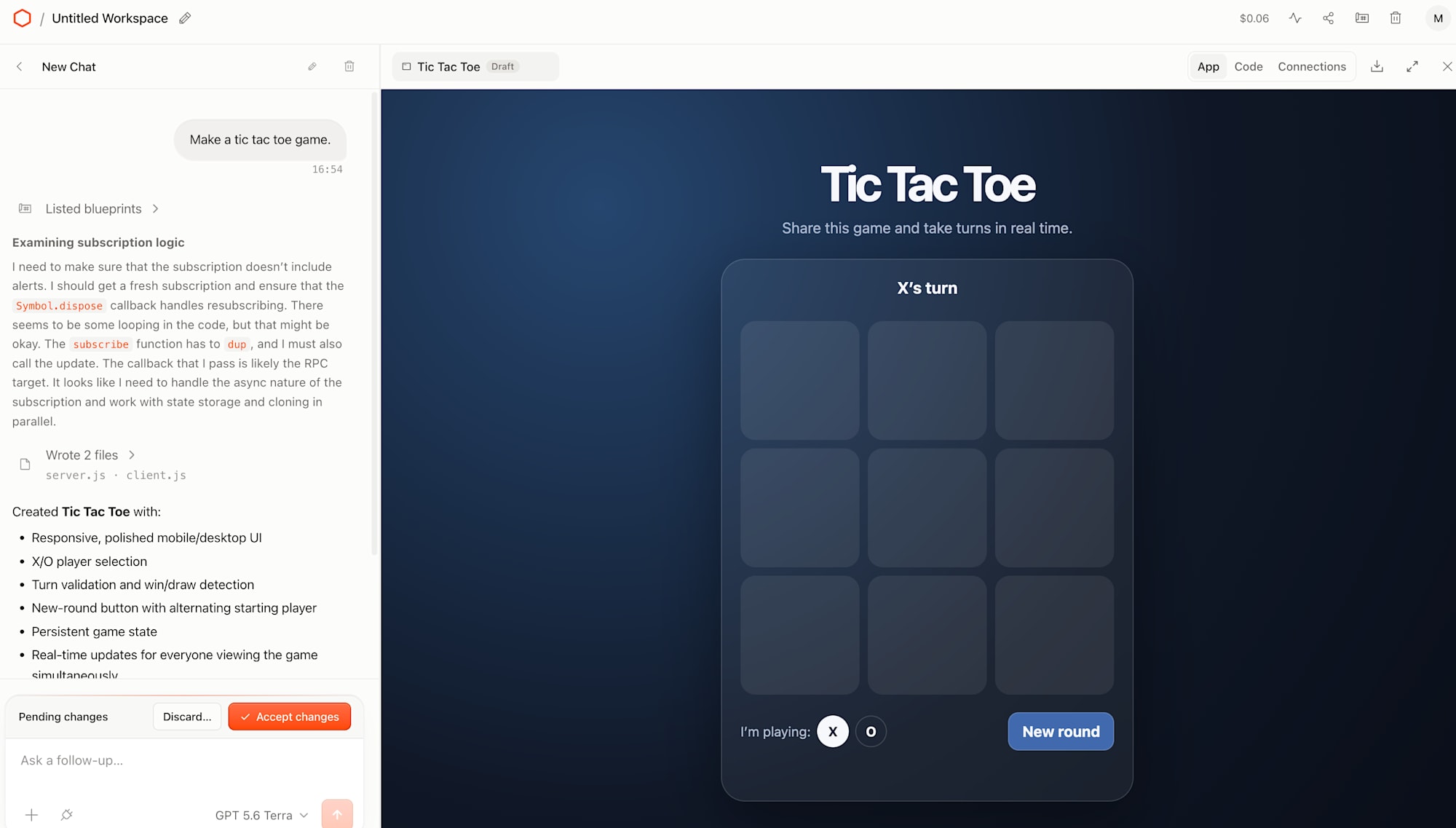
こんな感じ。
標準搭載のGatekeeper(コネクタ)を覗いてみる
Gatekeeperは、Cloudflare OSと外部サービスの間に配置される、サービス専用のWorkerで、対象となるサービスのAPI、管理対象のリソース、実行可能な操作を理解しています
ローカル起動時のAPIから、標準で組み込まれているGatekeeperの一覧を確認できます。見てみると、以下のようなラインナップでした。
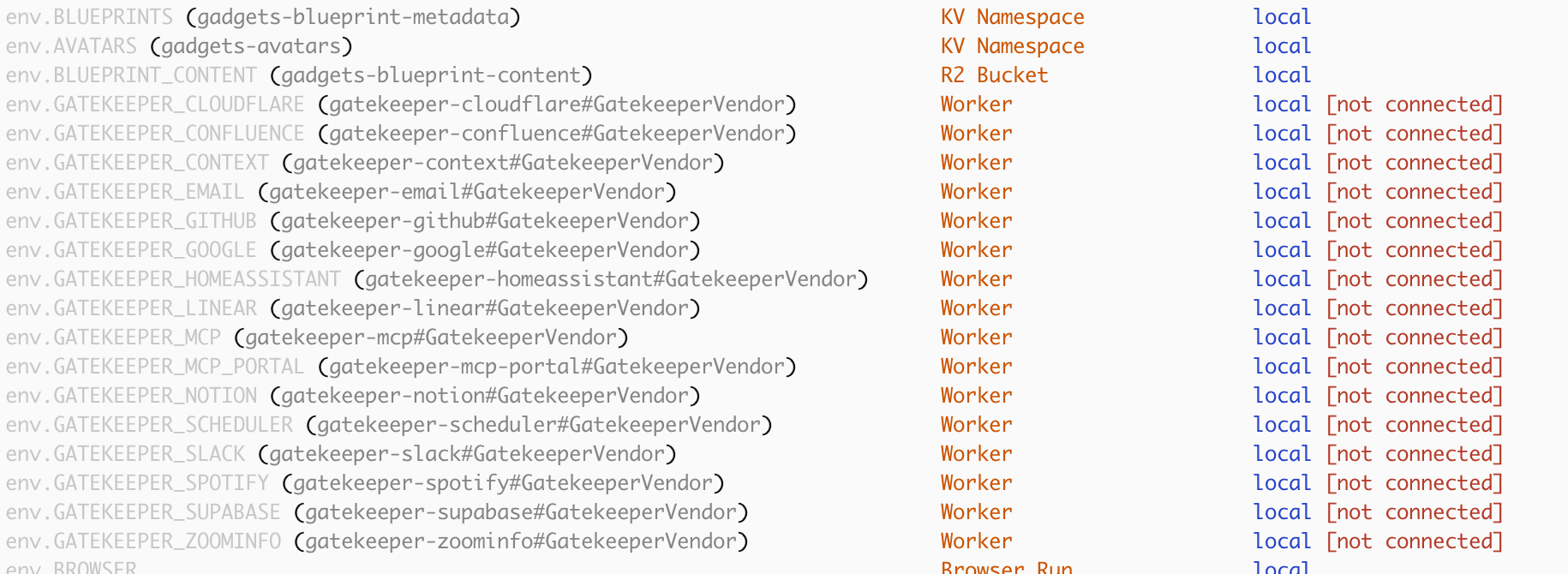
- Google連携: Docs、Sheets、Calendar、Gmail、BigQuery
- 開発・コラボ系: GitHub、Slack、Notion、Confluence、Linear
- データ・その他: Supabase、Home Assistant、Spotify、ZoomInfo、Email
- 汎用: MCP、MCP Portal、Cloudflare API
BigQuery連携が専用実装として最初から入っているのは嬉しい。
※ どんどんアップデートされているぽいので、公開時にはもっと種類も増えていると思われます。
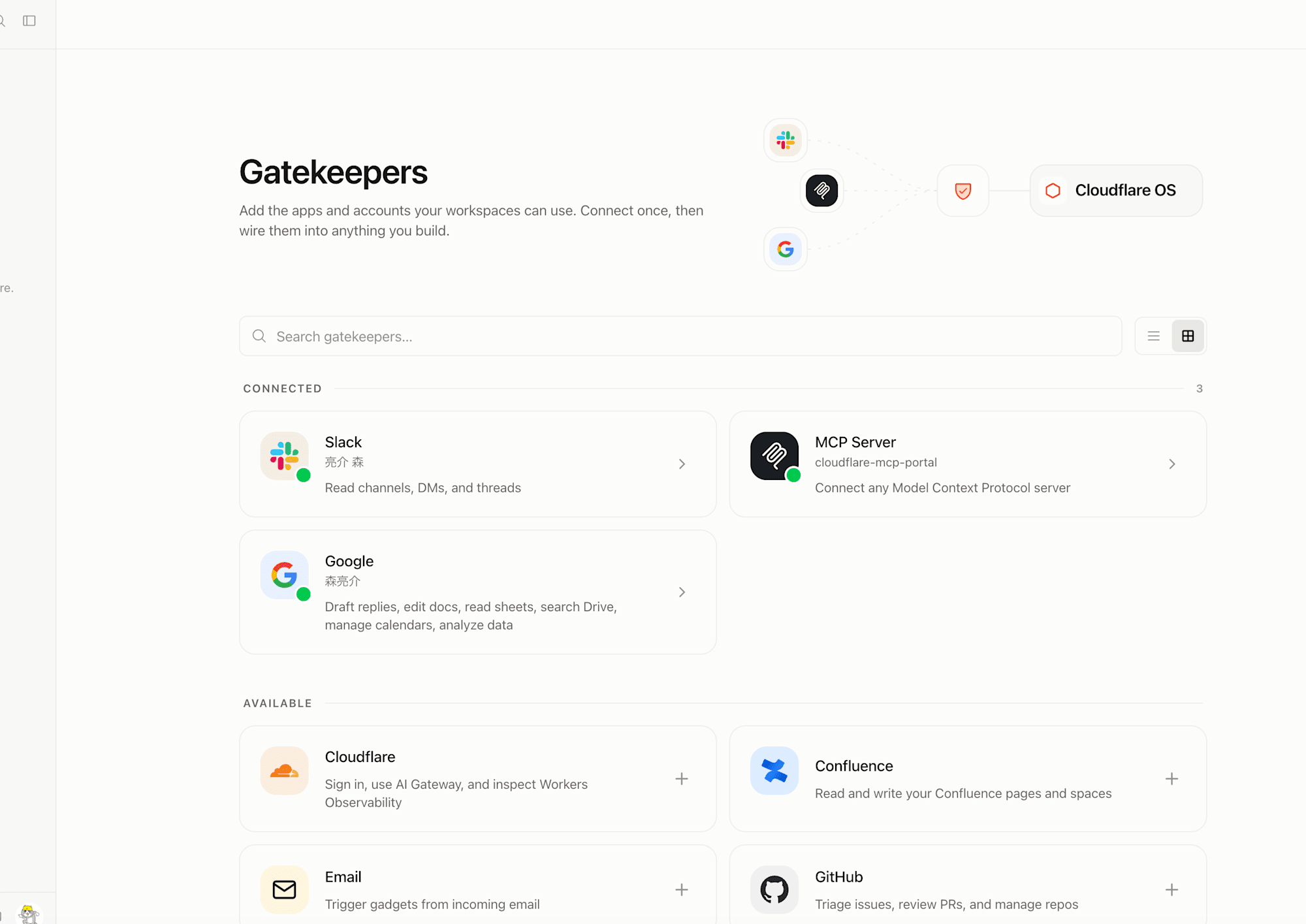
http://localhost:8787/gatekeepers にアクセスすると、ワークスペースで利用できるアプリやアカウントを追加できます。クリックすると以下のようなポップアップ画面が起動します。
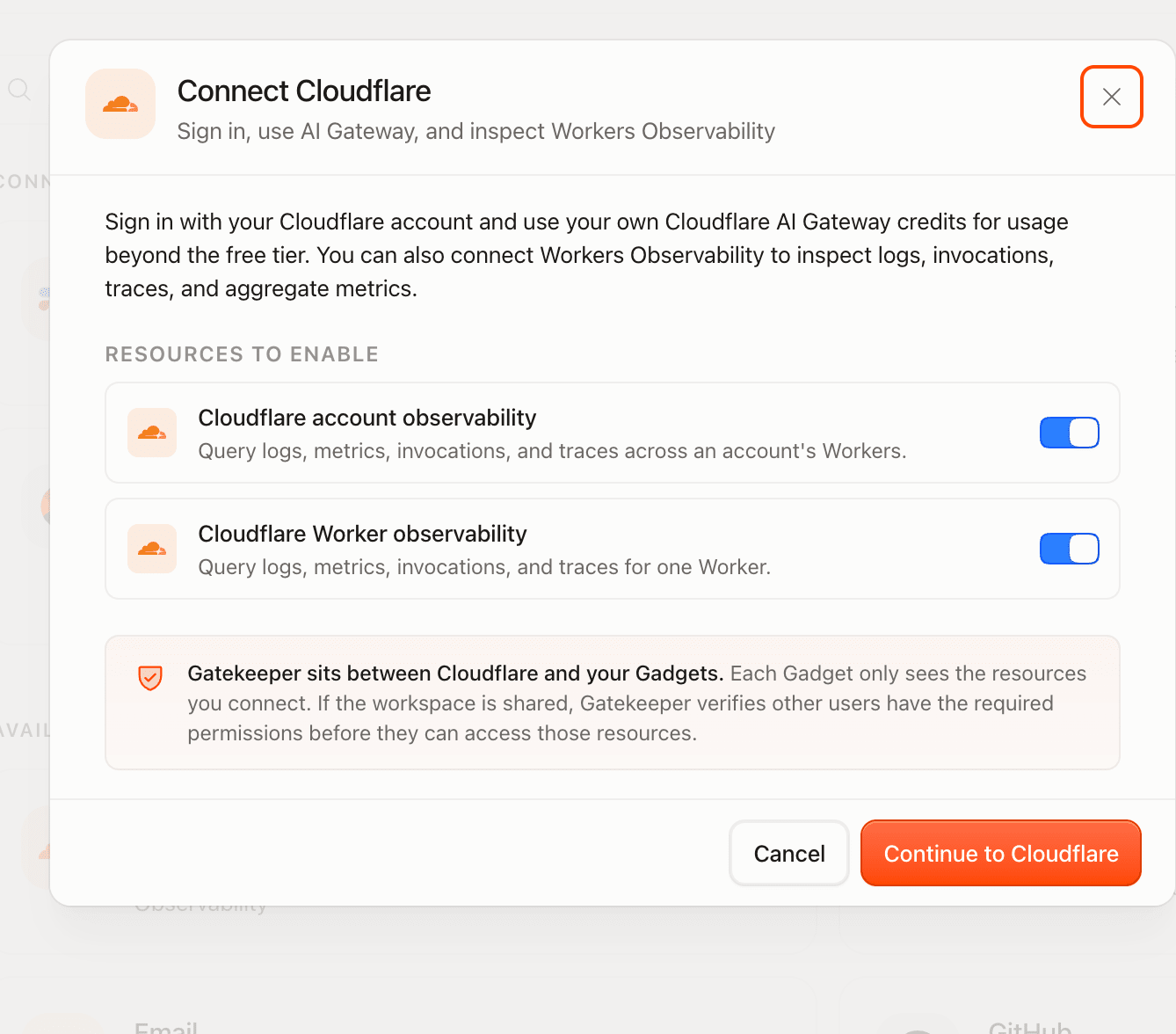
各アプリで利用可能なリソースが決められており、接続時に有効無効にできるようですね。
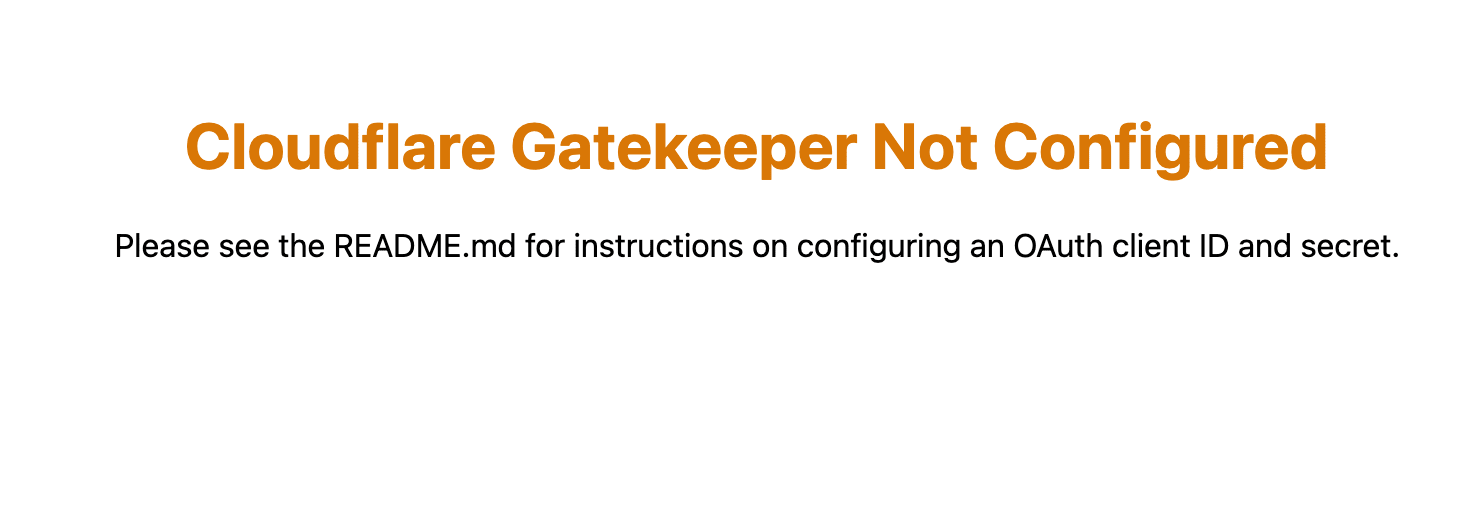
ただし、このまま接続処理を続けてみると、上記のエラーになりました。 OAuth client ID and secretを用意する必要があるアプリだとこのようになります。
README.mdを見て と書いてありますが、それは https://github.com/cloudflare/cloudflare-os/tree/main/packages のフォルダの対象パッケージの中にあります。
Cloudflareのものは https://github.com/cloudflare/cloudflare-os/tree/main/packages/gatekeeper-confluence
For local development, set these in the repo-root environment (e.g. .dev.vars) so the dev server injects them into this Worker:
ローカル開発では、開発サーバーがこれらの設定をこのワーカーに反映させるよう、リポジトリのルートディレクトリ内の環境変数(例:.dev.vars)に設定してください と書かれているので、今回の環境では以下の設定を追加してcloudflare osを起動し直せば大丈夫です。
CONFLUENCE_CLIENT_ID=your-client-id
CONFLUENCE_CLIENT_SECRET=your-client-secret
アプリによっては指定方法が違うかもしれないので、各GatekeeperのREADMEは確認した方が良いですね。
※ 執筆時点ではGoogleのやり方は.dev.varsの方法ではありませんでした。
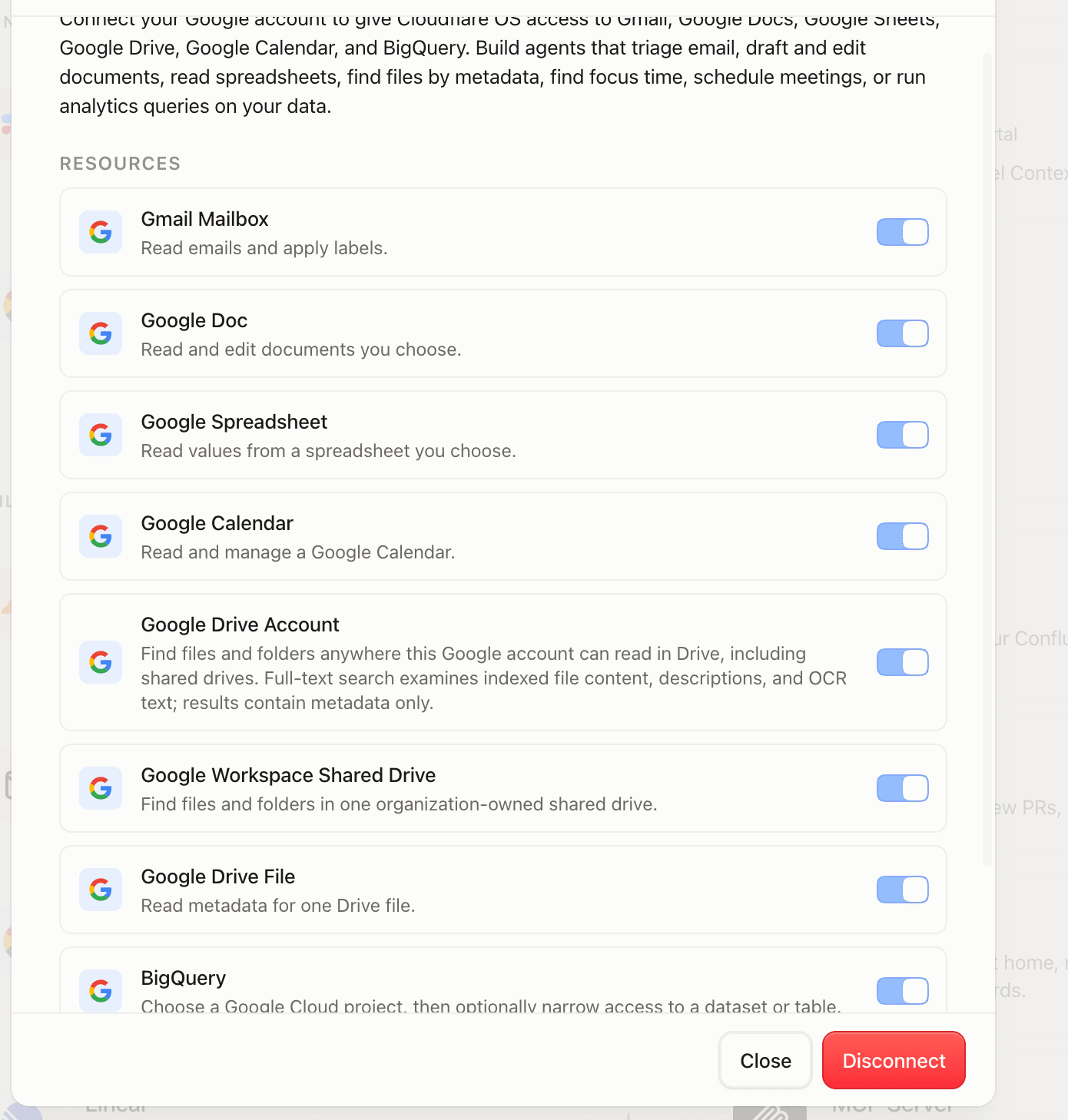
接続が完了すればこのような感じに。
AIモデルを追加する
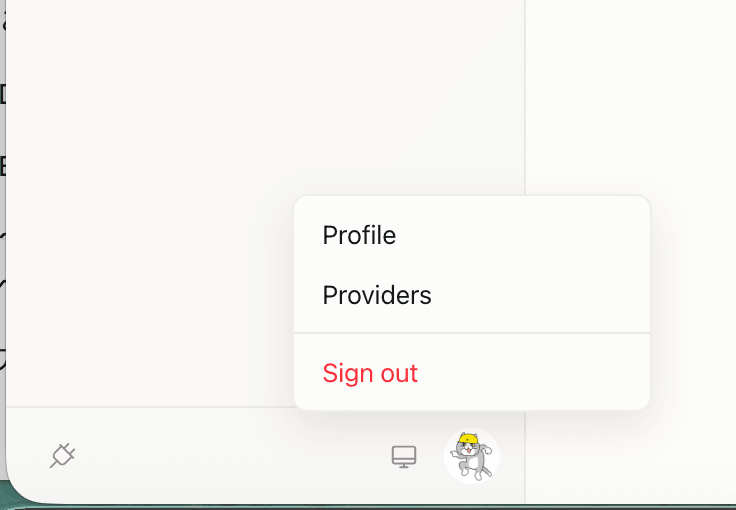
チャットを試すには、AIモデルのプロバイダーを設定しておく必要があります。この設定画面が少し分かりにくい場所にあって、http://localhost:8787/providersから「AI providers」ページに入り、「Add provider」ボタンから設定する形でした。
対応プロバイダーはAnthropic、OpenAI、Google、Cloudflare Workers AI、Ollamaの5つ。プロバイダーを選ぶとAPIトークンの入力欄が出てくるので、それぞれのAPIキーを入れれば追加完了です。
これは初回セットアップの時と同じ流れですね。

ちなみに、一度追加したモデルを後から編集する機能は見当たりませんでした。APIキーを打ち間違えたときなどは、削除して追加し直す必要がありそうです。バックエンドのAPIを見てもaddModelとdeleteModelはあるもののupdateModelは無く、仕様として編集はサポートされていないようでした。
おまけ:Ollamaの設定
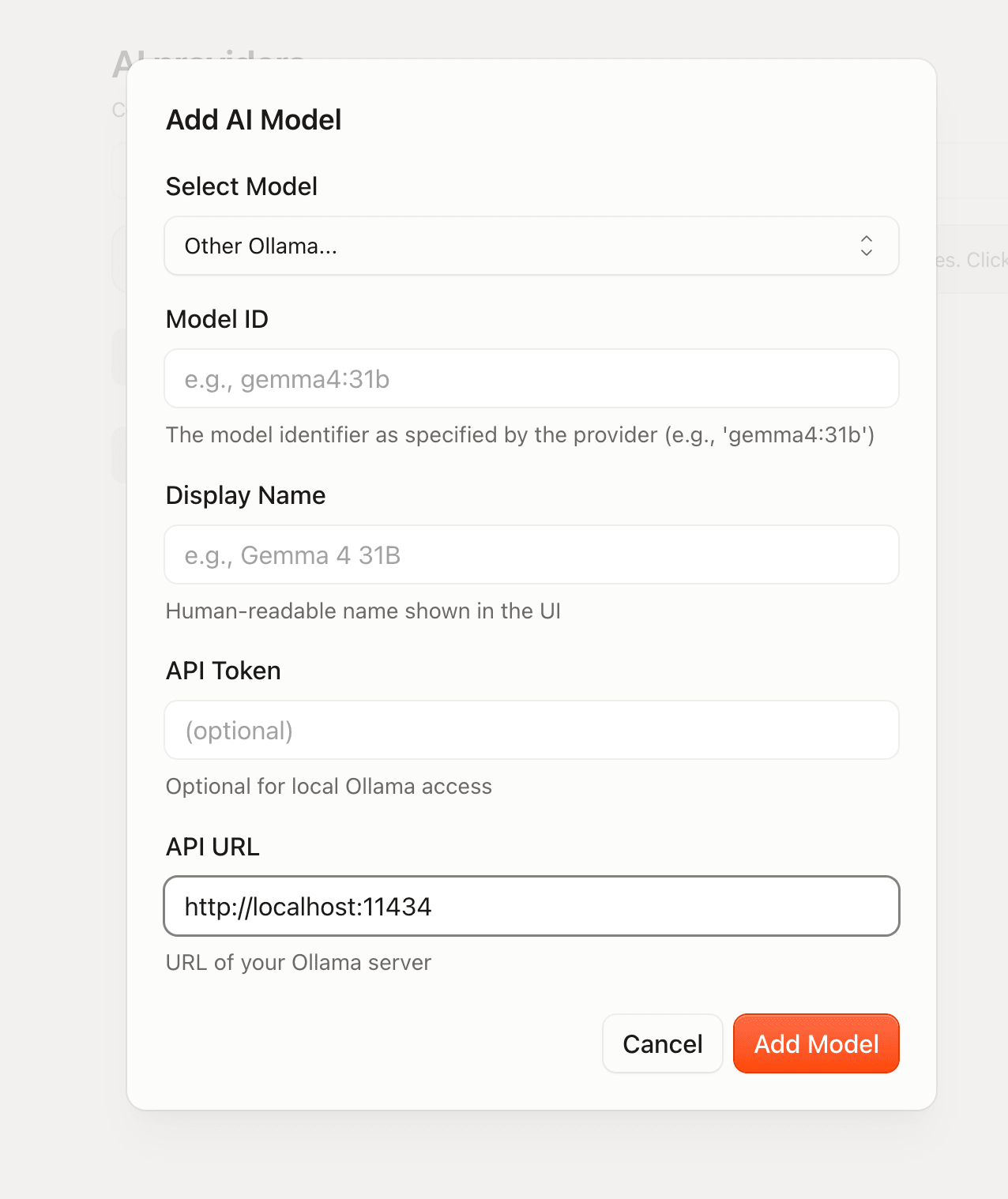
OllamaはOpenAI互換のAPIエンドポイントを提供しているので、設定画面のAPI URLを変更すればクラウド上で提供しているオープンウェイトモデルも使えないか検証してみました。
今回はFireworks AIにしてみます。
エンドポイント (API URL)は https://api.fireworks.ai/inference/v1 です。
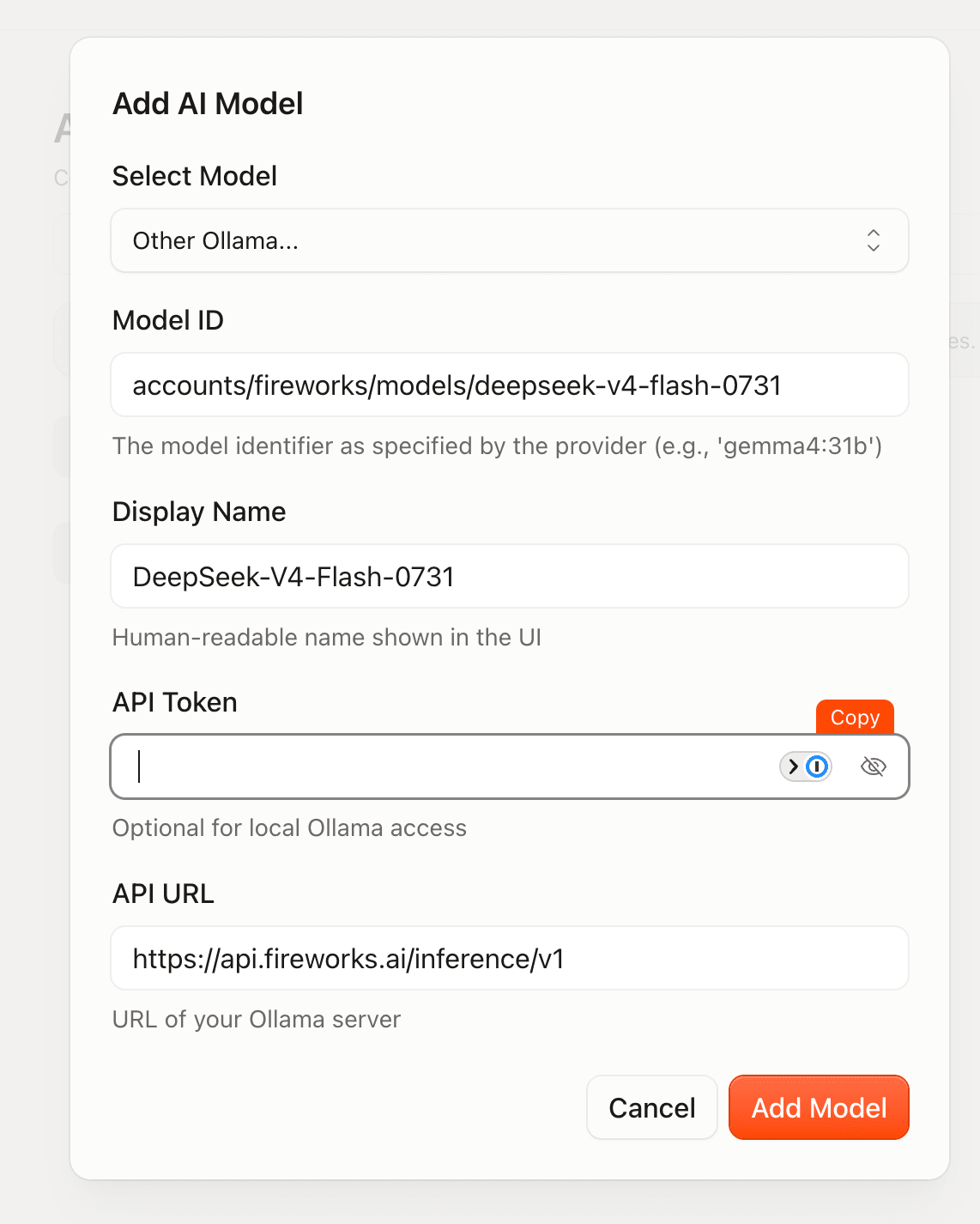
Model ID はFireworks AIからコピーして貼り付けます。
accounts/fireworks/models/deepseek-v4-flash-0731 のように、accountsから全ての文字列が必要でした。
追加後、チャット画面にいって使えるか確認します。
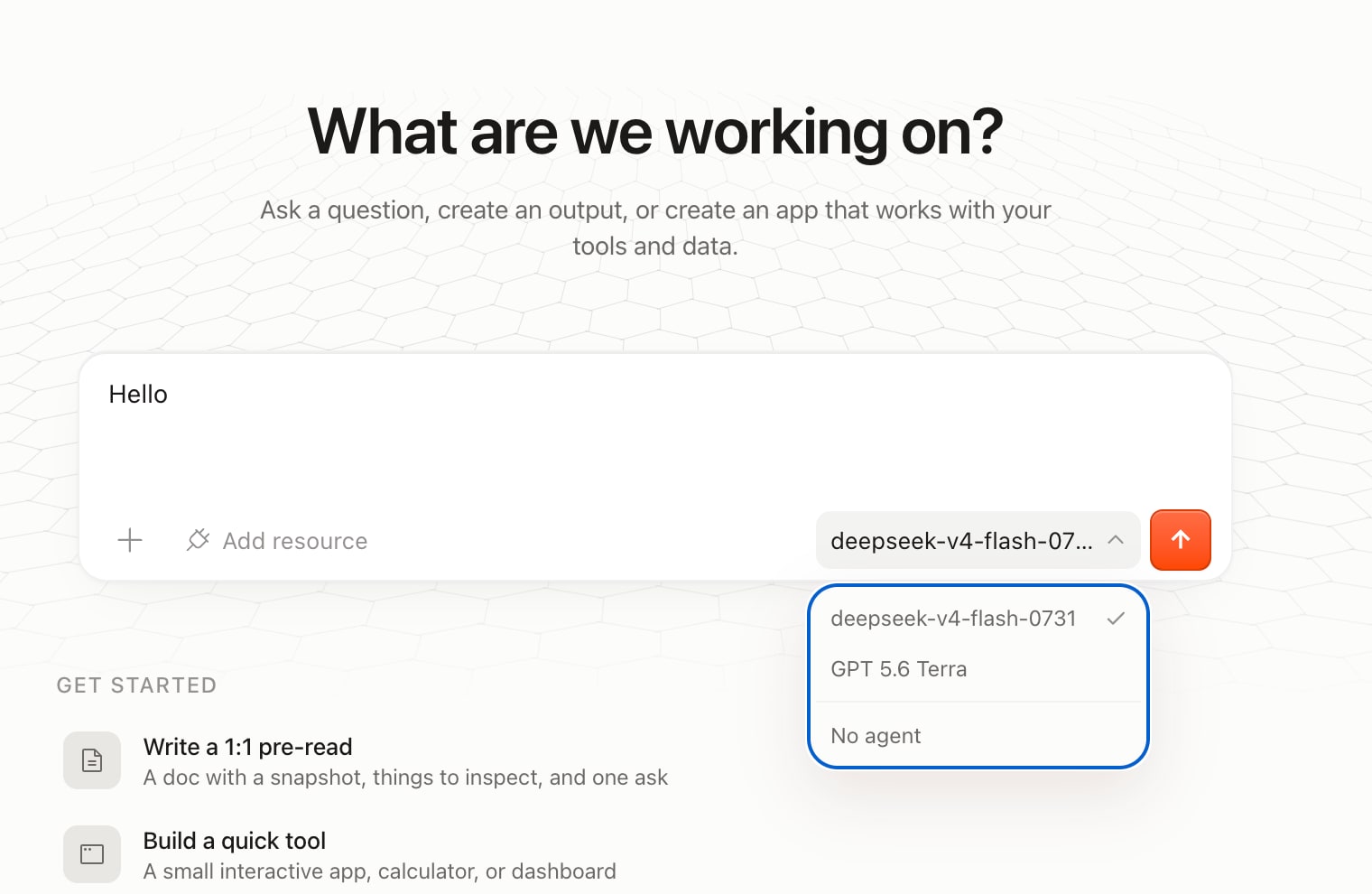
エージェントに先ほど追加したモデルを設定し、何か会話してみます。
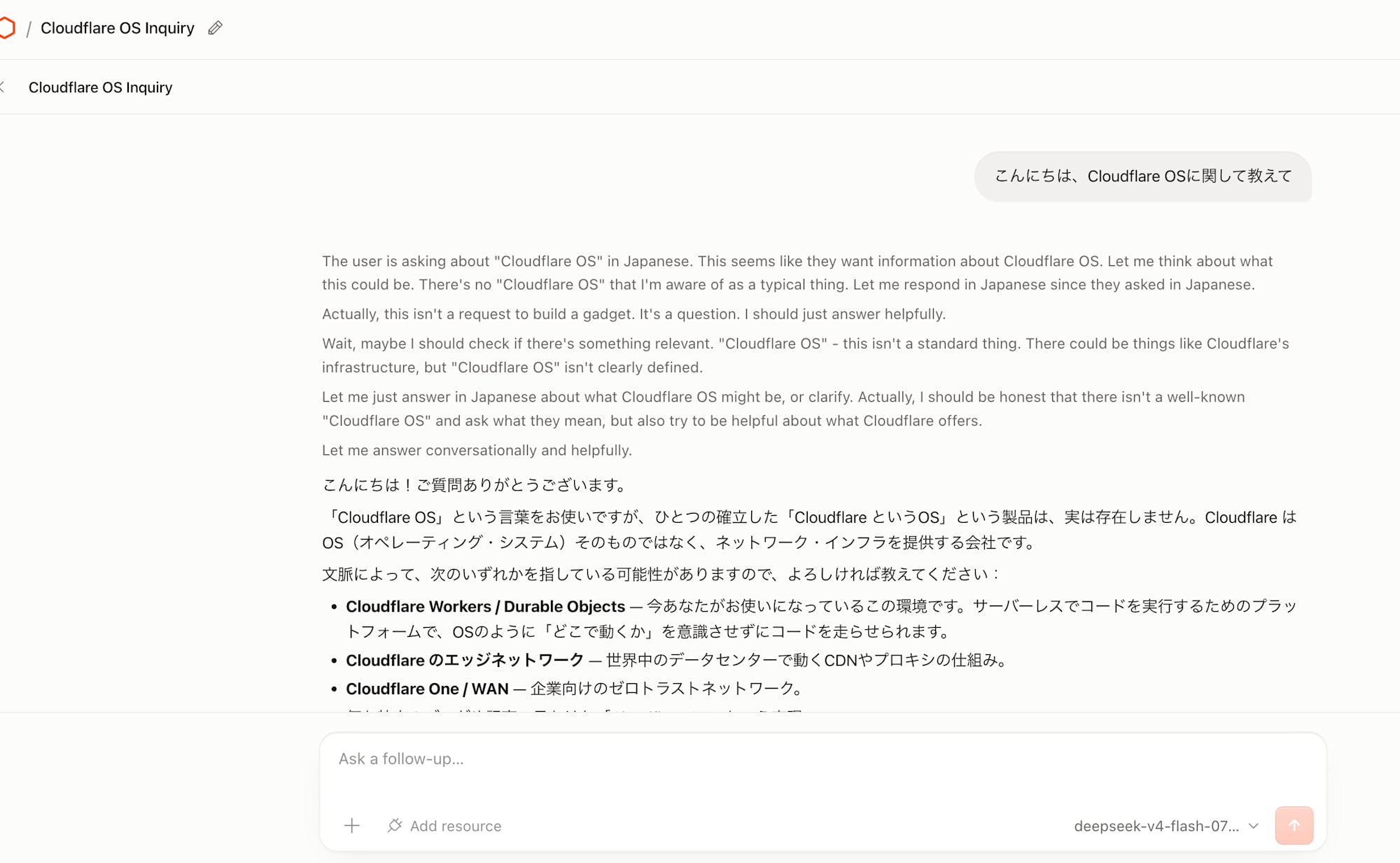
会話できますね。設定が間違っていたりすると Connection Errorと表示されました。
アプリ作成を依頼
試しにチャットを使ってアプリを作ってもらってみます。
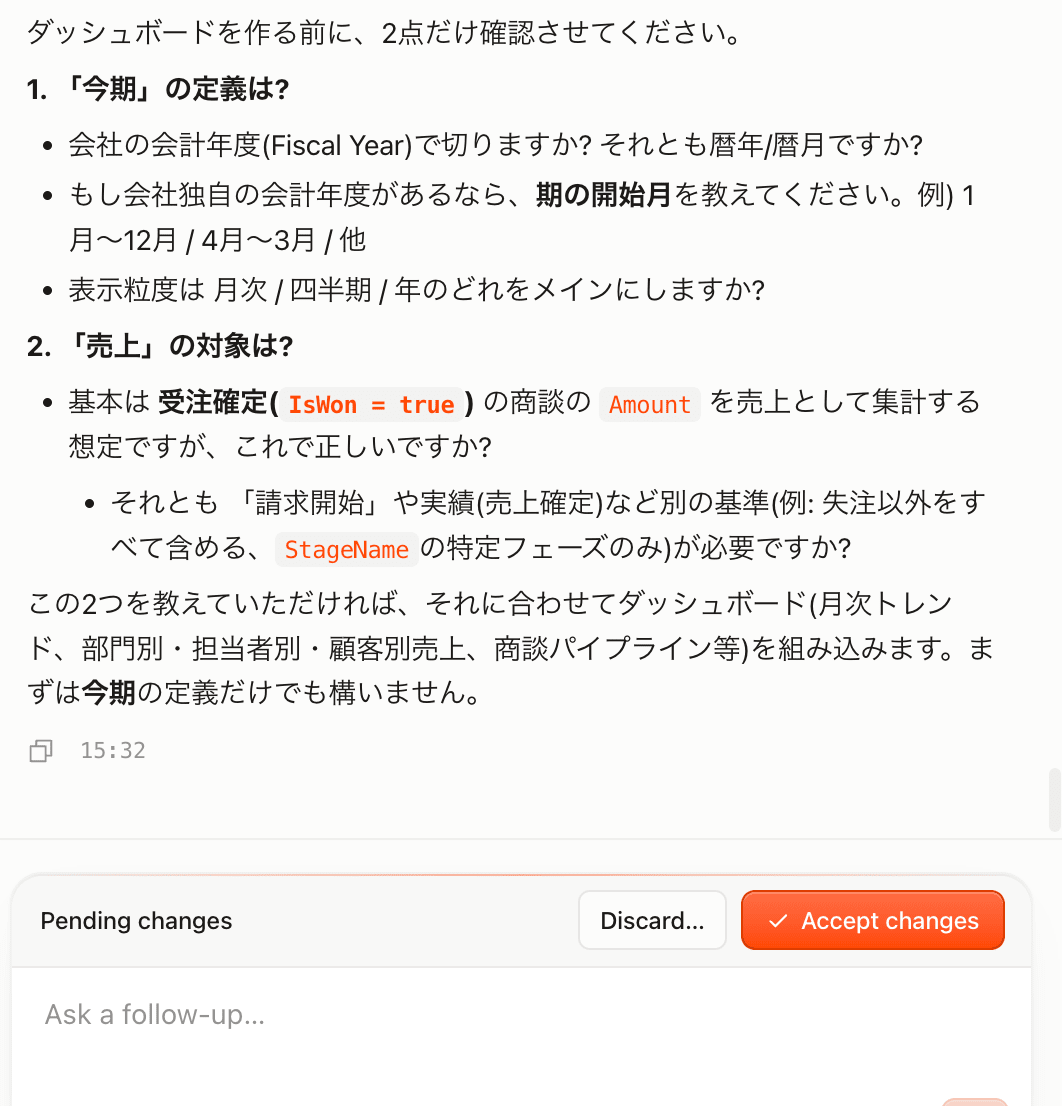
Bigqueryのデータを使って今期の売り上げダッシュボードを作りたい。 という依頼を雑に投げました。
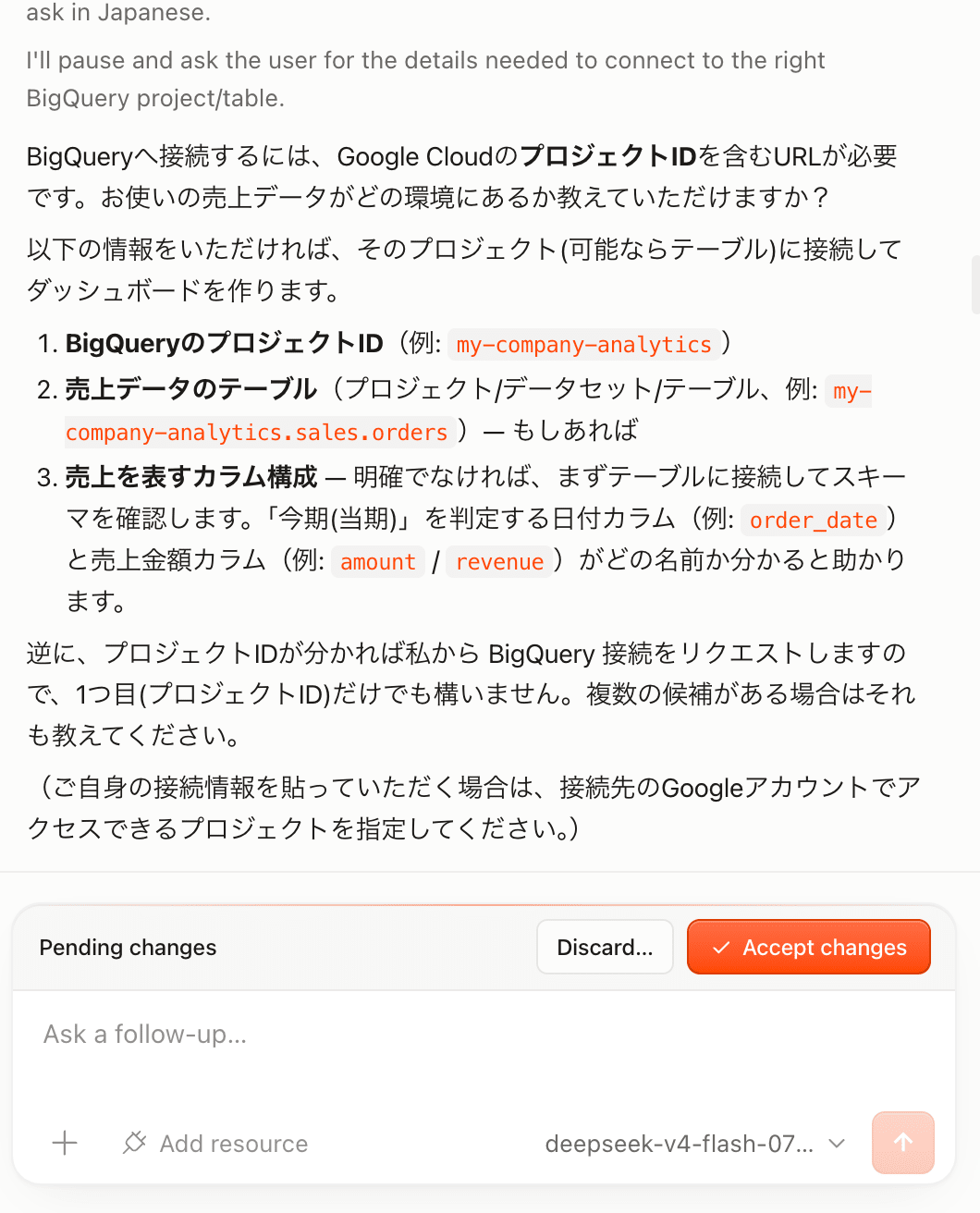
色々と必要な情報を聞いてくるので、答えたり設定したりする必要は出てきます。
完成版は以下。データはダミーに変更してもらった。
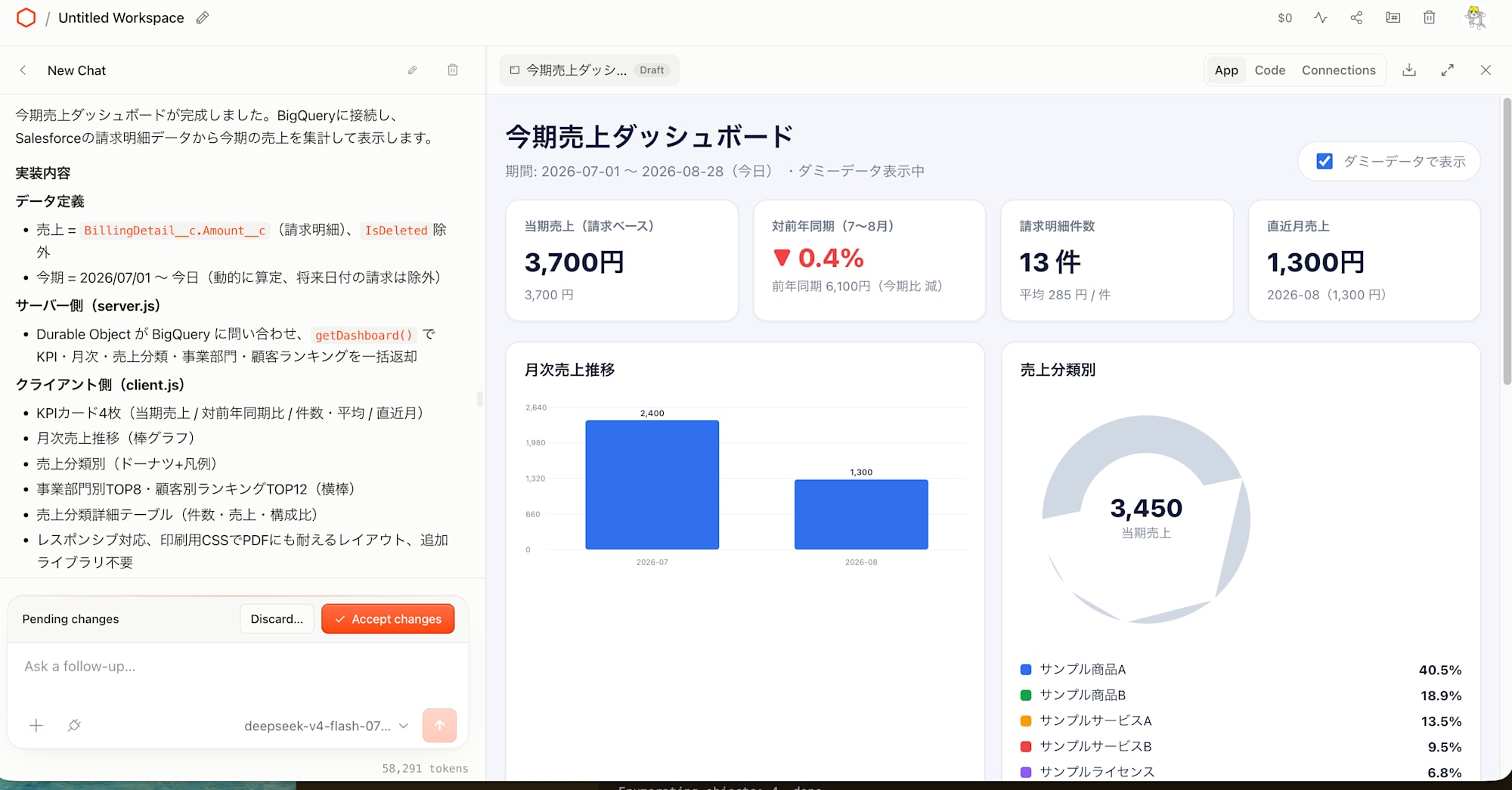
Accept Changes を押すと保存されます。
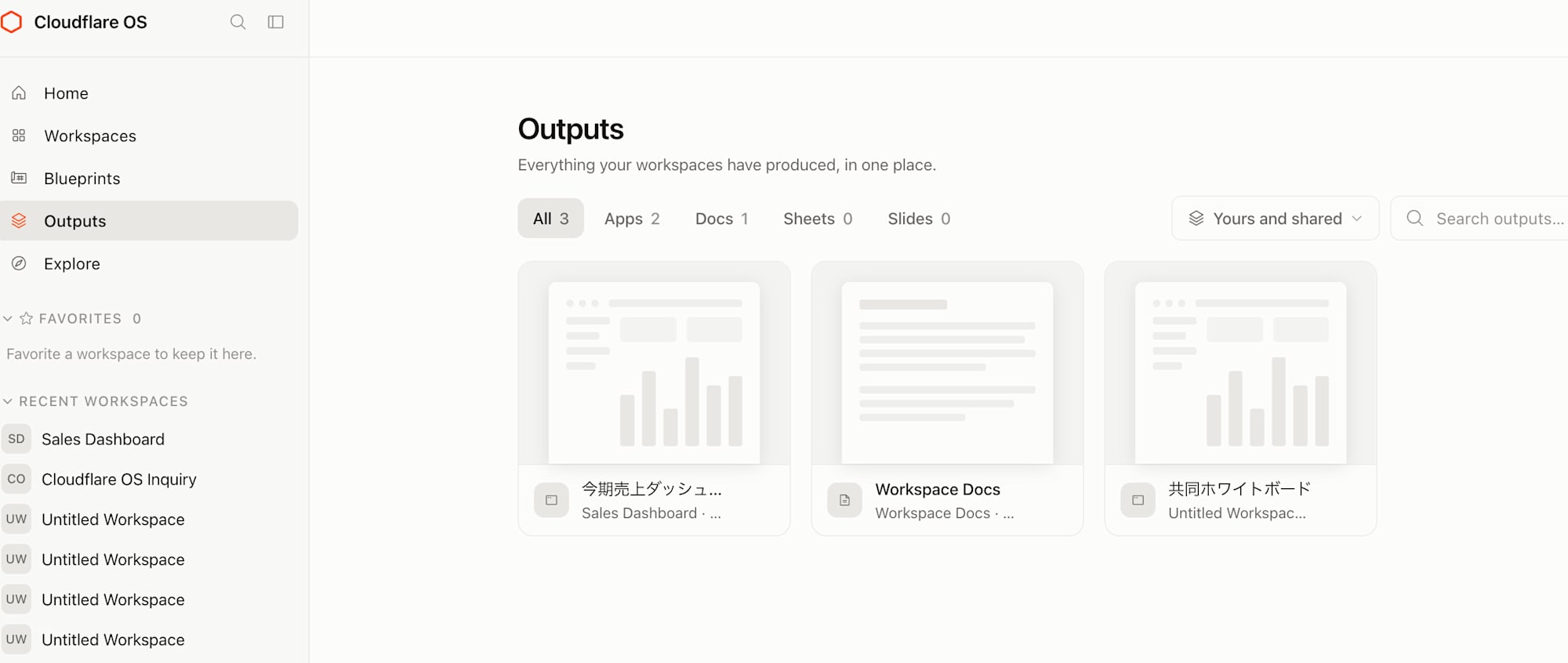
出来上がったものはhttp://localhost:8787/outputs のOutputsページで確認できます。
そして、これらは作業環境(ワークスペース)内のアウトプットとして作成されているようですね。
ワークスペースについて
ワークスペースは、単なるチャット履歴ではなく、案件・目的ごとの永続的なAI作業環境です。
- AIへの質問・社内情報を使った調査
- コードの作成・実行
- 文書、スライド、スプレッドシートの作成
- 小規模なWebアプリ(Gadget)の作成
- 定型作業を行うワークフローの作成・実行
- ファイル、実行状態、接続リソースの保持
ChatGPTの「プロジェクト」に、アプリ実行環境と社内システム連携を加えたようなイメージとのことです。
まとめ
ローカルで動かすだけなら、git clone → pnpm install → pnpm run-localの3ステップで、思っていたより手軽に試すことができました。
標準で用意されているGatekeeper(コネクタ)の種類は豊富で、権限管理の設計思想(エージェントはデフォルトで何にもアクセスできず、都度許可が必要)も、社内ワークベンチ的な用途にはなかなか合っていそうな印象です。うまく育てば、社内の色んな業務を任せられるようになるかもしれません。可能性はある。
今度は、
- ワークスペースやアプリの共有
- ローカル実行ではなく実際のCloudflareアカウントにデプロイして動かす
cloudflare-os-starterを使った検証
もやってみたいと思います。