
Trend Vision Oneでプレリリース機能を有効化する方法

こんにちは、シマです。
Trend Vision Oneでは、正式リリース前の機能を試せるようにプレリリースとして機能が提供されることがあります。この記事では、Platform Directoryからプレリリース機能を有効化する方法を紹介します。
プレリリース機能とは
Trend Vision Oneのプレリリース機能は、正式リリース前の新機能を先行して試せる仕組みです。新しい機能をいち早く体験できるので、どんどんフィードバックをしましょう。
Platform Directoryの画面から、プレリリース機能を簡単に有効化できるようになっています。以前Platform Directoryを触ってみた記事を書きましたが、当時はプレリリース機能の有効化オプションがありませんでした。
プレリリース機能の有効化手順
実際にプレリリース機能を有効化してみます。
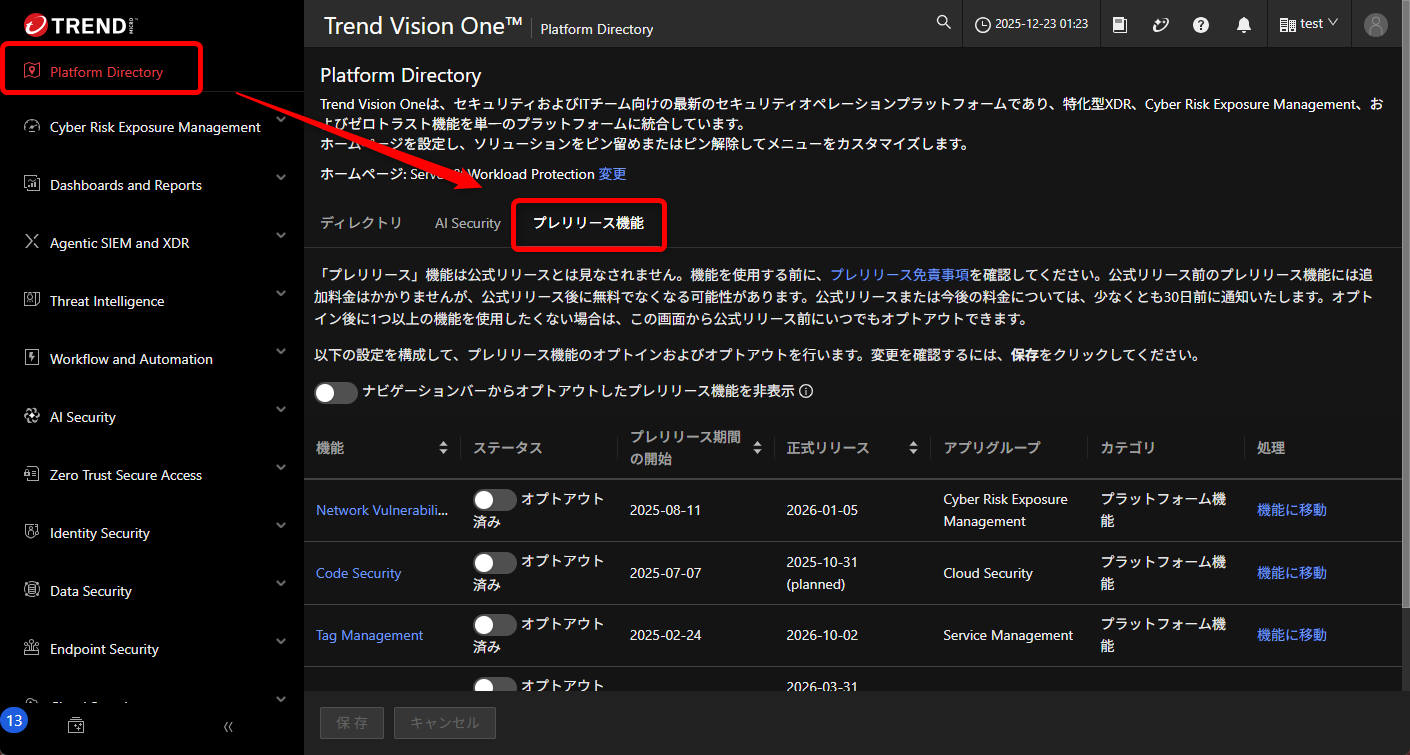
Vision Oneにログインしたら、画面左の「Platform Directory」をクリックし、「プレリリース機能」タブをクリックします。
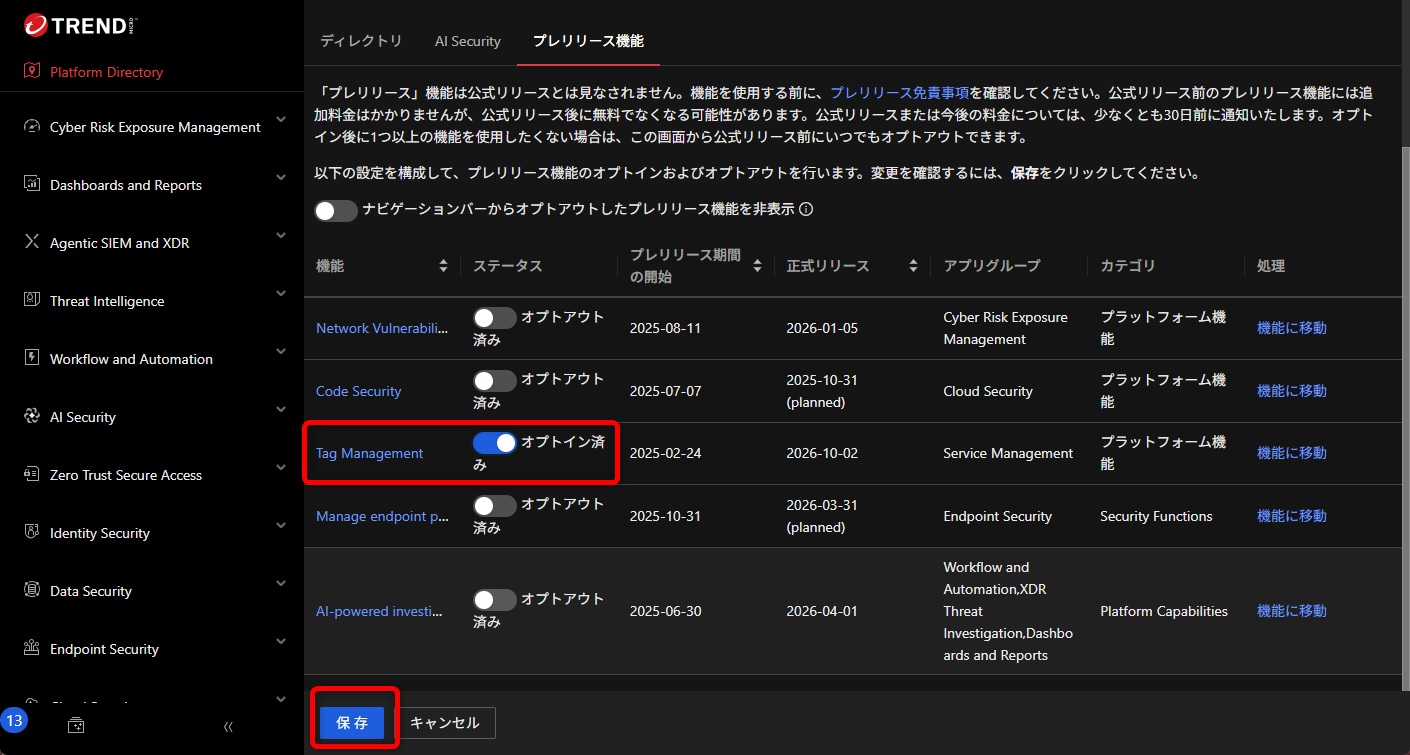
表示されている一覧から試しに「Tag Management」を有効にしてみます。ステータス列をオンにして、「オプトイン済み」に変更し、「保存」ボタンをクリックします。
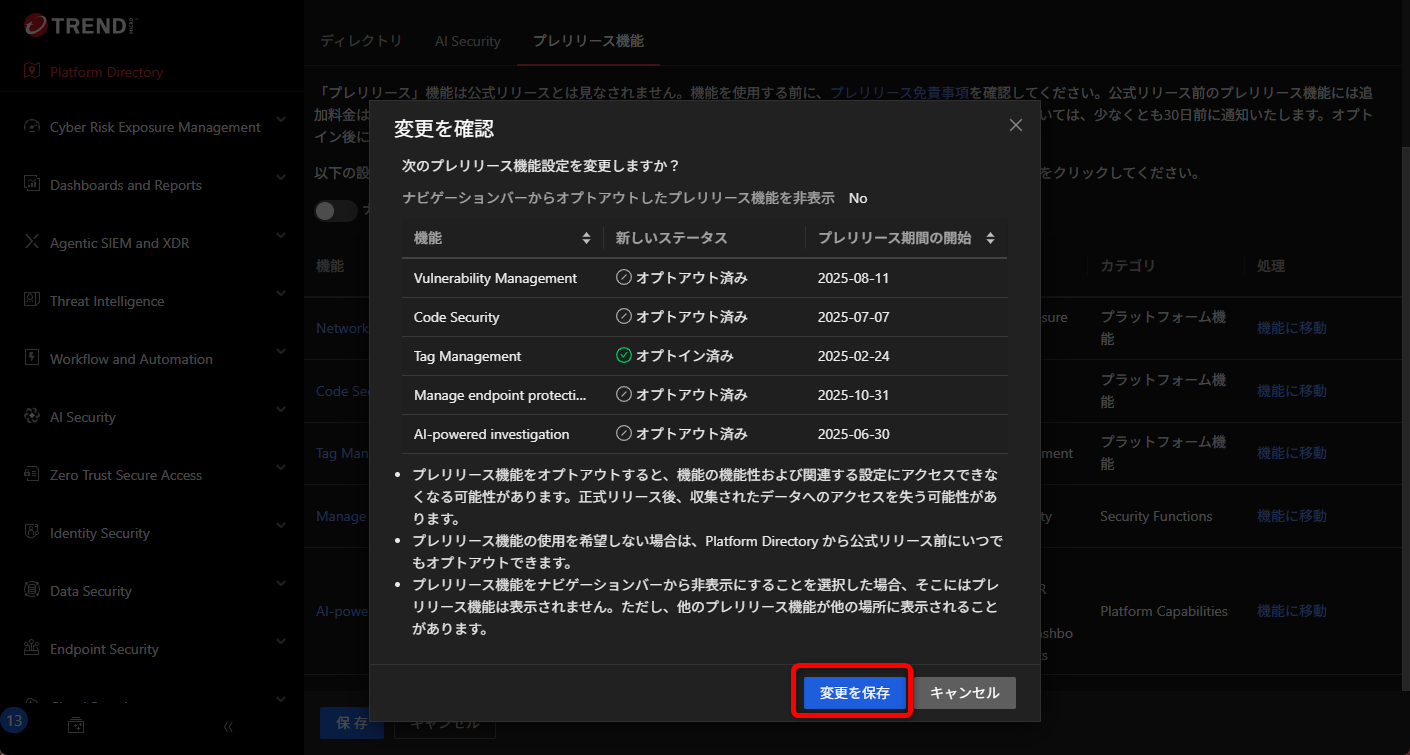
確認画面で問題なければ、「変更を保存」をクリックします。
これで有効になりました。画面を見られるようになったか確認します。右側の処理列にある「機能に移動」または、アプリグループ列に記載があるアプリから直接機能名をクリックします。
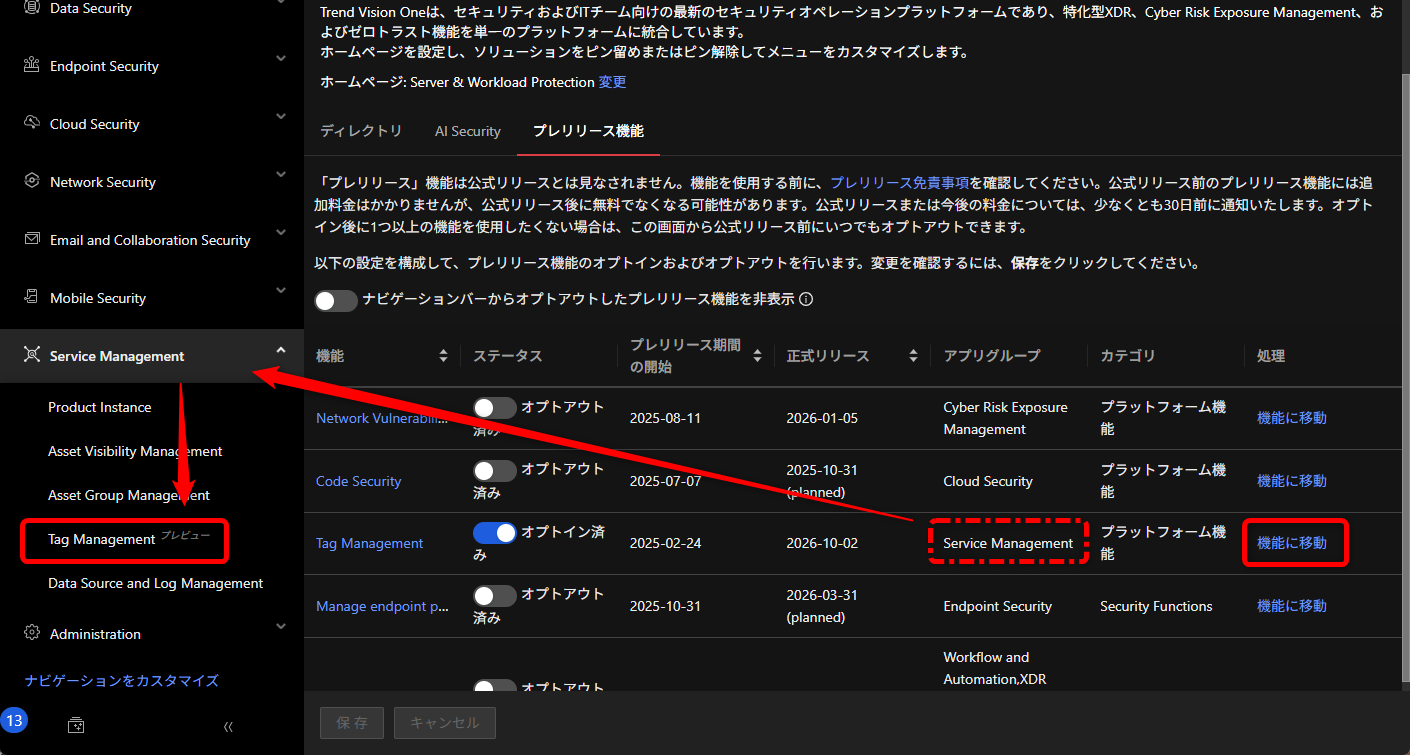
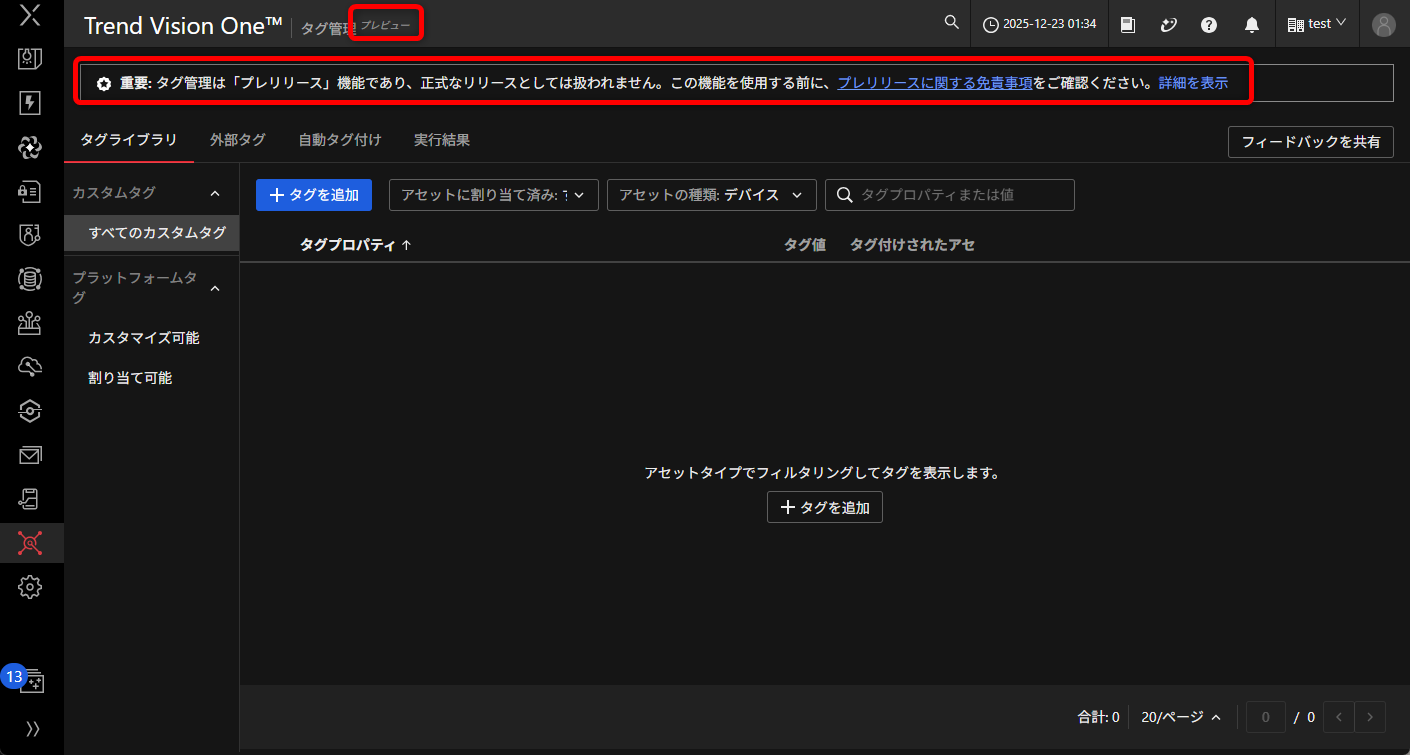
正常に「Tag Management」の画面を開くことができました。画面上部にはプレリリース機能であることが記載されていますね。
注意事項
プレリリース機能は検証環境やテスト環境での使用を想定しています。本番環境での使用は推奨されません。また、正式リリース時に仕様が変更される可能性があります。
利用条件や免責事項の詳細は、公式ドキュメントを確認してください。
まとめ
Trend Vision OneのPlatform Directoryでプレリリース機能を有効化する方法を紹介しました。Platform Directoryの「プレリリース機能」タブから、簡単に新機能を試すことができます。
新しい機能をいち早く体験したい方は、ぜひ試してみてください。
本記事がどなたかのお役に立てれば幸いです。