![[小ネタ] Vision Oneコンソールのタイムゾーンを日本時間(JST)に変更する](https://images.ctfassets.net/ct0aopd36mqt/wp-thumbnail-7281d84ded2718fe0aacc70e189e88e5/60aa60421f88bc9e84ef439bd744473c/trend_micro_logo_2023.png?w=3840&fm=webp)
[小ネタ] Vision Oneコンソールのタイムゾーンを日本時間(JST)に変更する

2025.12.25
こんにちは、シマです。
今回は、最近Vision Oneを使い始めた方向けの内容です。Vision Oneのデフォルトタイムゾーンは協定世界時(UTC)になっています。デフォルトのままでは、Endpoint Securityなどのイベントログの時刻もUTCで表示されるため、不便ですよね。そこで本記事では、日本標準時(JST)に変更する手順を紹介します。
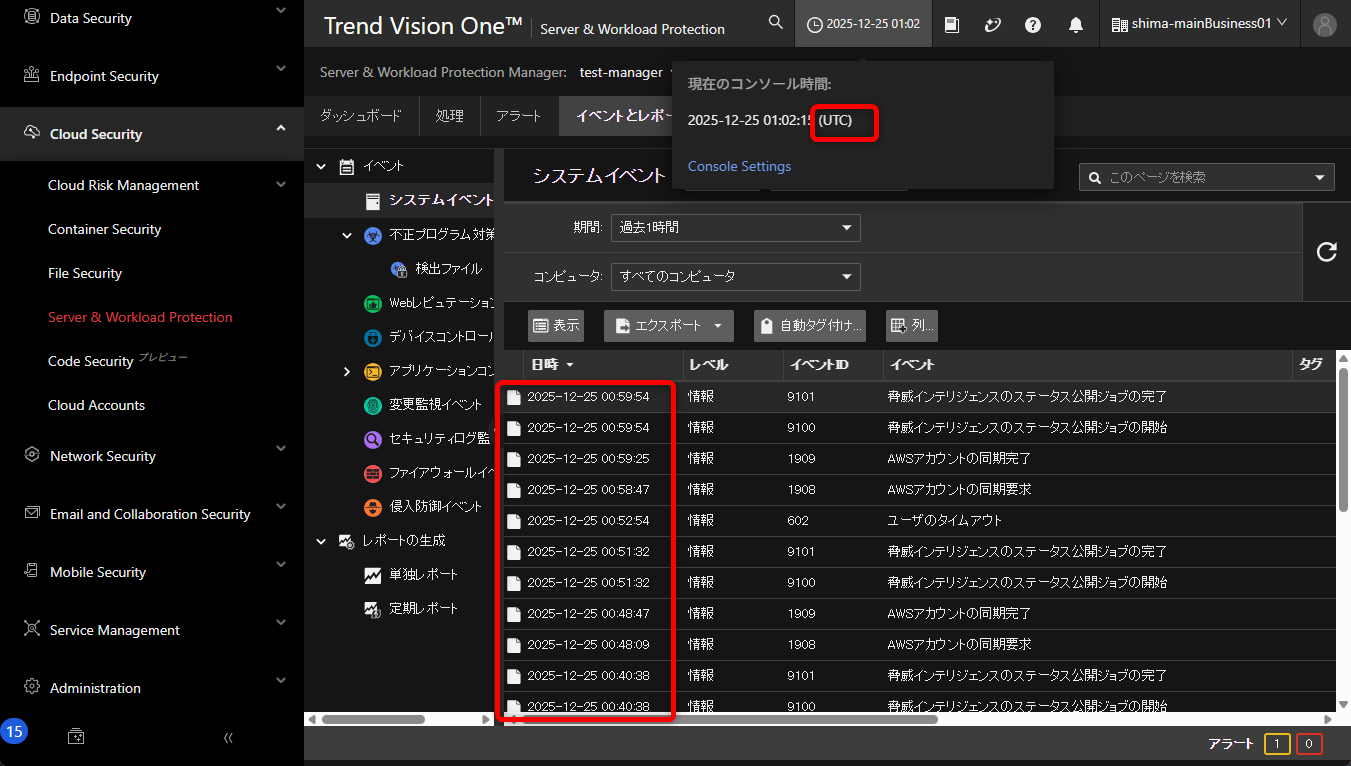
設定手順
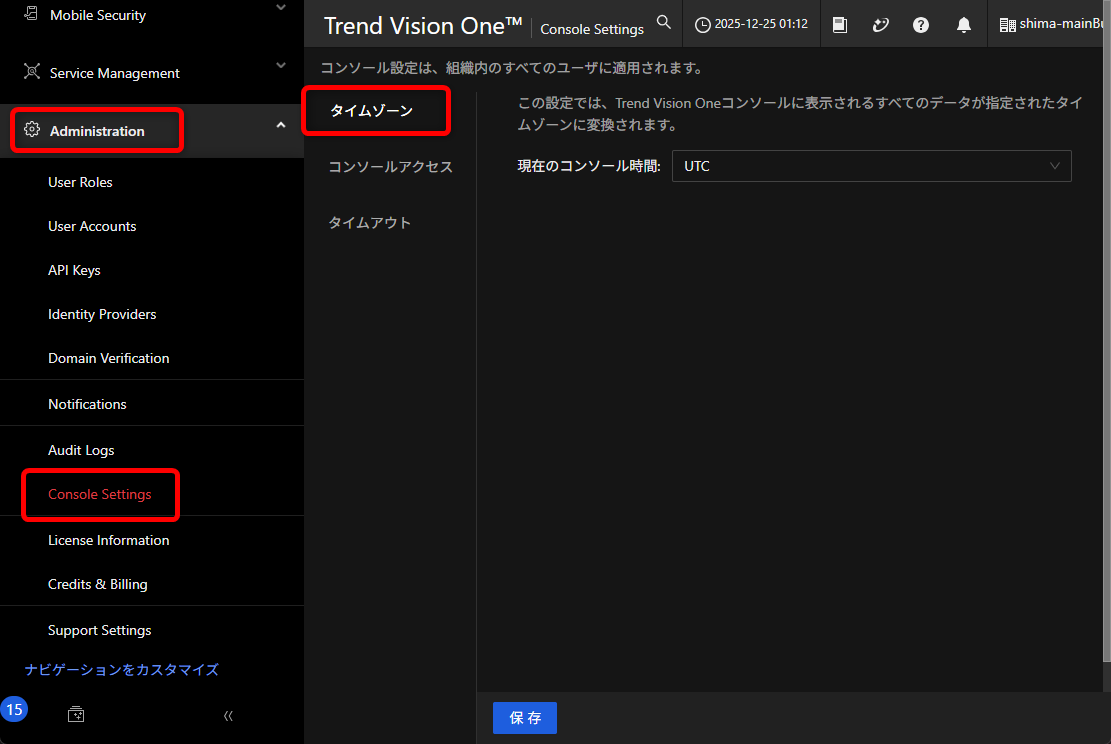
Vision Oneにログインしたら、画面左の「Administration」→「Console Settings」をクリックします。Console Settings画面が開きます。左側のメニューから「タイムゾーン」を選択し、現在のタイムゾーン設定(UTC)を確認します。
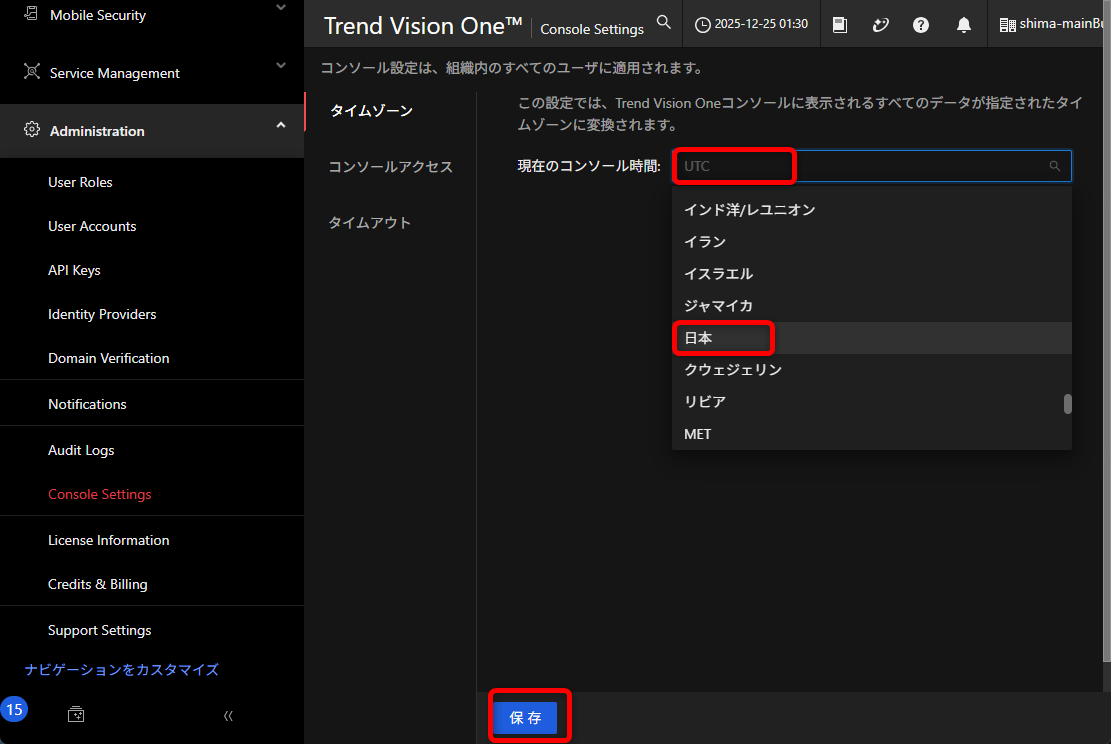
表示されているタイムゾーンのドロップダウンをクリックすると、選択可能なタイムゾーンの一覧が表示されます。リストから「日本」を選択し、画面下部の「保存」ボタンをクリックします。
設定変更の確認
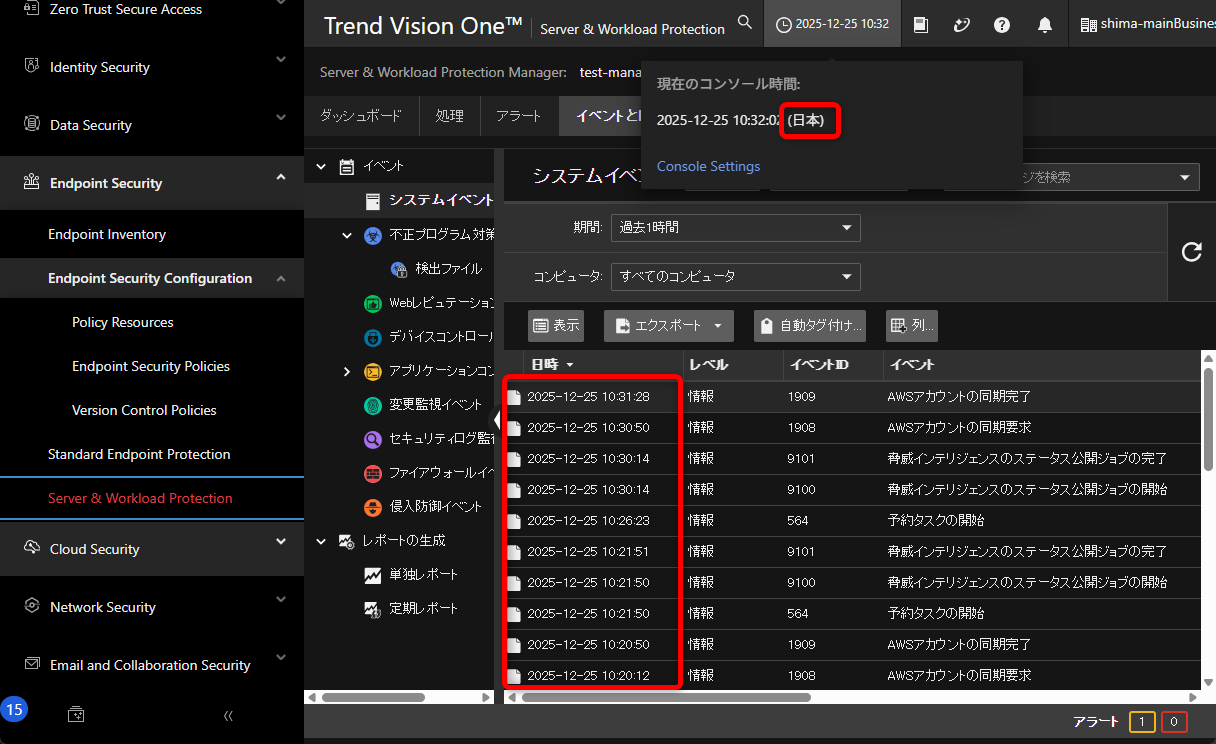
タイムゾーン変更後、画面右上の時刻表示が「(日本)」に変更されていて、Endpoint Securityのイベントログの時刻もJSTで表示されていることを確認できました。
まとめ
Vision OneコンソールのタイムゾーンをJSTに変更する手順を紹介しました。Cloud Oneの頃はアカウント作成時の何かと連動して自動的にJSTになっていたため、気にする必要がありませんでしたが、Vision Oneでは初期設定で変更が必要です。
本記事がどなたかのお役に立てれば幸いです。