Trend Vision OneのCREMを無効化する手順

こんにちは、シマです。
先日、Trend Vision OneのCyber Risk Exposure Management(以降CREM)でクラウド評価を従量課金で有効化する記事を書きました。
検証環境や一時的な利用の後、CREMの機能が不要になった場合に無効化することで、コストを抑えることができます。今回は、従量課金でクラウド評価のCREMを無効化する手順を紹介します。
なお、恒久的に無効化したい場合は、従量課金モードからCreditsベースに戻す必要がありますが、従量課金へ切り替えた後は30日間経過しないと課金方式の変更ができない仕様になっています。そのため、今回は30日を待たずにCREMを停止する方法を使います。
CREMを無効化する手順
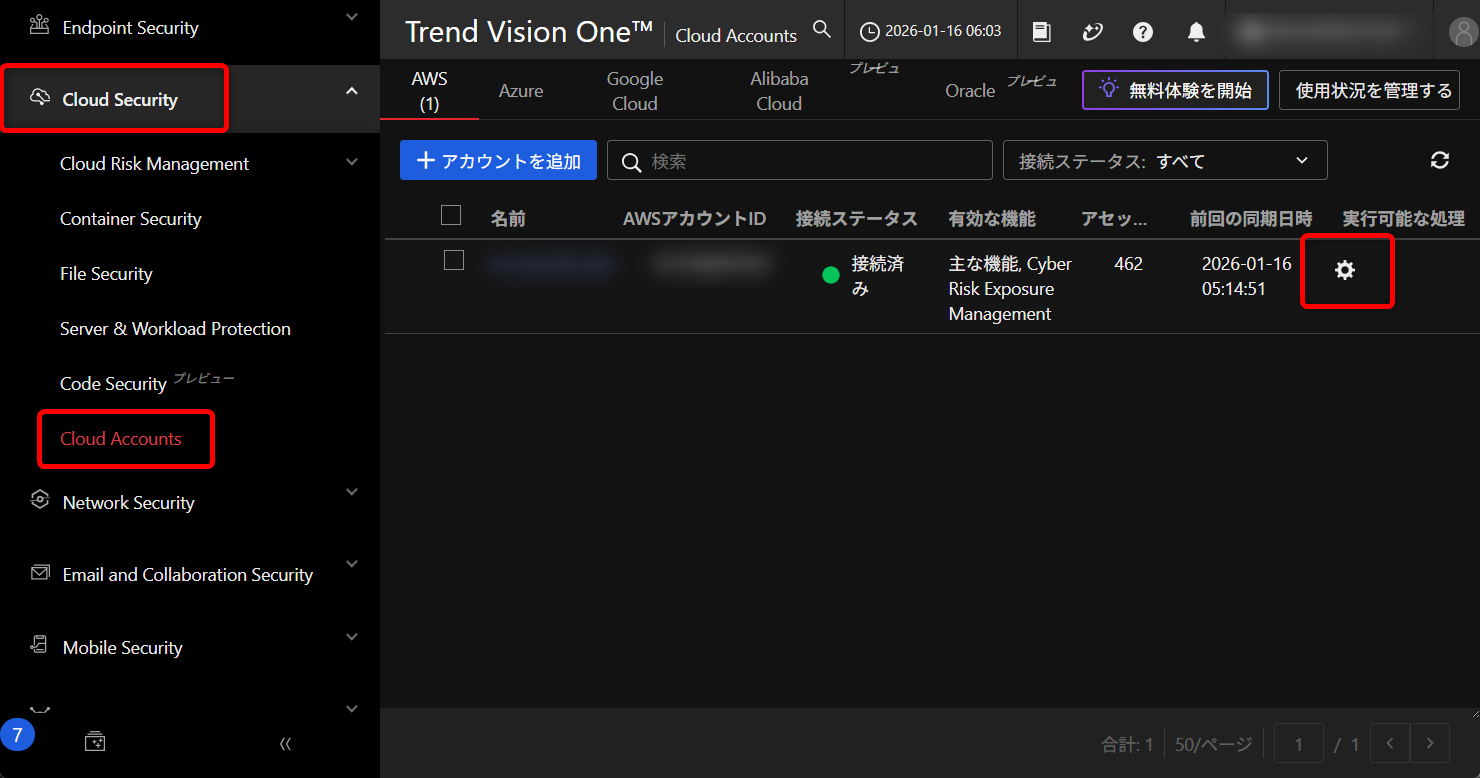
クラウド評価のCREMは、クラウドアカウント設定から無効化します。Trend Vision Oneコンソールにログインし、左側のメニューから「Cloud Security」→「Cloud Accounts」をクリックし、対象のAWSアカウントの右側にある歯車アイコンをクリックします。
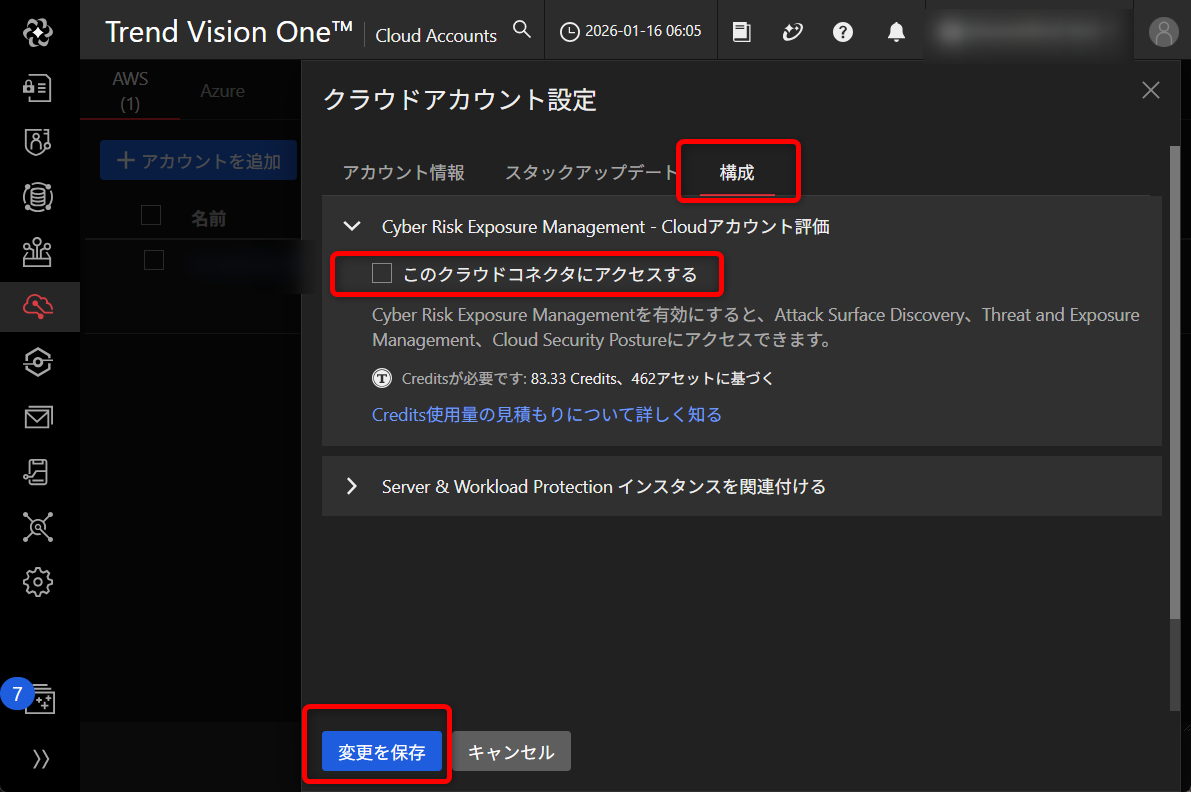
クラウドアカウント設定画面が開くので、「構成」タブをクリックし、「Cyber Risk Exposure Management - Cloudアカウント評価」のセクションを確認します。「このクラウドコネクタにアクセスする」のチェックボックスを外し、画面下部の「変更を保存」ボタンをクリックします。
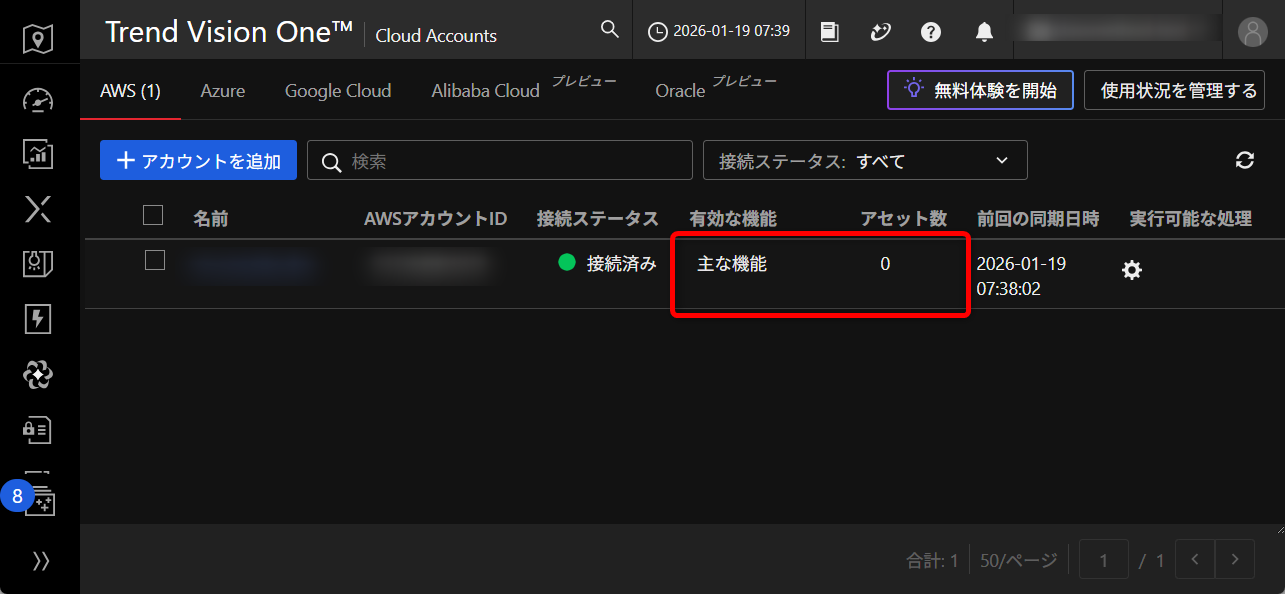
設定変更後、少し時間が経過すると、Cloud Accountsの一覧画面で「有効な機能」から「Cyber Risk Exposure Management」が消え、アセット数も0になります。これで無効化が完了したことを確認できます。
まとめ
Trend Vision OneのCREMを無効化する手順を紹介しました。検証環境での利用後や、一時的にCREMを停止したい場合にご活用ください。
本記事がどなたかのお役に立てれば幸いです。