Trend Vision One Endpoint Securityの従量課金ライセンス確認方法

こんにちは、シマです。
以前、Trend Vision One Endpoint Security Server & Workload Protection(以降V1ES(SWP))の新規導入手順について記事を書かせていただきました。
V1ES(SWP)を導入した後、実際に従量課金が正しく設定されているのか不安に感じたことはありませんか。今回は、V1ES(SWP)の従量課金ライセンスが正しく適用されているか確認する手順をご紹介します。
前提条件
この記事は、既にV1ES(SWP)を導入済みで、AWS Marketplaceを通じた従量課金設定が完了している環境を前提としています。導入手順については、上記の過去記事をご参照ください。
確認手順
従量課金ライセンスの確認は、4つのステップで実施します。
1. Vision Oneで従量課金に設定されているか確認する
まず、Trend Vision Oneの管理コンソールで従量課金設定を確認します。
Vision Oneの管理コンソールにログインし、左側メニューから「Administration」→「Platform Usage and Credits」を選択し、「使用管理」タブをクリックします。
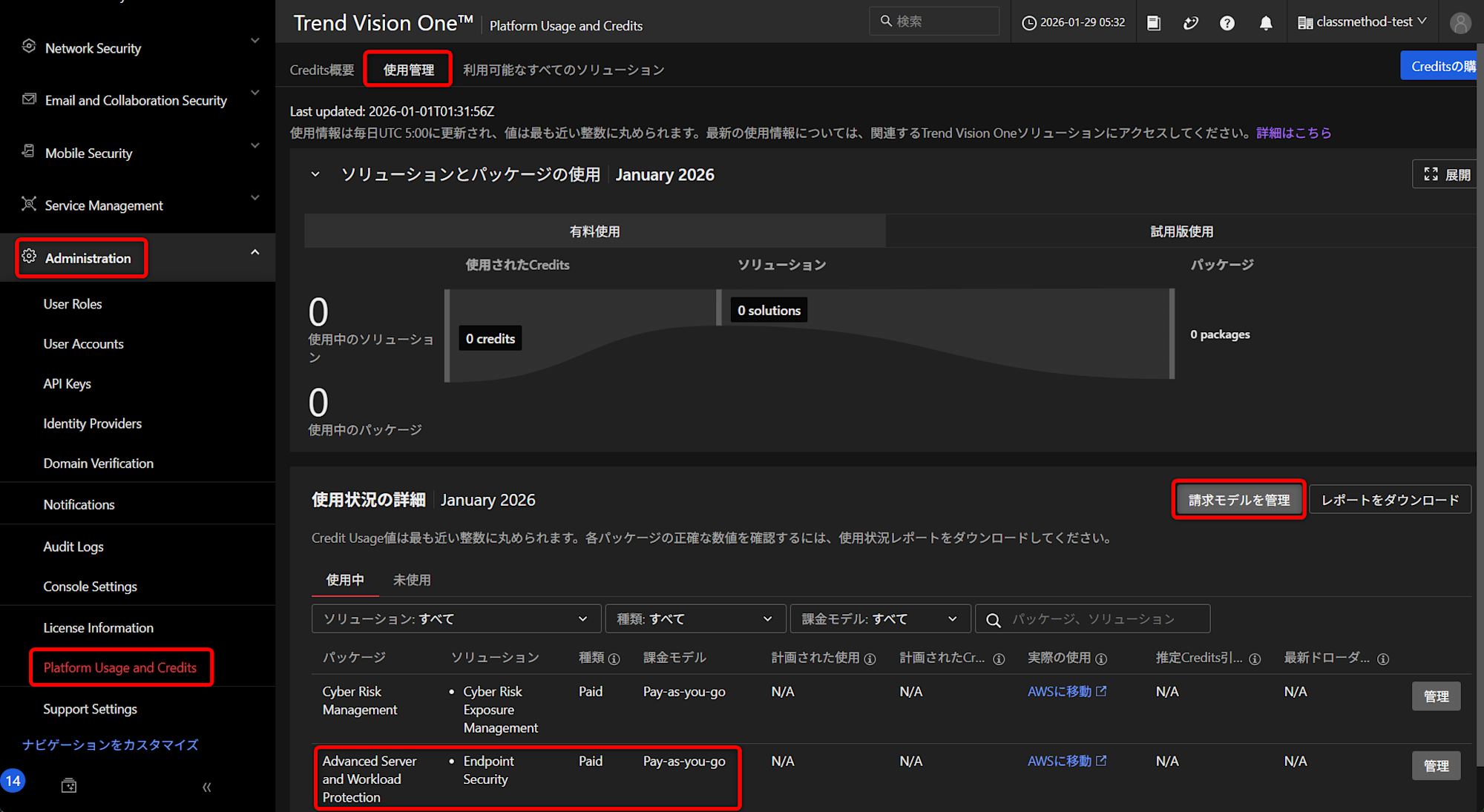
画面下部の「使用状況の詳細」に表示された一覧から「Advanced Server and Workload Protection」の行を確認し、「課金モデル」列に「Pay-as-you-go」と表示されていれば、従量課金が設定されています。
2. 連携している請求先AWSアカウントIDを確認する
次に、Vision Oneと連携しているAWSアカウントを確認します。先程の画面の「請求モデルを管理」ボタンをクリックすると表示される画面を確認します。
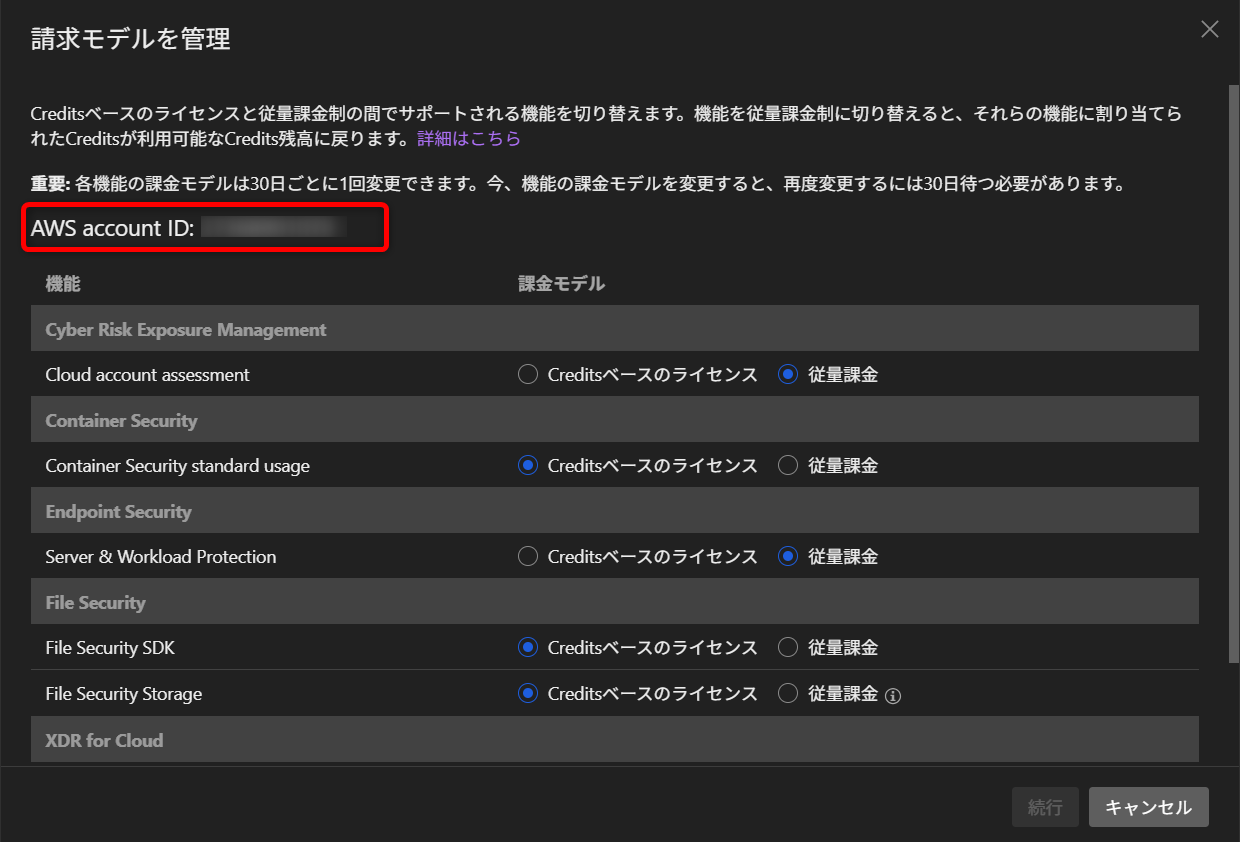
画面上部に「AWS account ID:」と表示されています。ここにAWSアカウントが表示されており、記載されているアカウントIDが、実際に課金が発生するAWSアカウントと正しいことを確認します。
3. 請求先AWSアカウント環境でのサブスク状態を確認する
続いて、AWS側からAWS Marketplaceのサブスクリプション状態を確認します。
ステップ2で確認したAWSアカウントにログインし、AWS Marketplaceのコンソールを開きます。左側メニューから「サブスクリプションを管理」を選択すると、アクティブなサブスクリプション一覧が表示されます。
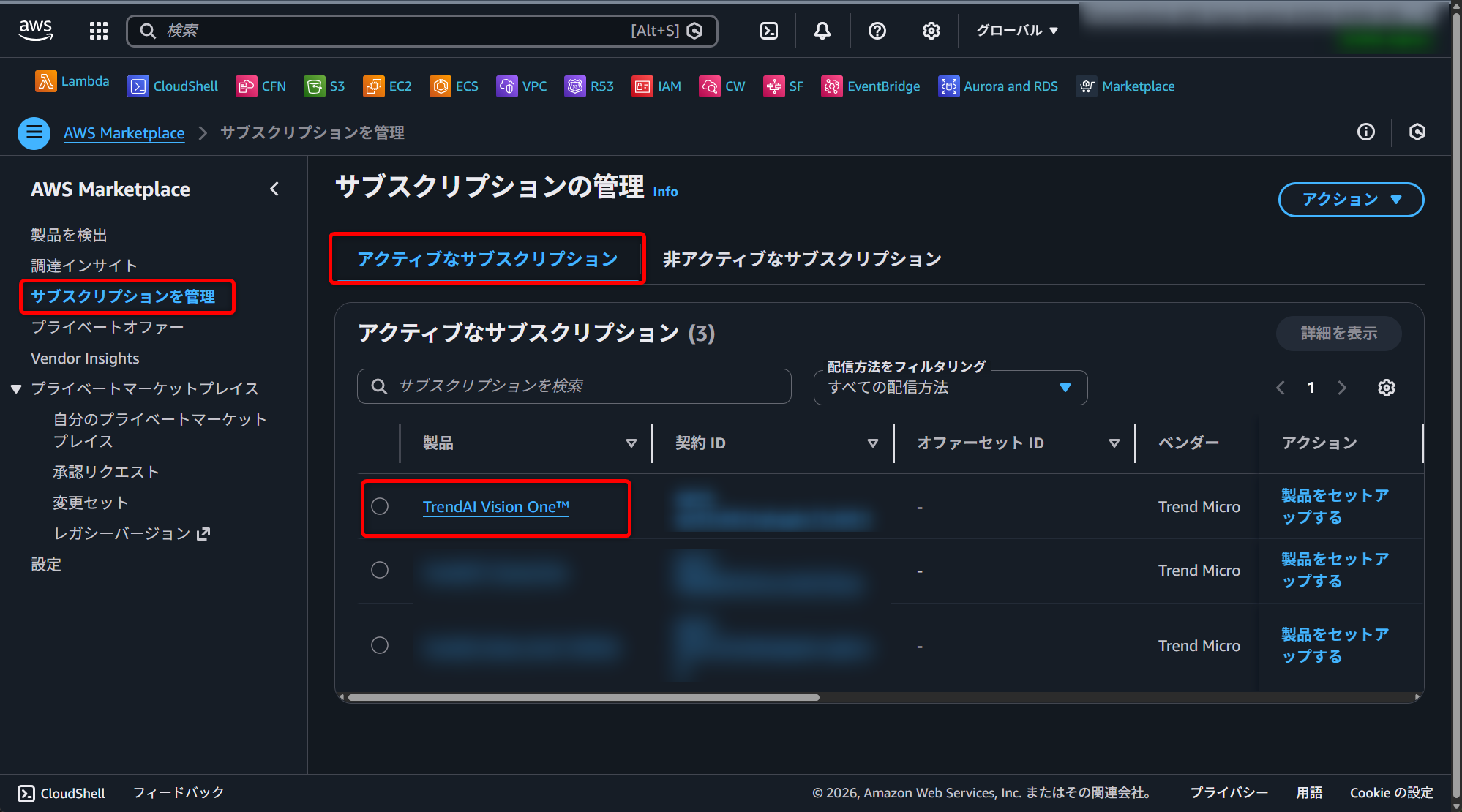
「TrendAI Vision One™」という製品名のサブスクリプションが「アクティブなサブスクリプション」タブに表示されていれば、契約が有効な状態です。
4. 正常に料金が発生しているか確認する
最後に、実際に従量課金が発生しているか確認します。
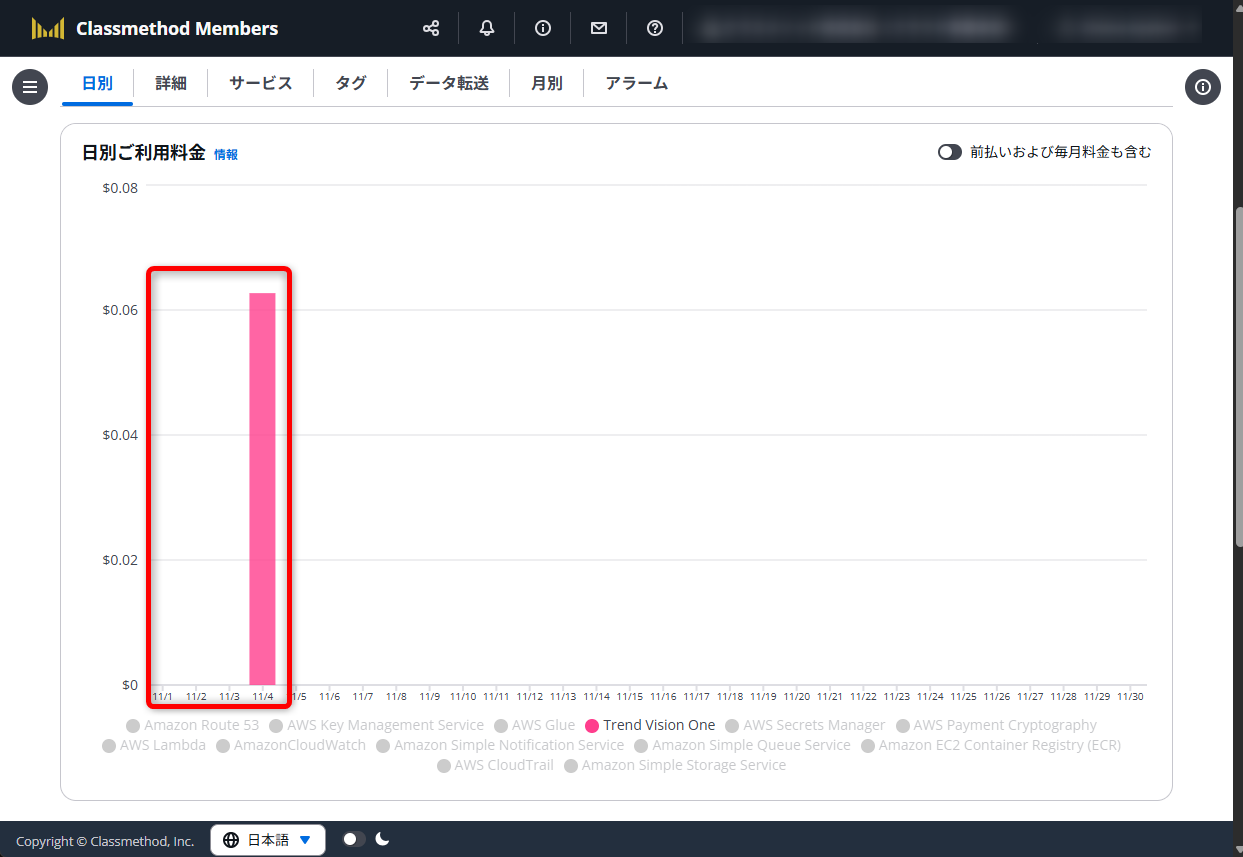
ステップ2で確認したAWSアカウントの請求管理画面で、Trend Vision Oneの料金を確認します。クラスメソッドのお客様であれば、Classmethod Membersポータル(CMP)から確認できます。
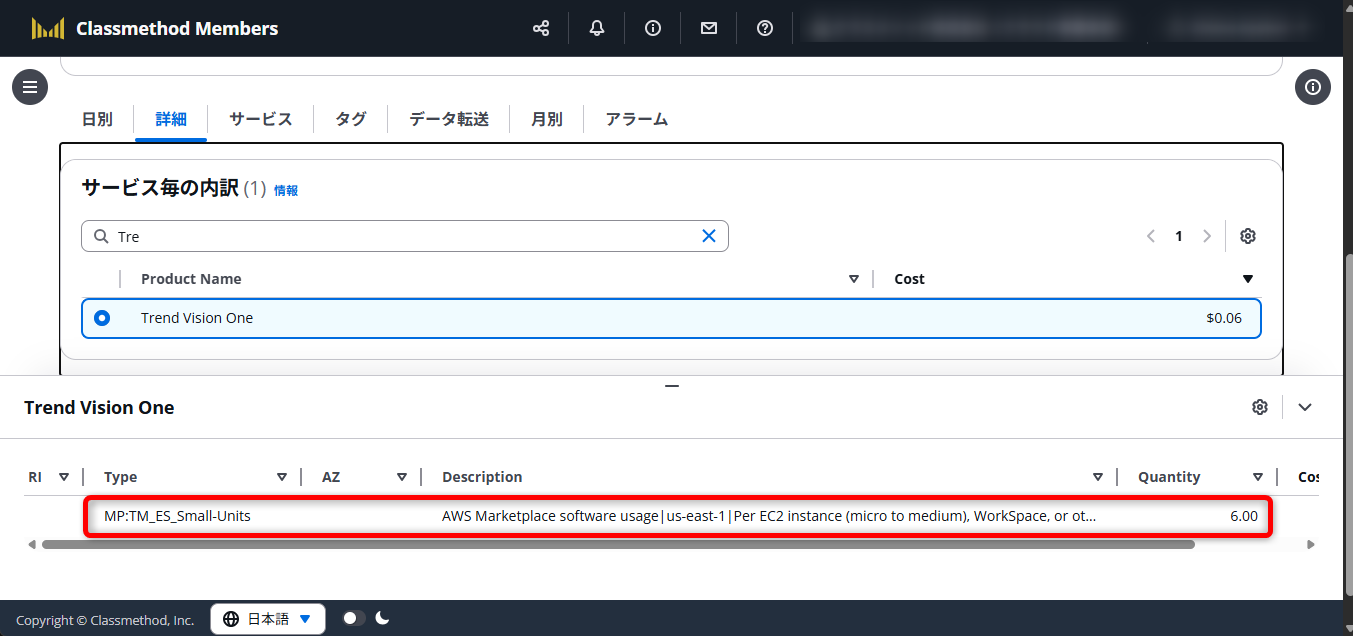
請求管理画面では、Trend Vision Oneに関連する料金項目を探します。重要なポイントは、単に料金が発生しているだけでは不十分だということです。Credits購入に伴う料金の可能性もあるため、実際にV1ES(SWP)のエージェントをインストールしたサーバー台数と稼働時間に応じた従量課金が正しく計上されているかを確認する必要があります。
請求明細で「Trend Vision One」のような項目があり、保護対象のサーバー台数や稼働時間に基づいた課金が表示されていれば、従量課金ライセンスが正常に適用されていると判断できます。
料金が反映されない場合の対処方法
手順1~3は問題ないのに、手順4で料金が表示されない場合は、次の点を確認してください。
AWS Marketplace経由の従量課金は、リアルタイムでは反映されません。利用開始から数日程度は料金が表示されないことがあります。まずは数日間待ってみましょう。
1週間程度経過しても請求明細に表示されない場合は、内部設定に問題がある可能性があります。その場合は、トレンドマイクロのサポートへ直接お問い合わせください。サポートへの問い合わせ方法については、以下の記事で詳しく説明しています。
まとめ
V1ES(SWP)の従量課金ライセンスが正しく適用されているかを確認する手順を紹介しました。
本記事がどなたかのお役に立てれば幸いです。