【2026年4月版】 Trend Vision OneをPrivate Offer従量課金で始める手順

こんにちは、シマです。
2025年11月にTrend Vision Oneを従量課金で利用するための記事を書きました。
その後、Creditsを購入せずに従量課金を利用可能な「TrendAI Vision One™ (PAYG)」がAWS Marketplaceにリリースされました。前回の手順ではCreditsを最低1つ購入する必要がありましたが、PAYG版ではその手順が不要になっています。
そのため、2026年4月時点での最新手順をあらためてまとめます。
Trend Vision One環境の準備
まずVision One環境を準備します。環境の払い出しとAWS Marketplaceでのオファー割り当ての手順を説明します。
AWS MarketplaceでVision Oneを表示
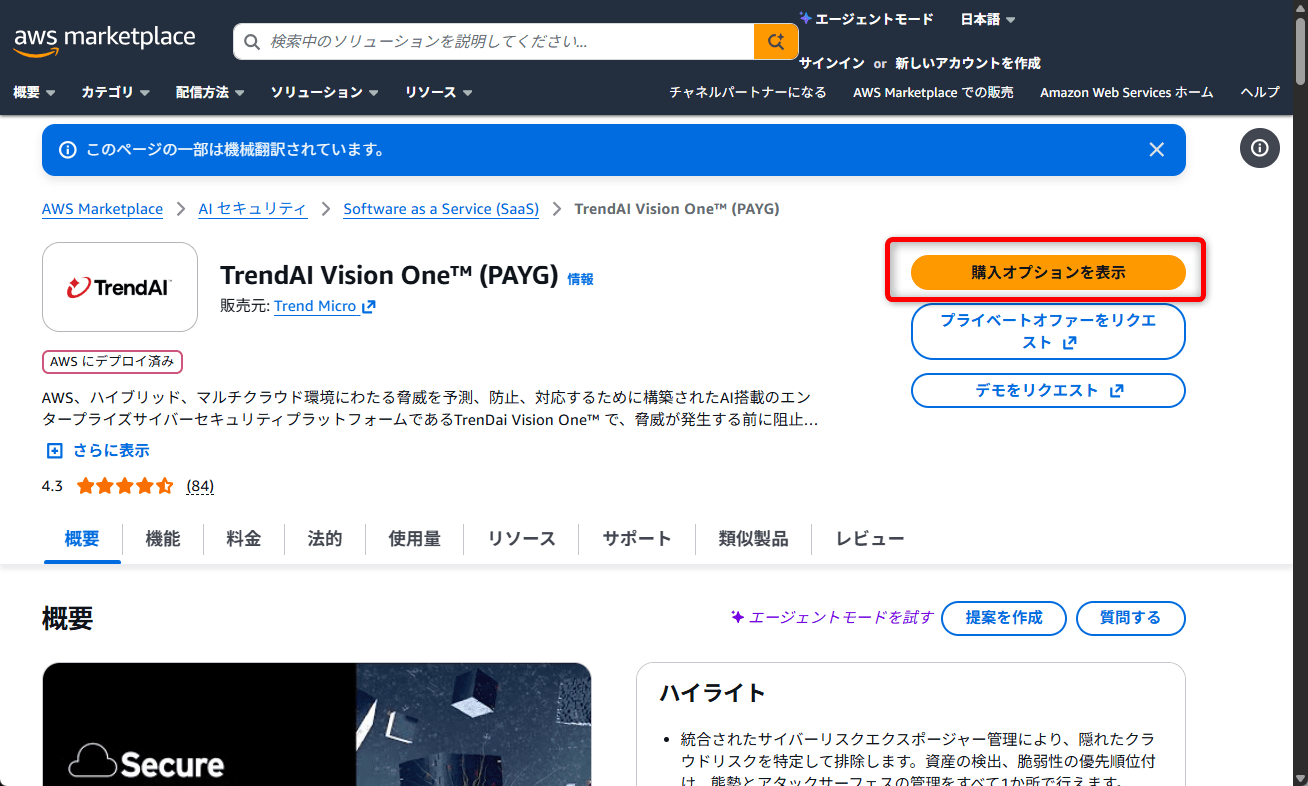
AWS MarketplaceでVision Oneのページにアクセスします。
製品情報ページの上部に表示される「購入オプションを表示」ボタンをクリックしてください。
AWSアカウントへログイン
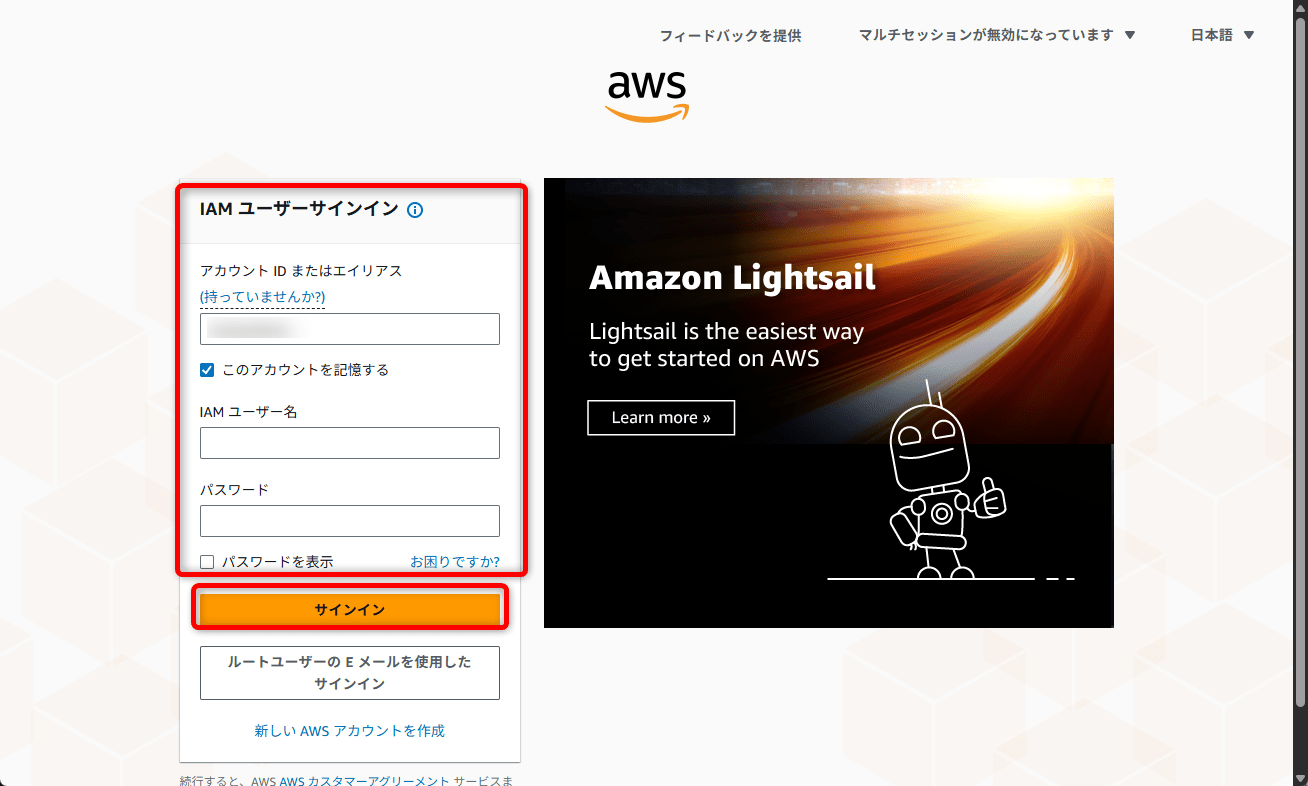
ログイン画面が表示されますので、サブスクリプションを設定するAWSアカウントでログインします。
Private Offerを選択
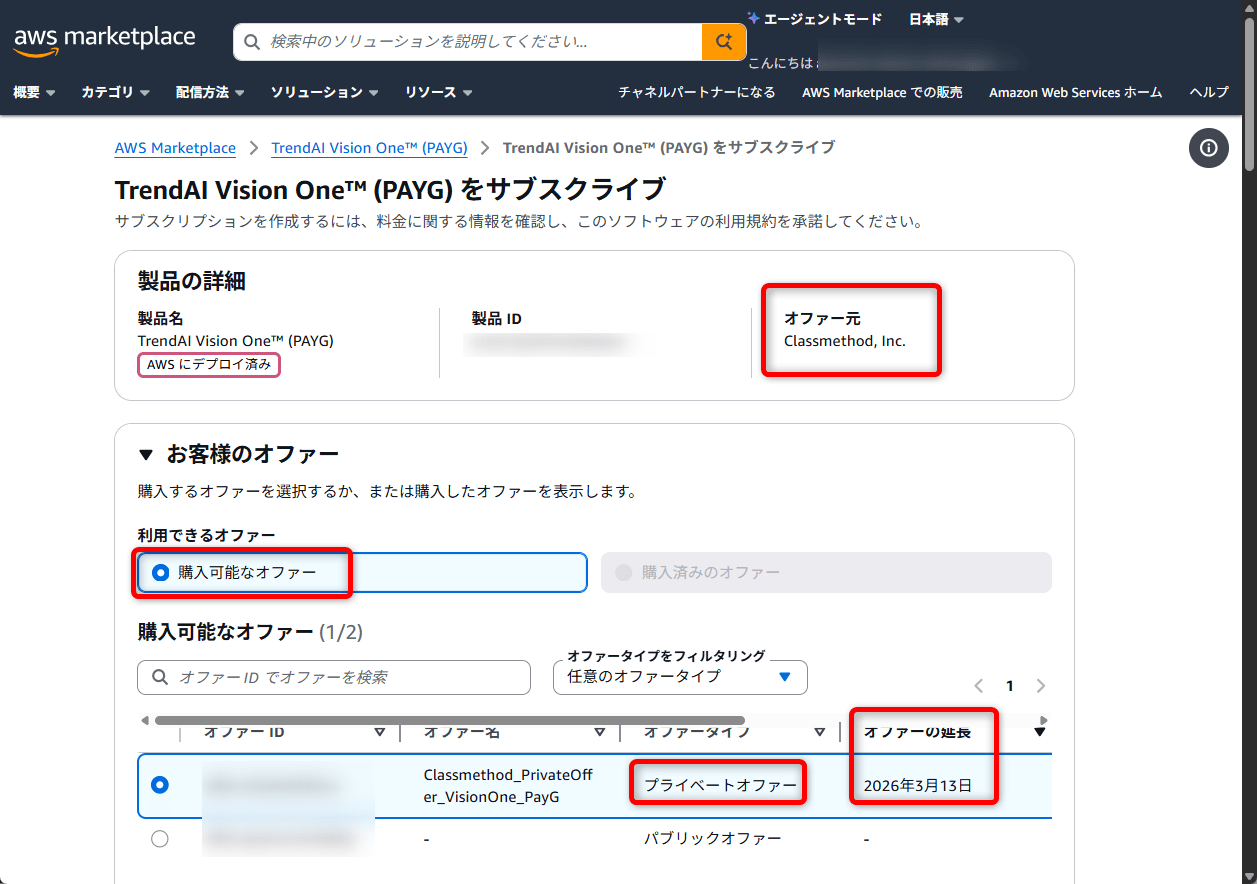
「TrendAI Vision One™ (PAYG) をサブスクライブ」画面が表示されたら、「購入可能なオファー」で「オファータイプ」が「プライベートオファー」になっているもので、「オファーの延長(Offer extended)」の日付が最新のものを選択します。選択後、クラスメソッド提供のPrivate Offerの場合、「オファー元」に「Classmethod, Inc.」と表示されます。
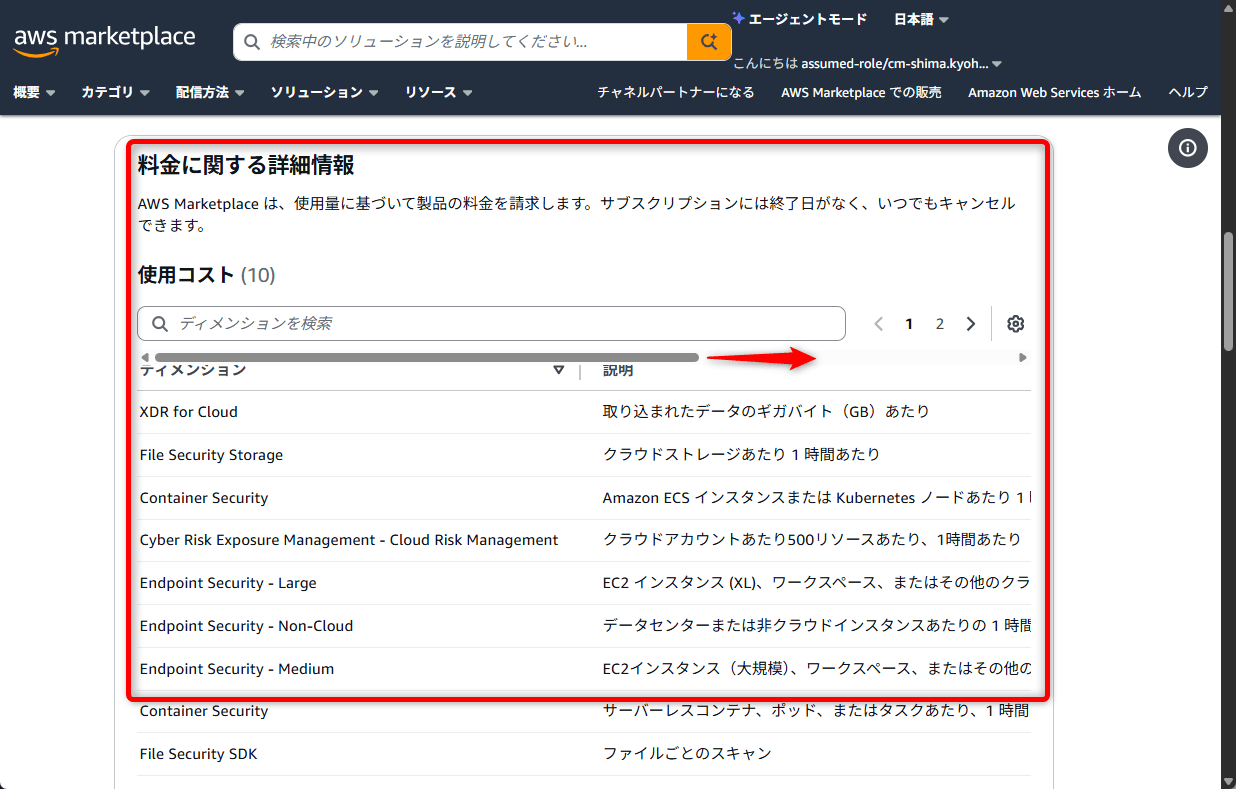
その後、料金に関する詳細情報画面で、各サービスの料金単価が想定通りの金額であることを確認します。なお、現時点だと料金がUI都合で隠れてしまっているのでバーを操作して右側を確認する必要があります。
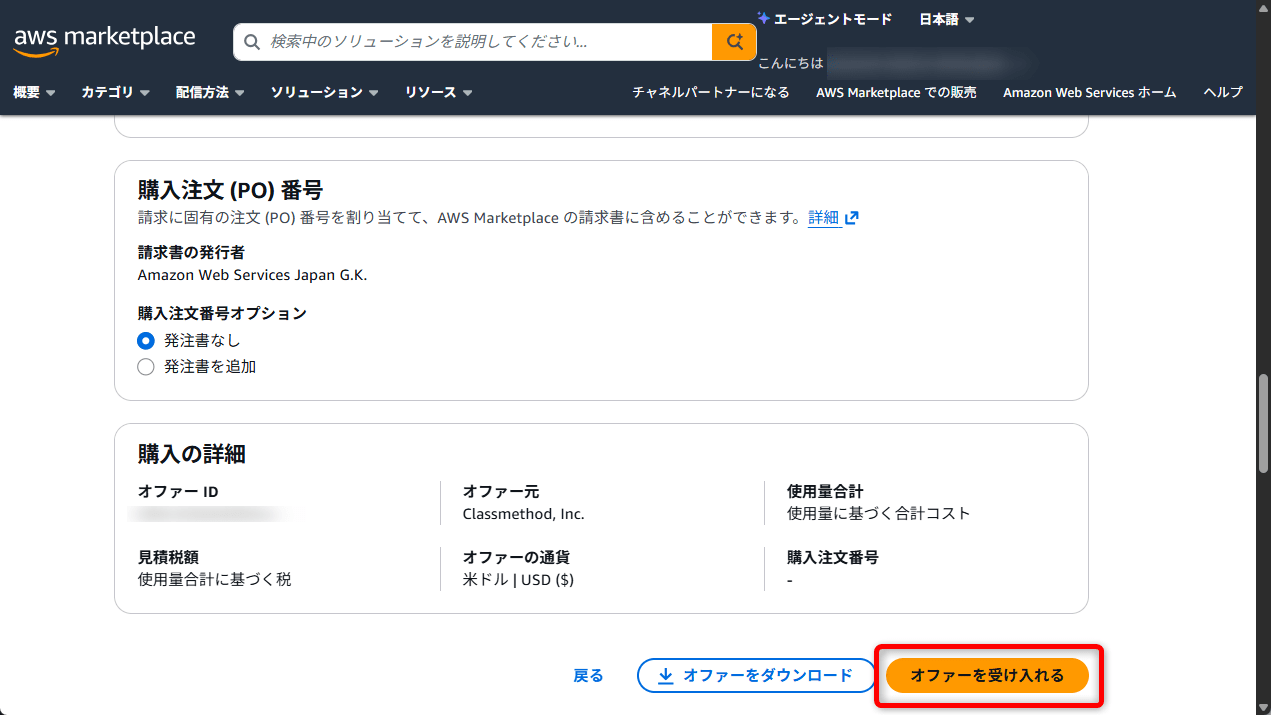
問題なければ画面下部の「オファーを受け入れる」ボタンをクリックします。
Vision Oneとの関連付け
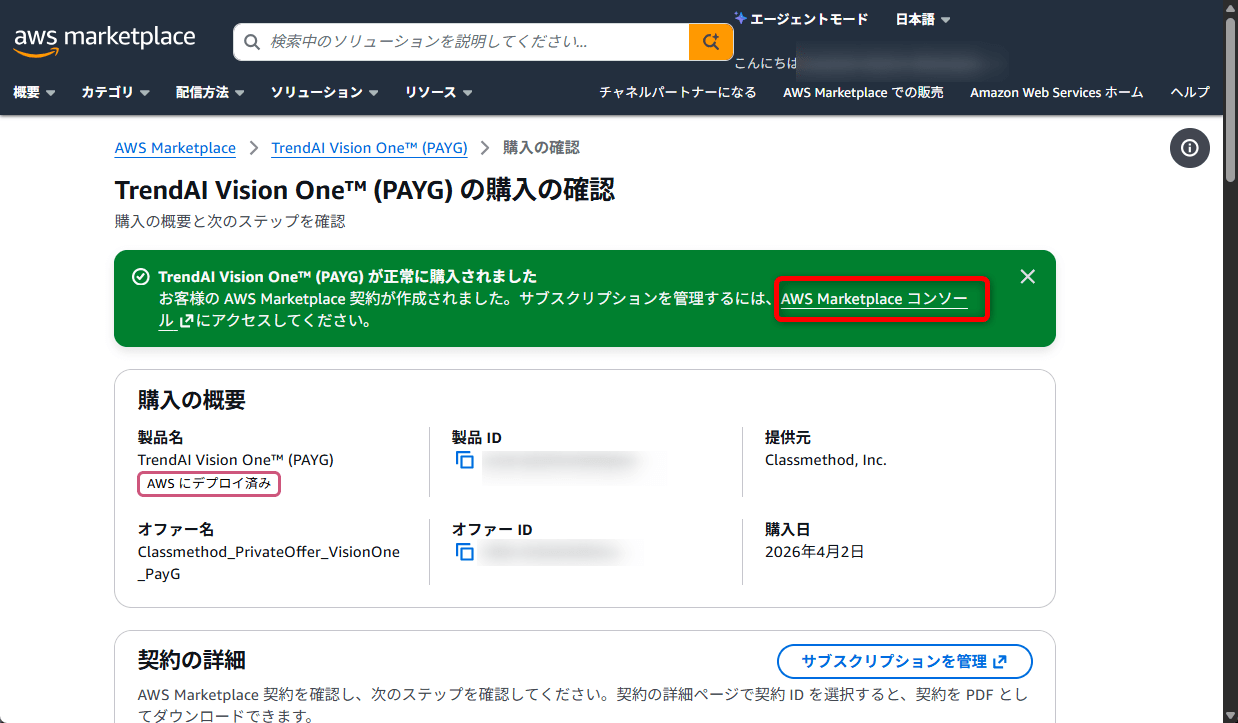
オファーの受け入れが完了すると、確認画面が表示されます。「AWS Marketplace コンソール」のリンクから、サブスクリプションの管理画面へ移動できます。
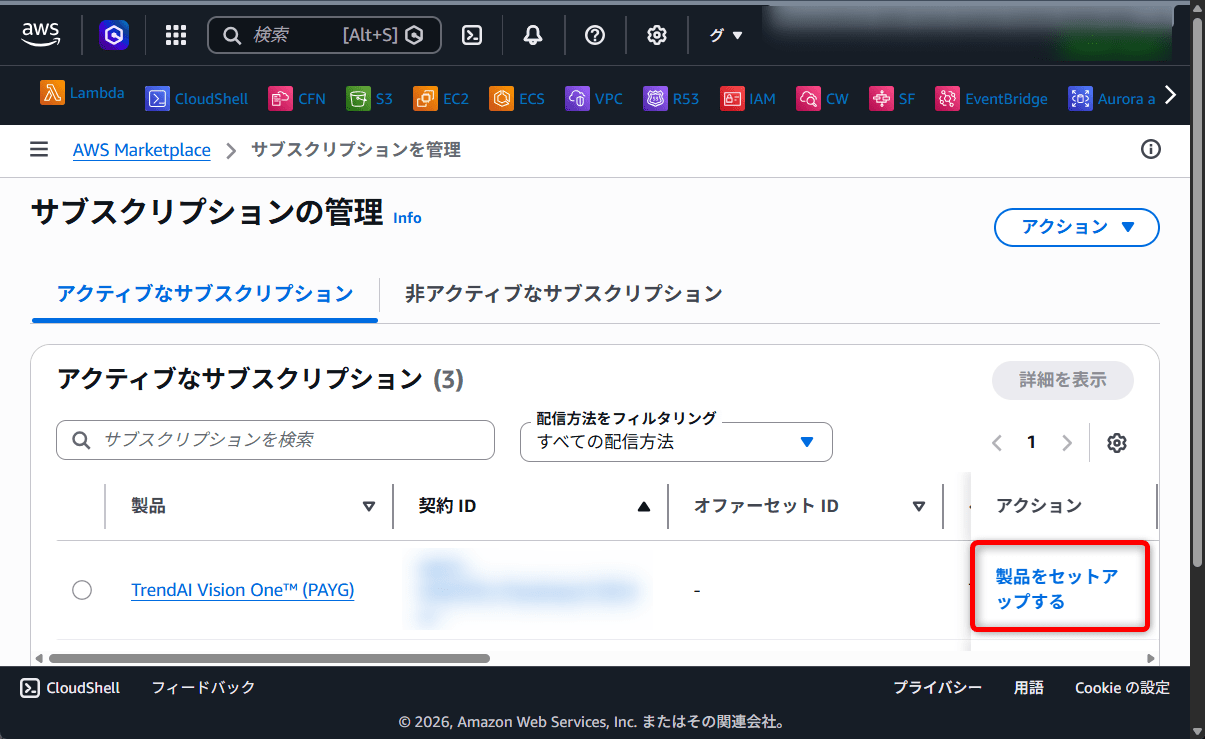
「サブスクリプションの管理」画面で、先ほど受け入れたオファーである「TrendAI Vision One™ (PAYG)」の「製品をセットアップする」をクリックします。
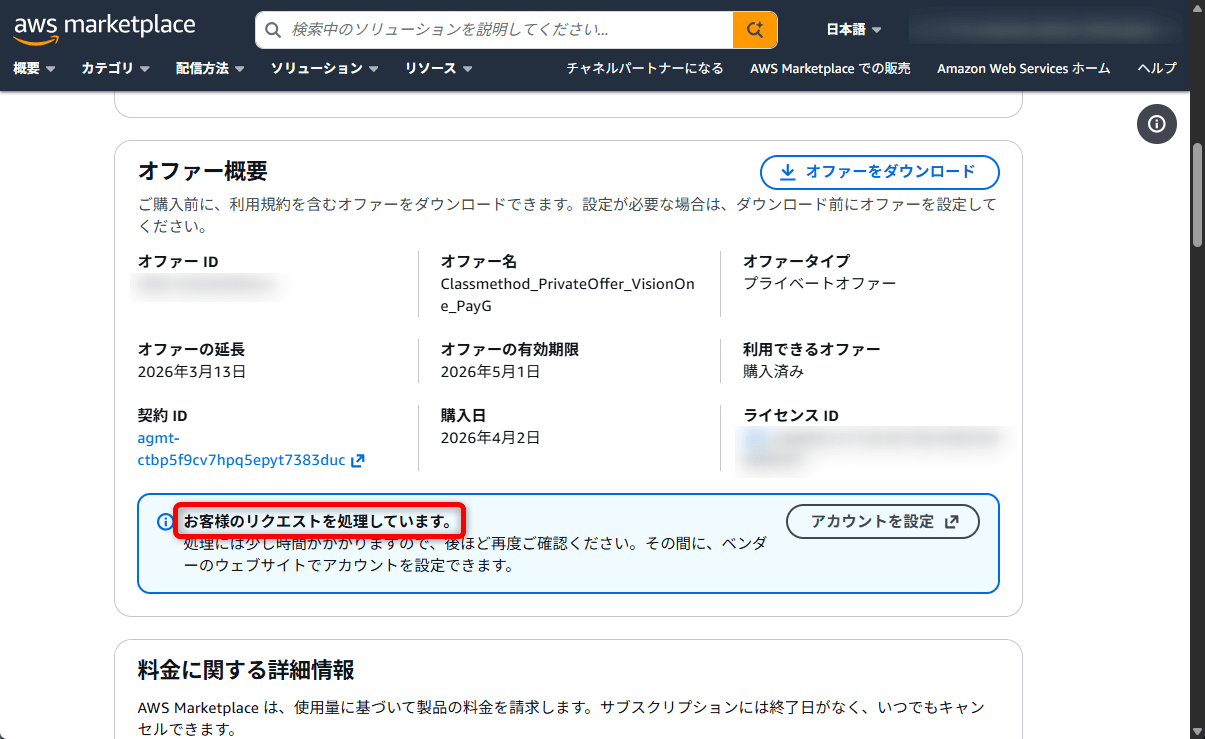
オファー概要画面で「お客様のリクエストを処理しています。」と表示されている場合は、念のため少し待ちます。
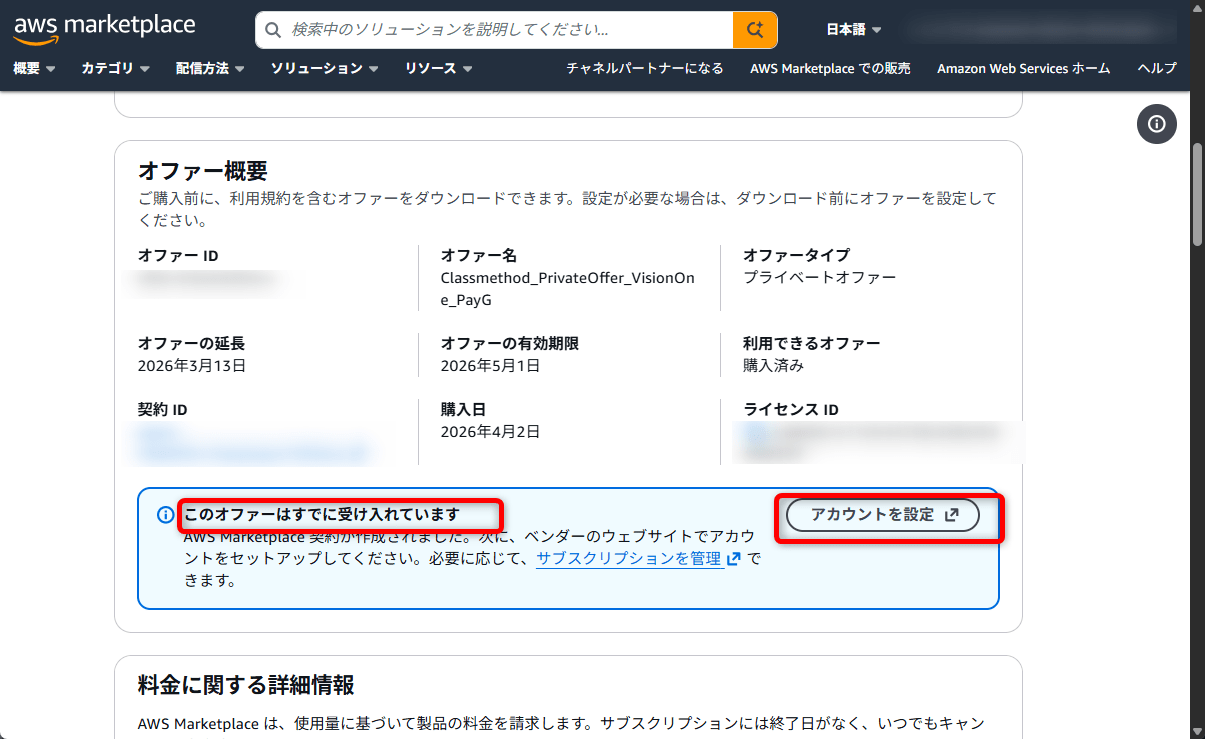
時間経過で「このオファーはすでに受け入れています」と表示されるので、その後、「アカウントを設定」ボタンをクリックします。
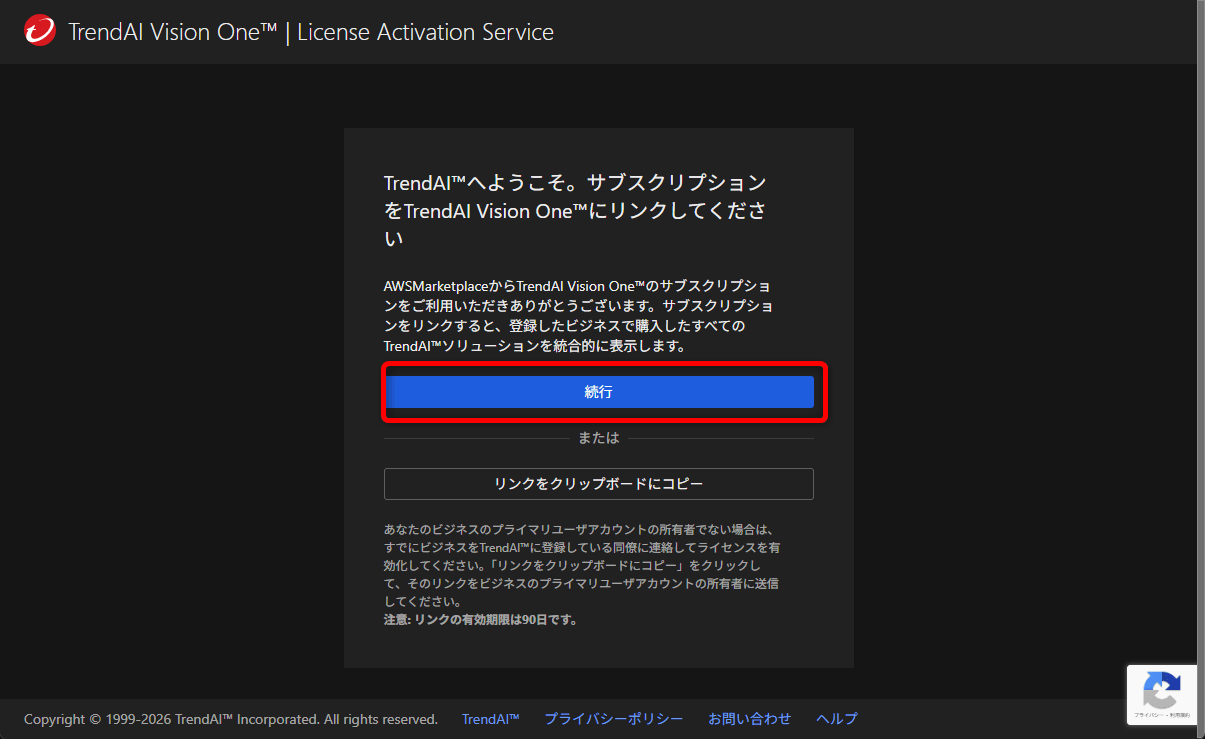
Vision Oneの画面に遷移します。サブスクリプションをTrendAI Vision One™にリンクする旨のメッセージが表示されますので、「続行」ボタンをクリックします。
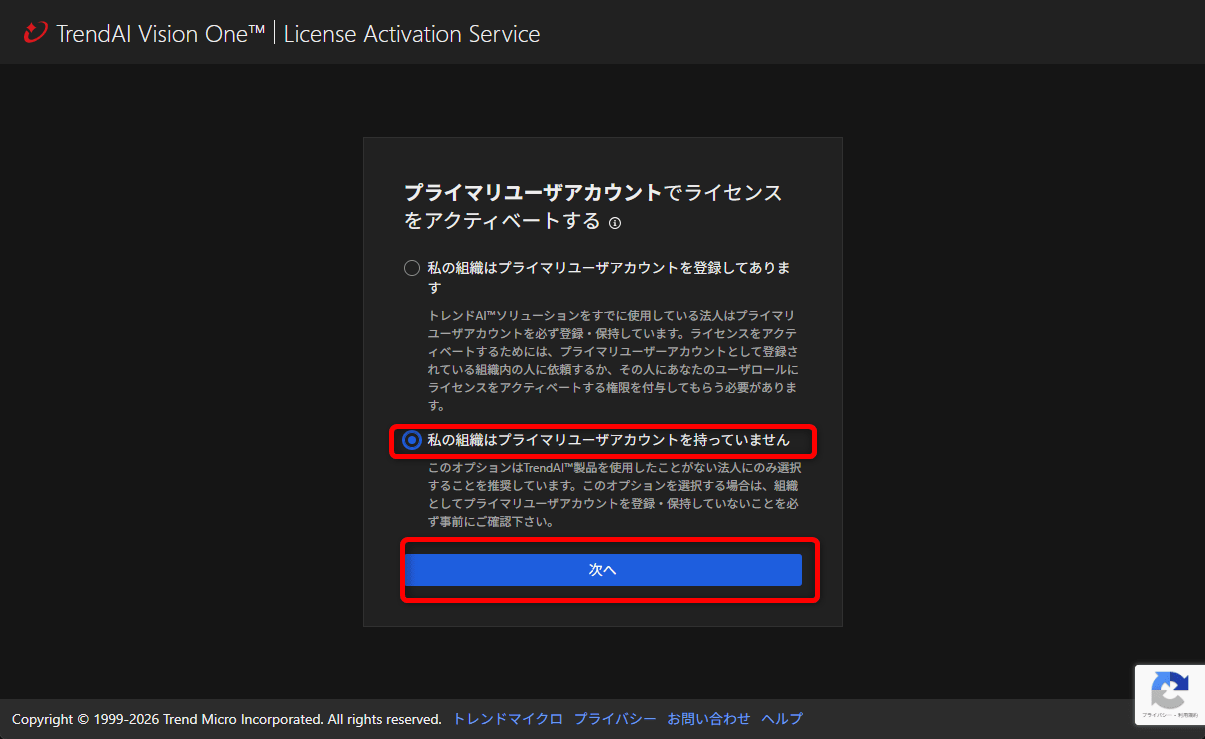
今回はVision One環境がない想定なので、「私の組織はプライマリユーザアカウントを持っていません」を選択し、「次へ」をクリックします。
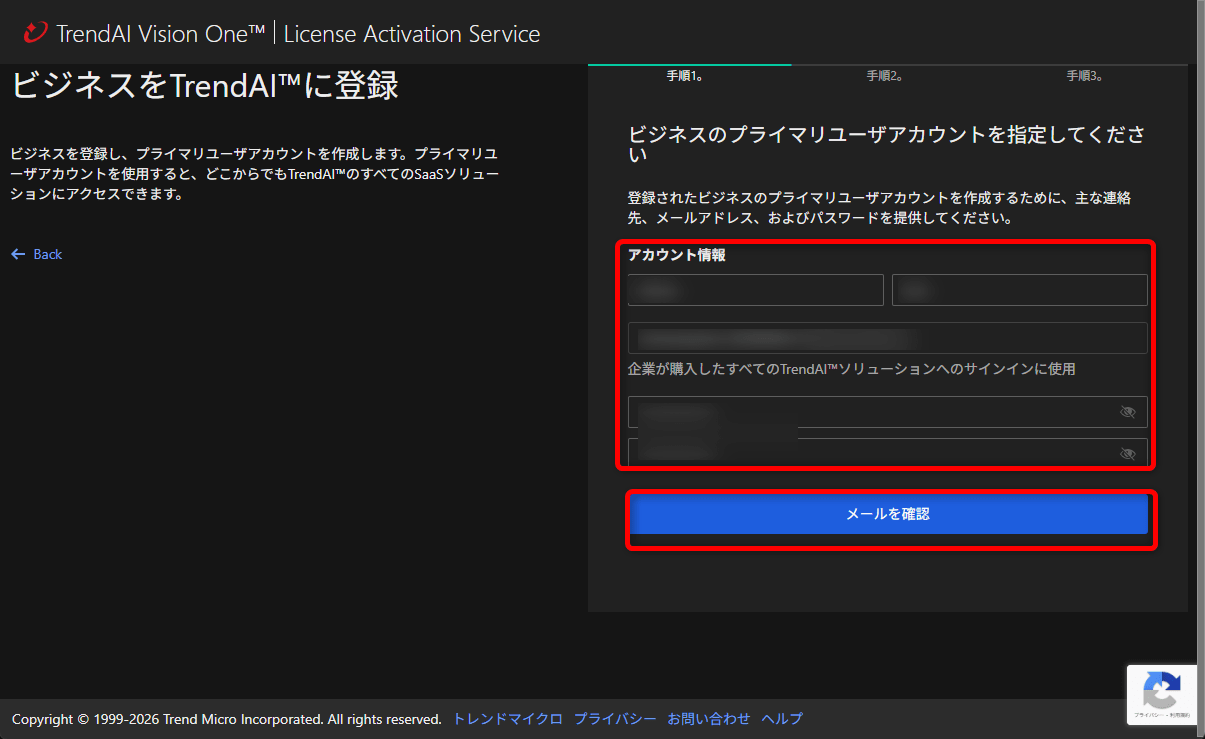
登録する氏名、メールアドレス、パスワードを入力し「メールを確認」ボタンをクリックします。
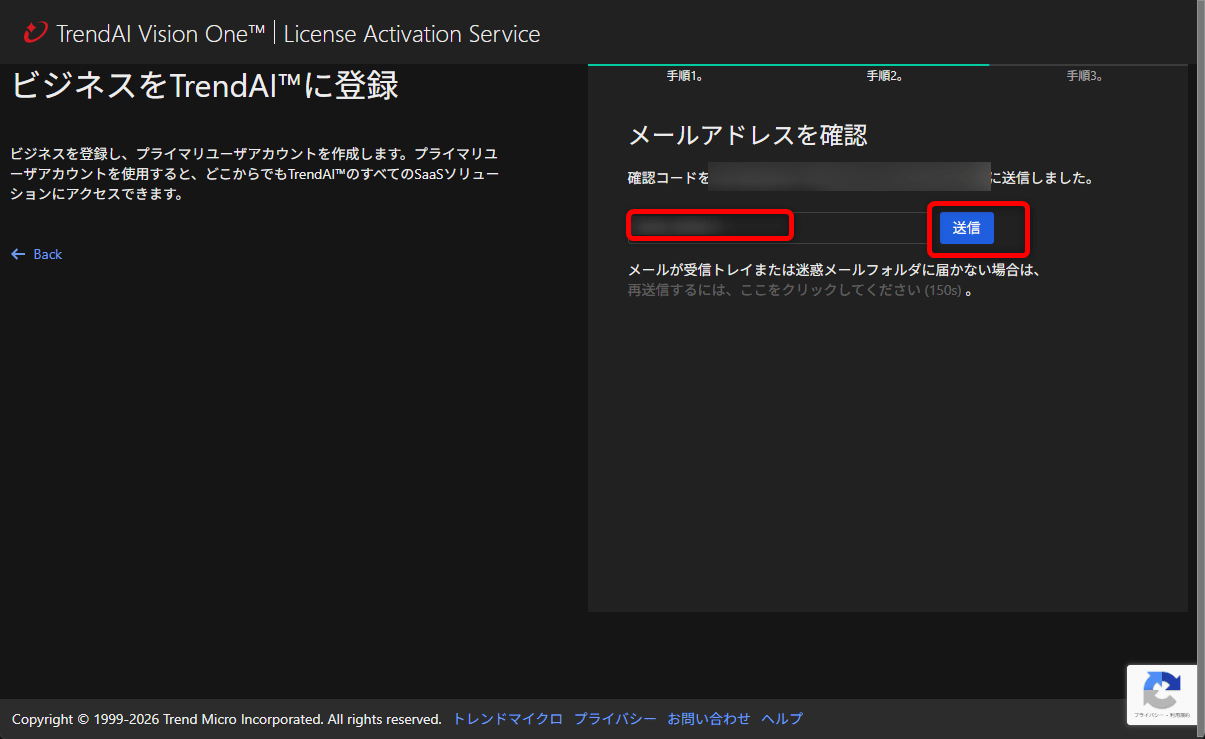
先程のメールアドレス宛に確認コードが送信されるので、その内容を入力し、「送信」ボタンをクリックします。
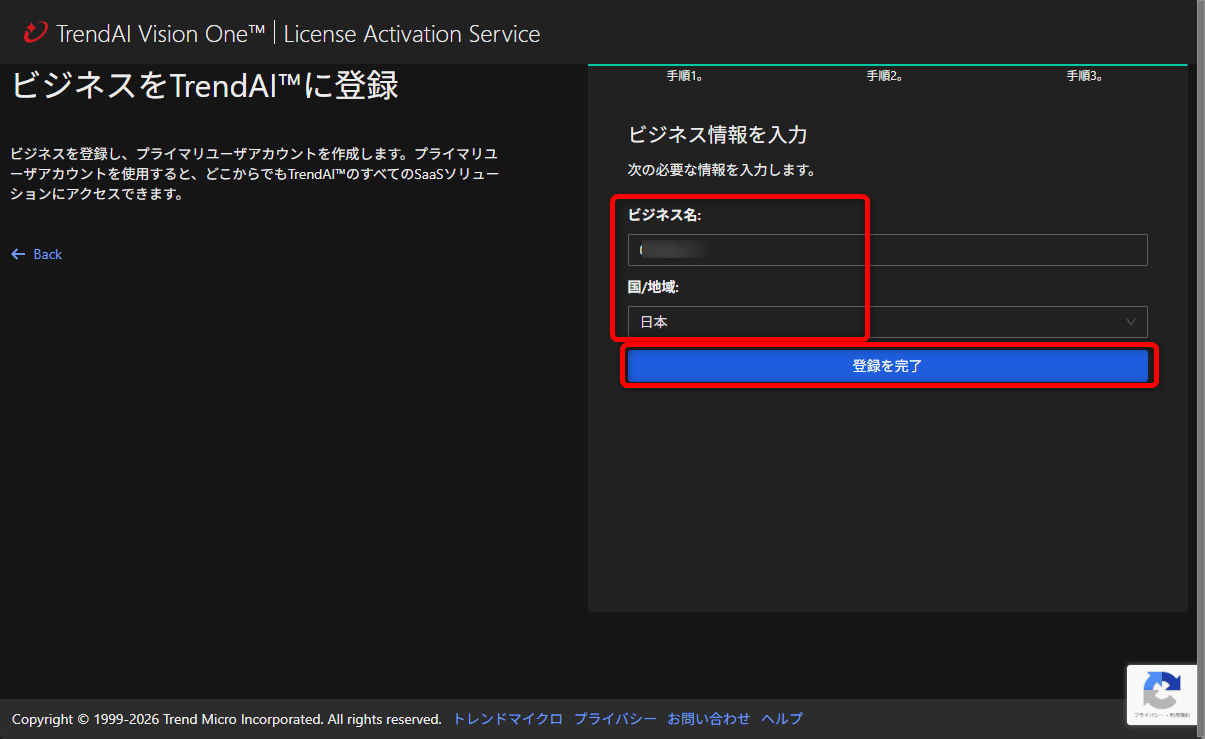
ビジネス情報(ビジネス名、国/地域)を入力します。ここでのビジネス名は、Vision Oneアカウント名として入力することをお勧めします。
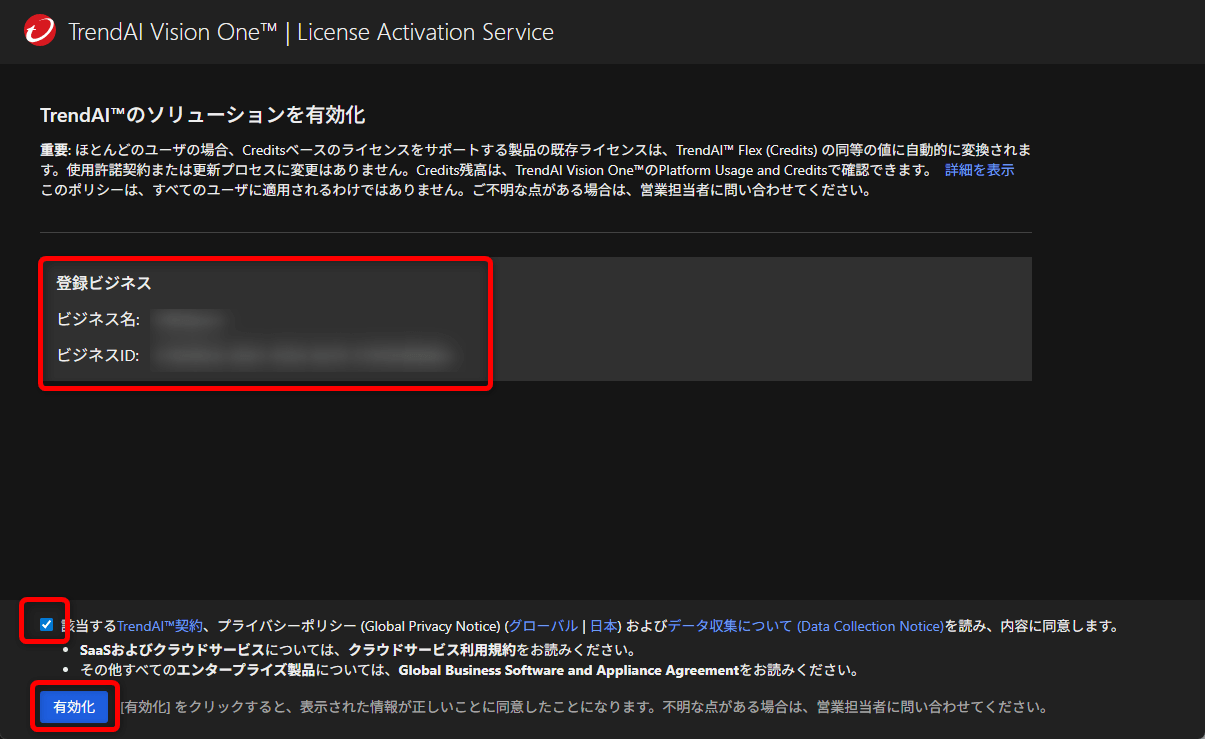
表示された内容に間違いがないことを確認して、チェックをつけて「有効化」ボタンをクリックします。
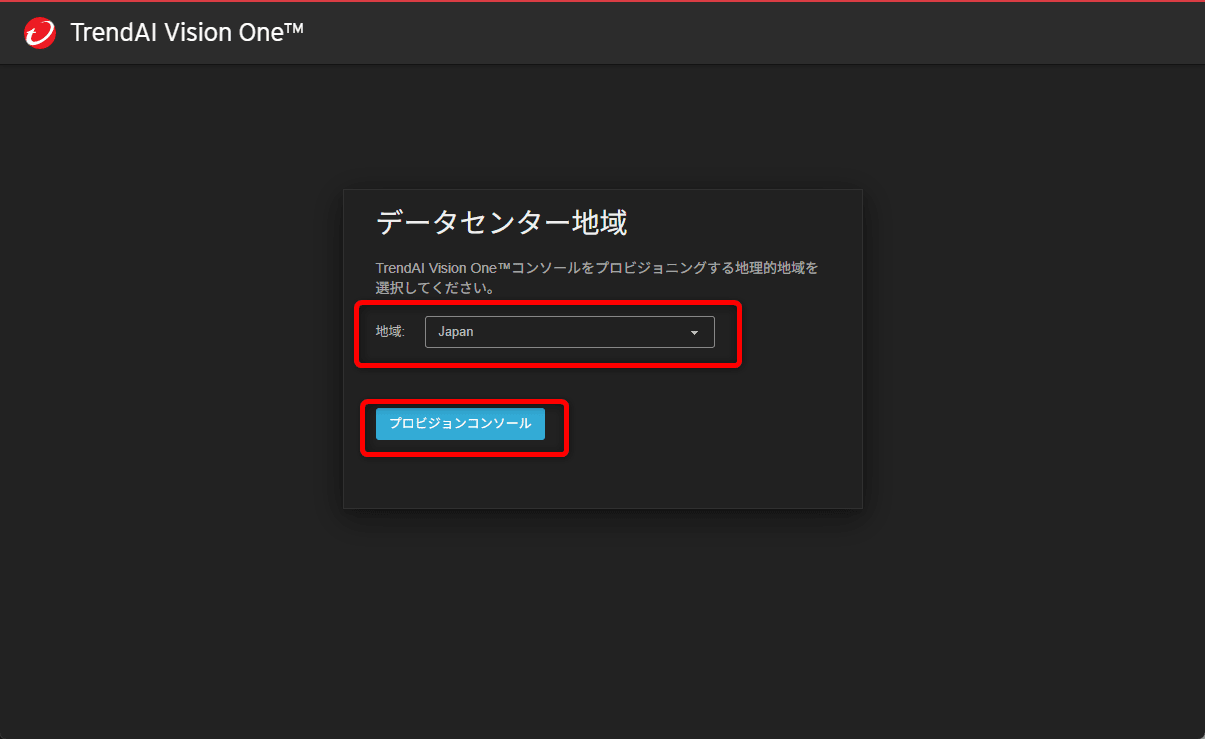
データセンター地域の選択画面で「Japan」を選択し「プロビジョンコンソール」ボタンをクリックします。
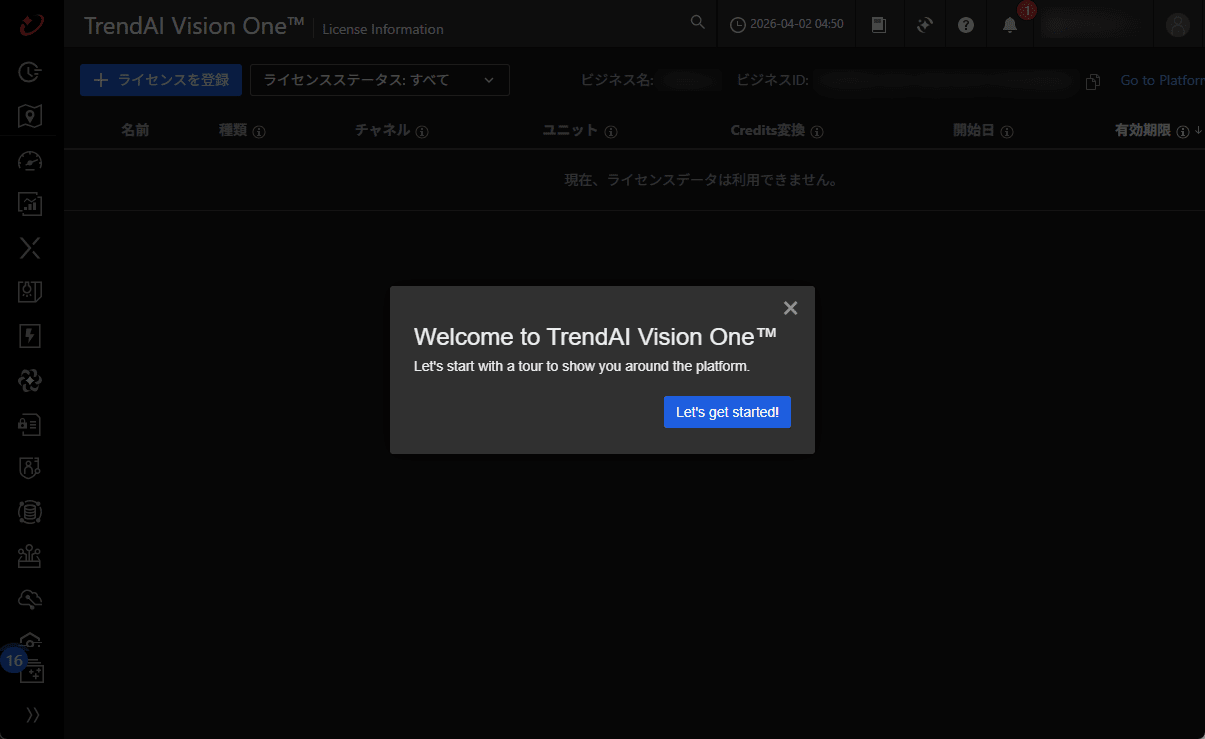
Vision Oneのコンソールが表示され、環境の準備は完了です。
従量課金への切り替え
Trend Vision Oneでは、PAYG版であってもデフォルトではすべての機能がCreditsベースの請求モデルになっています。従量課金で利用するには、機能ごとに請求モデルを切り替える必要があります。
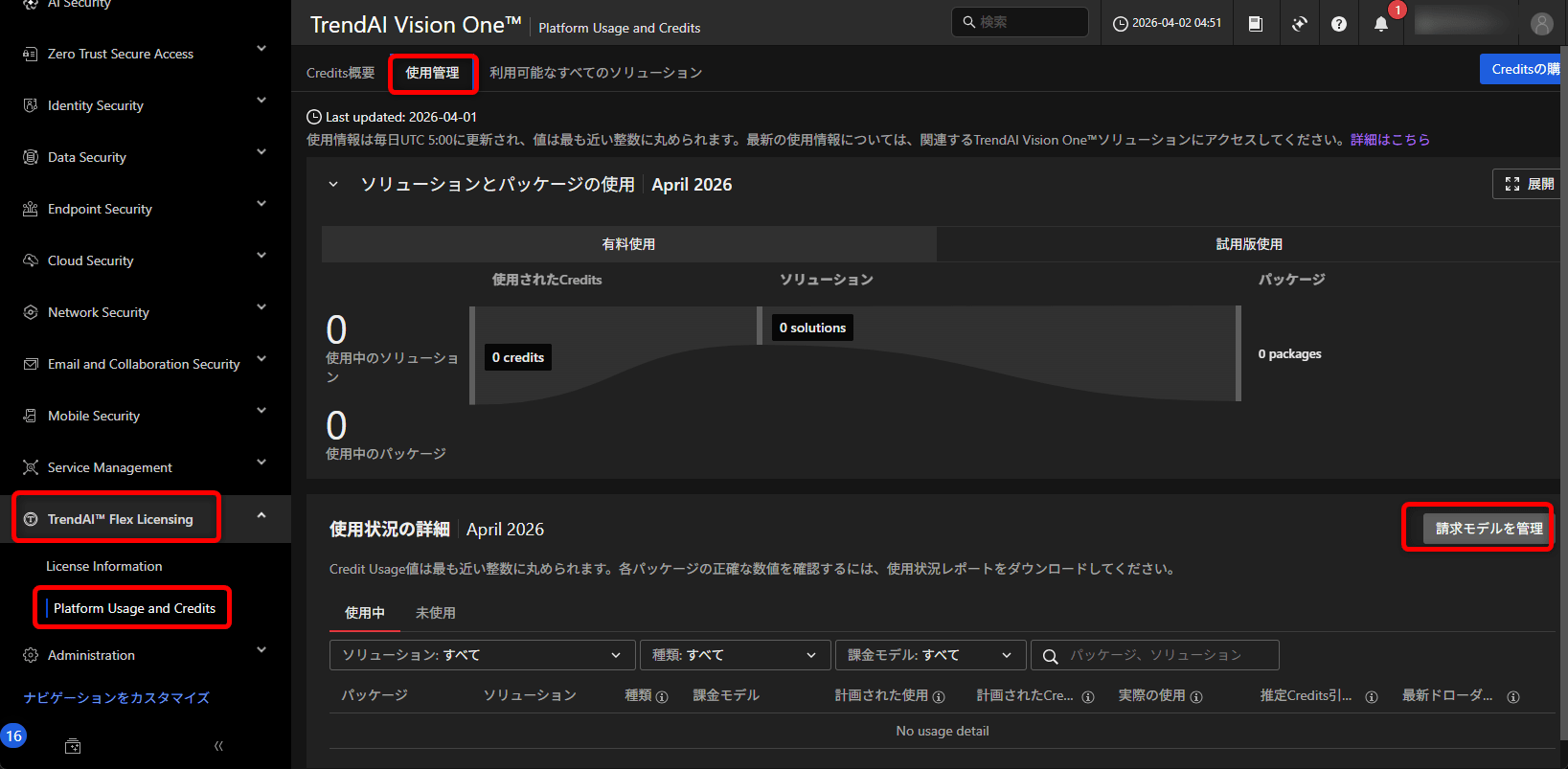
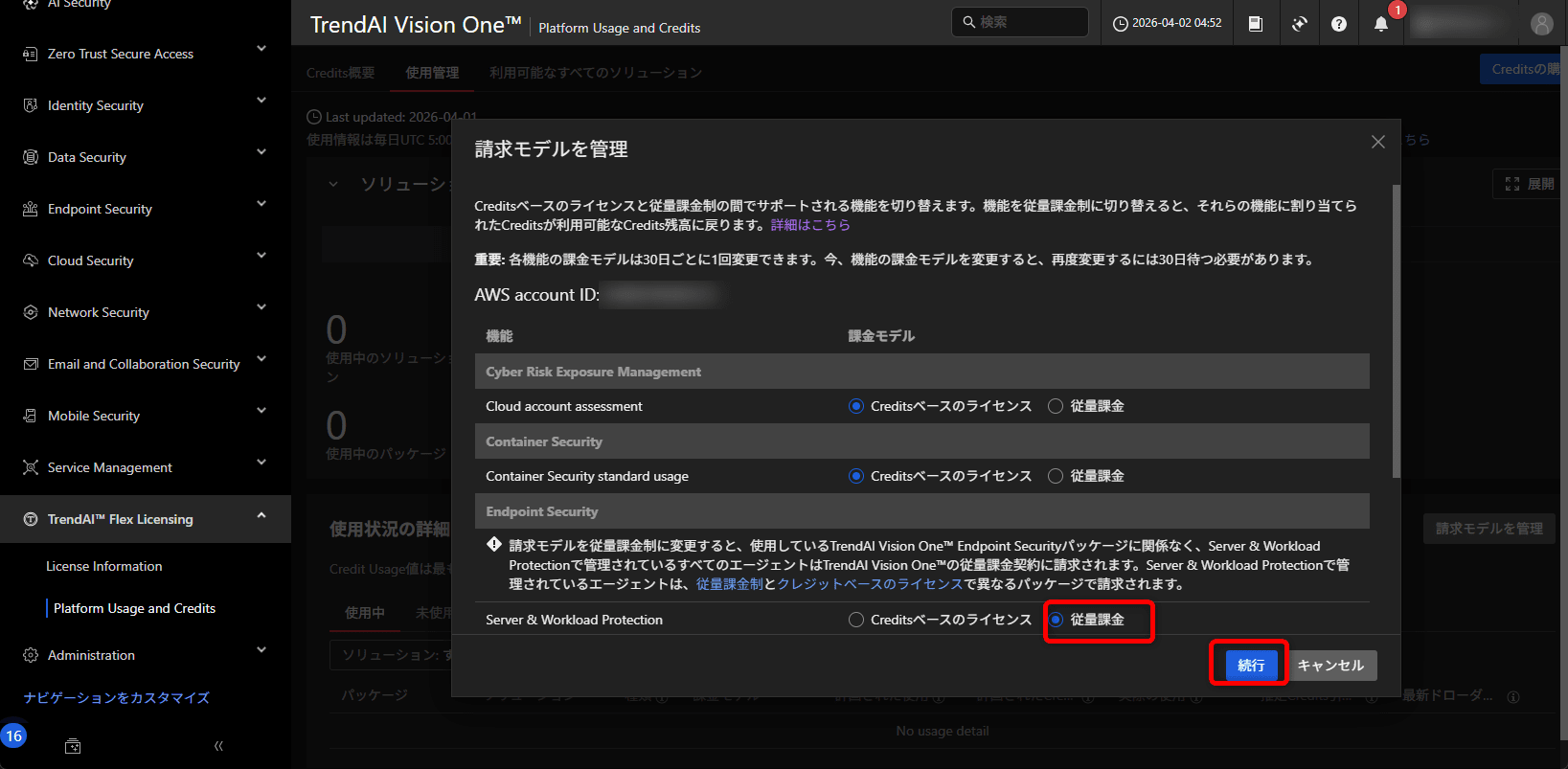
Vision Oneコンソールへログインし、左ペインから「TrendAI™ Flex Licensing」→「Platform Usage and Credits」を選択します。「使用管理」タブをクリックし、「使用状況の詳細」セクション内の「請求モデルを管理」ボタンをクリックします。
今回は「Server & Workload Protection」を例に、従量課金への切り替え手順を示します。「Endpoint Security」の欄で「Server & Workload Protection」の請求モデルを「Creditsベースのライセンス」から「従量課金」へ変更し、「続行」ボタンをクリックします。
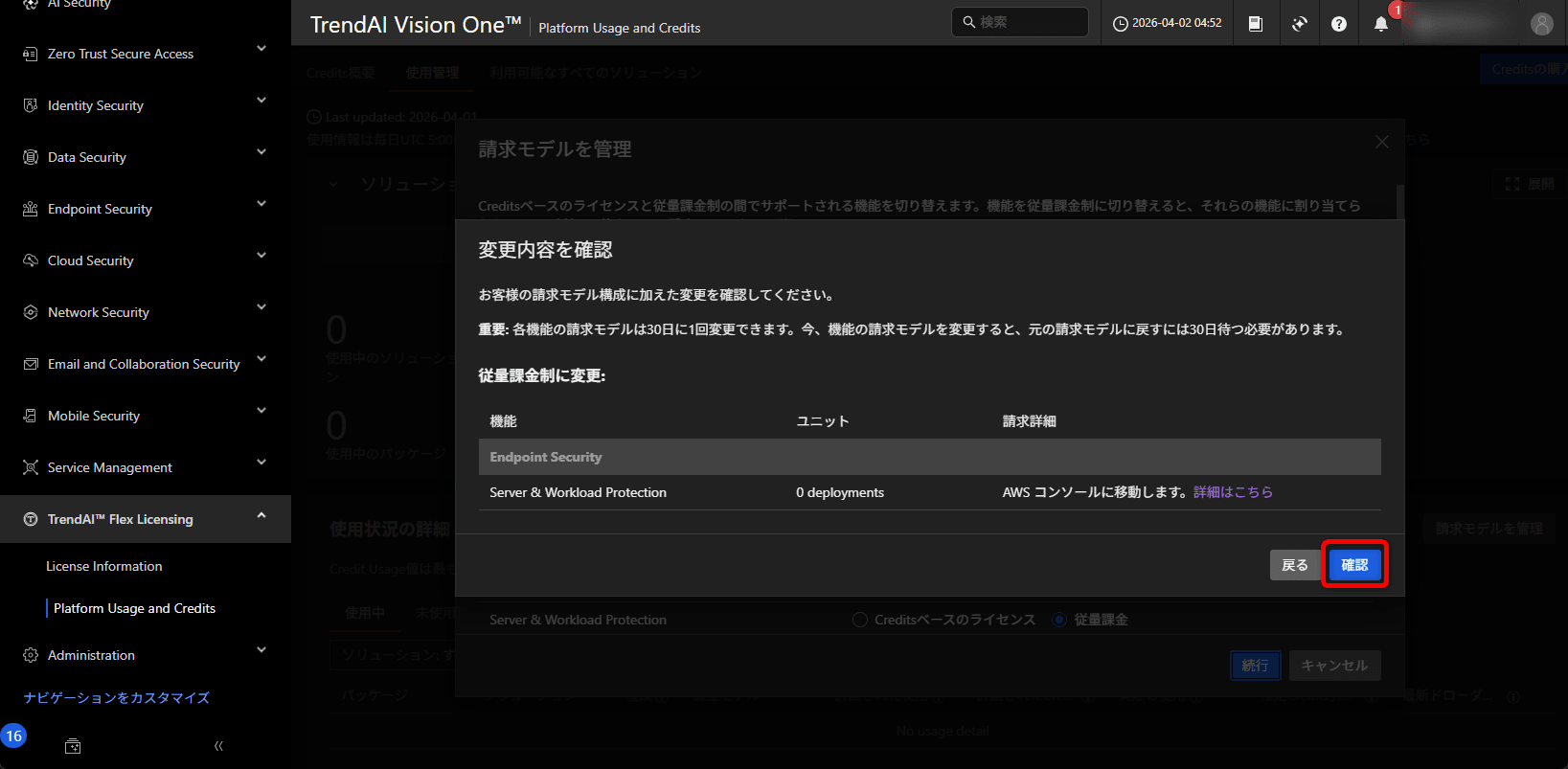
変更内容の確認画面が表示されます。内容を確認し「確認」ボタンをクリックします。
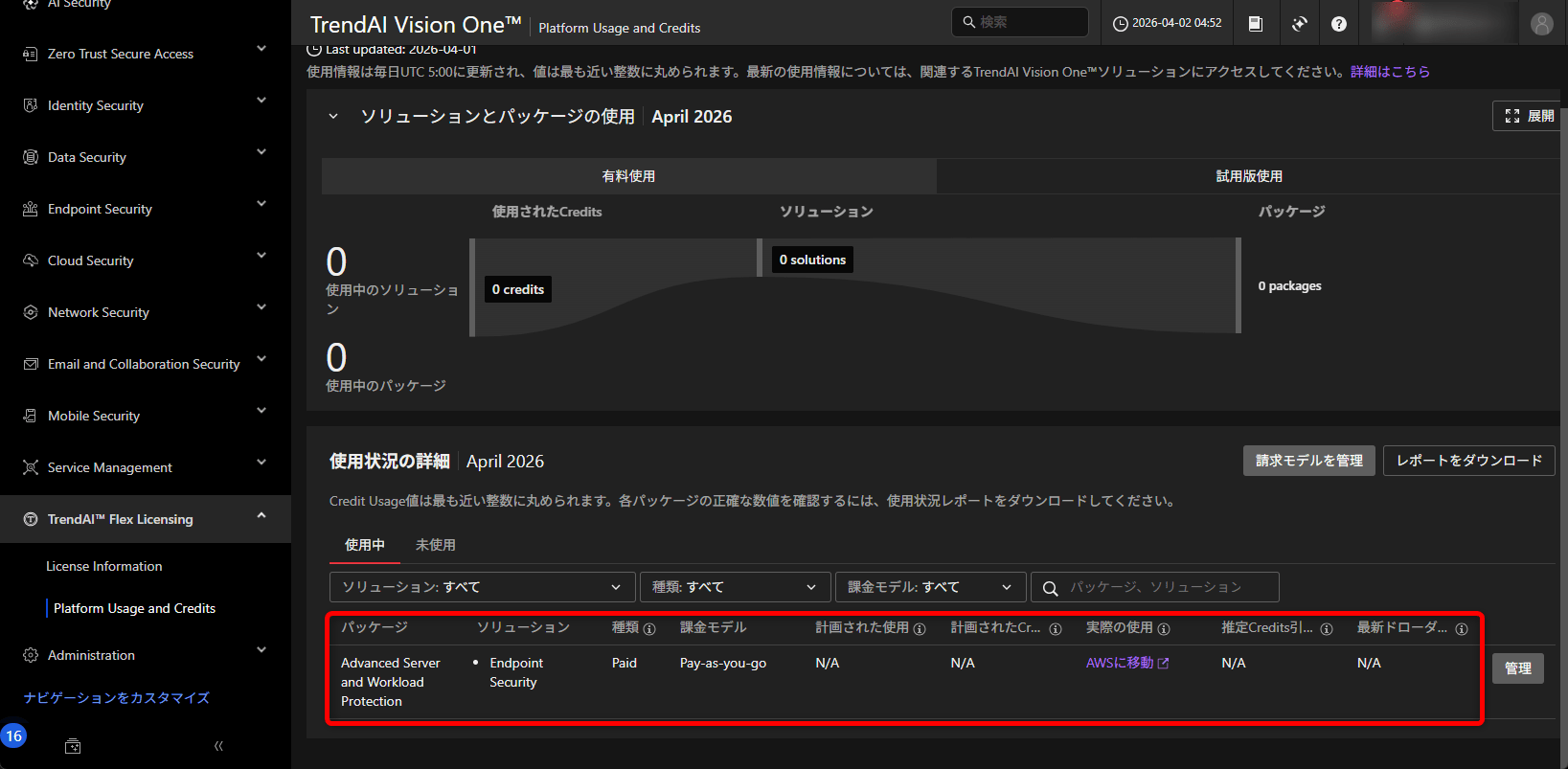
「使用状況の詳細」で該当機能が「Pay-as-you-go」と表示されていれば、従量課金への切り替えは完了です。
まとめ
Trend Vision OneをPrivate Offerの従量課金で使い始めるための手順を説明しました。
2025年11月版からの主な変更点は、AWS Marketplaceの製品が「TrendAI Vision One™ (PAYG)」に変わり、Creditsの事前購入が不要になったこと、MarketplaceのURLが変更されたこと、各所のUIが変更になったことです。
本記事がどなたかのお役に立てれば幸いです。