![[アップデート] Amazon Quick Suite の組み込みアクションライブラリが追加されていたので GitHub アクションをチャットエージェントから使ってみた](https://images.ctfassets.net/ct0aopd36mqt/wp-thumbnail-19e77b9a51519e08b94d0f688c125729/4f439c75e1ee56c70e315fa46fa45f81/amazon-quicksight?w=3840&fm=webp)
[アップデート] Amazon Quick Suite の組み込みアクションライブラリが追加されていたので GitHub アクションをチャットエージェントから使ってみた

いわさです.
先日のアップデートで Amazon Quick のサードパーティ統合周りが拡張されました。
サードパーティの AI エージェントが追加され、組み込みアクションライブラリも追加されています。
どういうアップデートがあったのかドキュメントやコンソールで確認しつつ、今回は組み込みアクションの GitHub 連携をチャットエージェントから使ってみたので、その様子を紹介します。
追加されたアクションを確認
まずは何のアクションが追加されたのか差分を確認してみましょう。
Amazon Quick の統合可能な製品は以下のドキュメントに記載されています。
以下は本日時点の英語版(左)と日本語版(右)のドキュメントのインデックスを比較したものです。赤枠の部分は最近のアップデートで追加されていますね。
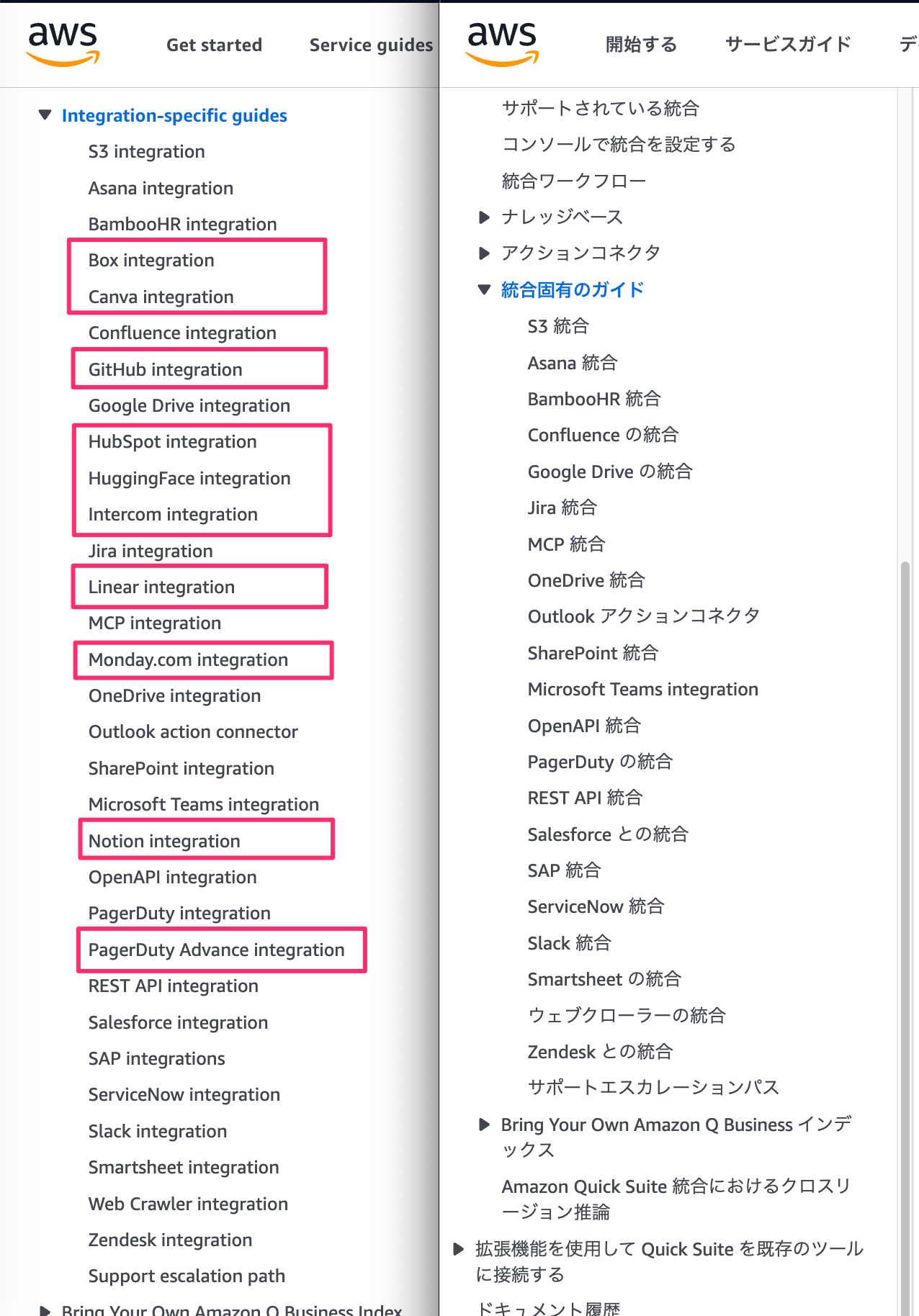
そして上記の追加されたサービスたちをコンソールでも確認してみます。
Amazon Quick Suite にアクセスし、バージニア北部リージョンのインテグレーションメニューを開きます。
インテグレーションでは「ナレッジベース」と「アクション」を管理することが出来るのですが、今回の対象は「アクション」です。
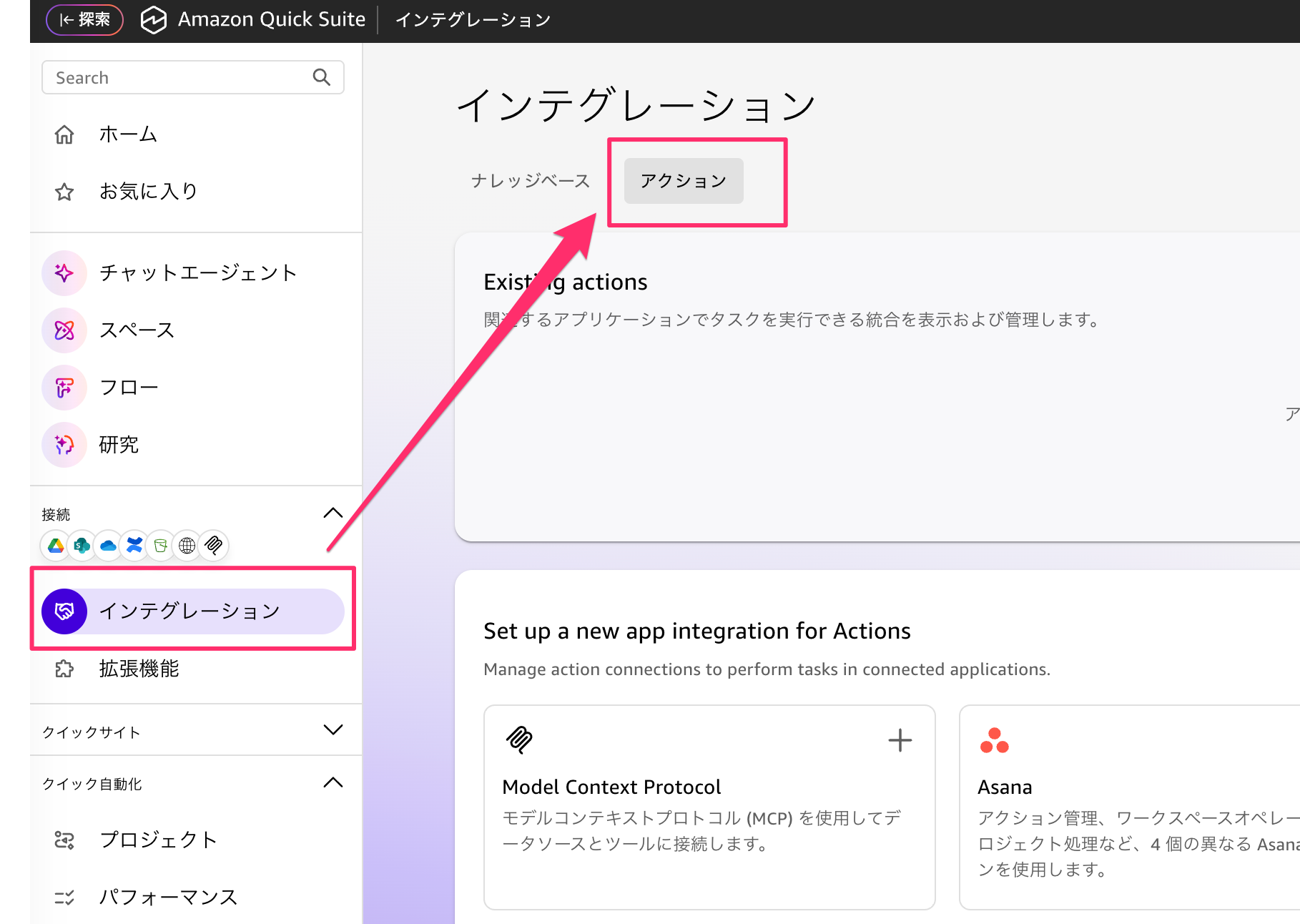
確認してみると、セットアップ可能なアクションが大量に追加されていることが確認できます。
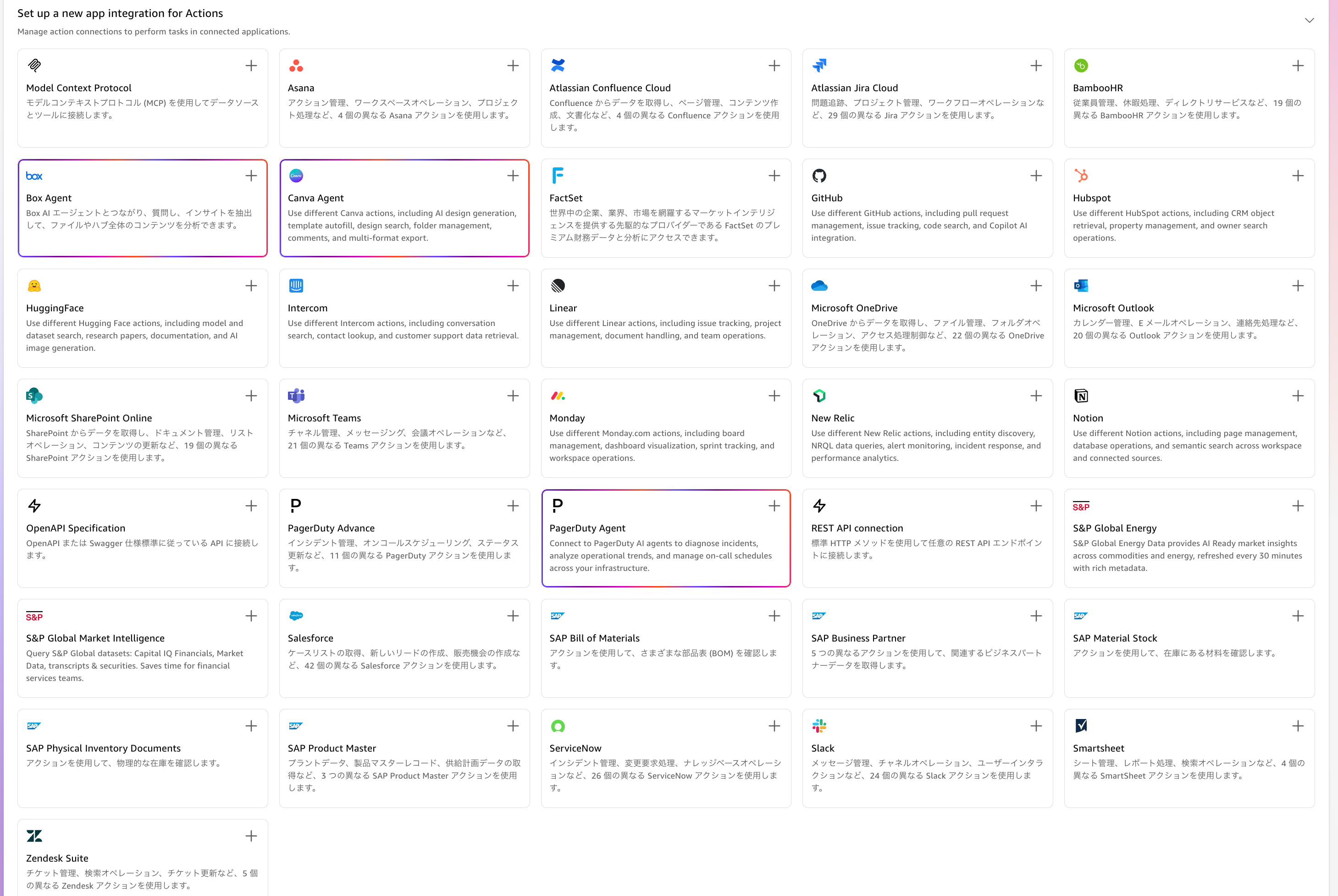
また、Box Agent、Canva Agent、PagerDuty Agent についてはただのアクションではなくサードパーティサービス上のエージェントへの接続を行うことが出来るみたいです。
他のものと違ってカードの枠も AI っぽい色になっていますね。
GitHub アクションを使ってみる
サードパーティエージェントへの接続もちょっと気になるのですが、今日は簡単に検証できそうな GitHub アクションを使ってみます。
先程のアクションから新しくセットアップを開始しましょう。
名前、説明、接続タイプ、認証設定を入力していく必要があります。
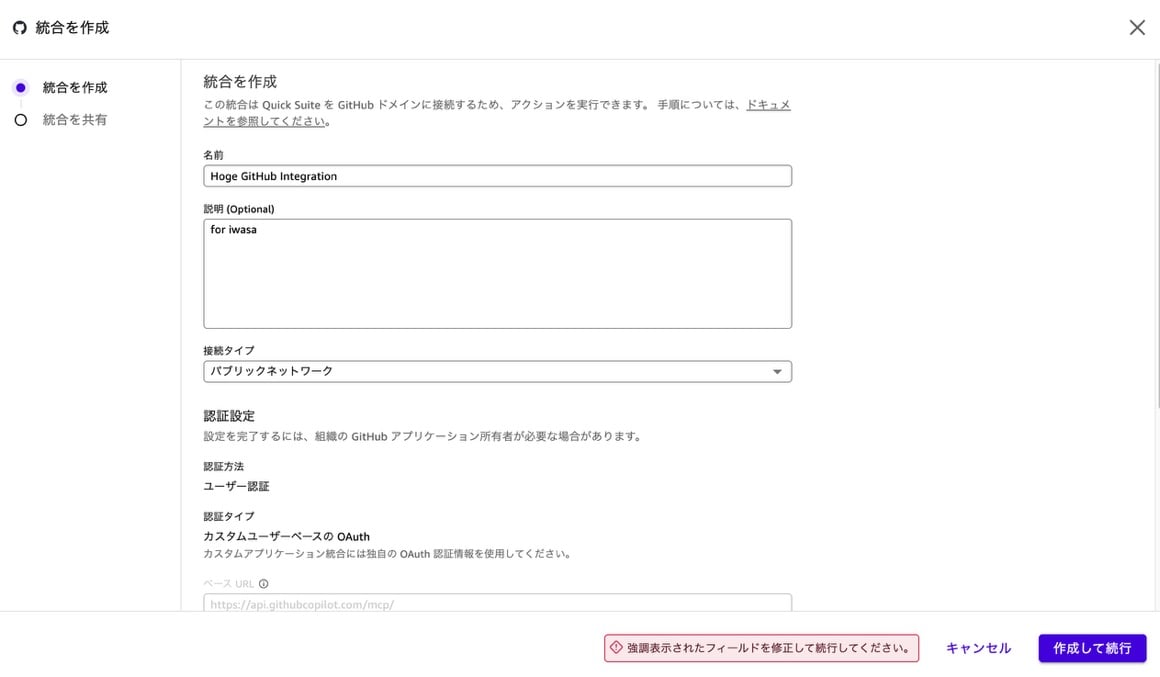
認証タイプについては GitHub アクションでは「パブリックネットワーク」のみが本日時点では選択が可能です。
認証タイプについてはカスタムユーザーベースの OAuth のみが設定できるみたいです。(ドキュメントのよるとPATも選択できそうではあるのだが...)
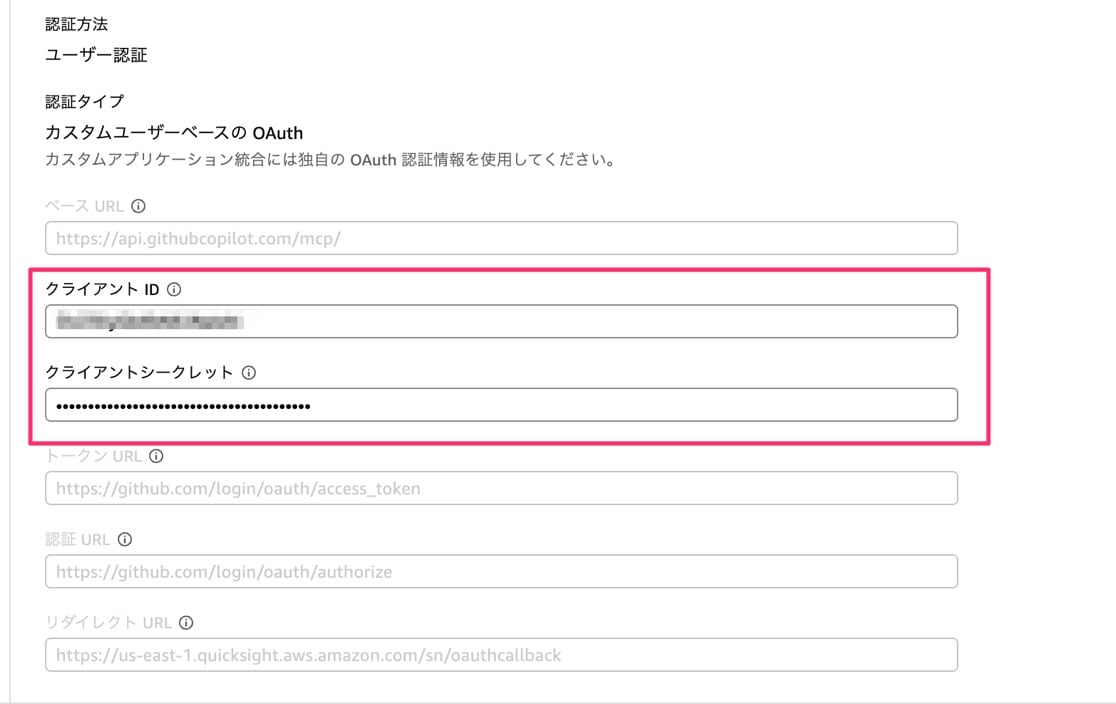
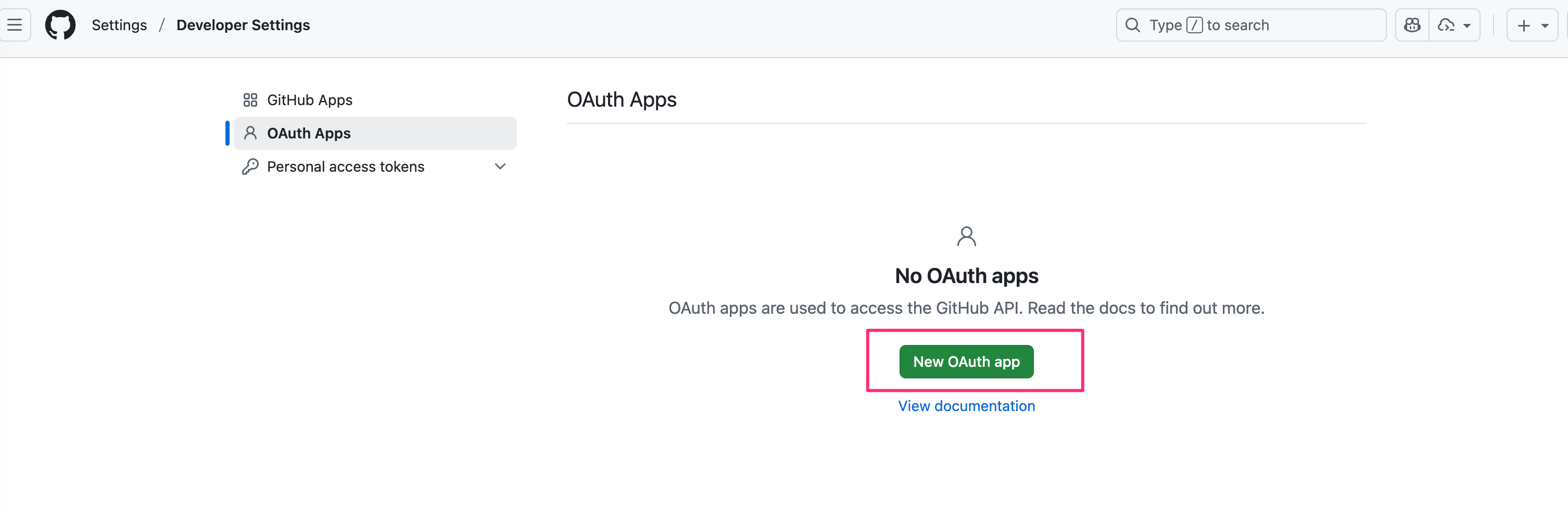
上記クライアント ID とシークレットを取得するために、まずは GitHub 上で OAuth アプリケーションの作成が必要です。
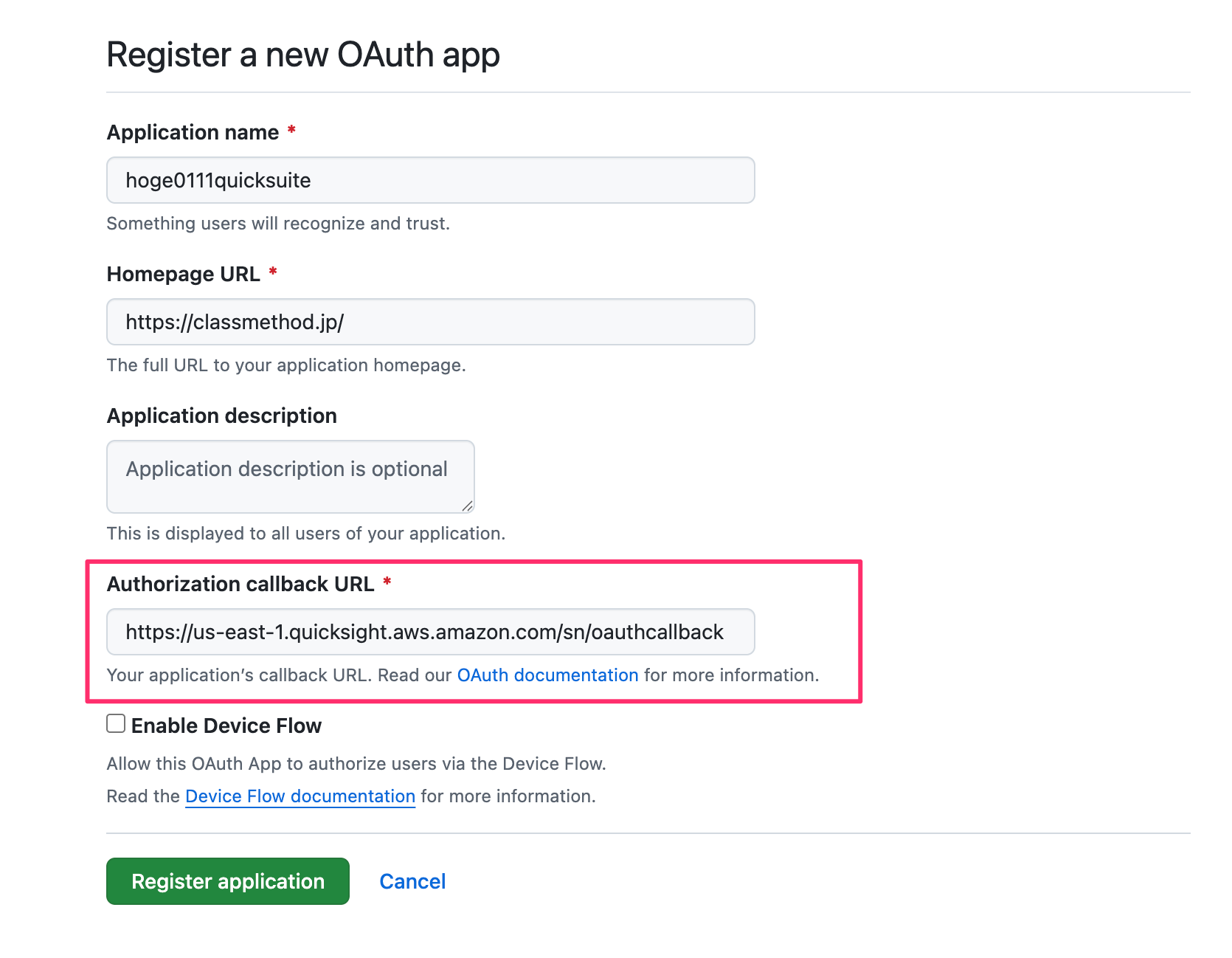
今回のポイントとしてはAuthorization callback URLには Quick Suite 側のセットアップ画面に表示されている「リダイレクト URL」を使いましょう。
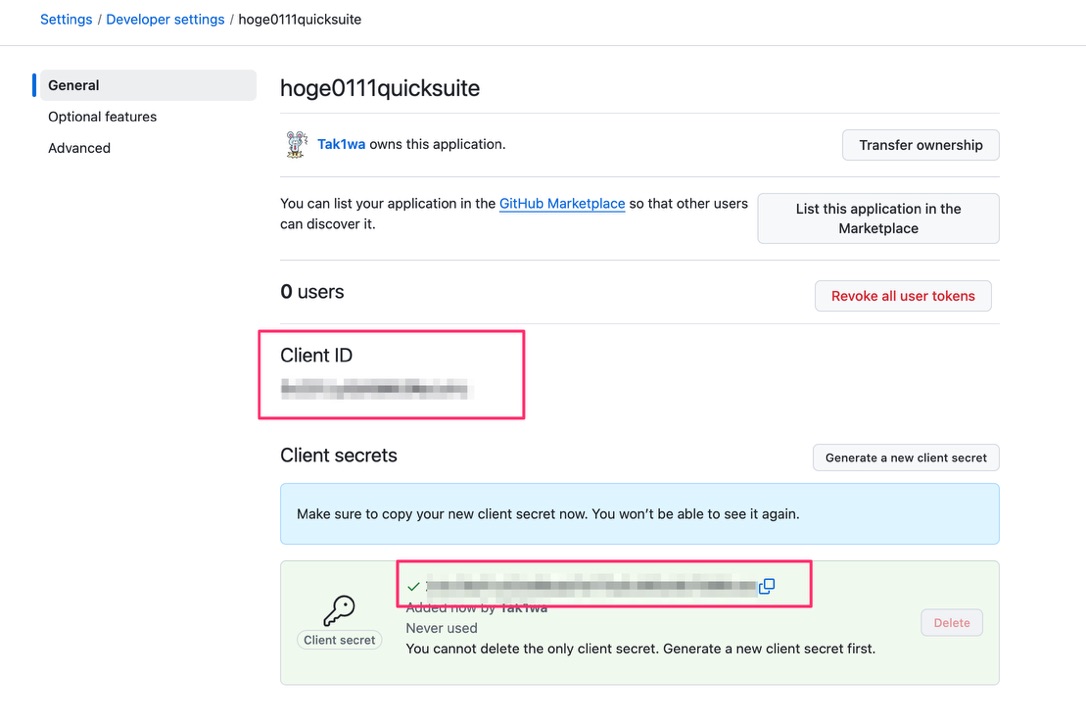
OAuth アプリケーション作成後にクライアント ID が取得できます。また、「Generate a new client secret」からシークレットの作成も可能です。
上記の取得したクライアントIDとシークレットを Quick Suite のセットアップ画面側に入力して作成は完了です。
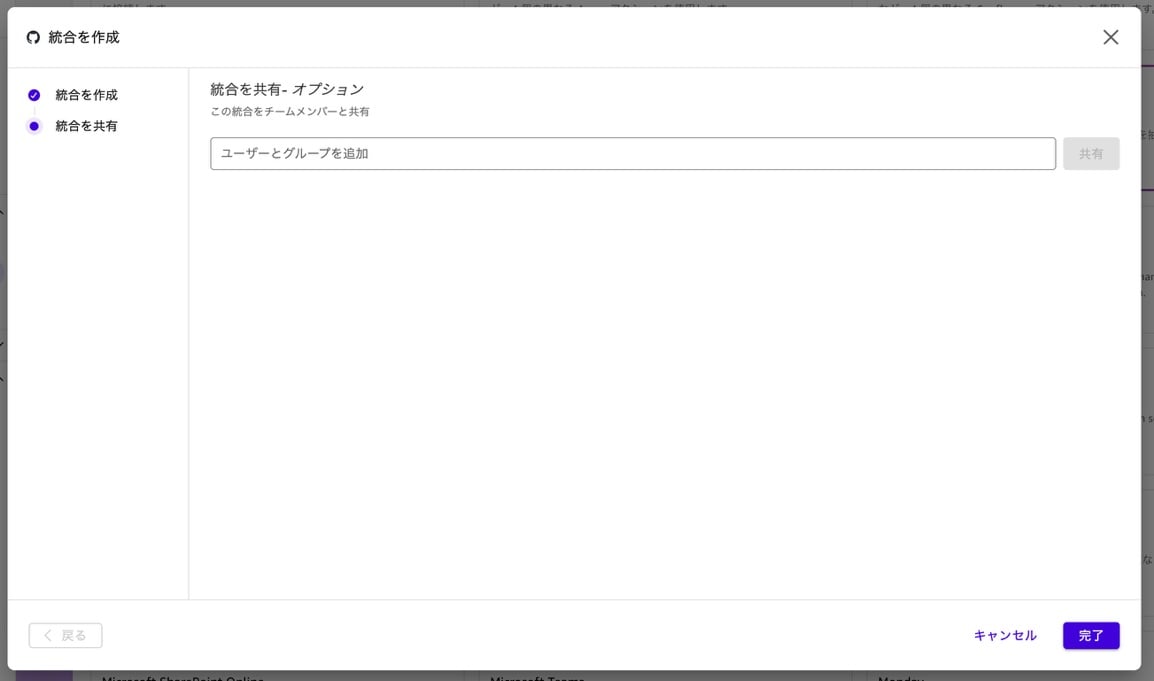
オプションで作成したインテグレーションを Quick Suite 内の他ユーザーに共有が可能ですが、今回は省略します。
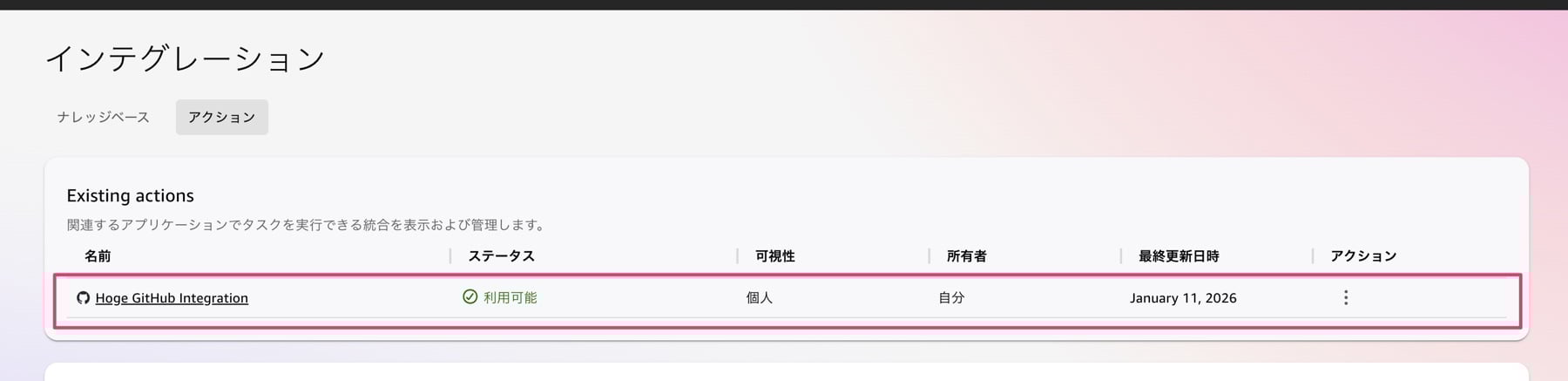
インテグレーション一覧画面に作成した GitHub 統合が表示されていますね。
ではこちらを使ってみましょう。
適当なチャットエージェントで今回は使ってみます。カスタムチャットエージェントの編集画面からアクションを追加します。
先程作成した統合を選択して「リンク」を押します。
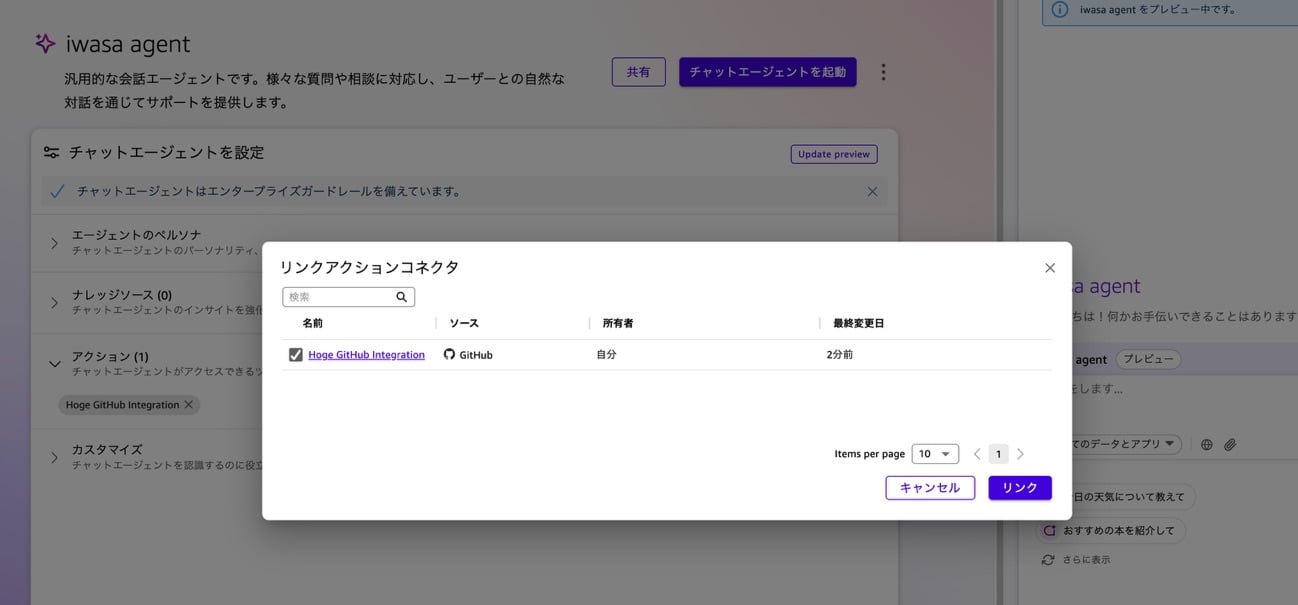
反映後、チャットからリポジトリの作成を指示してみましょうか。
統合を始めて使うタイミングでサインインが必要になります。
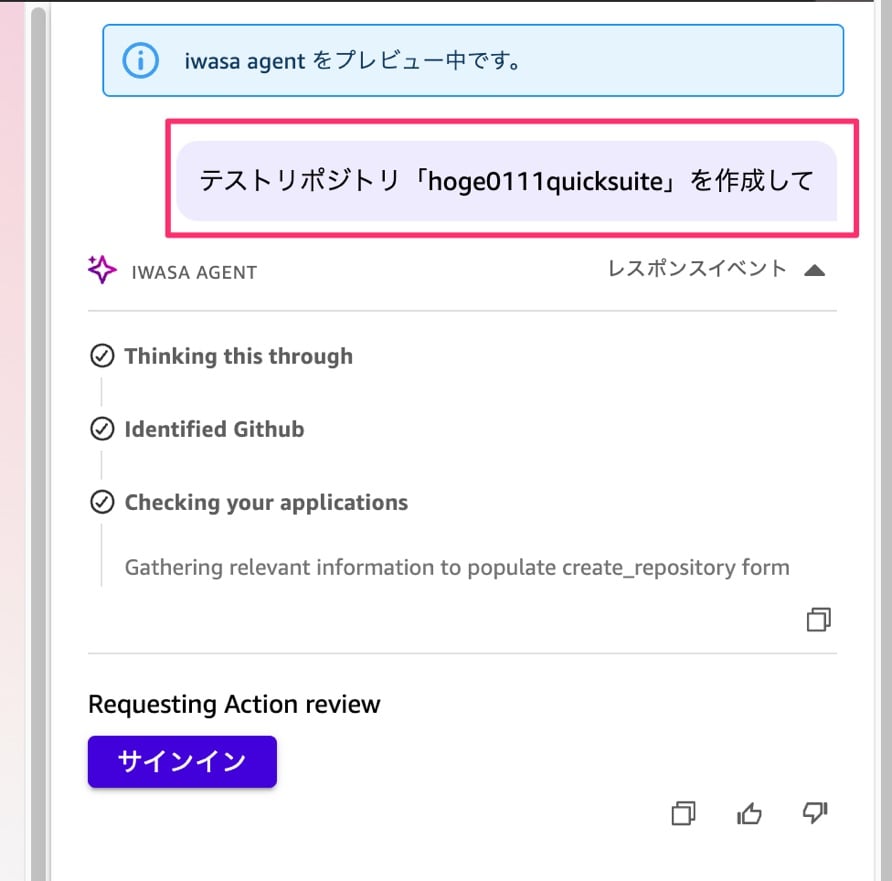
GitHub アプリケーションの認証・認可後、create_repositoryのパラメータなどをレビューすることができます。
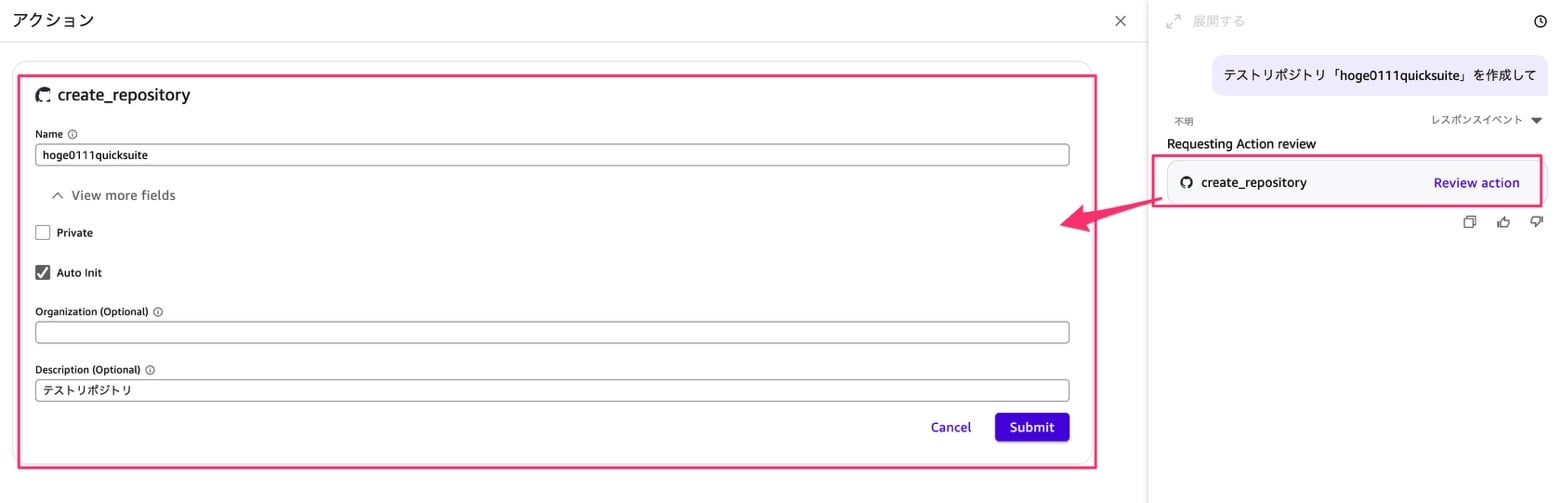
確認後に Submit しましょう。
チャットエージェントが統合機能を経由して GitHub に新しいリポジトリを作成してくれました。
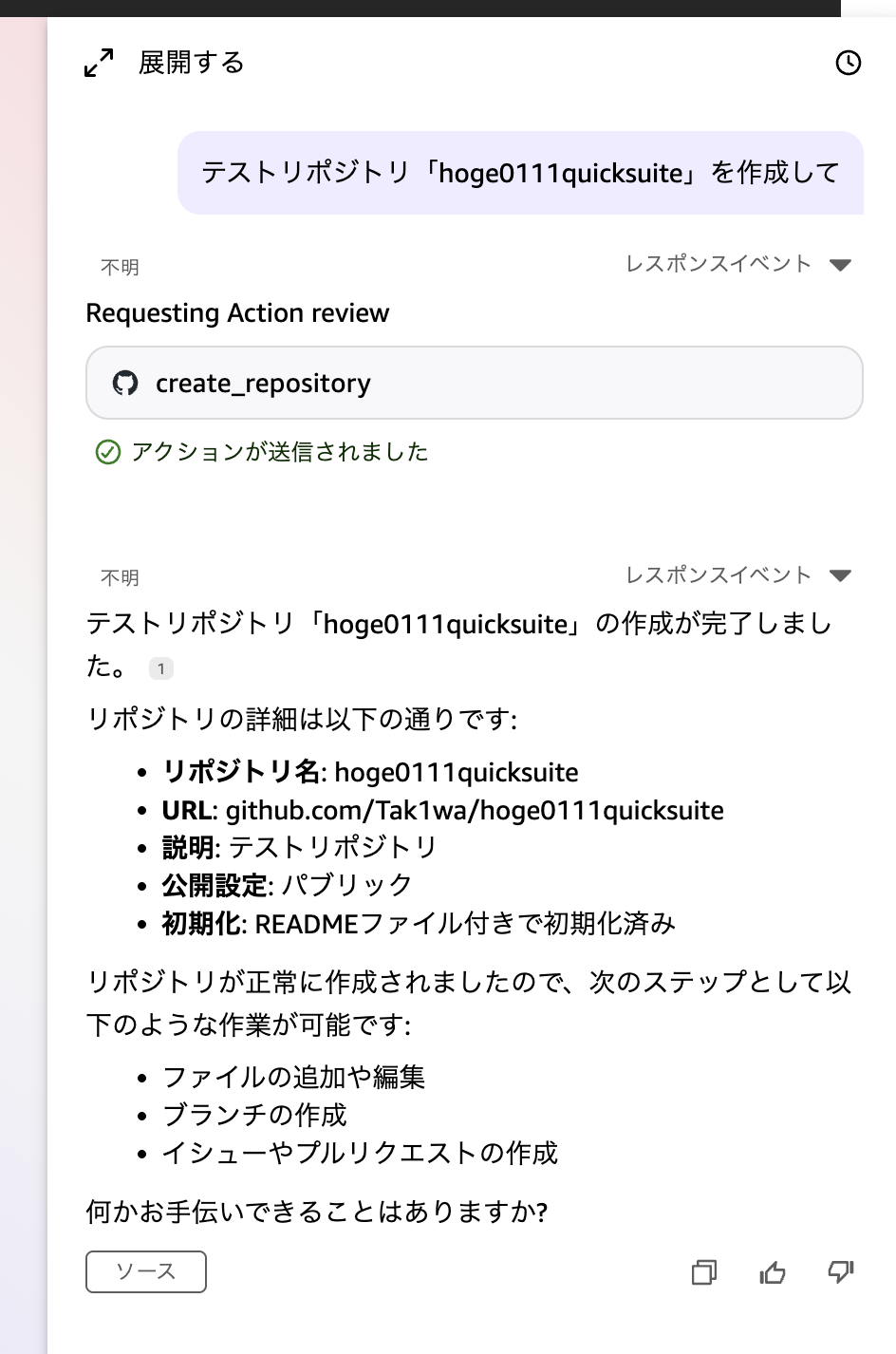
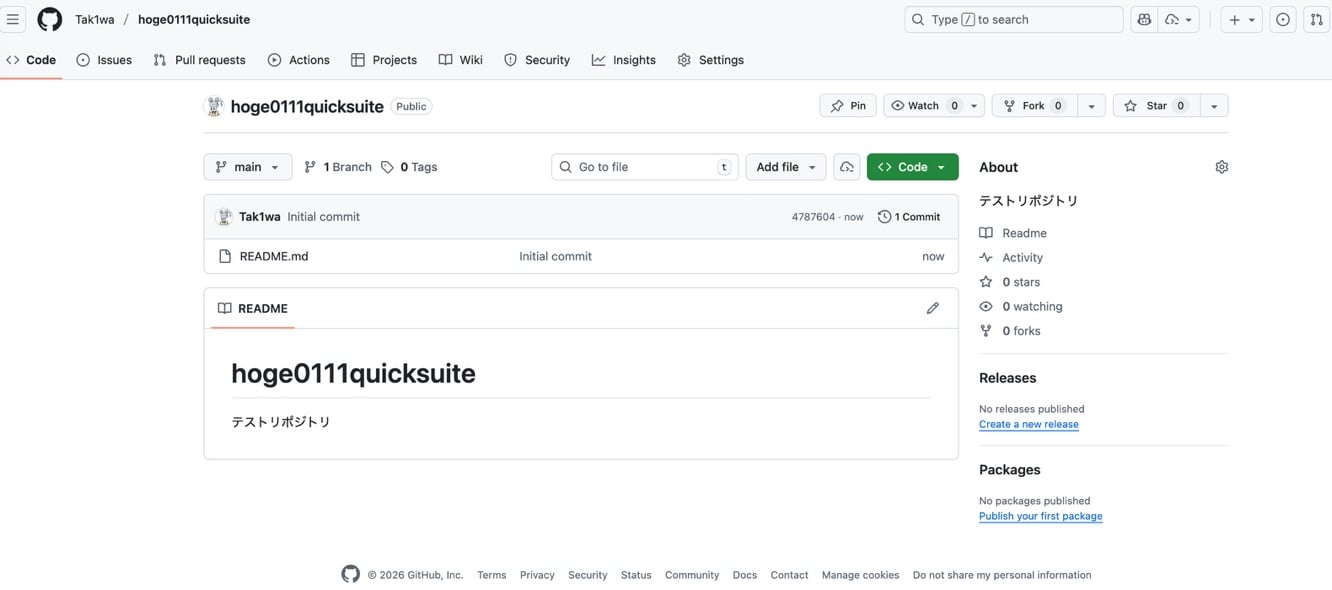
統合アプリケーションの MCP サーバーなどによるのですが、他にも様々な操作が可能です。
さいごに
本日は Amazon Quick Suite の組み込みアクションライブラリが追加されていたので GitHub アクションをチャットエージェントから使ってみました。
今回は一番簡単そうな GitHub アクションを試してみました。
Quick Suite から連携できるサードパーティアプリケーションが追加されたことで活用ケースが増えそうですね。
サードパーティエージェントとの連携も気になるので、次回はそちらも試してみたいと思います。