![[iOS] 1 つのアプリを常時起動する方法](https://images.ctfassets.net/ct0aopd36mqt/6pvolsq7lvoZ5ejkYwyyu0/1ccd3a7b7cd1da61a843cc5f491b6ebd/ios-tanaka-keisuke.png?w=3840&fm=webp)
[iOS] 1 つのアプリを常時起動する方法
題字・次男

2025.12.17
はじめに
スターバックスデジタルテクノロジー部のけいすけです。
iOS デバイスで 1 つのアプリを画面に固定する方法をお伝えします。
アクセスガイド
iOS の設定機能 アクセスガイド を利用すれば、特定のアプリを起動した状態でデバイスを固定し、他のアプリの使用を禁止することができます。
本記事では iPad の画面キャプチャを用いて説明しますが、iPhone でも同様の手順で設定できます。
事前設定
iOS の設定アプリを開き、アクセシビリティ > アクセスガイド を選択します。
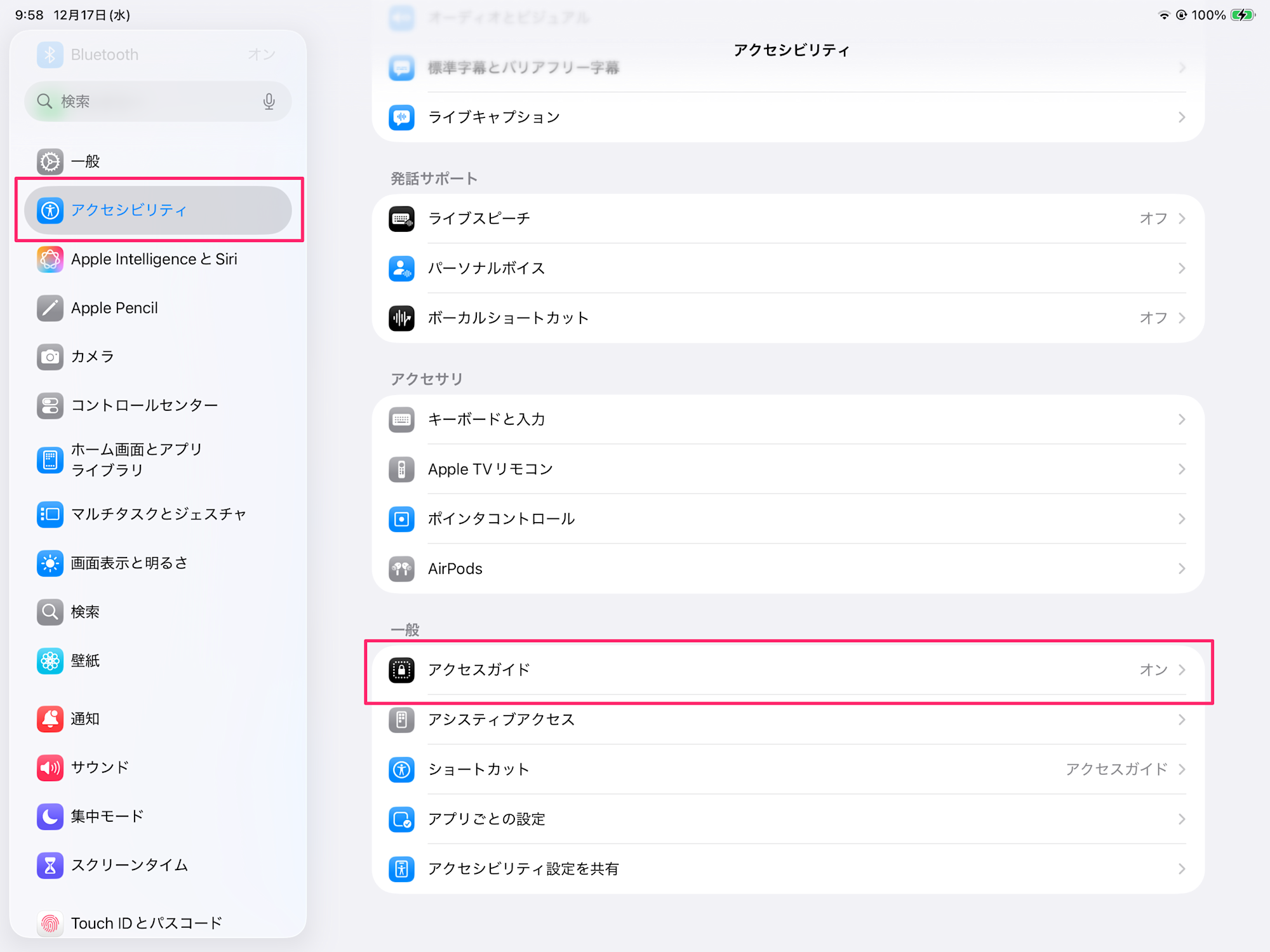
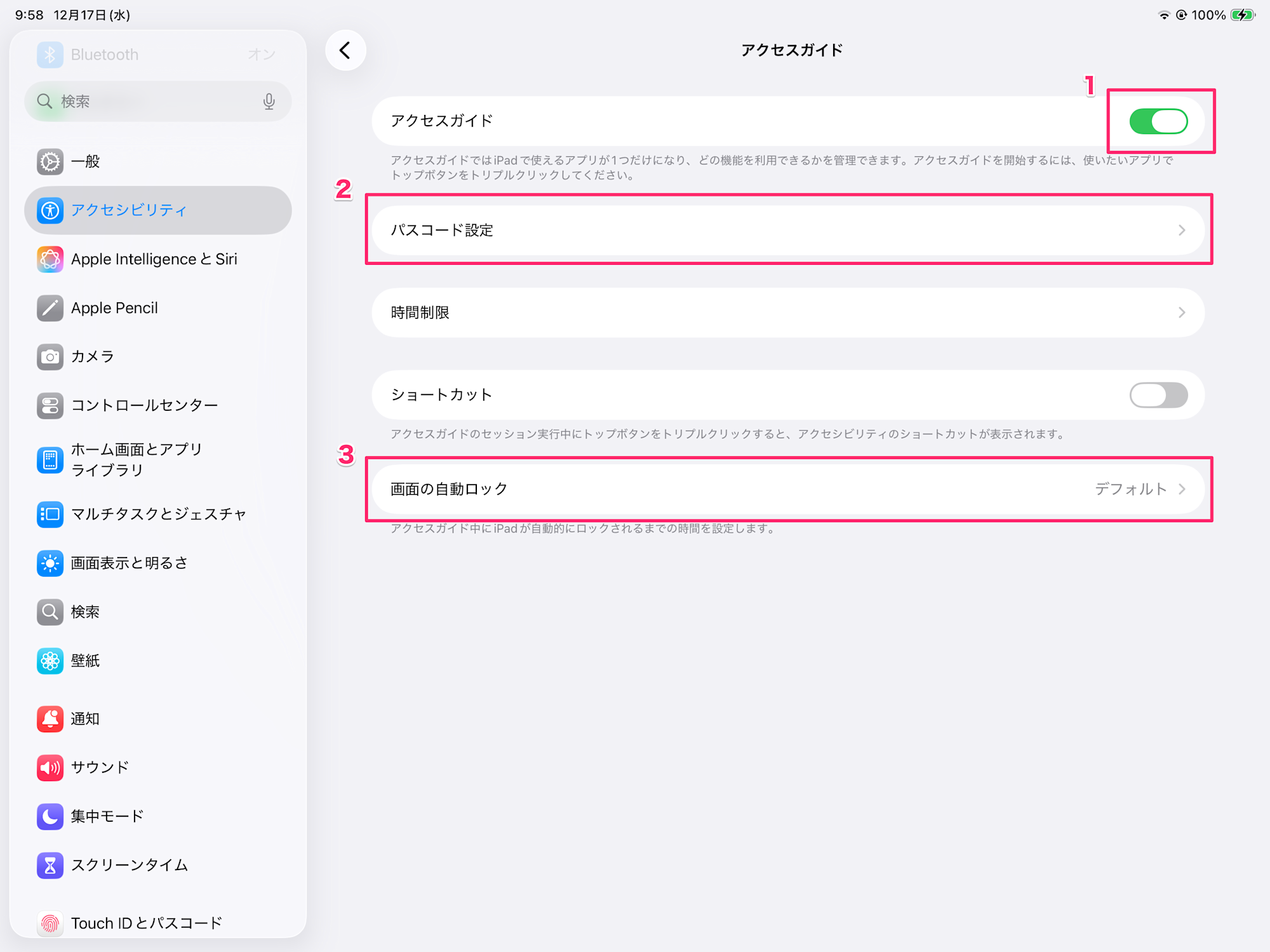
アクセスガイドのスイッチを ON にしますパスコード設定をタップし、アクセスガイド終了時のパスコードを設定します- 必要に応じて
画面の自動ロックを設定します- ロックしたくない場合は
しないを選択しましょう
- ロックしたくない場合は
セッションの開始
常時起動したいアプリを開きます。
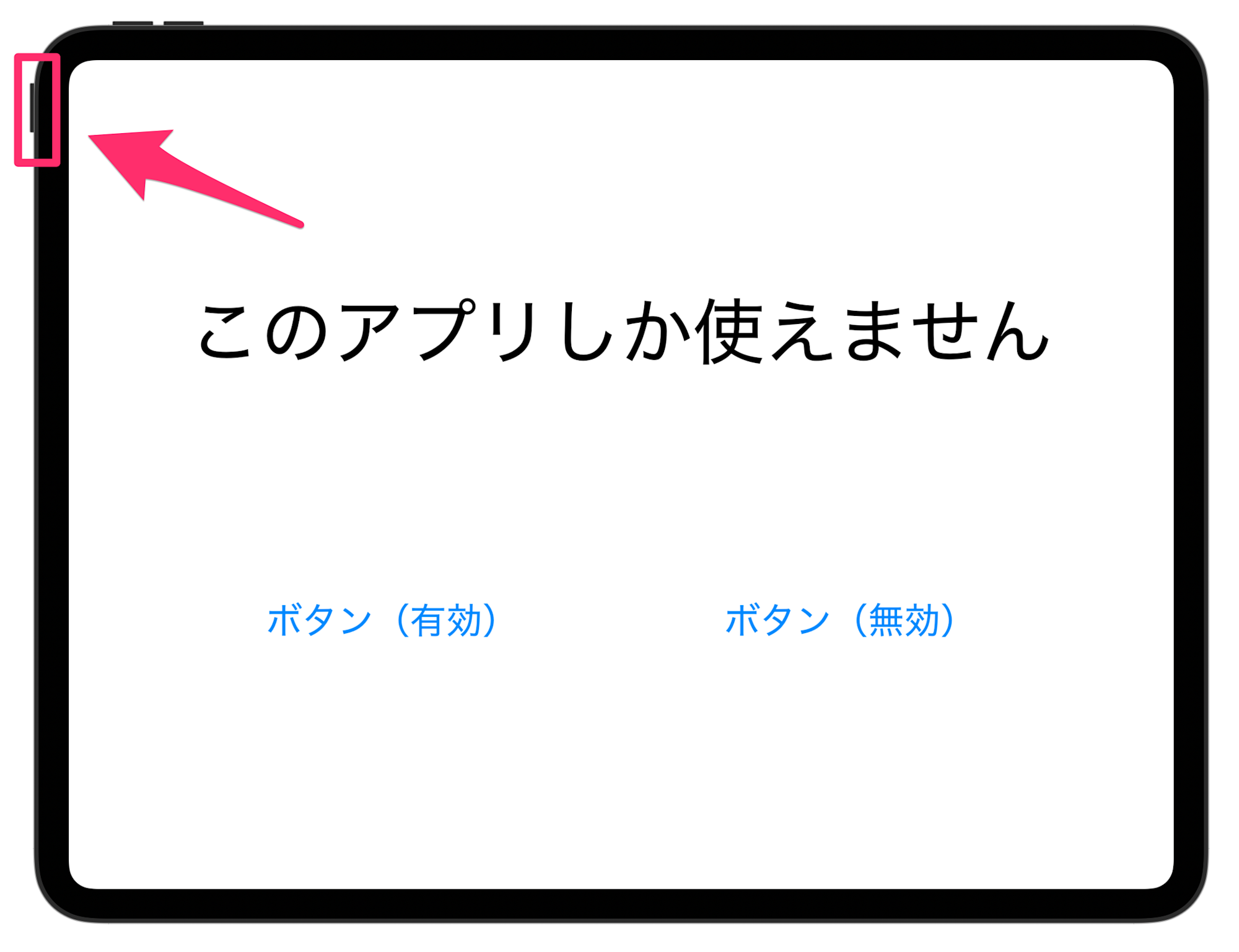
サイドボタン(トップボタン)を トリプルクリック します。
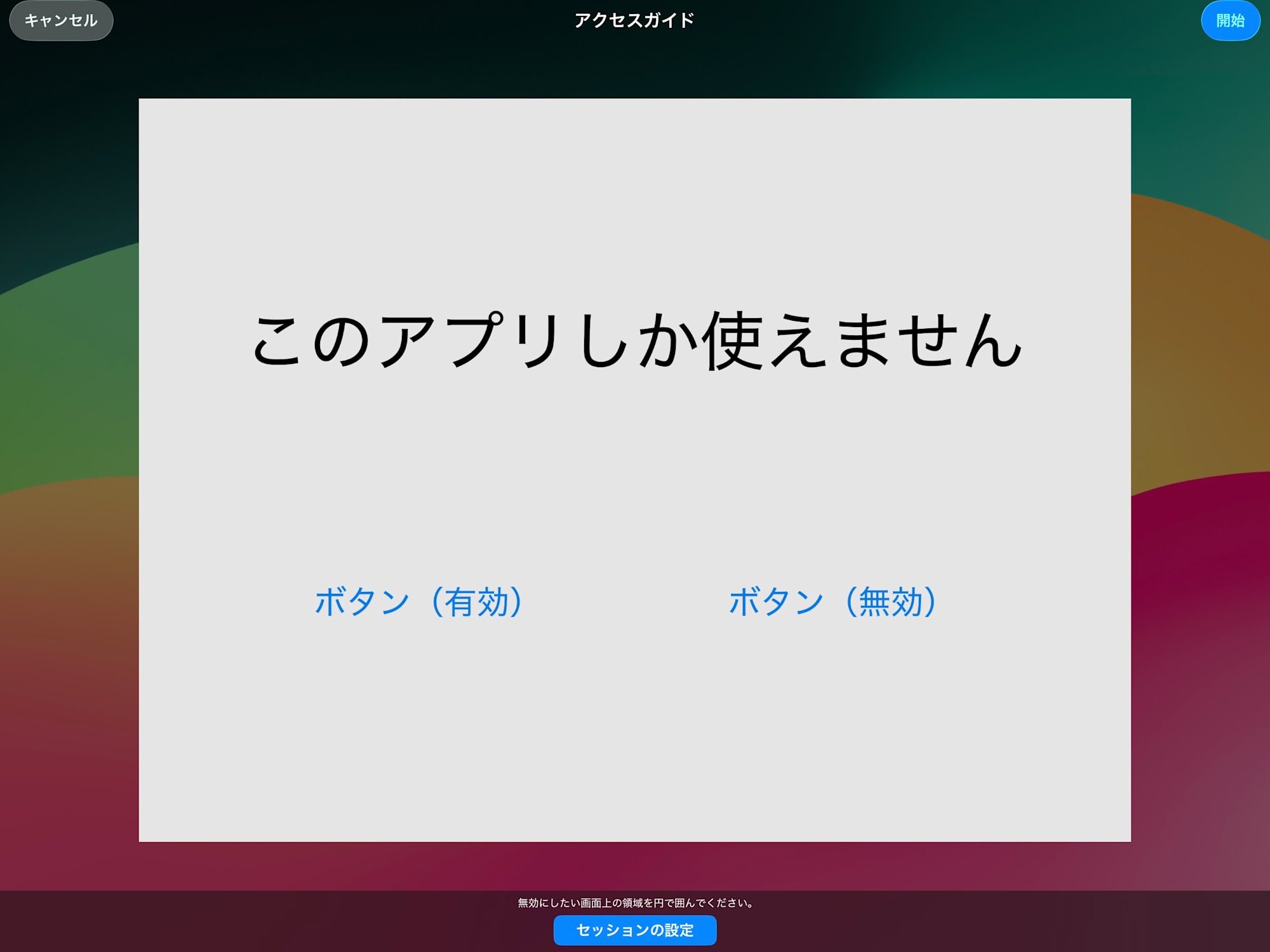
セッションの設定画面が表示されます。
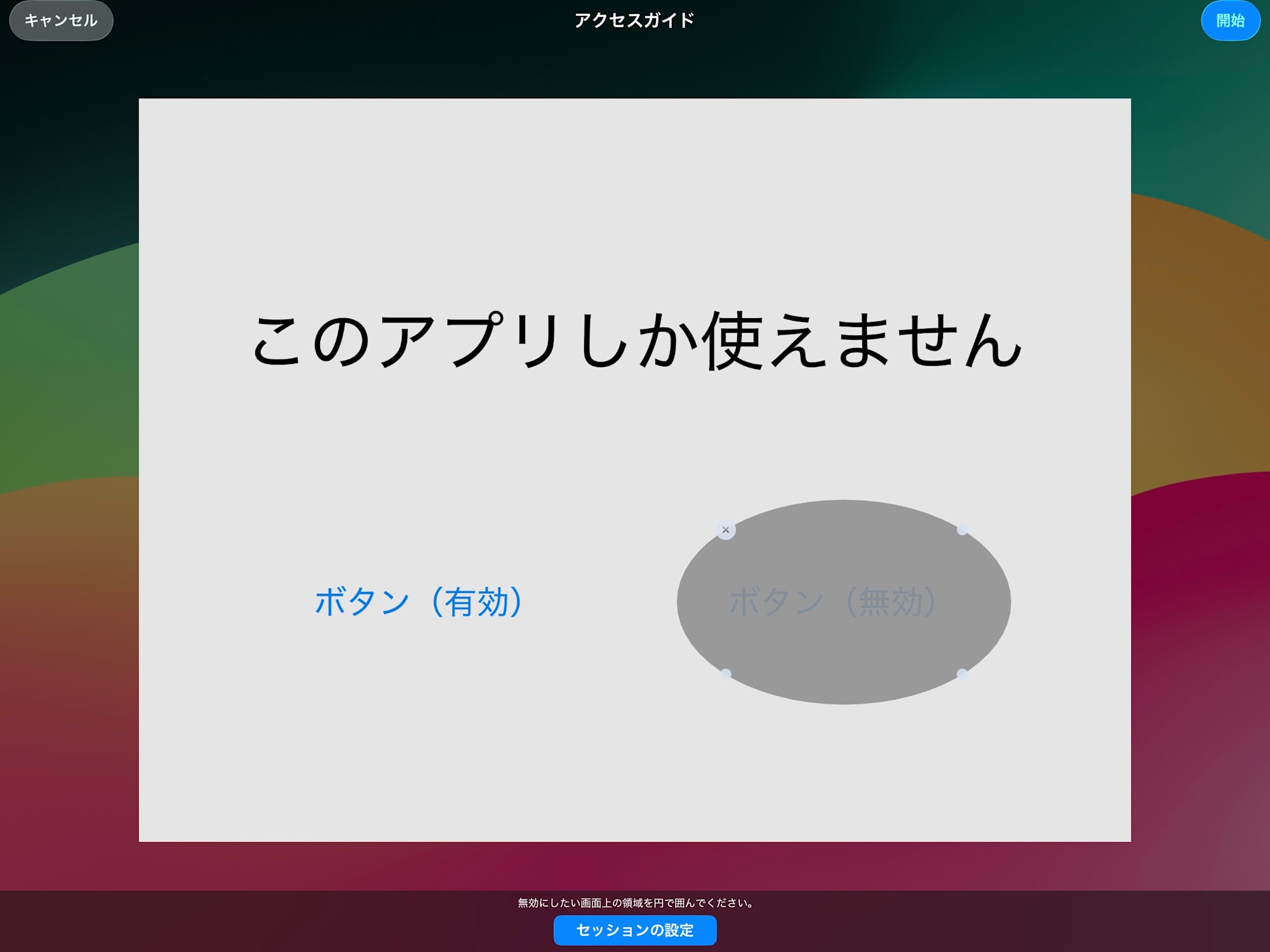
タッチ操作を無効にしたい領域がある場合はその範囲を円で囲みます。
ない場合はこの手順はスキップして問題ありません。

画面右上の 開始 をタップするとセッションが開始されます。
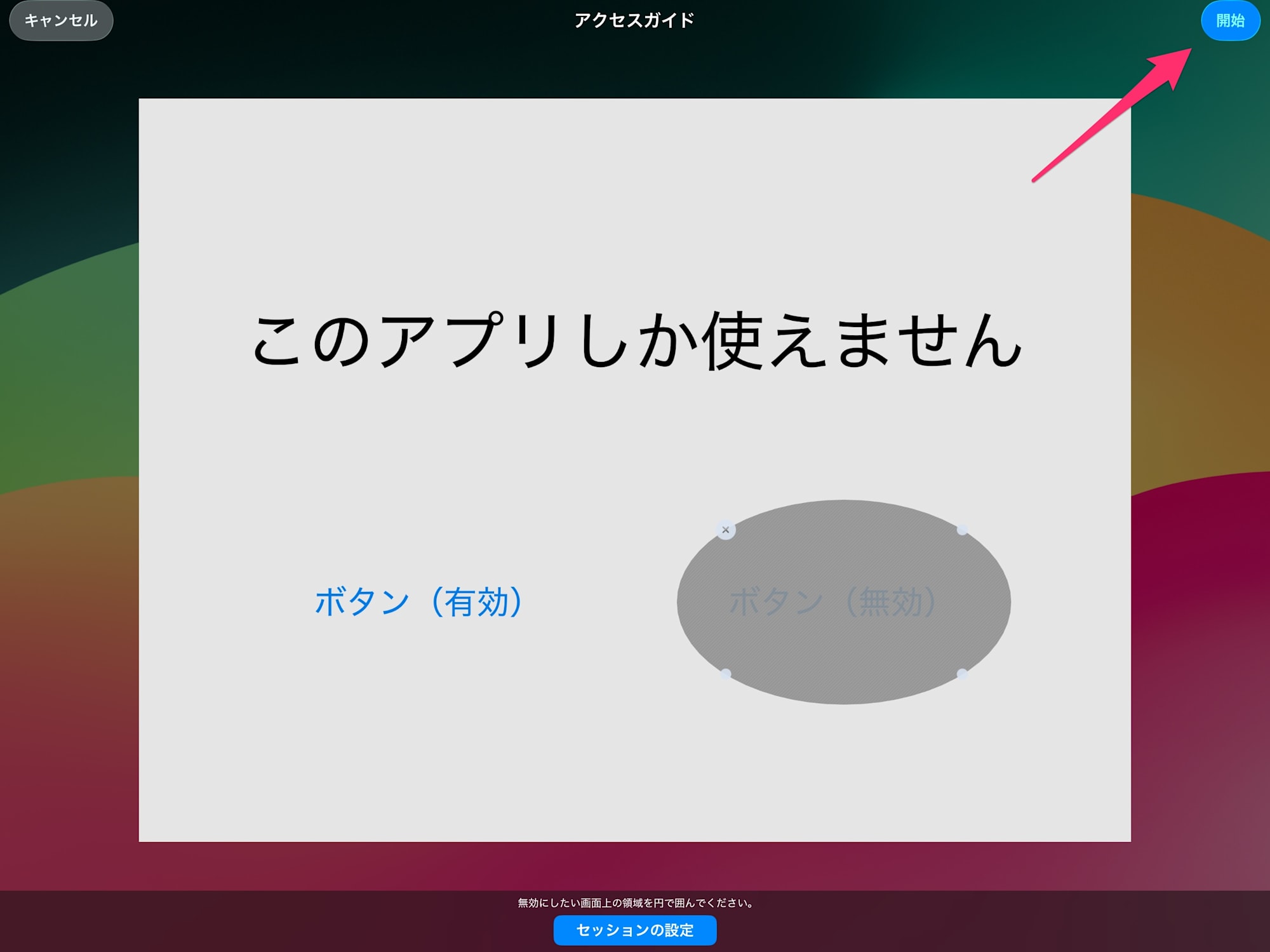
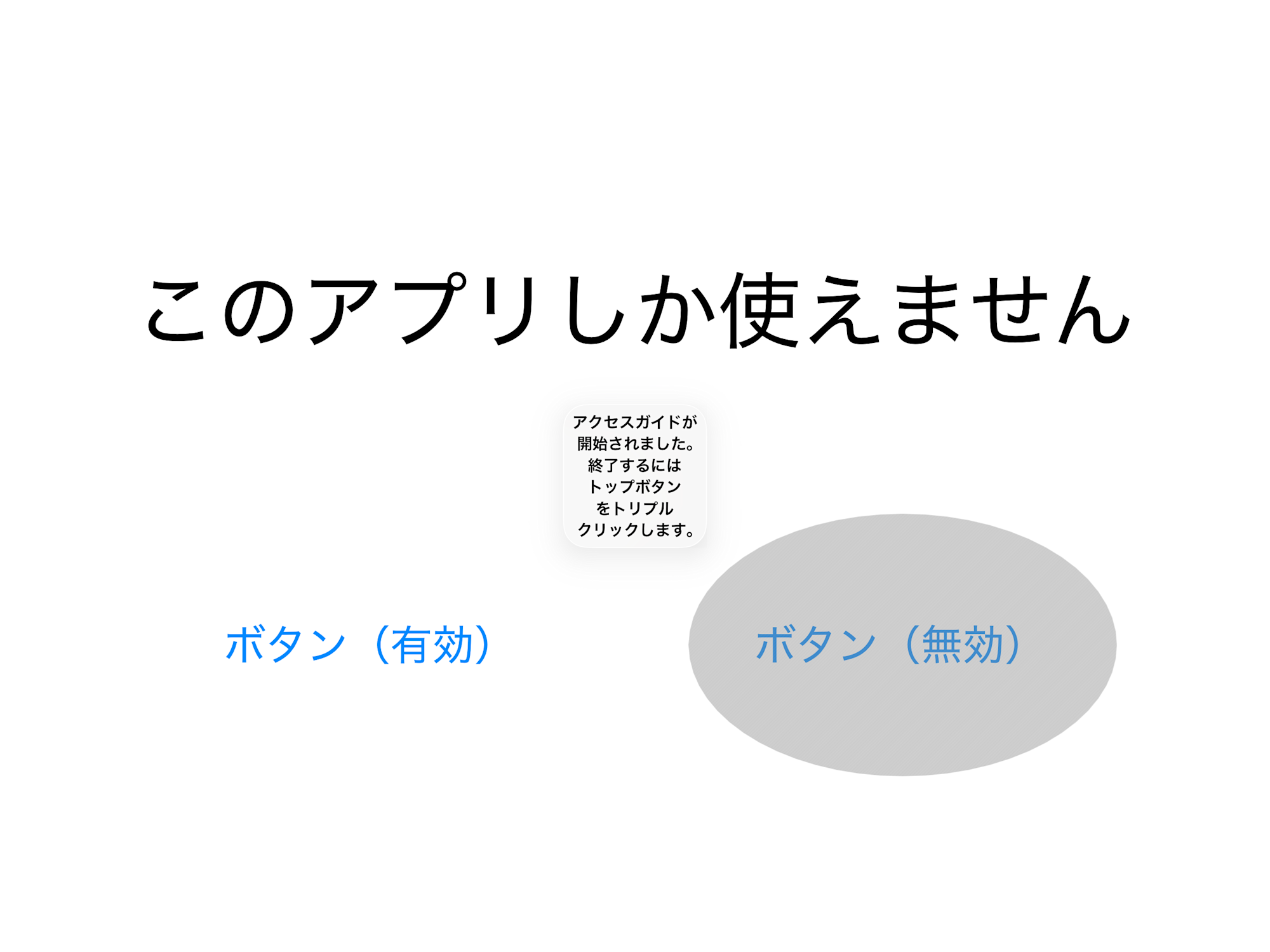
この状態になるとホームや他のアプリへの遷移はできず、現在起動中のアプリが固定表示となります。
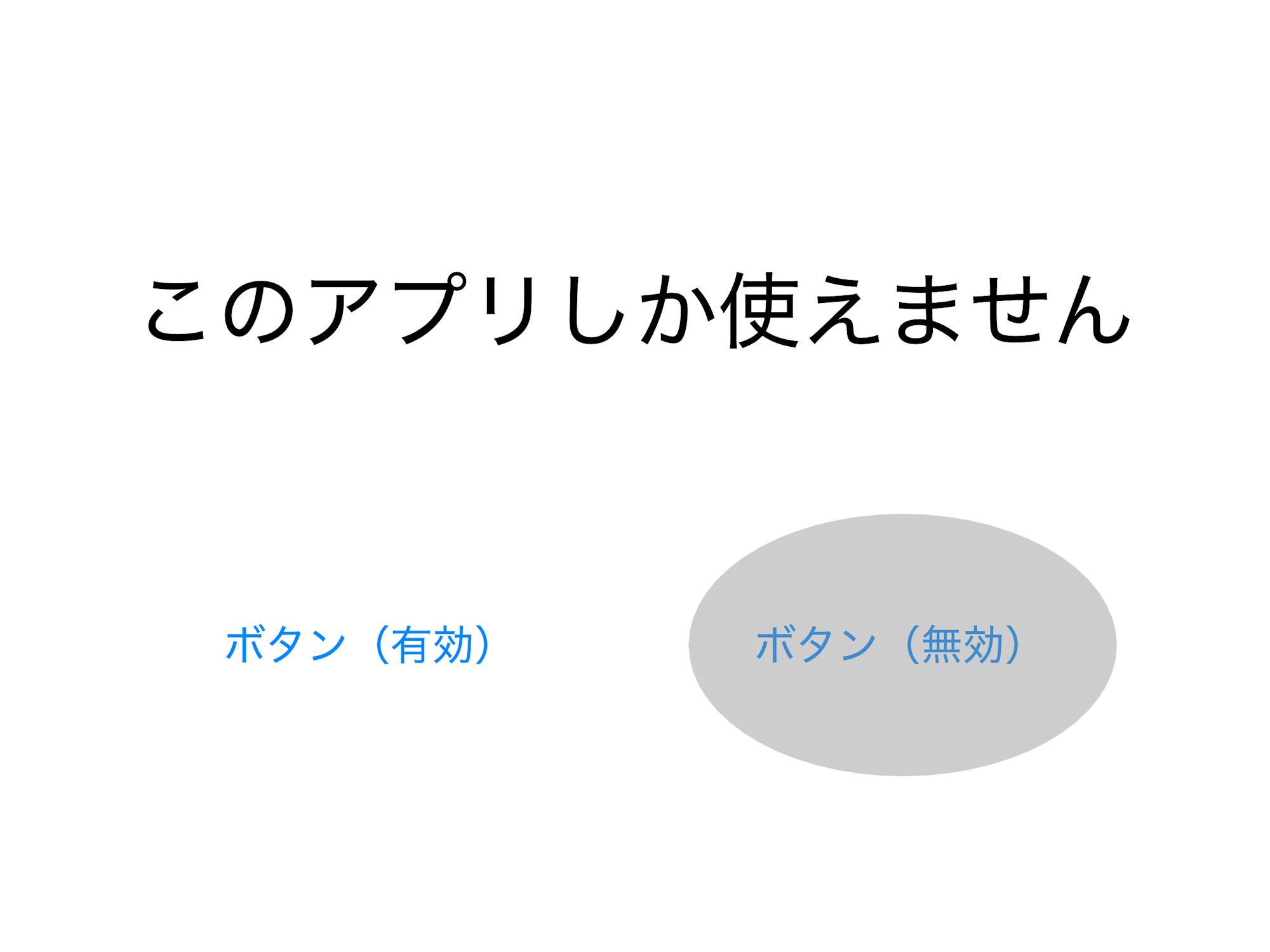
無効な領域を設定した場合、その範囲がタッチされてもアプリは操作を受け付けません。
セッションの終了
セッション開始時と同様にサイドボタン(トップボタン)を トリプルクリック し、パスコードを入力します。
おわりに
以上が 1 つのアプリを画面に固定する方法です。
iOS の標準機能である アクセスガイド を利用すると簡単に設定できます。
商用利用の iPad アプリなどでお使いください。
リンク
採用情報
スターバックスデジタルテクノロジー部では iOS アプリエンジニアを募集しています。
一緒にスタバのアプリを作りませんか?