Alteryx Designer CloudからGCSへの入出力

こんにちは、まつおかです。
今回はAlteryx Designer CloudからGCS(Google Cloud Storage)に接続し、データ入力、データ出力する手順をご紹介します。
事前準備
通常の運用では、Google Cloudへの接続はサービスアカウントを使用しますので、今回もサービスアカウントを使用した接続の手順をご紹介します。
事前に以下の準備が必要です。
- 使用するサービスアカウントにGCSへの「読み取り」「書き込み」権限を付与
- サービスアカウントのJSONキーファイルを準備
Alteryx OneでのGCS接続設定
-
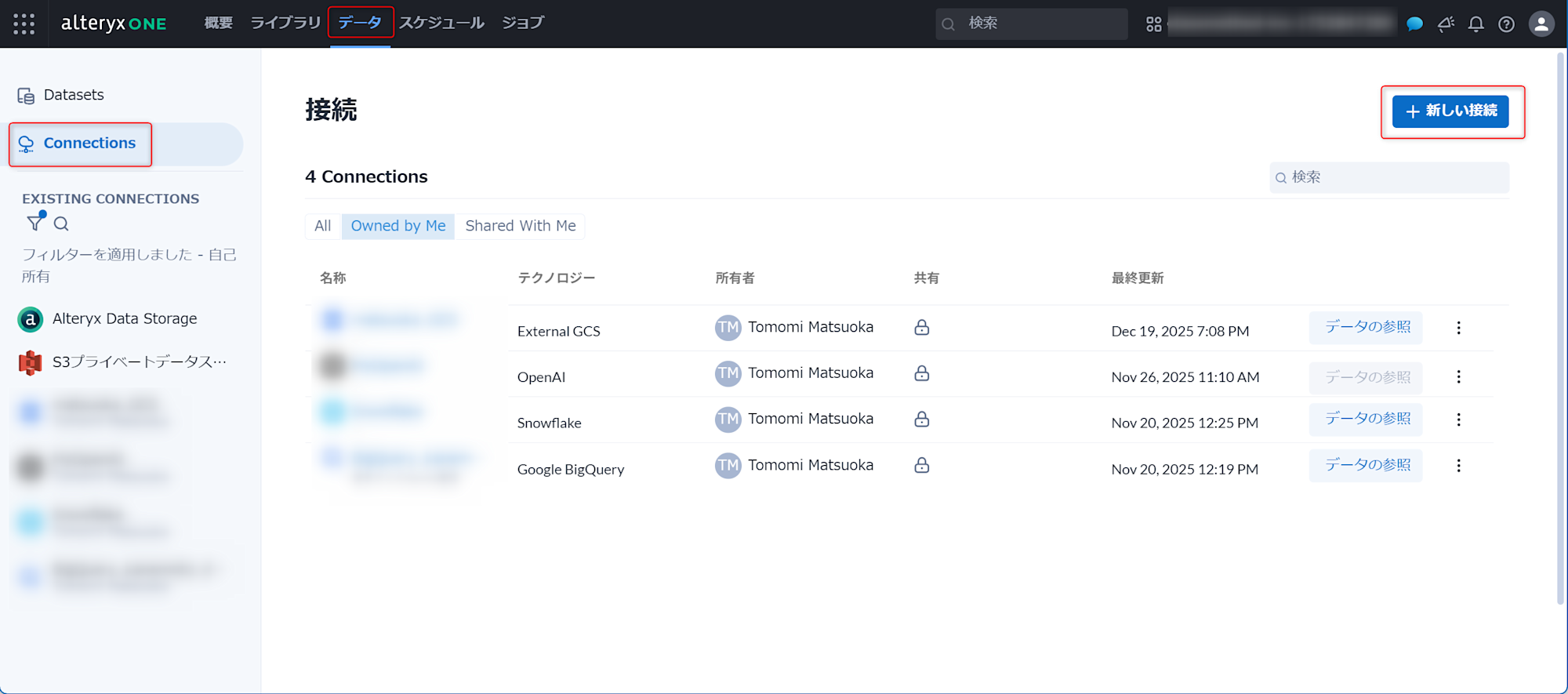
Alteryx Oneプラットフォームの「データ」ページから「Connections」ページを開き、右上の「新しい接続」ボタンをクリック
-
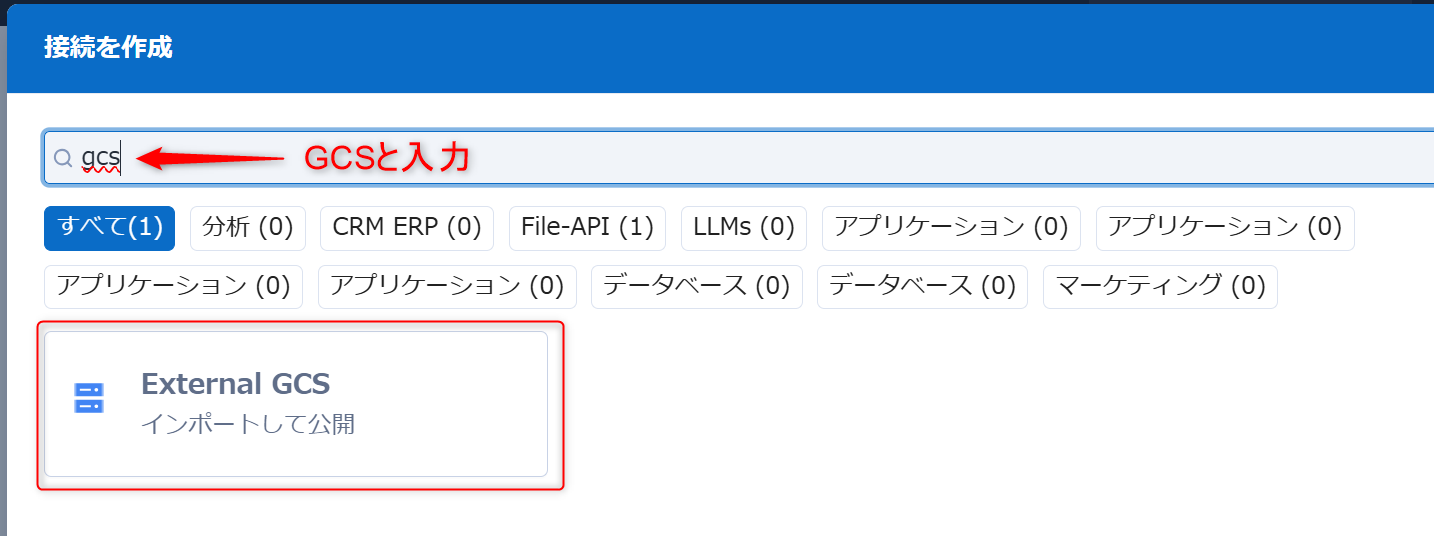
検索ボックスに「gcs」と入力し「External GCS」を選択
-
接続情報を入力
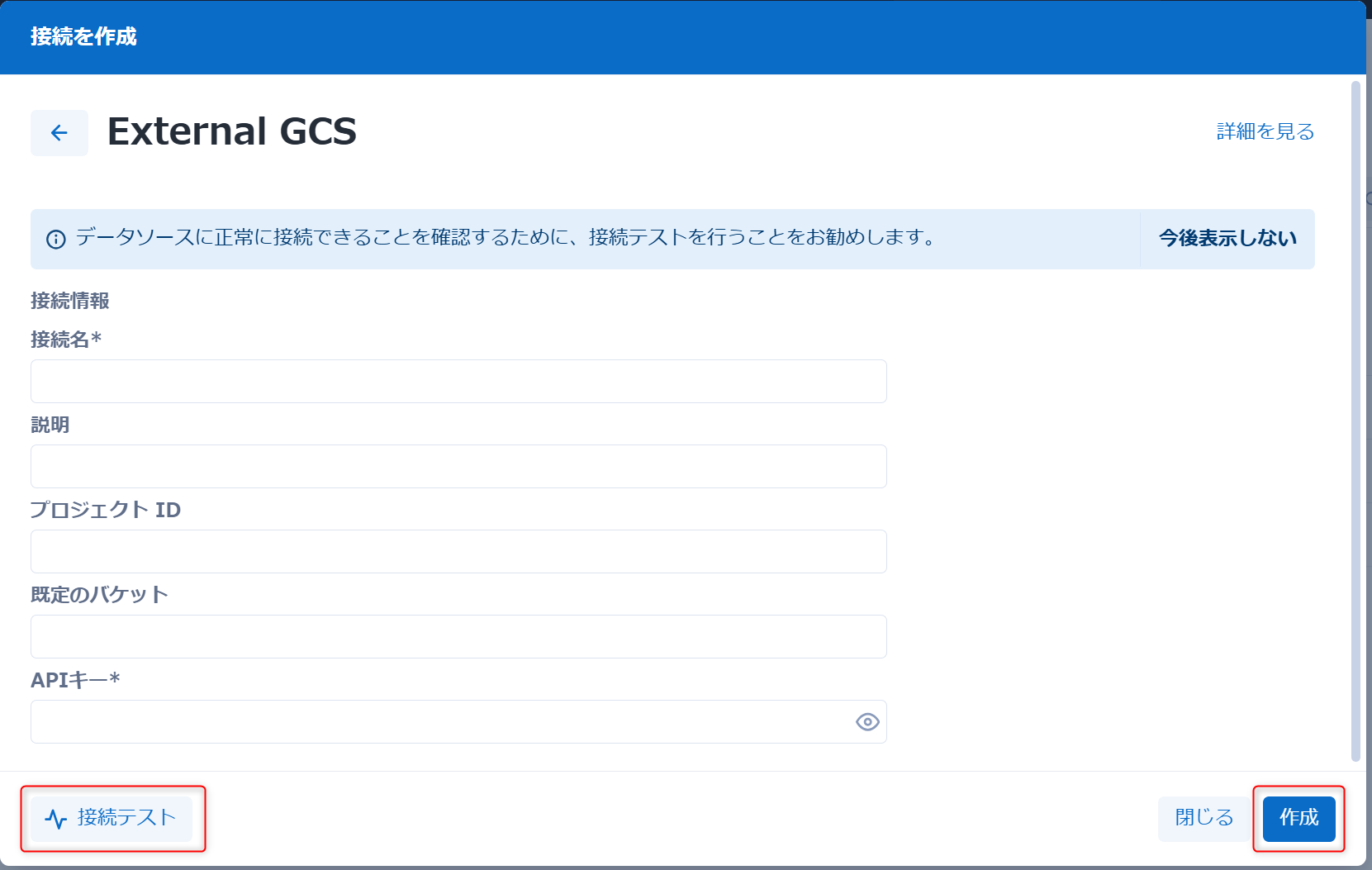
- 接続名:GCSへの接続として認識しやすい名前を入力
- 説明(任意):用途が分かる説明を入力
- プロジェクトID(任意):Google CloudのプロジェクトIDを入力
- 規定のバケット(任意):使用するバケット名を入力
- APIキー:サービスアカウントのJSONキーをテキストエディタなどで開き、全てを選択してコピーし貼り付ける
※ プロジェクトIDやバケットを空欄で作成した場合はデータ入出力時に選択することができます
-
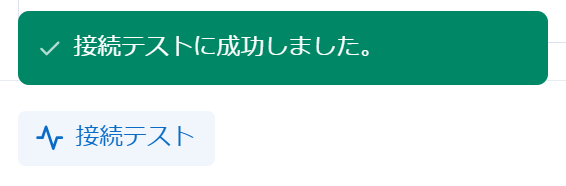
「接続テスト」ボタンをクリックし、正常に接続できることを確認後「作成」ボタンをクリックし設定を完了
Designer Cloudでの入出力
データ入力
-
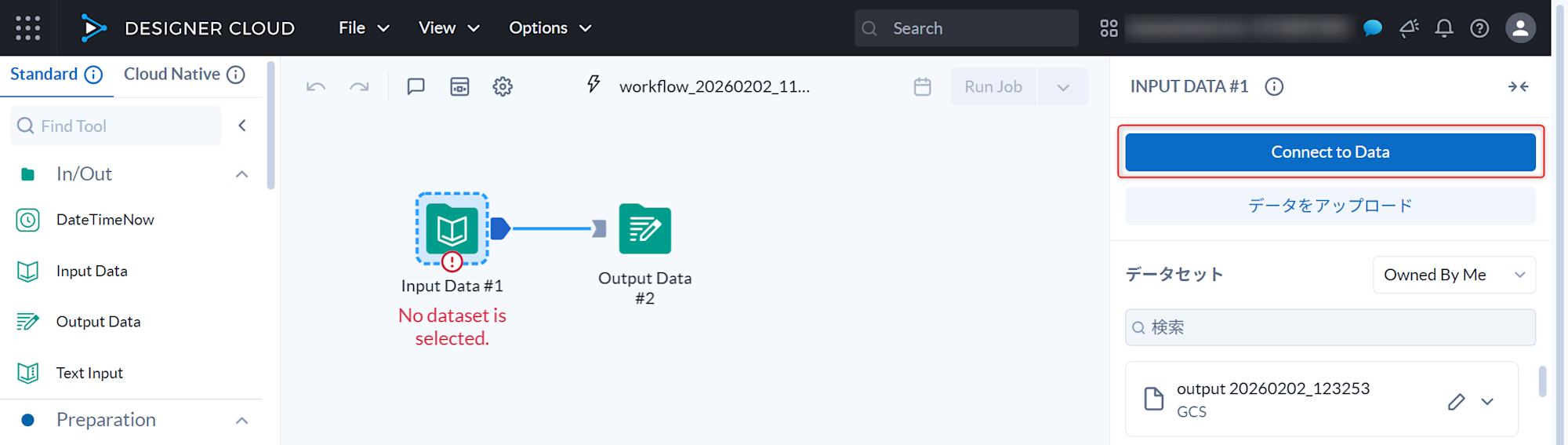
Input Dataツールを配置し、「Connect to Data」ボタンをクリック
-
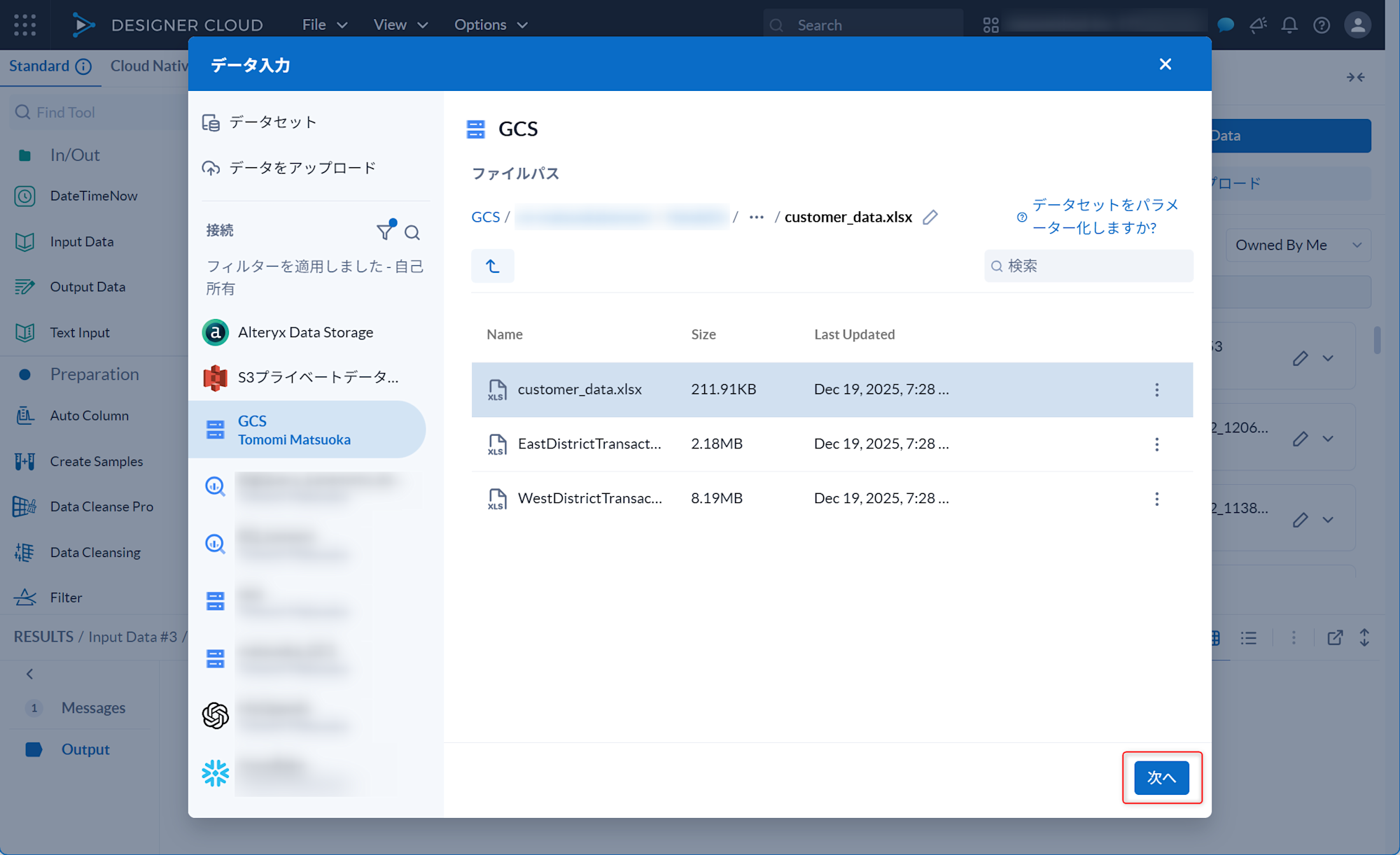
作成した接続を選択し、読み込むファイルを選択後「次へ」をクリック
-
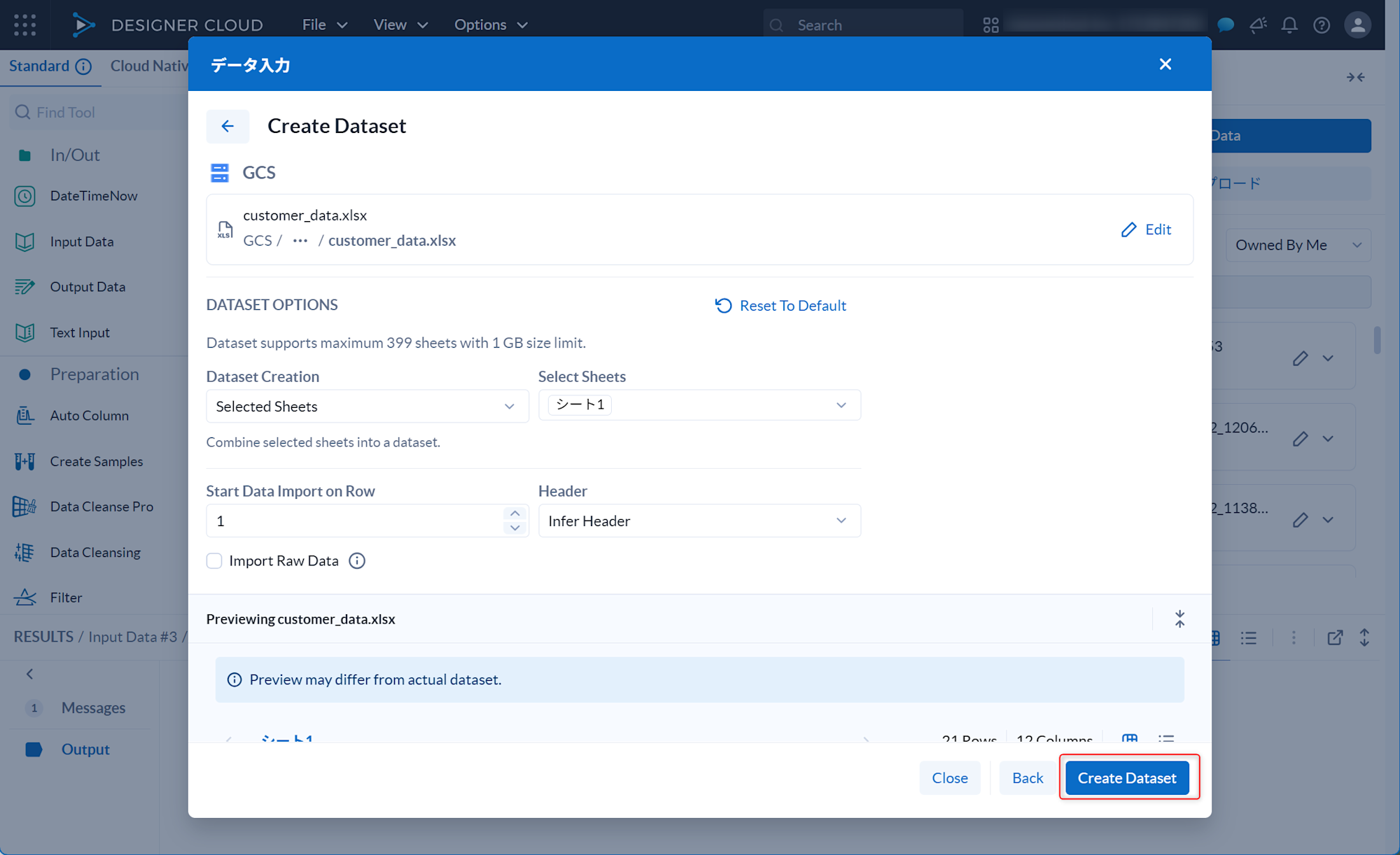
データセットのオプションを設定後「Create Dataset」ボタンをクリックしてデータセットを作成
- 今回はExcelファイルを選択したので、シートの指定やデータ入力開始行、1行目がヘッダかどうかの設定をしています
-
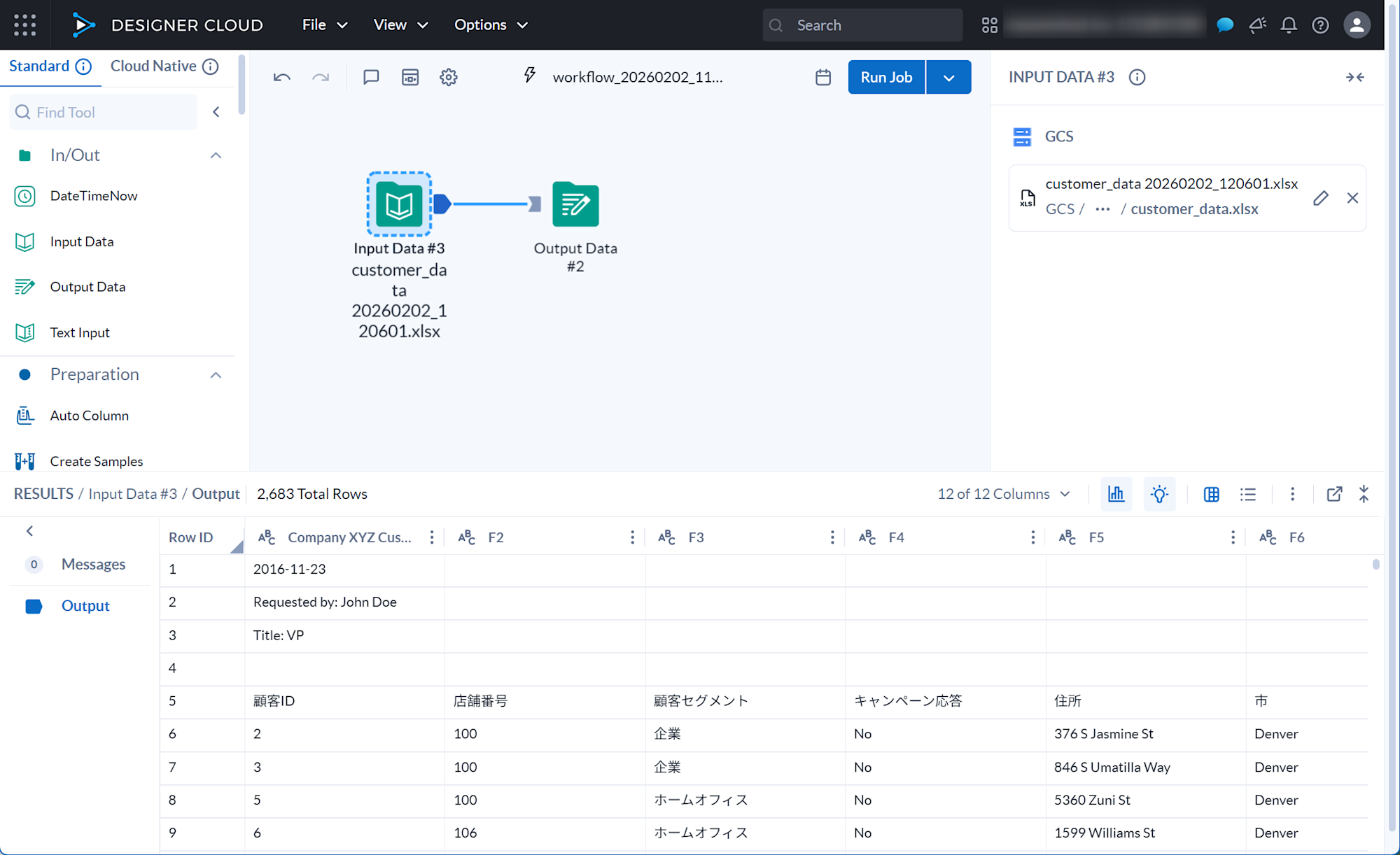
正しくデータが読み込めました!
データ出力
-
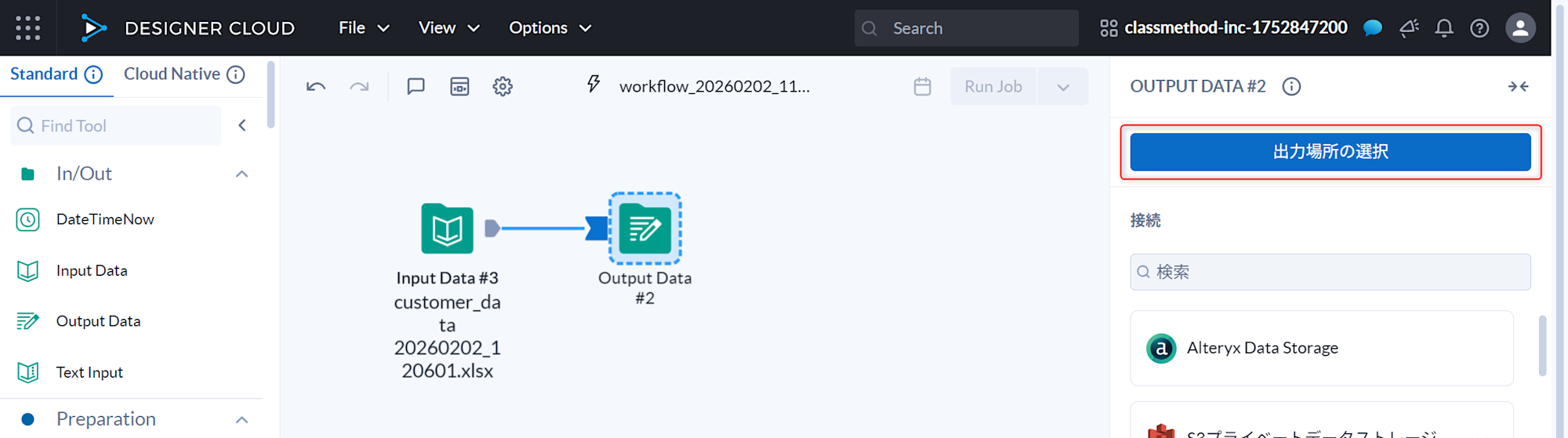
Output Dataツールを配置し「出力場所の選択」ボタンをクリック
-
対象の接続を選択し、必要な情報を入力し「次へ」をクリック
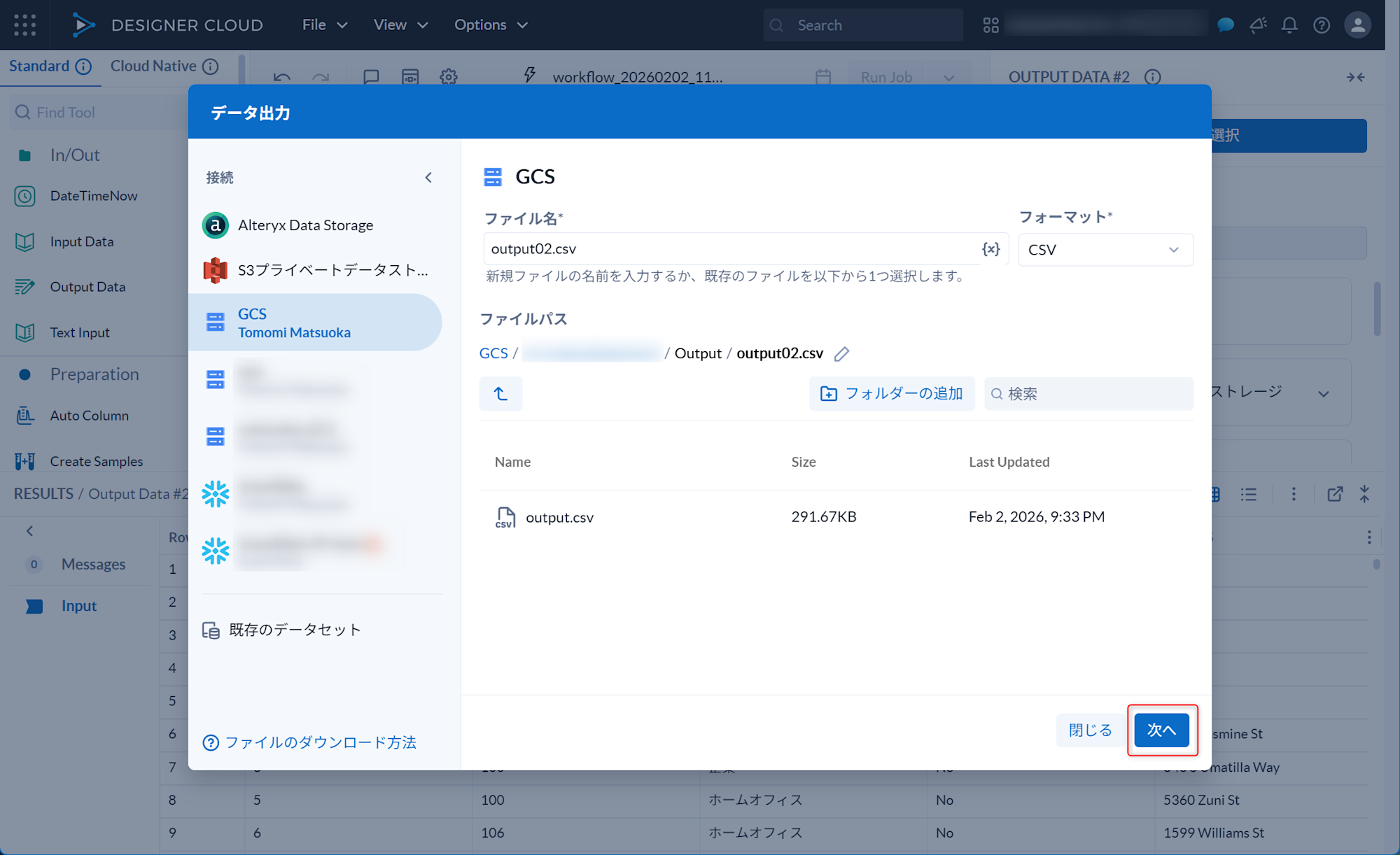
- ファイル名:出力ファイル名を入力
- 出力ファイルフォーマット選択:CSV、XLS、XLSX
- ファイル出力するバケット・フォルダ選択
-
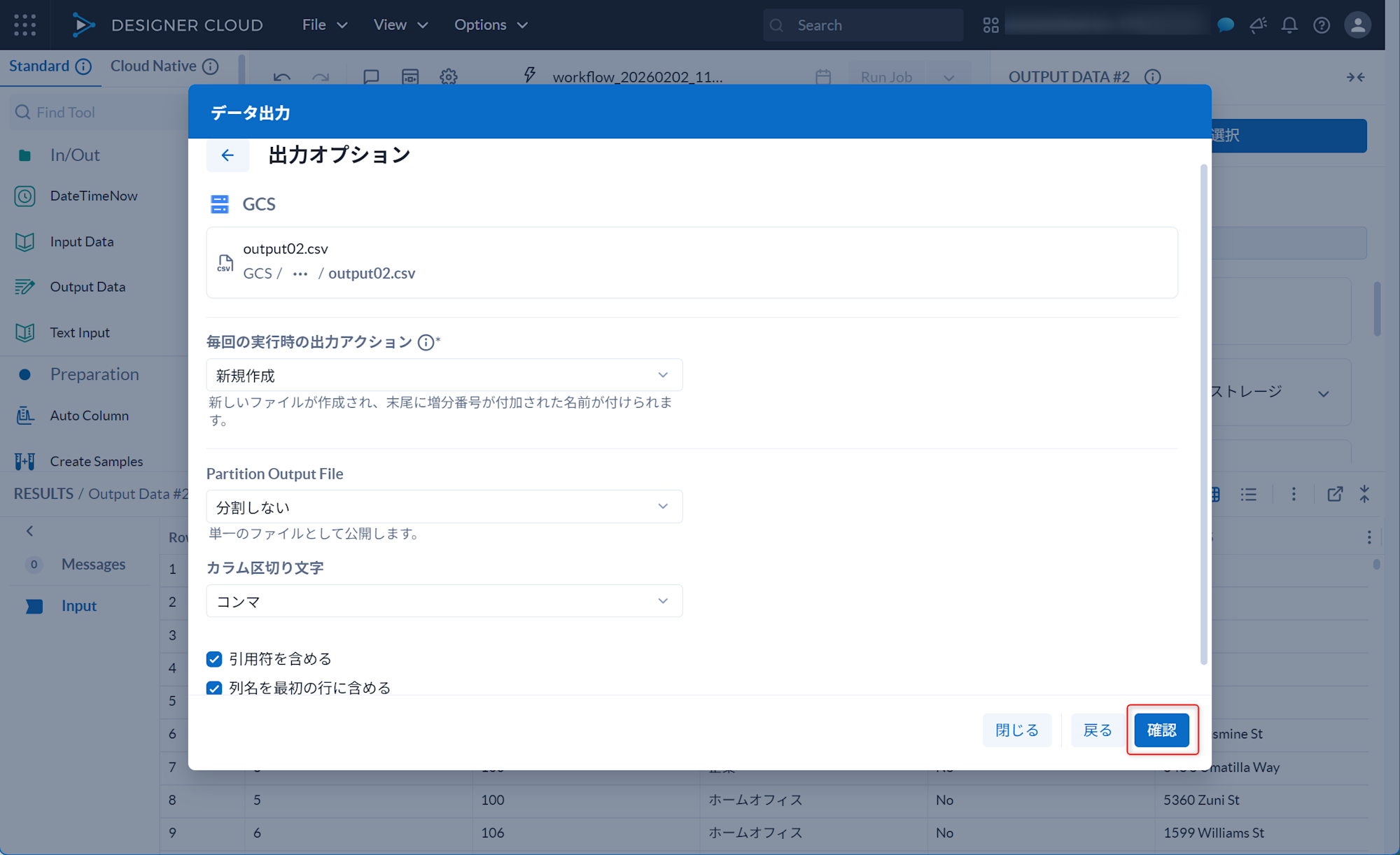
データ出力オプションを設定後「確認」ボタンをクリック
-
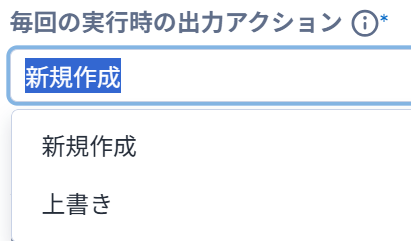
出力アクション選択:
-
Partition Output File選択:
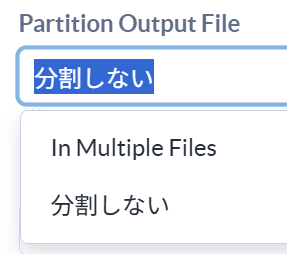
- 「In Multiple Files」を選択すると、指定したフィールドの情報をファイル名に付加し、ファイルを分割して出力することができます
-
区切り文字選択:
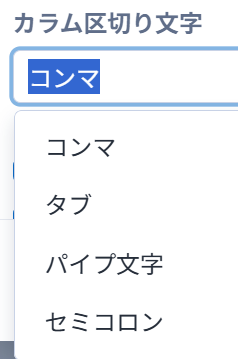
-
-
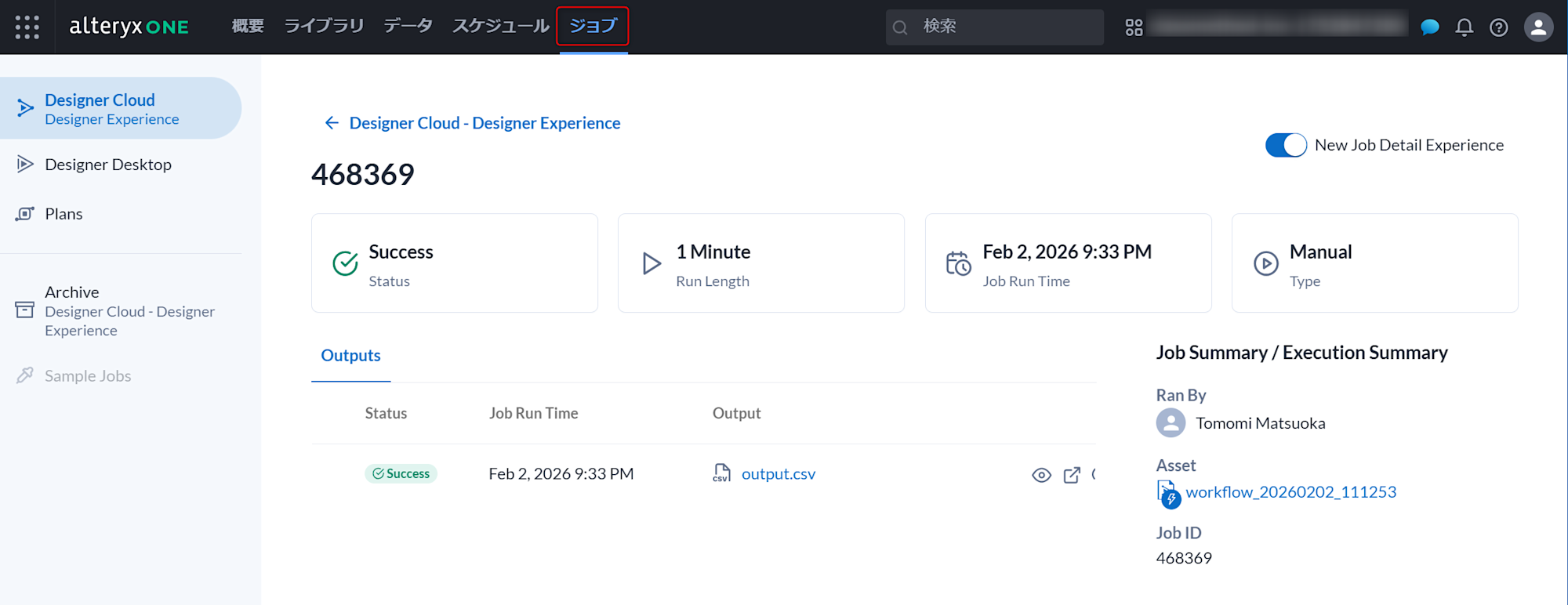
設定後「Rub Job」ボタンをクリックして実行すればGCSにファイル出力されました!
- ジョブページで実行結果を確認できます。
さいごに
以上、Alteryx Designer CloudからGCS(Google Cloud Storage)へデータを出力する方法をご紹介しました。
メインの基盤としてGoogle Cloudを活用されている方にとっては、加工したデータをGCSに出力することでその後の分析への連携をスムーズにできるメリットがあります。
ぜひGCSへの連携もご活用ください。