Alteryx OneのプライベートデータストレージをGCSに設定してみた

こんにちは、まつおかです。
今回はAlteryx OneのワークスペースのプライベートデータストレージをGoogle Cloud Storage(GCS)に設定する手順をご紹介します。
プライベートデータストレージとは
Alteryx Oneにアップロードしたファイルや処理結果は、通常はAlteryx社が管理するストレージに保存されますが、「プライベートデータストレージ」を設定することで、これらの保存先をお客様が契約しているクラウドストレージに変更することができます。
ストレージを変更することで、以下のデータがプライベートデータストレージに保存されるようになります。
- 入力データセットとしてアップロードしたファイル
- ジョブ(ワークフロー)の実行結果として作成された出力ファイル
- ワークフロー作成時に生成されるデータのサンプル
- ジョブ処理中の一時データ
以下のクラウドストレージに対応しており、ワークスペースごとにいずれかひとつを設定することが可能です。
- Amazon S3
- Azure Data Lake Storage(ADLS)
- Google Cloud Storage(GCS)
Alteryx社が管理するストレージであるAlteryx Data Storage(ADS)を使用する場合は設定は不要です。
前提条件
プライベートデータストレージをGCSに設定するためには以下の前提条件があります。
- Alteryx Oneの「Professional」もしくは「Enterprise」プランのユーザーであること
- 設定するワークスペースの管理者であること
- Google Cloud側の設定も必要なため、プロジェクトの管理者権限もしくは権限を持った方へ作業依頼が必要
制限事項
制限事項として以下の制約があります。
- ストレージの切り替え不可
- プライベートデータストレージとしてGCSを設定した後は、別のストレージ変更することができません
- エンジンの利用制限
- EMR Spark(Amazon Elastic MapReduce)はサポートしていません
- Alteryxエンジンの1時間を超過するジョブはタイムアウト
- 接続制限
- GCSをプライベートデータストレージとして設定した場合、以下への接続はサポートされません
- Amazon Redshift
- Snowflake
- BigQueryへの接続は可能ですが、ワークスペースごとにひとつのプロジェクトのみという制限があります
- GCSをプライベートデータストレージとして設定した場合、以下への接続はサポートされません
事前準備
通常の運用では、Google Cloudへの接続はサービスアカウントを使用しますので、今回もサービスアカウントを使用した接続の手順をご紹介します。
事前に以下の準備が必要です。
- Alteryxで使用するためのGCSバケットを作成
- サービスアカウントの準備
- 接続に使用するサービスアカウントを作成し、JSONキーファイルを発行
- 使用するサービスアカウントには、使用するバケットに対して以下の権限を付与
- storage.buckets.get
- storage.buckets.list
- storage.objects.create
- storage.objects.delete
- storage.objects.get
- storage.objects.list
GCSをプライベートデータストレージとして設定
次にAlteryx Oneのワークスペースで、GCSをプライベートデータストレージとして設定します。
-
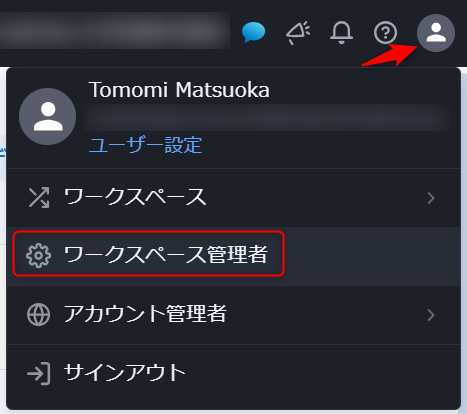
Alteryx Oneのポータル画面から、ワークスペースの管理者画面を表示
-
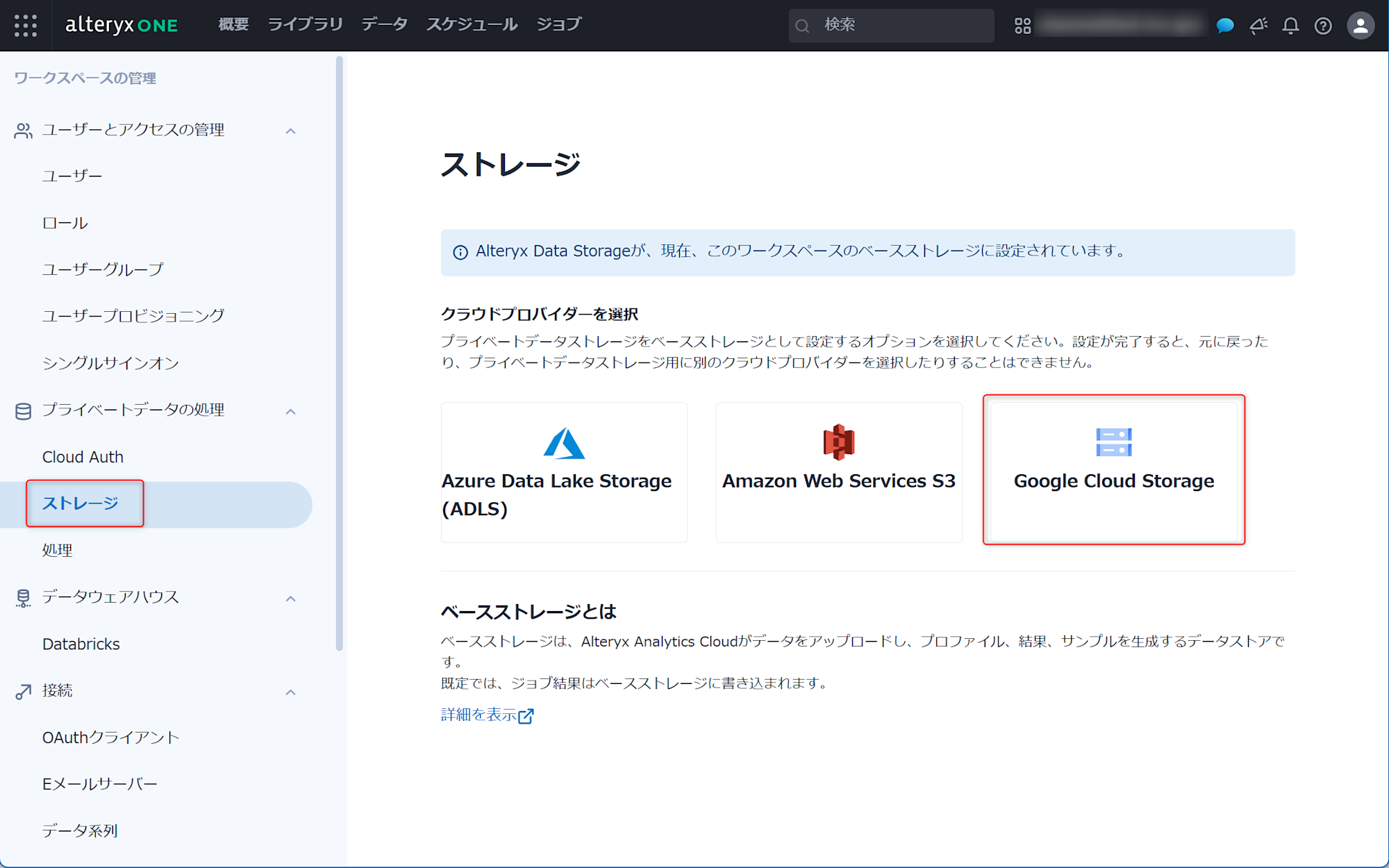
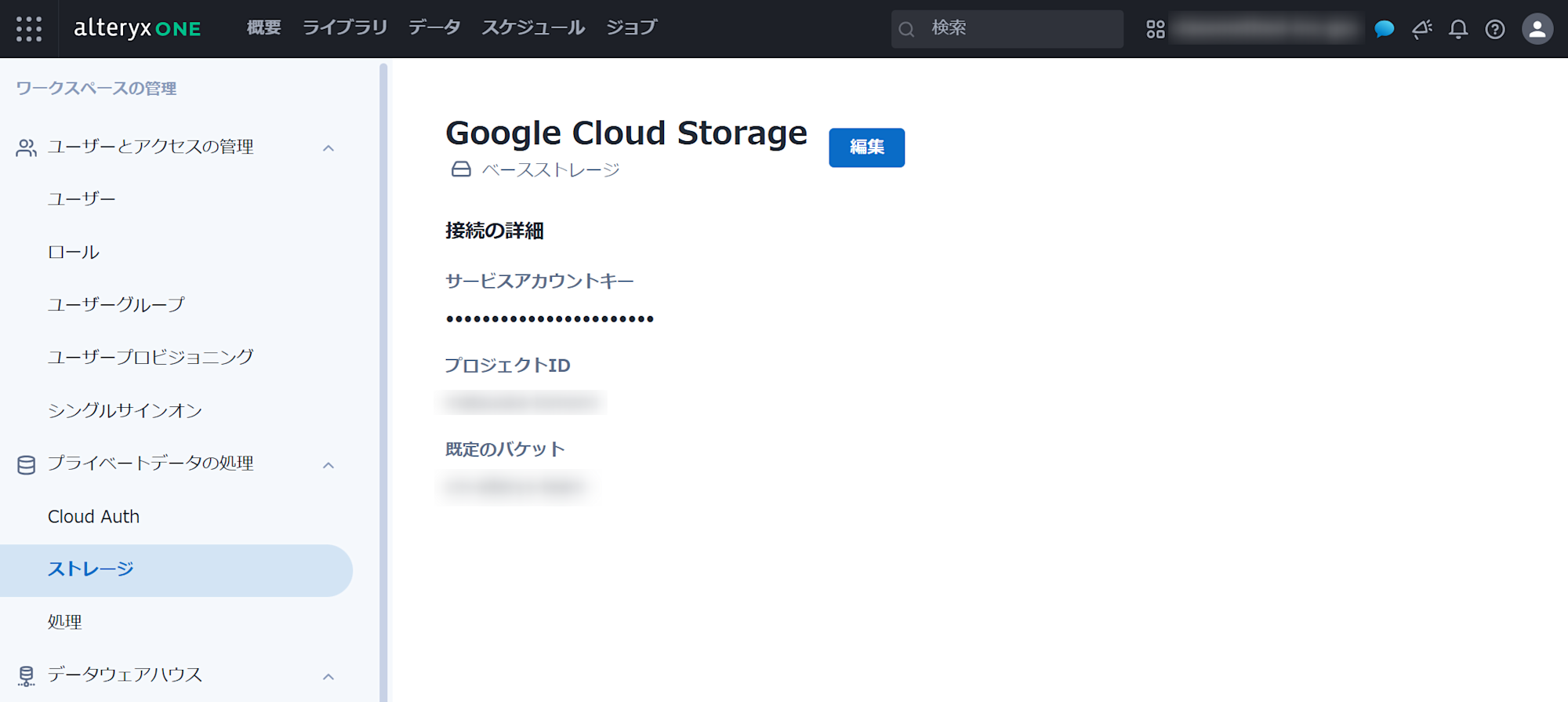
ストレージページを表示し、「Google Cloud Storage」をクリック
-
接続情報を入力
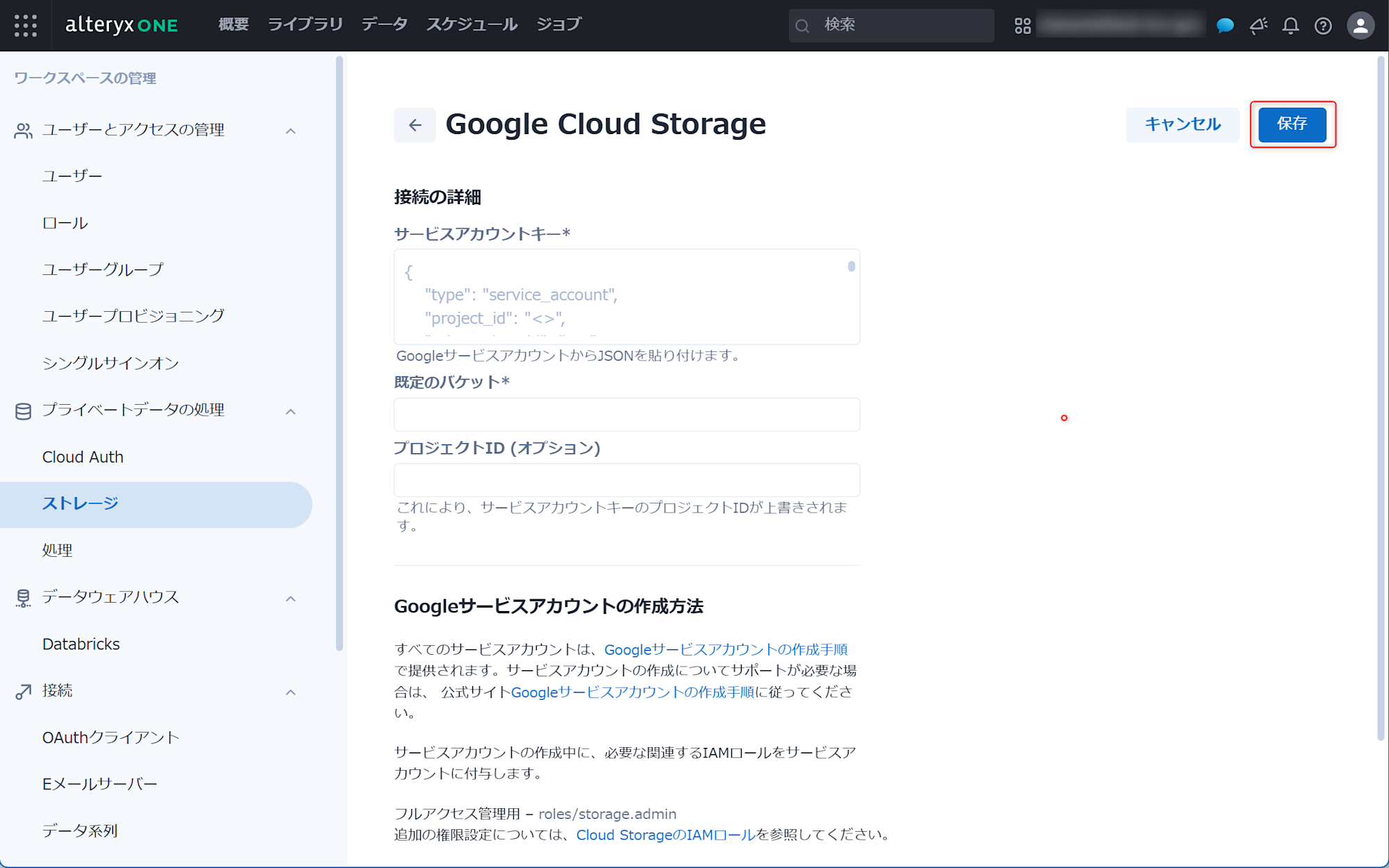
- サービスアカウントキー:サービスアカウントのJSONキーをテキストエディタなどで開き、全てを選択してコピーし貼り付け
- 既定のバケット:使用するバケット名を入力
-
「保存ボタン」をクリックし、ADSを無効としGCSを基本のストレージとして設定することを確認したうえで「確認」ボタンをクリック。
これ以降、別のクラウドストレージに設定変更することはできません!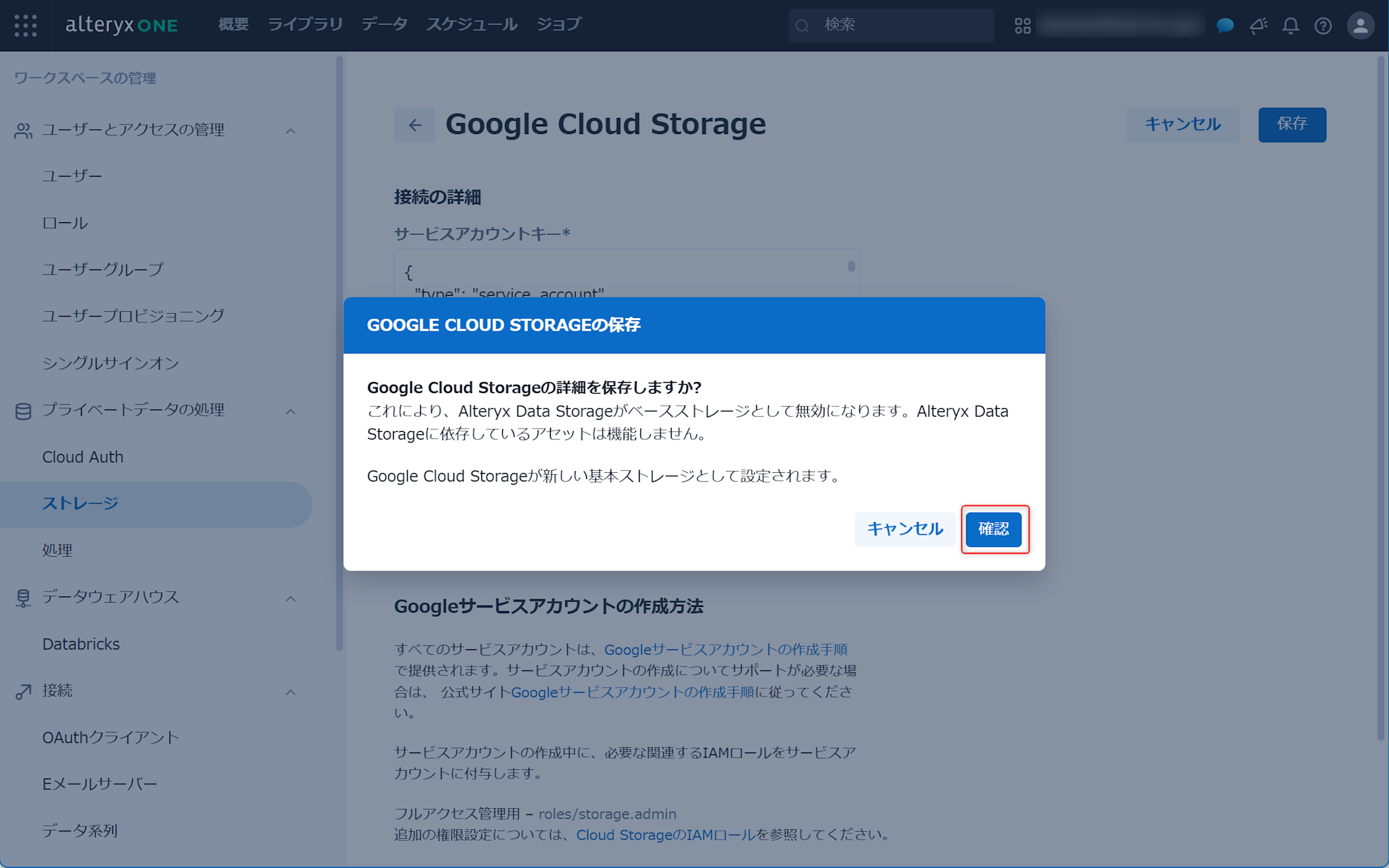
-
これで設定完了です
-
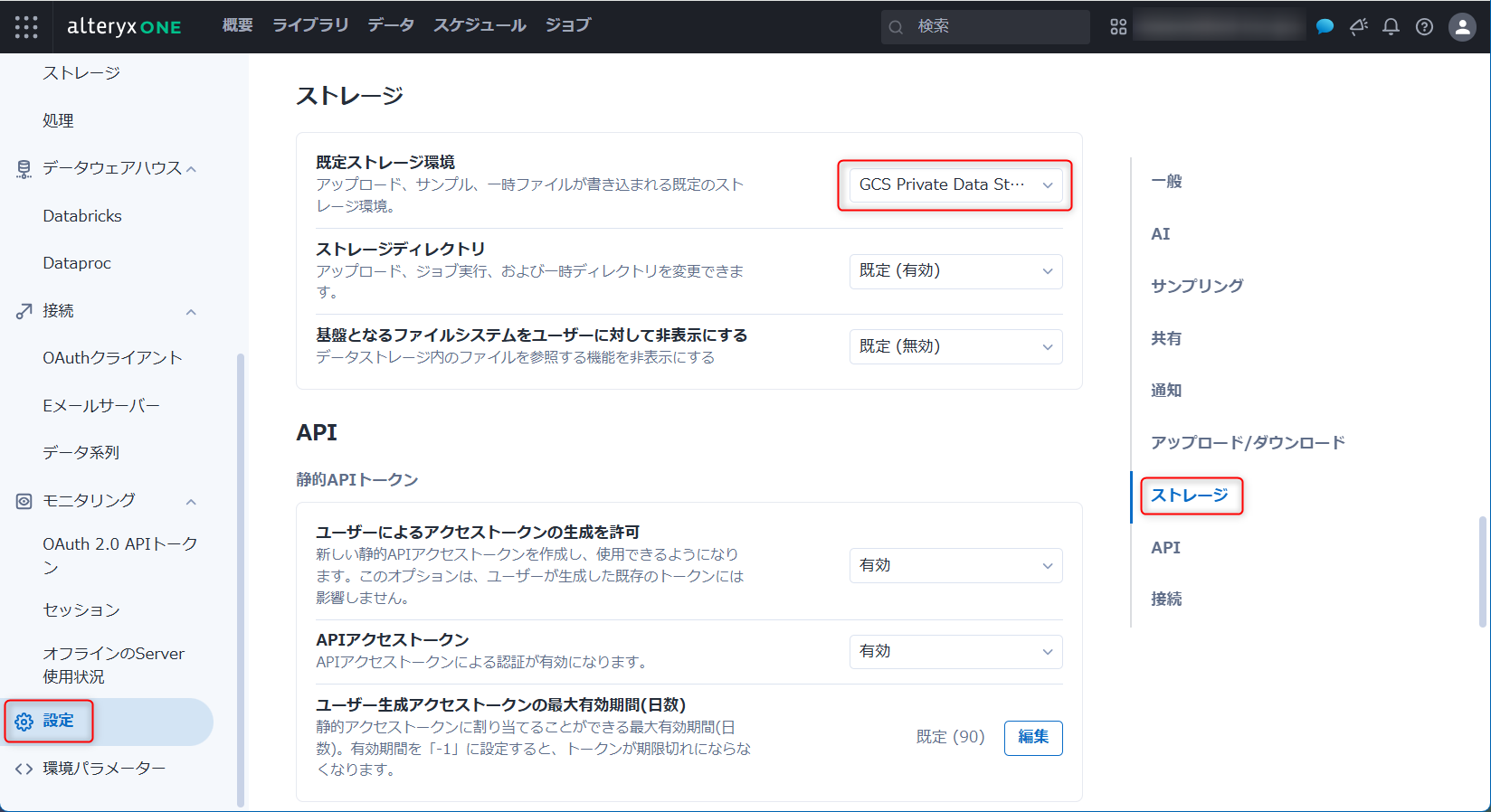
ワークスペースの管理画面にある設定ページのストレージ設定を表示すると「既定ストレージ環境」がGCSになっていることが確認できます。ここはS3やADLSに変更することはできませんが、ADSにすることは可能です。
-
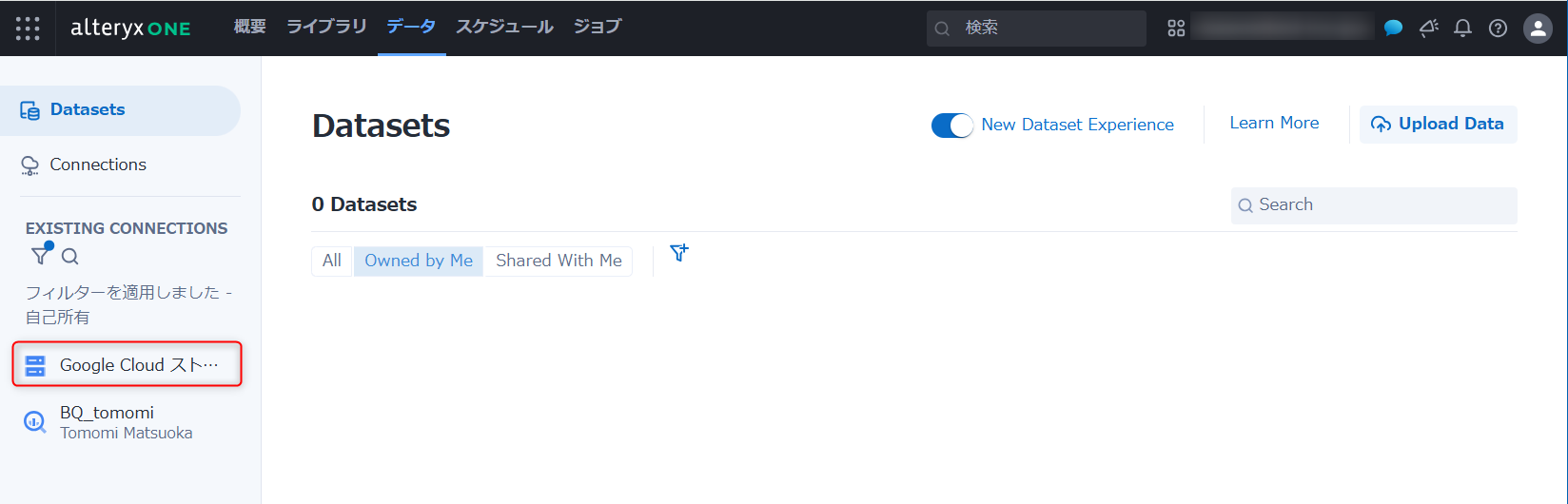
データページを表示するとGCSが追加されているのが確認できます。
さいごに
以上、Alteryx OneのプライベートデータストレージをGCSに設定する手順をご紹介しました。
プライベートデータストレージ機能を利用することで、入力ファイルや出力結果を自社で管理しているGCS環境に保存できるようになります。
データがどこにあるのかを把握しやすくなり、セキュリティ的にもポリシーに準拠した運用が可能になることから、より安心してご利用いただくことができますので、ぜひご活用ください。