Amazon Connect Customer の CCP 画面でオーディオデバイスの設定を変更する方法を教えてください
Amazon Connectでヘッドセットが正常に認識されているか確認したいときの対応方法を紹介します。

2026.08.24
困っていた内容
Amazon Connect Customer を利用して通話を行う際、ヘッドセットが正常に認識されているかを確認したいです。
CCP の画面上から事前にマイクの設定などを確認できる方法があれば教えてください。
どう対応すればいいの?
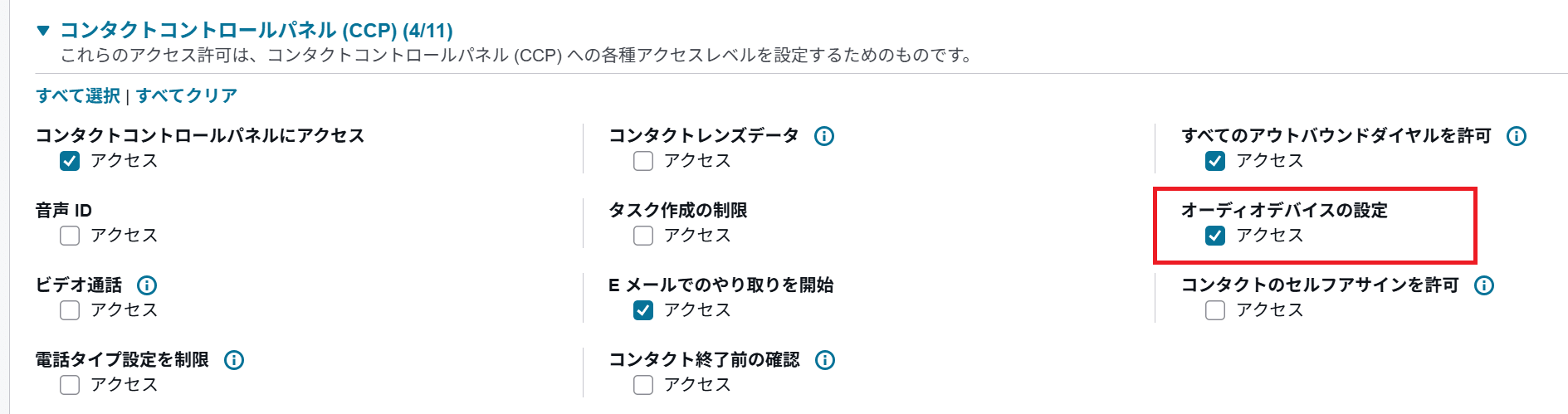
対象のエージェントに関連付けたセキュリティプロファイル上で「オーディオデバイスの設定」のアクセス権を付与することで、CCP (エージェントワークスペース) の画面上からマイクなどの設定確認・変更が可能になります。
セキュリティプロファイル設定
ワークスペースの「ユーザー」→「セキュリティプロファイル」画面から対象のセキュリティプロファイルを選択し、「コンタクトコントロールパネル (CCP) 」→「オーディオデバイスの設定」でアクセスのチェックボックスを有効化すれば設定完了です。
CCP 画面
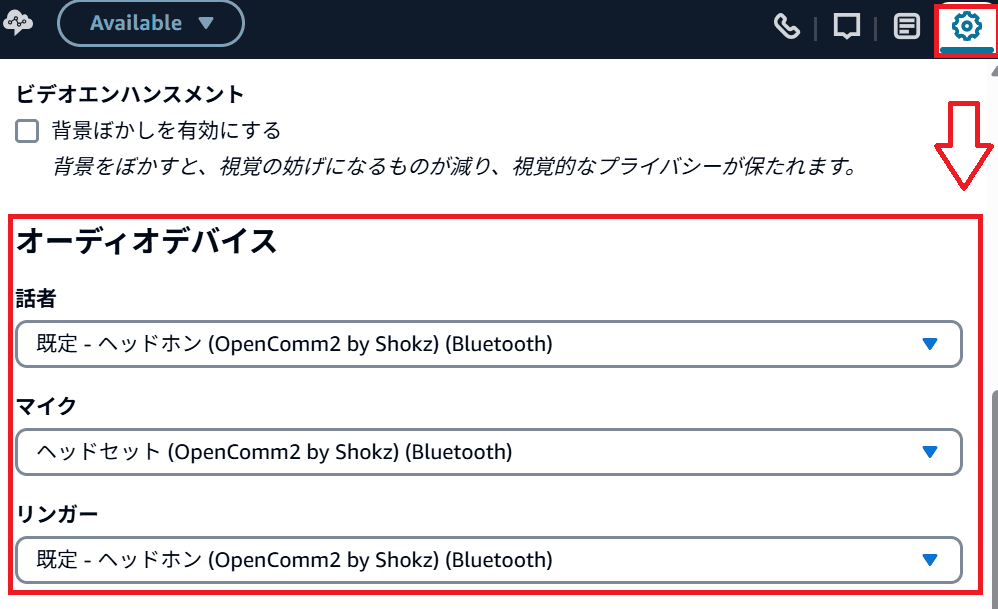
上記のアクセス権を付与した後、CCP 右上の歯車マークを選択すると、オーディオデバイス設定が表示されるようになります。
補足
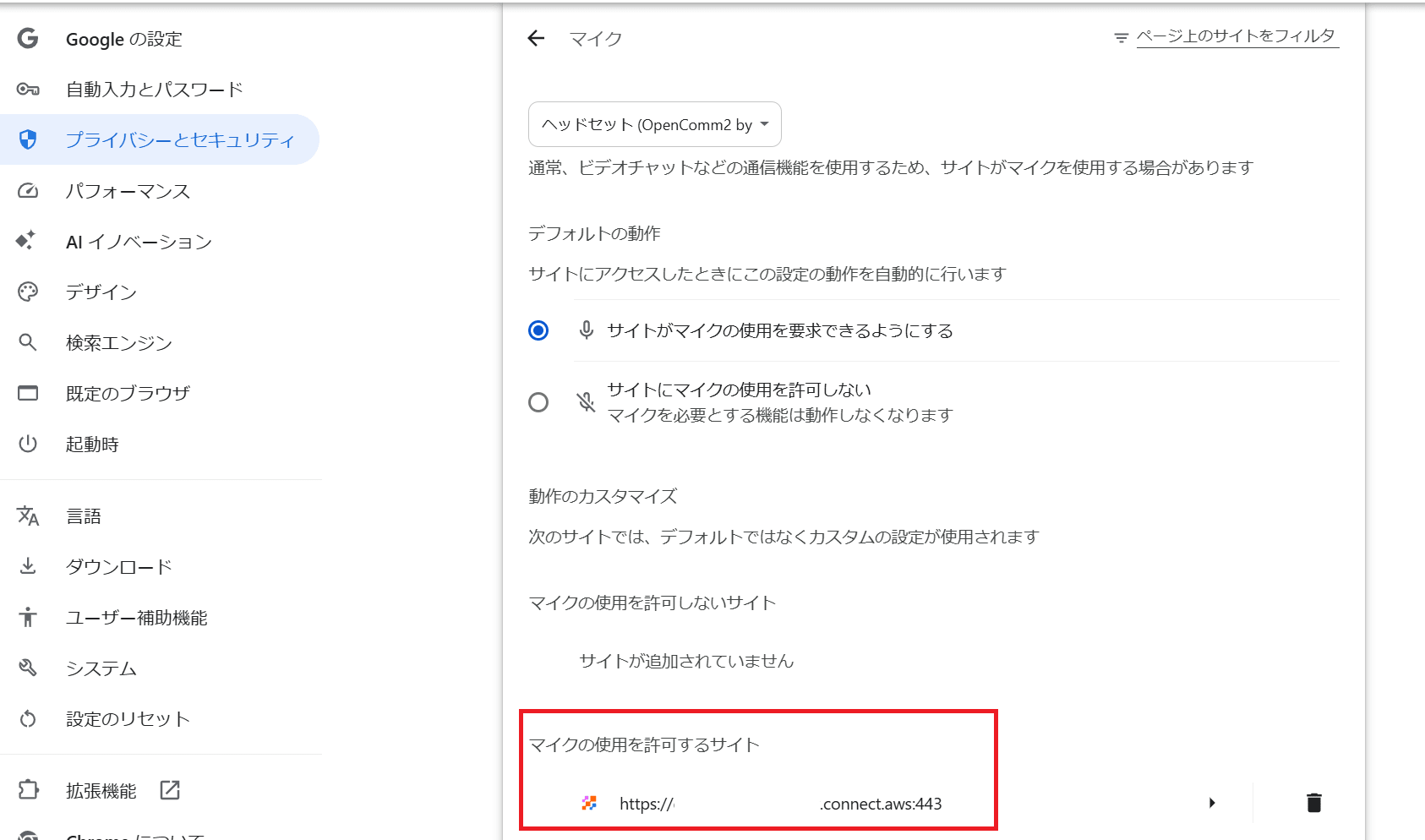
なお、CCP の画面上からオーディオデバイスの変更を行うためには、前提としてブラウザ側のマイク使用許可設定を有効化しておく必要があります。
詳細は各ブラウザの手順をご確認いただければと思いますが、例えば Chrome の場合は「設定」→「プライバシーとセキュリティ」→「マイクの使用を許可するサイト」の一覧に、利用している Amazon Connect のドメインが表示されていれば問題ありません。