
Amazon Quick Suite ブラウザ拡張機能で Quick Sight 計算フィールドのエラーをトラブルシュートできるか試してみた

はじめに
Quick Sight の計算フィールド作成時にエラーが発生するまでは良いものの原因切り分けに困った経験はありませんか。エラーメッセージに具体性がなく、私は毎度原因の特定に苦労しています。今回は Amazon Quick Suite のブラウザ拡張機能を使い、計算フィールドのトラブルシュートに利用できるのか試してみました。
Amazon Quick Suite ブラウザ拡張機能とは
Amazon Quick Suite のブラウザ拡張機能は AI によるサポートをブラウジングに統合するツールです。Chrome の右側にチャット画面が表示され、開いているタブの内容とシームレスにやりとりできます。最大 20 個のタブを参照できます。
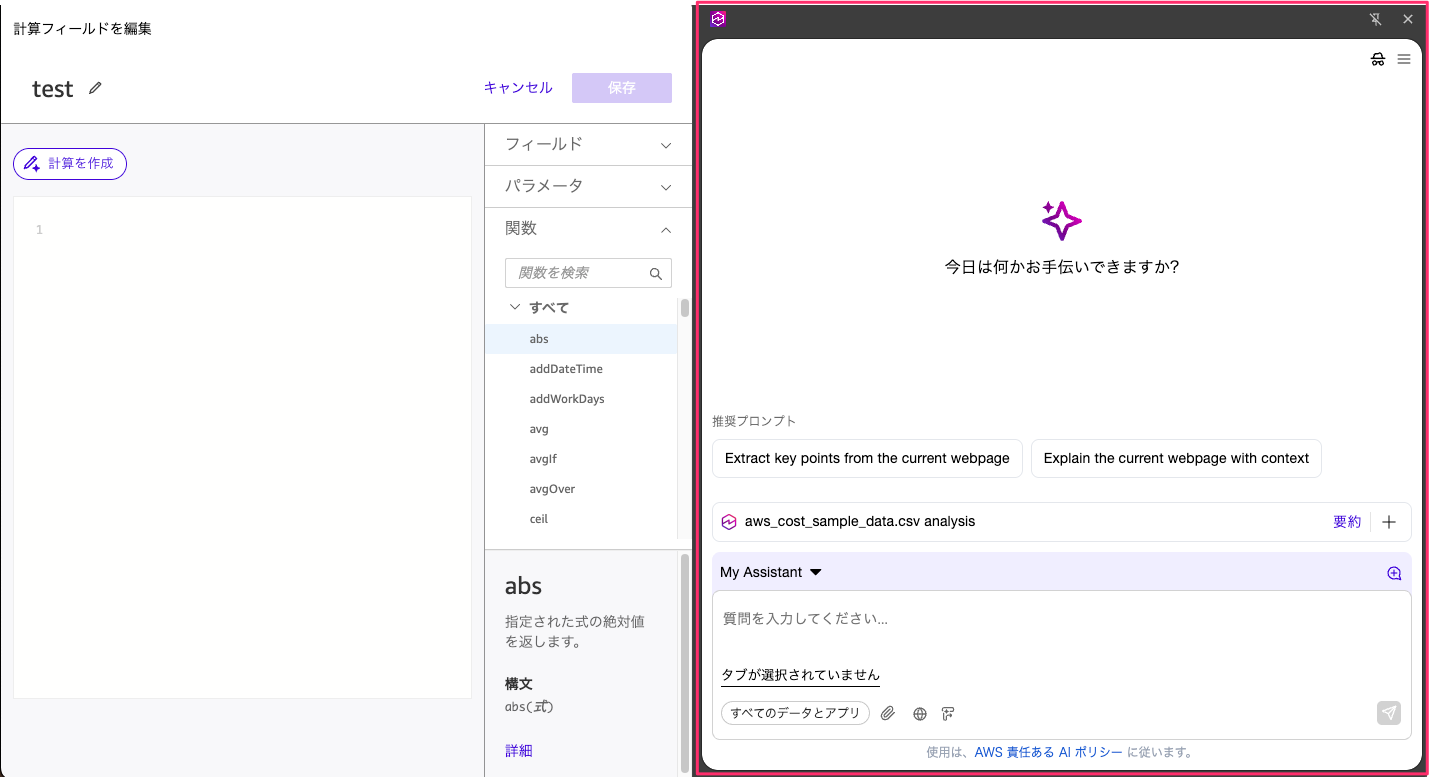
Quick Sight 計算フィールドのよくある悩み
計算フィールドで計算式を作成して保存するとき、よくエラーが発生します。つらいのはエラー内容が具体性に欠け、トラブルシュートに苦労することです。
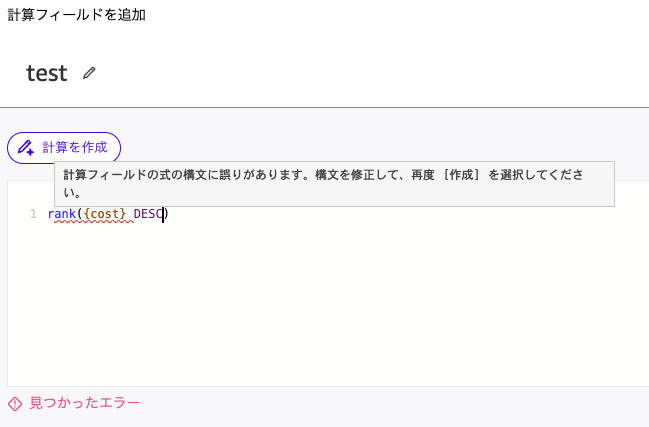
上記の例では rank({cost} DESC) という計算式でエラーが発生しています。「計算フィールドの式の構文に誤りがあります」としか表示されず、具体的な原因がわかりません。
Quick Suite のブラウザ拡張機能なら画面の内容を認識し、Quick Sight のことは詳しいだろうからアドバイスをもらえるのではと考え検証してみました。
やってみた
エラー画面を認識させて質問
QuickSight の計算フィールドでエラーが発生している画面を開いた状態で Quick Suite に質問しました。

Quick Suite が画面を認識し、エラーの原因を分析してくれました。主な指摘は以下のとおりです。
- 波括弧
{}ではなく角括弧[]を使用する DESCは角括弧で囲む必要がある- パーティション化する場合は第 2 パラメーターにフィールドを指定する
提案された内容通りに計算式を修正しましたがエラーは改善されませんでした。
Quick Suite に「それでもエラーになる」と伝えると、さらに別の構文を提案してくれました。Quick Sight の該当ドキュメントの確認は行ってくれていました。Quick Suite が確認したソースもクリックすれば自分で開いて確認ができます。
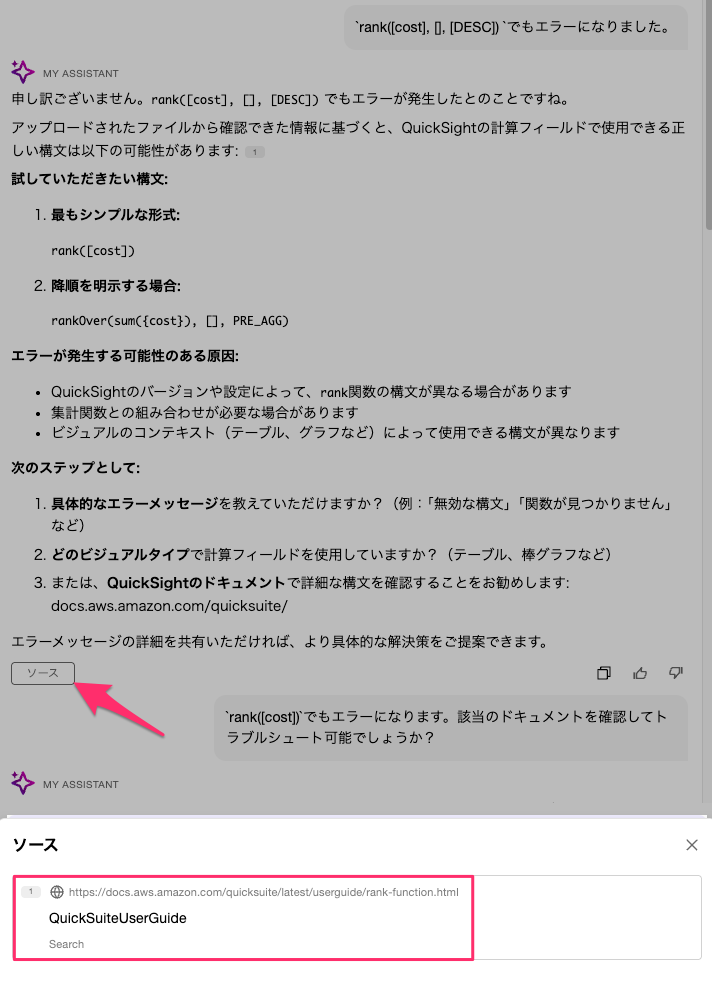
それでも提案された内容ではエラーは改善されませんでした。
具体的な計算式を提案を依頼
「cost に対して順位付けを行いたいです」と質問すると、具体的な計算式と設定手順を提示してくれました。
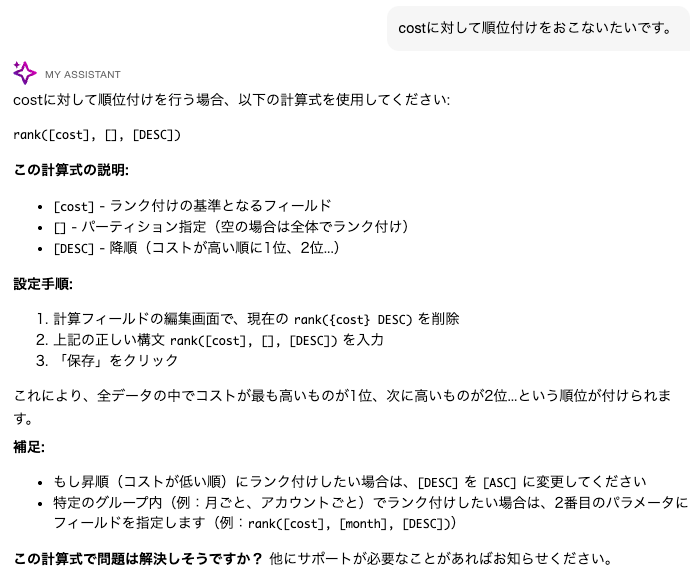
提案された rank([cost], [], [DESC]) を試しましたが、これでもエラーになりました。
正解にはたどり着けず
いろいろ試してみたのですが、提案された構文ではエラーは解消しませんでした。結局、自分で正しい構文 rank([sum(cost) DESC]) を書きました。
原因の振り返りには役立つ
正解の計算式を Quick Suite に渡して「何が原因だったのか」を確認してみました。
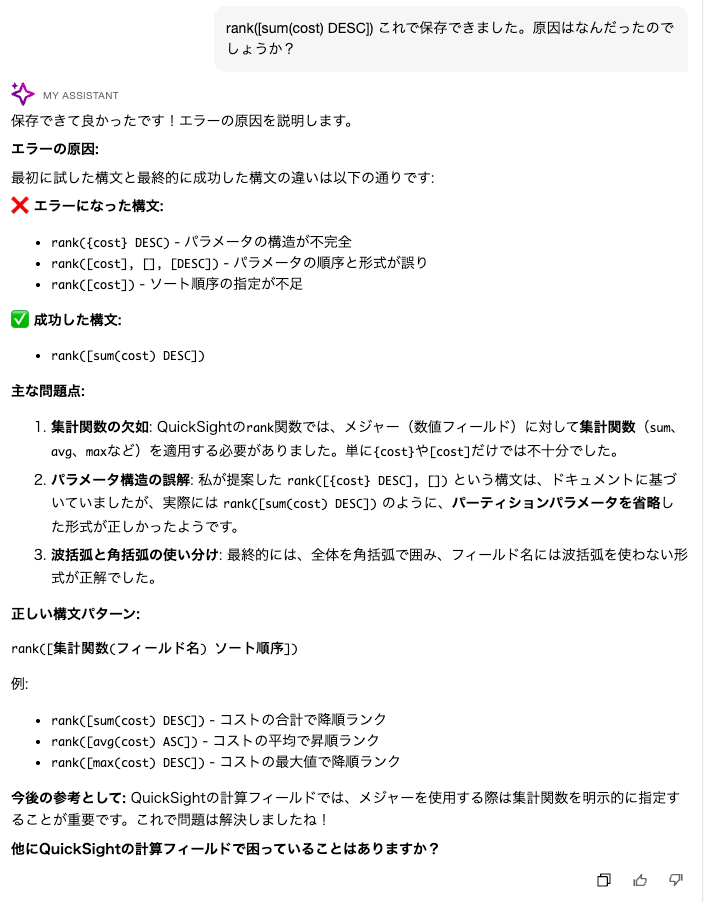
主な問題点を整理してくれました。
- 集計関数の欠如: QuickSight の rank 関数ではメジャーに対して集計関数(sum、avg、max など)を適用する必要があった
- パラメーター構造の誤解: パーティションパラメーターを省略した形式が正しかった
- 波括弧と角括弧の使い分け: 全体を角括弧で囲み、フィールド名には波括弧を使わない形式が正解だった
正しい構文パターンは rank([集計関数(フィールド名) ソート順序]) でした。この集計関数で括るはよくある回避方法なのですが、Quick Sight 初学者にはなかなかわかりづらい話しです。
正攻法は Q in QuickSight の計算を作成機能か!?
同じく生成 AI の力を使って計算フィールドを作成するなら Q in QuickSight 時代に追加された「計算を作成」機能が正攻法かもしれません。
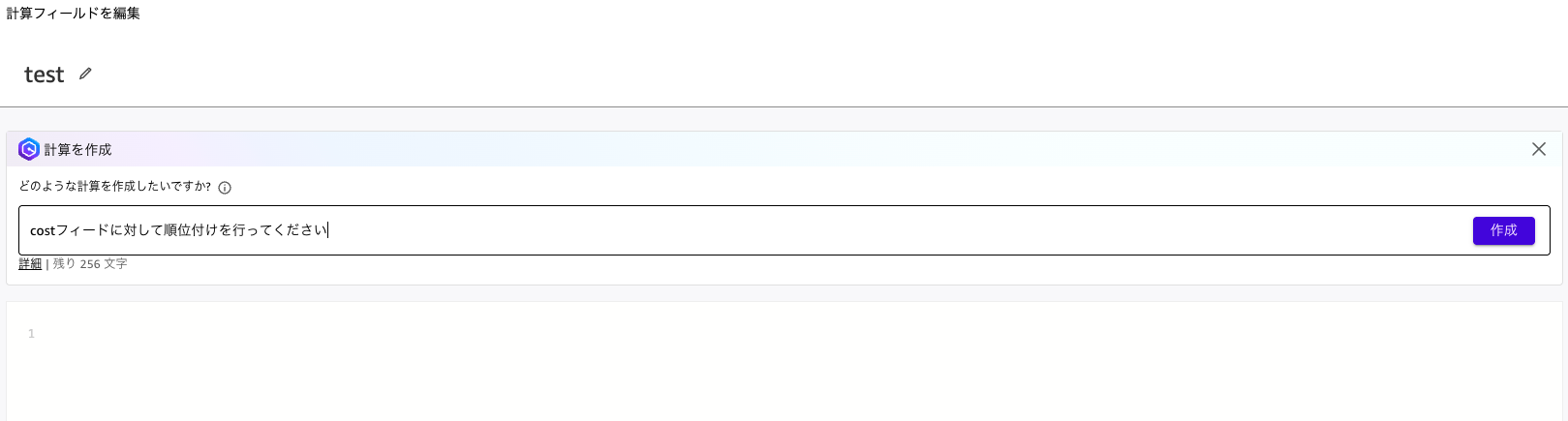
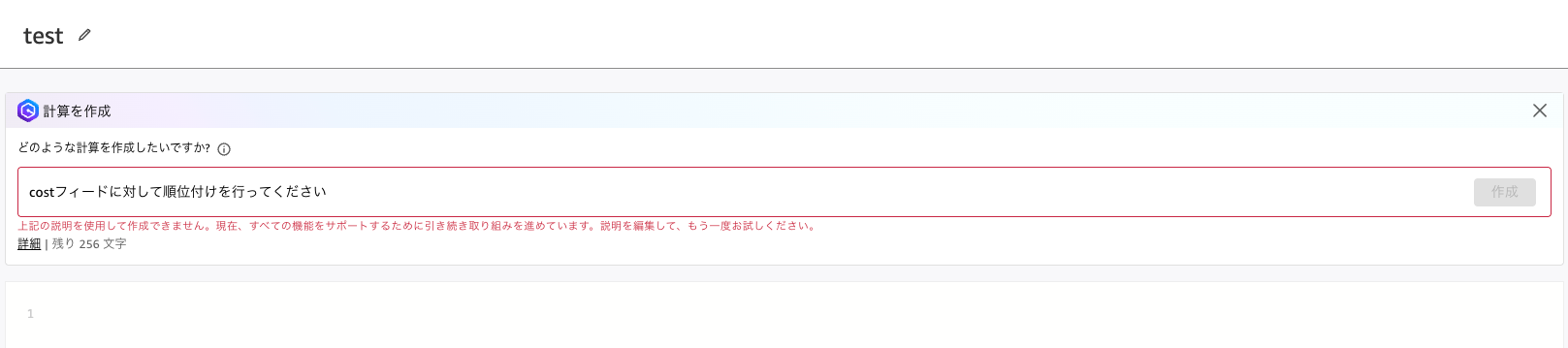
ただし日本語での指示には対応していませんでした。「cost フィールドに対して順位付けを行ってください」と入力するとエラーになります。
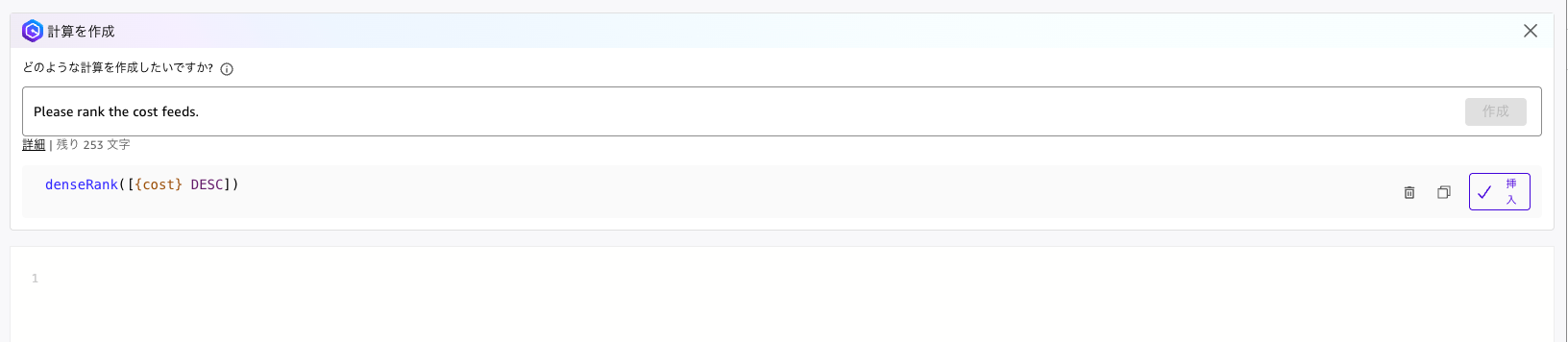
英語で「Please rank the cost feeds.」と入力すると、別解のdenseRank([{cost} DESC]) という計算式を生成してくれました。そのまま挿入してエラーなく保存できました。
まとめ
Amazon Quick Suite のブラウザ拡張機能を使って QuickSight 計算フィールドのトラブルシュートを試しました。
結論として、Quick Suite だけでは正解にたどり着けませんでした。ただし、以下の点で切り分けの相談相手としては有効です。
- 画面の内容を認識してエラーの可能性を提示してくれる
- ドキュメントを参照してアドバイスをくれる
- 日本語でやりとりできる
- 解決後に原因を整理して振り返るのに役立つ
計算フィールドの新規作成には Q in QuickSight の「計算を作成」機能の方が優れていました。英語での入力が必要ですが、正しい構文を生成してくれました。
おわりに
Quick Suite のブラウザ拡張機能で Quick Sight のトラブルシュートを完全に任せるには力不足ですが、切り分けの相談相手としては活用できそうです。Quick Suite のブラウザ拡張機能は私の環境では、今まで使えなくてときたま試していたのですがついに使えるようになっていました。