
Amazon Quick Suite を使って Slack に Quick Sight ダッシュボードのキャプチャを送信するユースケースと注意点

はじめに
Quick Suite の Slack インテグレーション機能を使うと、Quick Sight のダッシュボードから直接 Slack へメッセージと、キャプチャを送信できます。ダッシュボードの内容の確認依頼などに活用できることを知りました。ただし、データ量が多いテーブルなど大きなビジュアルは Slack のプレビュー制限により表示されない場合があります。Quick Suite の勉強会で知り得たユースケースと注意点を紹介します。
Slack へキャプチャを送信する機能について
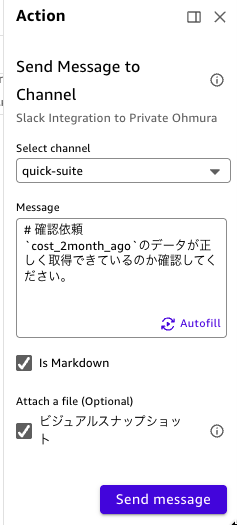
ダッシュボードから対象のビジュアルのアクションボタンを選択します。Slack とのインテグレーションが設定されていれば、以下のようなメニューが表示されます。
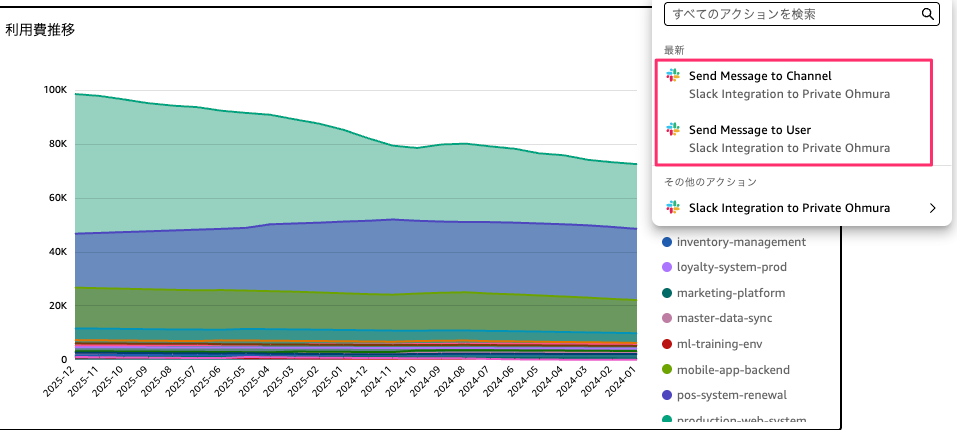
メッセージと、ビジュアルのスナップショット(キャプチャ)を Slack のユーザーまたはチャンネルへ送信できます。
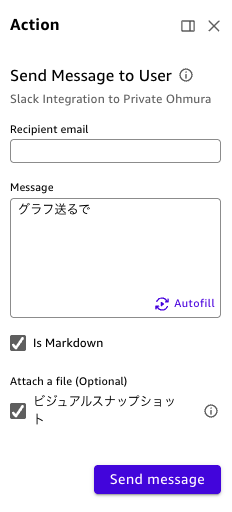
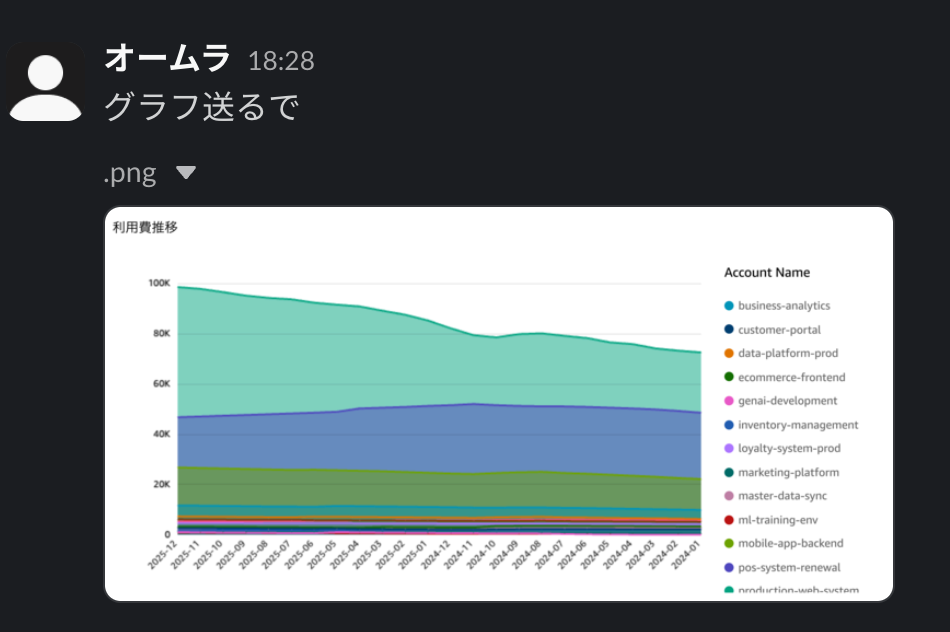
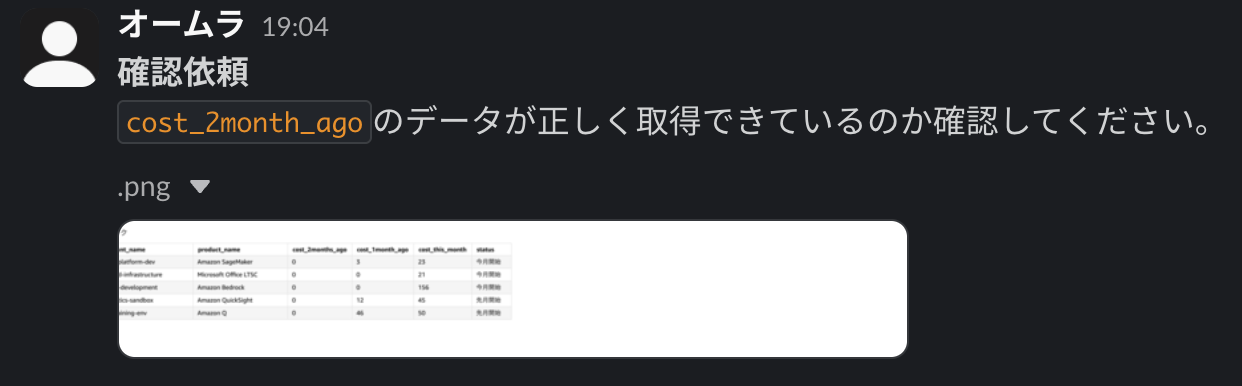
送信すると以下のように届きます。
設定方法
設定方法は以下の記事を参照してください。
ユースケース:ダッシュボードの確認依頼
AWS さんの Quick Suite の紹介で、この機能のユースケースを知りました。たとえば、テーブル形式で作成したビジュアルがあるとします。
数値を確認して進捗が悪いときや異常な数値が記録されているとき、データが正しいか確認を取りたい場合があります。そのようなときに、キャプチャ付きで QuickSight の画面から簡単に Slack へ質問を投げられます。
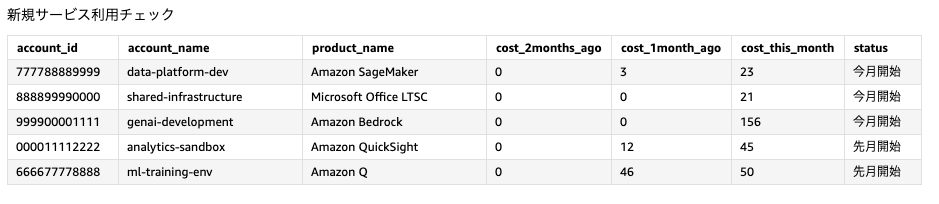
私はダッシュボードを作成する側です。利用者の方からよく質問がきます。たとえば「この値には〇〇の合計も含まれているのか」「文字が見切れています。修正してください」などです。そのときに使ってもらうのは有効だと思いました。
管理者のいるチャンネルに投稿することで、内容を確認してもらえるかもしれません。ここは運用ルール次第です。
注意点:大きなビジュアルは表示されない
ユースケースを知り勉強になりましたが、検証していると使えないケースもありました。同じテーブル形式でも、データ量が多いものは実質使えません。
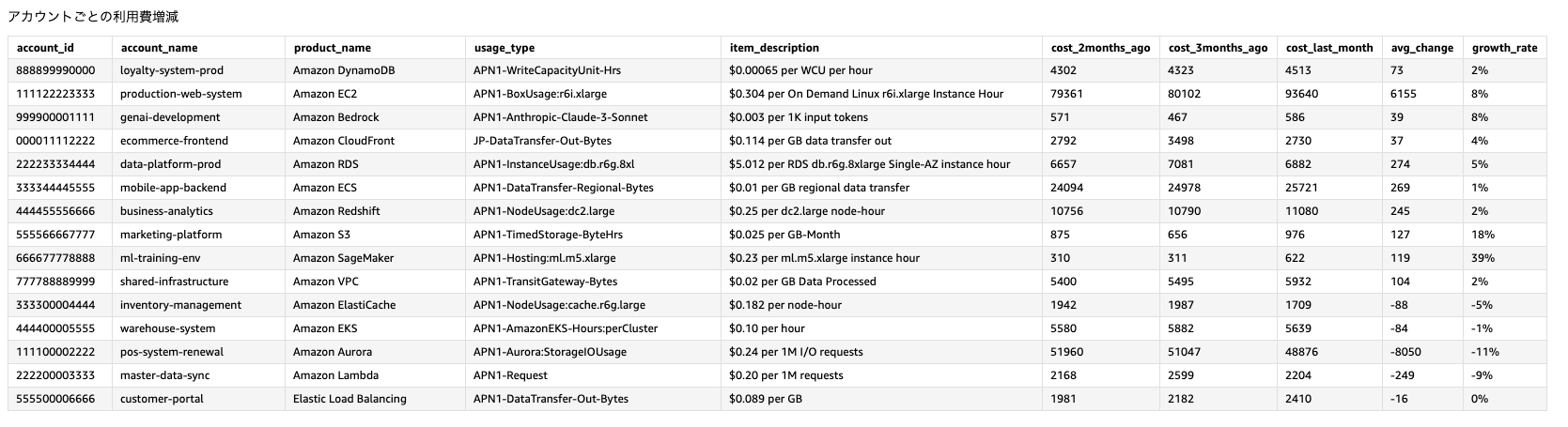
このテーブル形式のビジュアルを Slack に送信したところ、画像が表示されませんでした。
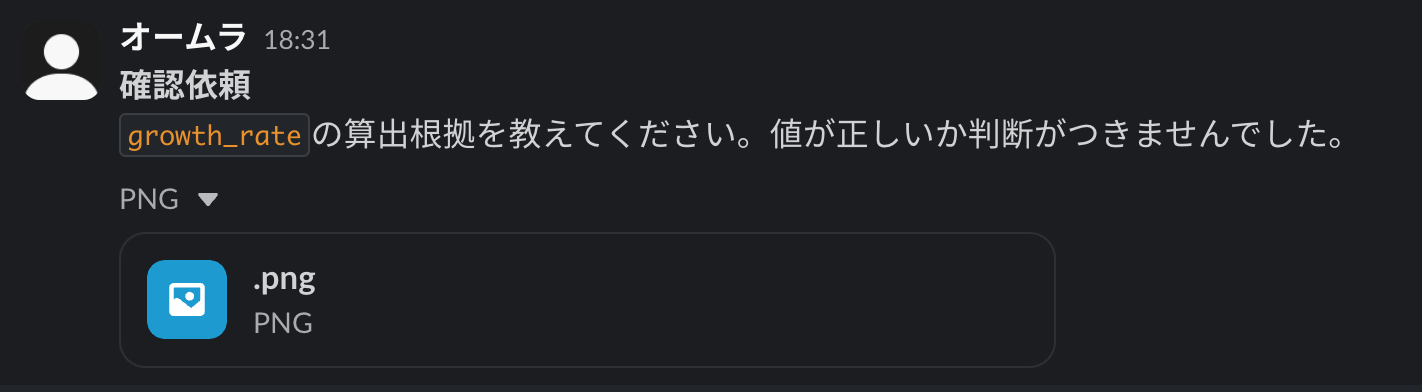
ダウンロードすると 4.1MB あり、Mac のプレビュー画面でも表示できません。test.png にリネームしてやっと見られるようになりました。
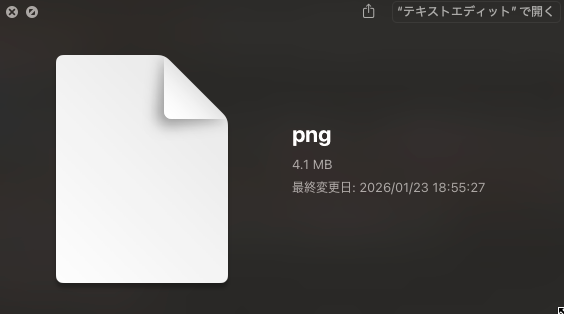
この状態で送信されても見る方が手間なので、普通にスクリーンショットを貼り付けてもらった方がありがたい状況です。送ってもらった方にそうも言えないので最初からこの運用はしない方に倒したい気持ちになります。
原因
画像の横幅が大きく、Slack のファイルプレビューが使えないようです。
Slack には、メッセージの一部としてファイルのプレビューが表示されます。画像を共有する場合は、長辺が 25,000 ピクセル未満、かつ総ピクセル数が 4,500 万ピクセル未満の場合に限りプレビューがインライン表示されます。サイズが 50 MB 超の Microsoft Office ファイルはプレビュー表示されません。
ファイルを Slack に追加する | Slack
また、Quick Suite から送信されるキャプチャの名前は .png という固定の名前になっています。そのため、リネームしないと表示できませんでした。
まとめ
Quick Suite の Slack 通知機能について、ユースケースと注意点を紹介しました。
- ダッシュボードの確認依頼に使える
- 小さめのビジュアルでの利用を推奨
- データ量が多いテーブルなど大きなビジュアルは Slack のプレビュー制限に注意
確認依頼のユースケースは便利ですが、送信するビジュアルのサイズには気を付けてください。
おわりに
Slack へ通知は Quick Suite フローから使うならまだ可能性あるなと思い以前検証しました。ビジュアルから直接 Slack 通知できるユースケースはまったく思いつかなかったのでメモがてら残しました。









