![[アップデート] Amazon Quick Sight のテーブル/ピボットテーブルビジュアルで閲覧者にカスタマイズ機能を提供できるようになりました](https://images.ctfassets.net/ct0aopd36mqt/wp-thumbnail-19e77b9a51519e08b94d0f688c125729/4f439c75e1ee56c70e315fa46fa45f81/amazon-quicksight?w=3840&fm=webp)
[アップデート] Amazon Quick Sight のテーブル/ピボットテーブルビジュアルで閲覧者にカスタマイズ機能を提供できるようになりました

いわさです。
Amazon Quick Sight では閲覧者と作成者のロールの概念があります。
閲覧者は作成者が作成したダッシュボードを閲覧することが出来るのですが、どういったフィールドをどういう条件で集計するなどの分析条件は事前に作成者のほうでダッシュボードに反映しておく必要がありました。
そのため、分析フィールドや条件を変更したい場合は閲覧者ではなく作成者が必要なことが多かったです。
先日のアップデートで、テーブルとピボットテーブルビジュアルの場合に閲覧者によるカスタマイズが出来るようになりました。
これかなりすごい機能だと思ってまして、分析シナリオによっては従来作成者ロールである必要だったものが閲覧者ロールで済む場合も有り得そうです。
ちょっと使ってみたので紹介します。
作成者で「閲覧者によるカスタマイズ機能」を有効化したダッシュボードを作成する
この機能ですが、おそらくデフォルトで有効化されています。
閲覧者によるカスタマイズを許可したくない場合は、後述の手順でカスタマイズ機能を無効化してダッシュボードを再発行してください。
作成者で分析を開きます。
今回の機能の対象はテーブル/ピボットテーブルのみとなっていますので、ビジュアルに注意しましょう。
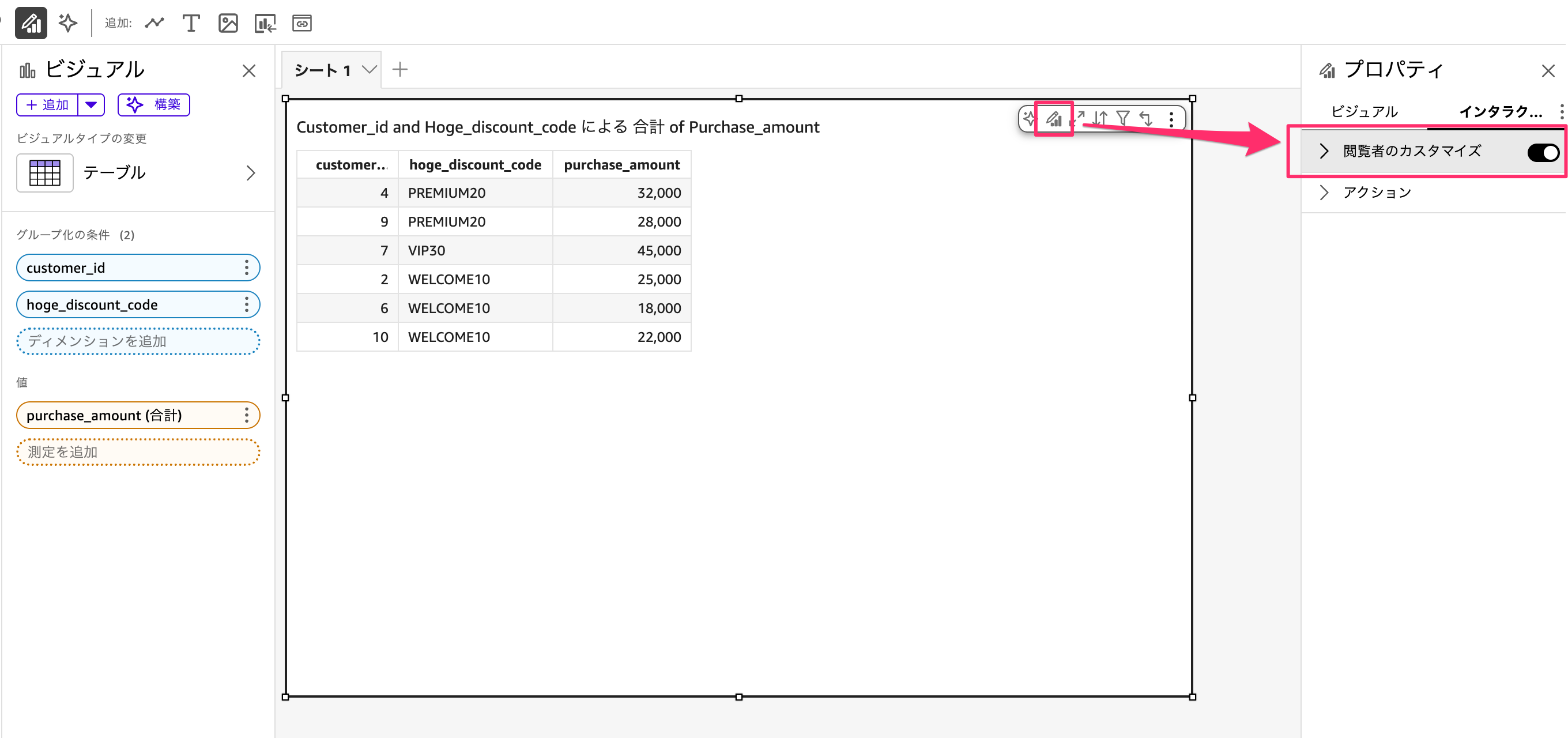
ビジュアルフォーマットの編集からのインタラクションタブに次のように「閲覧者のカスタマイズ」というものが追加されており、おそらく次のように最初から有効化されていると思います。
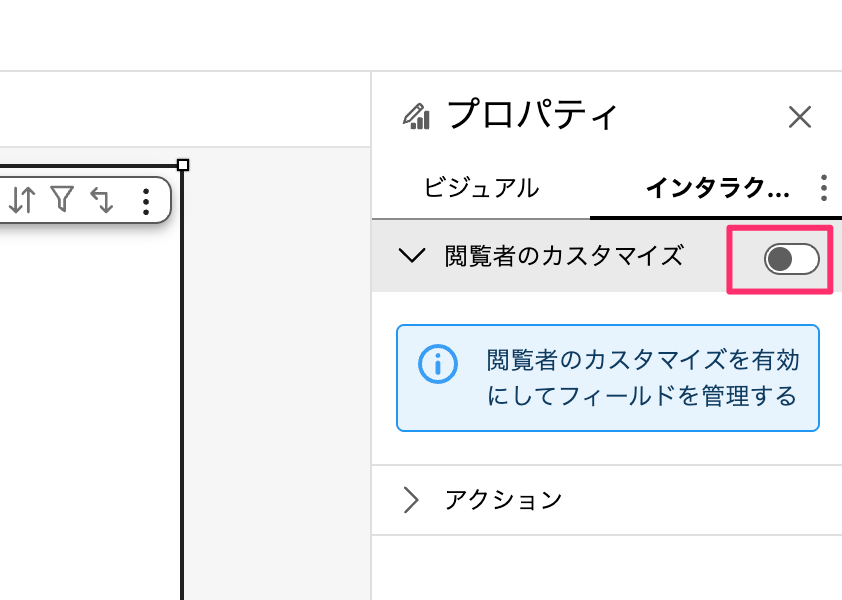
ちなみにこちらを選択することで次のように無効化することができます。
有効化した場合は、閲覧者がカスタマイズ時に操作できるフィールドを追加指定できます。
ビジュアル上に追加済みのフィールドについては強制的に表示されるので、これは選択しなおすことが出来ません。(以下でいうcustomer_id、hoge_discount_code、purchase_amount)
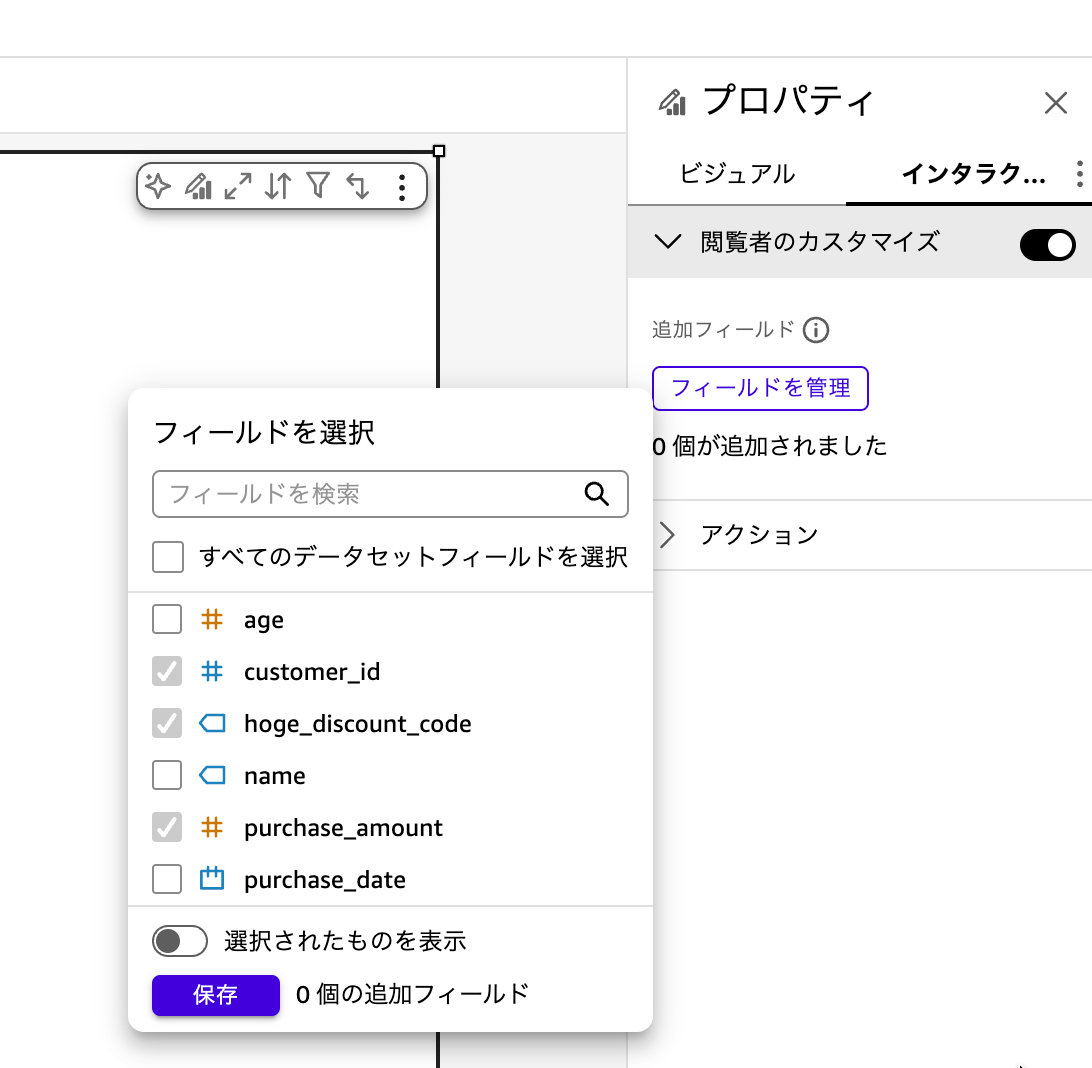
作成者はテーブル/ピボットテーブルビジュアルの設定にて、「閲覧者のカスタマイズ」を有効化し、フィールド管理対象を追加してダッシュボードを更新すれば準備OKです。
閲覧者でダッシュボードのカスタマイズを行う
そしてダッシュボードにアクセスしてみると、次のように「カスタマイズ」というメニューが表示されていることが確認出来ます。
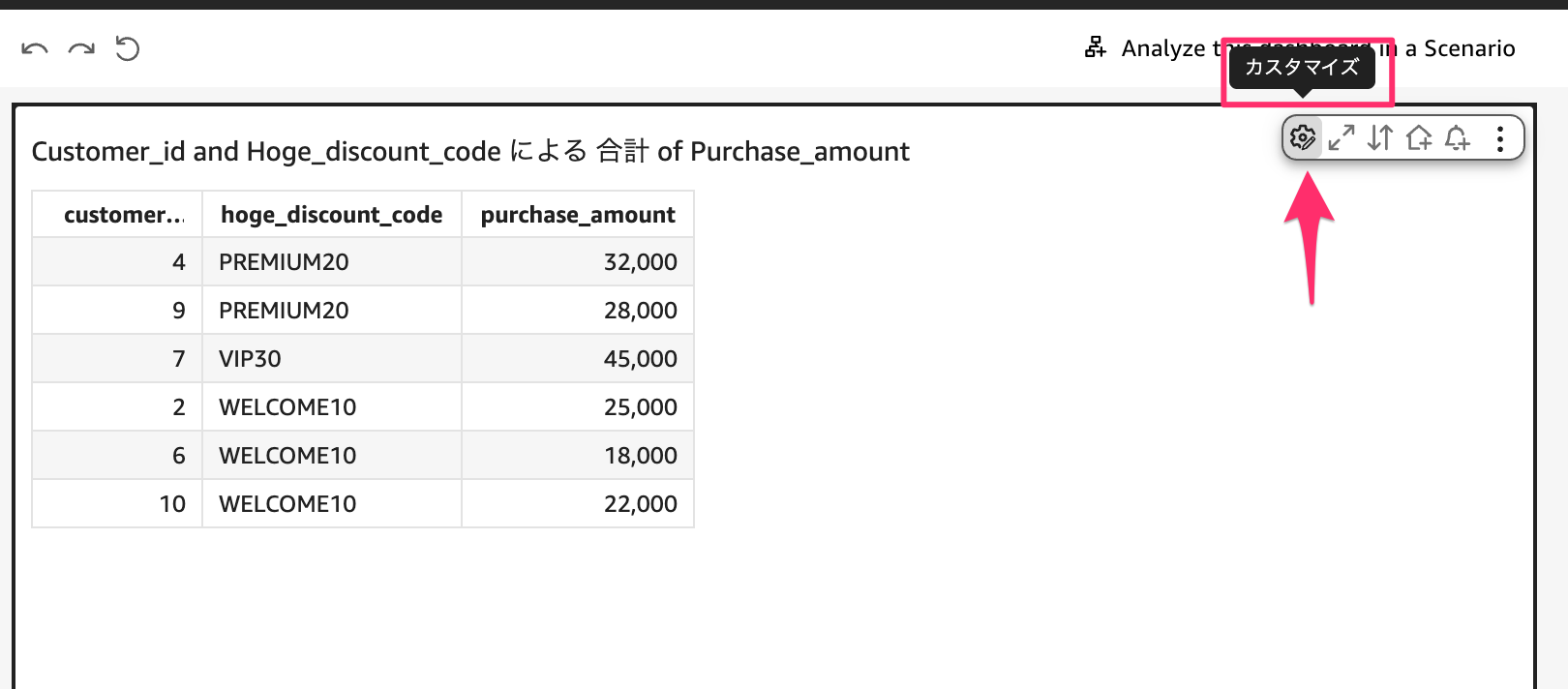
閲覧者のカスタマイズを有効化していない場合は次のように「カスタマイズ」メニューは表示されません。
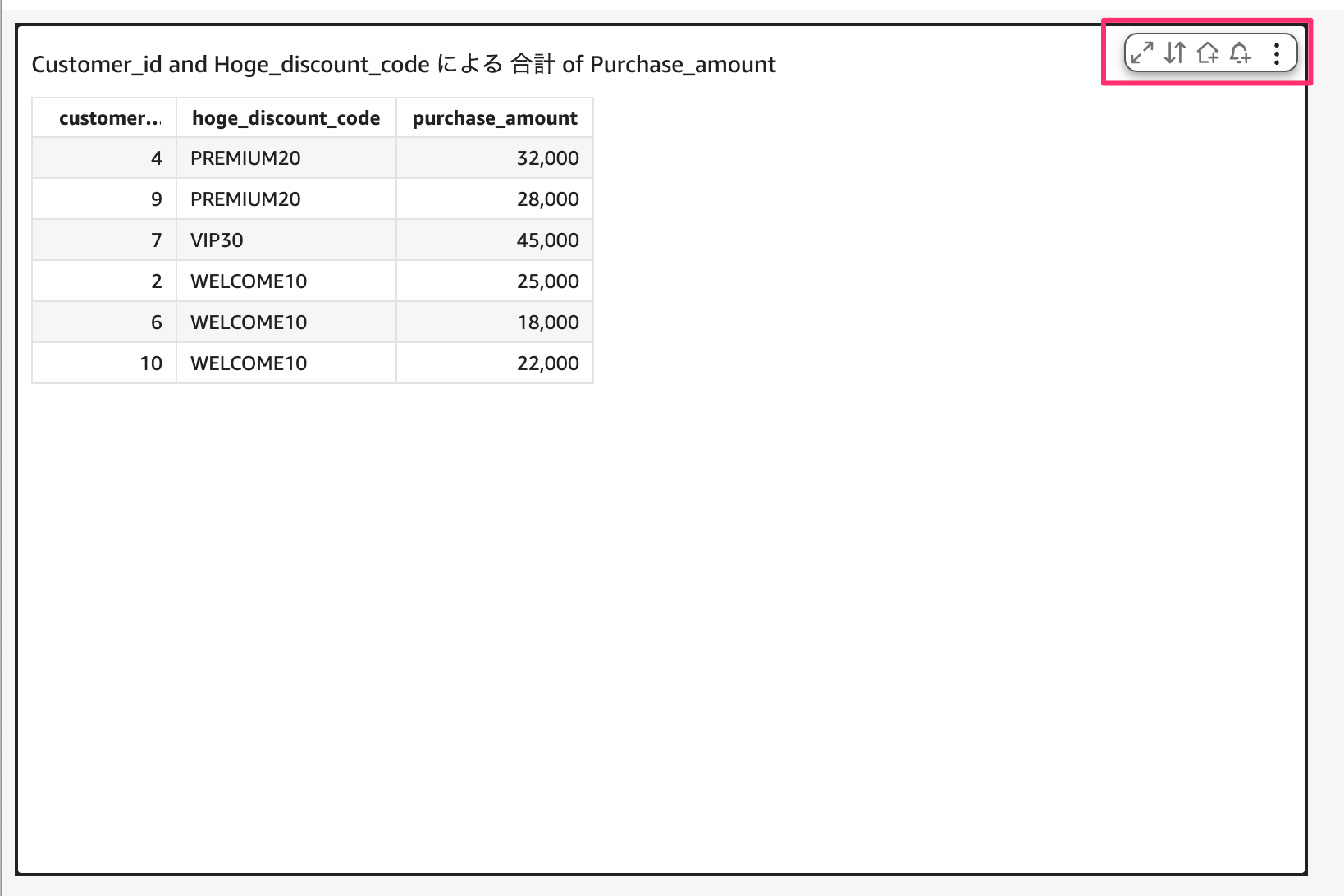
このカスタマイズメニューを開くと、現在ビジュアルで設定されているフィールド情報を確認・編集することが出来ます。これすごくないですか。
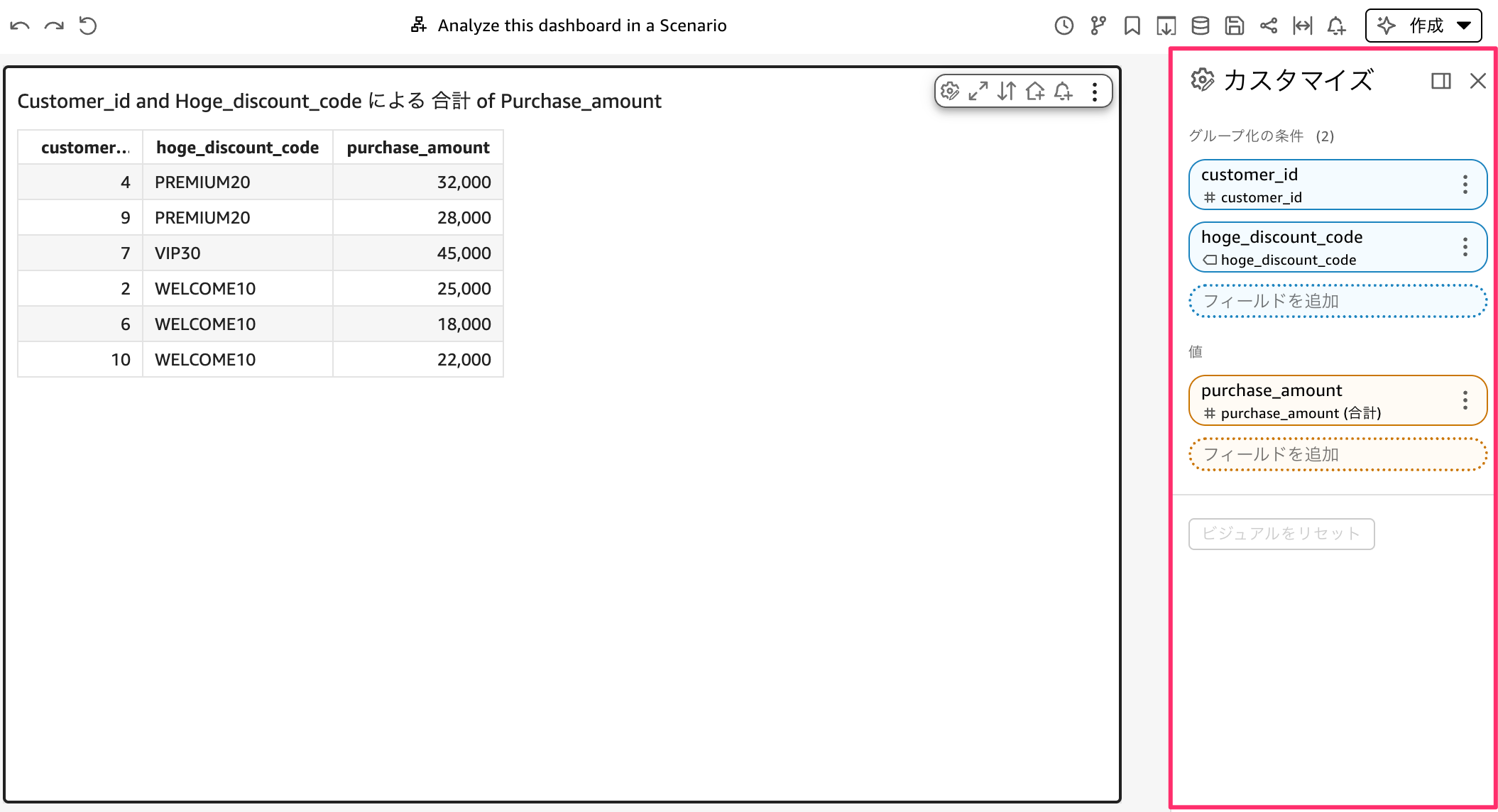
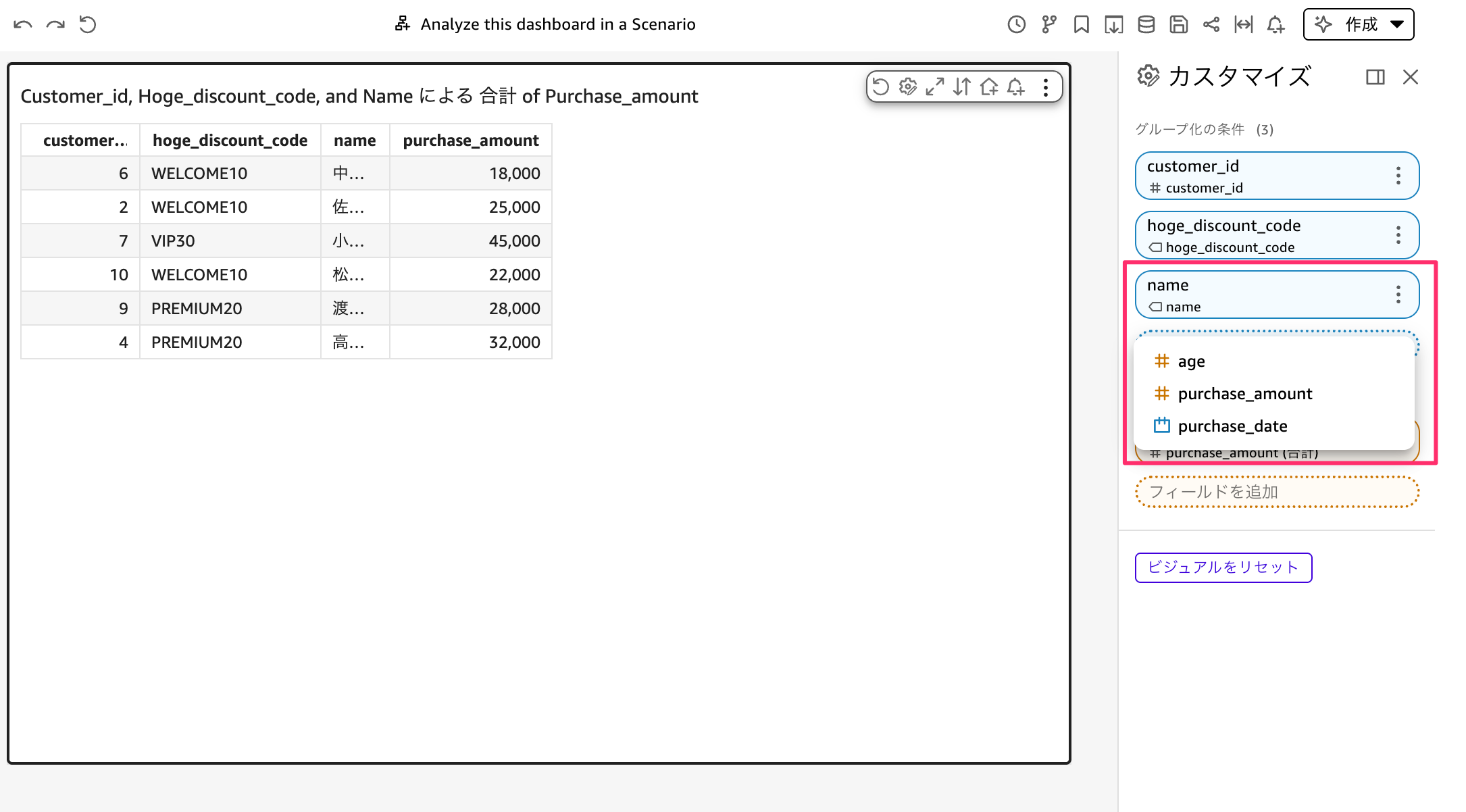
先程作成者が追加で管理対象に選択したフィールドを、閲覧者が自由に使うことが出来ます。
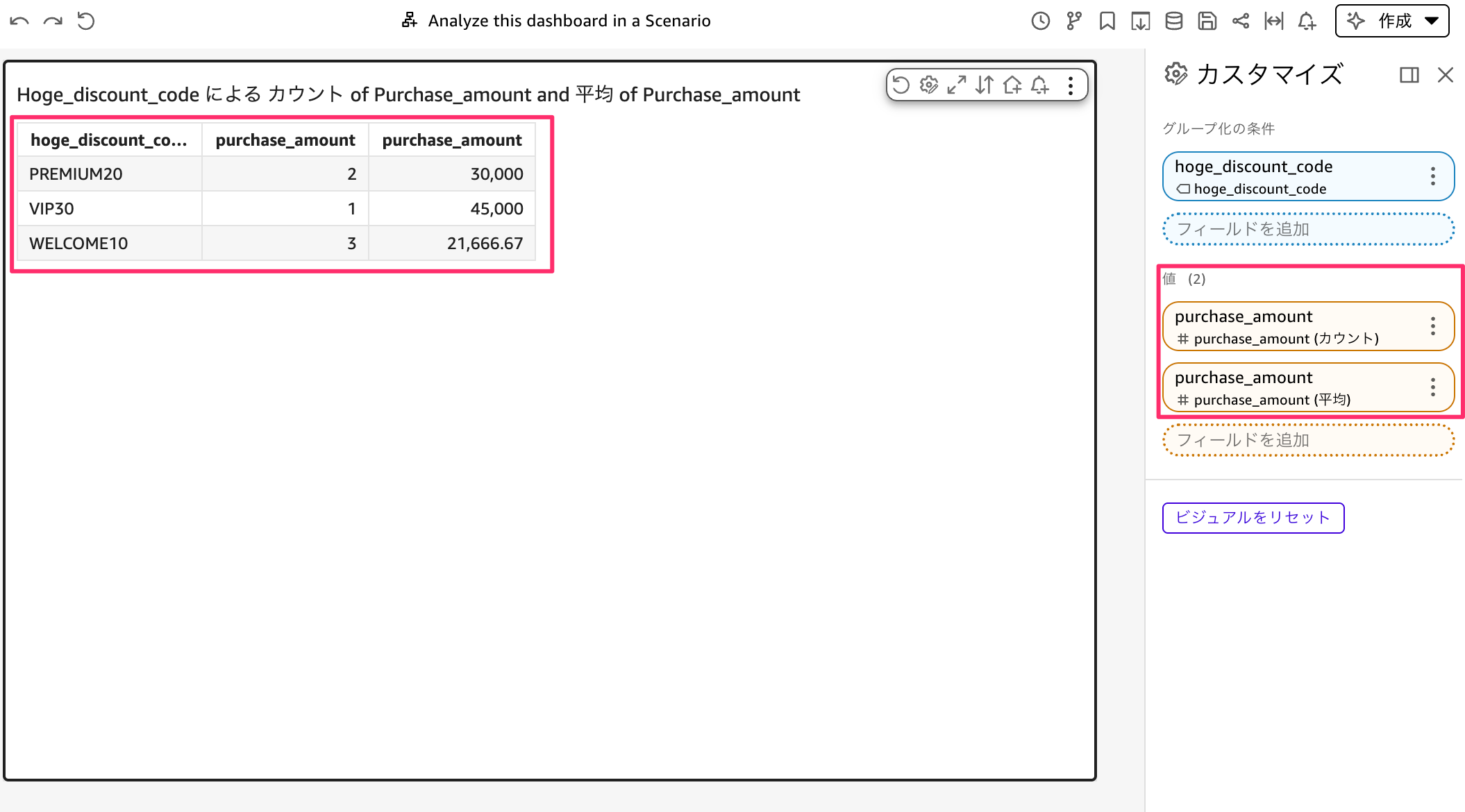
もちろん表示対象を変えるだけではなくて、次のように分析の各条件(グループ化、並び替え順、集計方法、表示方法・形式)も閲覧者がカスタマイズ出来るのです。
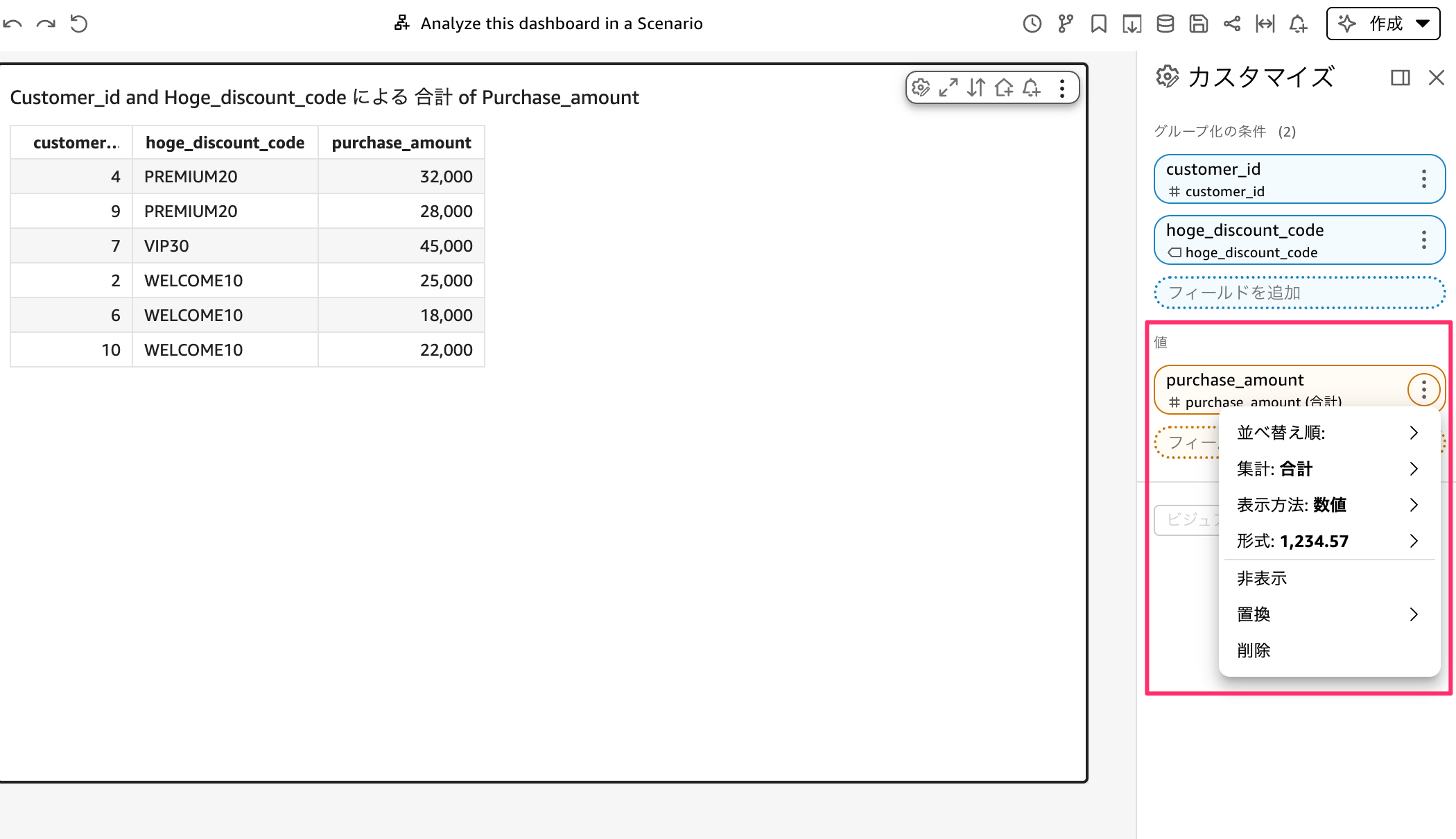
作成者が事前にダッシュボードで色々なパターンを用意しなくても、集計条件や集計方法を変更することで閲覧者のほうで自由度の高い分析が出来ます。
さいごに
本日は Amazon Quick Sight のテーブル/ピボットテーブルビジュアルで閲覧者にカスタマイズ機能を提供できるようになったので使ってみました。
このアップデートはすごいですね。
ユースケースによってはこれまで作成者ロールが必要だった人で閲覧者ロールでもよくなる場合もあるかもしれないですね。コスト削減になりそう。
また、閲覧者にカスタマイズを許可できるのであれば、作成者側でダッシュボードを事前に作り込みしすぎなくても良いケースも増えそうです。