![[アップデート] Visual Studio Code から様々なデータベースに接続できる SQLTools 向けに Aurora DSQL Driver がリリースされていたので使ってみた](https://images.ctfassets.net/ct0aopd36mqt/wp-thumbnail-7e1a533ff5b5a6a8eb5d4ae82bacdcd6/5845157a3c941213d245ec7cdf7358e8/amazon-aurora?w=3840&fm=webp)
[アップデート] Visual Studio Code から様々なデータベースに接続できる SQLTools 向けに Aurora DSQL Driver がリリースされていたので使ってみた

いわさです。
Visual Studio Code の拡張機能で「SQLTools」というものがあります。
この拡張機能を使うと Visual Studio Code から様々なデータベースへの接続を管理したりクエリを実行したりすることが出来ます。
SQLTools インストール後に対応しているデータベースの拡張機能を追加インストールすることで SQLTools から利用できるようになるのですが、先日 AWS から Aurora DSQL 用のドライバーがリリースされていました。
こちらを使うことで Visual Studio Code から簡単に Aurora DSQL クラスターへ接続することが出来そうです。
実際に使ってみたので紹介します。
Aurora DSQL クラスターを用意
事前に適当なデータを用意した Aurora DSQL クラスターを作成しておきます。
マネジメントコンソールで東京リージョンに Aurora DSQL クラスターを新規作成し、クエリエディターからテーブルとサンプルデータをインサートしておきます。
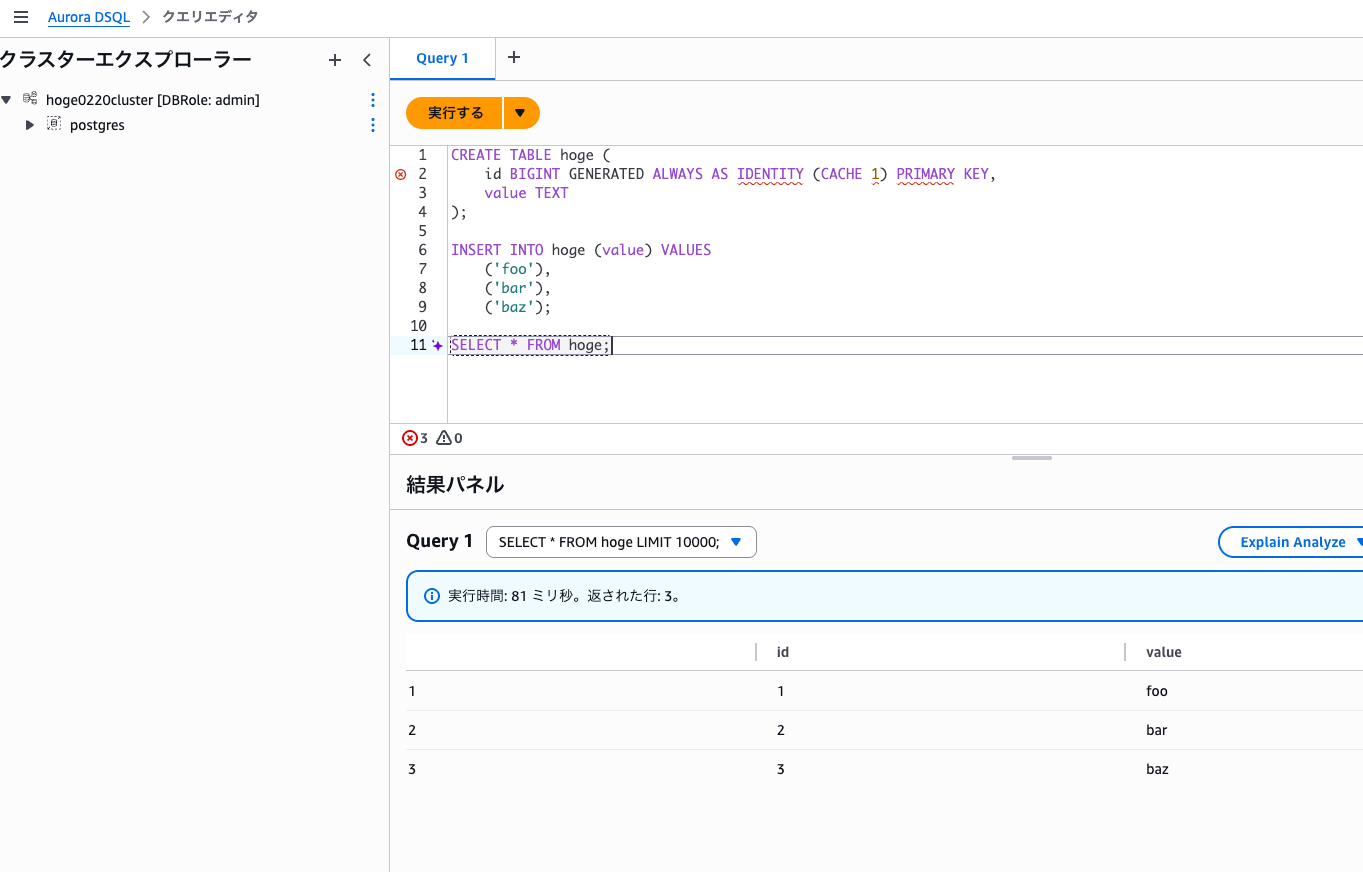
CREATE TABLE hoge (
    id BIGINT GENERATED ALWAYS AS IDENTITY (CACHE 1) PRIMARY KEY,
    value TEXT
);

INSERT INTO hoge (value) VALUES
    ('foo'),
    ('bar'),
    ('baz');

SELECT * FROM hoge;
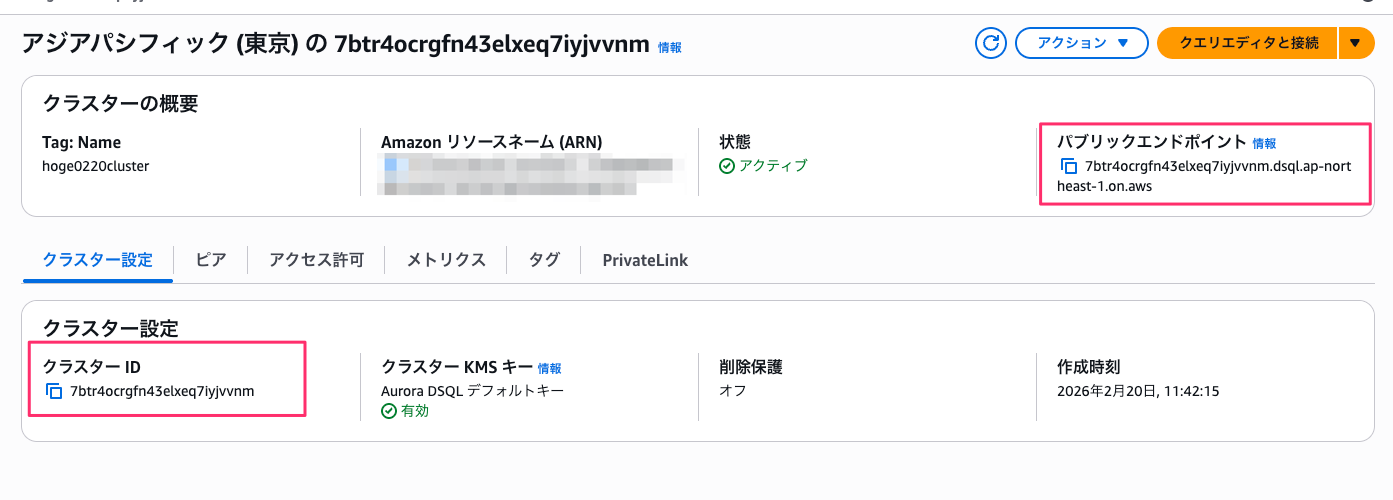
クラスターIDもしくはパブリックエンドポイントを控えておきましょう。
SQLTools 側で接続構成する際に必要になります。
Aurora DSQL Driver を利用する
ここでは事前に冒頭の SQLTools を Visual Studio Code にインストール済みを前提としています。(未インストールの場合は Aurora DSQL Driver インストール時に自動でインストールされるみたいです)
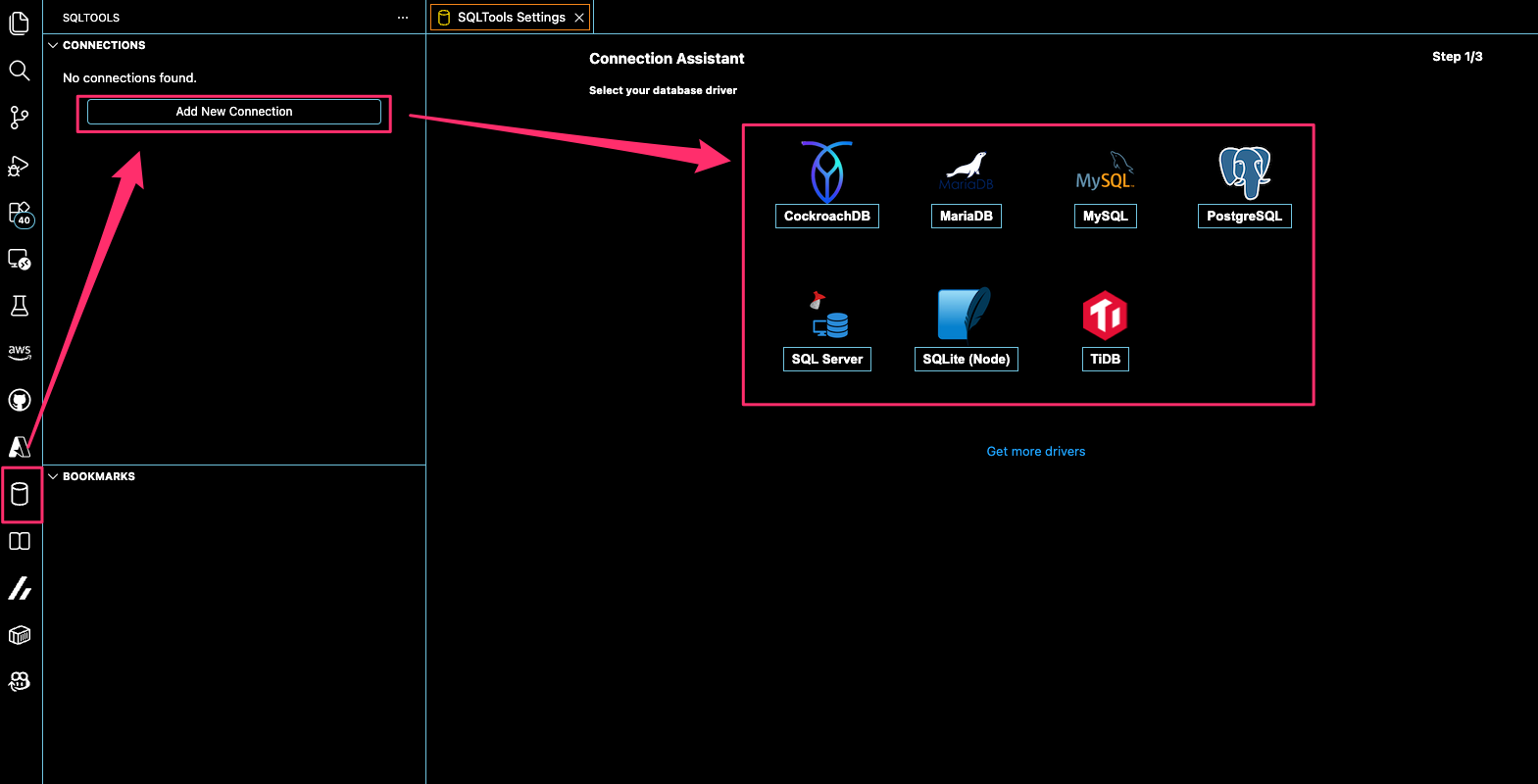
SQLTools をインストールしたのみであれば次のように接続作成の際に Aurora DSQL はもちろん表示されません。
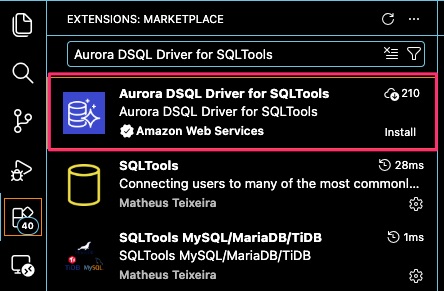
Visual Studio Code 拡張機能から「Aurora DSQL Driver for SQLTools」を検索しましょう。
Amazon Web Services 公式リリースされている、次の拡張機能が見つかると思います。こちらをインストールしましょう。
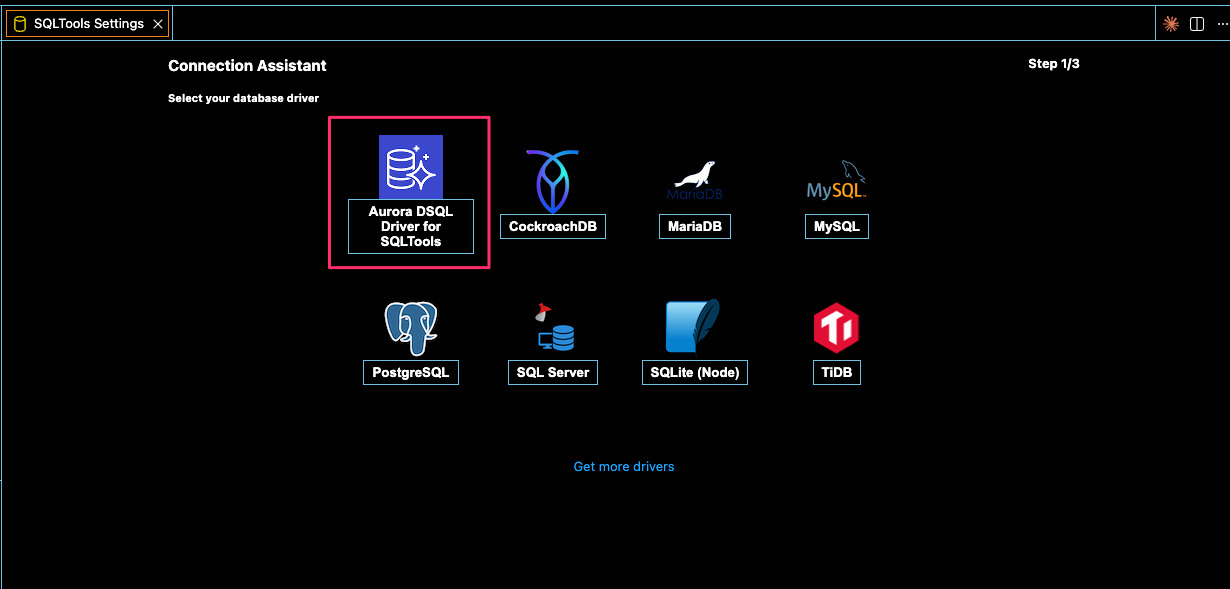
インストール後は次のようにデータベースドライバ選択時に「Aurora DSQL Driver for SQLTools」というのが選択できるようになっていますね。
接続時に指定が必要な情報ですが、次のように DSQL Cluster とクライアントの AWS プロファイルを指定すれば OK です。
もし AWS プロファイルが指定されていなければローカル環境のデフォルトプロファイルを自動で使用するみたいです。
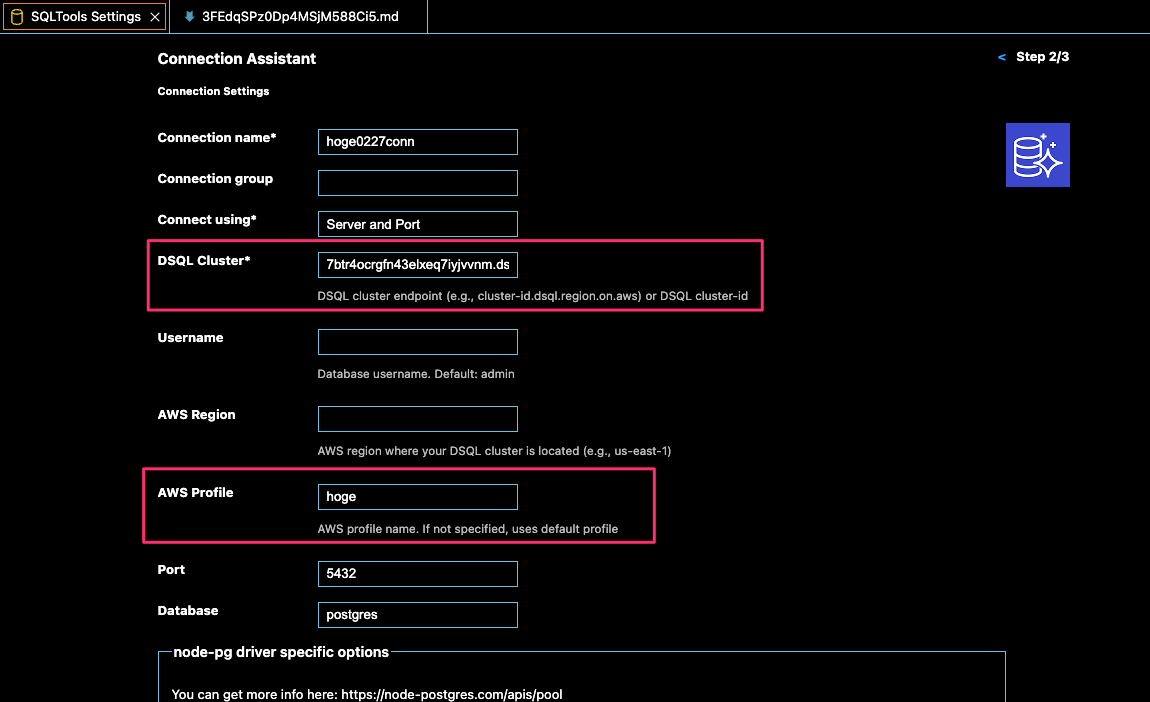
ほかはデフォルトで進みました。
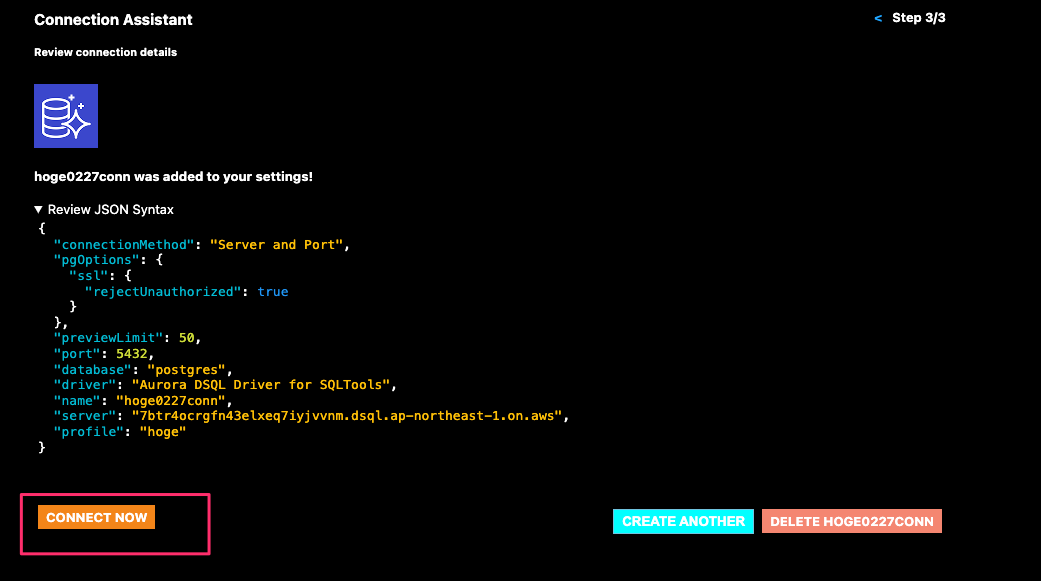
接続テストが OK であればそのまま Step 3 まで進んで「CONNECT NOW」を選択しましょう。
SQLTools から確認してみると、先程マネジメントコンソール上で DSQL クラスター上に作成したサンプルテーブルのレコードを確認することが出来ました。
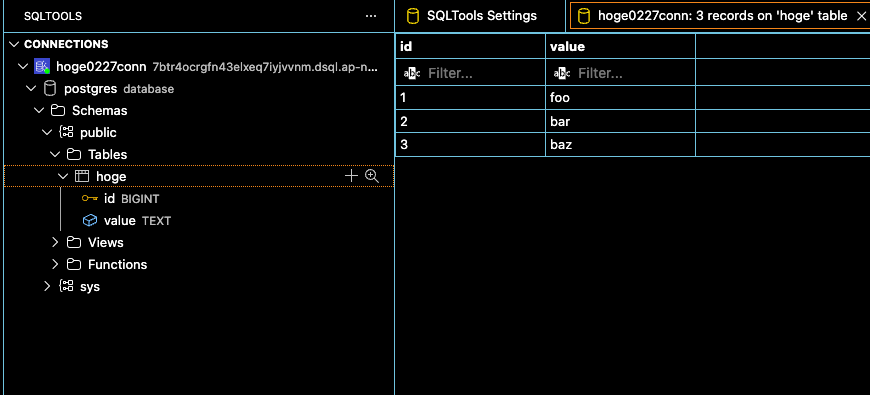
以下は接続セッションからクエリ実行を行った様子です。良いですね。

なお、AWS 公式ドキュメントも簡素ですが用意されていました。インストールや設定時の参考としてください。不明点やバグがあれば GitHub リポジトリもご活用ください。
さいごに
本日は Visual Studio Code から様々なデータベースに接続できる SQLTools 向けに Aurora DSQL Driver がリリースされていたので使ってみました。
IAM 認証が必要でちょっと接続するのが面倒な Aurora DSQL なのですが、このドライバーを使うことで透過的にトークン取得がされて接続できるので非常に便利になりました。
また、今回のアナウンスでは DB クライアントツールの「DBeaver」用の Aurora DSQL プラグインサポートも含まれています。DBeaver ご利用の方もぜひ試してみてください。