バウチャープランでAWS予算を超過しないようにAWS Budgetsを利用して一定の利用費に達した際にメールに通知を行う

こんにちは。クラウド事業本部の木村です。
バウチャーサービスを利用して、限られた予算の中で初めてAWSをご利用される方とお話しする機会が多くあります。その中でよくいただくご質問が、「予算の上限に近づいたらメールで通知を受け取る仕組みを作れないか」というものです。
本記事内では、AWS Budgetsというサービスを使って予算アラートを設定しメールで通知するようになるところまでをゴールとしたいと思います。
今回初めてAWS触る方をターゲットとしておりますので、わかりやすいように手順一つ一つをキャプチャで説明しながら進めていきます。
AWS Budgetsを利用するにあたって知っておいていただきたいこと
AWS Budgetsの設定を始める前に、いくつか知っておいていただきたいことがあります。
AWS Budgetsとは?
まずサービスについて簡潔に紹介したいと思います。
AWS Budgetsは、AWSの利用料金に対して予算を設定し、その予算に対する利用状況を監視できるサービスです。
設定した予算の閾値の任意の一定割合に達した際に、メール等で通知を受け取ることができます。
AWS Budgetsはあくまで通知を行うサービスである
AWS Budgetsで設定できるのは「通知」のみになります。
予算の閾値に達しても、利用中のAWSリソース(サーバーやデータベースなど)が自動的に停止するわけではありません。
つまり通知を受け取った後は、ご自身でリソースの利用状況を確認し必要に応じて停止や削除などの対応を行う必要があります。
通知はあくまで「気づくための仕組み」であり、予算超過を自動で防いでくれるものではない点にご注意ください。
AWS Budgetsのタイムラグについて
AWSの請求には若干のタイムラグがあります。
AWS Budgetsで表示される利用料金はリアルタイムの金額ではなく、最大24時間程度の遅れが生じる場合があります。そのため、通知を受け取ったタイミングでは、実際の利用料金が通知時点の金額を既に超えている可能性があります。
急激な料金増加はこの仕組みでカバーできませんので、その点ご留意ください。
予算に設定する金額(USD)をいくらに設定するか
設定を行う前にAWS Budgetsに設定する予算の上限金額を決めていく必要があります。
今回は年間予算を日本円で管理されている前提で話を進めていきます。
まず日本円での予算を米ドルに換算する必要があります。ここで注意していただきたいのが、為替レートの変動です。
AWSの利用料金は米ドル建てで計算されており為替レートが円安方向に動くと、同じ利用をしていても利用できる額が少なくなります。
年間予算90,000円とした場合以下のように利用できる額が変動します。
| 為替レート | 利用可能な金額(USD) | 備考 |
|---|---|---|
| 1USD = 140円 | 約642USD | 基準より円高になったので予算内で多く利用できる |
| 1USD = 155円 | 約580USD | 今回の例での基準値 |
| 1USD = 170円 | 約529USD | 基準より円安になったので同じ予算でも利用できる量が減る |
予算超過を防ぐことに重きをおいているので、現在の為替レートよりも円安方向に進んで利用できる量が少なくなる前提で予算設定を行うことを推奨します。
本記事を執筆している時点(2026/1/31)では為替レートが 1USD = 153円ですが、本記事では1USD = 165円としてこの後の設定を行っていきます。
AWS Budgetsで予算アラートを設定する
ではここからは実際にAWS環境にて設定を行っていきたいと思います。
設定する権限を持ったIAMユーザーでログインしたあとから手順を開始していきます。
①Budgetsの設定画面を開く
まずBudgetsのトップページに移動します。
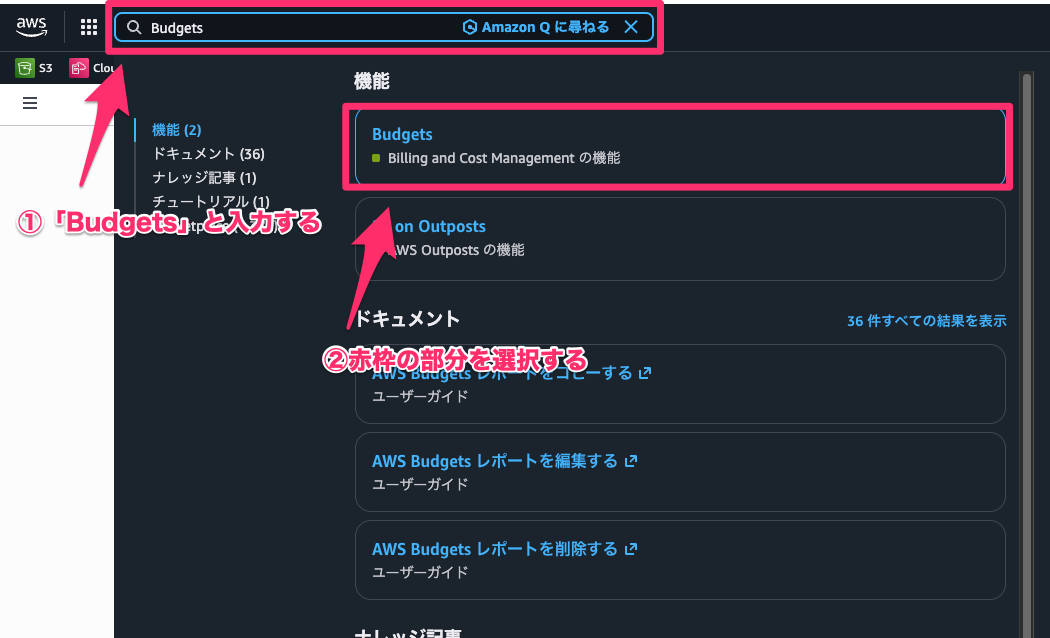
続いて設定ページを開きます。
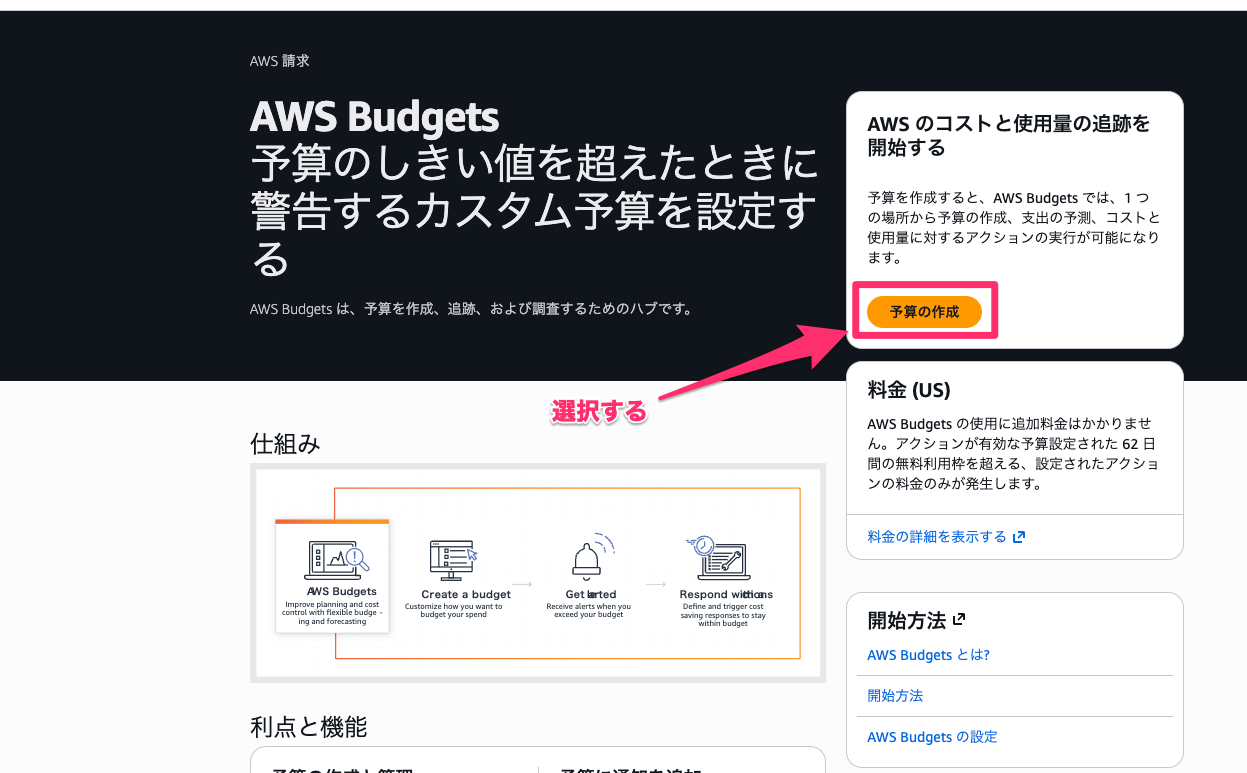
②予算を作成する
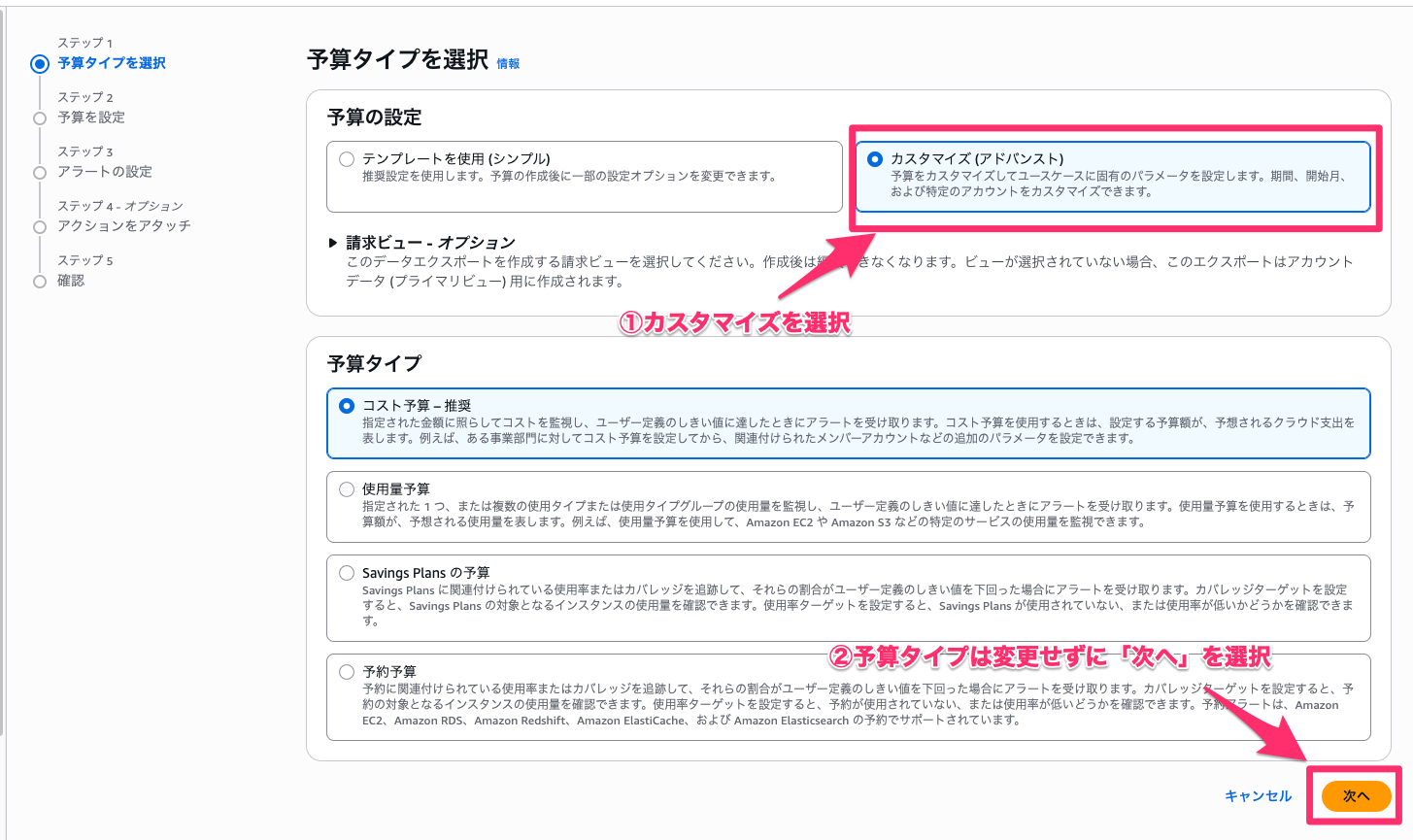
- 予算タイプを選択
以下の通り設定してください。
- 予算を設定
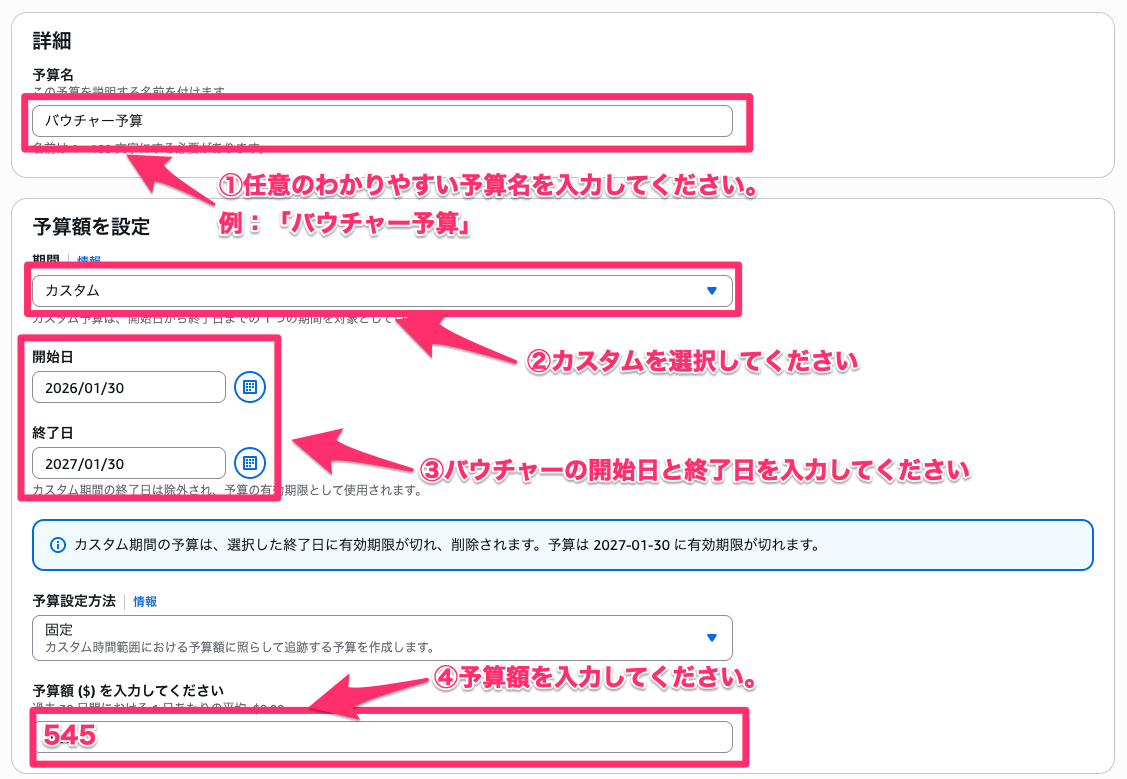
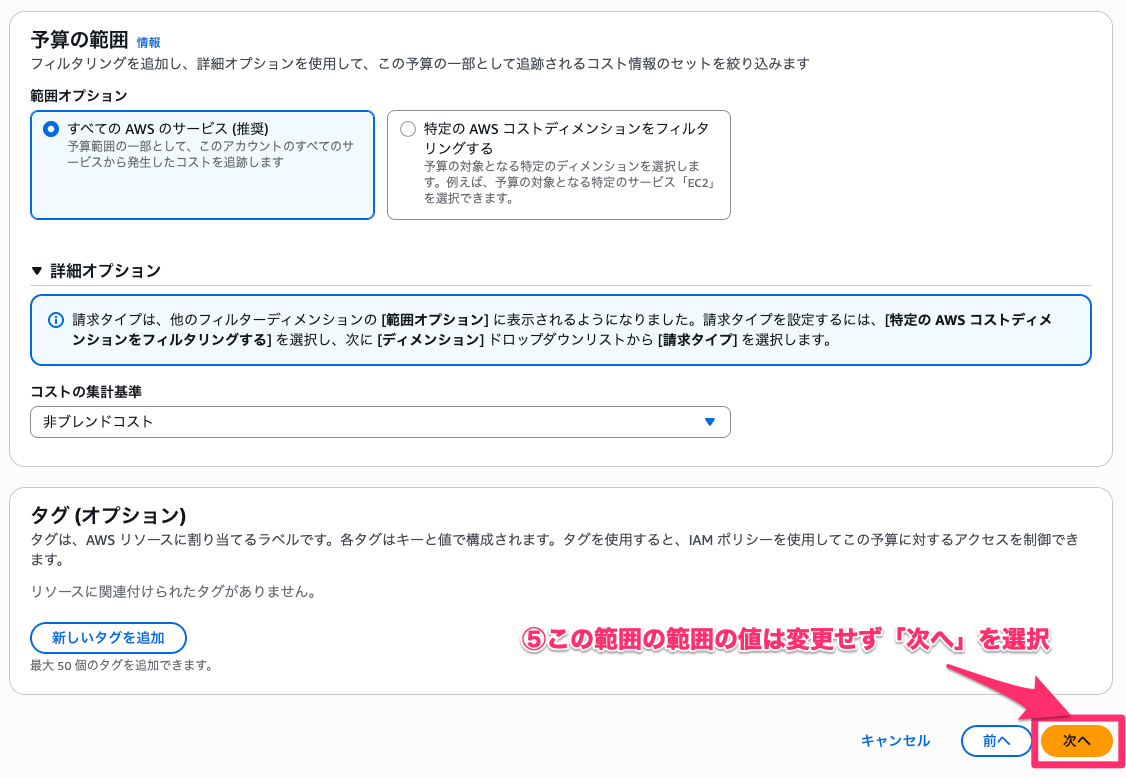
予算を設定していきます。
今回予算額は日本円で90000円、想定為替レートは1USD = 165円とし545USDで予算を設定します。
- アラートの設定
続いてアラートを設定していきます。
今回はアラートを予算額の50%,70%,90%で設定したいと思います。
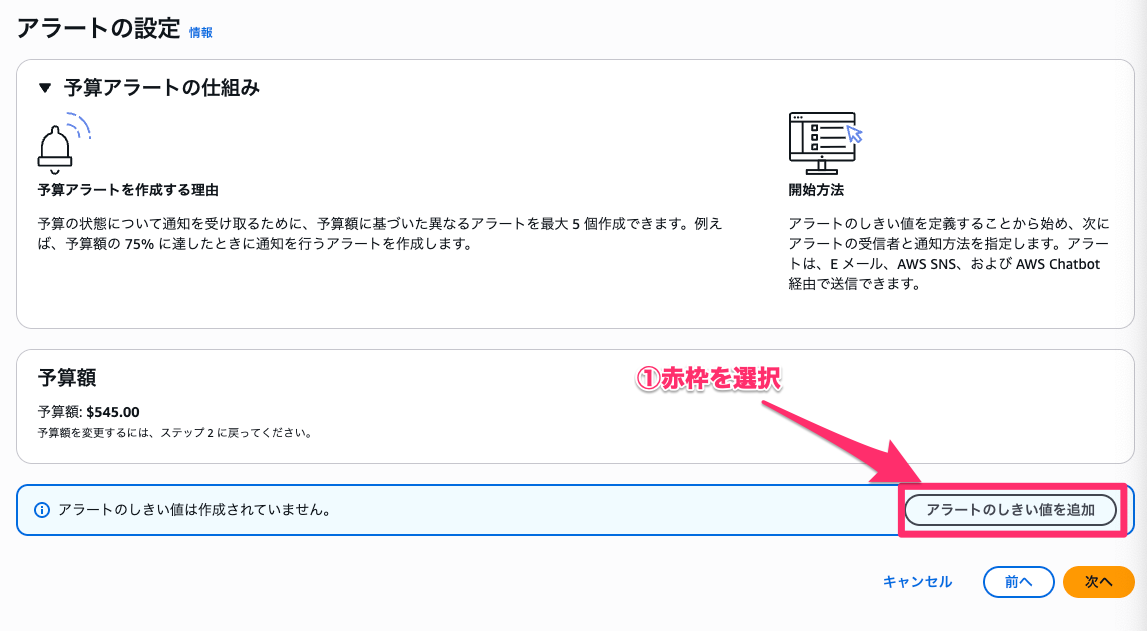
設定を行う分だけ以下の操作を繰り返してください。
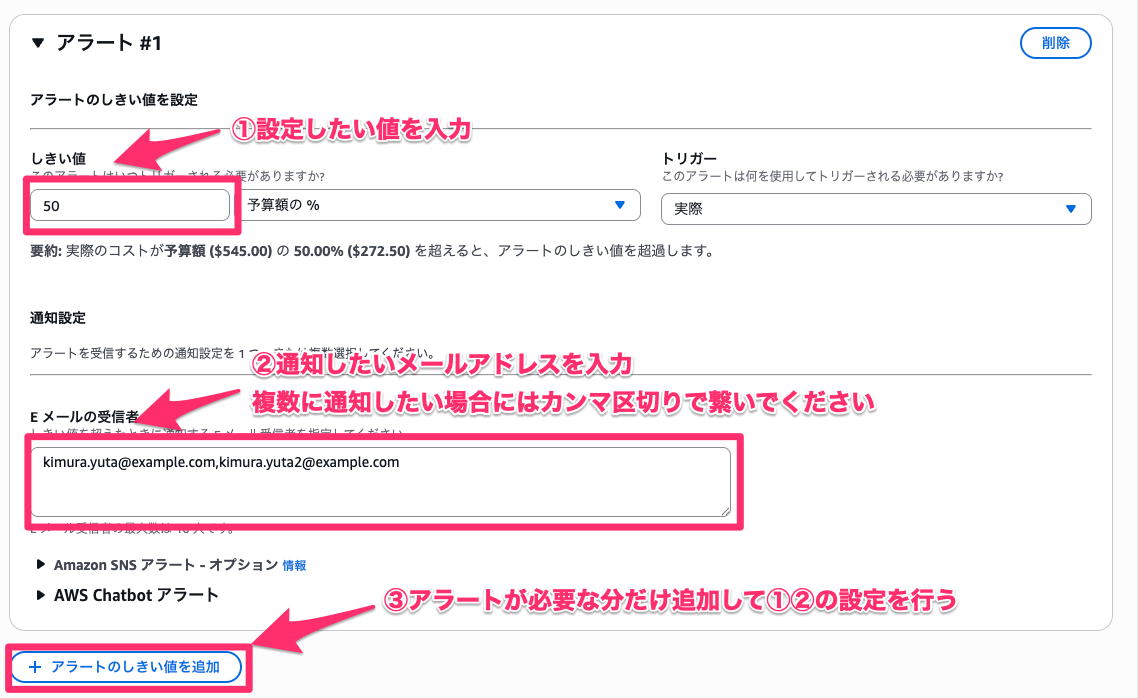
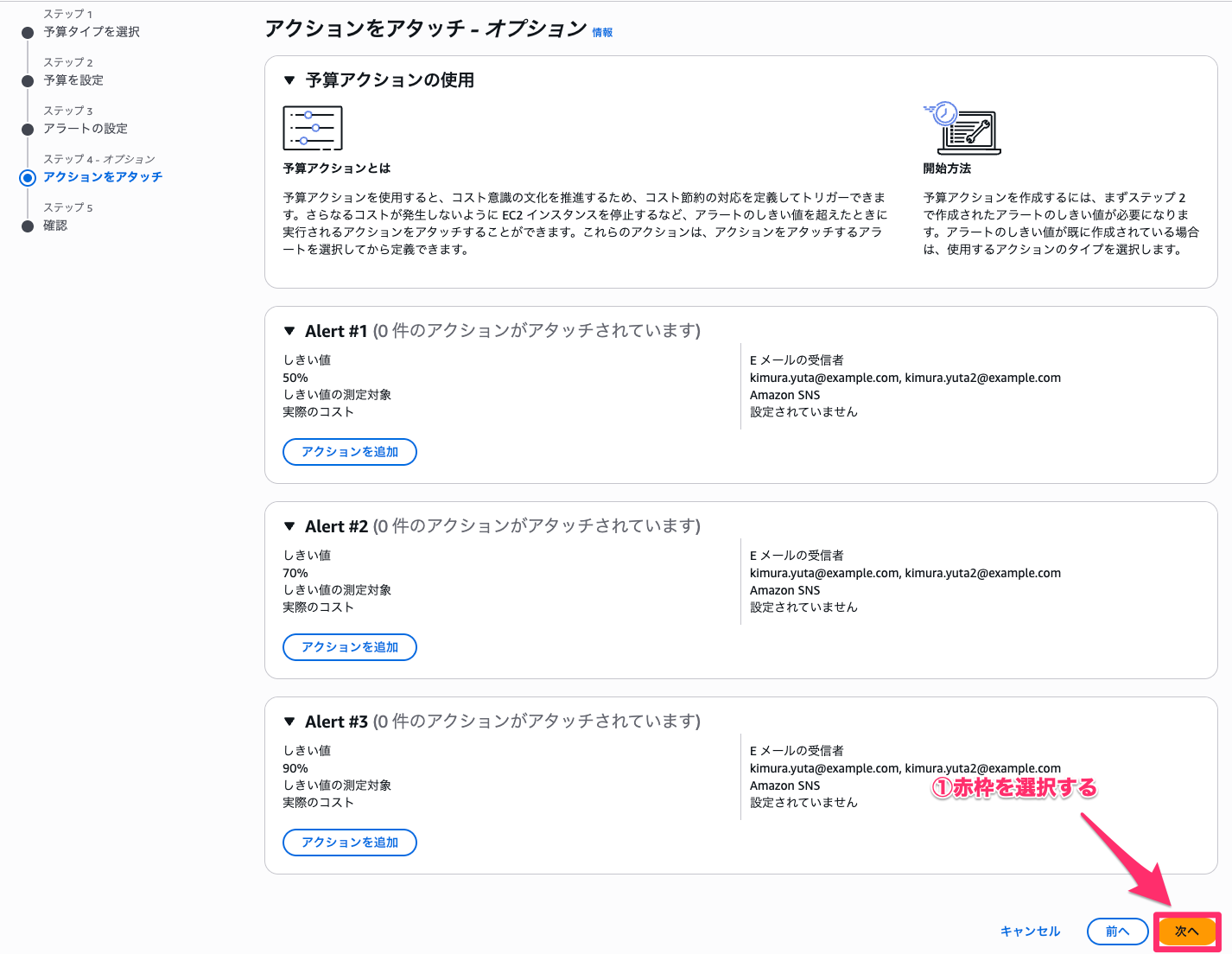
- アクションをアタッチ
今回は通知を行うことが目的なので、そのまま何も変更せず次へを選択してください。
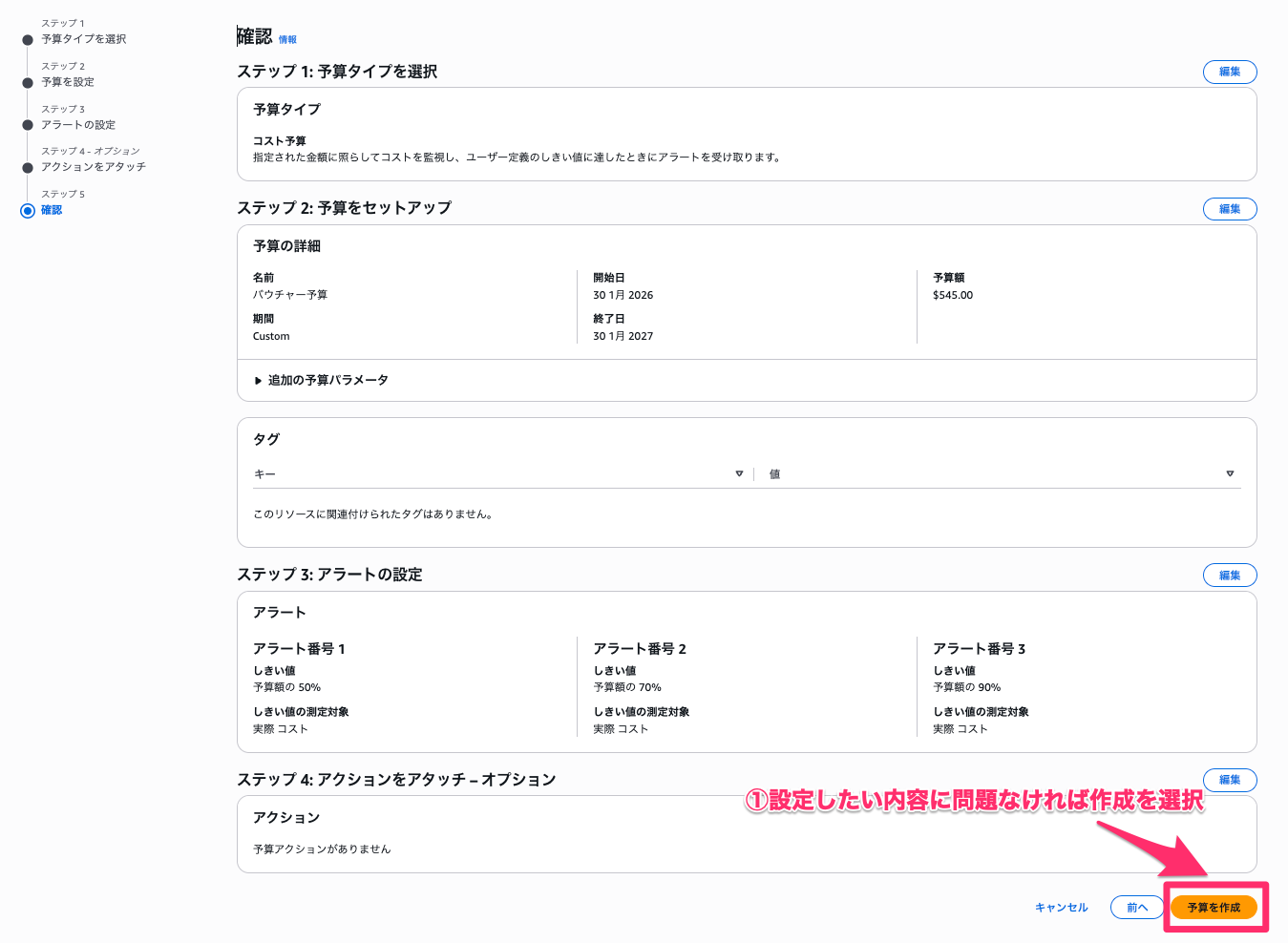
- 確認
最後に確認画面が出てきますので、設定した内容に誤りがないか確認してください。
以下のように画面が遷移したら設定完了です!

送信テストをしておきたいところなのですが、AWS Budgetsにはテストの機能はないので、閾値を超えた際に初めて通知が来る形になります。
以下のRePostの情報よりメールは@costalerts.amazonaws.comから送信されるとのことですので、メールを受け取れるように準備だけしておきましょう。
まとめ
今回はバウチャーなどを利用していて、予算に制限があってそれを超過しないように事前に通知を行う仕組みをご紹介しました。予算を超過しないように注意するツールの一つとして活用いただければ幸いです。
閾値を超えた際に自動でリソースを止める場合には、以下を設定することで対応可能です。
本記事の内容と比べると設定のハードルが高くなりますが、リソースの停止まで必要な場合には導入をご検討ください。
以上、クラウド事業本部の木村がお届けしました。
参考