AWS IoT Core のハンズオンをやってみた1~疎通テストまで~

歴史シミュレーションゲーム好きのくろすけです!
今回は、AWS IoT Coreの公式ハンズオンをやってみたので、その内容を共有します!
概要
AWS IoT Coreは、インターネットに接続されたデバイスをAWSクラウドサービスと簡単かつ安全に接続できるマネージドクラウドサービスです。
今回は以下のハンズオンをやってみました。
Cloud Shell をダミーとして利用できる内容ですので、実際の物理デバイスがない方もぜひ試してみてください。
ハンズオンの構成
ハンズオンの構成は下記の通りです。
- はじめに
- デバイスのセットアップ
- IoT Core のセットアップ
- アプリケーション向けの DB の作成
- ニアリアルタイムな可視化
- データレイクの作成
- ハンズオン環境の削除
3. IoT Core のセットアップ までがダミーデバイスとの疎通テストのスコープになります。
今回はまず IoT Core に触れてみることを優先して 3. IoT Core のセットアップ までを記事にしたいと思います。
やってみた
2. デバイスのセットアップ
Cloud Shell と Raspberry Pi が選択可能です。
今回は Cloud Shell を選択しました。
AWS IoT Device SDK Python v2 を使っていきます。
今回では扱われていませんが、他には AWS IoT Device Client などもあるようです。
3. IoT Core のセットアップ
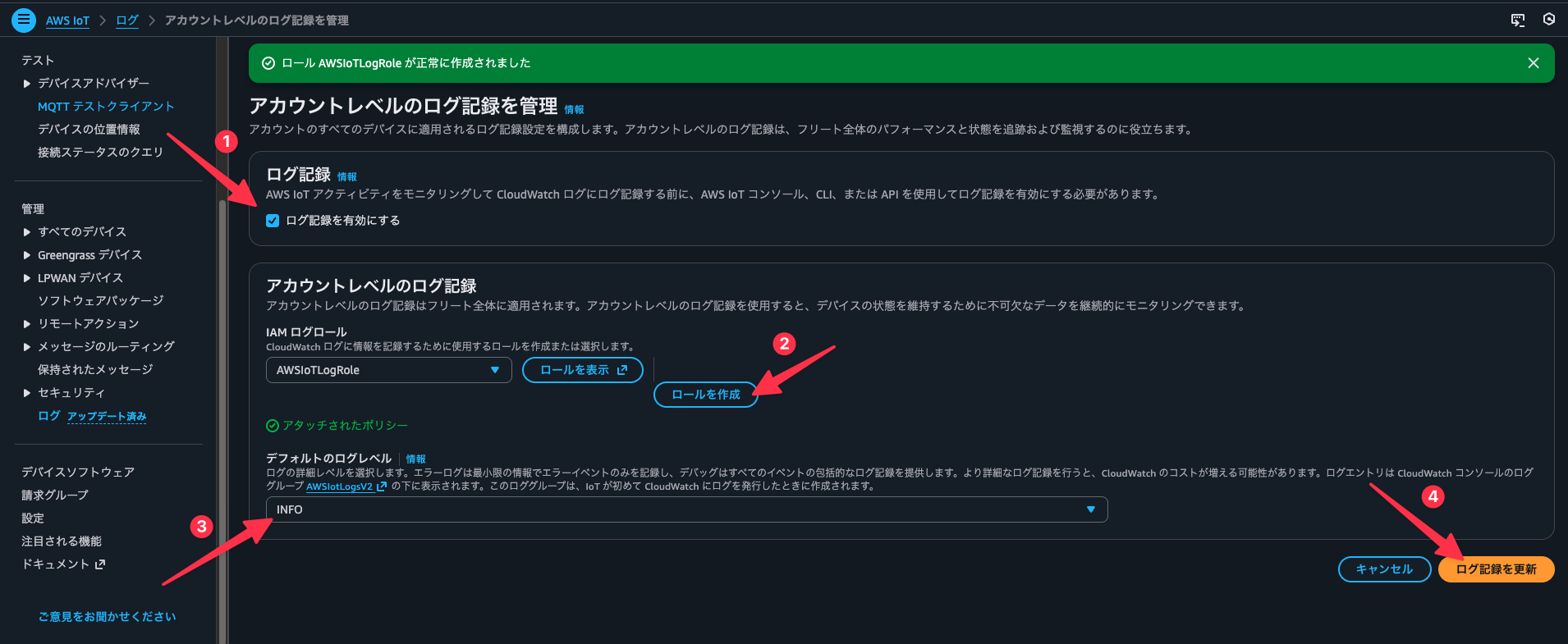
- 左のサイドメニューの下の方にある 設定 を選択
- 設定画面の ログ のセクションを見つける
上記の手順ですが、コンソールにアップデートがありました。
ログ は管理セクションの中の独立したセクションになっていました。
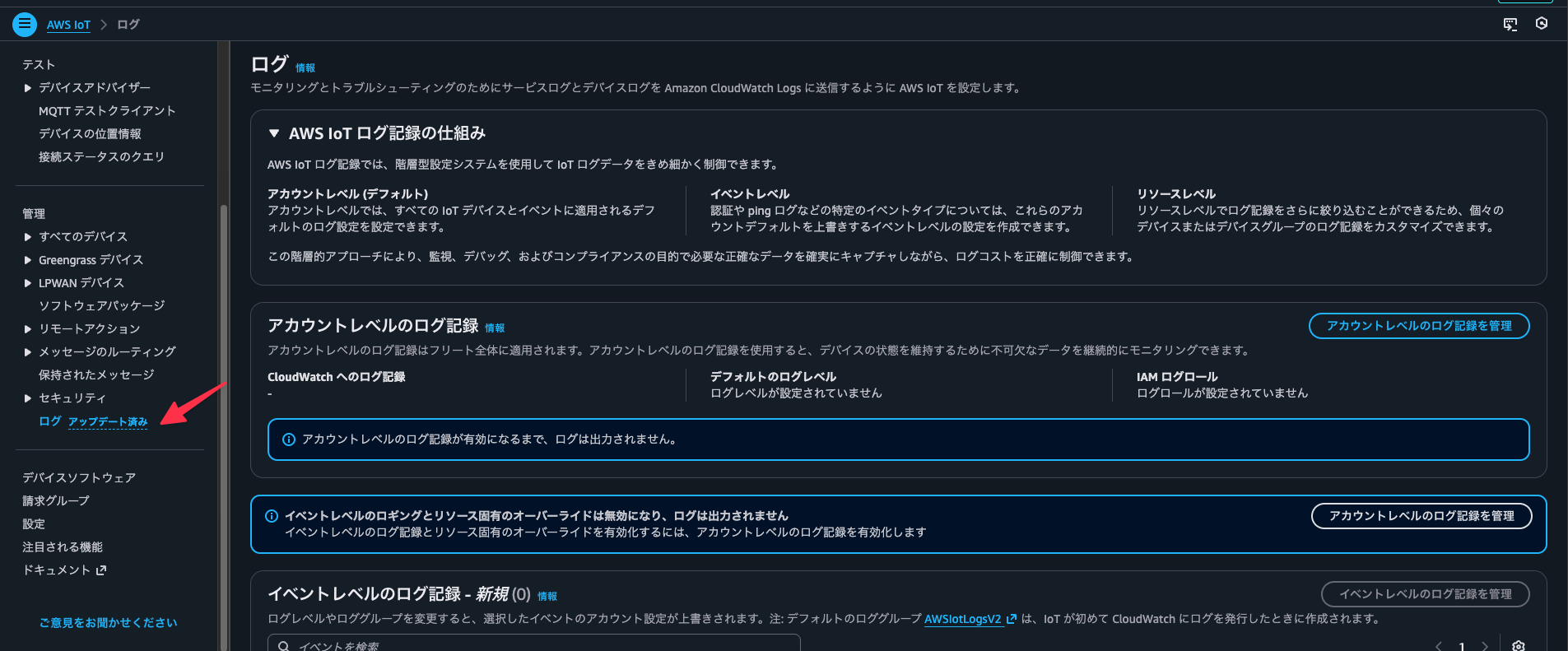
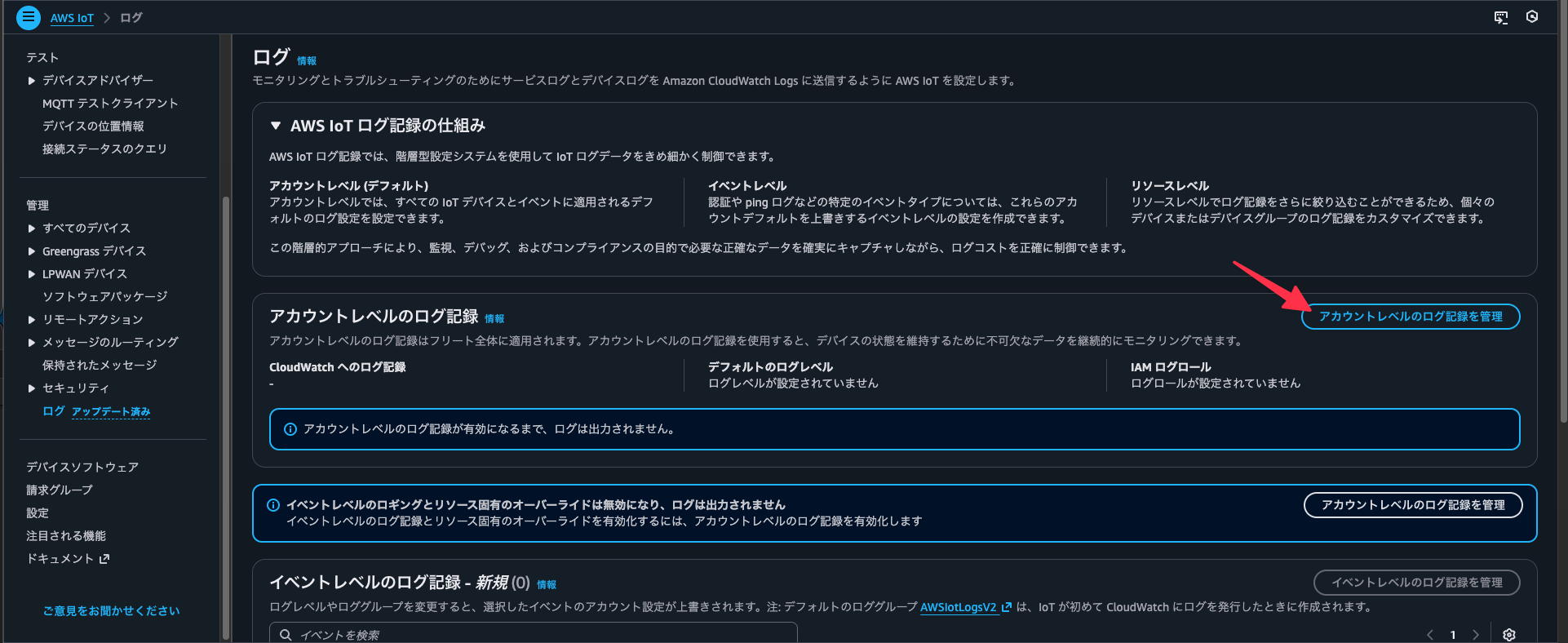
- ログのセクションの右上にある、ログの管理 ボタンを押すと、ログ設定の画面が開きます
ログの管理 は アカウントレベルのログ記録を管理 となっています。
- ロールの選択 では、権限を持ったロールをプルダウンから選択するか、右の ロールを作成 ボタンを押して新規にロールを作成しましょう
- ロールを作成の画面では、ロール名に AWSIoTLogRole などと入力し、右下の 作成 ボタンを押す
- すると適切な権限(ポリシー)を持ったロールが新規に作成されます
- 次に下の ログレベル では、プルダウンから 情報提供 を選択
- 最後に右下の 更新 ボタンを押す
こちらは ログ記録を有効化 にチェックをつけてから入力する必要がありました。
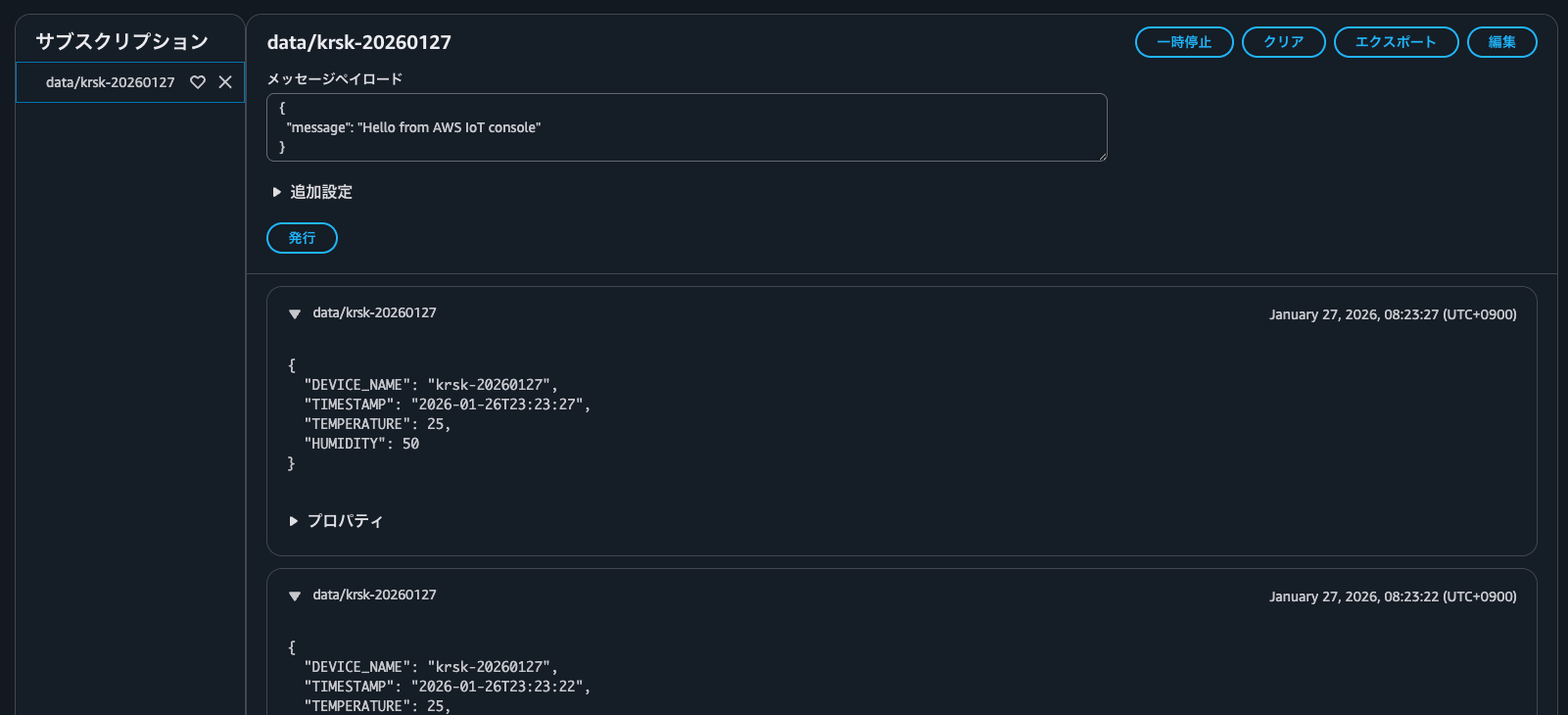
その後は疎通テストまでスムーズに進められました。
5s間隔でメッセージが IoT Core に送信されているようです。
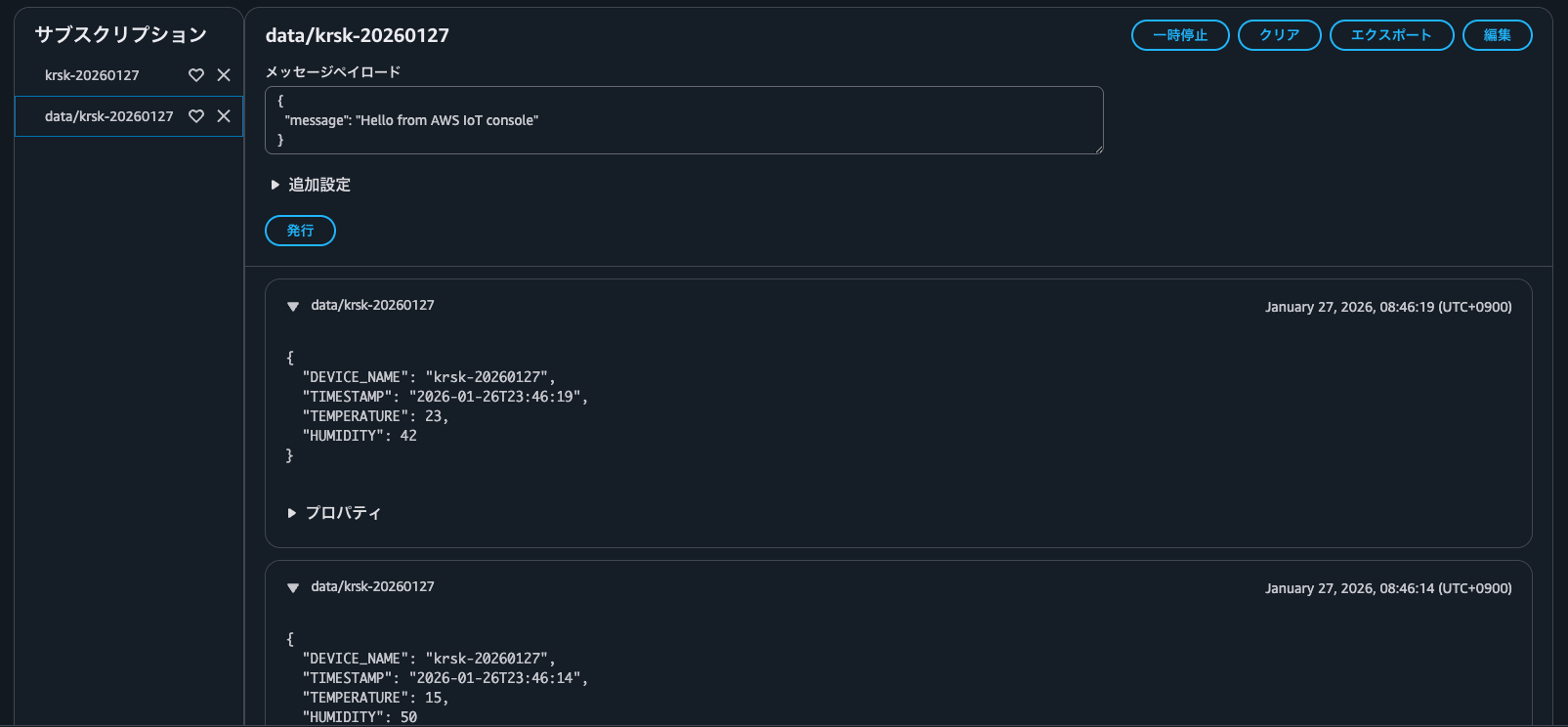
デバイスシャドウのセクションは、メッセージの送信頻度を遠隔制御する内容となっています。
desired の値を操作することにより、メッセージ送信頻度を2s間隔に変更することができました。
ドキュメントのプロパティは以下に記載があります。
あとがき
今回はダミーデバイスと IoT Core の疎通テストまでを行いました。
次回はハンズオンの続きをやっていくつもりです。
以上、くろすけでした!