【アップデート】 AWS Lambda コーディングエージェント向けワンクリックセットアップができるようになりました!

こんにちは、フニです。
本記事では、AWS Lambda コンソールに追加された「コーディングエージェント向けワンクリックセットアッププロンプト」についてご紹介します。
アップデート概要
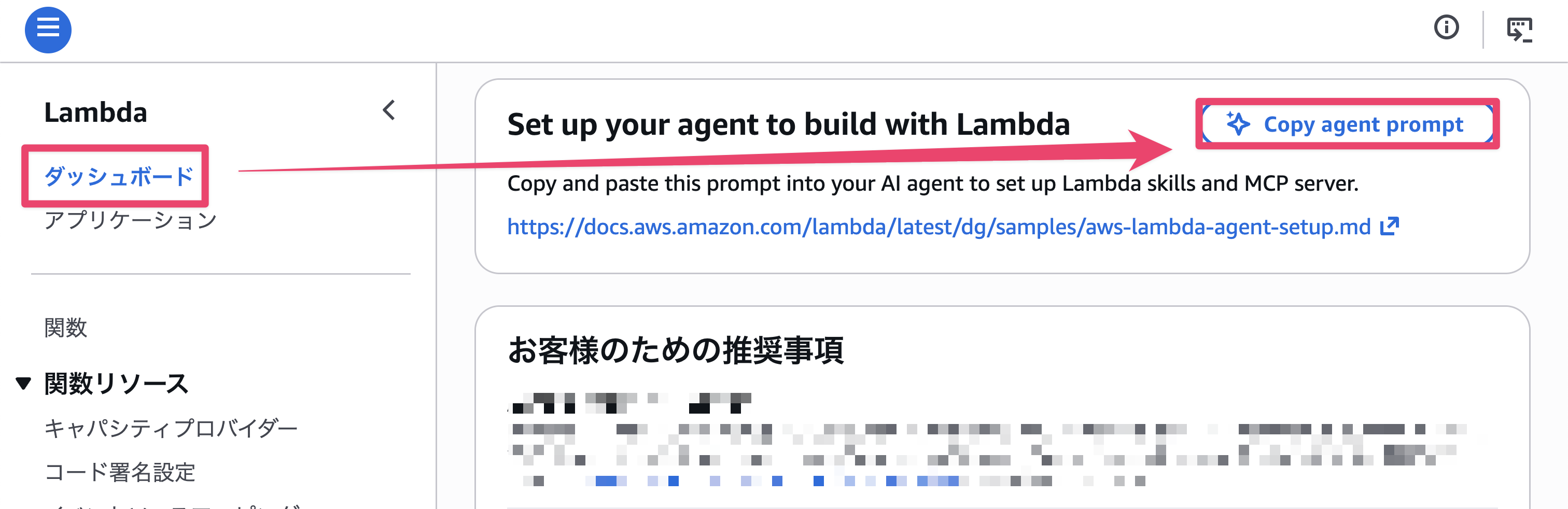
AWS Lambda コンソールに、コーディングエージェント(AI エージェント)を AWS Serverless スキルおよび Serverless MCP(Model Context Protocol)サーバーで設定できる「ワンクリックセットアッププロンプト」が追加されました。
これまで、コーディングエージェントをサーバーレス開発向けに設定するには、複数のドキュメントページを横断して正しい設定方法を探す必要がありました。今回のアップデートにより、コンソール上のプロンプトをコピーしてエージェントに渡すだけで、Agent Toolkit for AWS がホストする AWS Serverless スキルと Serverless MCP サーバーのインストールをエージェントに指示できるようになり、この手間が解消されます。
プロンプトは Lambda エージェントセットアップガイドを参照し、Claude Code、Kiro、Cursor、GitHub Copilot、Codex、Devin Desktop、OpenCode 向けのインストールコマンドと、AWS Serverless スキル・MCP サーバーの設定を案内してくれるため、コーディングエージェントを使い始めたばかりの開発者でもサーバーレスのベストプラクティスを最初から取り込んだ状態で開発をスタートできます。
やってみた
前提
- コーディングエージェント(本記事では Claude Code を例に使用)がローカル環境にインストール済みであること
- AWS CLI でのローカル認証(
aws sts get-caller-identityが成功する状態)が望ましい(未設定でもプロンプトが案内してくれます)
セットアップ手順
- AWS マネジメントコンソールにサインインし、Lambda コンソールを開きます。
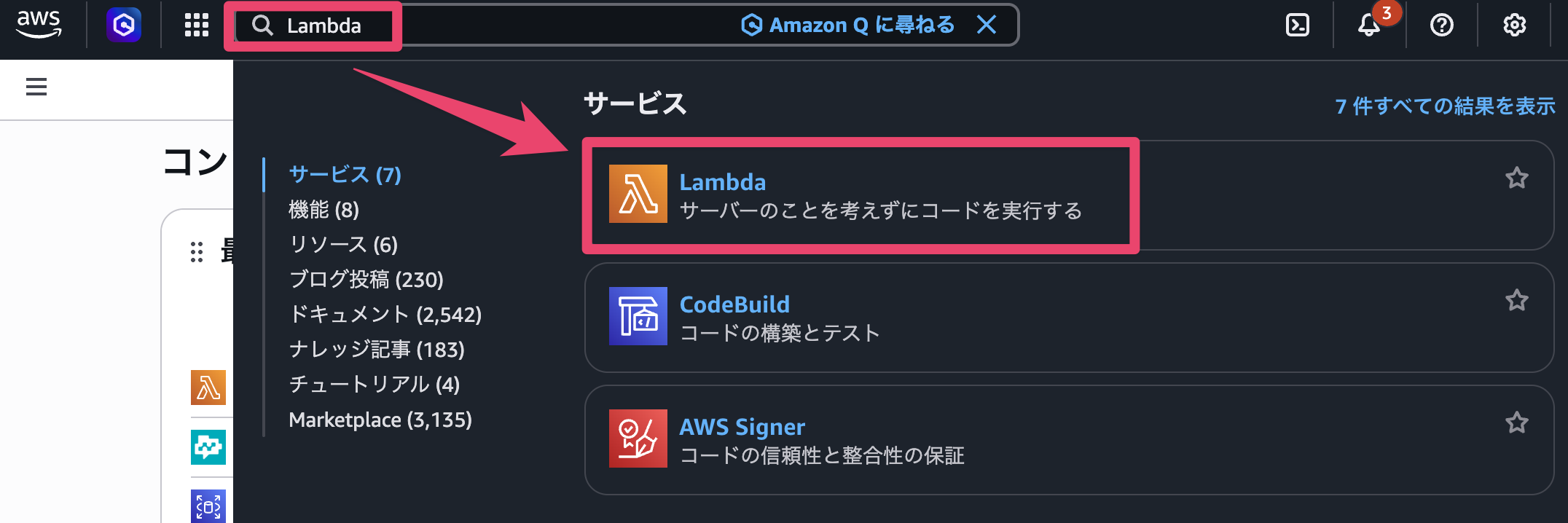
- Lambda コンソール画面に表示される「Set up your agent to build with Lambda」から、「Copy agent prompt」ボタンを押下します。
- Claude Code を起動し、コピーしたプロンプトをそのまま貼り付けて実行し、案内に従って初期セットアップを実施します。

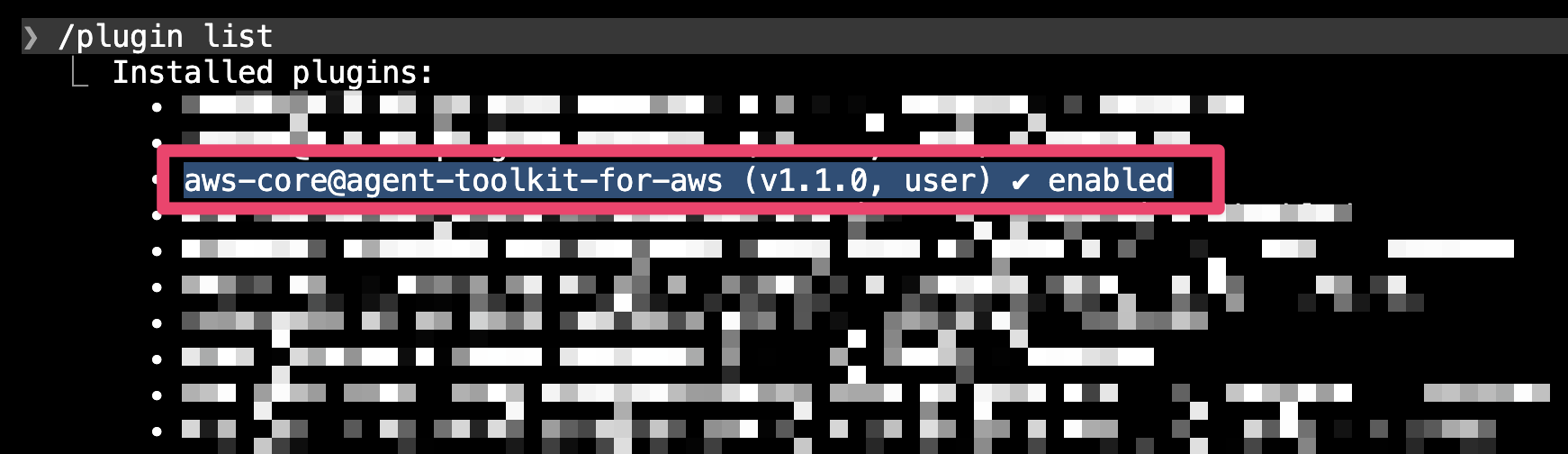
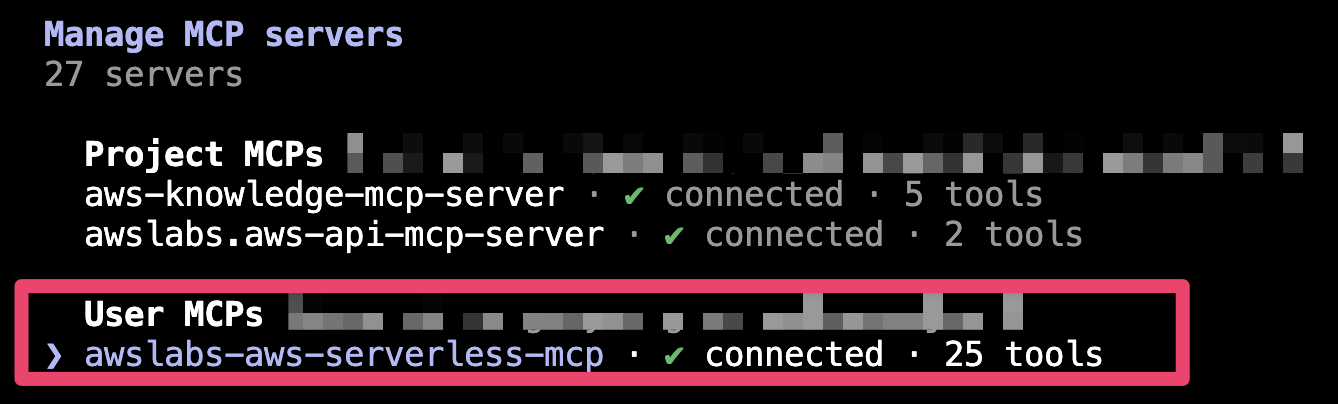
- 初期セットアップが完了したら、Claude Code を再起動し、問題なくインストールされていることを確認します。
- Plugin:aws-core@agent-toolkit-for-aws
- MCP:awslabs-aws-serverless-mcp
- Skills:
  - aws-lambda-microvms
  - aws-lambda-managed-instances
  - aws-lambda-durable-functions
Pluginの確認
MCPの確認

Skillsの確認


動作確認
私:Lambda 関数を新規作成して。関数名は hogehoge で、`https://classmethod.jp/` をスクレイピングしたい
上記のように Lambda 関数の新規作成を依頼したら、AWS Serverless スキルと MCP サーバーの情報を踏まえた提案(ランタイム選択やベストプラクティスの提示など)をヒアリングし、以下のコードで Lambda 関数を作成してくれました。
import json
import urllib.request

def lambda_handler(event, context):
    # スクレイピング対象URL(1回のみアクセス)
    url = "https://classmethod.jp/"
    req = urllib.request.Request(url, headers={"User-Agent": "Mozilla/5.0"})

    with urllib.request.urlopen(req, timeout=10) as response:
        status = response.status
        html = response.read().decode("utf-8", errors="ignore")

    # titleタグを簡易的に抽出
    title = None
    start = html.find("<title>")
    end = html.find("</title>")
    if start != -1 and end != -1:
        title = html[start + len("<title>"):end].strip()

    result = {
        "url": url,
        "status_code": status,
        "content_length": len(html),
        "title": title,
    }
    print(json.dumps(result, ensure_ascii=False))

    return {
        "statusCode": 200,
        "body": json.dumps(result, ensure_ascii=False),
    }
Lambda 関数を実行すると、問題なくスクレイピングの結果が返ってきました。
{
  "statusCode": 200,
  "body": "{\"url\": \"https://classmethod.jp/\", \"status_code\": 200, \"content_length\": 214849, \"title\": \"クラスメソッド株式会社 | AWS・生成AI・クラウドの技術支援\"}"
}
注意点
- インストールされるスキルやコマンドはエージェントの種類(Claude Code、Kiro、Cursor など)によって異なるため、Lambda エージェントセットアップガイドで自分が使うエージェント向けの手順を確認してください。
- Serverless MCP サーバーの設定には AWS プロファイル名やリージョンの指定が必要です。環境に合わせて
AWS_PROFILEやAWS_REGIONを書き換えてください。
さいごに
今回は、AWS Lambda コンソールに追加された、コーディングエージェント向けワンクリックセットアッププロンプトについてご紹介しました。
コーディングエージェントを使ったサーバーレス開発を始める際のセットアップの手間が大きく減るアップデートなので、AI エージェントで Lambda 開発をしている、またはこれから始めたい方はぜひ試してみてください。
この記事が誰かの助けになれば幸いです。
参考