![[アップデート] オリジナルの学習パスを作成・週次での進捗管理ができる AWS Skill Builder Cohorts Studio が使えるようになりました](https://images.ctfassets.net/ct0aopd36mqt/wp-thumbnail-cd6bca3e0ea12bce10d34b5c73117202/e7dcb00f209227795370c8effc01051d/aws-eyecatch.png?w=3840&fm=webp)
[アップデート] オリジナルの学習パスを作成・週次での進捗管理ができる AWS Skill Builder Cohorts Studio が使えるようになりました

こんにちは、大前です。
先月末あたりから、AWS Skill Builder に新しい機能がいくつか追加されています。
今回は、Cohorts Studio(日本語表記だとコホートスタジオ)を触ってみたので、紹介していきます。
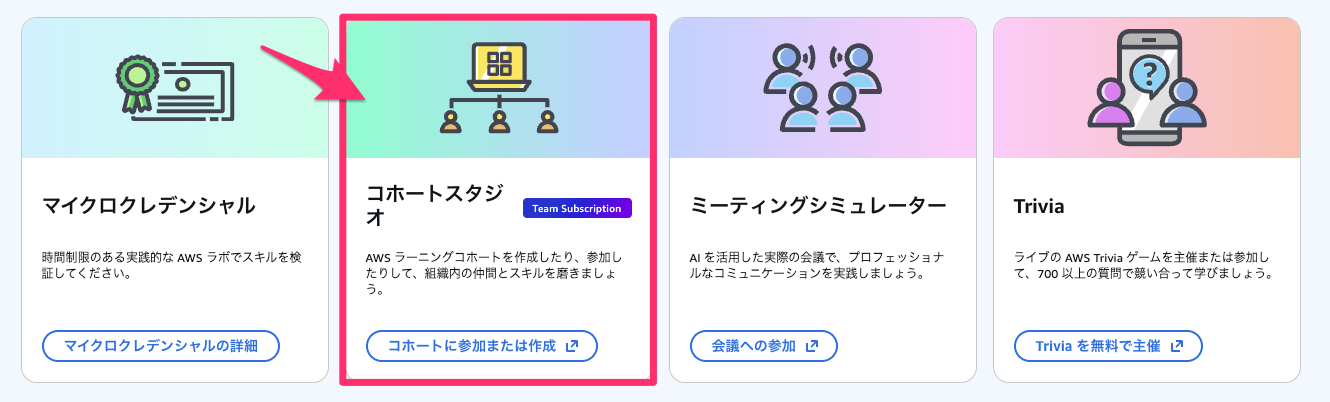
Cohorts Studio とは
Cohorts Studio は、以下リンクより遷移が可能です。(以下リンクは、Skill Builder のアカウントがなくても確認できます)
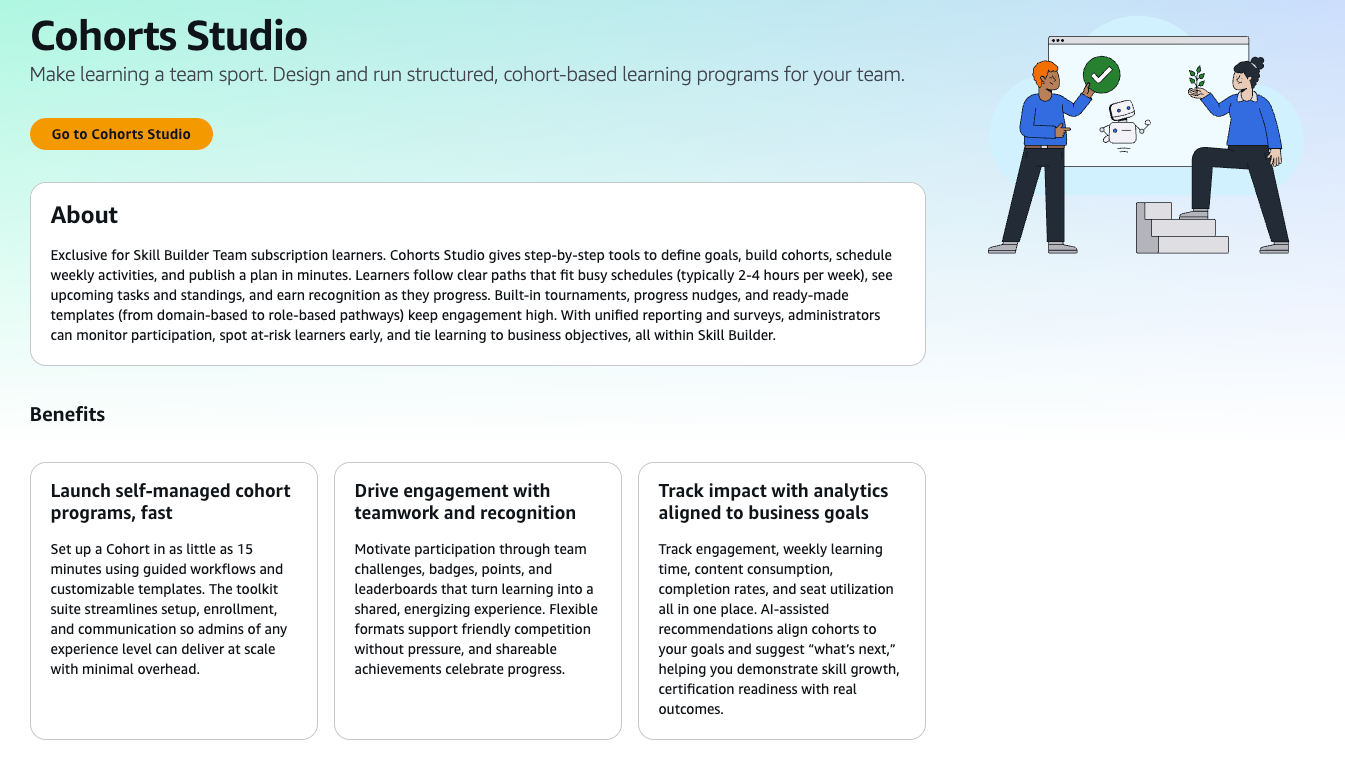
概要部分を和訳してみると、以下のようになります。
Skill Builder Teamサブスクリプション学習者限定の機能です。Cohorts Studioは、目標設定、コホートの構築、週次アクティビティのスケジュール設定、そして数分でプランを公開するためのステップバイステップのツールを提供します。学習者は忙しいスケジュールに合わせた明確な学習パス(通常週2〜4時間)に従い、今後のタスクや進捗状況を確認し、進捗に応じて評価を獲得できます。組み込みのトーナメント機能、進捗促進通知、そしてすぐに使えるテンプレート(ドメインベースからロールベースのパスウェイまで)により、高いエンゲージメントを維持します。統合されたレポート機能とアンケート機能により、管理者は参加状況を監視し、リスクのある学習者を早期に発見し、学習をビジネス目標と結びつけることができます。すべてSkill Builder内で完結します。
ざっくりサマリーすると、こんな感じでしょうか。
- Skill Builder チームサブスクリプションの機能(=個人サブスクでは使えない)
- 週あたりの学習時間に合わせた学習パスを設定できる
- 設定した学習パスに対する進捗を管理できる
従来の Skill Builder では、ユーザー側で自由に作成できる学習パスがなかったため、独自の学習パスを展開したい場合には、管理者機能にてユーザーに対して個別に学習コンテンツを割り当てる必要がありました。また、進捗の確認についてもレポート機能などは元々ありますが、学習パスに対する進捗管理、という使い方は少し難しかった印象です。
そのため、今回の Cohorts Studio の登場により、独自の学習パスを作成して、進捗管理を行えるようになったのは、非常に魅力的なアップデートに見えます。
では実際に触ってみましょう。
触ってみた
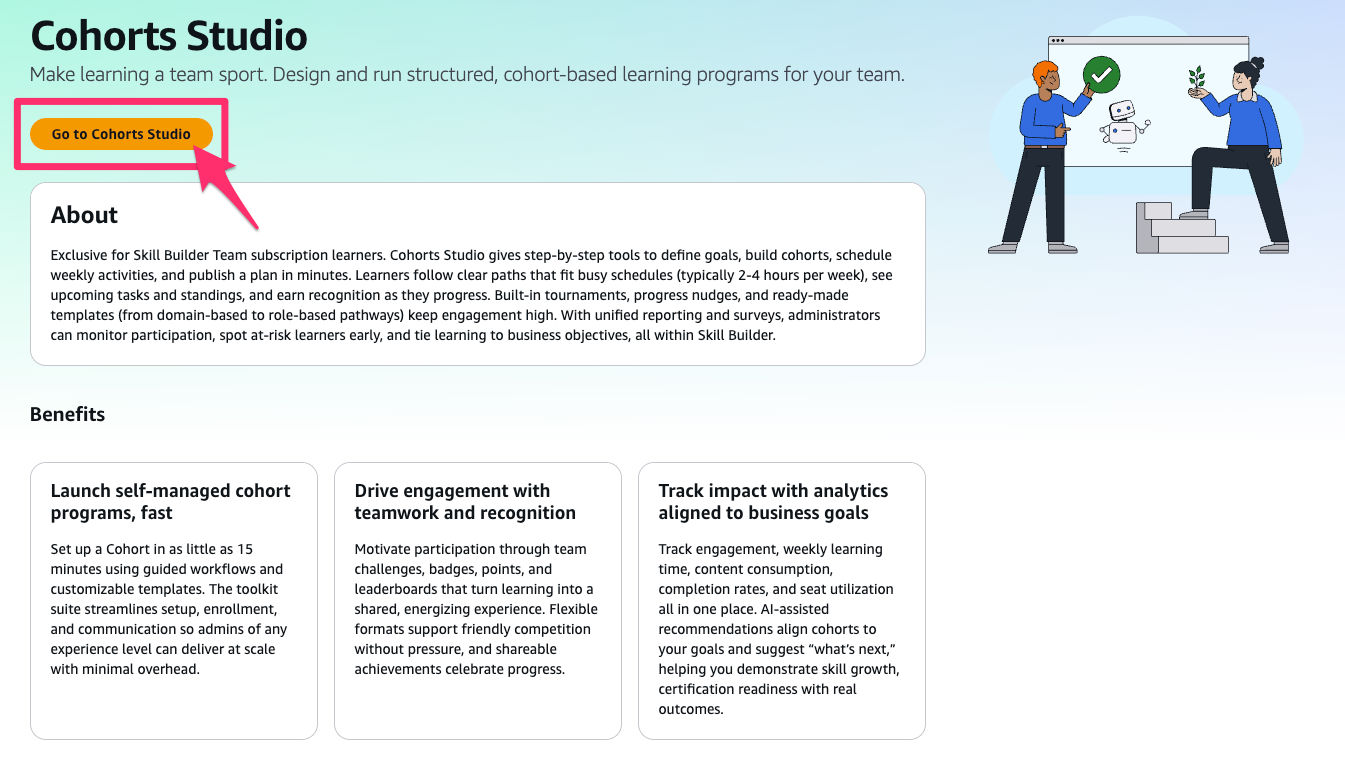
Cohorts Studio のトップページから、「Go to Cohorts Studio」ボタンを押下します。(ここからは Skill Builder チームサブスクリプションの環境が必要です)
Cohorts Studio の画面に遷移します。既に色々触っているので、「My managed cohorts」にいくつかコホートが表示されていますが、気にしないでください。
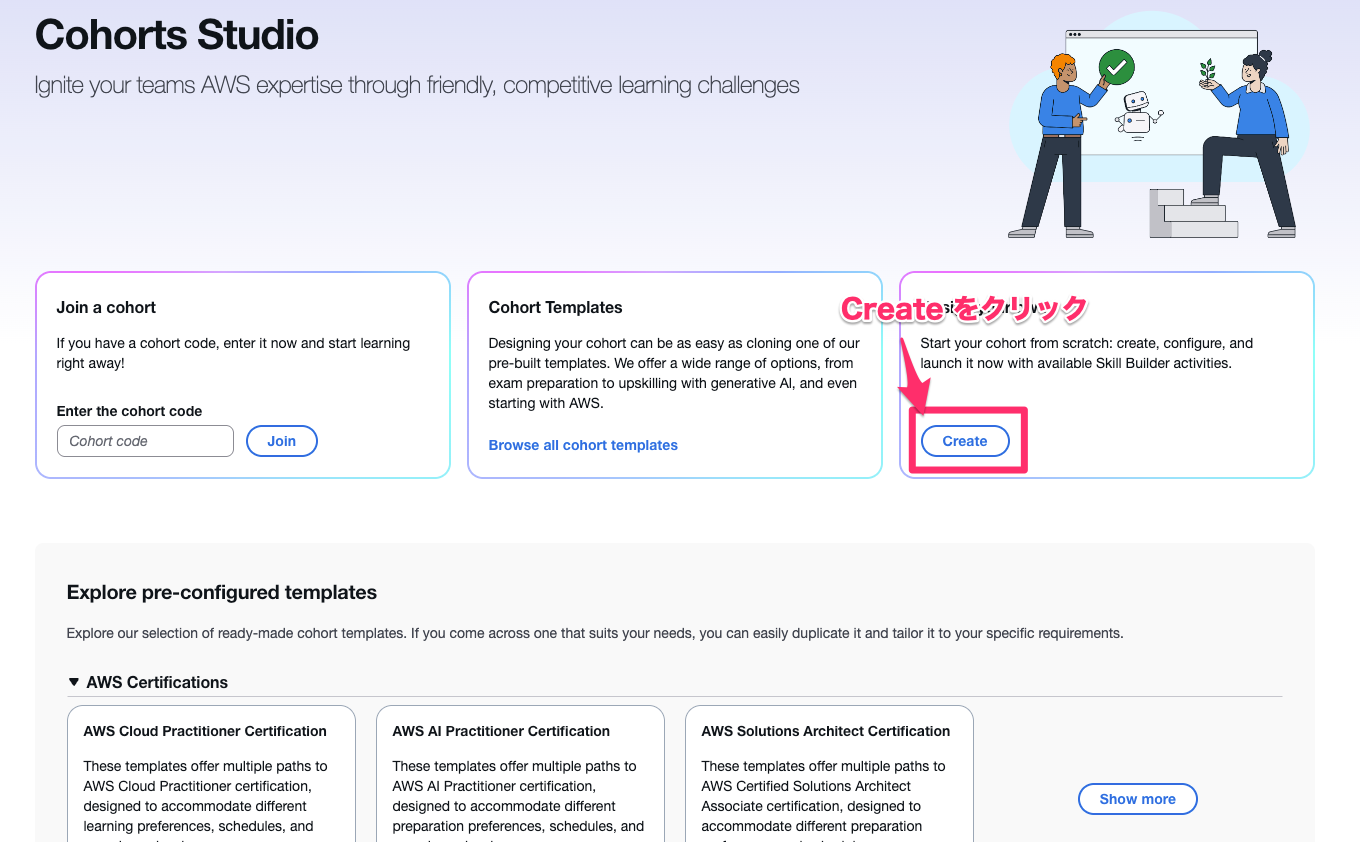
Cohorts Studio では、「Cohorts を作成する」もしくは「Cohorts に参加する」ことができます。Cohorts = 学習パス というイメージで良さそうです。
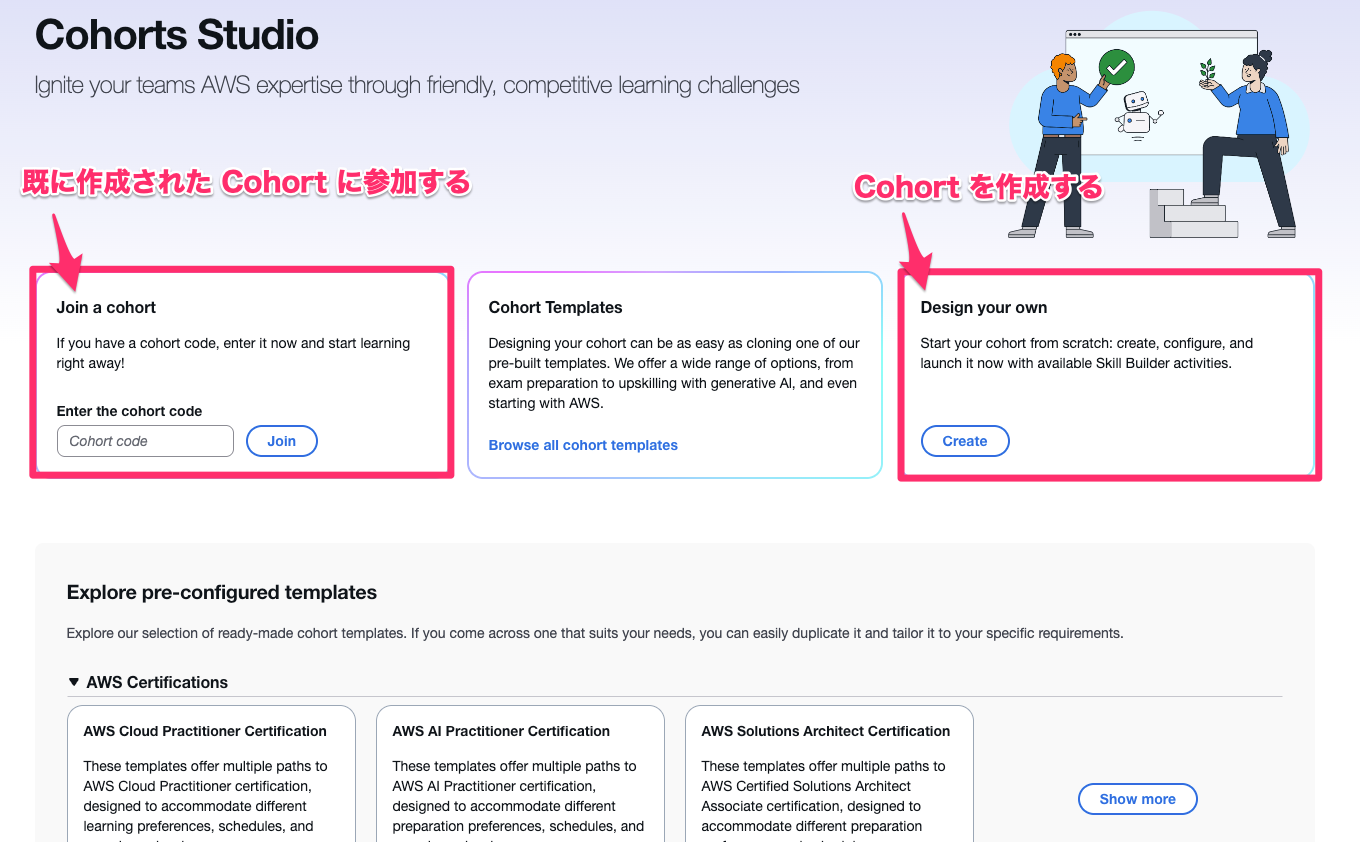
Design your own の下にある「Create」を押下して、Cohorts を作成してみます。
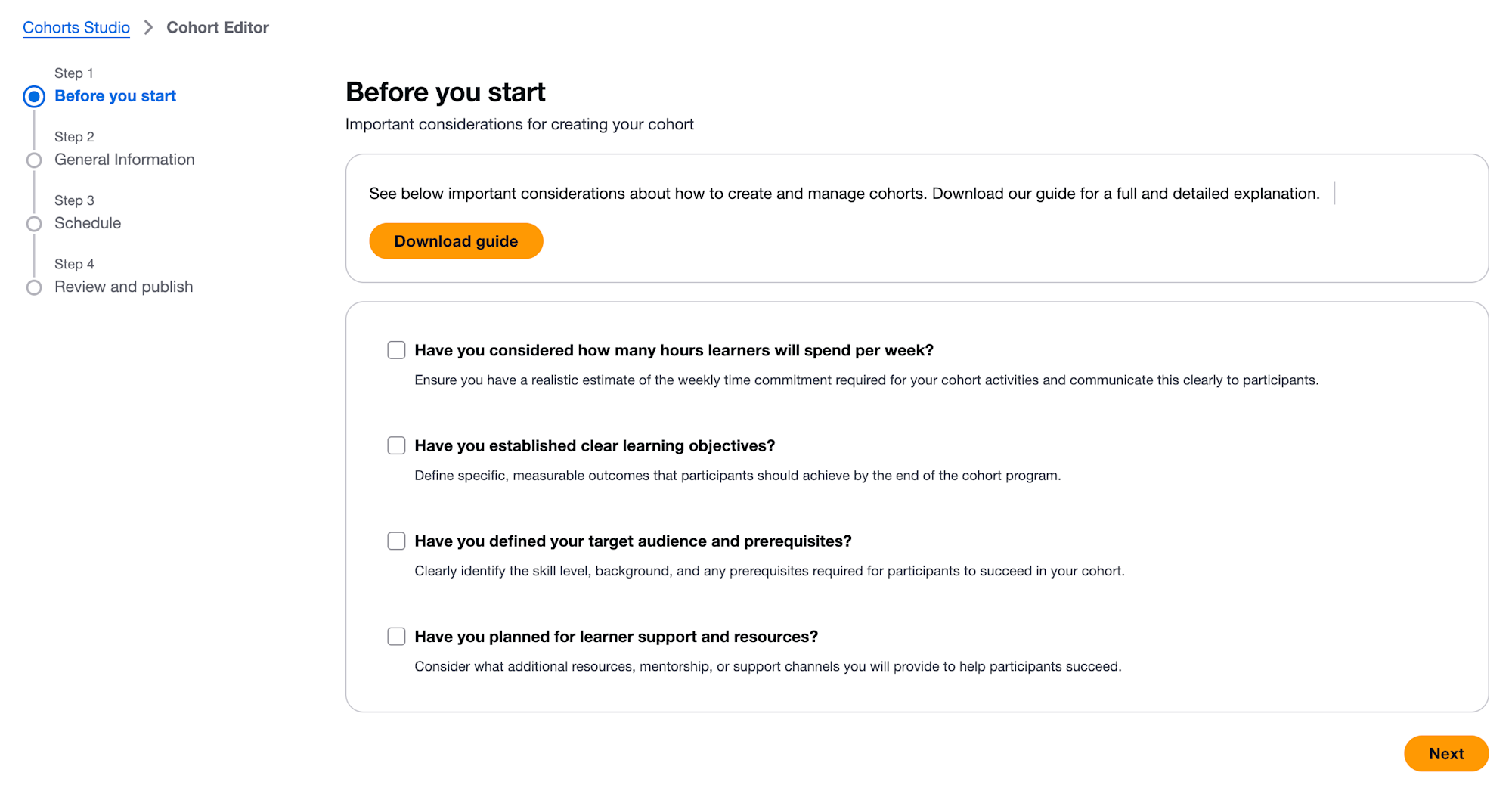
最初に、Cohorts 作成前のチェックリスト的な画面が表示されます。「学習パス作成する前にここら辺ちゃんと確認してる?」という感じですね。
- Have you considered how many hours learners will spend per week?(学習者が週に何時間費やすかを検討しましたか?)
- Have you established clear learning objectives?(明確な学習目標を設定しましたか?)
- Have you defined your target audience and prerequisites?(対象となる受講者と前提条件を定義しましたか?)
- Have you planned for learner support and resources?(学習者のサポートとリソースを計画しましたか?)
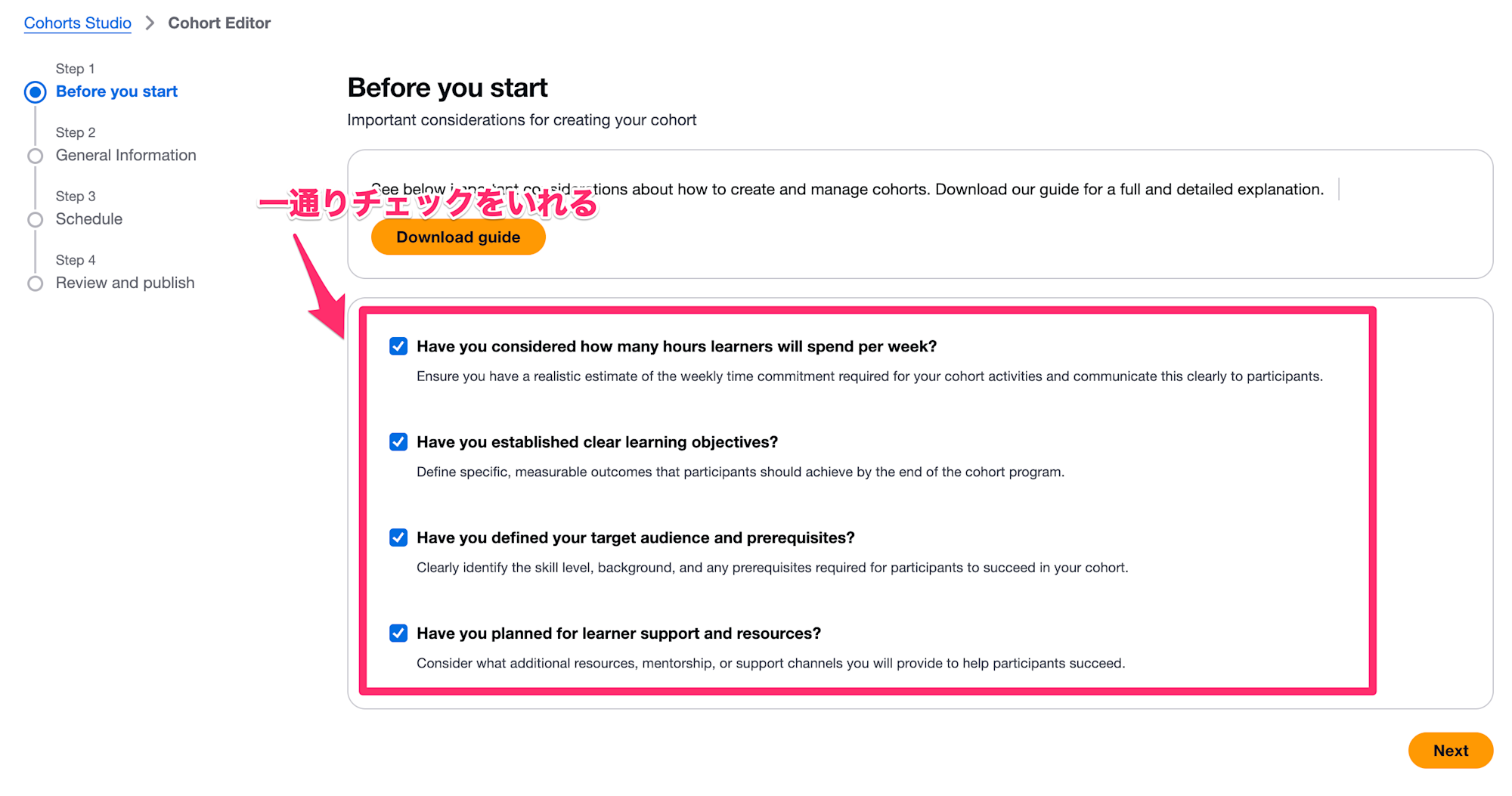
一通りチェックを入れたら、「Next」ボタンを押下します。
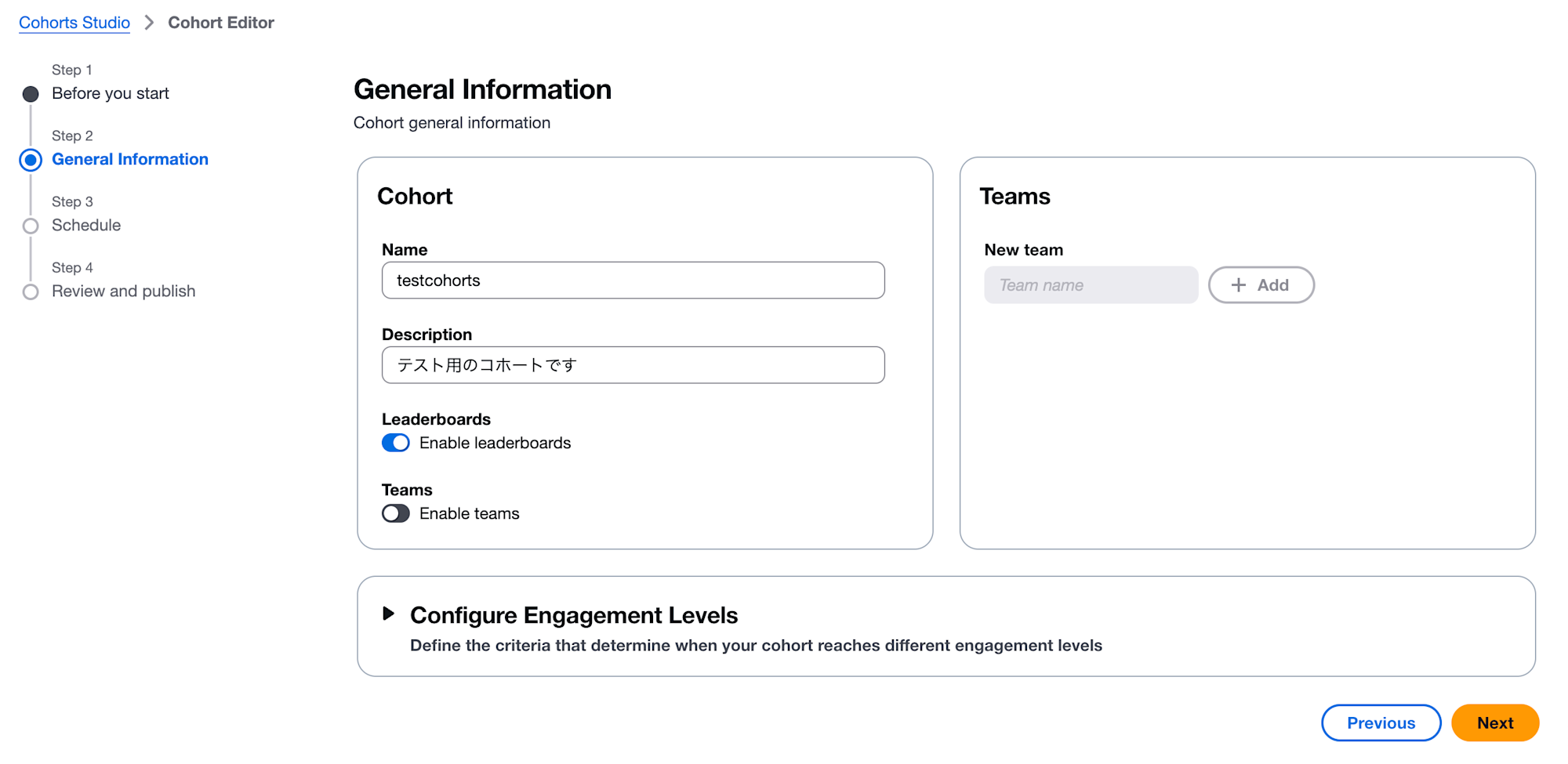
続いて、作成する Cohorts の基本情報を入力・設定する画面に遷移します。
- Name : 作成する Cohorts の名前
- Description : 作成する Cohorts の説明
- Leaderboards : リーダーボード(おそらく学習の進捗状況をランキング形式で表示する機能)の有効化/無効化
- Teams : チーム機能の有効化/無効化
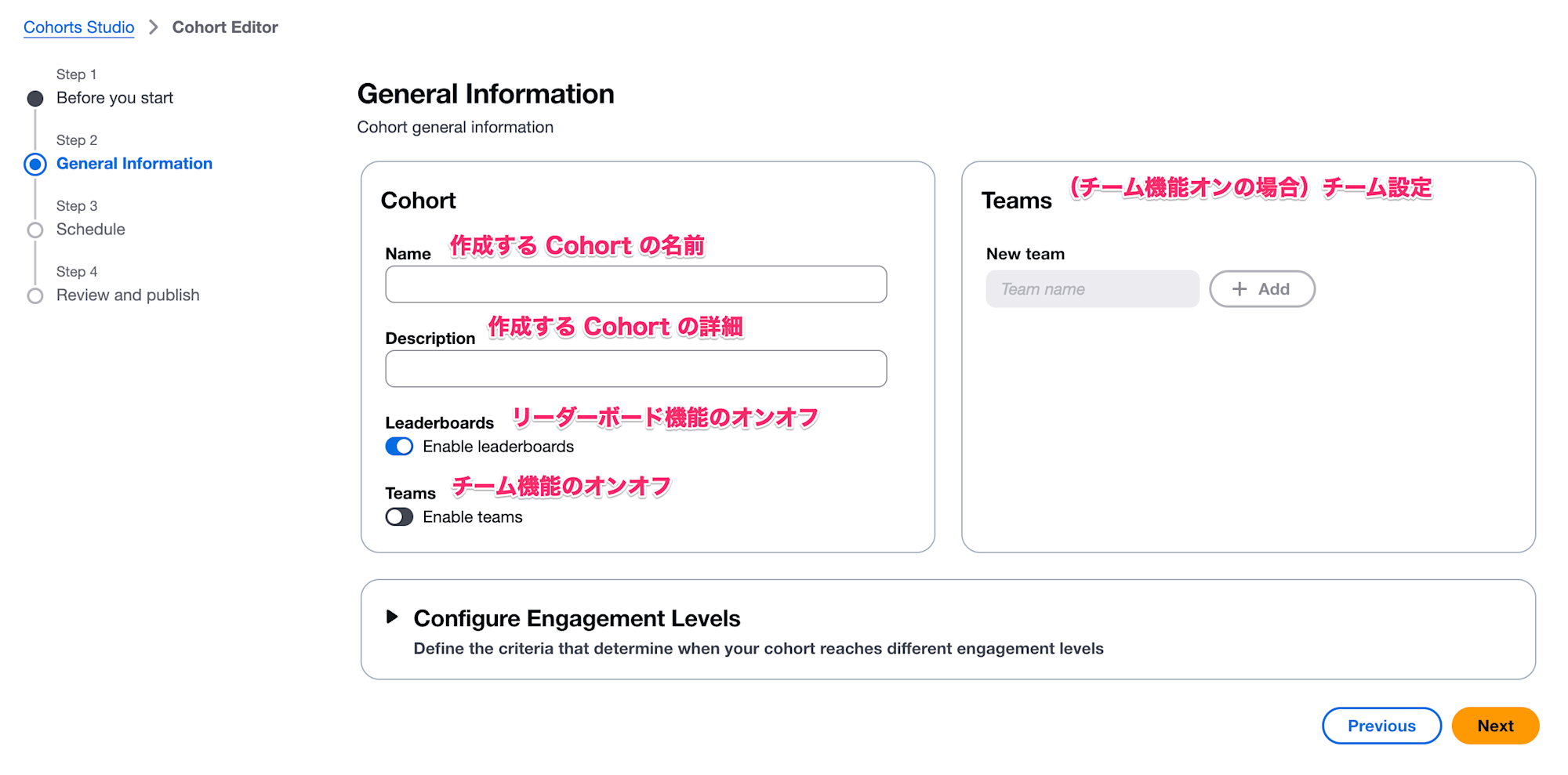
また、オプションとして「Configure Engagement Levels」という設定もあります。学習パスの達成率や参加率に対して、目標を設定できる機能と捉えました。また、指定した基準を達成した学習者に対して、自動的に表示するメッセージを設定しておくこともできるようです。
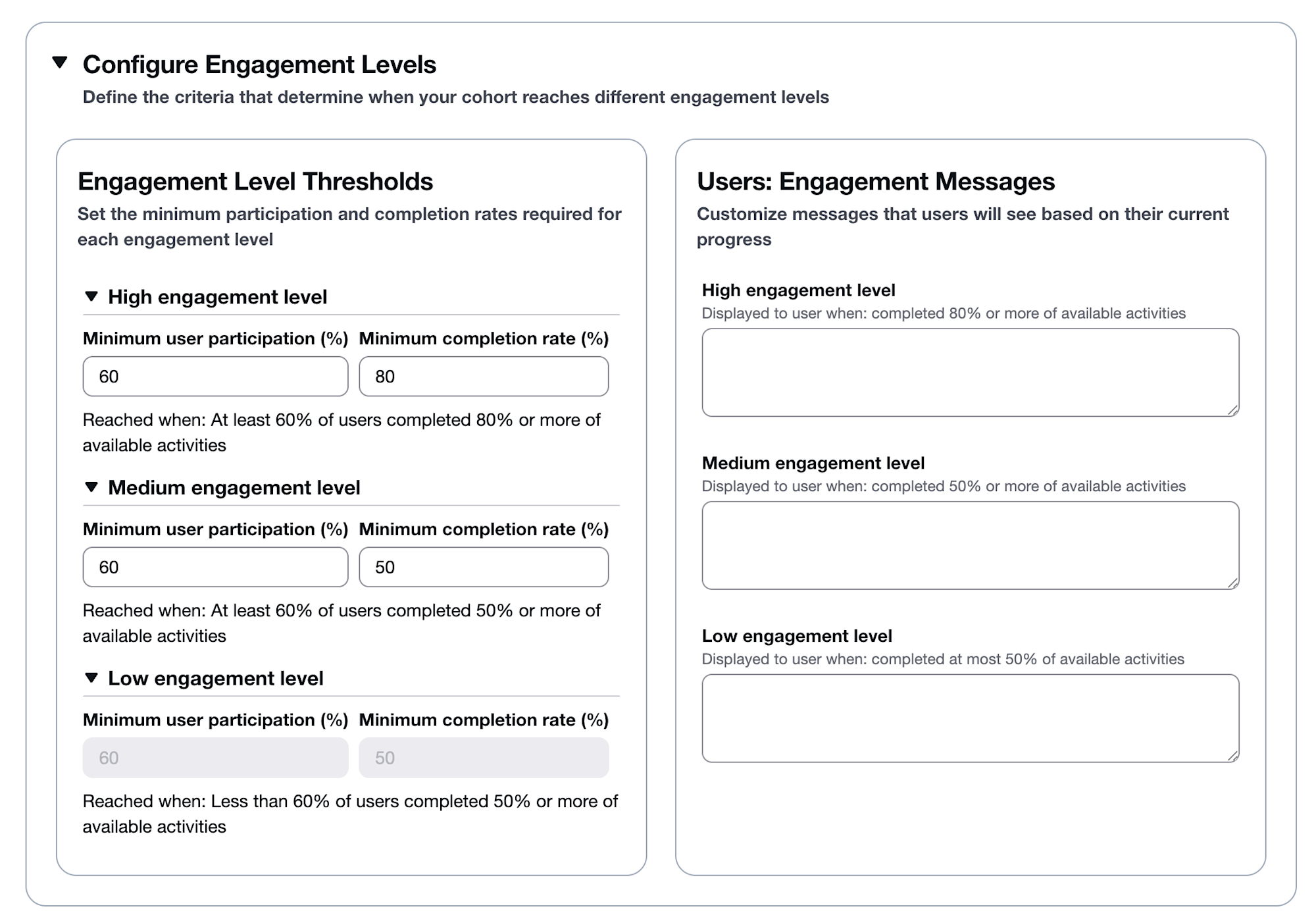
今回は、名前と説明のみ入力して、「Next」ボタンを押下します。
続いて、「Schedule」という設定画面に遷移します。ここで、学習パスを設定していく形になります。それぞれ設定項目を見ていきます。
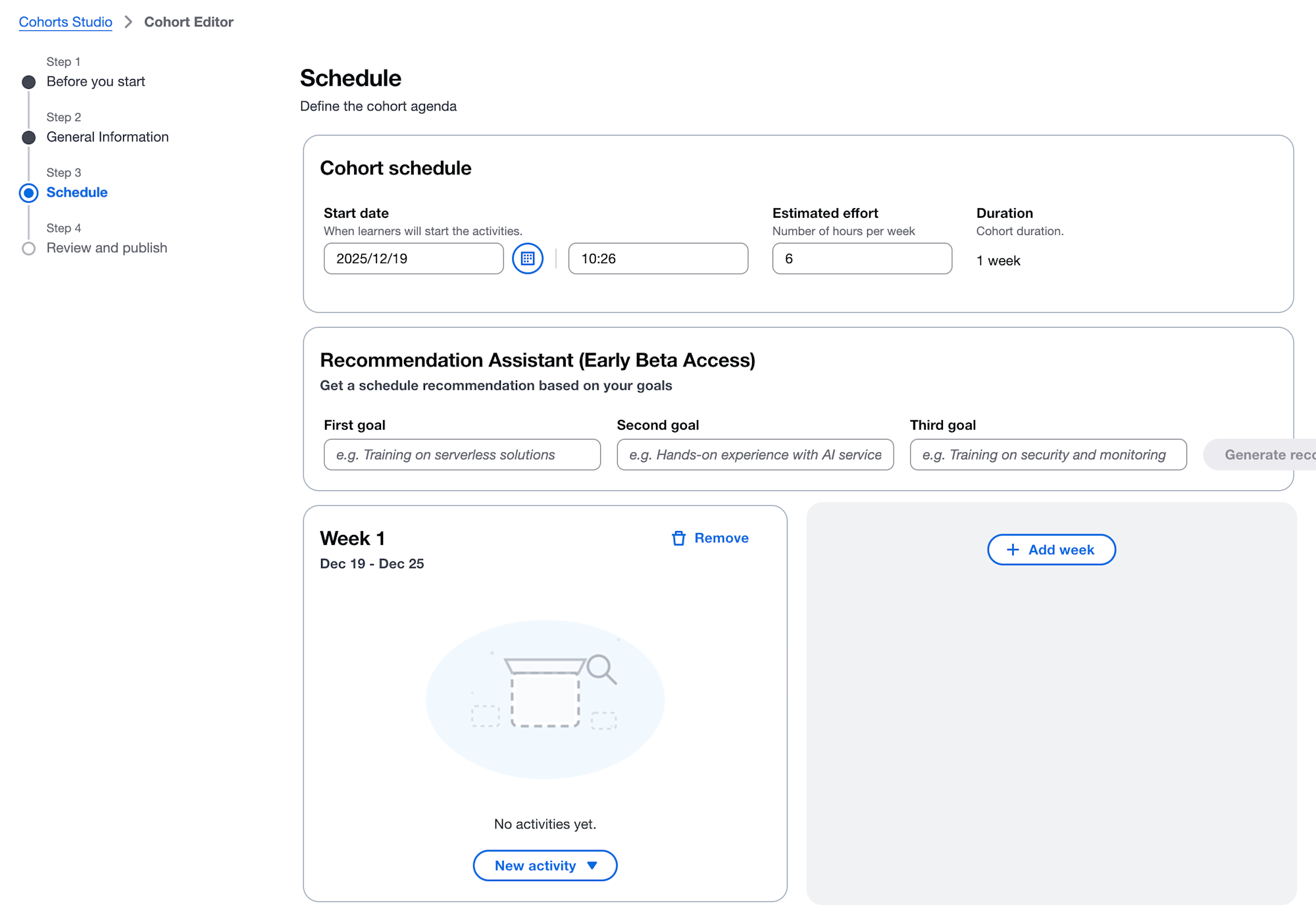
「Cohort schedule」では、学習パスの開始日時と、週あたりの学習時間(Estimated effort)を設定します。後ほど設定する学習コンテンツの量に応じて、コホートが何週間続くのか(Duration)が自動的に算出されます。

その下の「Recommendation Assistant (Early Beta Access)」では、ゴール(学習目標)を設定することで、それに応じた学習コンテンツをレコメンドしてくれる機能が使えます。

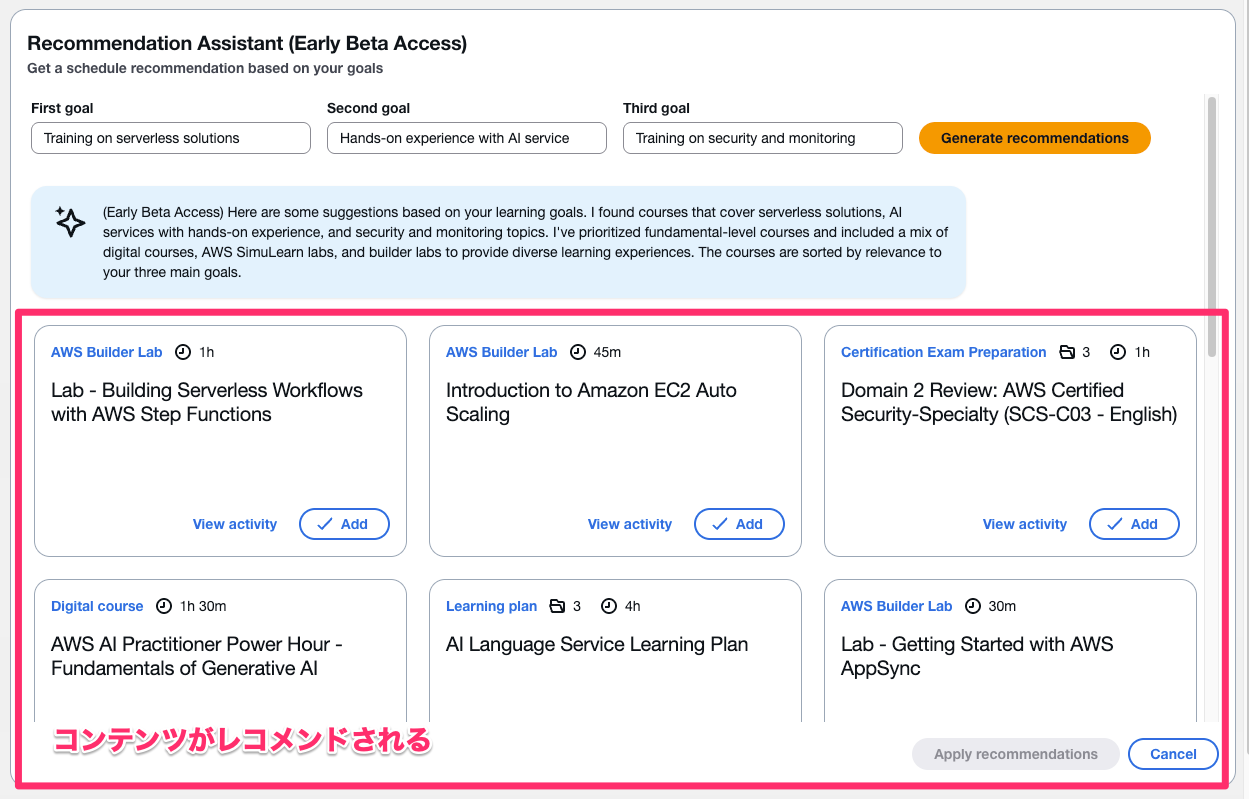
現状英語しか使えませんが、例示されている学習目標を入力して「Generate recommendations」をクリックしてみます。
少し待つと、以下のように学習コンテンツの候補がずらっと出てきます。精度が良いのかどうかはちょっと判断つきませんが、Early Beta Access とのことなので、今後改善されていくものと思われます。
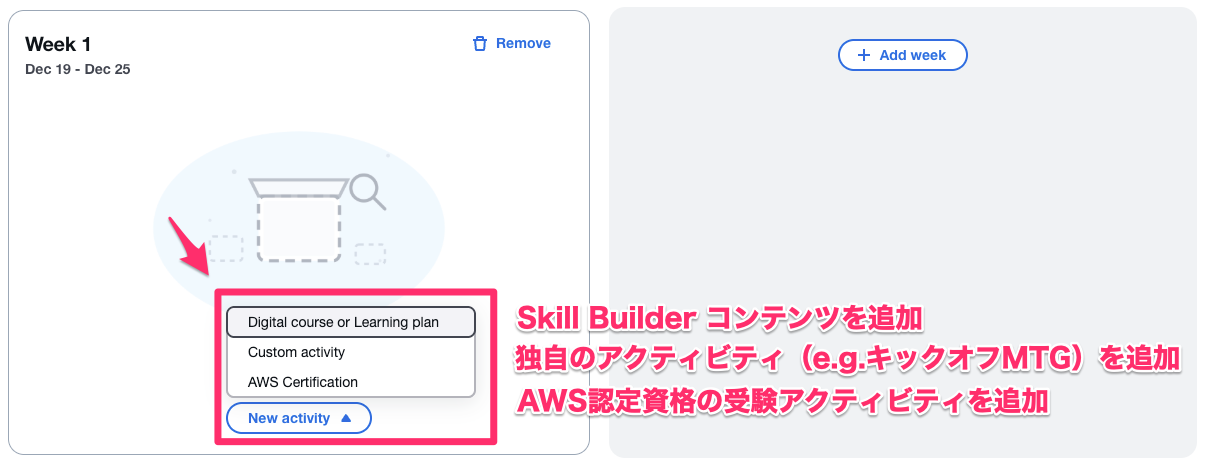
今回は上記レコメンド機能は利用せず、個別に学習コンテンツを設定していきます。画面下の「Week 1」の中にある「New Activity」をクリックすると、アクティビティを追加できます。
追加できるアクティビティとしては以下がありますが、今回は「Degital course or Learning plan」を選択してみます。
- Degital course or Learning plan : Skill Builder 上のデジタルコースや学習プランを追加
- Custom activity : 独自のアクティビティを追加
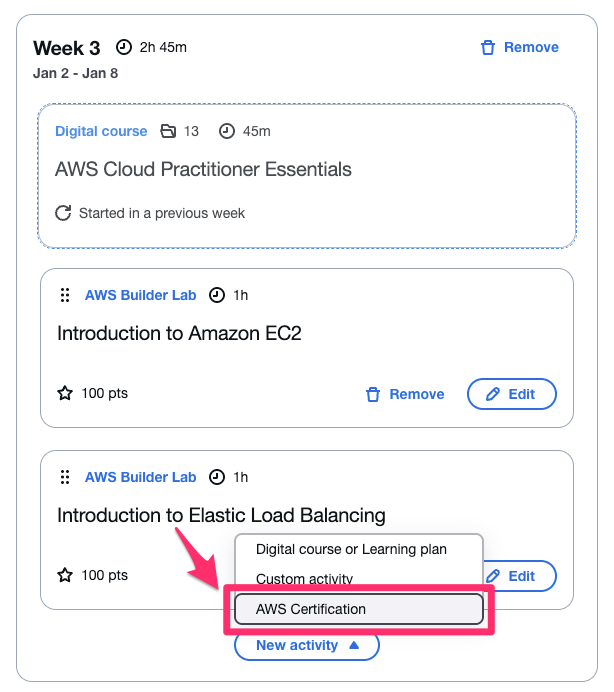
- AWS Certification : AWS 認定試験を追加
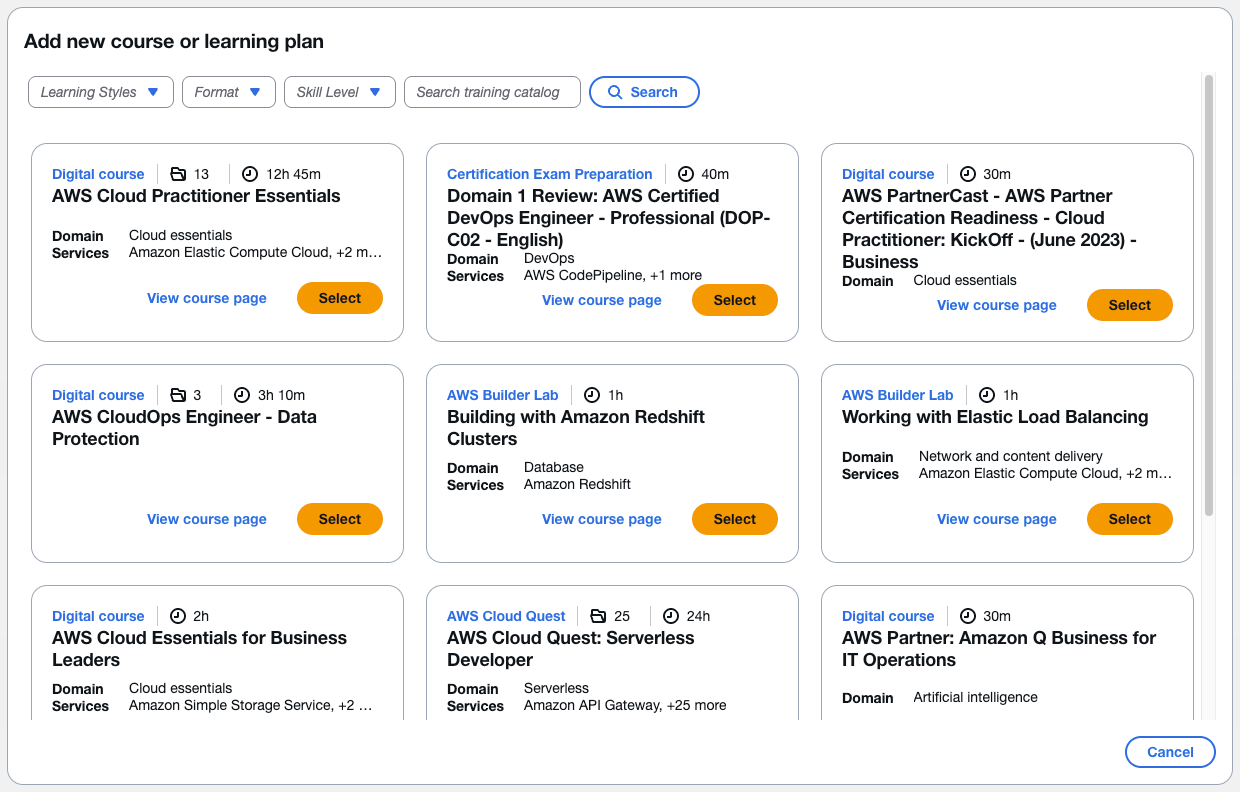
「Degital course or Learning plan」を選択すると、Skill Builder のコンテンツ検索画面が表示され、ここから追加したいコンテンツを探して追加する形になります。
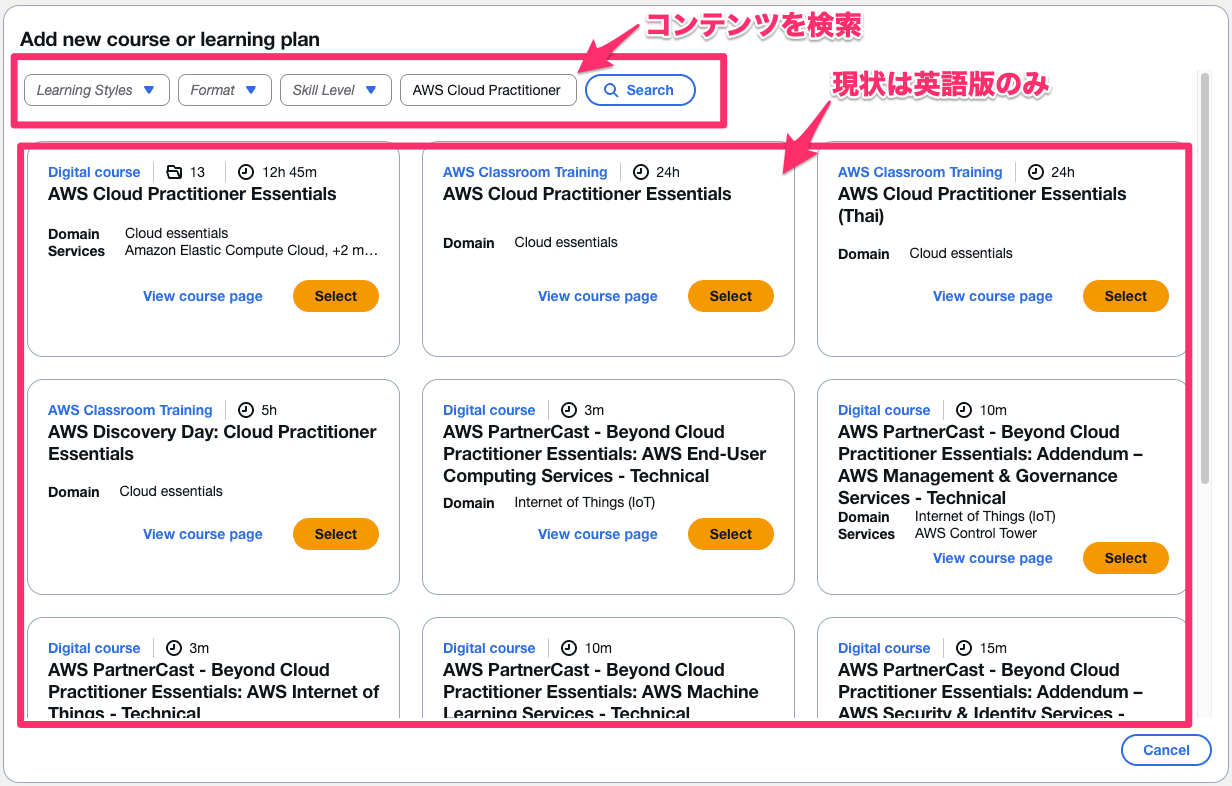
試しに「AWS Cloud Practitioner Essentials」を検索してみましたが、現状は英語コンテンツしか出てこないようです。ここは早めに日本語コンテンツも対応して欲しいですね。
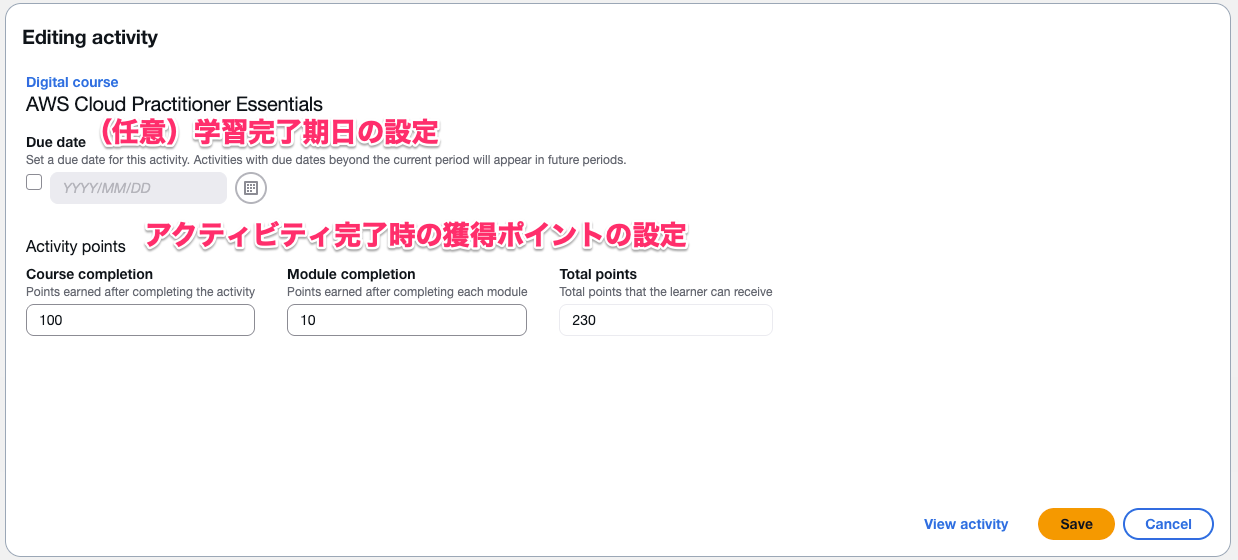
追加したいコンテンツの「select」をクリックすると、コホートに学習コンテンツを追加するにあたっての細かい設定ができます。今回はデフォルトの設定のまま「save」をクリックします。
- Due date : 学習コンテンツの明確な実施期限
- Activity points : 学習コンテンツを完了した際に獲得できるポイントの設定
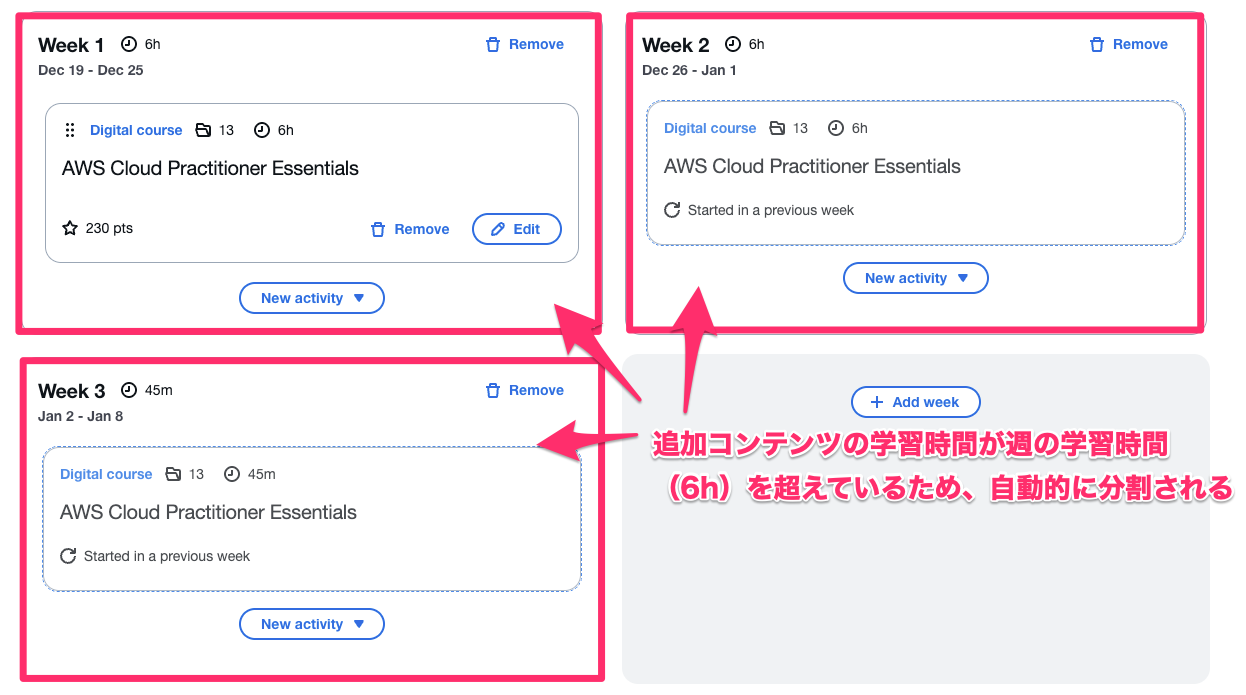
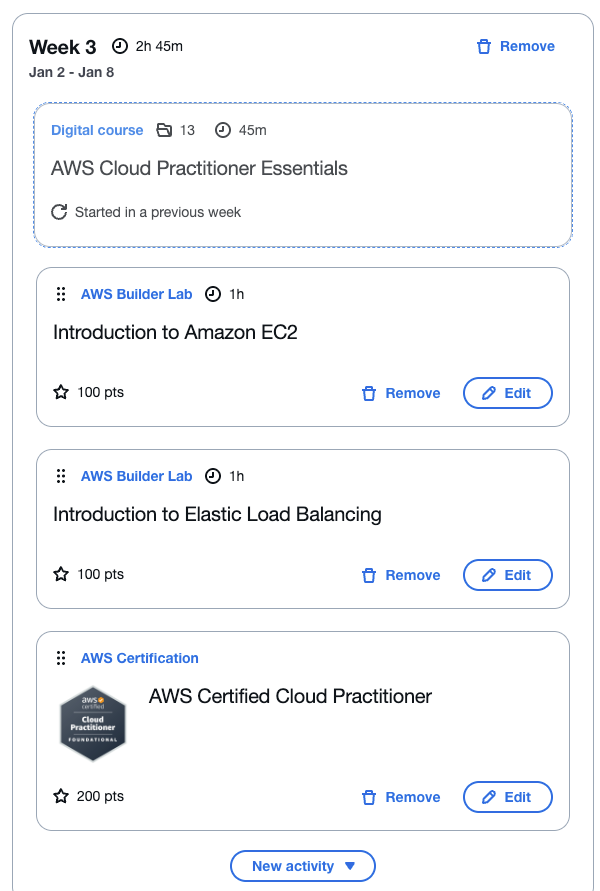
コンテンツがコホートに追加されると、追加したコンテンツの標準学習時間と、コホートに設定されている週あたりの学習時間に基づいて、自動的に Week を追加してくれます。
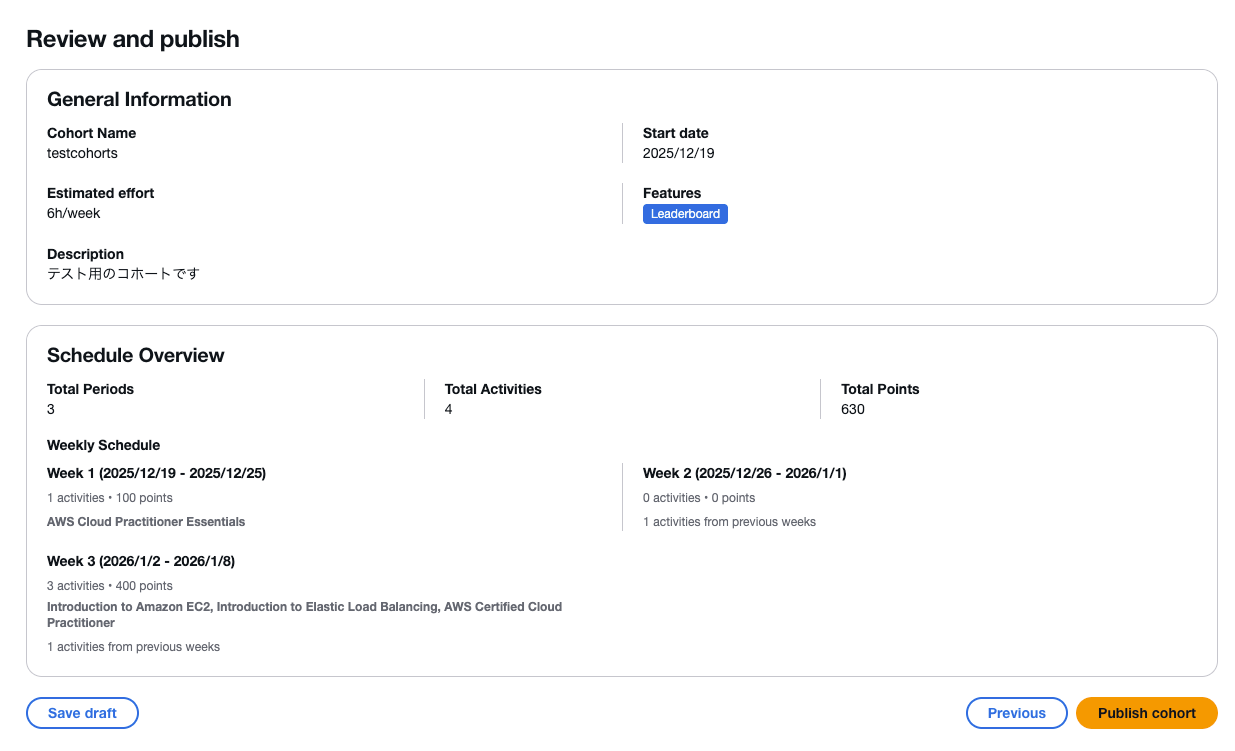
今回ですと、AWS Cloud Practitioner Essentials の標準学習時間が 12時間45分 のため、週6時間の学習 x 2週 + 余剰の45分は Week3 にて実施するようなスケジュールが自動的に作成されました。Skill Builder のコンテンツは、今回追加したもののようにボリュームが大きいものも多々あるため、このように自動的にスケジュールを調整してくれるのは結構嬉しい気がします。
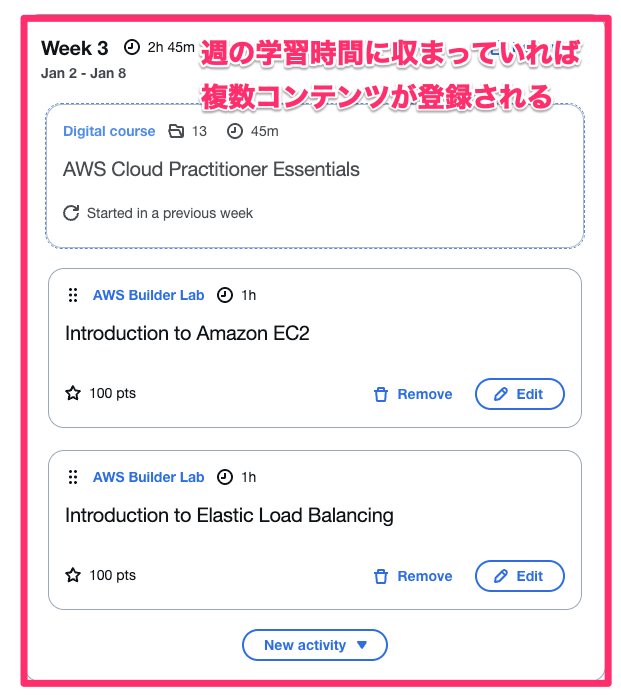
Week3 に 1h時間程度の学習コンテンツを 2つほど追加してみました。今回設定している週6時間の枠内に収まっている場合は、このように複数コンテンツが同じ Week に追加される形になります。
最後に、「New activity」→「AWS Certification」から認定試験を受験するためのアクティビティを追加してみます。
認定試験の一覧が表示されました。Speciality の認定試験がなさそう?ですね。現状非対応なのかもしれません。
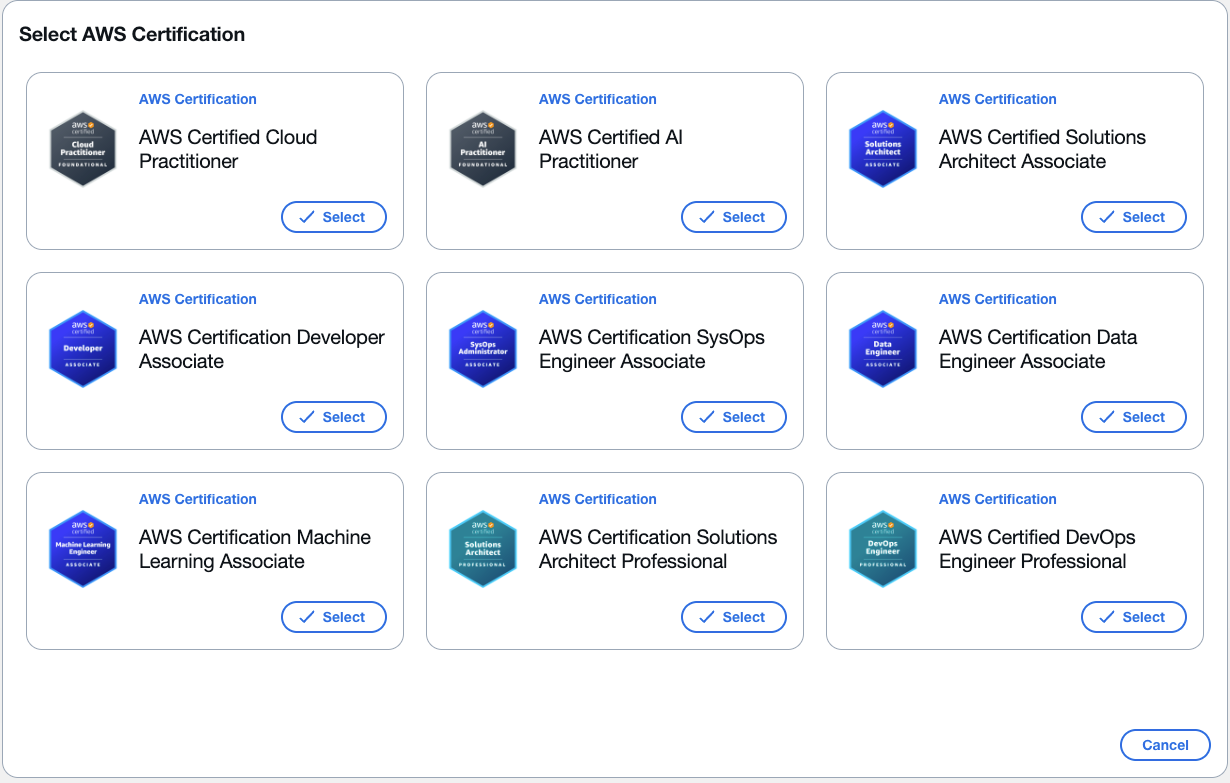
今回は「AWS Certified Cloud Practitioner」を追加してみました。簡易的ではありますが、AWS Certified Cloud Practitioner を受験するためのオリジナル学習パスが作成できました。
一通りアクティビティを追加したら、最後に設定内容を確認し、「Publish cohort」をクリックします。
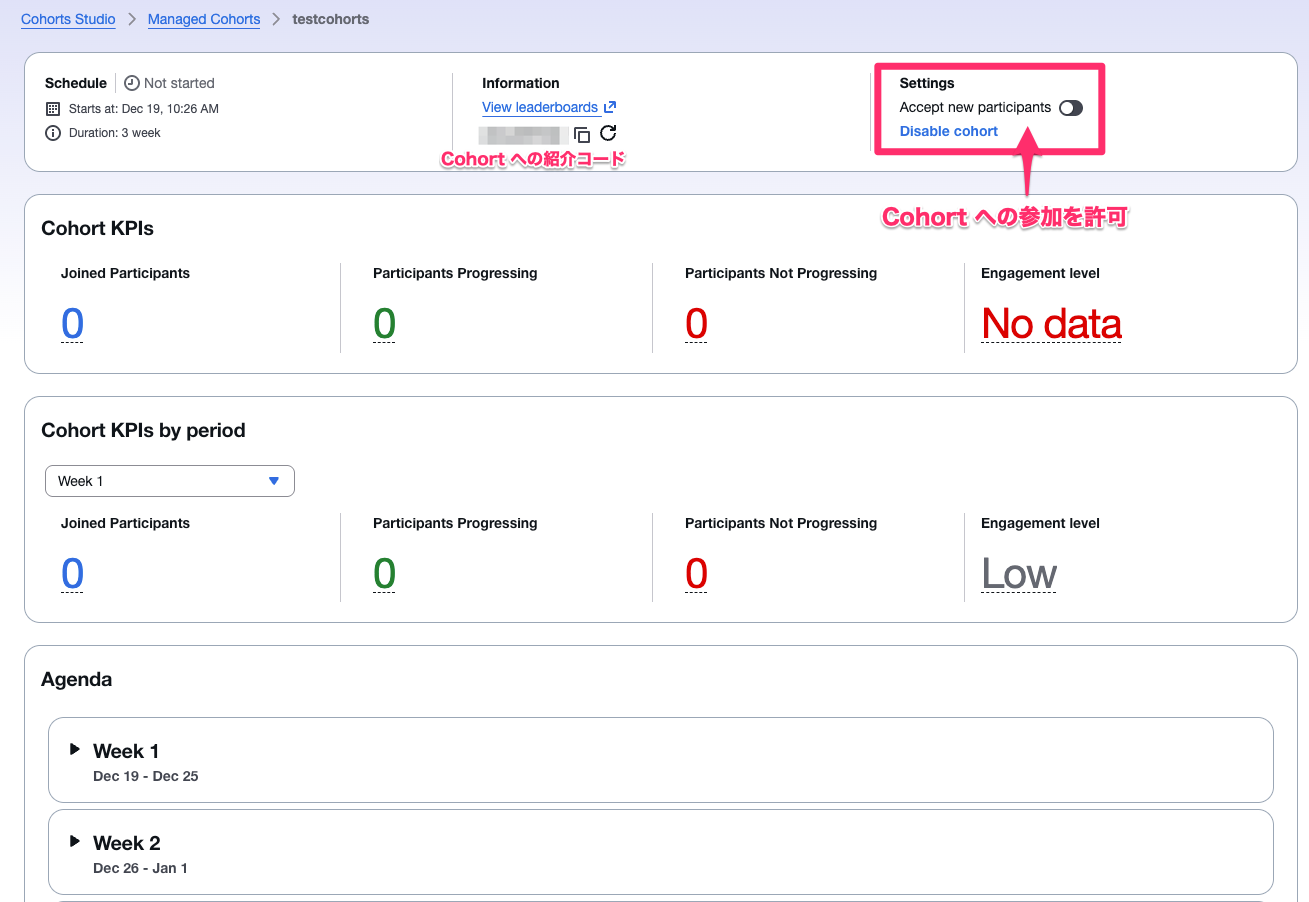
作成した Cohorts が表示されます。画面上部にはこの Cohorts に参加するためのコードが表示されており、これを学習者に共有することで、この学習パスに参加してもらうことができます。(参加してもらうためには、右上の「Accept new participants」を有効にする必要があります)
この画面では週ごとの達成状況をコンテンツ毎に確認することができたり、全体の進捗率などを確認することができます。
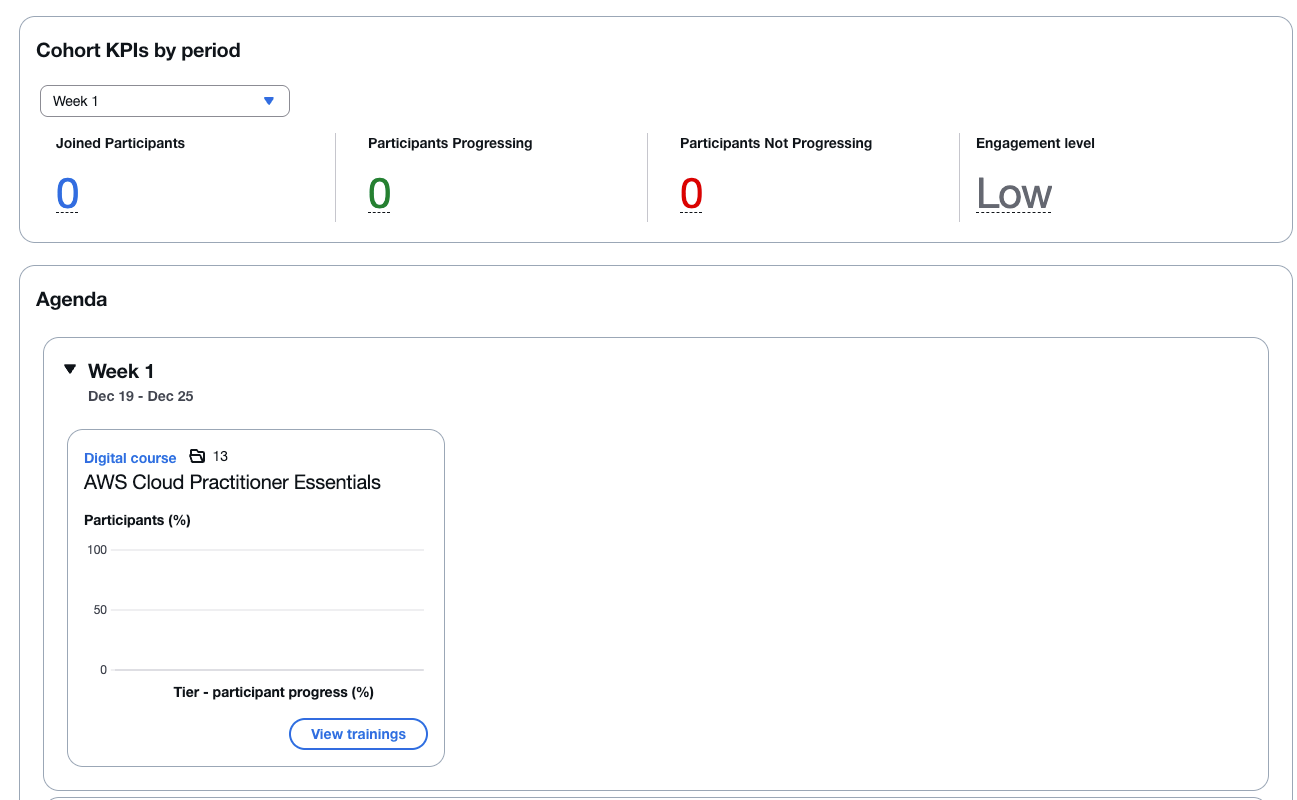
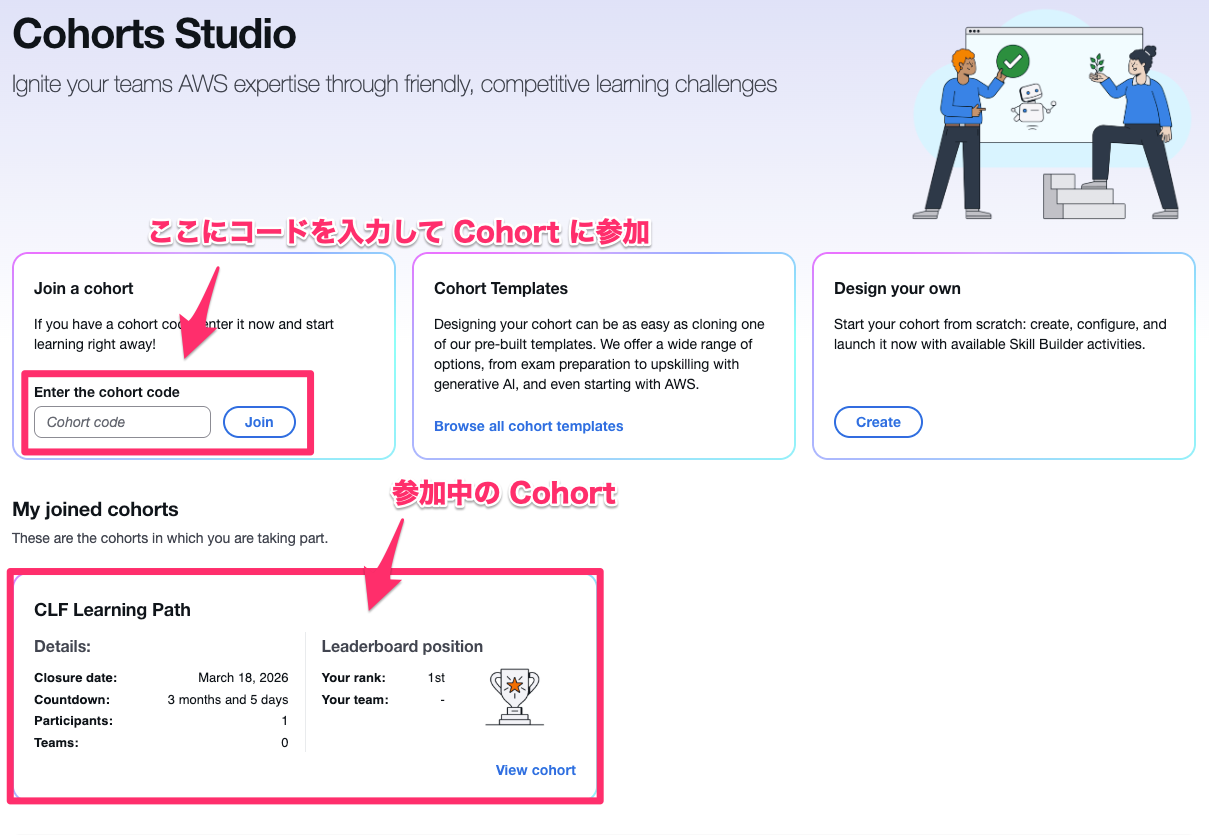
参加者は Join a cohort から、管理者が発行したコードを入力することで、Cohorts に参加できます。参加したあとは、画面中央の「My joined cohorts」から参加中のコホートを確認できます。
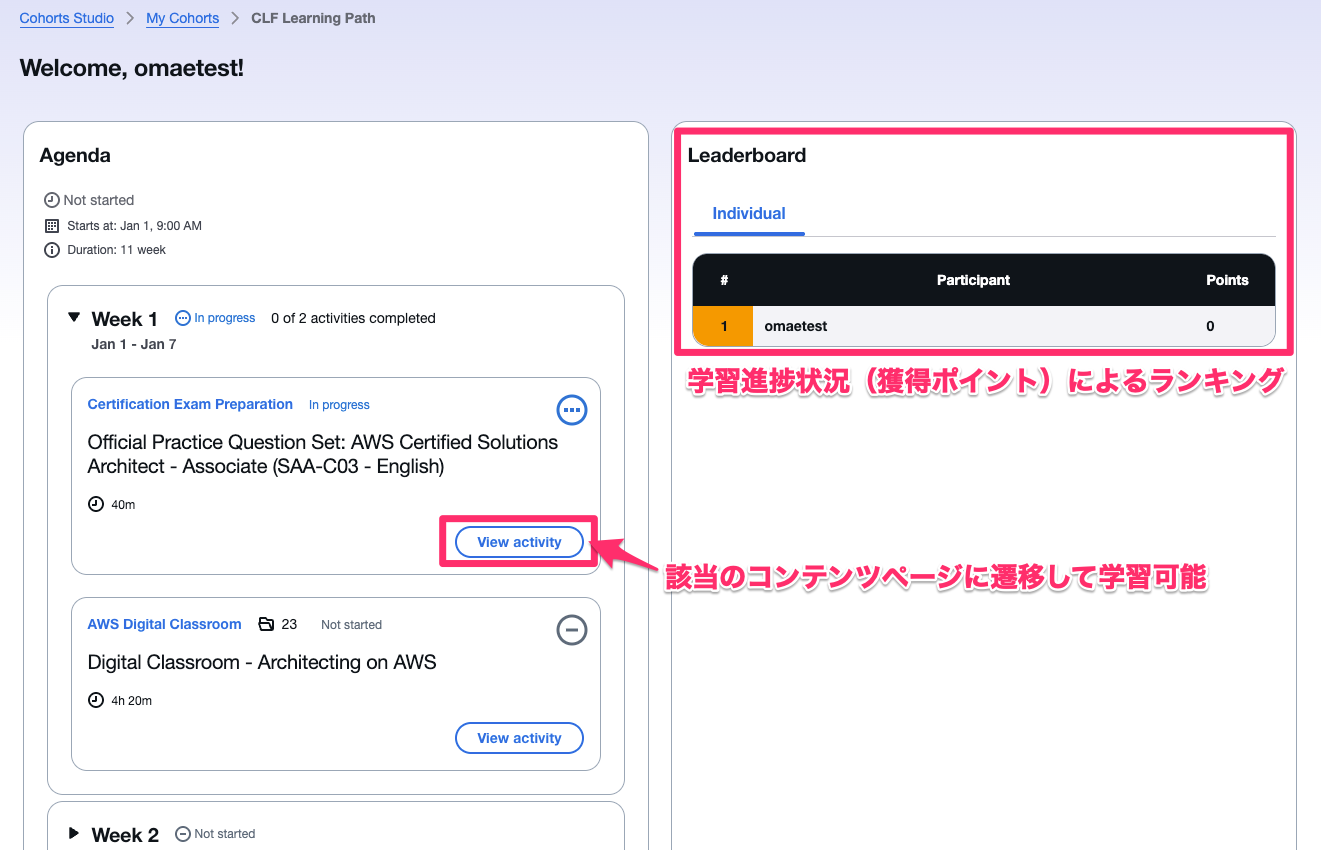
参加者視点では以下のような画面になります。リーダーボード機能が有効になっていると、進捗状況がランキングとして表示されていたりします。また、各コンテンツの「View activity」をクリックすることで、実際の学習コンテンツのページに遷移し、学習を進めることができます。Cohorts Studio から学習コンテンツに遷移できるのは体験が良さそうです。
おわりに
AWS Skill Builder の新機能である Cohorts Studio を触ってみました。「オリジナルの学習パスが作れない」という Skill Builder の痒い部分をクリアにしてくれる機能として、個人的には今後に期待の持てるアップデートでした。
特に、Skill Builder のコンテンツは学習時間だけみるとボリュームが大きいものが多いのですが、週あたりの学習時間を設定することで、自動的に学習スケジュールを調整してくれるのは、学習を推進するハードルを下げる意味では非常に良い機能だと思います。
また、今回は紹介を割愛していますが、事前に用意されているテンプレートもいくつかあるので、そちらを利用することでより手軽に学習パスを構築することも可能です。
現状、英語コンテンツしか設定できない点がかなりネックなので、早急な日本語対応に期待したいところです...!!
以上、AWS 事業本部の大前でした。