![[アップデート] 要件ヒアリングやプリセールスの MTG をかなりリアルに擬似体験できるミーティングシミュレーターを触ってみた](https://images.ctfassets.net/ct0aopd36mqt/wp-thumbnail-cd6bca3e0ea12bce10d34b5c73117202/e7dcb00f209227795370c8effc01051d/aws-eyecatch.png?w=3840&fm=webp)
[アップデート] 要件ヒアリングやプリセールスの MTG をかなりリアルに擬似体験できるミーティングシミュレーターを触ってみた

こんにちは、大前です。
先月ごろから、こっそり AWS Skill Builder にいくつか新機能が追加されていました。(Skill Builder ログイン後のトップページ下部にて確認できます)
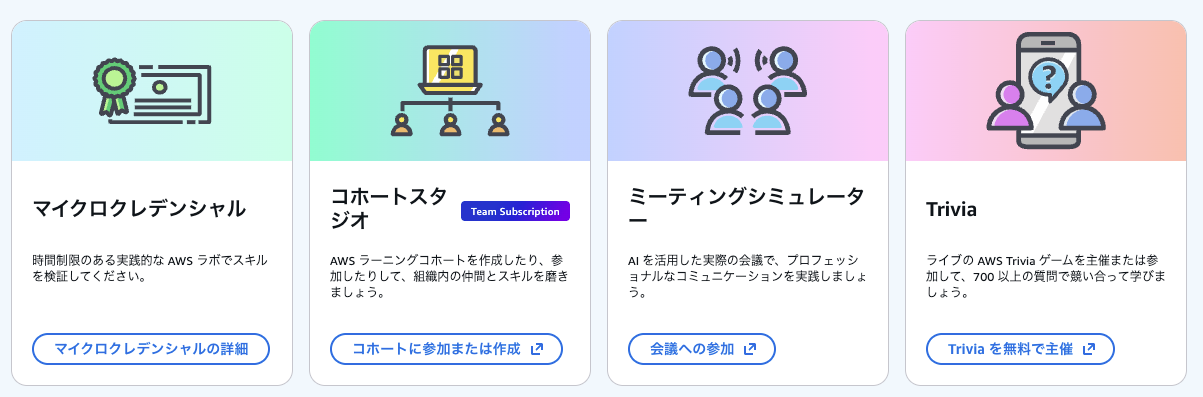
以下記事でマイクロクレデンシャルを紹介していますが、今回は ミーティングシミュレーター 機能について触ってみたので、紹介します。
ミーティングシミュレーターとは
Immersive learning | AWS 内で紹介されている文章は以下です。
AWS Skill Builder Meeting Simulator builds your strategic communication skills through realistic meeting scenarios with AI-powered characters representing various stakeholders—from executives to technical experts. Through voice or text, practice explaining technical solutions, handling objections, discussing requirements while receiving immediate feedback on your communication effectiveness.
要するに、リアルな会議シナリオを体験してソリューションの提案やコミュニケーションスキルを磨くことができるコンテンツの模様です。
似たような Skill Builder のコンテンツに AWS SimuLearn がありますが、こちらは 要件定義 + 構築 をセットで行うようなものでした。一方のミーティングシミュレーターでは、要件定義フェーズに特化したコンテンツになっているようです。
ちなみに、ミーティングシミュレーターは Youtube に紹介動画が公開されていますので、これを見ればある程度雰囲気を掴めると思います。
触ってみた
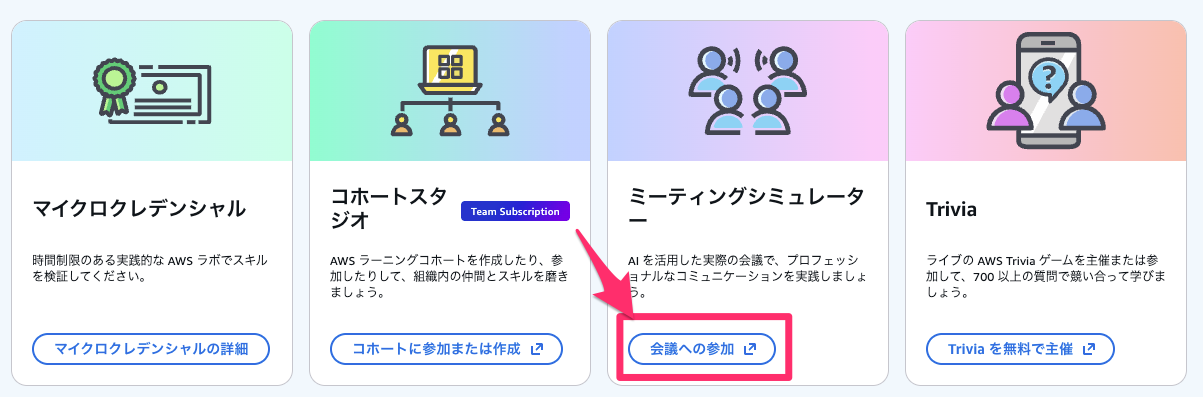
Skill Builder ログイン後のトップページ下の「ミーティングシミュレーター」にある「会議への参加」をクリックします。日本人的には、「会議への参加」という文字列はリアルなオンライン会議につながりそうな印象を受けてしまうので、ちょっと表現は修正してほしい気持ちがしなくもないです。
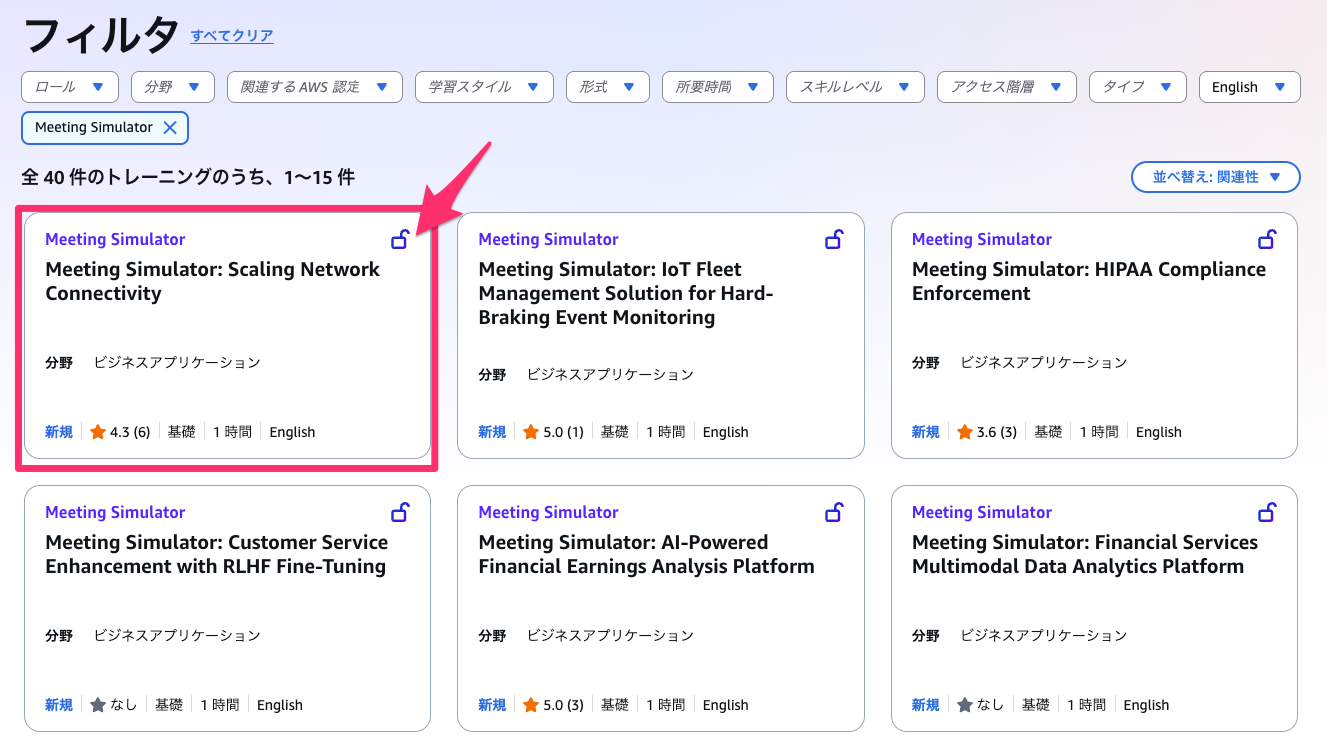
ミーティングシミュレーターのコンテンツ一覧画面に遷移するのですが、現状日本語に対応していないらしく、フィルタから言語を「English」に変更する必要があります。既に 40件のコンテンツが存在するようです。また、現状はサブスクリプション契約しているユーザーのみ利用可能です。
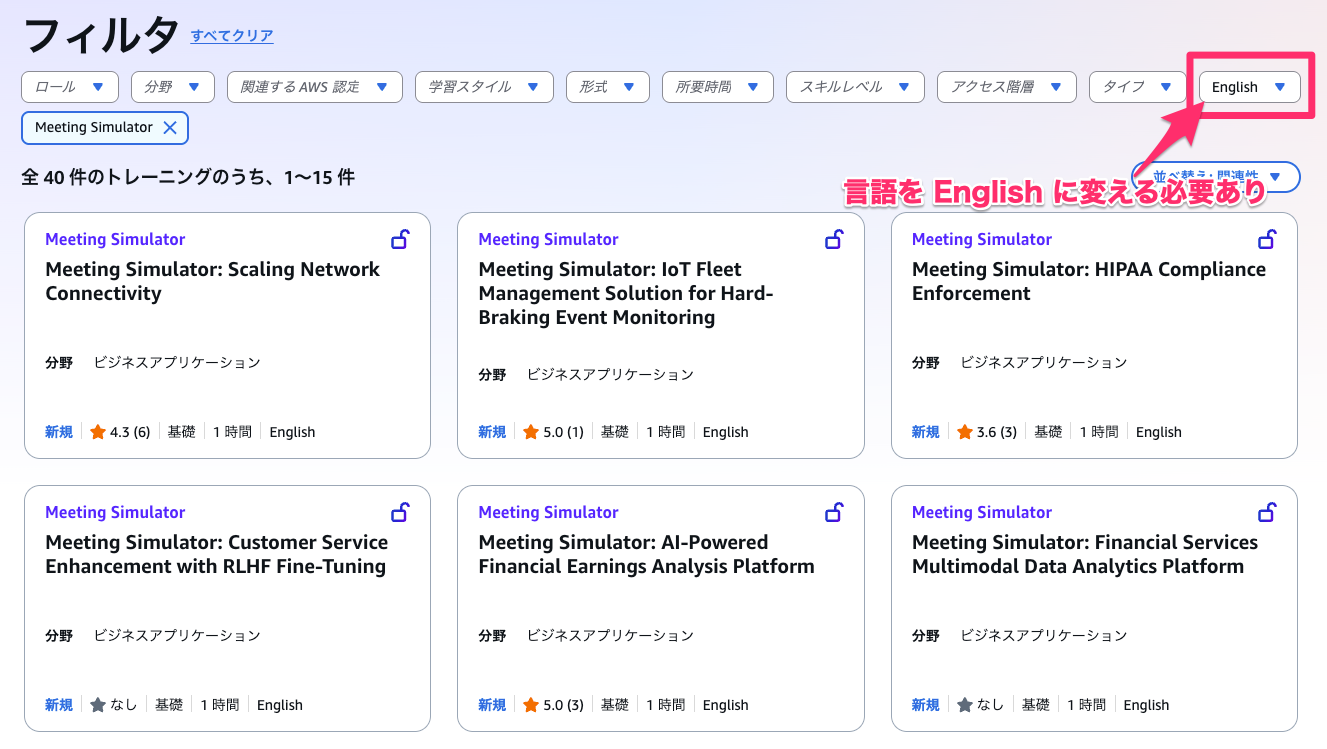
今回は左上に出てきた Meeting Simulator: Scaling Network Connectivity を選択してみます。
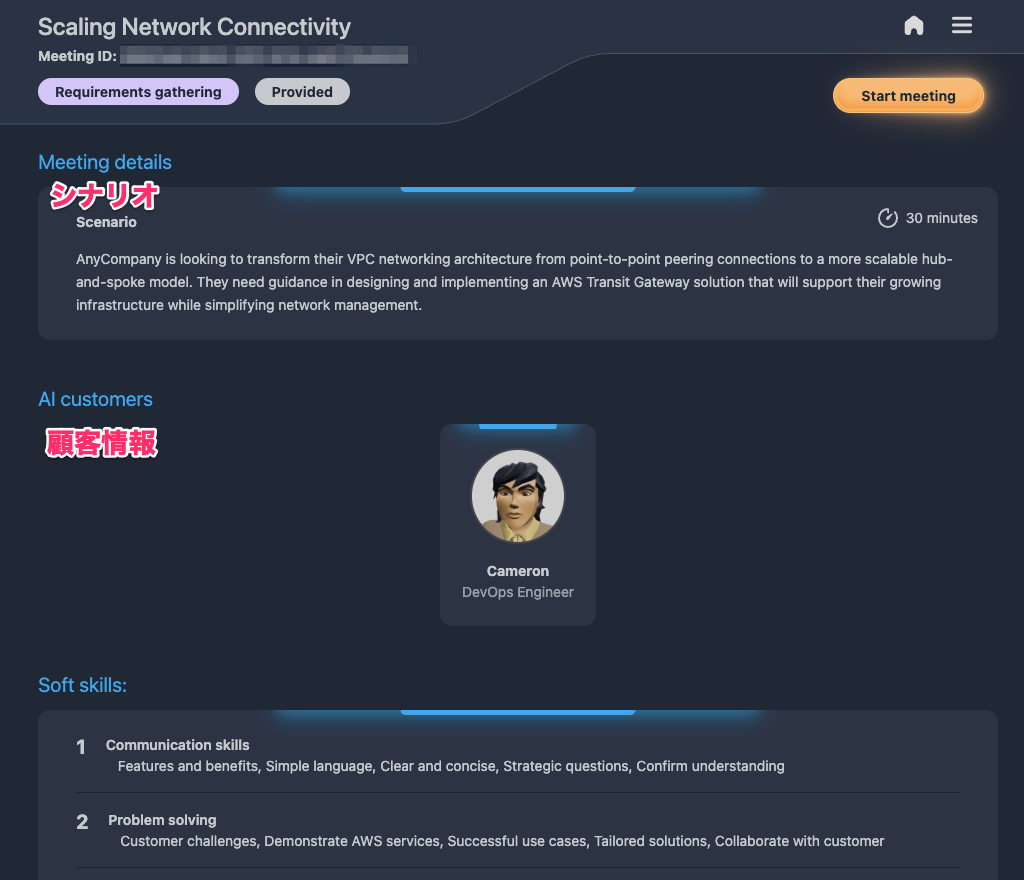
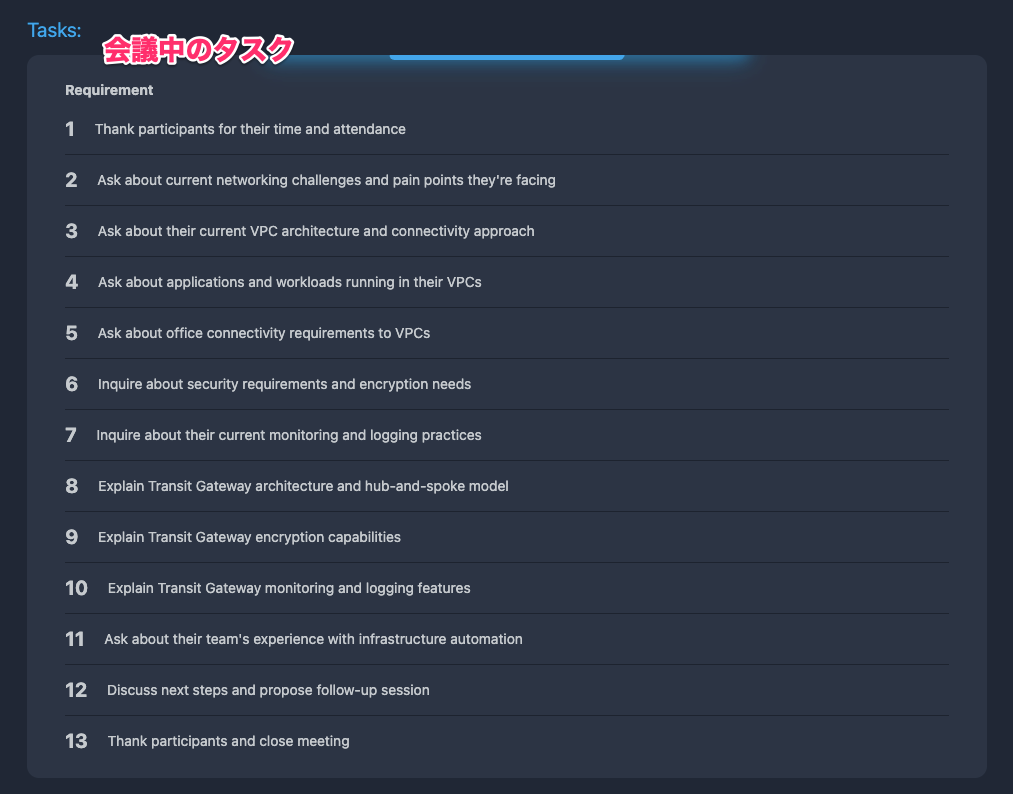
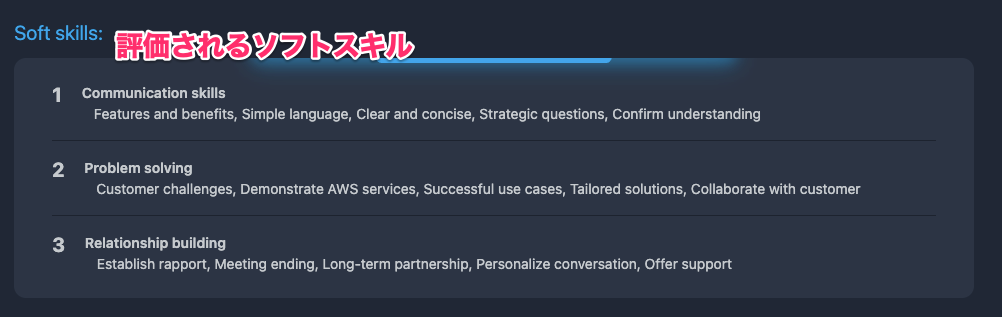
コンテンツ開くと、以下の画面が表示されます。これから取り組む会議の概要や、顧客情報、関連するソフトスキルや会議内で達成すべきタスクが確認できます。
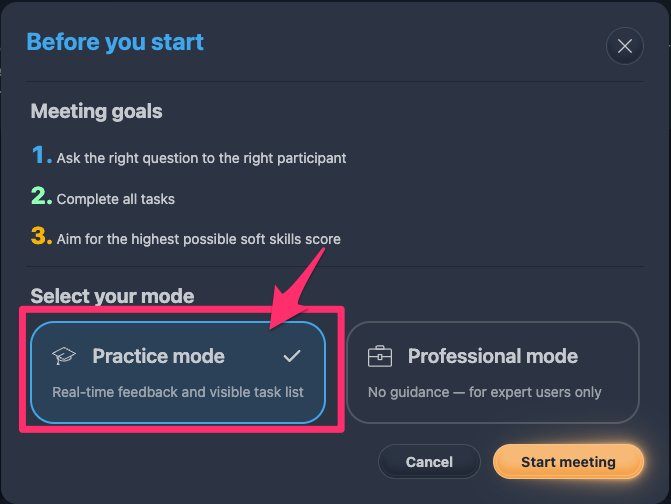
画面右上の「Start meeting」をクリックすると、モードの選択画面が出てきます。ガイダンス付きの練習モードか、ガイダンスなしのプロフェッショナルモードが選択できます。今回は練習モードで進めてみます。
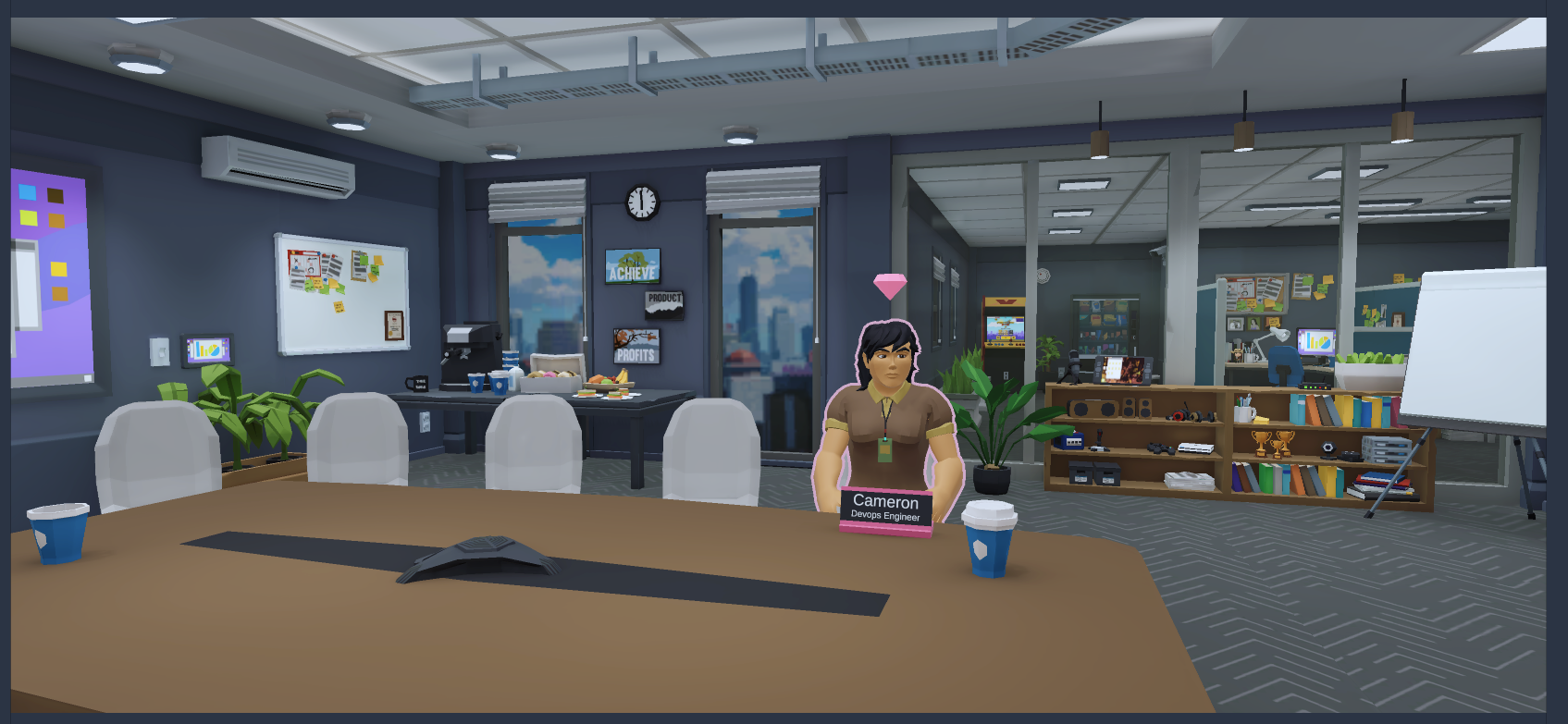
ミーティングシミュレータが始まると、3D のゲーム空間がブラウザで表示され、会議中の一人称視点のような体験が始まります。開始前に会議室に入るムービーが流れるのがなかなかリアルです。今回は Devops Engineer の Cameron という顧客に対して、ヒアリングを進めていく必要があるそうです。
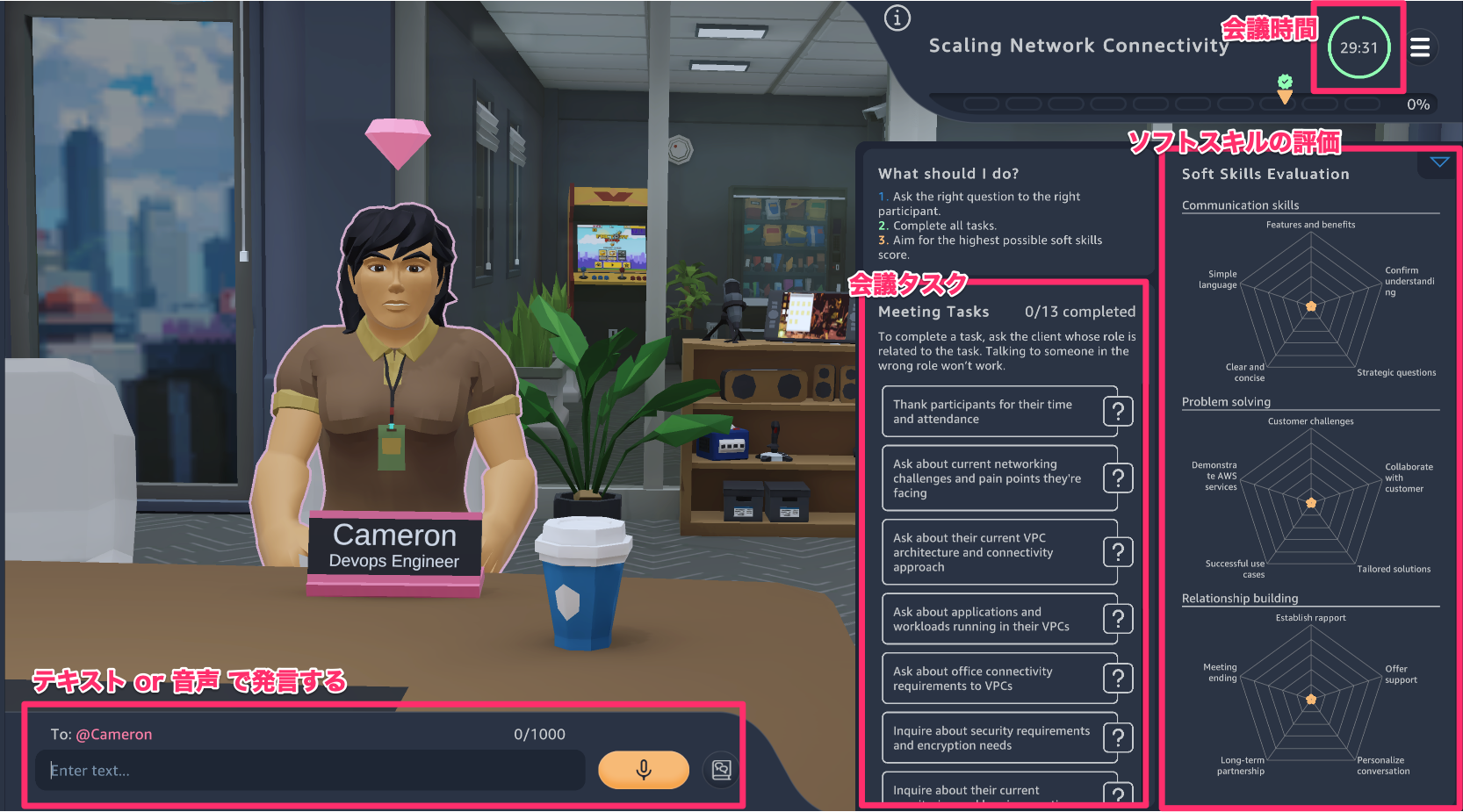
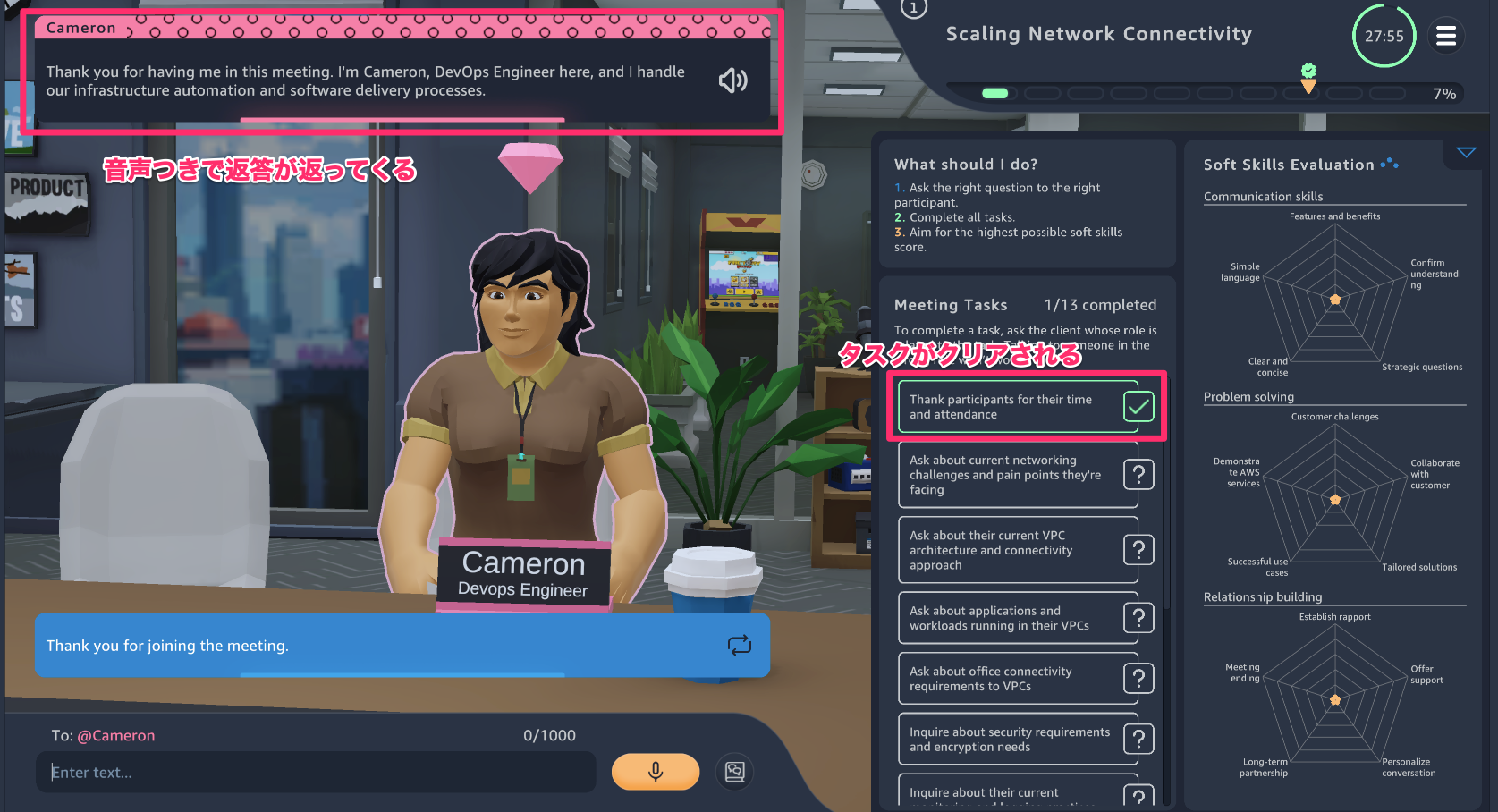
会議中は以下のような画面レイアウトとなっています。左下からテキスト/音声で発言をすることができ、右側には会議中に達成するべきタスクや、ソフトスキルに関する評価グラフが確認できます。地味に会議時間も設定されているのがリアルです。プロフェッショナルモードの場合は、タスクリストや評価グラフはおそらく見えないのだと思います。
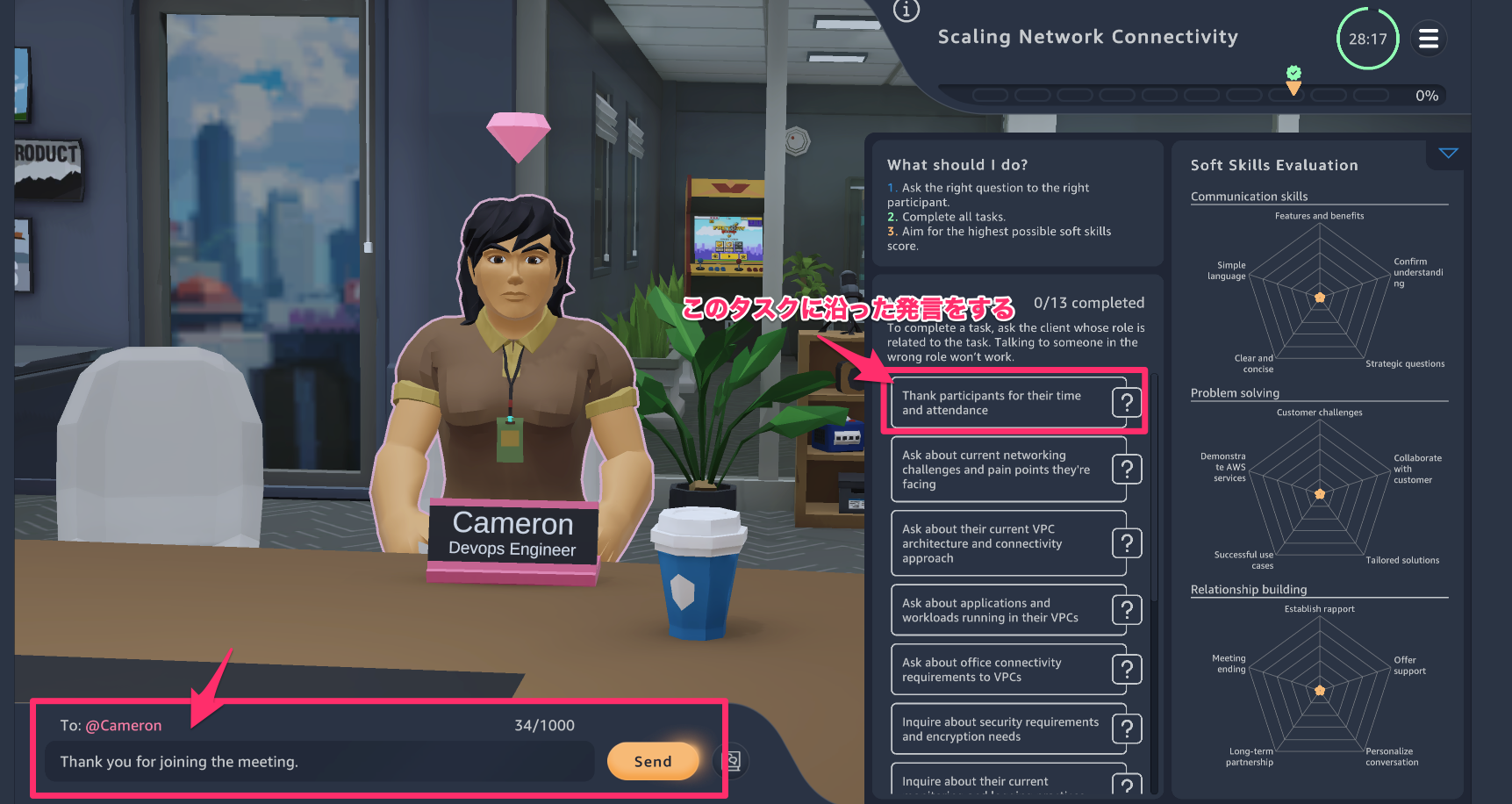
タスクの一番上に、"Thank participants for their time and attendance.(会議への参加に感謝する)" というものがあるので、とりあえず「会議への参加ありがとう」的な英文をテキストで入力してみます。
すると、参加者から音声付きで返答が返ってきます。画面右側のタスクにもクリアマークがつきました。
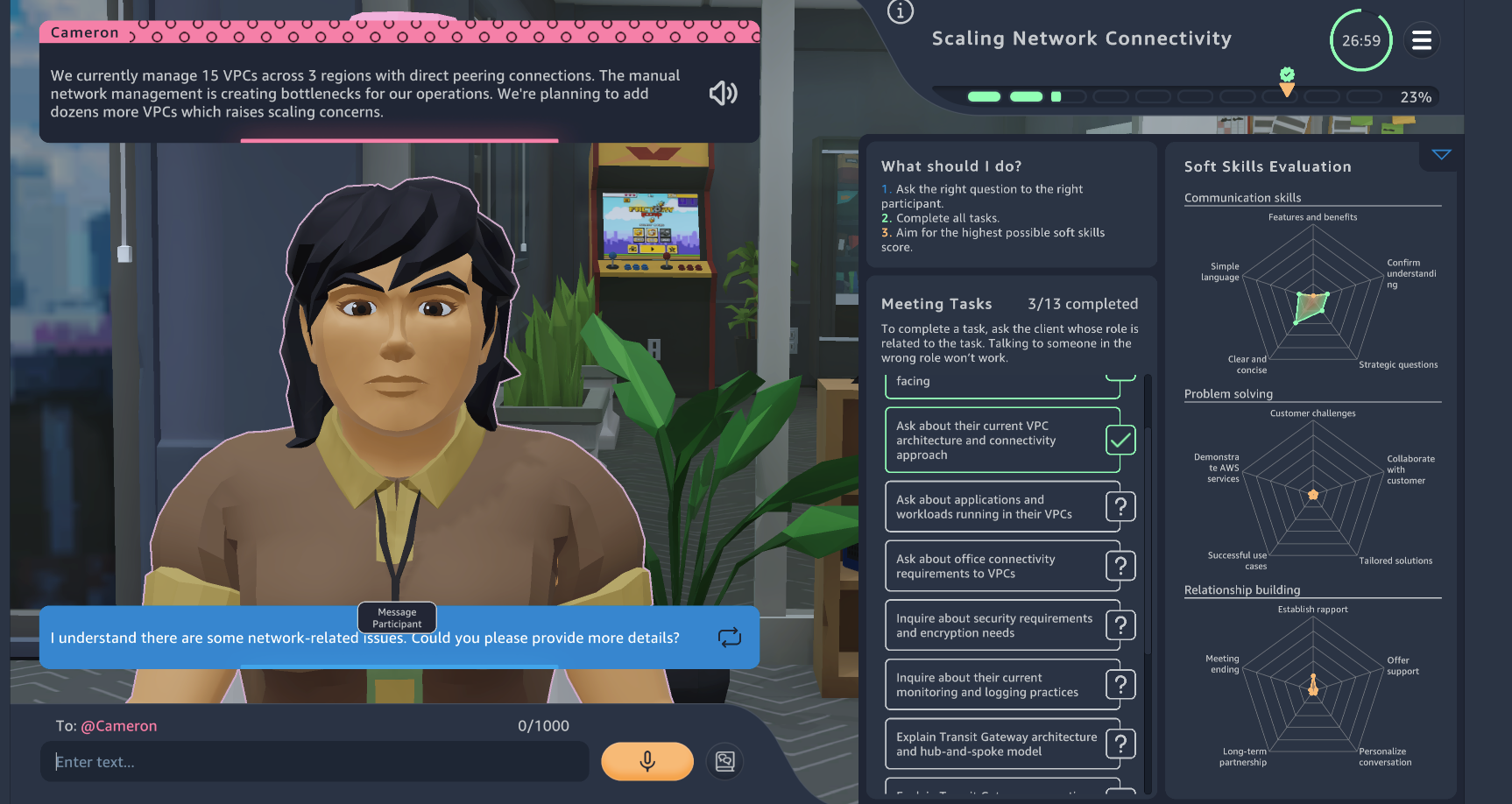
続いて、本題に入っていきます。今回はネットワークがテーマですので、ネットワークに関するヒアリングを進めていきます。まずはざっくり現状の課題などを聞くと、いろいろと情報が返ってきます。どうやら VPC が 15個もあって管理に困っているそうです。
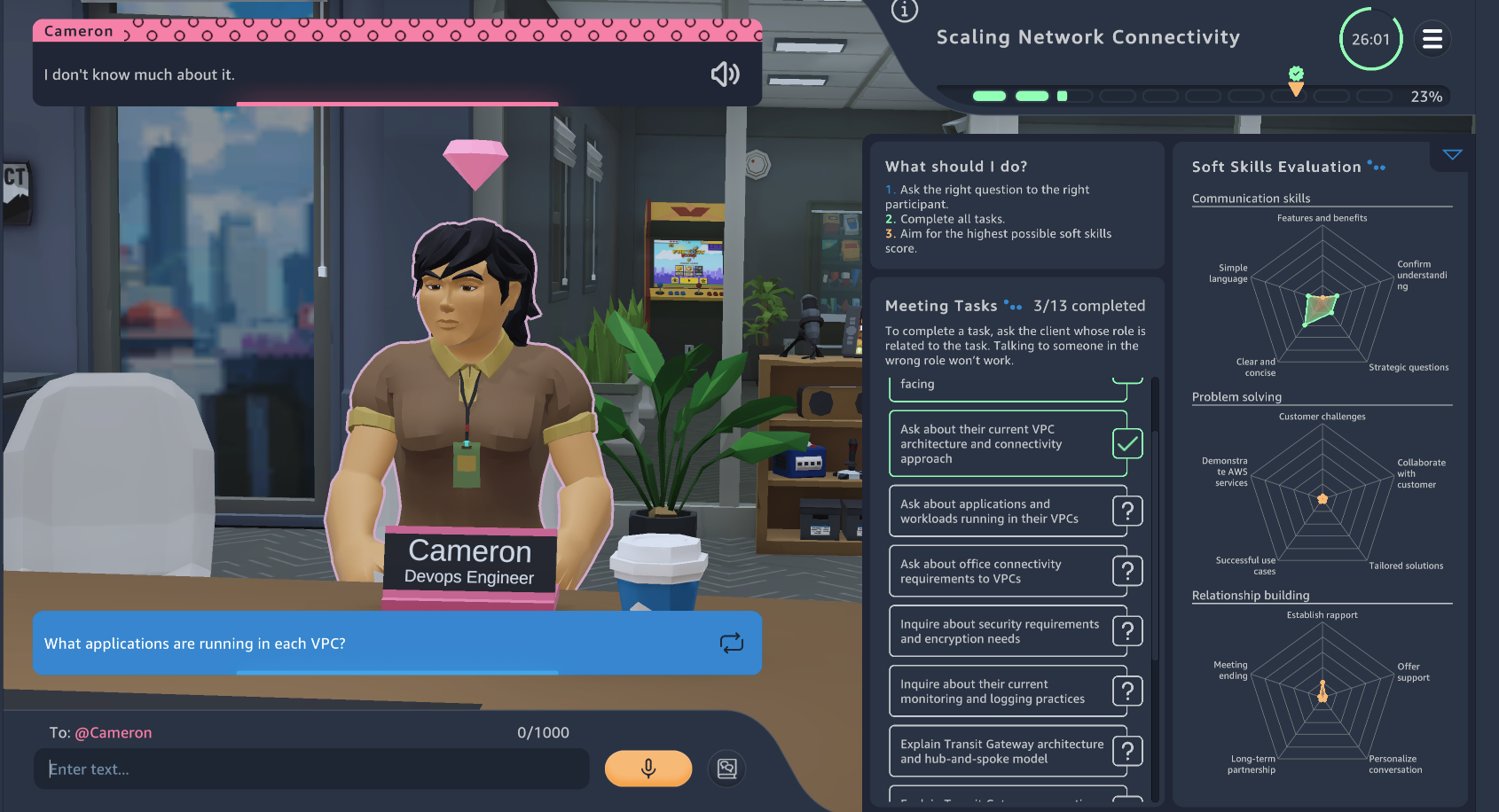
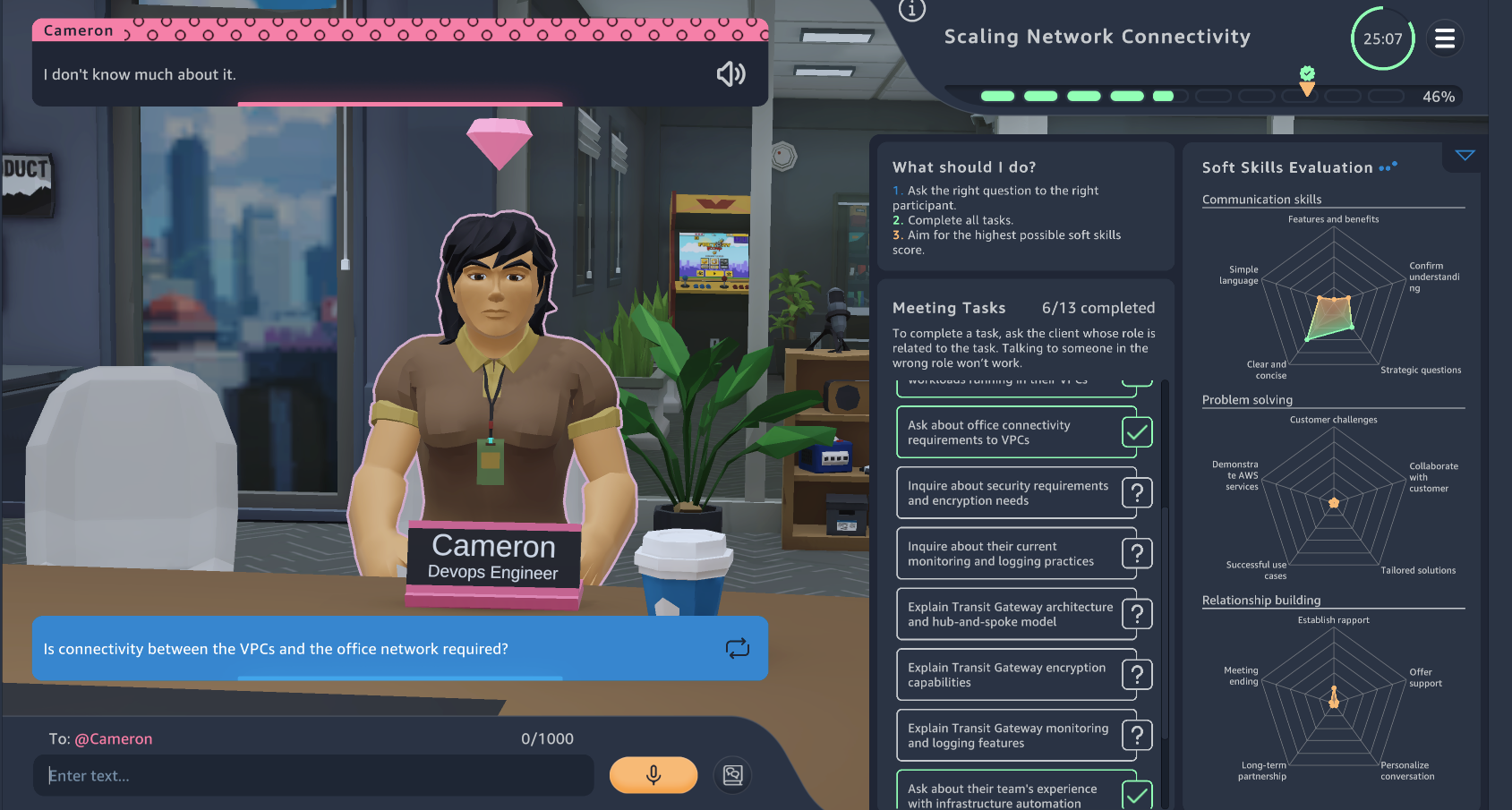
同様にタスクに沿ってヒアリングを進めていくのですが、「各VPCでどんなアプリケーション動いてますか?」や「オフィスネットワークとの接続は必要ですか?」といった質問に対しては「そこらへんは把握できてない」的な回答が返ってくるなど、結構リアルな要件ヒアリング体験ができてなかなか面白いです。
試しに、全く関係のない「休日何してますか?」と聞いてみると、「今ってネットワークに関するディスカッションする時間だよね?」と怒られてしまいました。リアル。
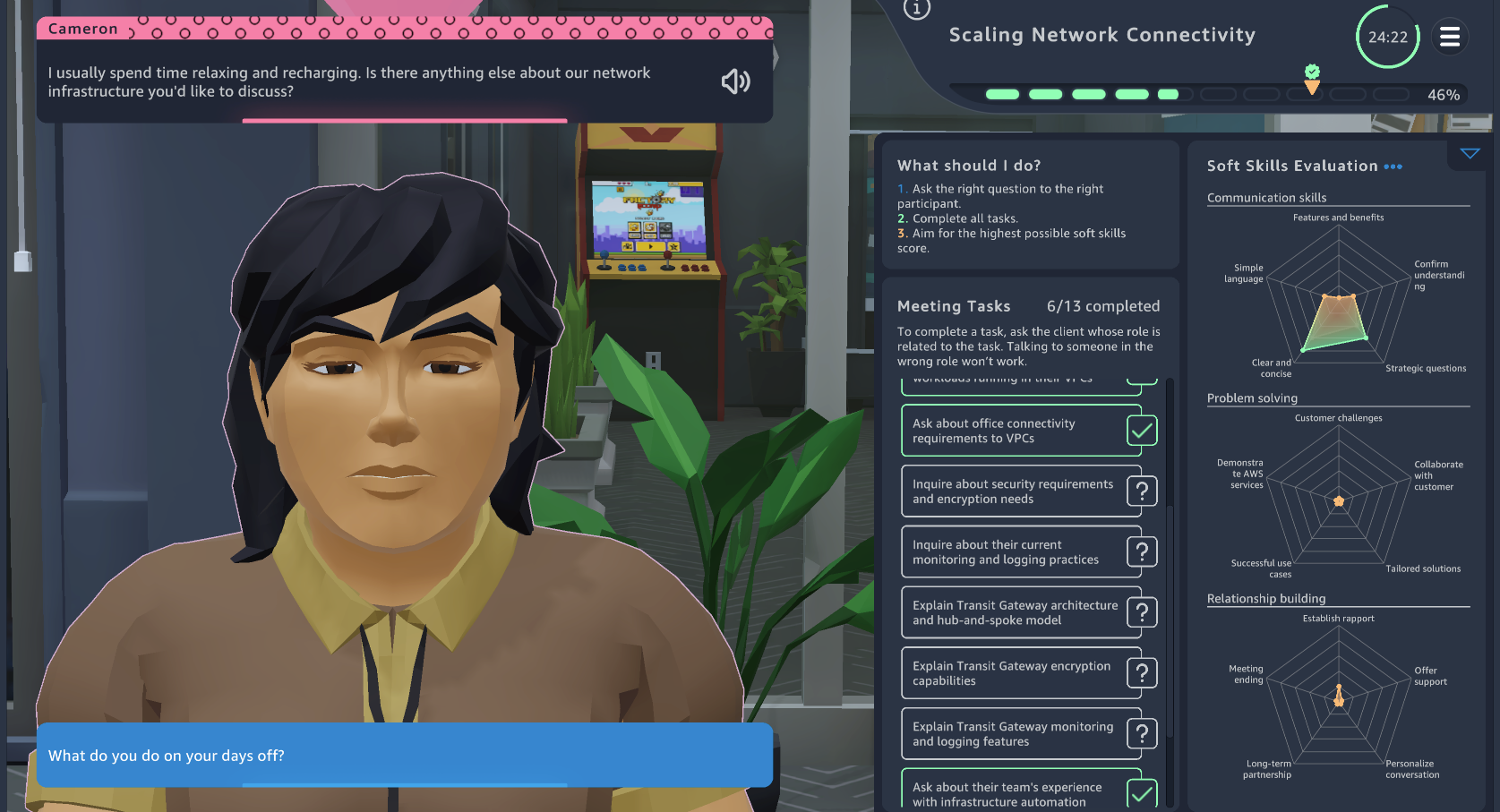
その後もいろいろとヒアリングをしつつ、ある程度情報が集まったところで、具体的なソリューションの提案や今後のアクションについて話を進めていきます。今回は Transit Gateway の提案が適切そうなので、Transit Gateway のメリットなどを交えつつ、提案してみます。
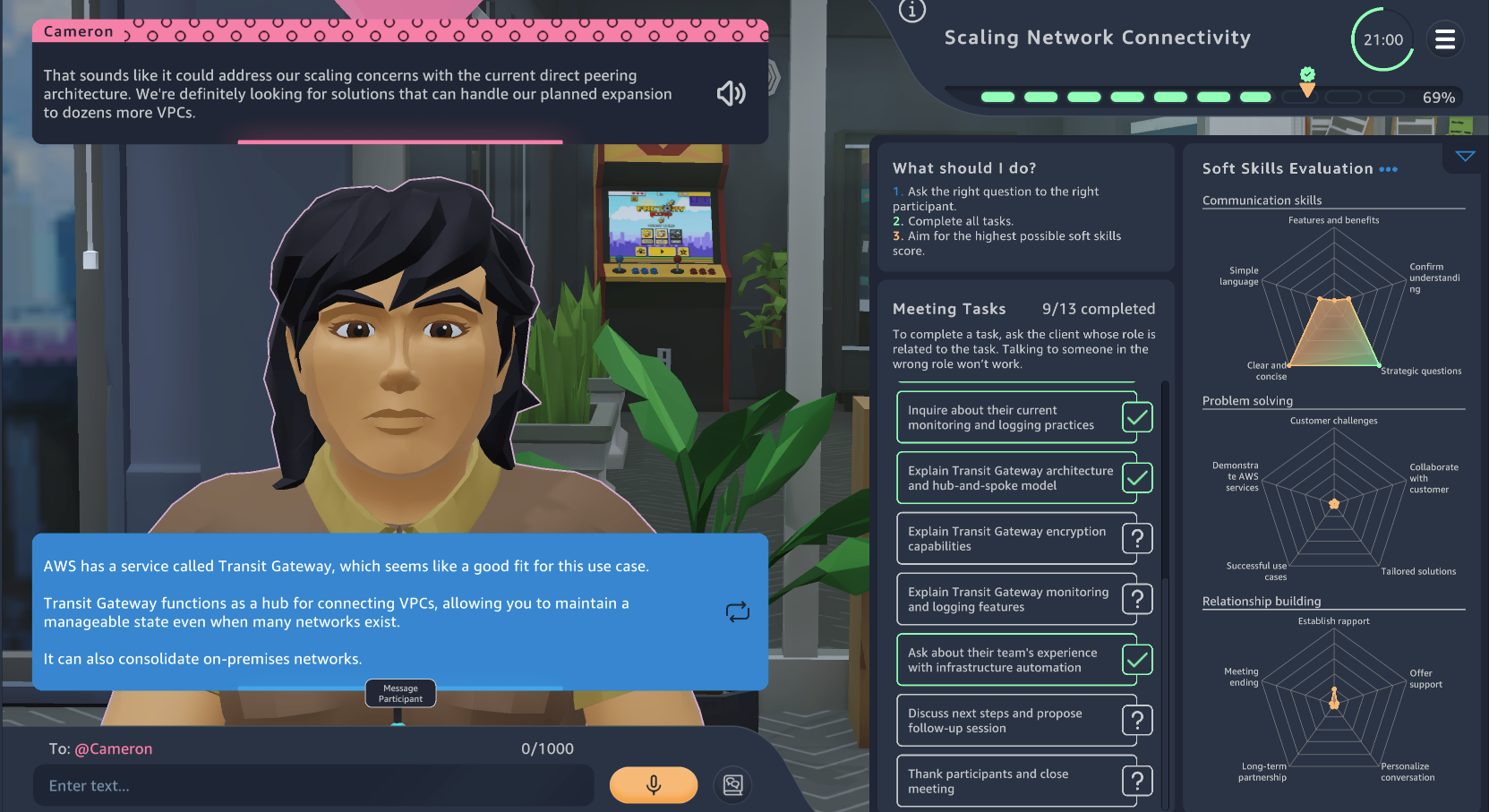
また、Transit Gateway の一部機能について説明が必要な場面もあったのですが、パッと機能が思い出せなかったため、「多分できるけど、自信ないから会議後に整理して連絡するね」的な回答もしてみましたが、ちゃんとそれっぽい回答が返ってきます。かなりリアルです。
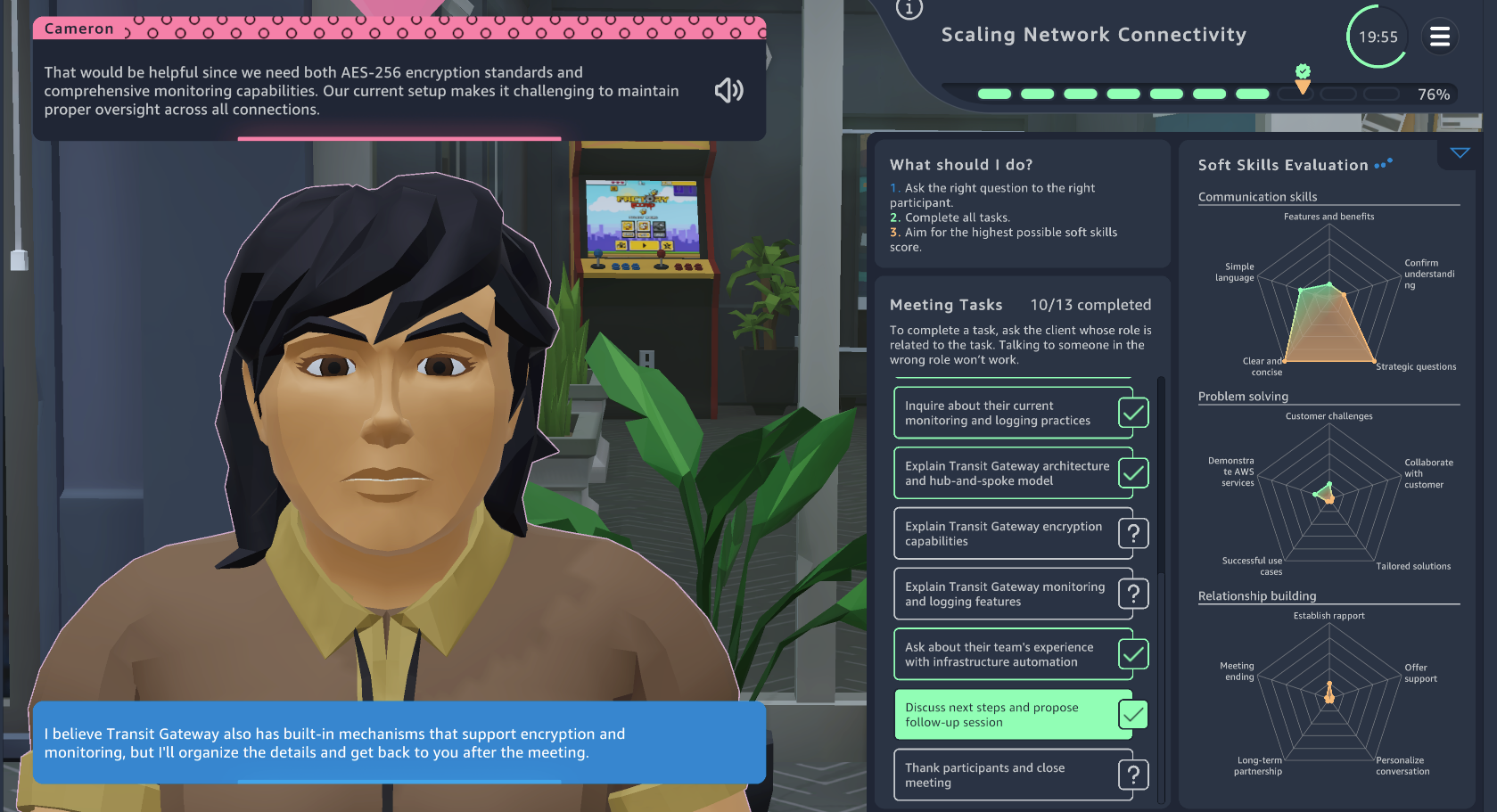
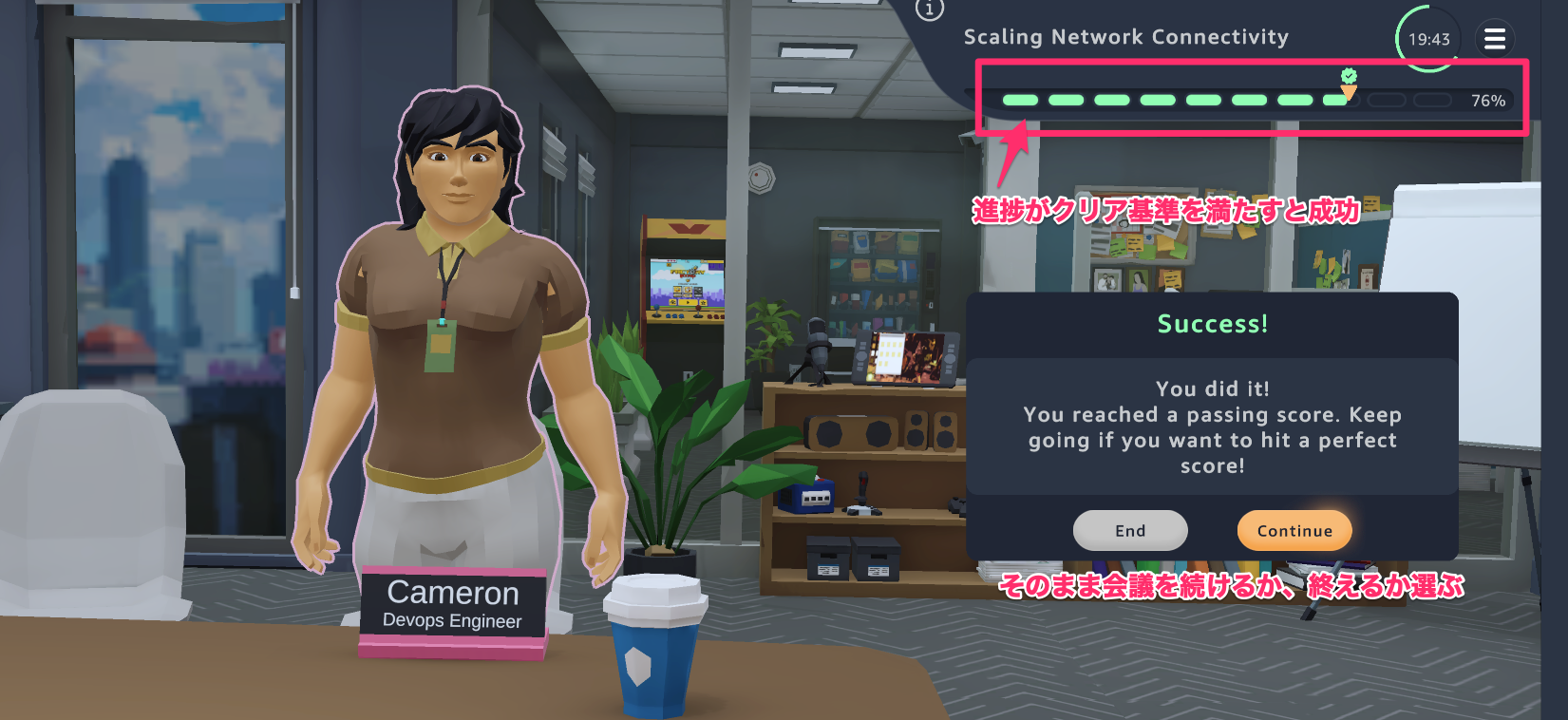
順調にタスクをこなしていき、最終的には画面右上に表示されている進捗バーでクリアに必要な基準を満たすと会議成功となる模様です。
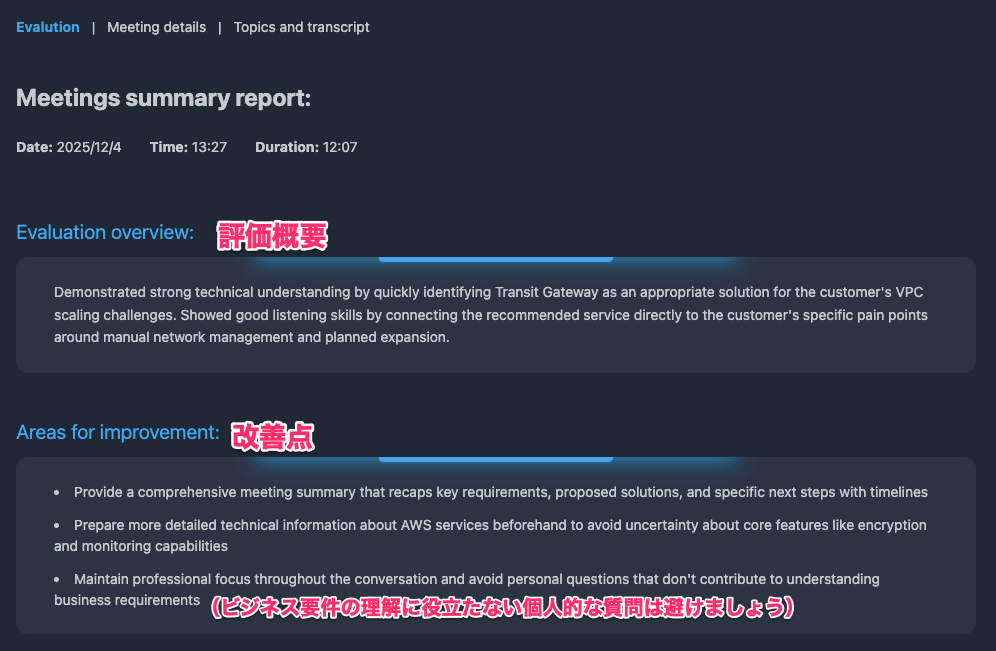
会議を終えると、評価レポートを確認することができます。自分のヒアリング内容ややり取りに対して、良かった点と改善点を表示してくれます。改善点に「個人的な質問は避けましょう」と表示されていたので、やり取りした内容に応じた評価をちゃんとしてくれていることがわかります。
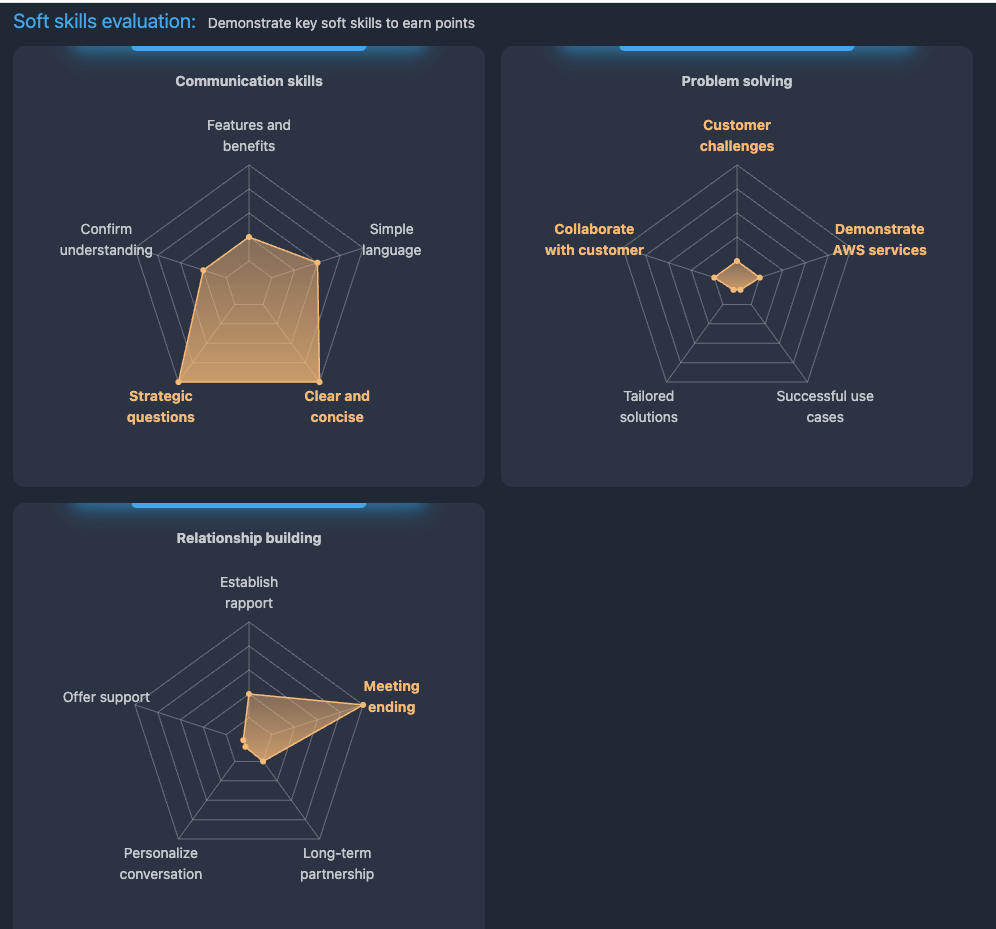
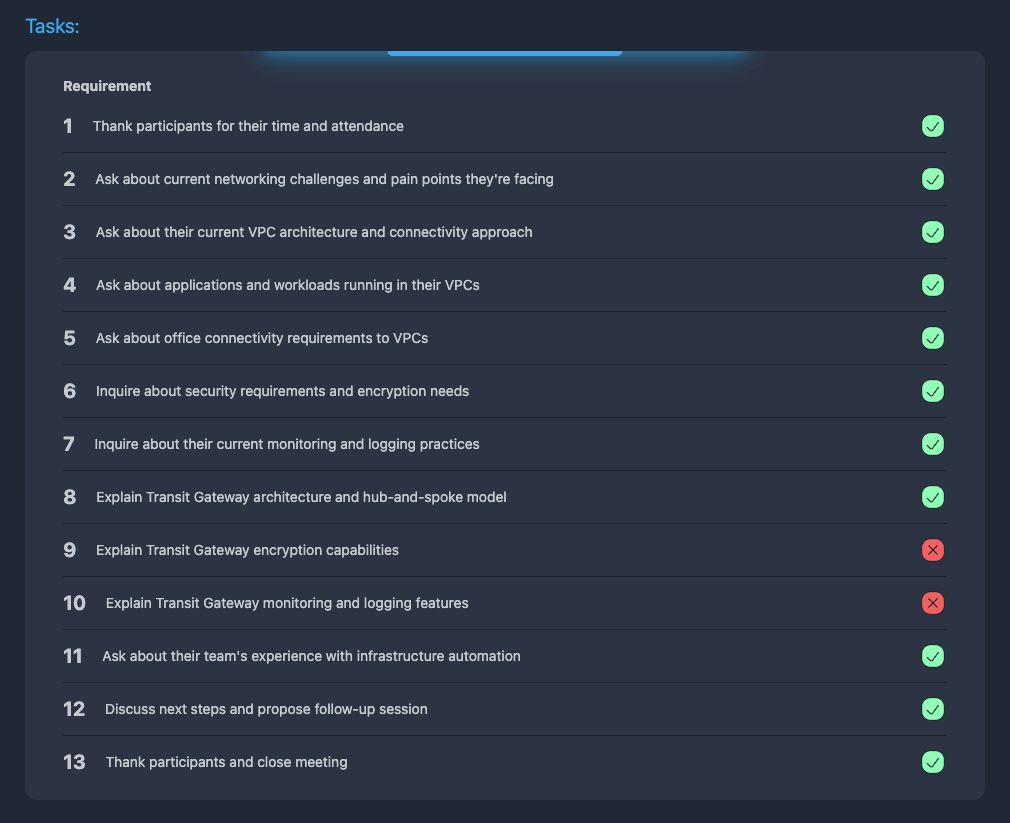
また、それぞれのタスクの達成状況や、ソフトスキルの評価グラフも確認できます。今回は淡々とヒアリングを進めたため、簡潔である点は評価されているものの、それ以外のコミュニケーションや技術的な深掘りなどは評価が低い結果になっています。
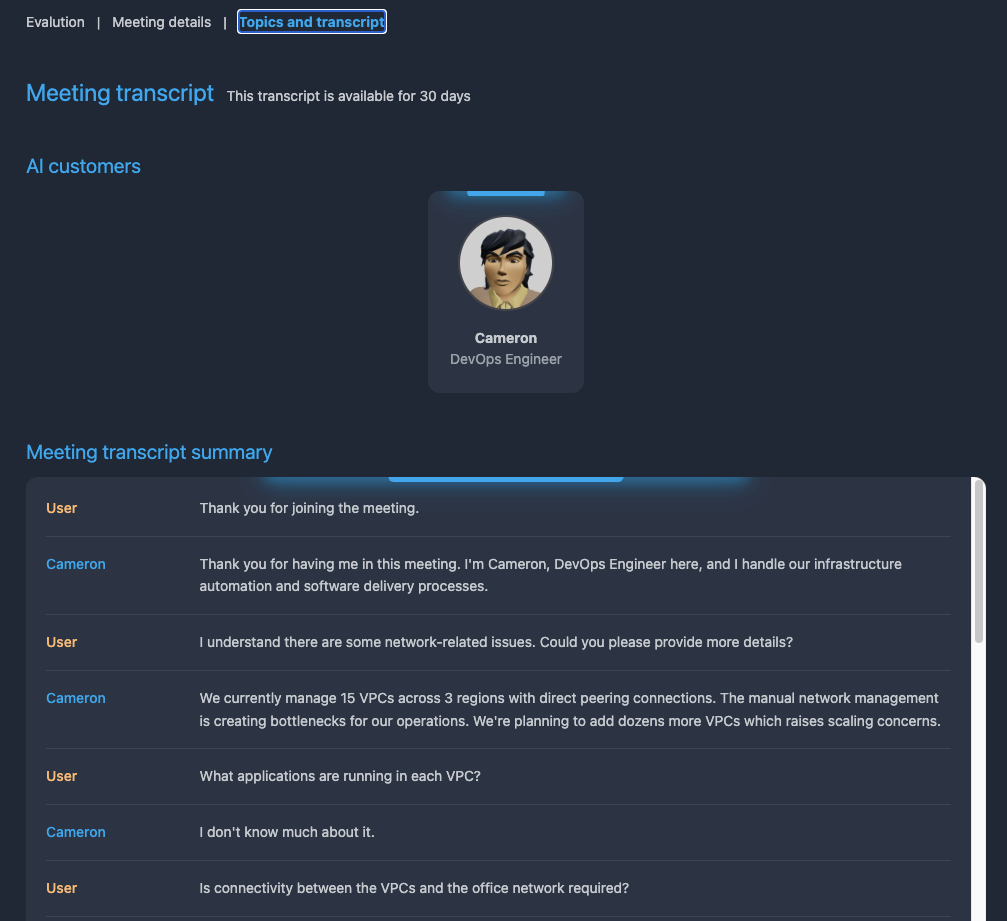
画面上の「Topics and transcript」をクリックすると、会議中のやり取りの全文が確認できます。改めてどんなやり取りしたっけ?の振り返りに使えますね。
会議の作成機能
ミーティングシミュレーターでは、用意されているシナリオだけでなく、オリジナルの会議を作成することもできるようです。
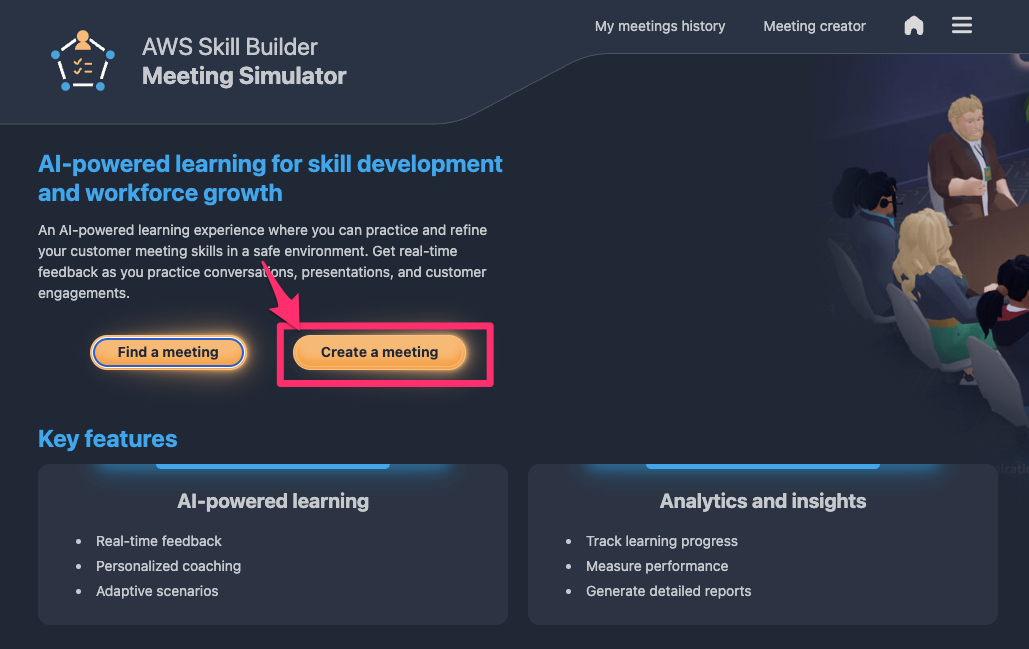
画面右上からホーム画面に遷移し、「Create Meeting」からオリジナルの会議シナリオを作成できます。
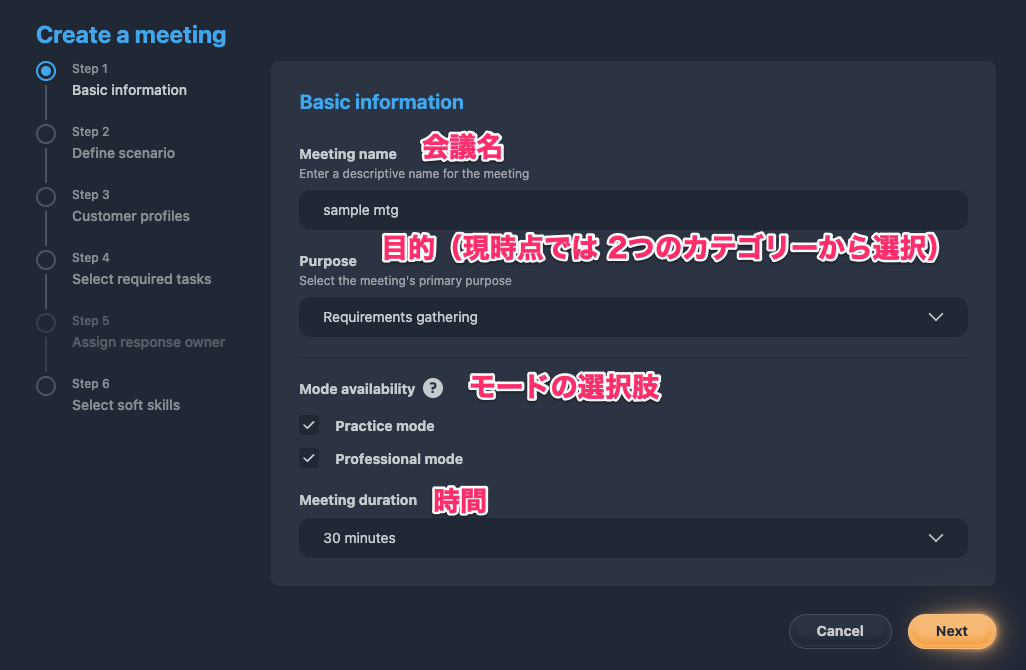
会議の名前やタイプ、時間などを設定できます。
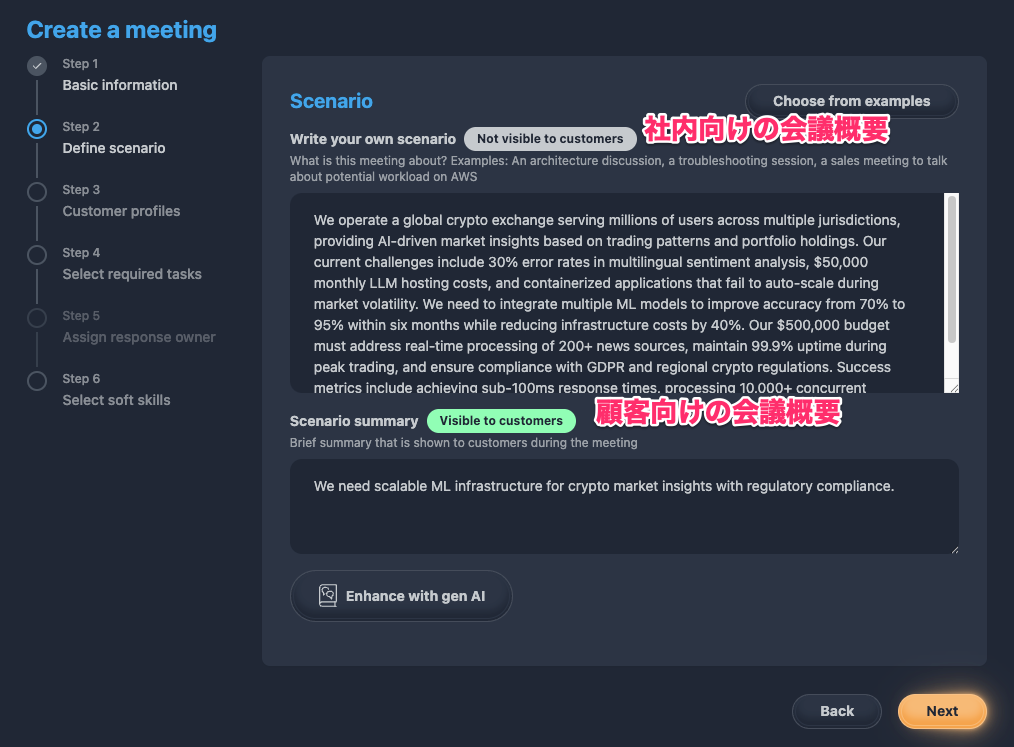
会議シナリオを記載します。社内向けのシナリオと、顧客向けのシナリオをそれぞれ設定可能です。
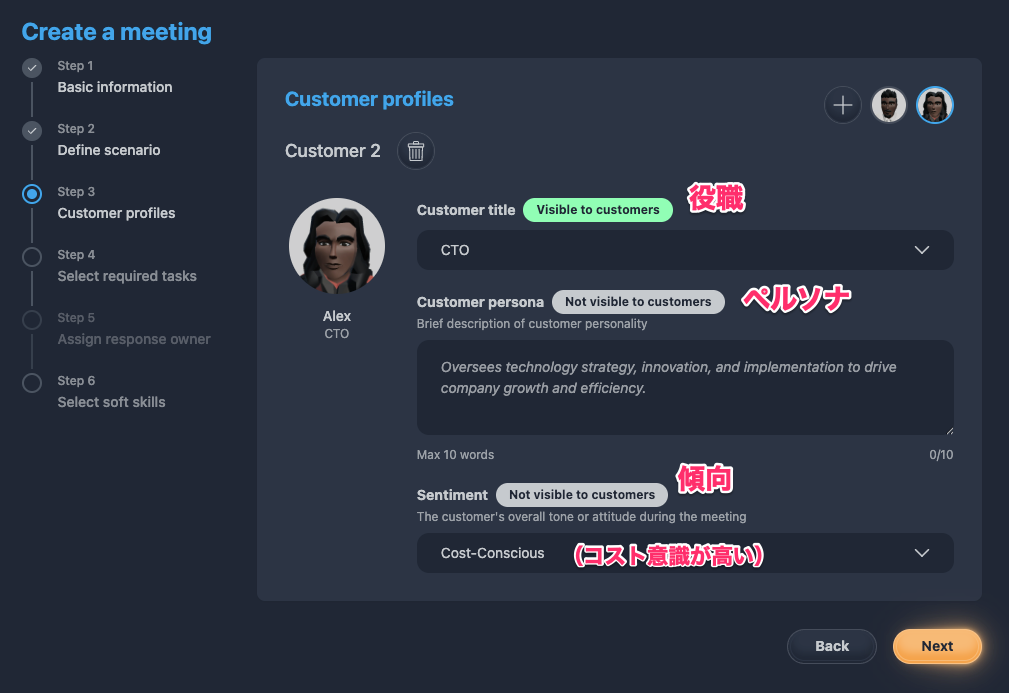
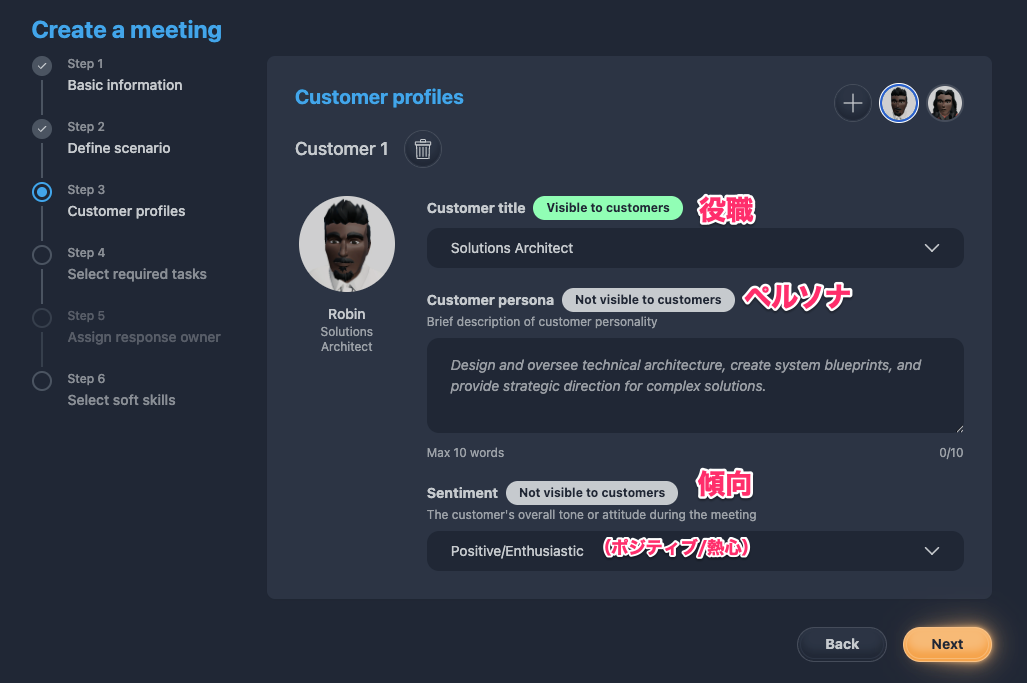
顧客のプロファイルを設定します。CTO からエンジニアまで幅広く用意されている役職から選んだり、「コストを気にしている」などその顧客の特性を細かく設定することができます。今回は CTO とソリューションアーキテクトの 2名を顧客としてセットしてみました。
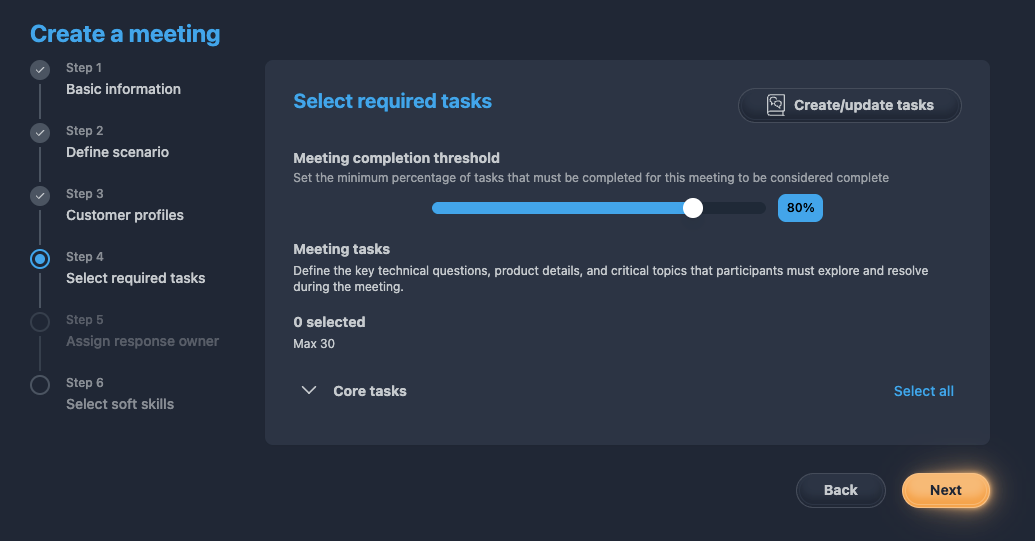
会議中に達成すべきタスクを設定します。テンプレ的に用意されているタスクを利用することもできますし、オリジナルのタスクを追加することもできます。
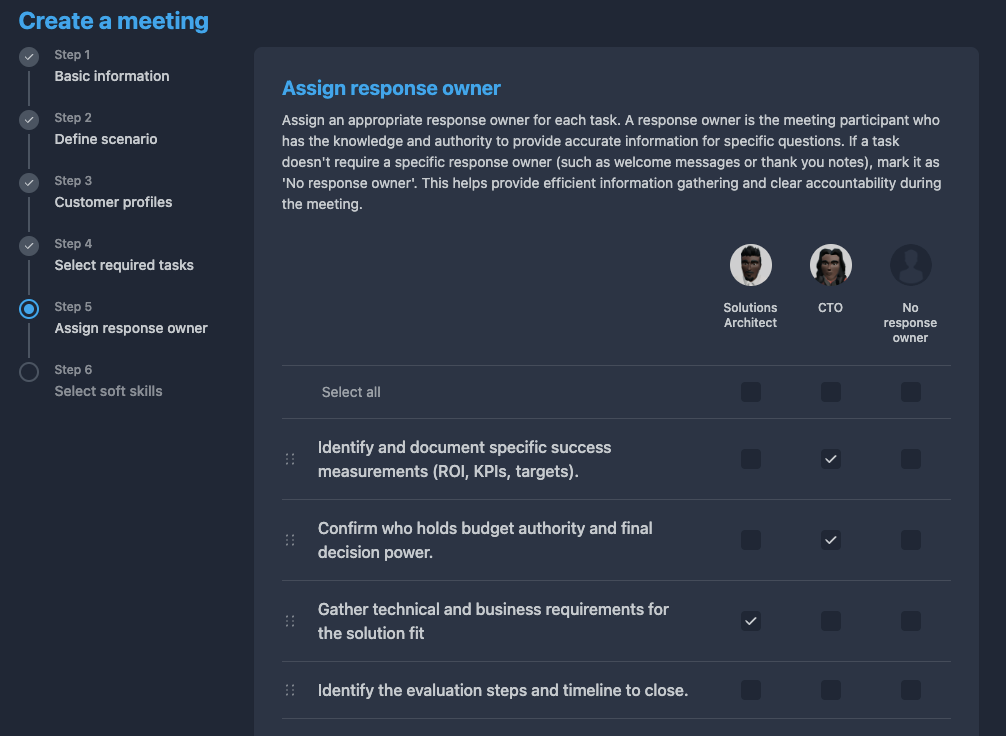
設定したタスクに対して、どの顧客がオーナーシップを持っているかを設定できます。例えば、CTO は ROI や予算に権限を持っているが、技術要件周りはソリューションアーキテクトが担当している、などの役割分担を設定できます。
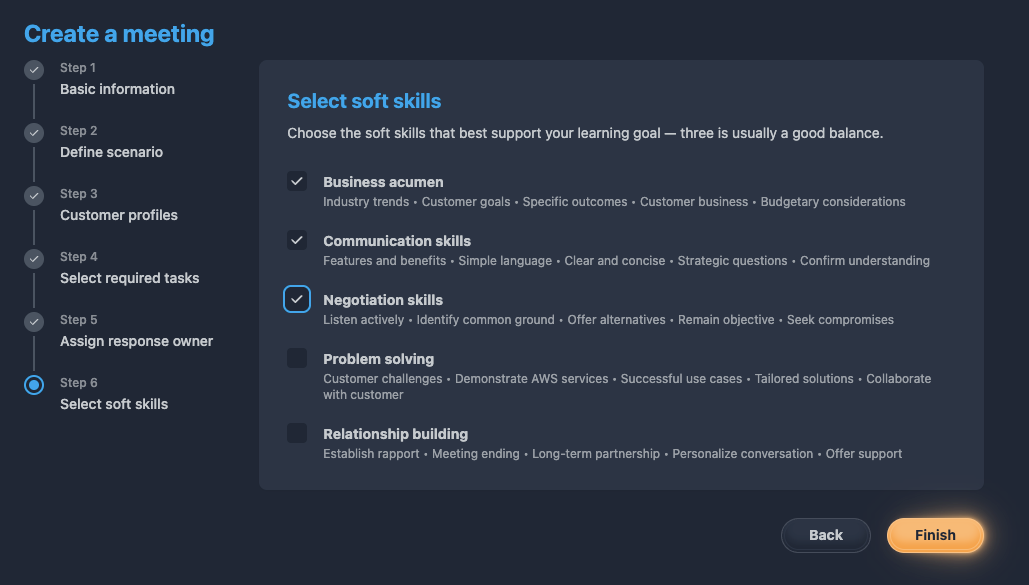
最後に、今回のシナリオで評価したいソフトスキルのカテゴリを選びます。自由に選択できますが、3つ程度がおすすめとのことです。
会議を作成すると、同様に会議の概要画面が表示され、会議を始めることができます。
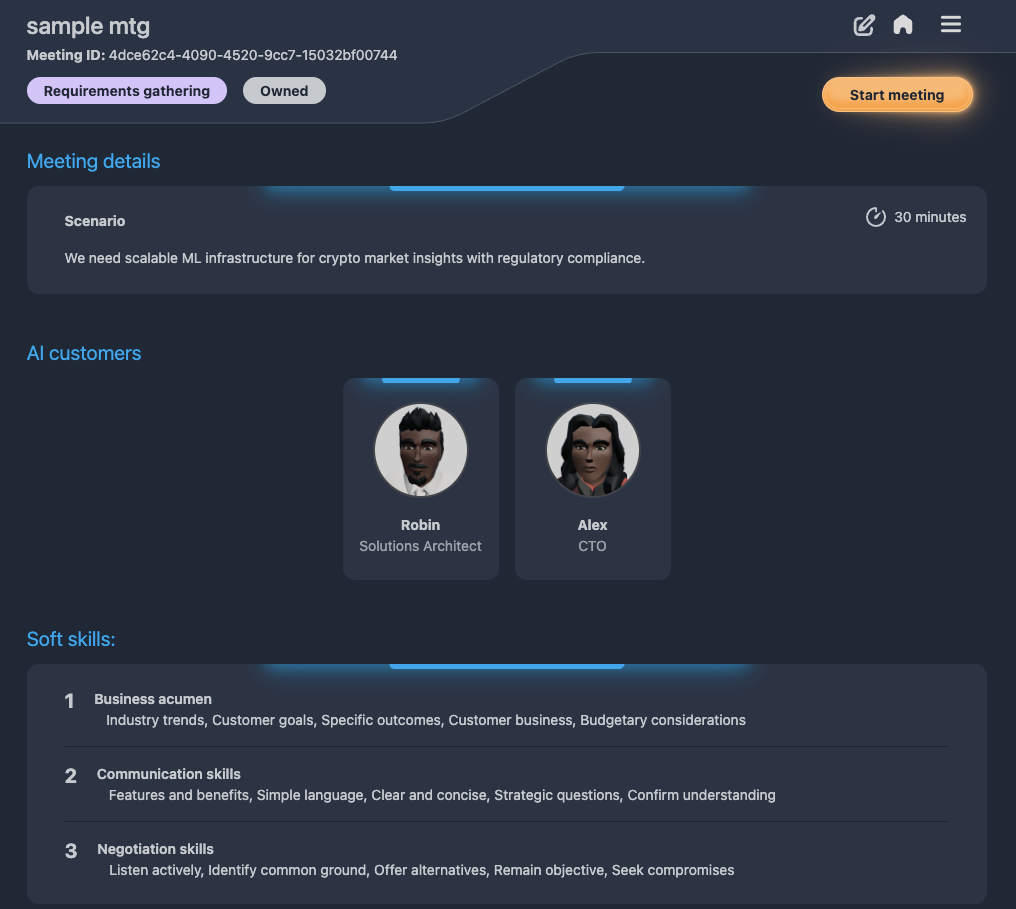
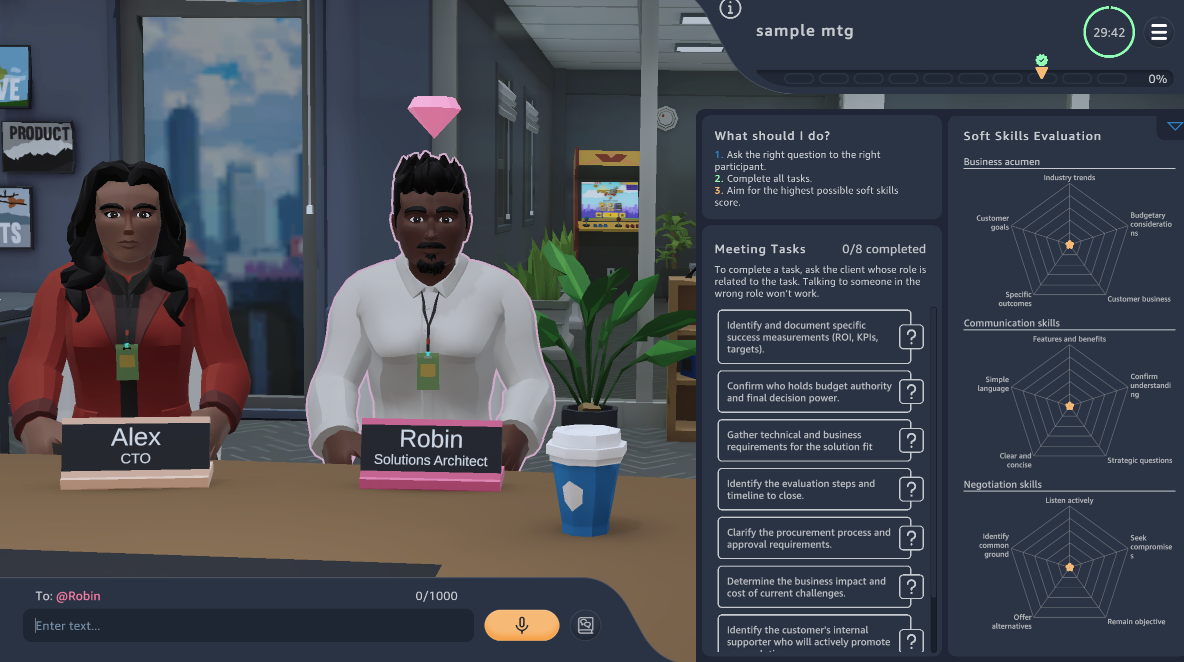
現状は作成した会議シナリオは自分が使えるだけのようですが、今後他社にオリジナルの会議シナリオをシェアするような機能がサポートされると面白そうですね。
おわりに
今回は、AWS Skill Builder に追加されたミーティングシミュレーター機能について触ってみました。
ソリューション提案や要件ヒアリングの会議を擬似的に体験できるコンテンツとしては非常によくできていると感じました。自分が少し触った限りでは、本当に顧客に対してプリセールスなどを実施している感覚に近いものがあり、リアルな体験ができました。
また、オリジナルの会議シナリオを作成できる機能も魅力的で、社内のジュニア営業やプリセールスの教育コンテンツとしての活用にも可能性を感じました。
あと、普通にビジネスシーン英会話の練習にも使えそうです。
非常に良くできており、将来的にも様々な活用に期待が持てそうなコンテンツであることがわかったので、あとは日本語対応を切に願うのみです。。。
以上、AWS 事業本部の大前でした。