![[Chrome] 住所関連の入力補完はChrome、パスワード関連の入力補完は1Passwordで使い分けしようとしたときにハマったことと解決方法](https://images.ctfassets.net/ct0aopd36mqt/wp-thumbnail-6e9043acb4514ba835f6b6b4928b08b1/1c83d176a530c4b24d730e56d1d7f6d2/google-chrome-eyecatch.jpg?w=3840&fm=webp)
[Chrome] 住所関連の入力補完はChrome、パスワード関連の入力補完は1Passwordで使い分けしようとしたときにハマったことと解決方法

どうも!オペ部の西村祐二です!
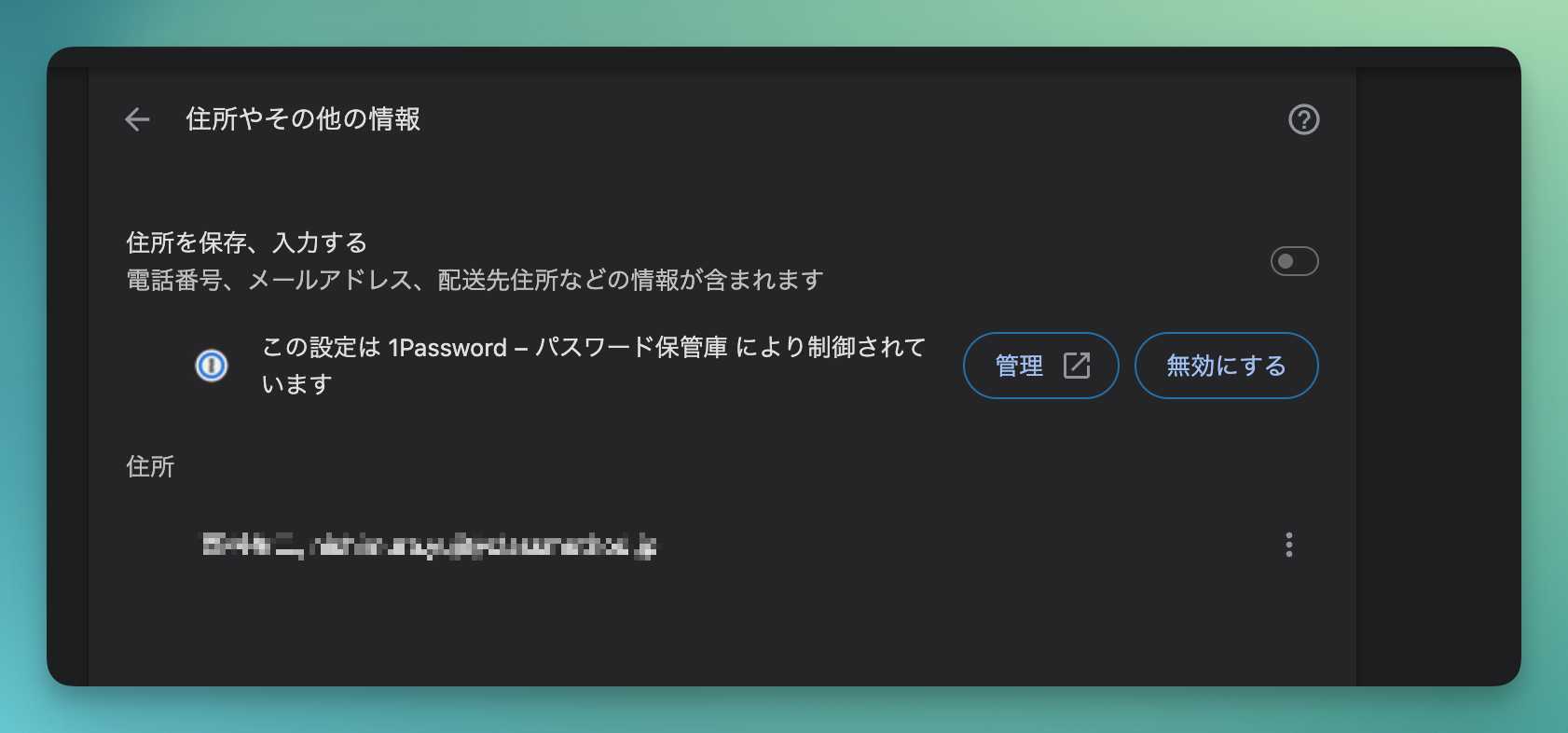
Chromeの日本語フォーム入力がアップデートされたので、住所・氏名まわりの補完をChromeに任せてみようと試したところ、chrome://settings/addresses の「住所を保存、入力する」トグルがグレーアウトしていて操作できませんでした。「この設定は 1Password – パスワード保管庫 により制御されています」 と表示されており、Chromeのaddress autofill機能そのものが使えない状態でした。
右側の「無効にする」ボタンをクリックすると今度は1Password拡張そのものが無効化されて、パスワード自動入力まで失われてしまい少しハマりました。1Password拡張を残したままChromeの住所autofillを共存させる手順をまとめます。
先に解決方法
- Chromeツールバーの1Passwordアイコンを右クリック →
Settings - サイドバーの General タブを開く
- 「Make 1Password the default password manager」をOFF
chrome://settings/addressesで「住所を保存、入力する」をON
遭遇した事象の詳細
住所関連のautofillはChrome、パスワード関連のautofillは1Passwordで使い分けしようと
chrome://settings/addresses を開くと、住所autofillトグルがグレーアウトしたまま操作できない状態でした。
chrome://settings/addresses のトグルが1Passwordに制御されてグレーアウトしている状態で、「無効にする」をクリックすると1Password拡張が無効化されてパスワード補完など利用できなくなりました。
解決方法の詳細
ステップ1. 1Password側でChrome制御を解放する
- Chromeツールバーの1Passwordアイコンを右クリック →
Settings - サイドバーの General タブを選択
- 「Make 1Password the default password manager」をOFF に切り替え
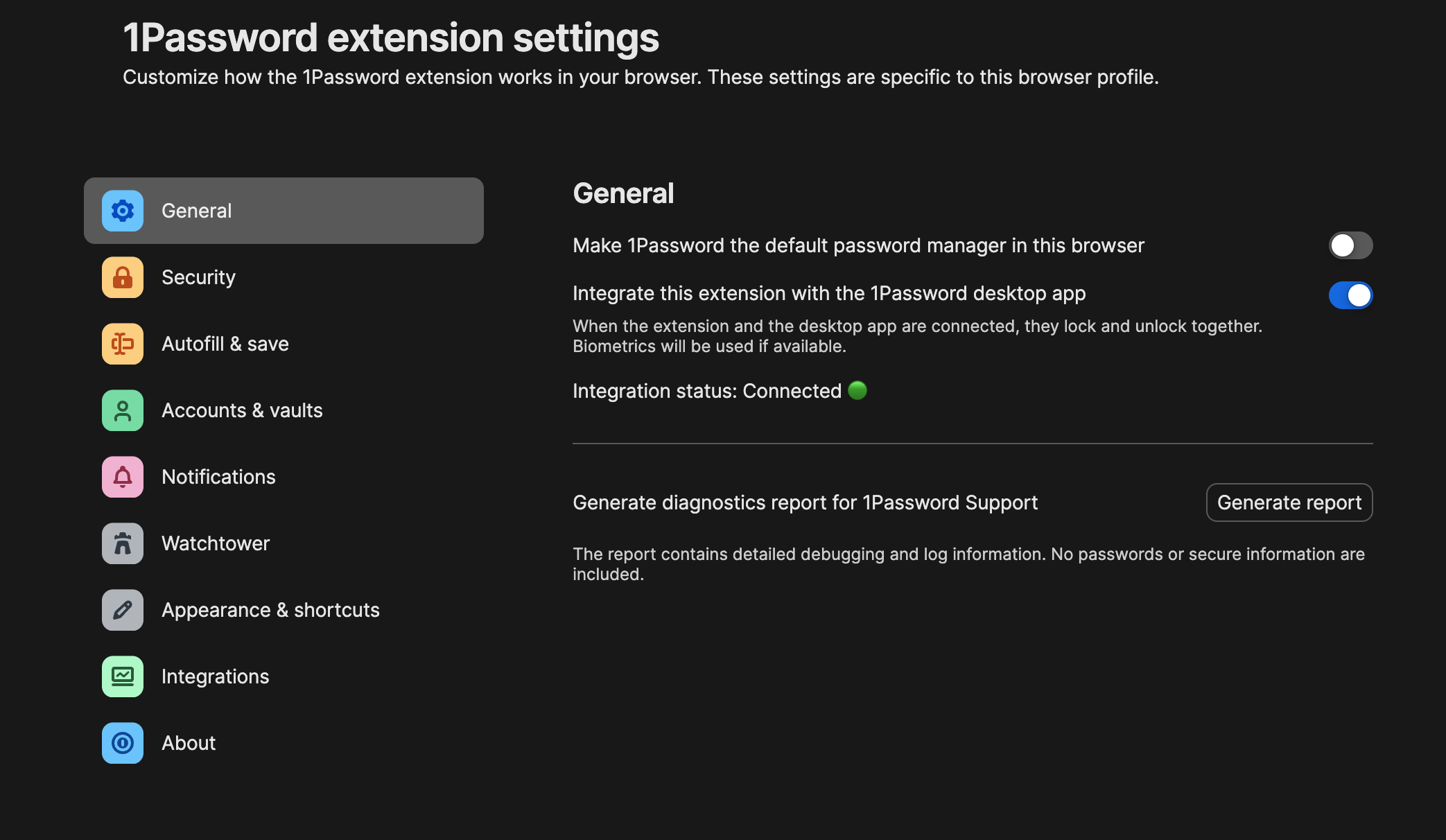
このトグルがONのとき、1PasswordはChromeのprivacy API経由で「autofillは1Passwordが引き受ける」と宣言します。その結果、Chrome側のaddress / credit card / password autofillがまとめて無効化される挙動です。OFFにすると宣言が外れ、Chrome側の各autofillトグルを個別に操作できる状態に戻ります。
パスワード・パスキー・2FA・クレジットカードなど他の1Password機能は、このトグルをOFFにしても独立して動き続けます。
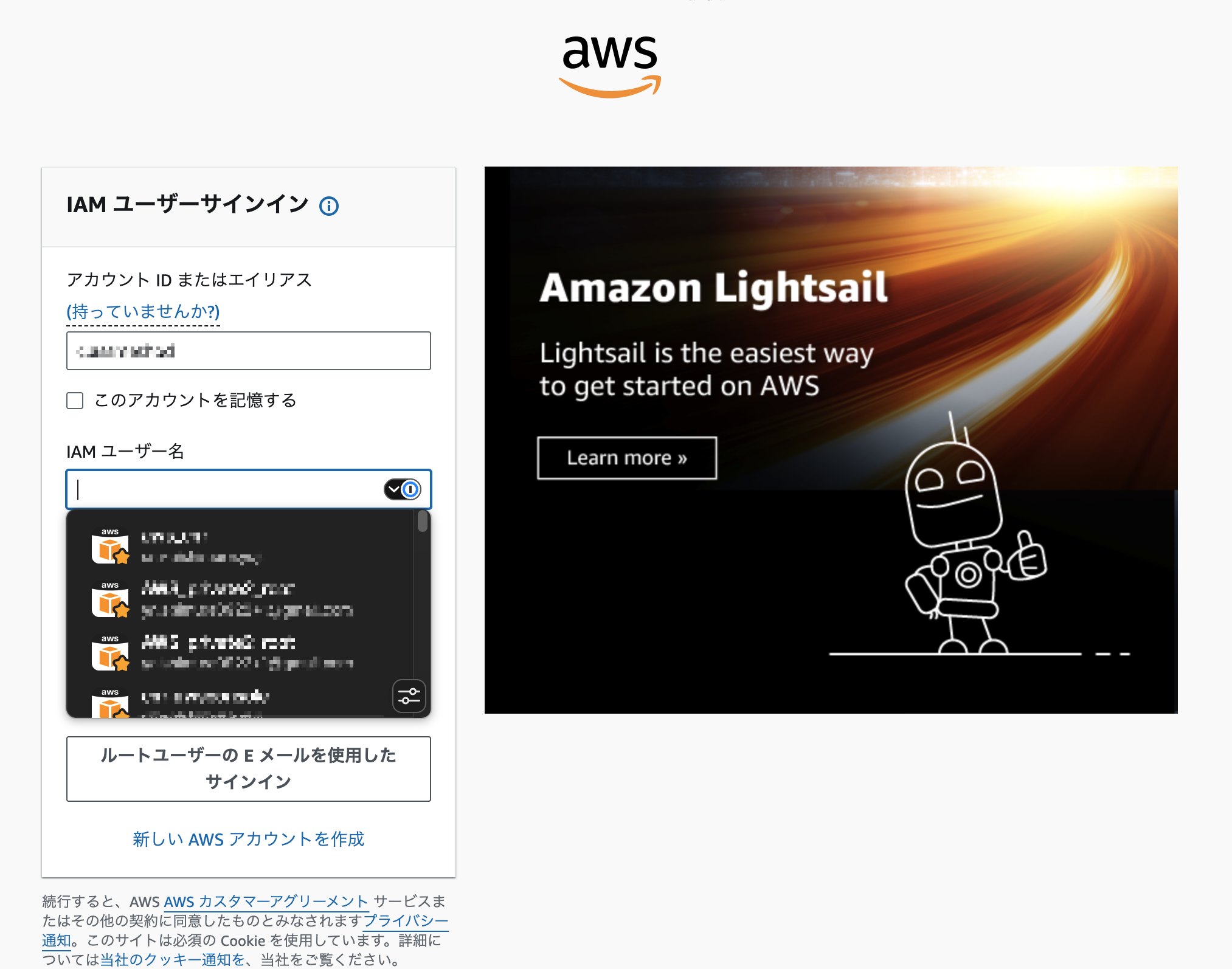
AWSのコンソール画面も正常に1Passwordの候補が表示されました
ステップ2. Chrome側で住所autofillを有効化する
chrome://settings/addressesを開く- 「住所を保存、入力する」のトグルをON
- 住所情報(ふりがな含む)を入力/保存
ここまでで、Chrome native autofillが動く状態になります。
ステップ3.(任意)1Password側の候補重複を抑える
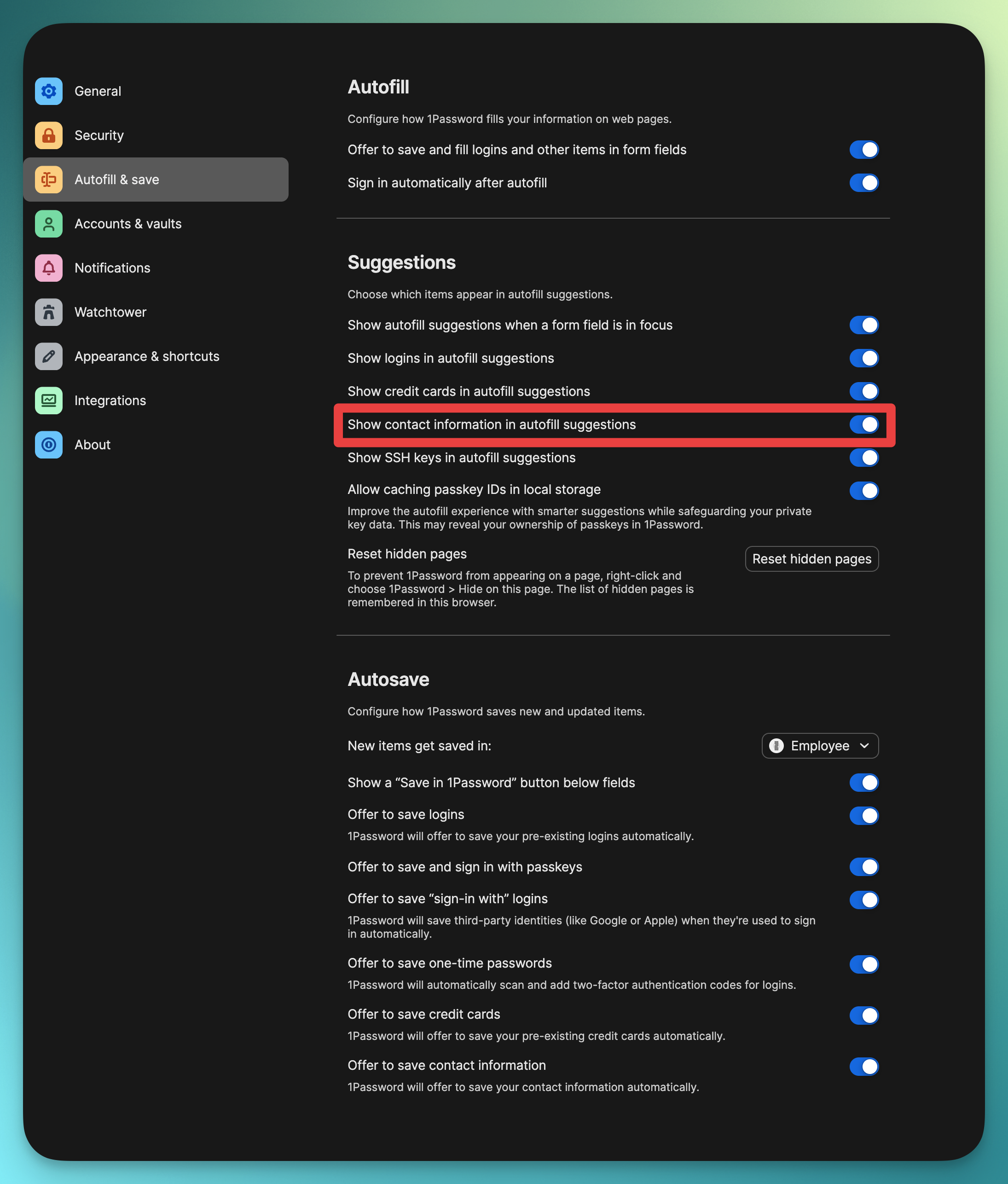
Chrome autofillが動くようになっても、1Passwordのインライン候補がフォームに被さって出ることがあります。必要に応じて 1Password Settings → Autofill & save → Suggestions の 「Show contact information in autofill suggestions」をOFF にすると、連絡先情報まわりで1Password側の候補が出なくなり、見た目も動作もChrome autofillに寄せられます。
1Password Settings で該当トグルをOFFにした状態。
ページ単位で切り分けたい場合
特定のサイトだけChrome autofillに任せたい粒度であれば、フォームのあるページで右クリック → 1Password → Hide on this page を使うと、そのページだけ1Passwordが出てこなくなります。グローバル設定を変えずにピンポイントで運用したい場合に便利です。
ハマったポイント
-
Chrome設定画面の「無効にする」ボタンは拡張自体を止める
- 一見「拡張のこの設定への制御だけを解除する」ように読めるが、実際は1Password拡張そのものをOFFにする挙動。押すとパスワードautofillまで無効化する
-
1PasswordのSuggestionsの「Show contact information」OFFだけでは不十分
- 連絡先情報の候補表示を抑えるだけではChrome側のトグルがグレーアウトしたまま。General タブの「default password manager」OFFし、Chrome側を有効化する必要がある
まとめ
chrome://settings/addressesがグレーアウトしていたら、1Password Settings → General → 「Make 1Password the default password manager」をOFF- その後
chrome://settings/addressesで住所autofillをONにすれば、Chrome native autofillが戻る - Chromeの「無効にする」ボタンは拡張自体が無効化されるので押さない
- パスワード・パスキー・2FA・クレジットカードなど他の1Password機能は独立して動き続ける
1Password拡張を残したままChromeの住所autofillを共存させたいケース全般で使える手順です。
誰かの参考になれば幸いです。
参考リンク:








