
【非エンジニアのためのClaude/Claude Codeシリーズ 】Claude Codeを動かす環境を整えてみた

このシリーズについて
クラスメソッド アカウント営業部の神野(じんの)です。普段はAWSをはじめとしたパブリッククラウドやClaudeをはじめとしたクラウドサービス等のアカウント営業としてお仕事をしています。
昨今、Claudeがいろいろな話題を集めていますが、弊社の中でもClaudeの活用を各自で進めています。エンジニアによる設計や開発工程で大きな威力を発揮しているのはもちろんのこと、非エンジニアの活用により効率化や生産性向上の効果も出てきており、大きな可能性を感じています。
そこで、非エンジニアの方のClaude活用の参考になればという思いで、【非エンジニアのためのClaude/Claude Codeシリーズ 】というシリーズで、ブログを書いていきたいと思います。このシリーズはクラスメソッドの非エンジニアによる持ち回りで記載をしていくので、さまざまなロールのメンバーの体験記を発信していく予定です。より多くの方の参考になれば嬉しいと考えています。
なぜ非エンジニアがClaude Codeなのか
「Claude Codeってエンジニア向けでしょ?」と思った方、私も最初はそうでした。
ただ、実際に触ってみると認識が変わりました。Claude Codeは「コードを書くツール」ではなく、 「やりたいことを自然言語で伝えると、ファイル操作やデータ処理を自律的にやってくれるエージェント」 です。
営業の私が実際にやれていることを挙げると:
- 営業資料の自動生成(PowerPoint、Word)
- Googleカレンダーとの連携
- 勤怠管理(KING OF TIME)の操作自動化
- 顧客リサーチの自動化
「これ、Claudeのチャットでもできるんじゃない?」と思った方、鋭いです。実は、個別のタスクだけを見れば、Claude.aiのチャットやCowork機能でも実現できるものは多いです。
では、なぜあえてClaude Codeなのか。私が使ってみて感じた決定的な違いは2つあります。
1つ目は「自律性」です。チャットは基本的に「1回の指示に対して1回の応答」ですが、Claude Codeは複数のステップを自分で考えて、自律的に実行してくれます。たとえば「先週の営業活動をまとめてPowerPointにして」と伝えると、必要なファイルを自分で探し、データを整理し、スライドを構成し、ファイルとして保存する。この一連の流れを、途中で何度も指示を出さなくても勝手に進めてくれます。
2つ目は「コンテキストの蓄積」 です。Claude Codeは、作業フォルダ内のファイルやCLAUDE.md(後述します)を自動で読み込みます。つまり、いちいち「自分は営業です」「このフォーマットで」と説明しなくても、過去に作ったファイルや設定から状況を汲み取ってくれるのです。使えば使うほど、フォルダの中にコンテキストが蓄積されていき、指示が少なくて済むようになっていきます。
大変に優秀な秘書を持った気持ちになっていますし、実際にそのような効果が出ていると感じています。(秘書の方についていただいて仕事をしたことはありませんが。。。)しかも、この秘書は指示をしなくても、机の上の資料や過去のやりとりから「こういうことですよね?」とよしなにコンテキストを汲み取ってくれる。これがClaude Codeの一番の強みだと感じています。
職責や役職に関わらず、Claude Codeを業務活用することで、恩恵を受ける方が増えていくと良いなと考えています!
そもそもClaude Codeをどうやって使うのか
手順に入る前に、1つ大事な話をします。
「Claude Code」と聞くとターミナルでclaudeコマンドを叩くイメージがあるかもしれません。実際、エンジニアの方はそうやって使っています。
ですが、非エンジニアの方にはClaude Desktopアプリの「コード」タブがおすすめです。
| 方法 | 難易度 | 対象 |
|---|---|---|
| Claude Desktop「コード」タブ | ★☆☆ | 非エンジニア向け |
ターミナルで claude コマンド |
★★☆ | エンジニア向け |
「コード」タブを使えば:
- ターミナル不要。コマンドを覚える必要がない
- チャット画面からそのままClaude Codeの機能が使える
- ディレクトリ(フォルダ)の指定もGUIで可能
正直、「Claude Codeってターミナルで使うものじゃないの?」と思っていましたが、Claude Desktopアプリの「コード」タブから普通に使えました。ターミナルに抵抗がある方は、まずここから始めてください。
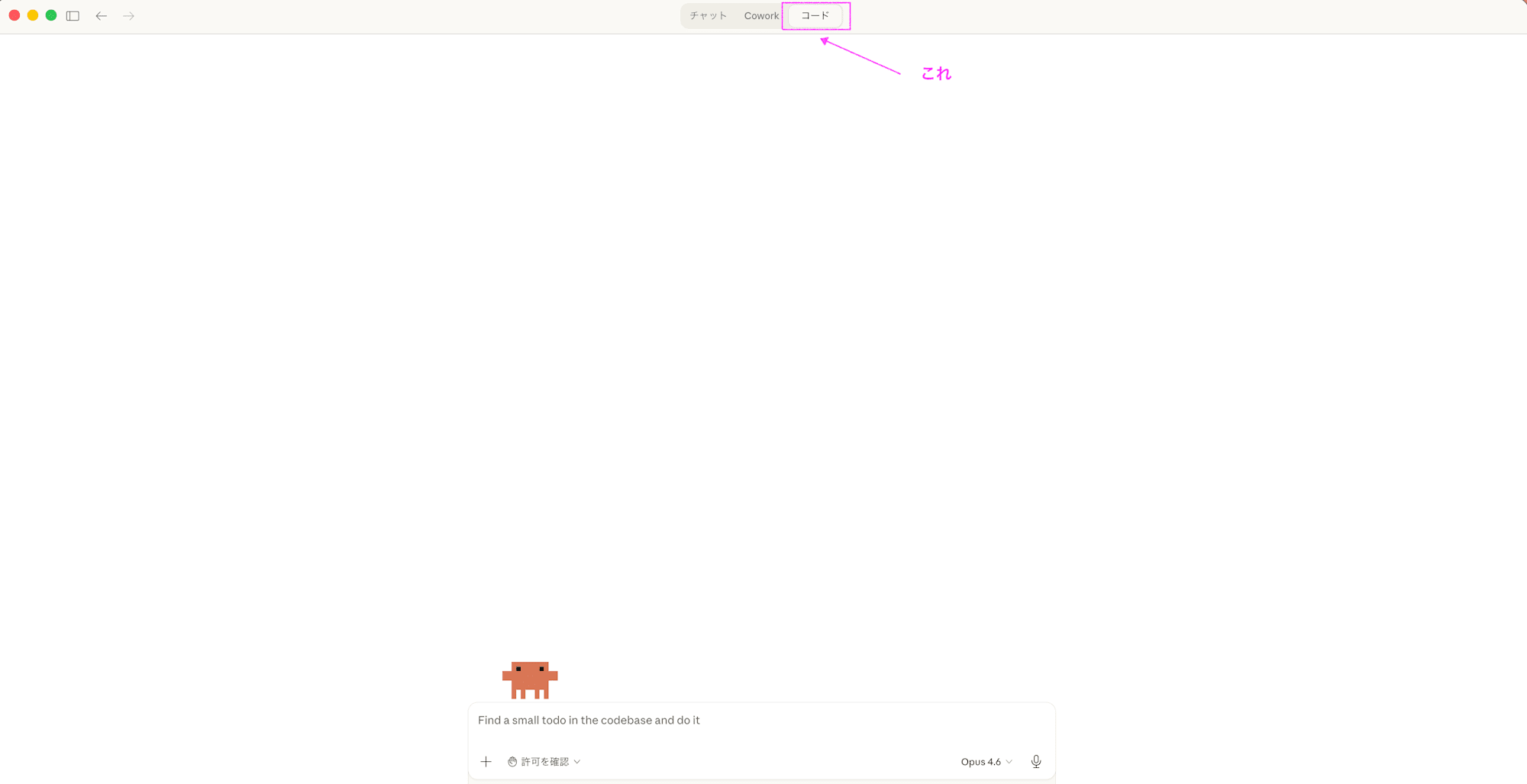
このシリーズでは、Claude Desktopの「コード」タブを使う前提で進めていきます。
導入手順
ここからは、実際にClaude Codeを使い始めるまでの手順を、順番にやっていきます。
上から順にやっていけばOKです。各手順に考慮事項も書いているので、読み飛ばさずに進めてください。
私自身はMacを使っているため、画面キャプチャ等はMacのものになってしまいますが、公式の情報なども踏まえてWindowsでの内容も記載しています。
手順1:Claude Desktopをインストールする
まず、Claude Desktopアプリをインストールします。
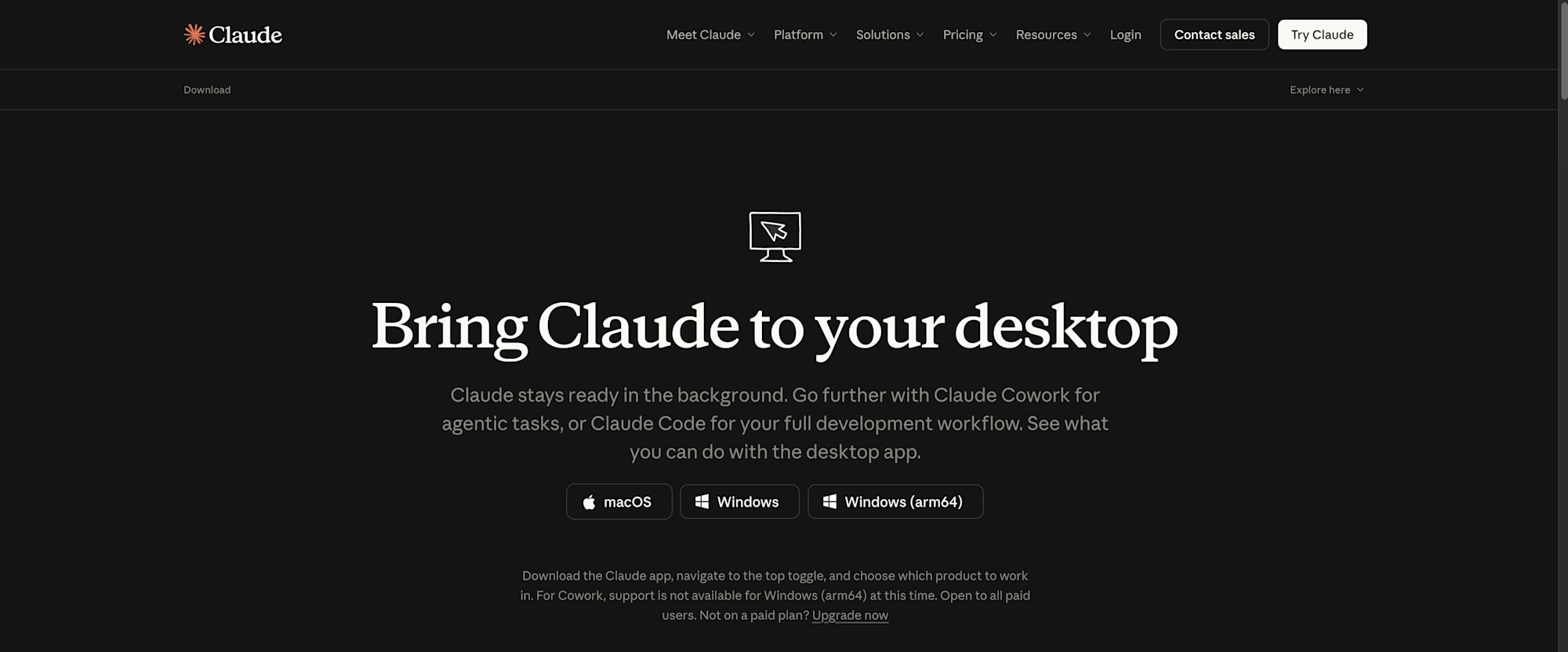
1. ダウンロードページにアクセス
以下のURLからダウンロードページを開きます。
2. 自分のOSに合ったインストーラーをダウンロード
| OS | 対応バージョン |
|---|---|
| macOS | macOS 11(Big Sur)以降 |
| Windows | Windows 10 以降 |
Macの方は「macOS」を、Windowsの方は「Windows」をクリックしてダウンロードします。
3. インストール
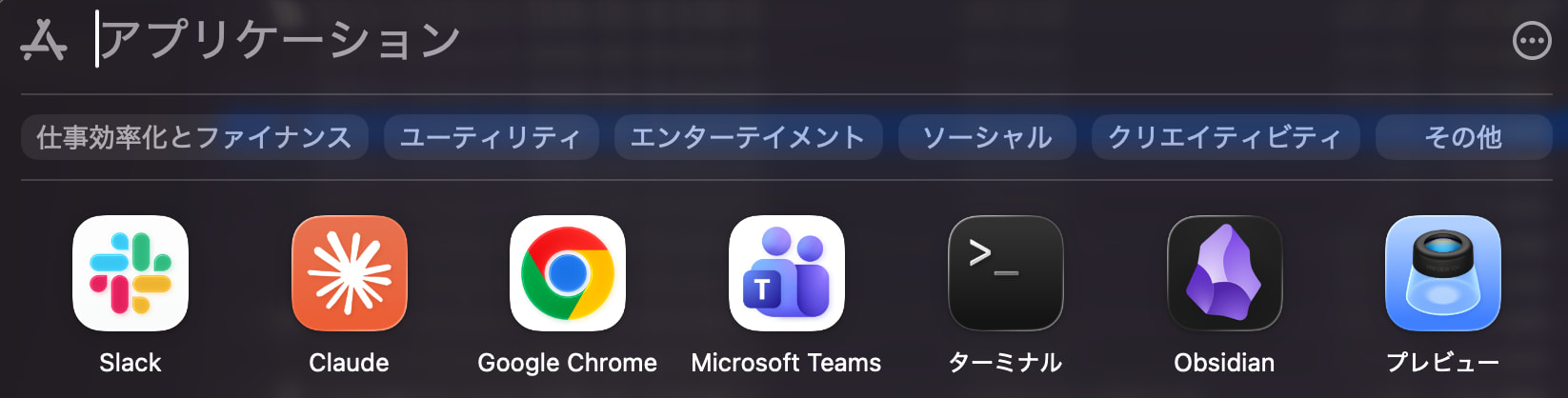
- Mac:ダウンロードしたファイルを開いて、表示に従ってインストール。完了したらアプリケーションフォルダにClaudeが追加されます
- Windows:ダウンロードしたファイルを実行して、表示に従ってインストール。スタートメニューにClaudeが追加されます
4. 起動してサインイン
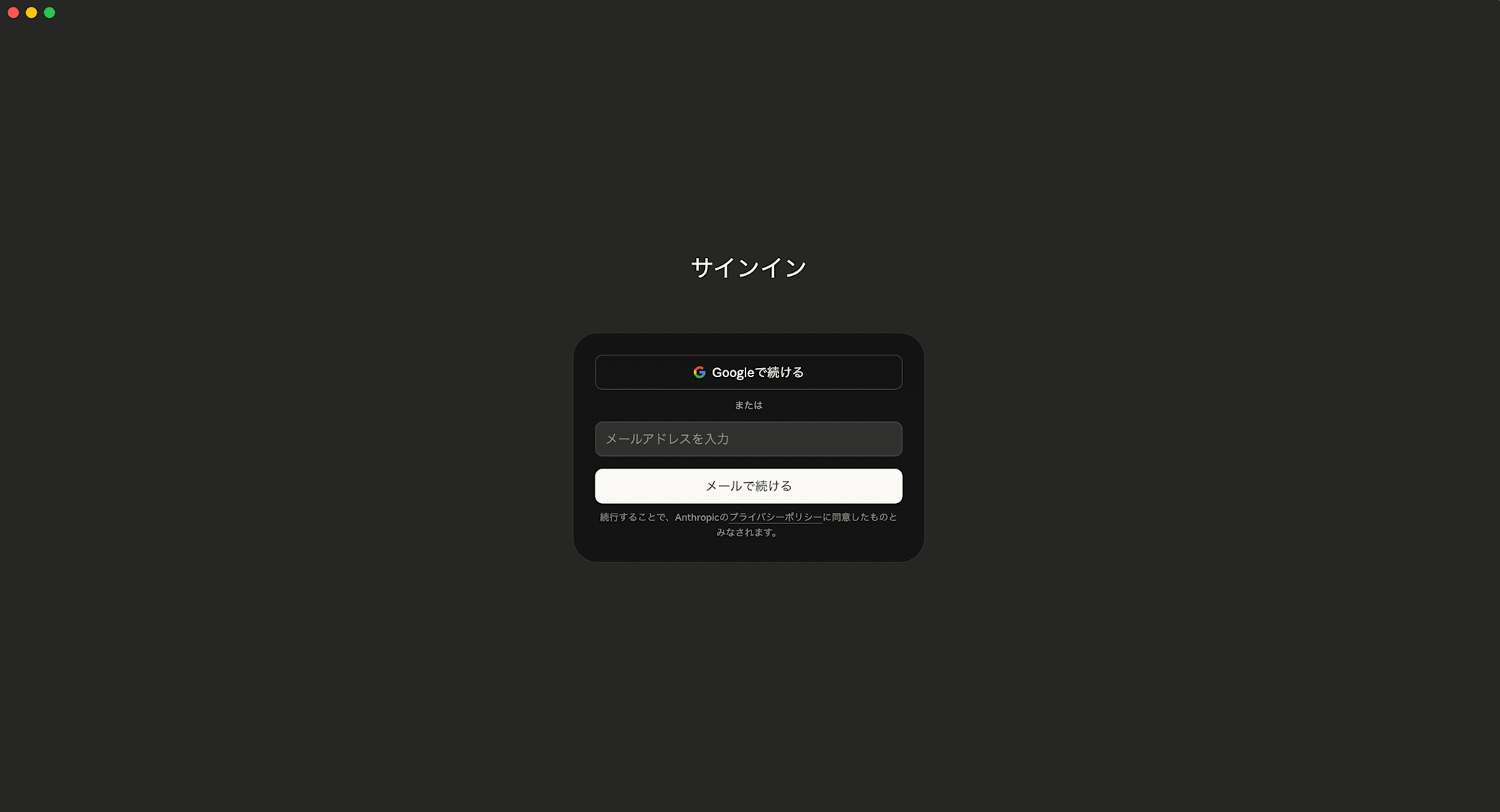
Claudeアプリを起動し、アカウントでサインインします。まだアカウントを持っていない方は、claude.ai からアカウントを作成してください。
ここまでで、Claude Desktopのインストールは完了です。ただし、無料プランのままではClaude Code(「コード」タブ)は使えません。次の手順で有償プランに加入します。
手順2:有償サブスクリプションに加入する
Claude Codeを使うには、有償プランへの加入が必要です。無料プランではチャット機能しか使えず、「コード」タブは表示されません。
プランの選定基準
「どのプランにすればいいの?」が最初の壁だと思うので、非エンジニア目線での選び方を書きます。これは本日時点での情報になりますので、最新情報はClaudeの公式ページ等をご確認ください。
| プラン | 月額 | Claude Code | こんな人向け |
|---|---|---|---|
| Free | $0 | ❌ 使えない | チャットだけ試したい人 |
| Pro | $20 | ✅ 使える | まず試したい人はここから |
| Max 5x | $100 | ✅ 使える | 日常的にガッツリ使う人 |
| Max 20x | $200 | ✅ 使える | 一日中使い倒す人 |
| Team(Standard席) | $25/人〜 | ✅ 使える | 組織で使う場合(5人〜) |
| Team(Premium席) | $150/人〜 | ✅ 使える | 組織で高頻度に使う場合 |
非エンジニアの方への推奨:まずはProプラン($20/月)から始めるのが良いです。
理由はシンプルで、使ってみないと自分にどれくらいの利用量が必要かわからないからです。Proで足りなくなったらMaxにアップグレードすればいいですし、組織で導入するならTeamプランに切り替えればいい。最初から高いプランに入る必要はありません。
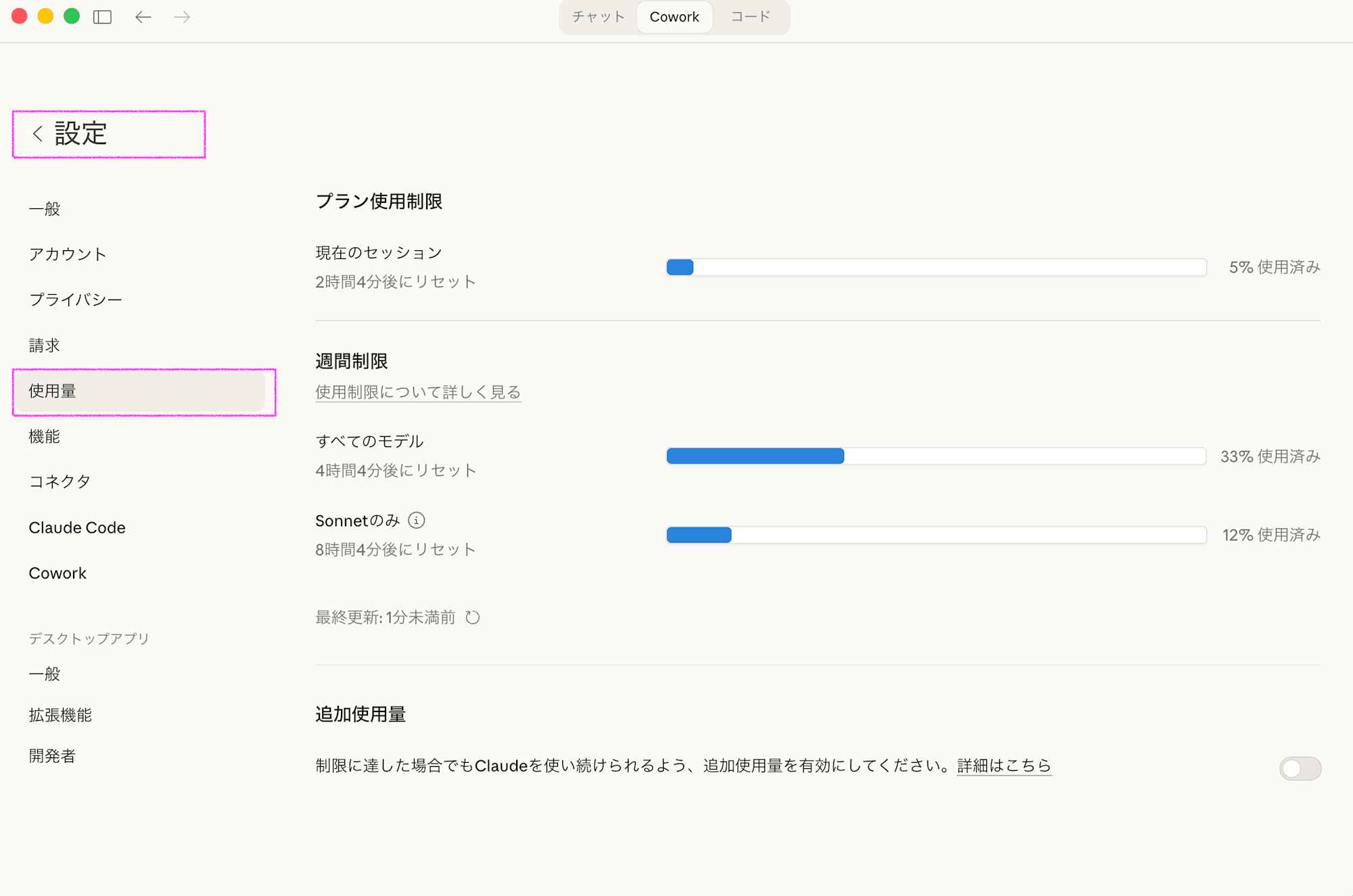
💡 利用量の考え方:Claudeの有償プランには「利用量の上限」があります。上限に達すると一時的に使えなくなりますが、時間が経てばリセットされます。Proプランでも、一般的な営業業務の範囲なら十分使えるという感覚です。もし「制限に引っかかることが多いな」と感じたら、その時にMaxを検討してください。使用量はClaude Desktopの設定 -> 使用量のページから確認可能です。
サブスクリプションの申し込み手順
1. Claude Desktopアプリ、またはブラウザで claude.ai を開く
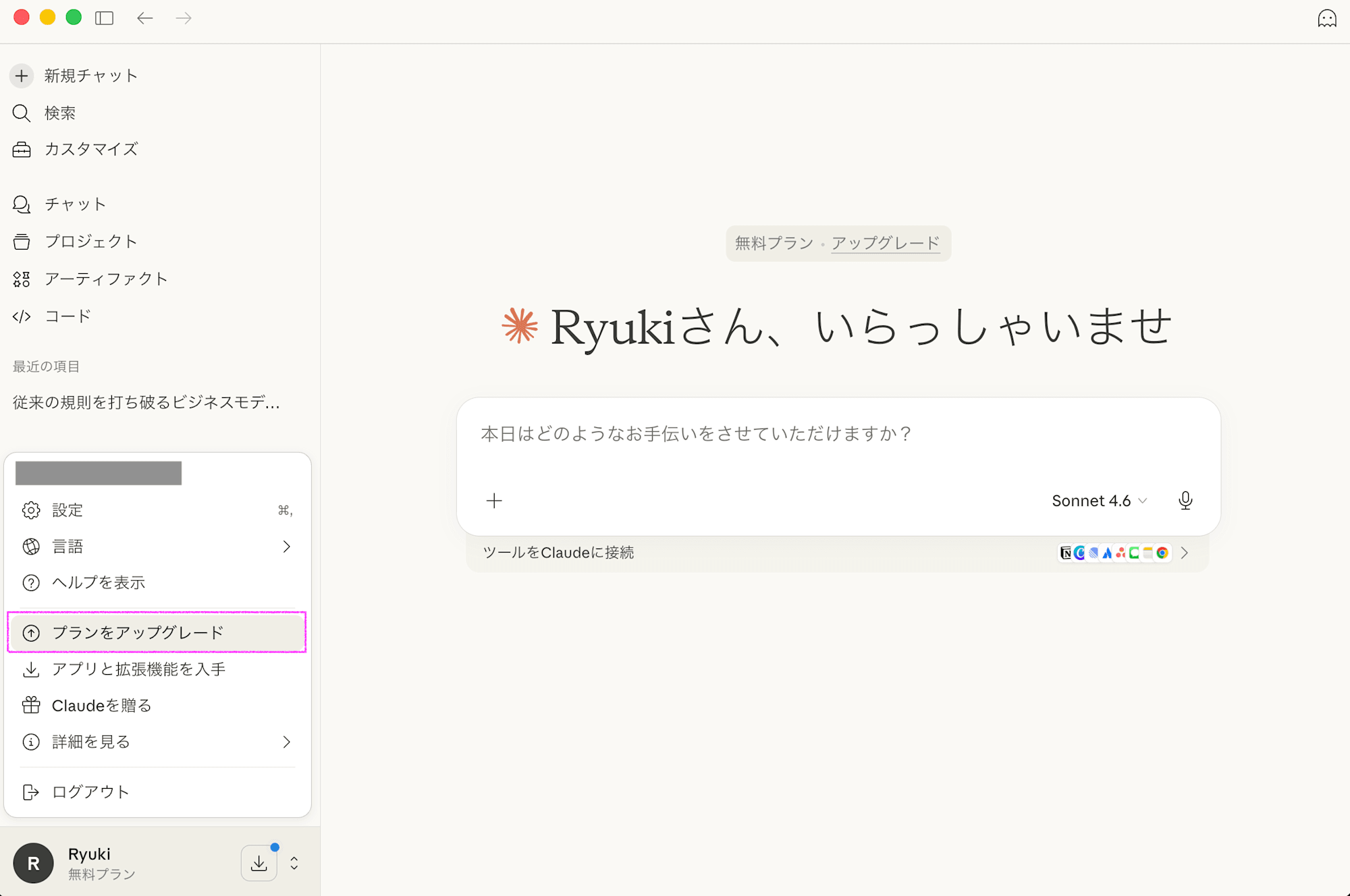
2. 設定画面からプランを選択
Claude Desktopアプリからの場合、下記の画面から遷移できます。
3. Proプランを選択し、支払い情報を入力
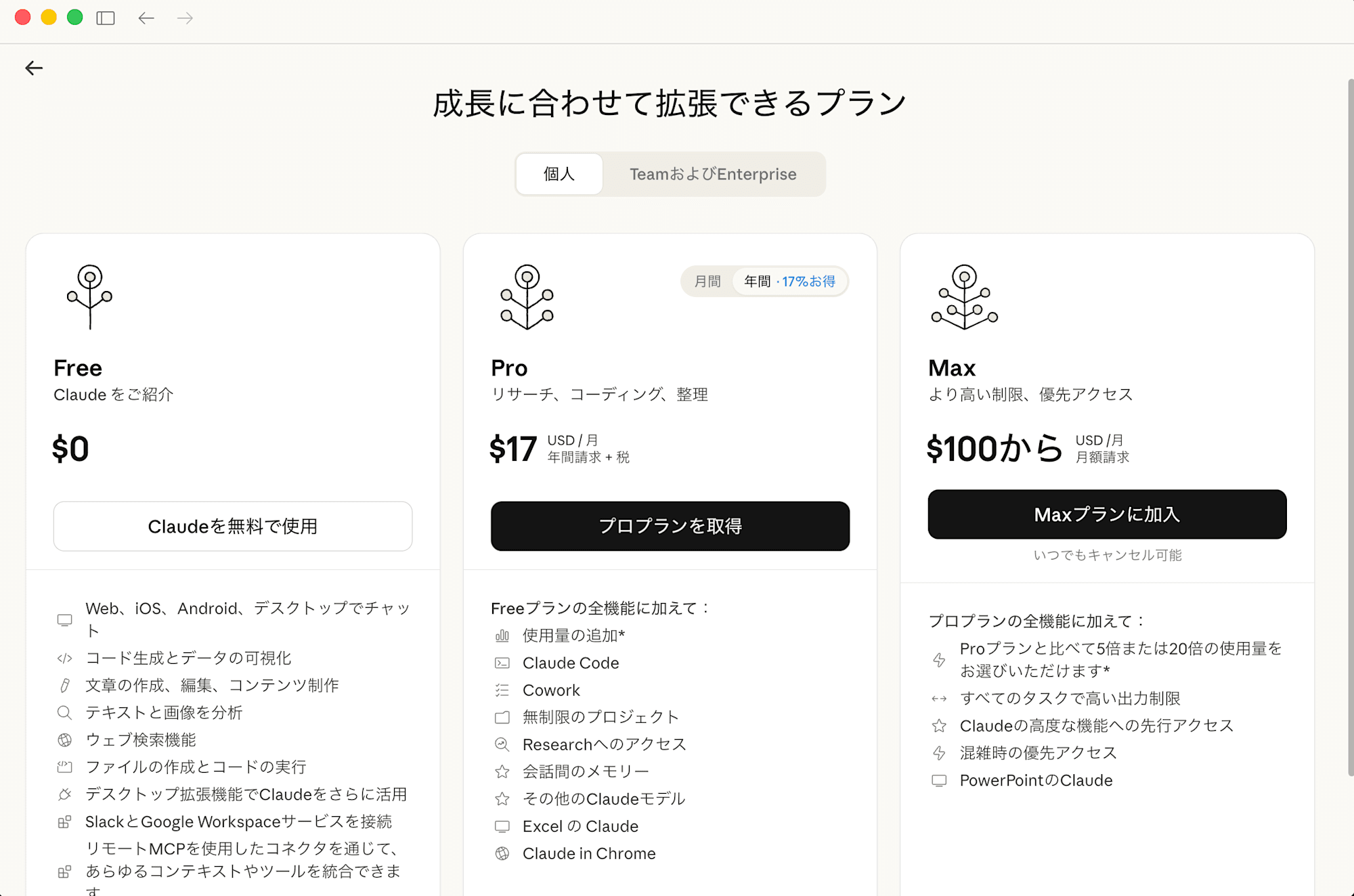
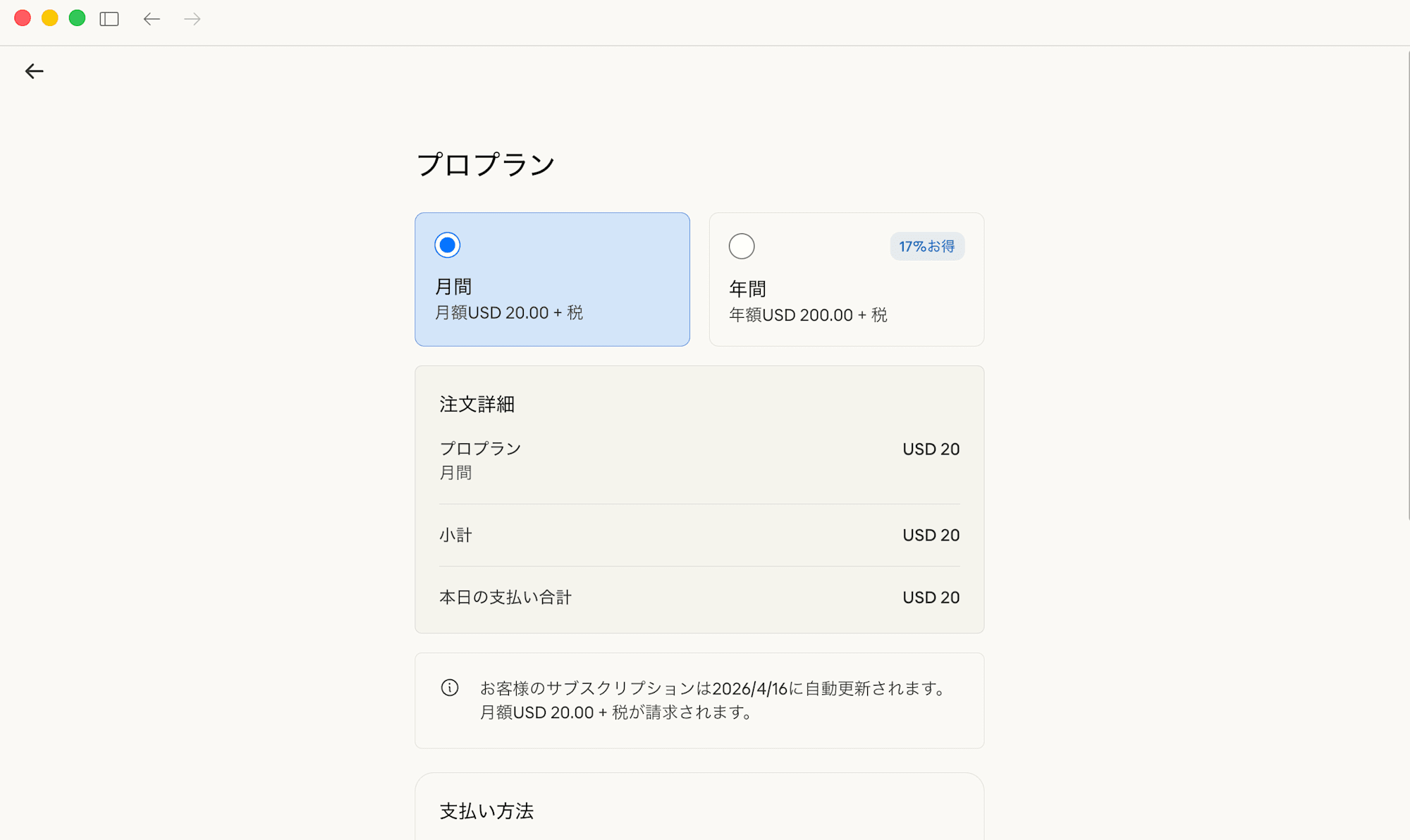
月額と年額を選択いただけますが、個人的にはどれほど使うかわからないこともあり、月額から始めてみるのが良いのかなと考えています。
4. 申し込み完了後、Claude Desktopアプリを再起動
有償プランに切り替わると、アプリ上部に 「コード」タブが表示される ようになります。これがClaude Codeの入り口です。
手順3:作業用ディレクトリ(フォルダ)を作成する
Claude Desktopをインストールして有償プランに入ったら、すぐにClaude Codeを起動したくなると思います。が、その前にやることがあります。作業用フォルダの準備です。
なぜフォルダを先に作るのか
Claude Codeは、指定したフォルダを起点に動きます。そのフォルダの中にあるファイルを読んだり、新しいファイルを作ったりします。
つまり、デスクトップで起動すれば、デスクトップ上の全ファイルがClaude Codeの操作対象になります。関係ないファイルまで触られるリスクがあるということです。
専用フォルダを作ってその中で起動すれば、Claude Codeの行動範囲を限定できます。
実際の手順
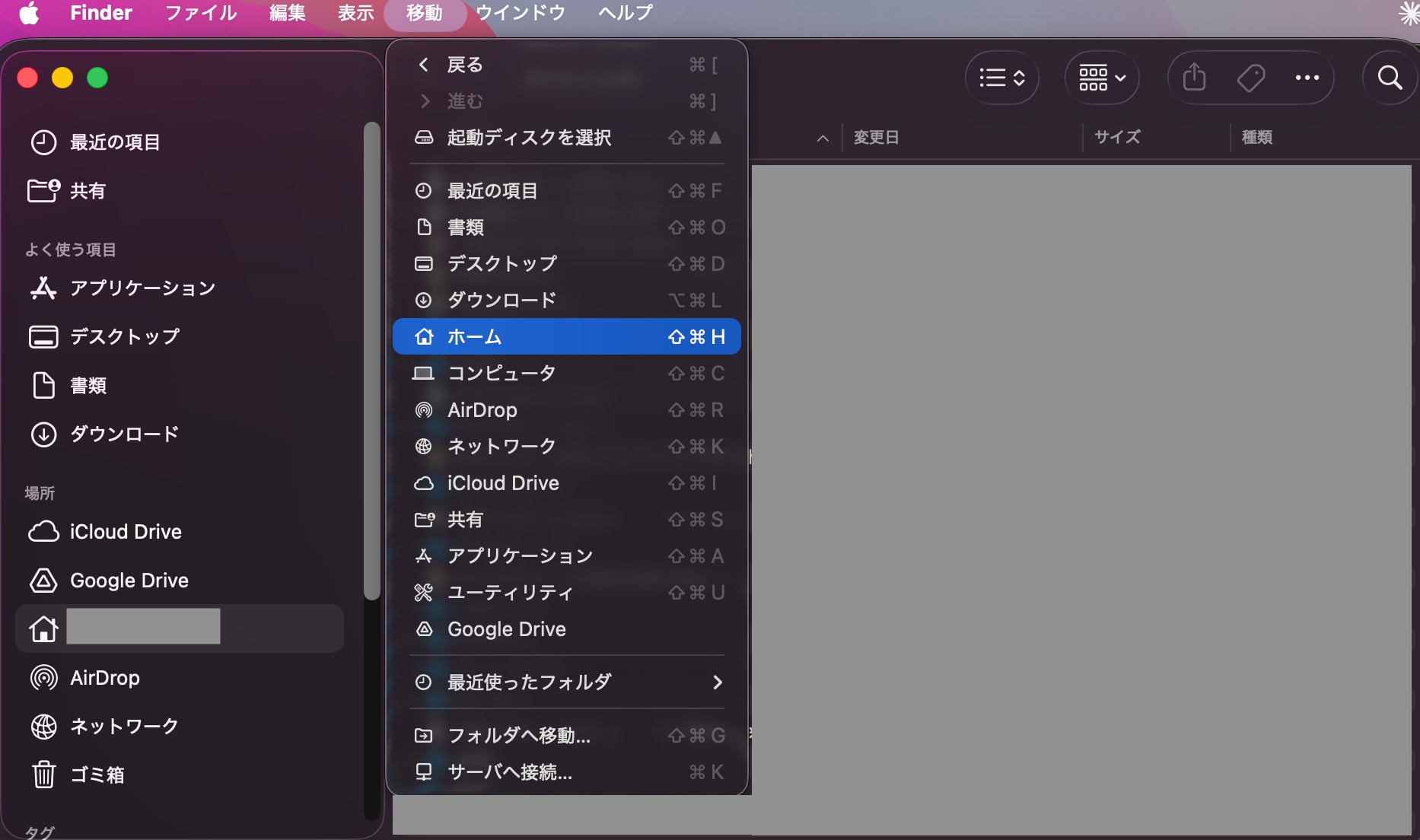
1. Finderを開き、ホームディレクトリに移動する
ホームディレクトリとは、Macの場合は自分のユーザー名のフォルダのことです。Finderのメニューバーから「移動」→「ホーム」で開けます。
2. 作業用フォルダを作成する
ホームディレクトリ内で右クリック →「新規フォルダ」で、フォルダを作成します。今回はclaude-work という名前のフォルダを作ります。
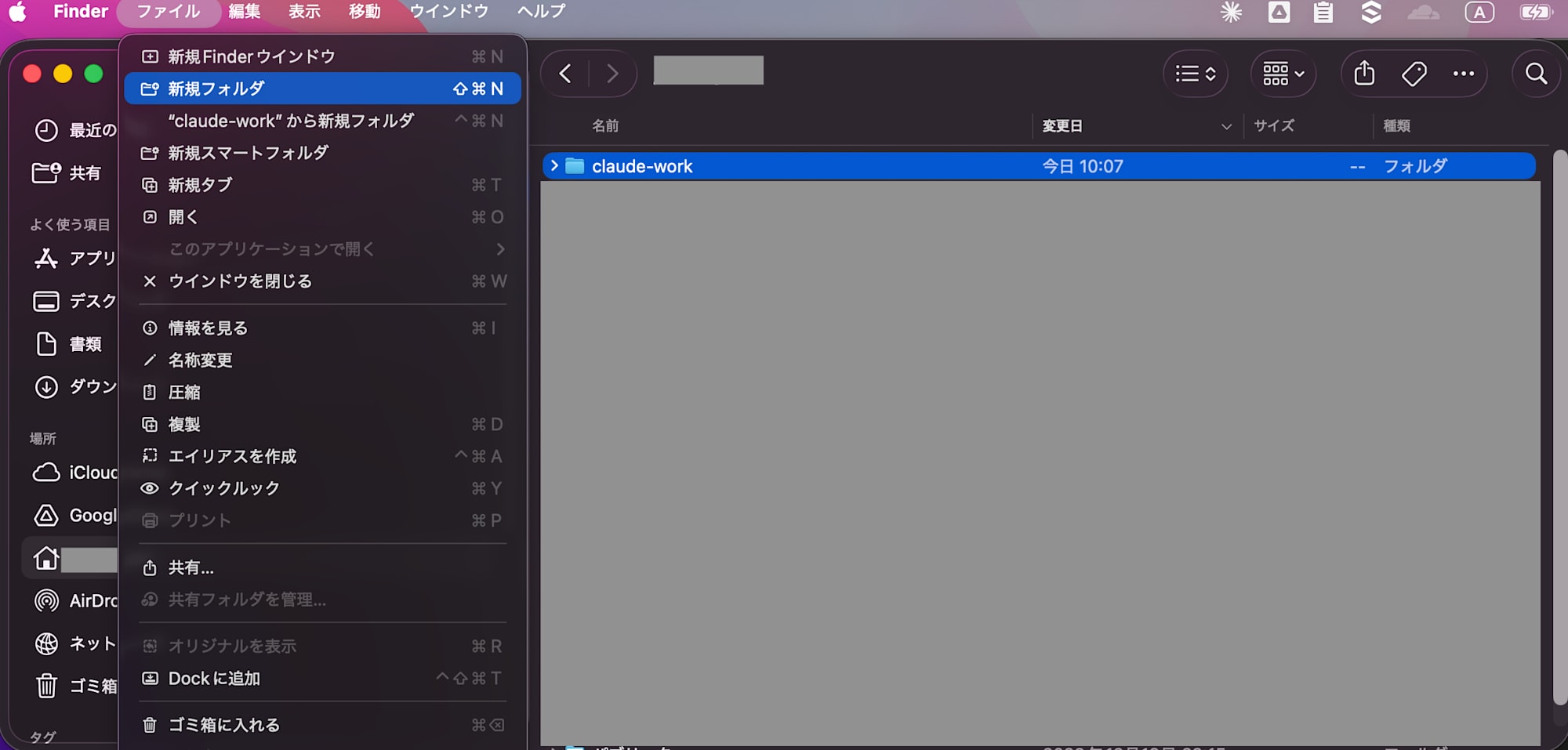
~/claude-work/ ← ここが今後のClaude Code作業のホームベースになります
考慮事項:フォルダ設計で失敗しないために
地味ですが今後の活用に向けて重要です。私自身の失敗も踏まえて書きます。
避けるべき場所
| ❌ 場所 | 理由 |
|---|---|
| デスクトップ直下 | 既存のファイルが大量にあり、Claude Codeが関係ないファイルまで触る可能性がある |
| 書類フォルダ直下 | 同上 |
| ホームディレクトリ直下(フォルダを作らず直接展開) | システム関連のファイルにアクセスできてしまう |
明示的に、Claudeの動作環境を指定するために、Claude用のフォルダをまずは作成するようにしましょう。
私は明示的に指定をせずに展開したことで、想定していない範囲でClaudeが参照できる状況になってしまい、セキュリティ的にもあまり良くない状況で使い始めてしまいました。今は修正をしましたが、色々使い込んでから修正すると大変になるので、最初から動作環境を指定して展開した方が良いです。
プロジェクトごとにサブフォルダを切る
Claude Codeで複数の仕事をするようになると、ファイルがどんどん増えます。最初からプロジェクト単位でフォルダを分けておくと、後から困りません。
~/claude-work/
├── CLAUDE.md              ← 次の手順で作ります
├── projects/
│   ├── sales-report/      ← 営業レポート作成用
│   ├── kintone-agent/     ← kintone連携の自動化
│   ├── blog-drafts/       ← ブログの下書き
│   └── sandbox/           ← お試し用(壊しても困らないフォルダ)
├── scripts/               ← Claude Codeが作ったスクリプト置き場
└── archive/               ← 終わったプロジェクトの退避先
最初の段階ではここまで作り込まなくて大丈夫です。claude-work フォルダさえあればOK。使っていく中で自然にサブフォルダが増えていきます。
手順4:CLAUDE.mdを作成する
フォルダを作ったら、次にやるのがCLAUDE.mdの作成です。これが非エンジニアにとって一番重要なステップかもしれません。
CLAUDE.mdとは何か
CLAUDE.mdは、Claude Codeが起動時に自動で読み込む設定ファイルです。中身は普通の日本語で書けます。
イメージとしては、**新しいメンバーに渡す「引き継ぎ書」**です。
- あなたがどんな職種の人間か
- 何をやりたいのか
- どんなツールを普段使っているか
- どんな対応をしてほしいか
これを書いておくと、Claude Codeが毎回自動で読み込んでくれるので、新しい会話を始めるたびに同じ説明をしなくて済みます。
逆にCLAUDE.mdがないと、Claude Codeは毎回まっさらな状態でスタートします。
- あなたが非エンジニアであることを知らない → 専門用語で説明してくる
- どんなツールを使っているか知らない → 的外れな提案をしてくる
- ファイルを作る前に確認してほしいことも知らない → いきなりファイルを生成してくる
引き継ぎなしで新しい部下に仕事を振ったら、毎回同じ質問をされますよね。それと同じです。
実際の作成手順
CLAUDE.mdの作り方は3パターンありますが、Claude Codeに作ってもらうのが一番簡単です。
| 方法 | 手順 | おすすめ度 |
|---|---|---|
| Claude Codeに作ってもらう | 起動直後に「CLAUDE.mdを作って」と入力 | ★★★ |
| 空ファイルを作ってから中身を依頼 | Finderで新規テキストファイル → ファイル名をCLAUDE.mdに変更 → Claude Codeに「追記して」と依頼 |
★★☆ |
| テキストエディタで手動作成 | 下のテンプレートをコピペして保存 | ★☆☆ |
おすすめの方法でやってみましょう。
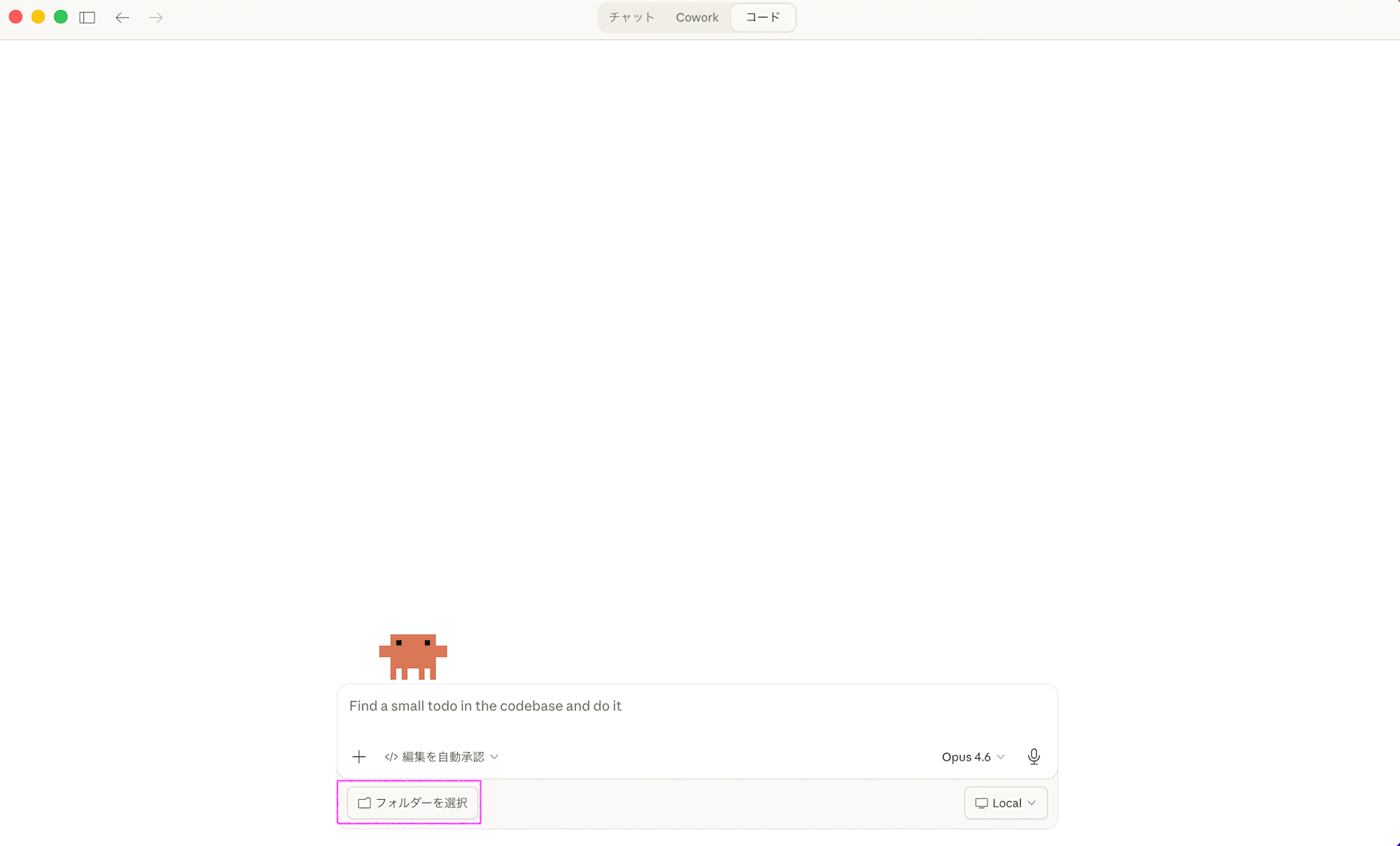
1. Claude Desktopの「コード」タブを開く
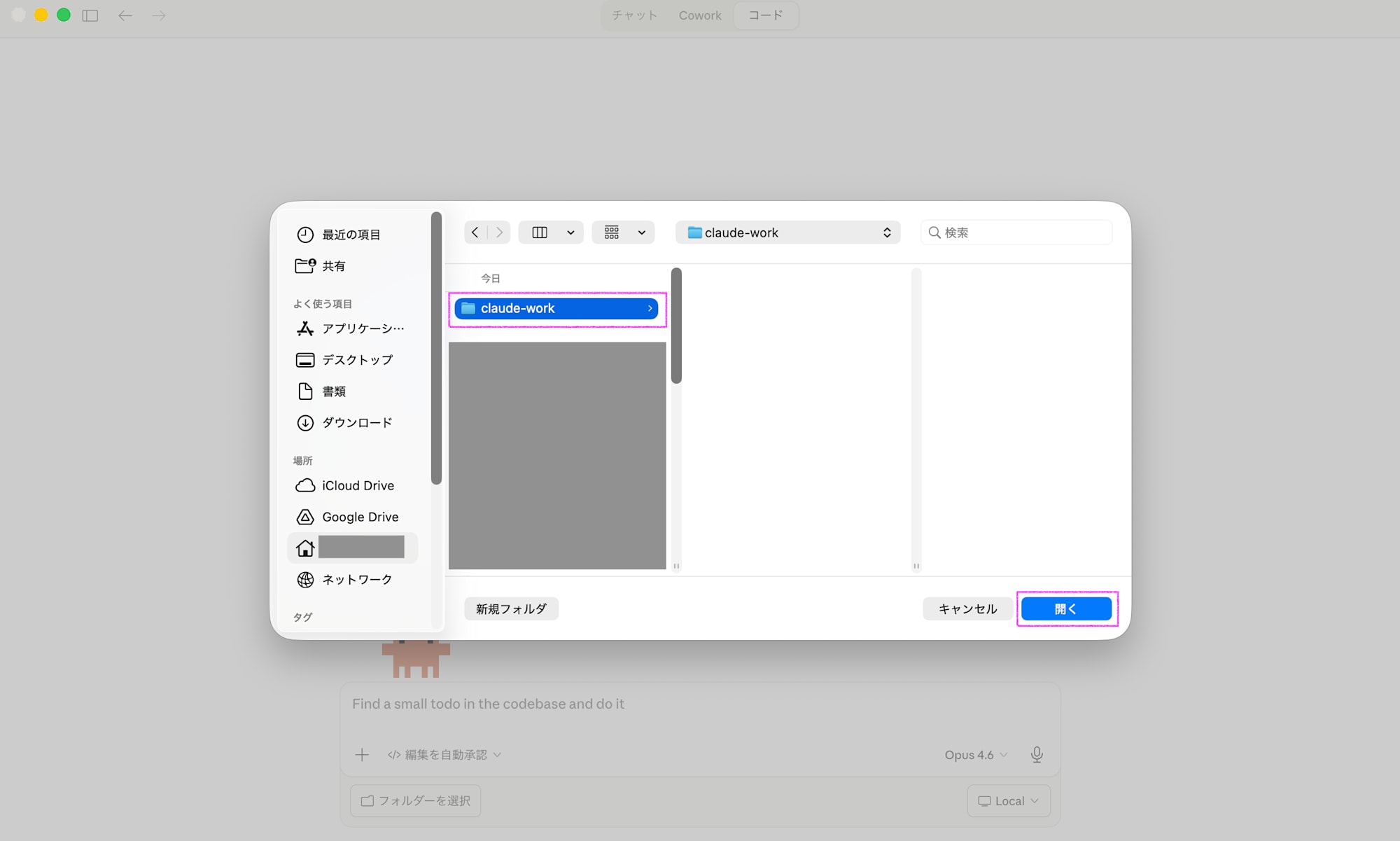
2. プロジェクトディレクトリとして、先ほど作った claude-work フォルダを指定する
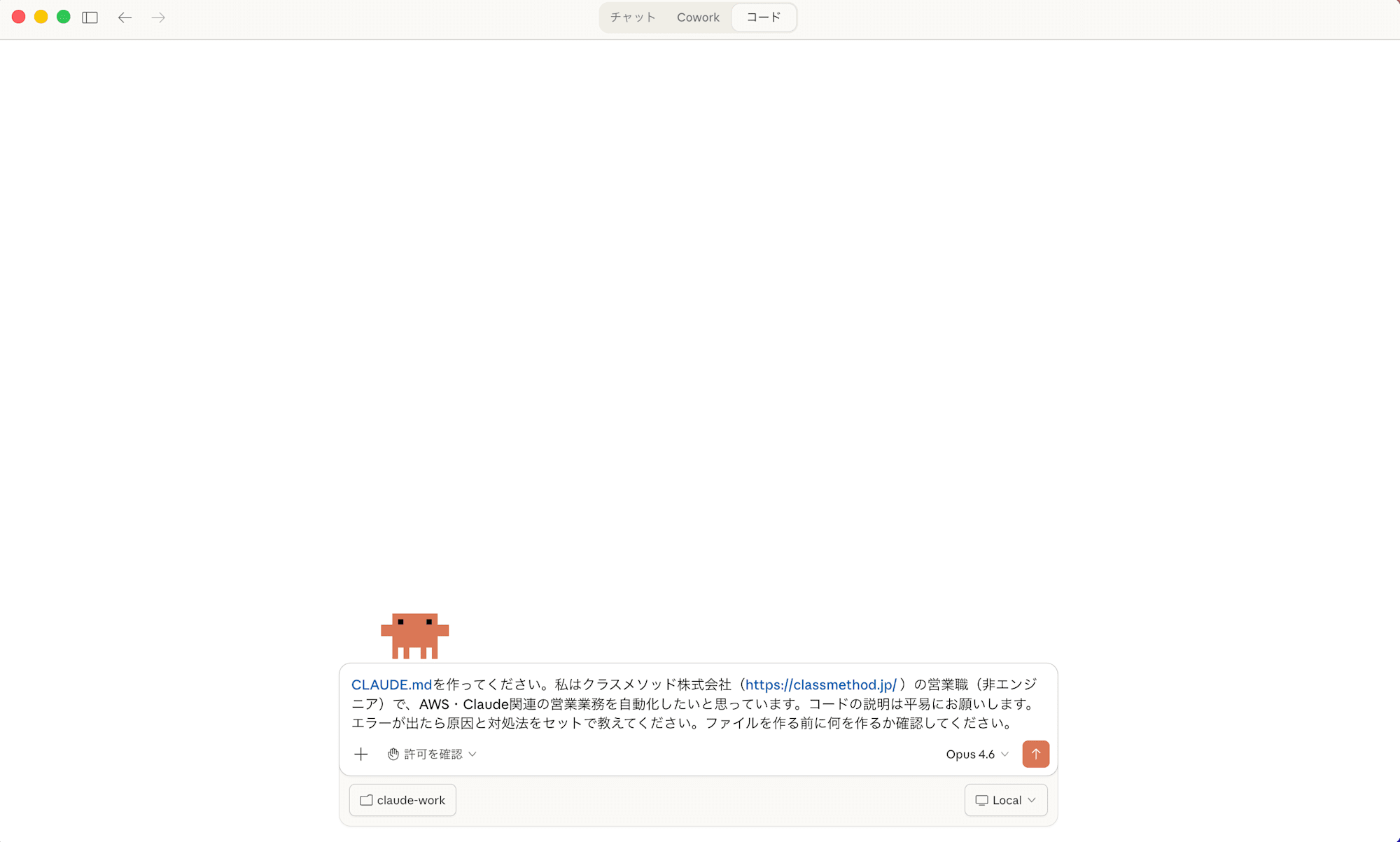
3. 最初のメッセージとして、以下のように入力する
CLAUDE.mdを作ってください。私はクラスメソッド株式会社(https://classmethod.jp/ )の営業職(非エンジニア)で、AWS・Claude関連の営業業務を自動化したいと思っています。コードの説明は平易にお願いします。エラーが出たら原因と対処法をセットで教えてください。ファイルを作る前に何を作るか確認してください。
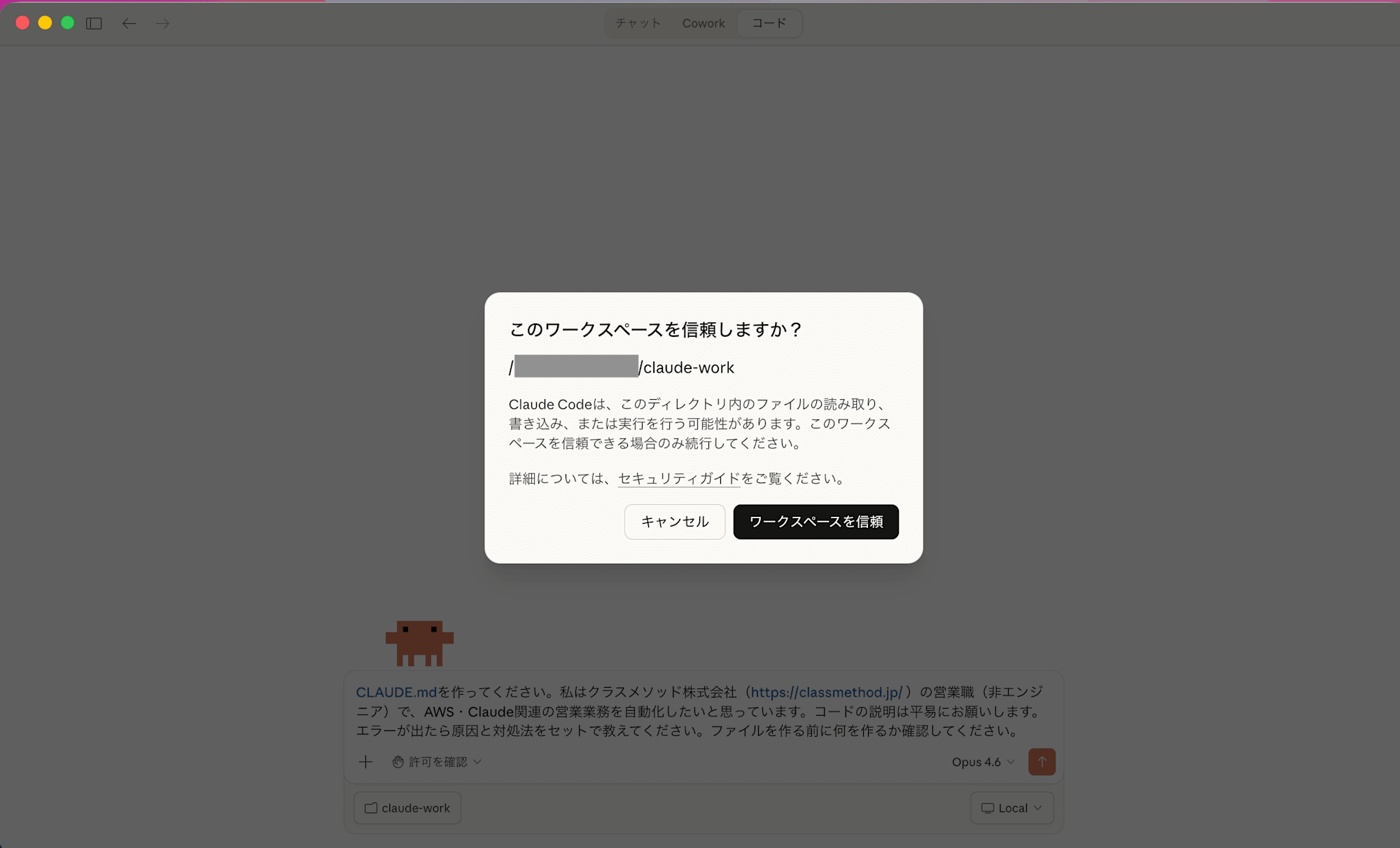
ワークスペースを信頼しますか?と出ますが、今回Claudeの動作環境として作成したフォルダなので、ワークスペースを信頼で進めて問題ございません。
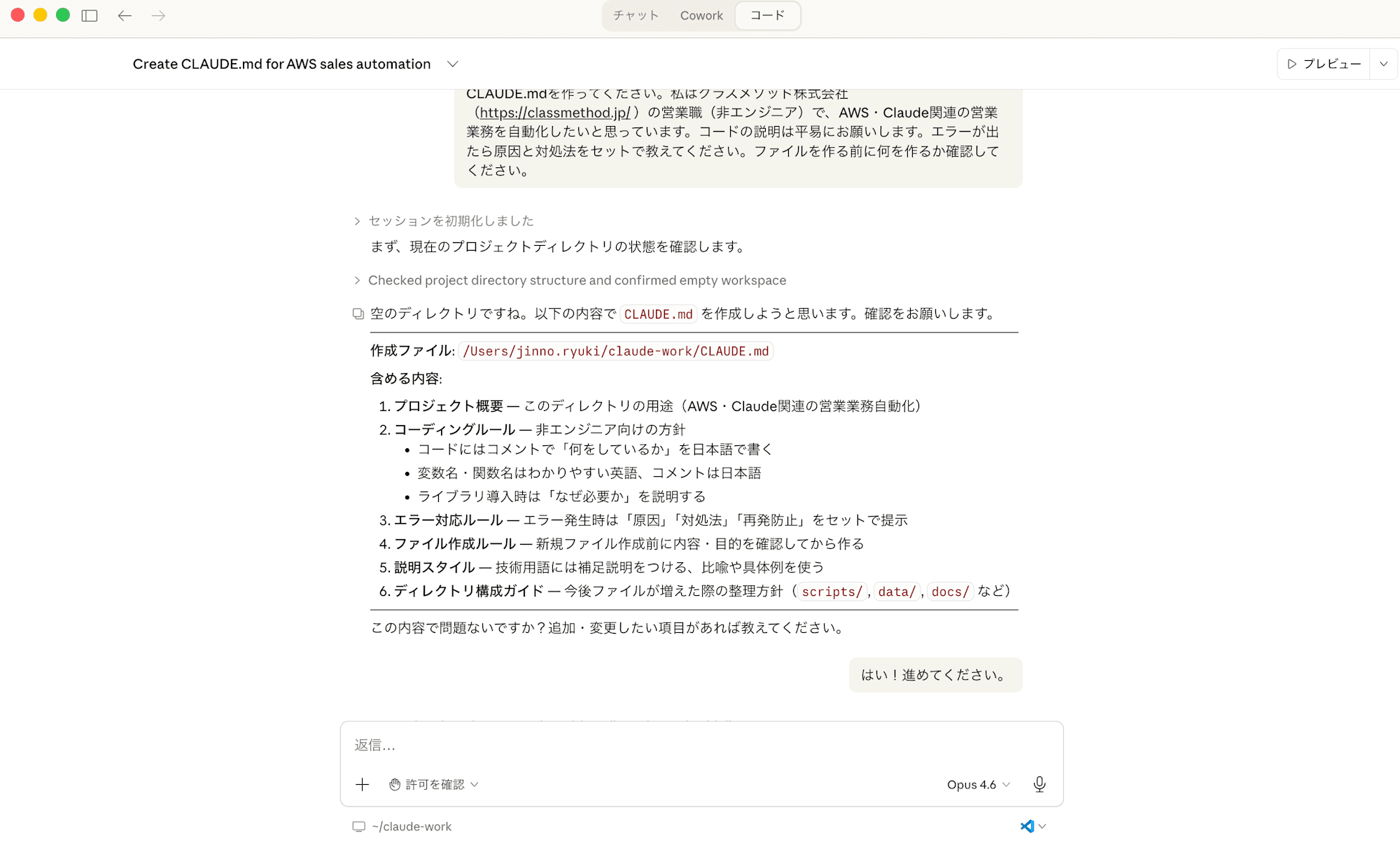
4. Claude Codeが CLAUDE.md を生成してくれる
これでいい?と聞き返してくれますので、進めてほしいとお伝えしましょう。
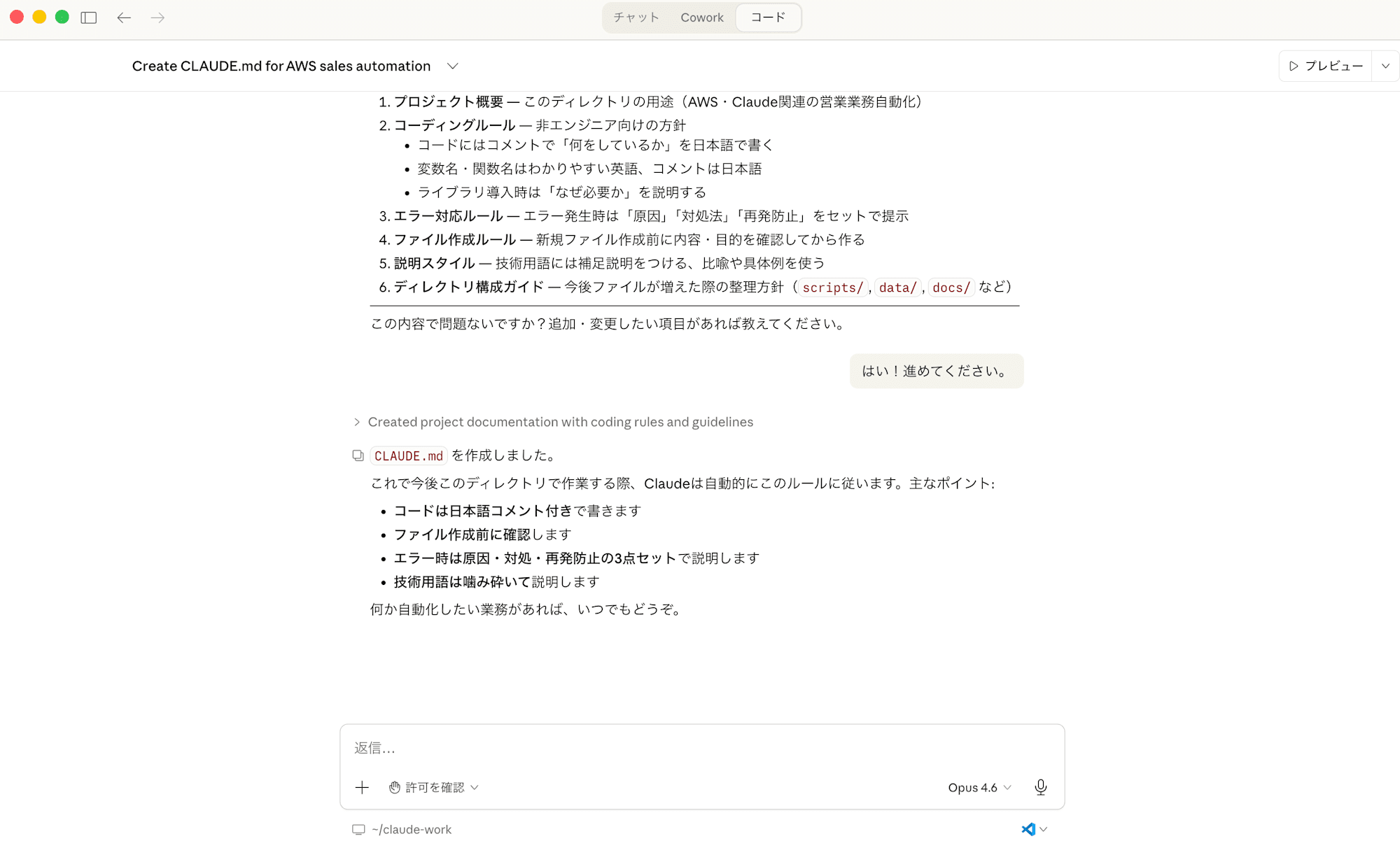
これだけです。Claude Codeがあなたの状況に合ったCLAUDE.mdを自動で作ってくれます。
考慮事項:CLAUDE.mdで押さえておきたいこと
ベストタイミングは「起動直後の一発目」
CLAUDE.mdはClaude Codeの起動時に読み込まれます。なので、最初の会話で作っておけば、2回目の起動からすぐに恩恵を受けられます。「後で作ろう」と思うと忘れるので、最初にやってしまうのが吉です。
最初は最小限でOK。あとから育てる
最初から完璧なCLAUDE.mdを書く必要はありません。使っていく中で「これも書いておけばよかった」と思ったことを追記していけばOKです。先ほどのプロンプトでできたCLAUDE.mdは下記の通りです。
# プロジェクト: 営業業務自動化(AWS・Claude関連)

## 概要

クラスメソッド株式会社のAWS・Claude関連の営業業務を自動化するためのワークスペース。

非エンジニアが運用・保守できることを最優先に設計する。

## コーディングルール

### わかりやすさ最優先

- コードには「何をしているか」を日本語コメントで書く

- 1つの関数・スクリプトは1つの役割に絞る

- 変数名・関数名は意味がわかる英語を使う(例: `customer_list`, `send_email`)

### ライブラリ・ツール導入時

- なぜそのライブラリが必要かを説明してから導入する

- インストール手順も合わせて提示する

## エラー対応ルール

エラーが発生した場合、以下の3点をセットで提示すること:

1. **原因**: なぜエラーが起きたか(技術用語は噛み砕いて説明)

2. **対処法**: 具体的な修正手順(コピペで実行できるレベル)

3. **再発防止**: 同じエラーを防ぐためのポイント

## ファイル作成ルール

- 新しいファイルを作る前に「何を作るか・なぜ作るか」を確認する

- 既存ファイルの編集で済む場合は新規作成しない

- 機密情報(APIキー、顧客データ等)はコードに直接書かず、環境変数や `.env` ファイルで管理する

## 説明スタイル

- 技術用語には()で補足説明をつける

- 必要に応じて比喩や具体例を使う

- 「つまり○○です」のように要約を添える

## ディレクトリ構成
claude-work/

├── CLAUDE.md # このファイル(プロジェクトルール)

├── scripts/ # 自動化スクリプト

├── data/ # 入出力データ(CSVなど)

├── docs/ # ドキュメント・メモ

└── templates/ # メールテンプレート等

※ ディレクトリは必要になったタイミングで作成する(先に空フォルダは作らない)
現状、実際に使っているものはもっと色々なことを書いていますが、それ自体もClaudeとのやりとりの中でアップデートしていけるので、最初は最小限でも問題ないです。
CLAUDE.mdは「claude-workフォルダの直下」に置く
Claude Codeは、起動したフォルダの直下にあるCLAUDE.mdを読み込みます。サブフォルダの中に入れてしまうと読み込まれないので注意してください。今回の作成方法では、自動で下記の場所に作成されているはずです。
~/claude-work/
├── CLAUDE.md       ← ✅ ここに置く
├── projects/
│   └── CLAUDE.md   ← ❌ ここだと起動時に読み込まれない
└── ...
まとめ
本記事では、非エンジニアがClaude Codeを使い始めるまでの環境構築を一通りやってみました。手順をおさらいします。
| 手順 | やること | 所要時間の目安 |
|---|---|---|
| 手順1 | Claude Desktopをインストール | 5分 |
| 手順2 | 有償プラン(まずはPro)に加入 | 5分 |
| 手順3 | 作業用フォルダ claude-work を作成 |
1分 |
| 手順4 | CLAUDE.mdを作成 | 3分 |
合計15分もあれば、Claude Codeを使い始める環境が整います。
繰り返しになりますが、特に大事なのは手順3と手順4です。
- 専用フォルダを作ってから起動する(デスクトップ直下はNG)
- CLAUDE.mdを起動直後に作る(Claude Codeに作ってもらうのが楽)
この2つを最初にやるかどうかで、Claude Codeの使い勝手が大きく変わります。環境が整っていない状態で使い始めると、ファイルが散乱し、毎回同じ説明をしたり、想定以上にフォルダやファイルが散らばってしまって、使いにくくなります。
一方で、どんどん触ってみていただくことで、どんなユースケースで使えそうか、こんな効率化できるかな?などのアイデアが出てきますし、実際に効果が出る面も大きくなっていくと思います!
環境さえ整えれば、非エンジニアでもClaude Codeは普通に使えますので、今回の手順を参考に、まずは触れる環境を手に入れてください!
次回以降、非エンジニア目線での体験談や成功・失敗を書いていきますので、是非参考にしていただければ嬉しいです!








