
Claude Desktop × Backlog MCP連携を非エンジニアが試してみた

はじめに
オペレーション部アカウント管理グループ所属の「のんべぇ」です。
私は非エンジニアですが、業務ツールをAIを活用して開発・運用しています。
現在はClaude DesktopとVS Codeを併用して、BacklogのGitリポジトリに開発したツールのGASなどをプッシュし、プルリクエストを作成してエンジニアにレビューしてもらっています。
本記事では上記の作業を効率化するために、「Backlog MCP Server」の導入を試してみましたので、その手順をまとめました。
なお、現時点では「Backlog MCP Server」はClaude Desktopのみ対応しています。私が使ったのはClaude Desktopの「</> Code」から起動できる機能です。
BacklogのGitリポジトリへのSSH接続(1Passwordを使った認証設定)が完了していることを前提としています。
~私の簡単なプロフィール~
- 2024年4月入社(入社して三年目になりました👏)
- コードは書けないが生成AIでチーム内のツールを作成して業務効率化をしていたりする
- 2匹の愛猫のために働いている
MCPコネクタとは
MCPとは「Model Context Protocol」の略で、ClaudeなどのAIが外部ツールと連携するための仕組みです。
難しく聞こえますが、要は「ClaudeがBacklogを直接操作できるようになる」というものです。
「BacklogにPRを作成して」と話しかけるだけで、AIが代わりにやってくれるものなのだ、とイメージしてください。
Backlog MCP Serverの追加方法
-
コネクタの追加
Claude Desktopを開き、左サイドバーの「設定」 → 「コネクタ」 → 「カスタマイズ」をクリックします。
一覧に「Backlog MCP Server」がない場合は、「コネクタ」の右側にある「+」をクリックして「Backlog MCP Server」を探して「インストール」をクリックします。 -
認証設定
「Backlog MCP Server」を追加すると、以下のようなBacklogのAPIキーとドメインの入力を求められます。
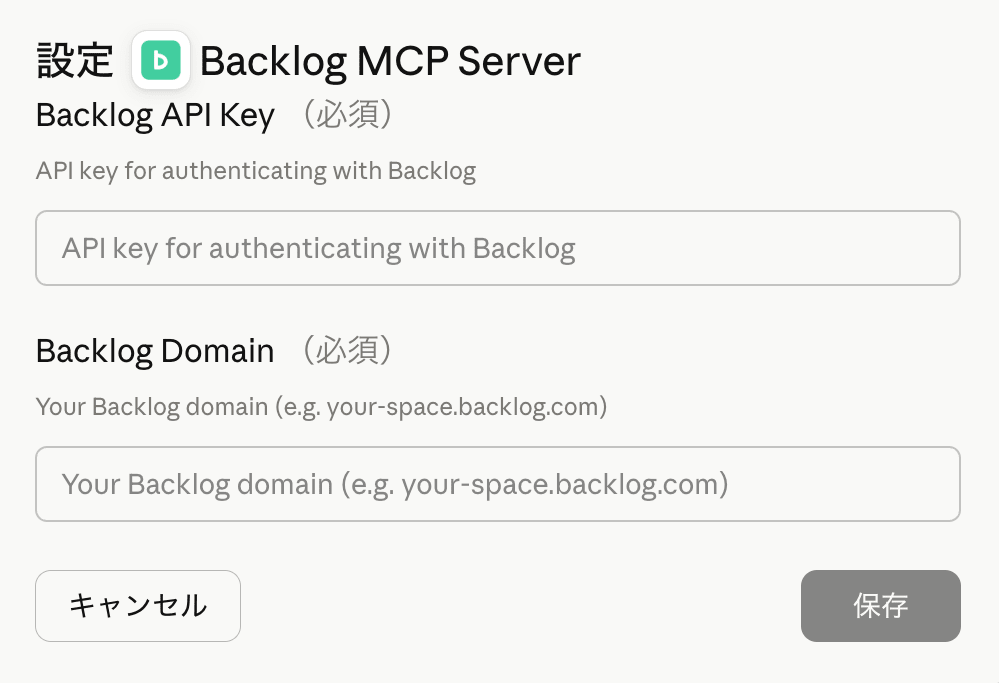
APIキーはBacklogの個人設定から発行し、ドメインはご利用のBacklogのURL「https://★/」の★の部分を入力します。 -
安全設定(重要)
コネクタを追加したら、まずdelete系のツールを「ブロック済み」にすることをおすすめします。
「Backlog MCP Server」にはプロジェクト削除など影響範囲の大きいツールも含まれています。
「コネクタ」の一覧に追加された「Backlog MCP Server」の設定画面に「ツールの権限」という項目があります。私はそこで以下の4つを「ブロック済み」にしました。
| ツール名 | 内容 |
|---|---|
| delete_project | プロジェクトの削除 |
| delete_issue | 課題の削除 |
| delete_version | バージョンの削除 |
| delete_watching | ウォッチの削除 |
残りのツールは「承認が必要」のままでOKです。Claudeが操作を実行する前に必ず確認を求めてくれます。
実際にやってみた
-
接続確認
まずClaudeに「自分のアカウント情報とプロジェクト一覧を確認して」と依頼するとすぐに表示されました。 -
Gitリポジトリの確認
続けて「Gitリポジトリを確認して」と依頼すると、使用しているBacklogのGitリポジトリの情報が表示されました。 -
ブランチ作成・コミット・プッシュ
テスト用リポジトリを用意して、「テスト用のファイルを作成して、ブランチを作成してプッシュしたい」と依頼しました。
Claudeが自動で
- テスト用ファイルの作成
- テスト用ブランチの作成
- Backlogへプッシュ
まで実行してくれました。
- プルリクエストの作成
「プルリクエストを作成して」と依頼すると、件名・本文・マージ先ブランチまでClaudeが自動生成してくれました。
確認してOKを出すだけでプルリクエストが作成されます。
少しハマったこと(レビュアーのユーザーIDが見つからない)
「◯◯さんをレビュアーに設定して」と依頼したところ、ユーザーリストに見つからないという問題が発生しました。
原因はAPIのレスポンスデータが大きすぎて途中で打ち切られていたためでした。
解決策として、Web UIでレビュアーを手動設定したあと、プルリクエストの情報をAPIで取得してユーザーIDを確認。次回以降はそのIDを直接指定することで解決しました。
まとめ
| やりたいこと | 結果 |
|---|---|
| Backlog接続確認 | できた |
| リポジトリ・プルリクエスト情報取得 | できた |
| ブランチ作成・プッシュ | できた |
| プルリクエストの自動作成 | できた |
VS Codeを使わずに、Claude Desktopとの会話だけでBacklogへのプッシュからプルリクエスト作成まで完結できました。
非エンジニアの私でも「話しかけるだけ」で一連のGit操作ができるようになって、開発スピードが上がりそうです。
本記事がClaude DesktopでBacklogを操作したいけど、よくわからないしなんか怖いと感じている非エンジニアの方にも参考になれば嬉しいです。












