Claude Desktop で Google Cloud BigQuery コネクタを設定し、Claude 組織ユーザーに利用してもらう

はじめに
Claude Desktop から Google Cloud の BigQuery に接続し、自然言語でデータを問い合わせできる Google Cloud BigQuery コネクタ を設定してみました。
本ブログでは、Team または Enterprise プランを利用する Claude 組織のオーナーがコネクタを設定し、組織のユーザーに BigQuery を利用してもらう構成 を解説します。これにより、マーケターなどの非エンジニアが、個別の BI ツールや SQL クエリを使うことなく、Claude Desktop を共通のインタフェースとして BigQuery のデータから洞察を得られるようになります。
検証では特に以下を確認したいと考えています。
- オーナーがコネクタを設定することで、組織ユーザーが難しい設定なしに BigQuery コネクタの利用を開始できるか
- 各ユーザーが持つ Google Cloud の権限の範囲内でのみ BigQuery にアクセスできるか
Google Cloud BigQuery コネクタについて
Claude Desktop では BigQuery とネイティブに連携可能なコネクタが提供されています。
このコネクタは BigQuery リモート MCP サーバー を介して BigQuery データセット上のテーブルに自然言語で問い合わせできる機能を提供します。
BigQuery リモート MCP サーバーは Google Cloud が提供する公式 MCP サーバーです。Google Cloud IAM と OAuth 2.0 による認証と認可をサポート しているため、ユーザーが持つ権限の範囲内でデータにアクセスすることが可能です。
BigQuery リモート MCP サーバーでサポートしているツールから呼び出される API メソッドは以下です。
| ツール | API メソッド | 内容 |
|---|---|---|
| list_dataset_ids | datasets.list | Google Cloud プロジェクトの BigQuery データセット ID を一覧表示 |
| get_dataset_info | datasets.get | BigQuery データセットに関するメタデータ情報取得 |
| list_table_ids | tables.list | BigQuery データセット内のテーブル ID を一覧表示 |
| get_table_info | tables.get | BigQuery テーブルに関するメタデータ情報を取得 |
| execute_sql | jobs.query | プロジェクトで SQL クエリを実行し結果を返す |
execute_sql については SELECT のみをサポートします。INSERT, UPDATE, DELETE は許可されていないため、意図しない書き込みによる事故は回避されます。
注意点として、BigQuery リモート MCP サーバーには呼び出しの制限がありません。自然言語のやりとりによりクエリ使用量やコストの実体が見えにくいため、データセット/テーブル/クエリジョブの割り当て上限(クォータ)を適切に設定することが重要となります。 クォータの設定については以下ドキュメントをご参照ください。
やってみた
Claude 環境について
Claude については以下の環境で検証します。
Claude プラン: Team
Claude Desktop バージョン情報: Claude 1.3883.0 (93ff6c) 2026-04-21T17:24:01.000Z
ロール: オーナー
Google Cloud プロジェクトと BigQuery データセット
Google Cloud プロジェクトを用意し、BigQuery に 架空のECサイトのサンプル購買データ ec_sample_data_blog というデータセットを作成しました。商品マスタ(products)、顧客マスタ(customers)、注文履歴(orders)、注文明細(order_items)の4つのテーブルで構成され、合計約5,000レコードあります。
なお、いずれのデータも架空のブランド名や商品名、顧客名で構成しています。各テーブルのレコードを一部抜粋します(5行分ずつ)。
+------------+----------------------------+------------+--------------+--------------+-------+-------+---------------------+
| product_id |        product_name        | brand_name |   category   | sub_category | price | cost  |     created_at      |
+------------+----------------------------+------------+--------------+--------------+-------+-------+---------------------+
| PRD000001  | Morvelane トップス Purpose | Morvelane  | ファッション | トップス     |  3600 |  2000 | 2024-07-08 06:51:39 |
| PRD000002  | Thornrive ボトムス Site    | Thornrive  | ファッション | ボトムス     | 11100 |  6100 | 2024-11-04 20:44:24 |
| PRD000003  | Aurestan バッグ Dog        | Aurestan   | ファッション | バッグ       | 37700 | 15700 | 2024-07-28 21:22:12 |
| PRD000004  | Melrivar トップス Blue     | Melrivar   | ファッション | トップス     |  4000 |  1700 | 2025-08-25 06:37:43 |
| PRD000005  | Thornrive シューズ Wait    | Thornrive  | ファッション | シューズ     | 41500 | 16800 | 2025-05-21 08:09:44 |
+------------+----------------------------+------------+--------------+--------------+-------+-------+---------------------+
+-------------+----------------------+----------------------------+--------+-----+------------+-------------------+------------------+
| customer_id |    customer_name     |           email            | gender | age | prefecture | registration_date | customer_segment |
+-------------+----------------------+----------------------------+--------+-----+------------+-------------------+------------------+
| CUS000001   | Susan Wilson         | customer000001@example.com | 女性   |  23 | 群馬県     |        2024-08-31 | VIP              |
| CUS000002   | Cindy Carr           | customer000002@example.com | 男性   |  38 | 静岡県     |        2025-11-05 | ニュー           |
| CUS000003   | Mrs. Brandy Jones MD | customer000003@example.com | 女性   |  29 | 群馬県     |        2025-09-06 | レギュラー       |
| CUS000004   | Rita Ponce DVM       | customer000004@example.com | 女性   |  29 | 神奈川県   |        2025-09-21 | ロイヤル         |
| CUS000005   | Krista Roberts       | customer000005@example.com | 女性   |  30 | 東京都     |        2025-08-18 | レギュラー       |
+-------------+----------------------+----------------------------+--------+-----+------------+-------------------+------------------+
+------------+-------------+---------------------+--------------+--------------+-----------------+----------------+--------------+
|  order_id  | customer_id |     order_date      | total_amount | shipping_fee | discount_amount | payment_method | order_status |
+------------+-------------+---------------------+--------------+--------------+-----------------+----------------+--------------+
| ORD0000001 | CUS000001   | 2025-03-03 19:42:55 |        30000 |            0 |               0 | 代金引換       | 完了         |
| ORD0000002 | CUS000826   | 2024-08-18 17:24:47 |        29600 |            0 |               0 | 代金引換       | 完了         |
| ORD0000003 | CUS000941   | 2025-06-25 05:24:18 |        13300 |            0 |               0 | 代金引換       | 完了         |
| ORD0000004 | CUS000601   | 2024-03-02 20:30:52 |        43000 |            0 |               0 | Amazon Pay     | 完了         |
| ORD0000005 | CUS000539   | 2025-03-24 16:57:33 |        22500 |            0 |               0 | コンビニ払い   | 完了         |
+------------+-------------+---------------------+--------------+--------------+-----------------+----------------+--------------+
+---------------+------------+------------+----------+------------+----------+
| order_item_id |  order_id  | product_id | quantity | unit_price | subtotal |
+---------------+------------+------------+----------+------------+----------+
| OIT00000001   | ORD0000001 | PRD000607  |        3 |      10000 |    30000 |
| OIT00000002   | ORD0000002 | PRD000881  |        2 |       5600 |    11200 |
| OIT00000003   | ORD0000002 | PRD000153  |        1 |       9000 |     9000 |
| OIT00000004   | ORD0000002 | PRD000790  |        1 |       3200 |     3200 |
| OIT00000005   | ORD0000002 | PRD000799  |        1 |       6200 |     6200 |
+---------------+------------+------------+----------+------------+----------+
Google Cloud ロール
Google Cloud のリモート MCP サーバーセットアップに必要となるロールは以下のとおりです。
Google Cloud でのセットアップに必要なロール
| ロール | 用途 |
|---|---|
| Service Usage 管理者(roles/serviceusage.serviceUsageAdmin) | プロジェクトで API と MCP サーバーを有効にする |
今回はオーナーロールで検証します。
参考ドキュメント
設定してみた
1. Claude Desktop ユーザーへの Google Cloud IAM ロール設定
Claude Desktop から リモート MCP サーバー経由で BigQuery を呼び出すユーザーに対し、Google Cloud IAM で以下のロールを付与する必要があります。
| ロール | 本検証での付与先 | 用途 |
|---|---|---|
MCP ツールユーザー(roles/mcp.toolUser) |
プロジェクト | MCP ツール呼び出しを行う |
BigQuery ジョブユーザー(roles/bigquery.jobUser) |
プロジェクト | BigQuery ジョブを実行する |
BigQuery データ閲覧者(roles/bigquery.dataViewer) |
データセット | BigQuery データセット/テーブルを読み取る |
BigQuery データ閲覧者はプロジェクト単位での付与も可能ですが、本検証ではデータセット ec_sample_data_blog を対象に付与することとします。
Claude Desktop ユーザーへの IAM ロール付与を Google Cloud の Cloud Console から行います。
[IAM と管理] > [IAM] > [アクセスを許可] をクリックします。
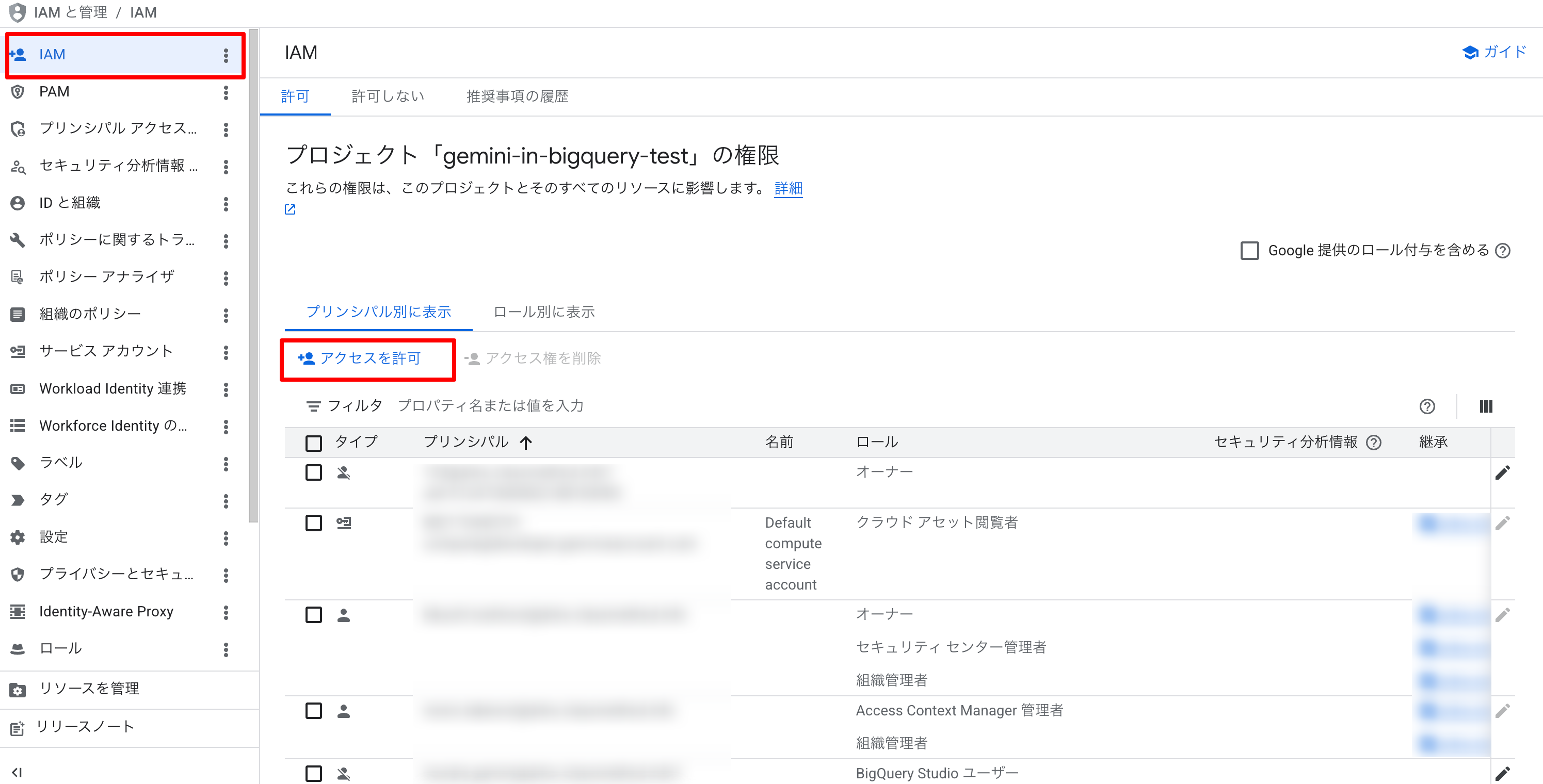
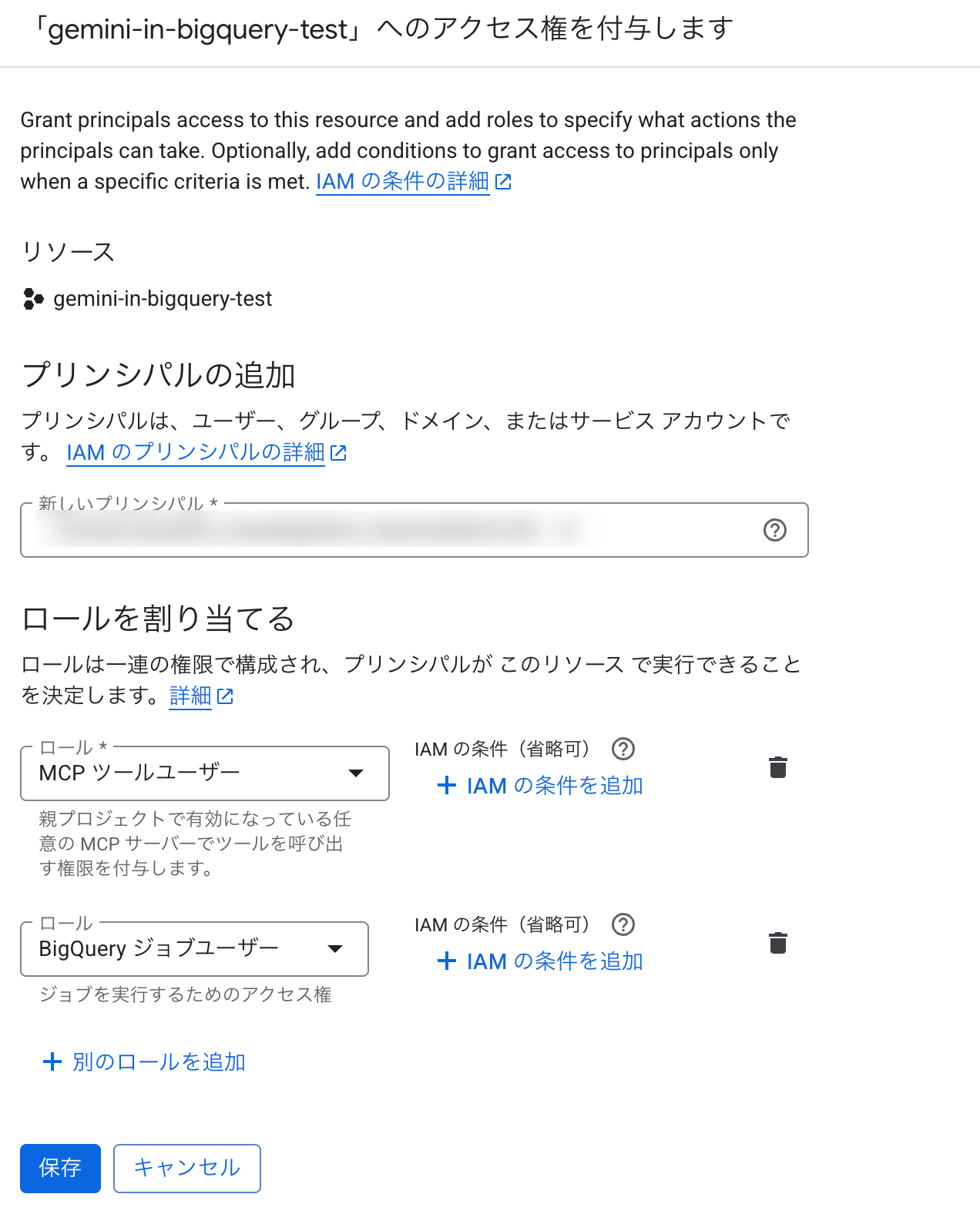
[新しいプリンシパル] に Claude Desktop ユーザーのメールアドレスを入力します。メールアドレスは Google アカウントである必要がありますのでご注意ください。
[ロール] に「MCP ツールユーザー」「BigQuery ジョブユーザー」を追加し [保存] をクリックします。
次に BigQuery データセット ec_sample_data_blog にて Claude Desktop ユーザーに「BigQuery データ閲覧者」を付与していきます。
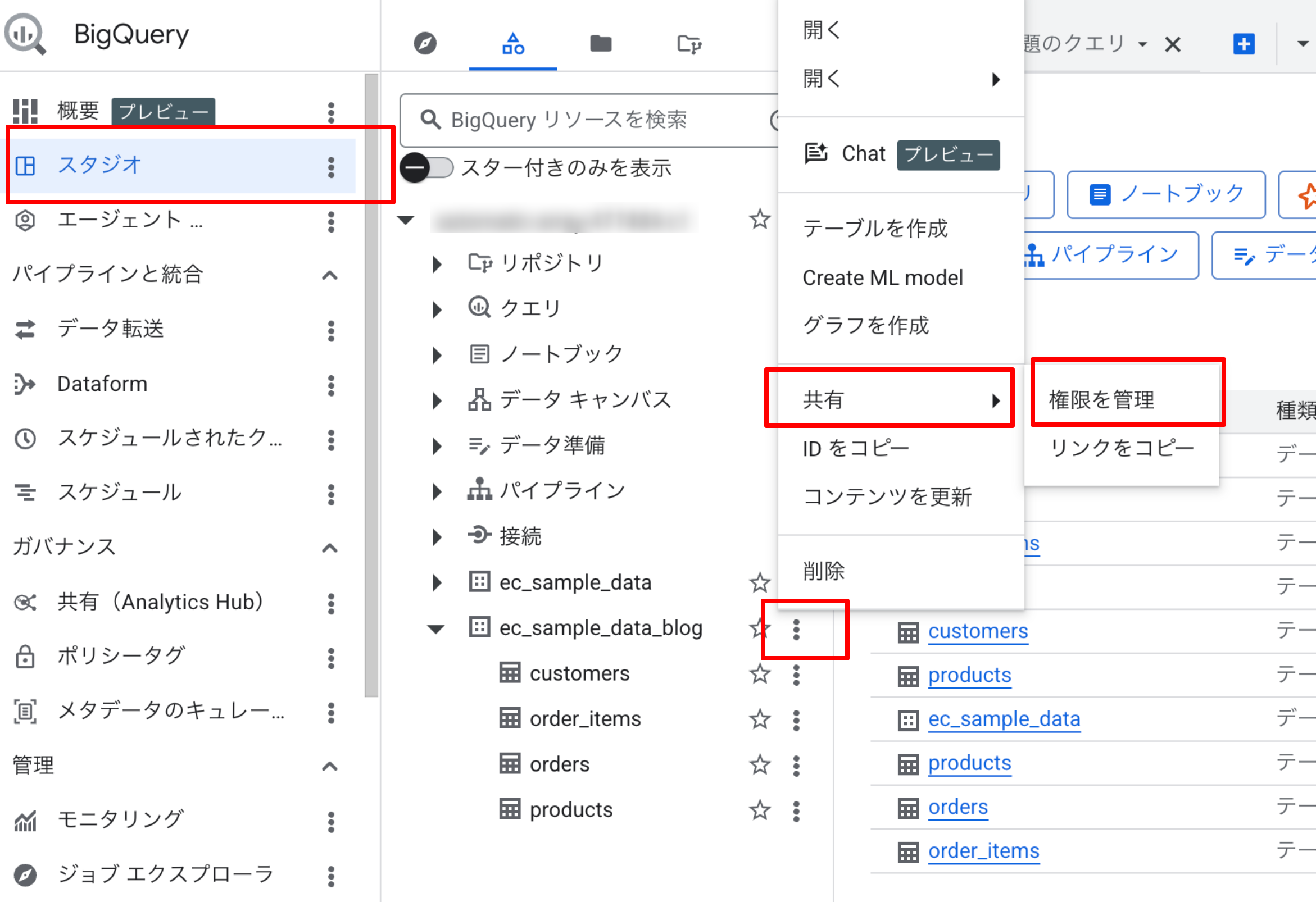
[BigQuery] > [スタジオ] から対象のデータセット ec_sample_data_blog の三点リーダーをクリックし、[共有] > [権限を管理] を選択します。
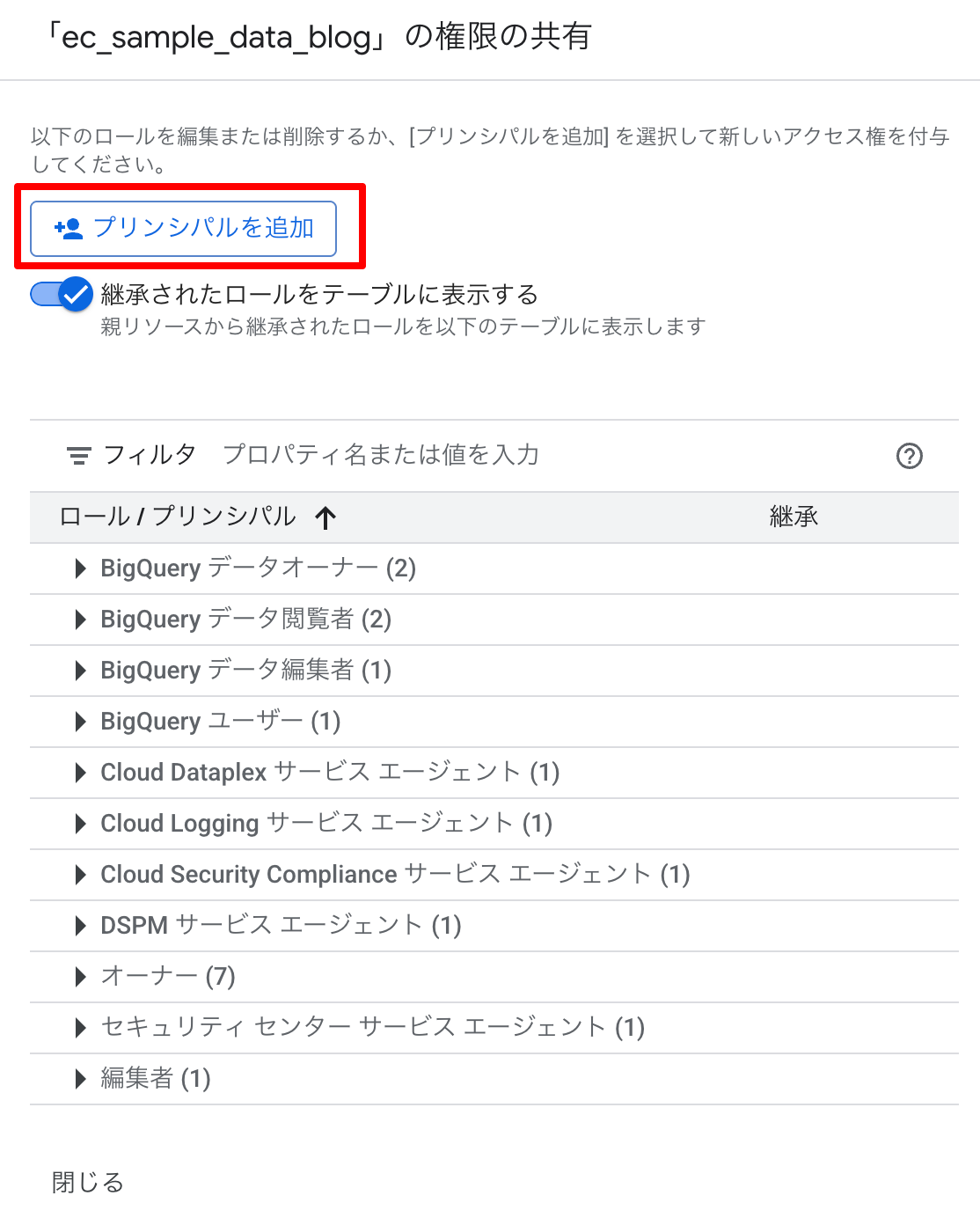
[プリンシパルを追加] をクリックします。
[新しいプリンシパル] に Claude Desktop ユーザーのメールアドレス、[ロール] に「BigQuery データ閲覧者」を追加し [保存] をクリックします。
2. BigQuery MCP サーバーの有効化
Google Cloud プロジェクトで BigQuery リモート MCP サーバーを有効化していきます。Cloud Shell を起動して以下のコマンドを実行します。
gcloud beta services mcp enable bigquery.googleapis.com \
--project=<PROJECT_ID>
3. OAuth 同意画面の構成
Claude Desktop が OAuth による認可を経て BigQuery にアクセスできるよう、OAuth クライアント ID とクライアントシークレットを作成します。
初めて Google Cloud プロジェクトで OAuth を構成する場合は、OAuth 同意画面の ブランディング の設定から開始します。
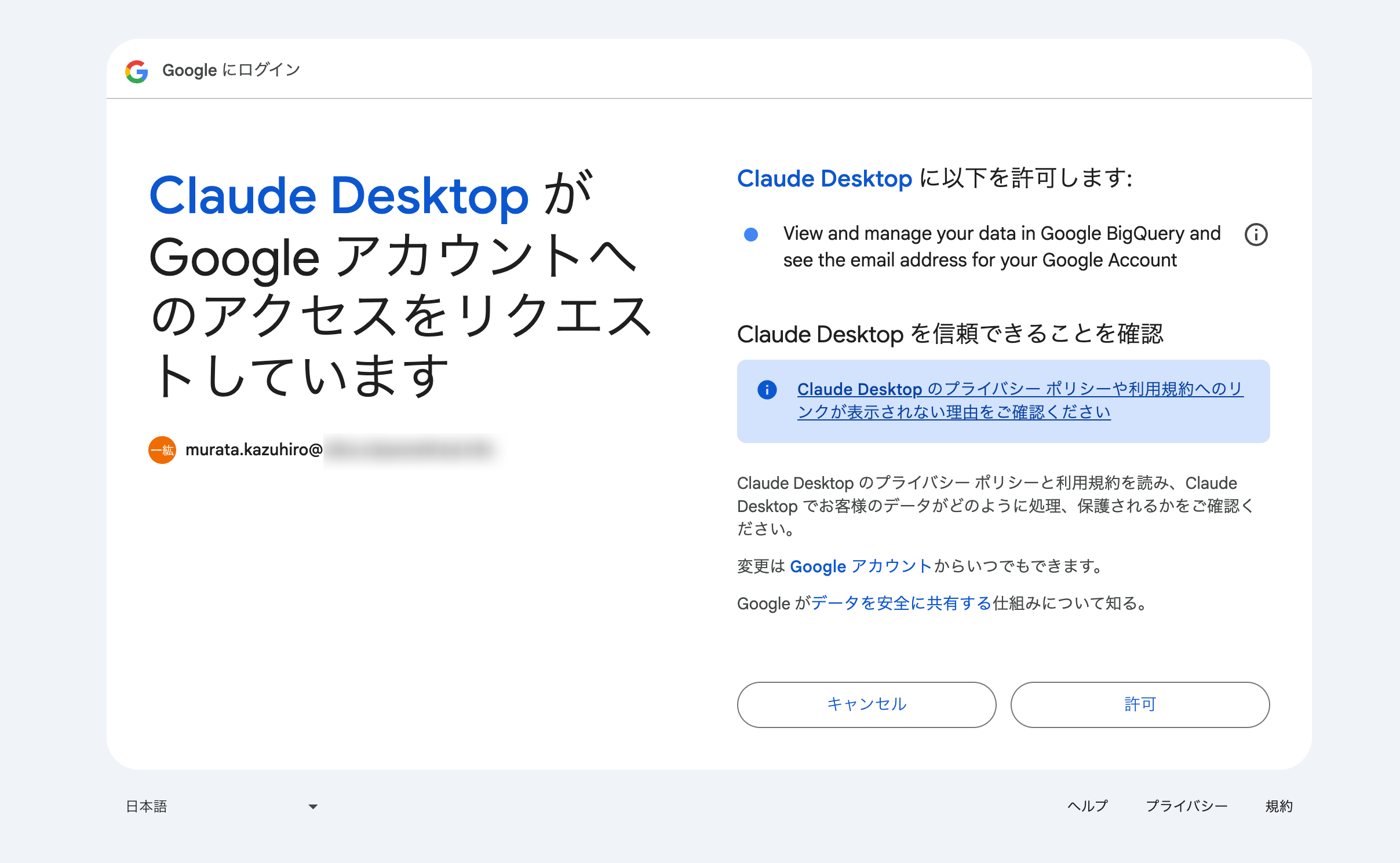
ブランディングで設定する内容は「アプリ名」や「OAuth 同意に関しての問い合わせ先メールアドレス」などの情報です。 これはユーザー認証後に表示される以下のような OAuth 同意画面に記載される情報となります。 たとえば、アプリ名を Claude Desktop とすると以下のように「Claude Desktop が Google アカウントへのアクセスをリクエストしています」といった表示になります。
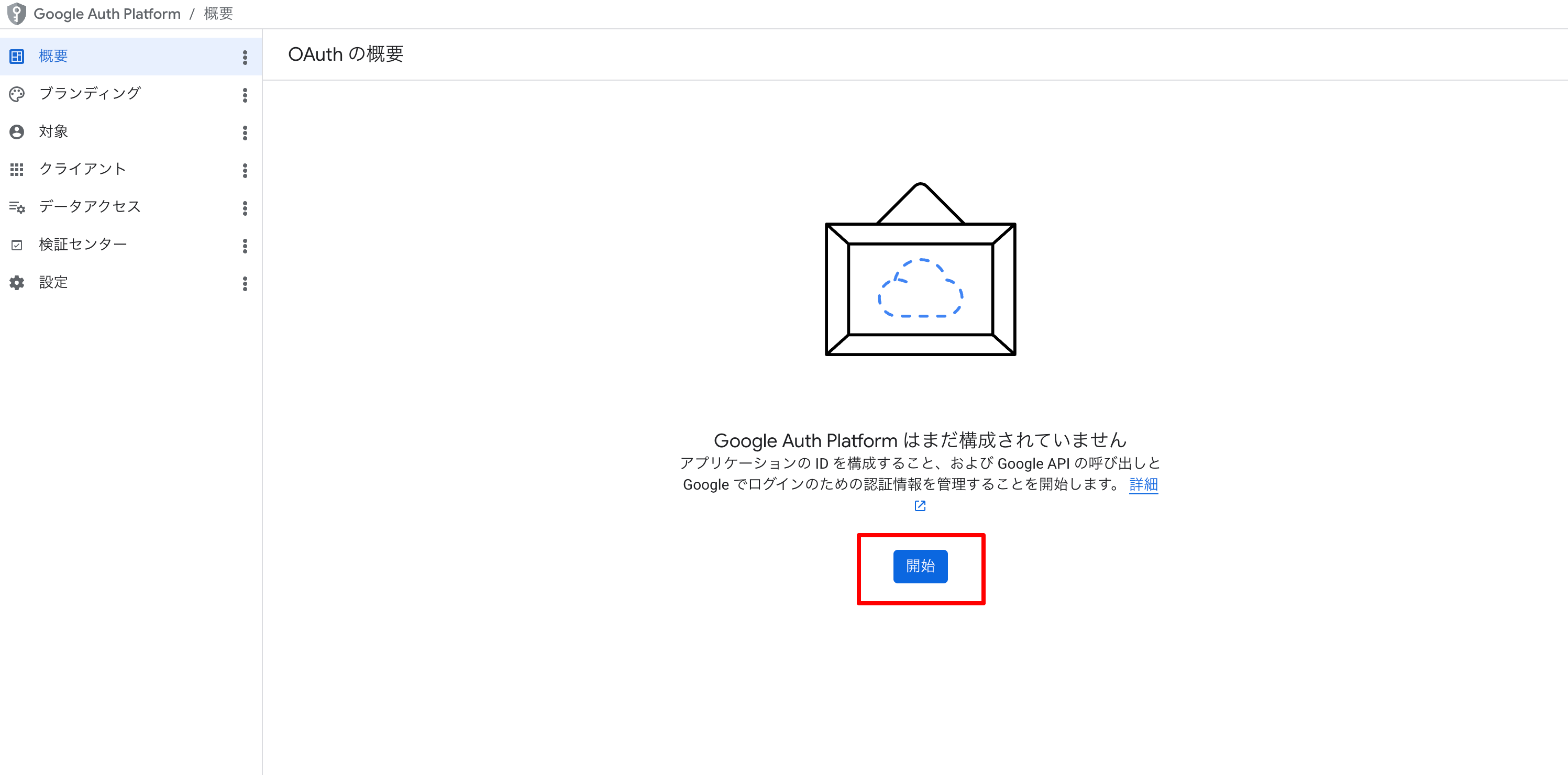
ブランディングの設定をしていきます。[Google Auth Platform] > [開始] をクリックします。
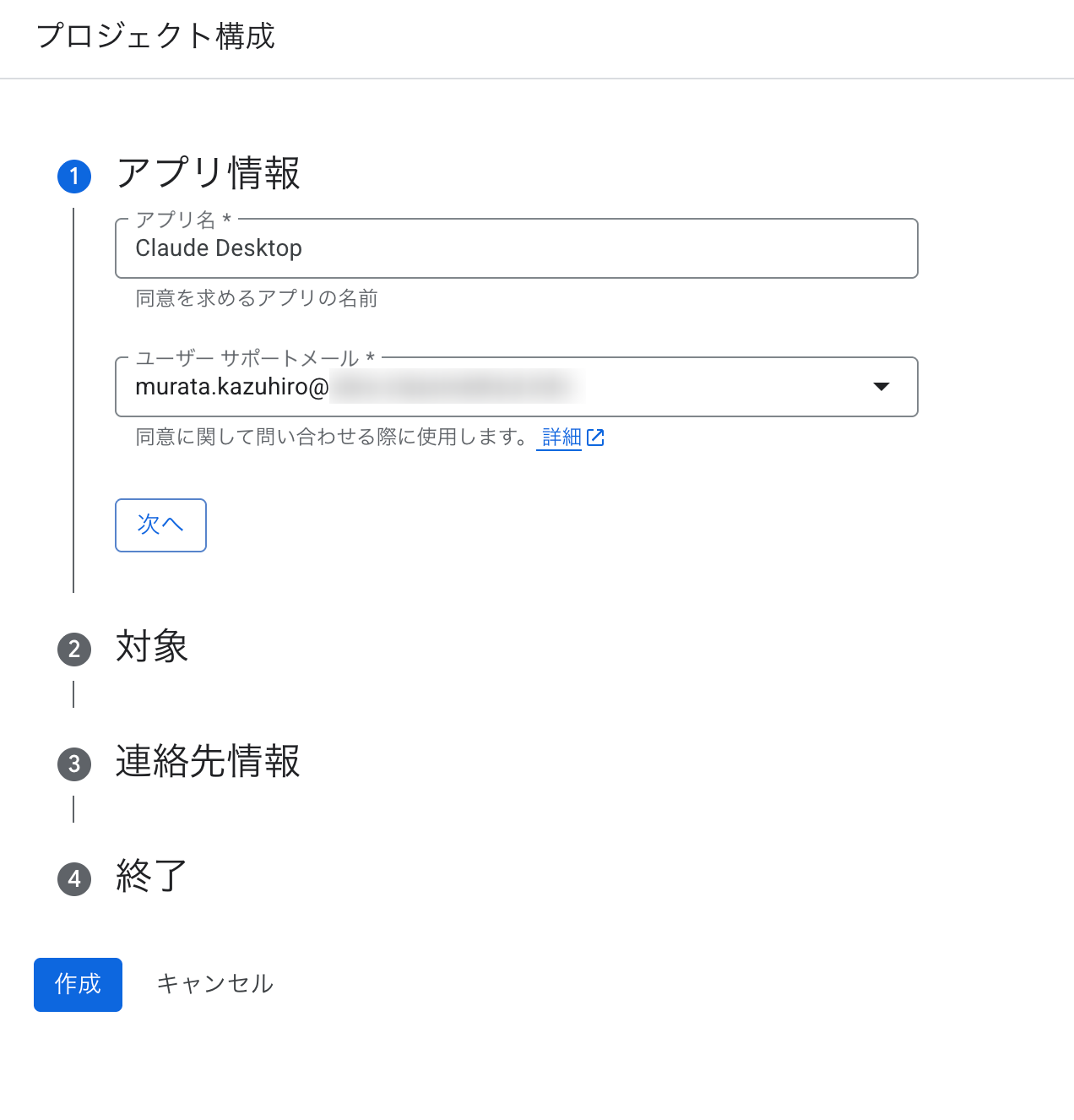
同意画面に表示される [アプリ名] と、ユーザーの問い合わせ先となる [ユーザー サポートメール] を設定します。本検証ではそれぞれ Claude Desktop, プロジェクトオーナーのメールアドレスとしました。
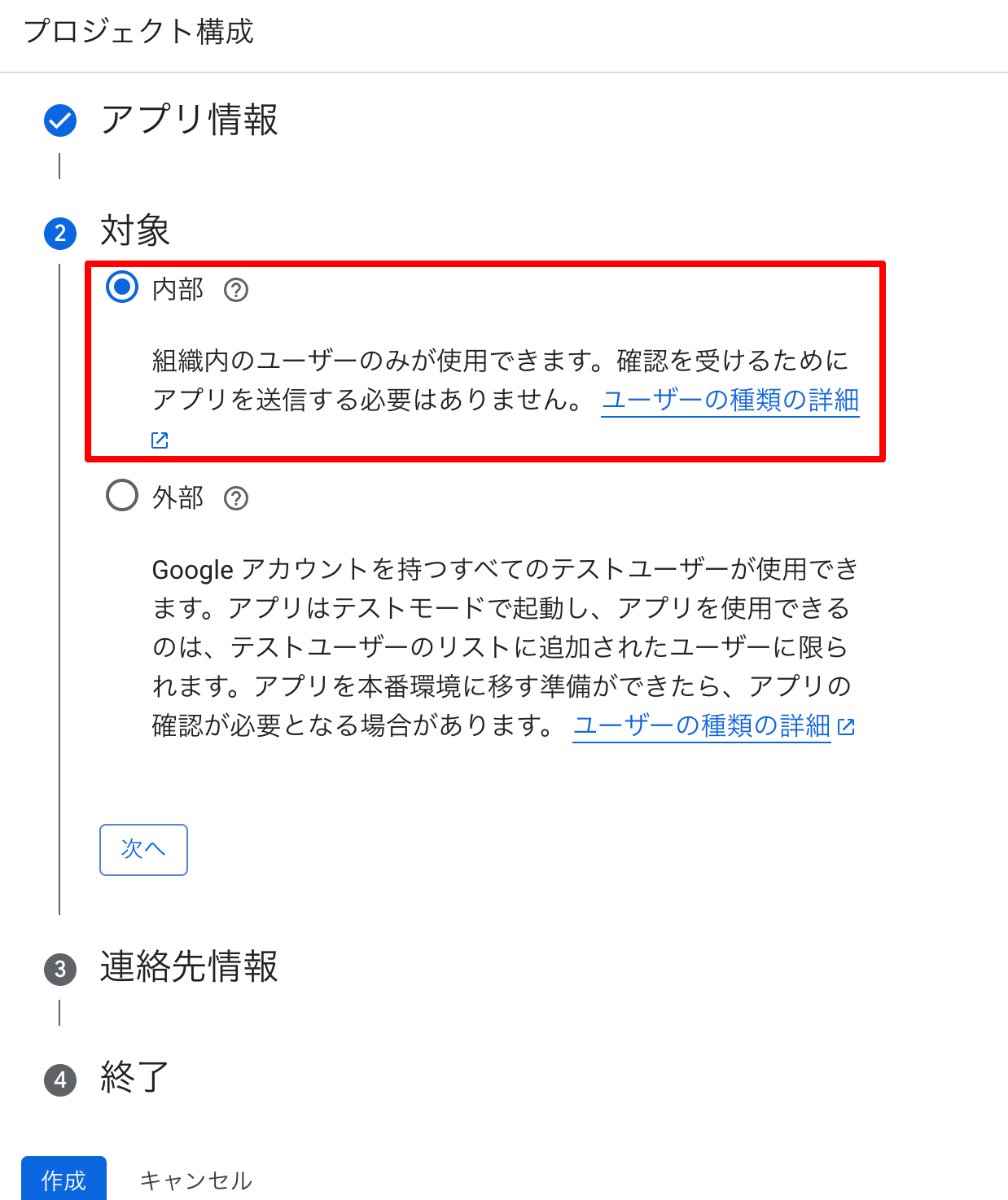
[対象] を「内部」に設定します。これにより Google Cloud の組織上で管理するユーザー(Google Workspace または Cloud Identity で管理するユーザー)のみをアクセス対象とします。
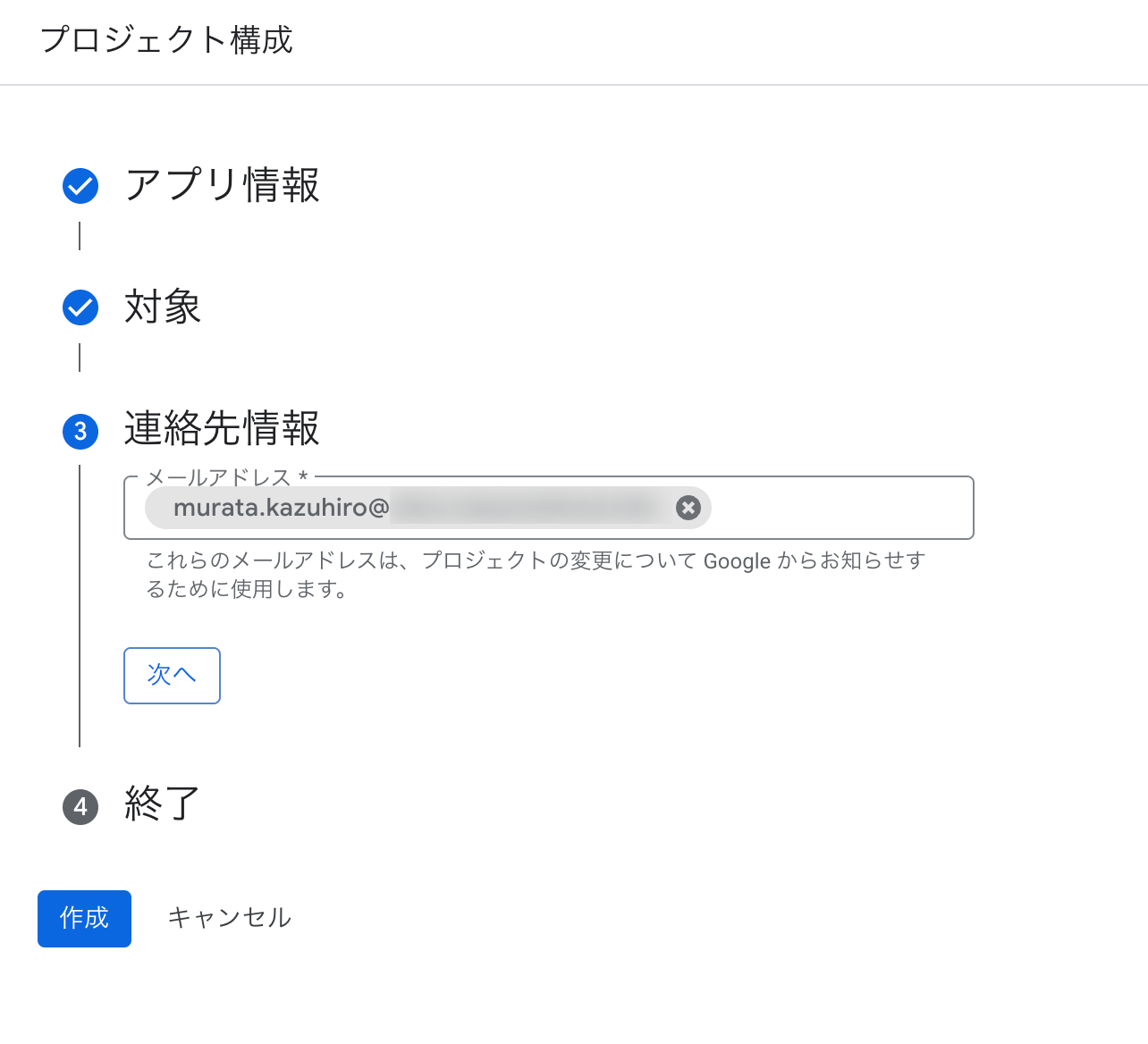
[連絡先情報] を設定します。Google から仕様変更などについてのお知らせを受け取るメールアドレスを入力します。
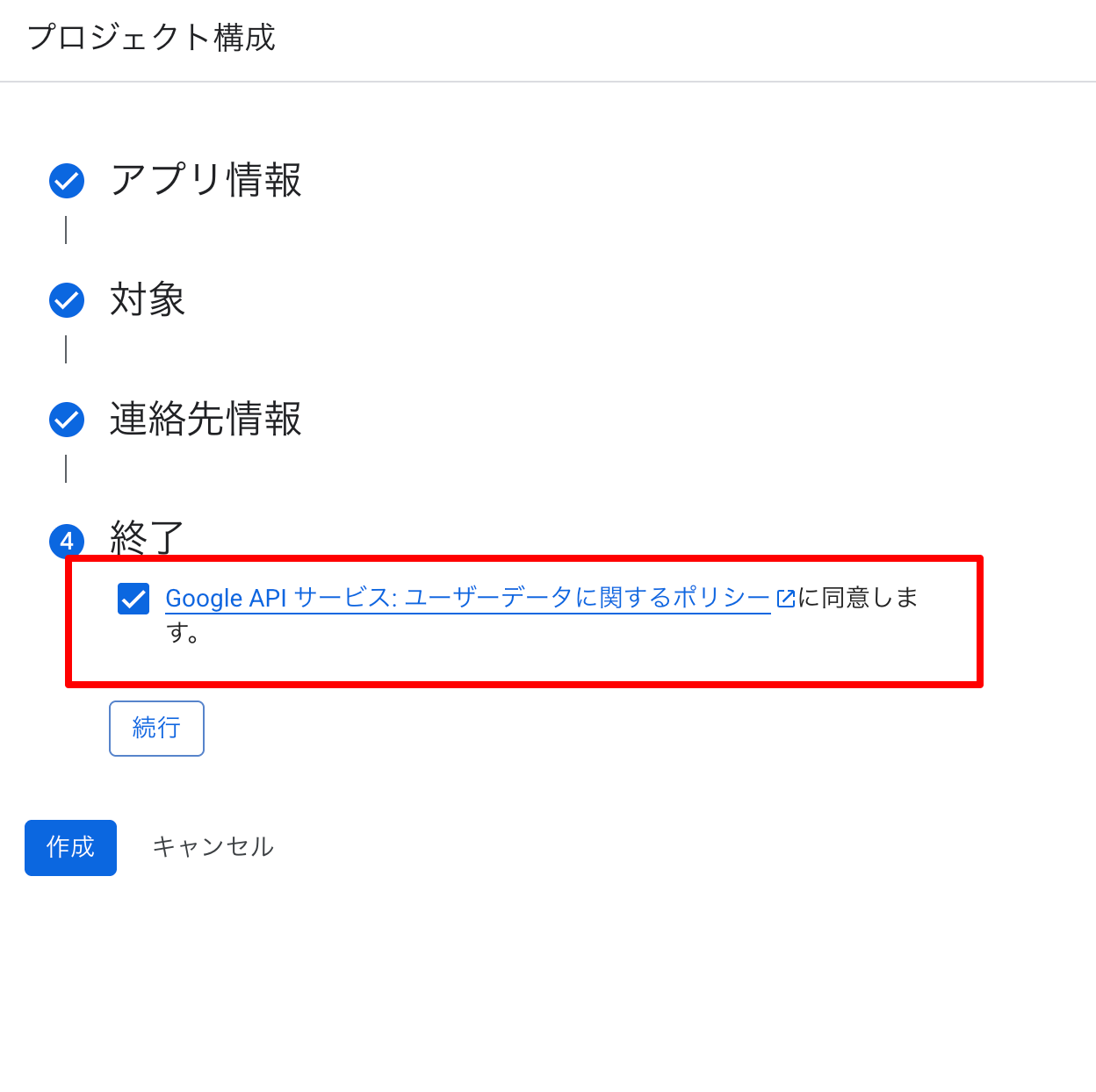
[Google API サービス: ユーザーデータに関するポリシーに同意します。] にチェックを入れ、[作成] をクリックします。
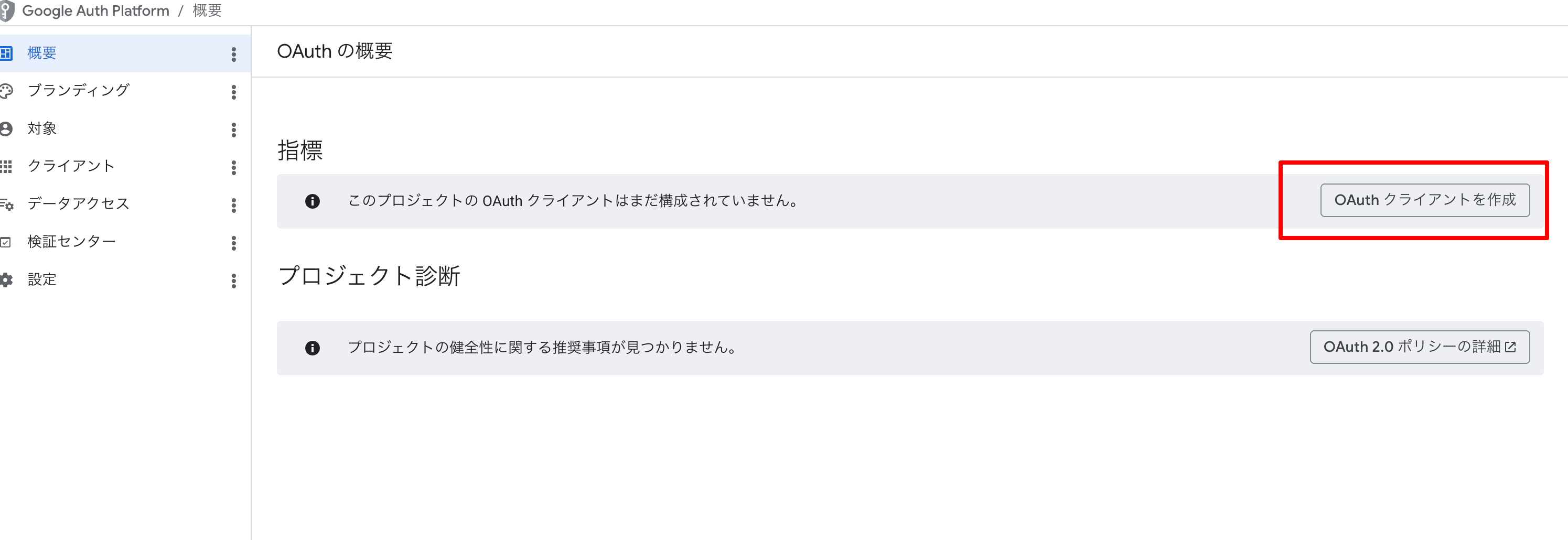
4. OAuth クライアントの作成
遷移した画面で [OAuth クライアントを作成] をクリックします。
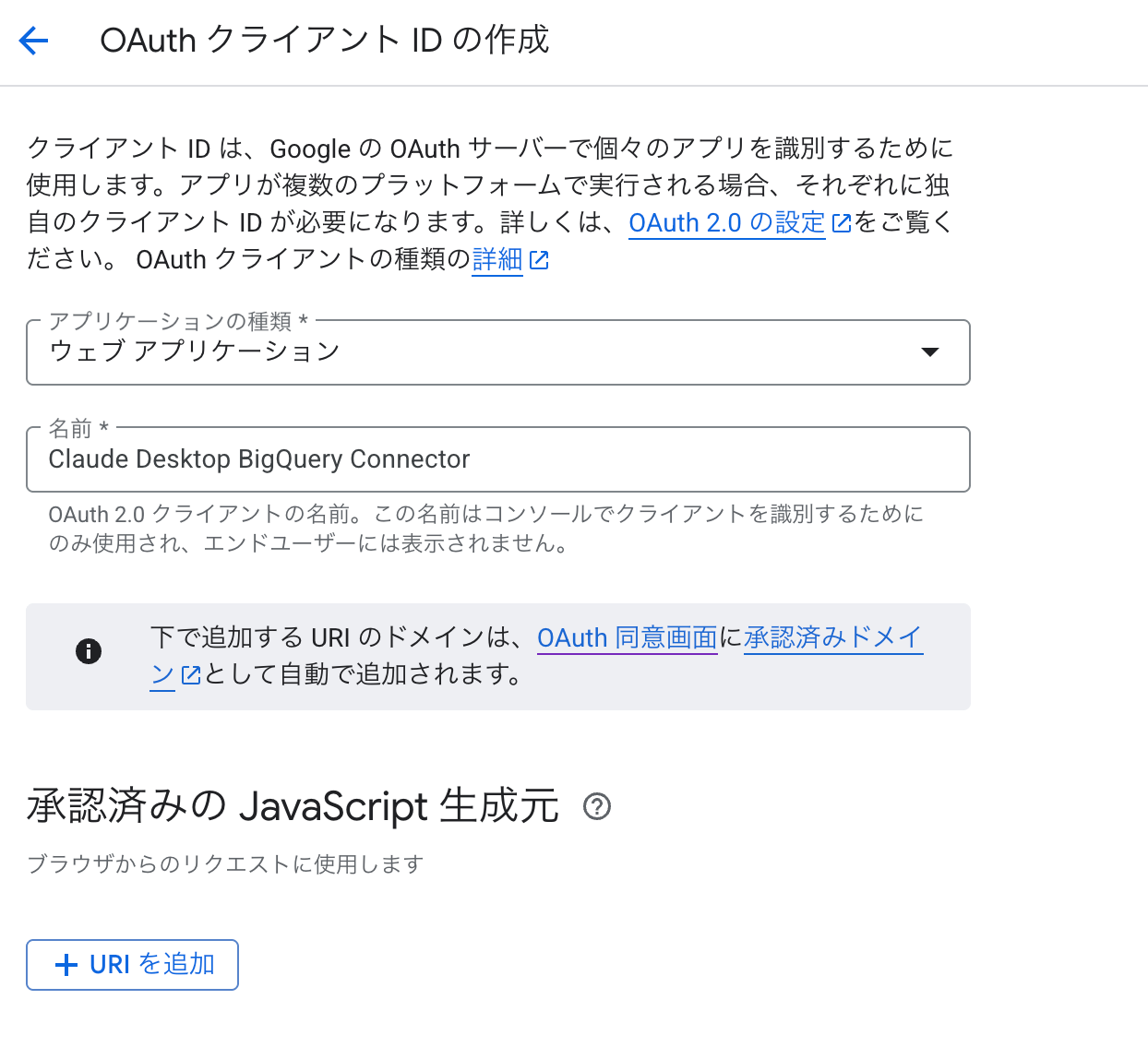
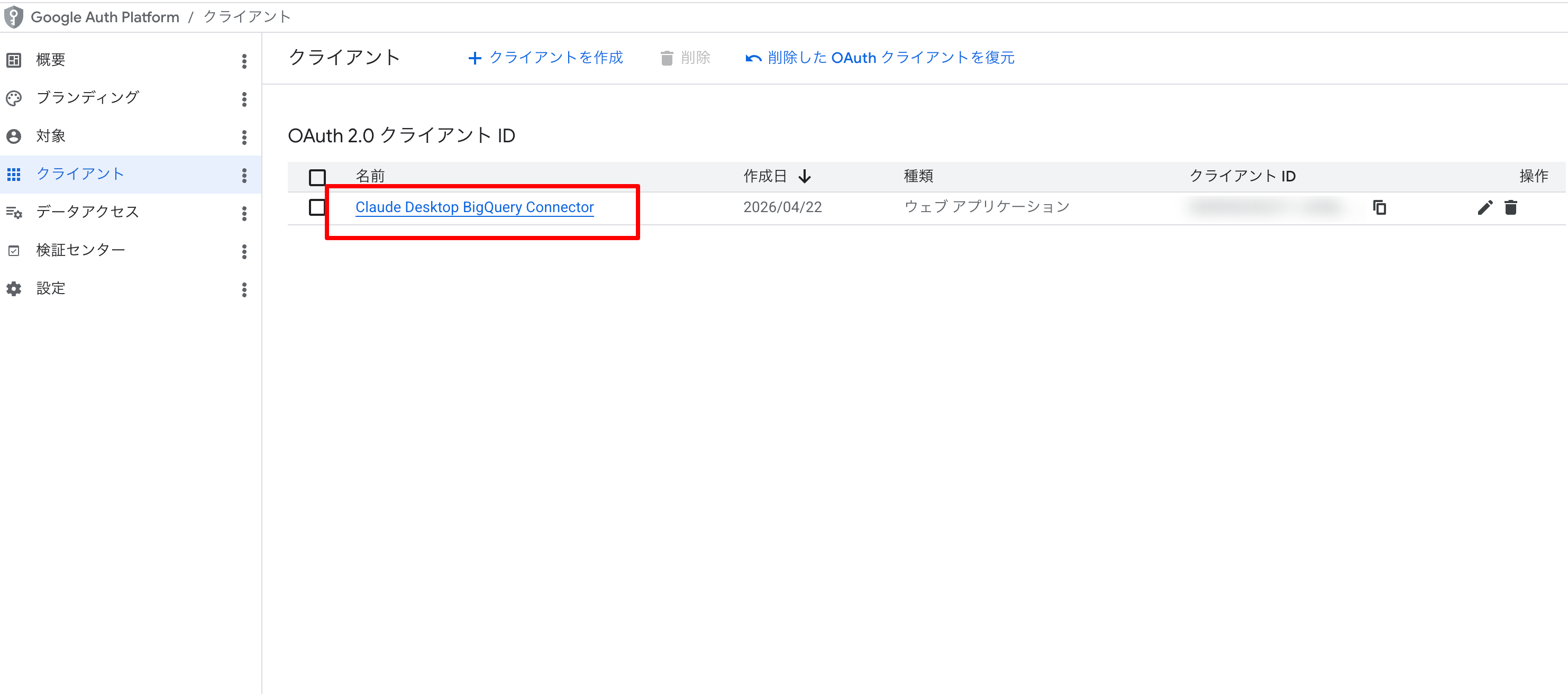
[アプリケーションの種類] を「ウェブ アプリケーション」にします。[名前] には OAuth クライアントを識別するための任意の名前を入力します。ユーザーに表示される OAuth 同意画面には関連せず、管理者が識別するためのものとなります。ここでは Claude Desktop BigQuery Connector としました。
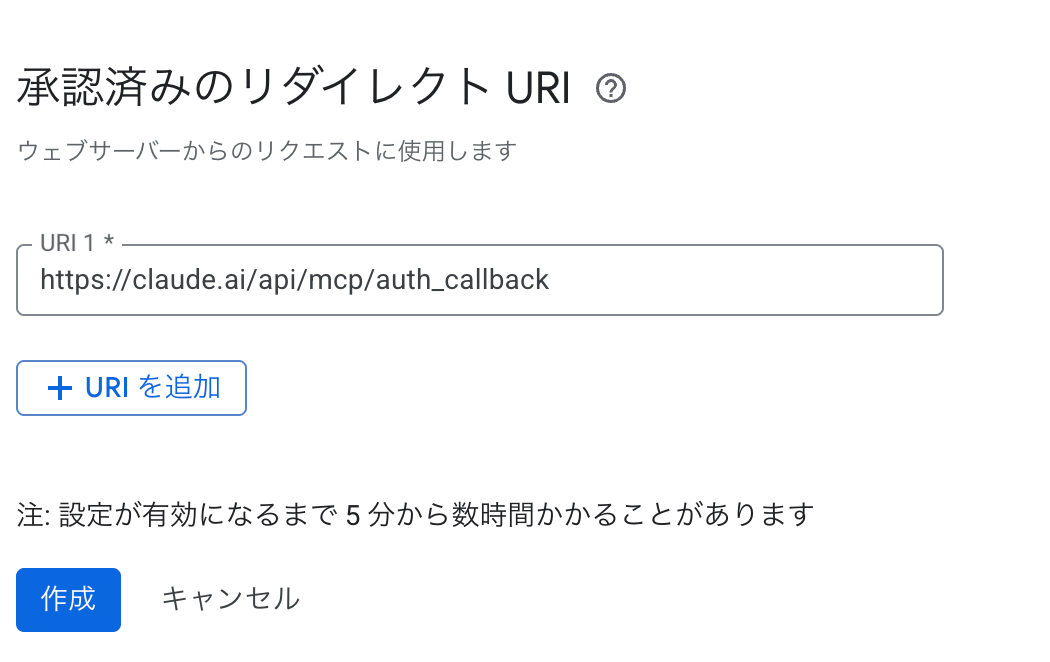
[承認済みのリダイレクト URI] の項目で [+ URL を追加] をクリックし、以下の URL を入力します。
https://claude.ai/api/mcp/auth_callback
リダイレクト URI の詳細は以下の公式ドキュメントをご参照ください。
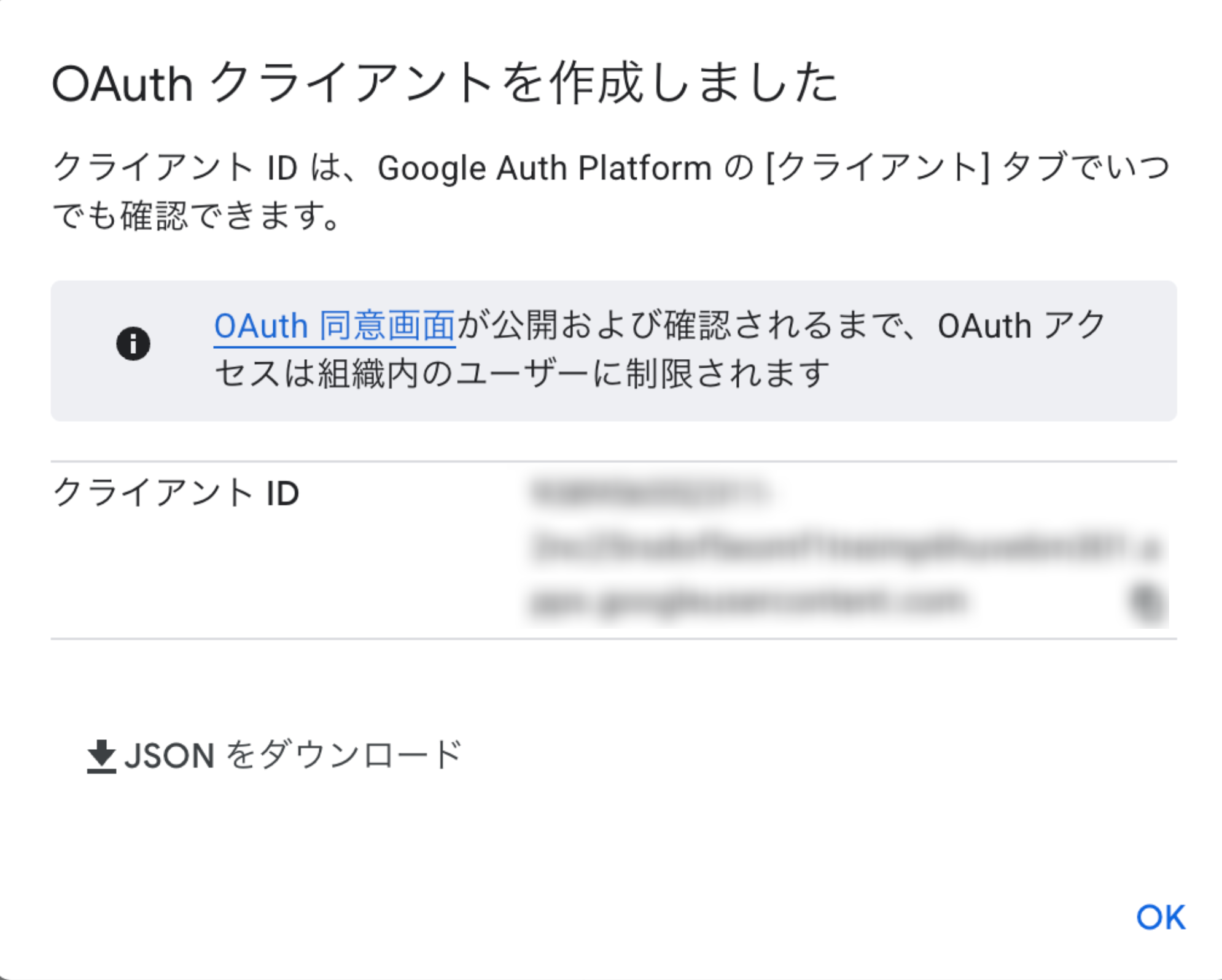
[作成] をクリックします。
ポップアップに表示される クライアント ID をコピーします。
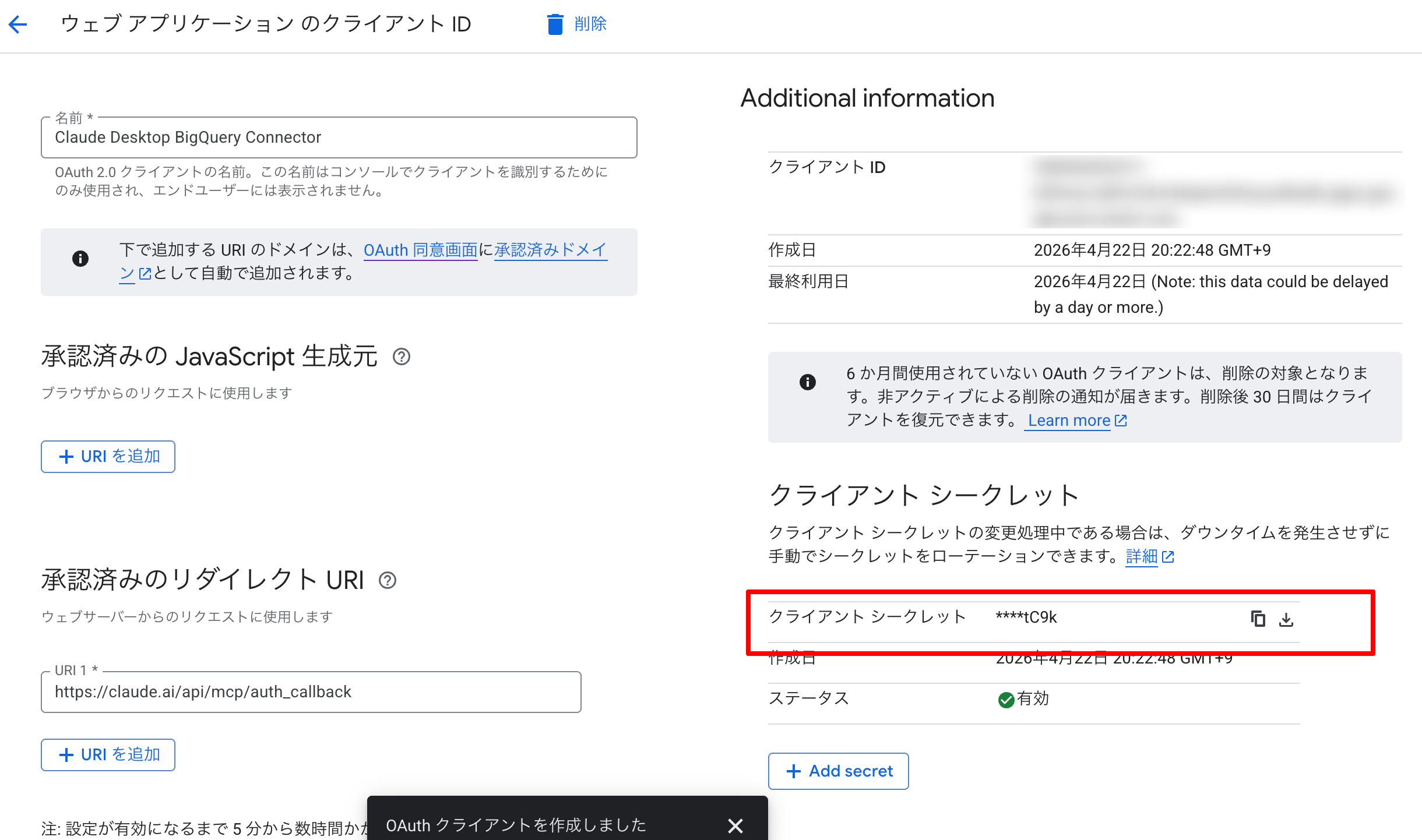
[OK] をクリックした後、作成した OAuth クライアントをクリックし、クライアントシークレット もコピーしておきます。
5. Claude Desktop にコネクタを追加
次に Claude Desktop 側で BigQuery コネクタの設定をしていきます。
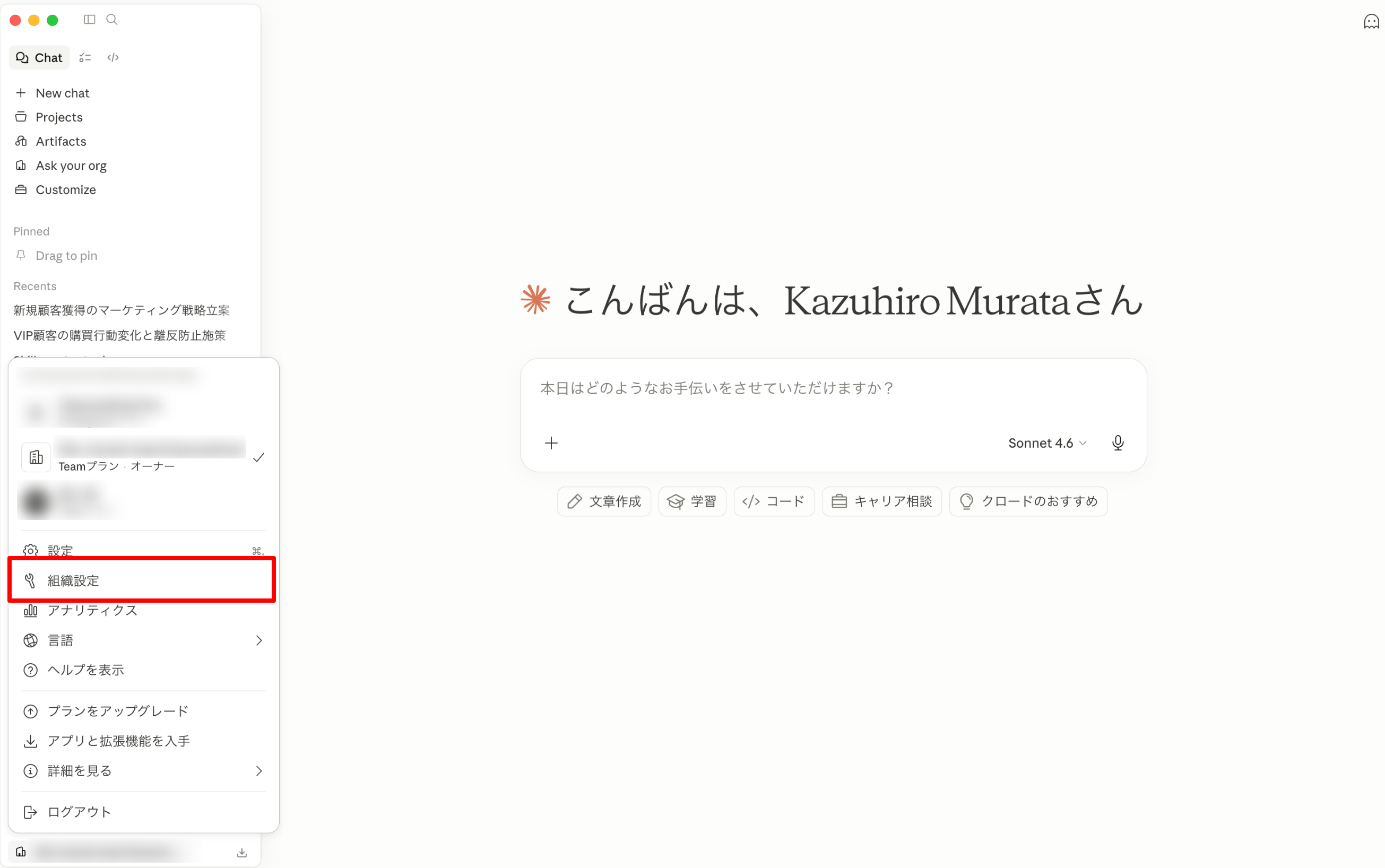
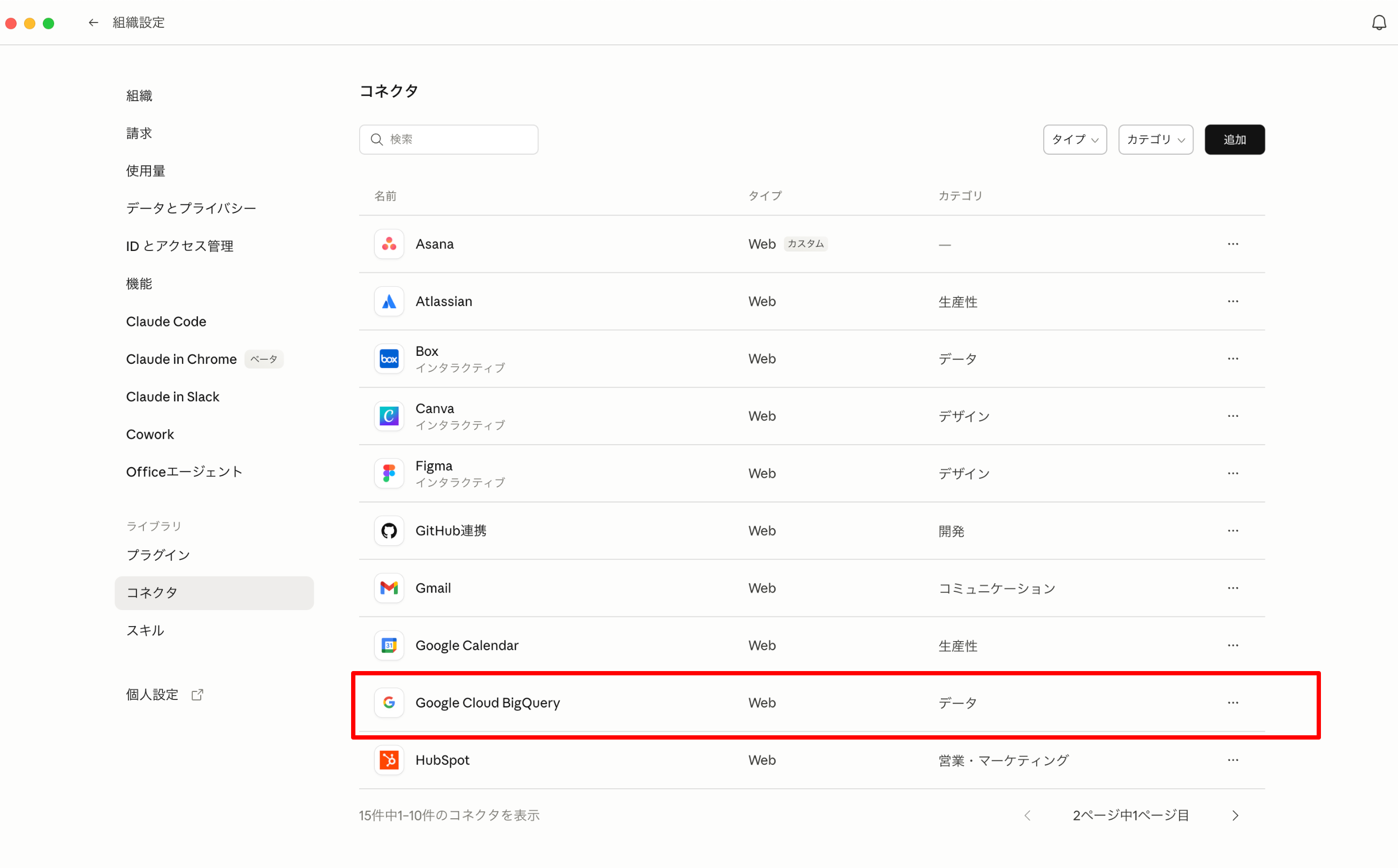
Claude Desktop の画面左下をクリックし、[組織設定] を選択します。
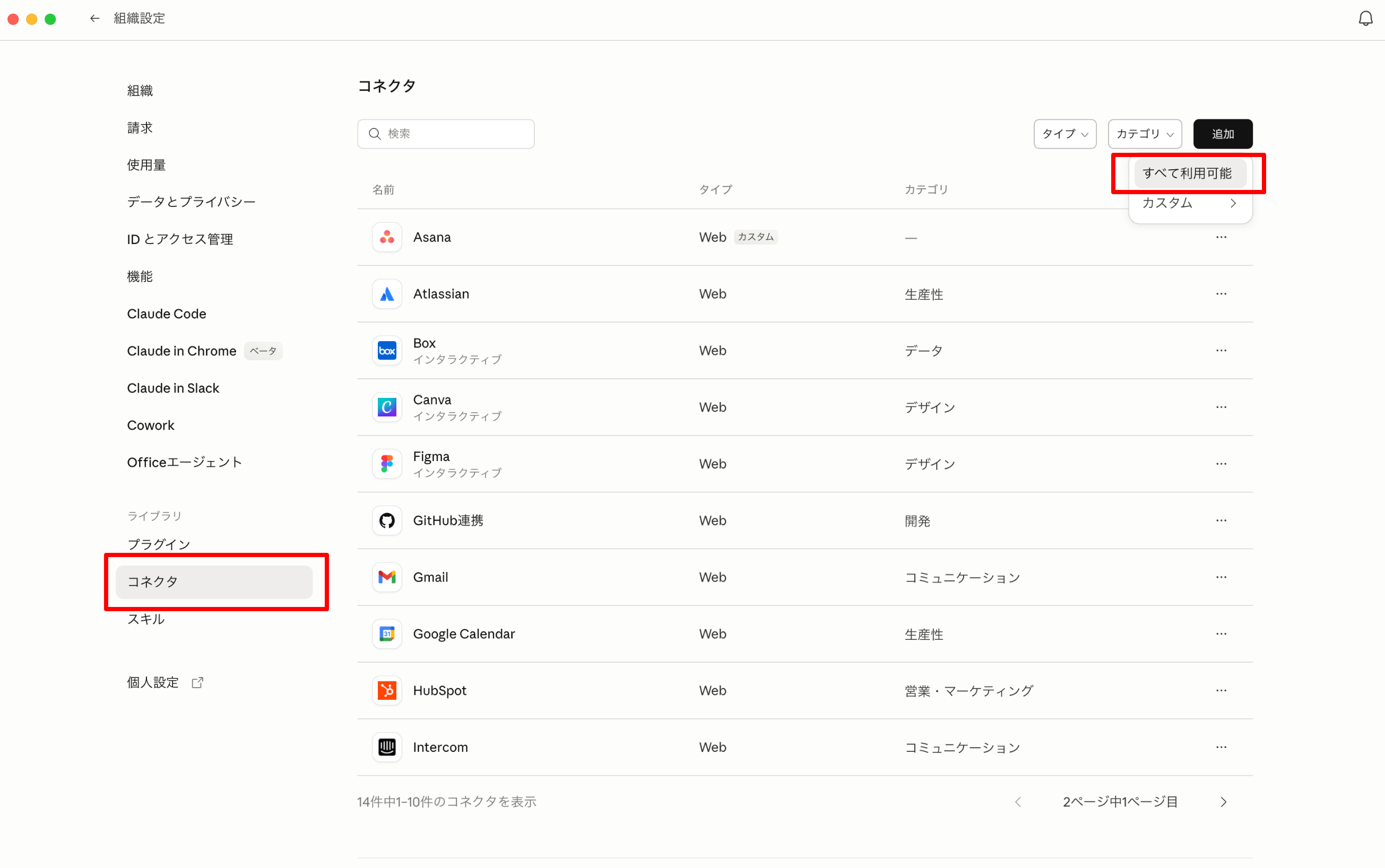
[コネクタ] > [追加] > [すべて利用可能] をクリックします。
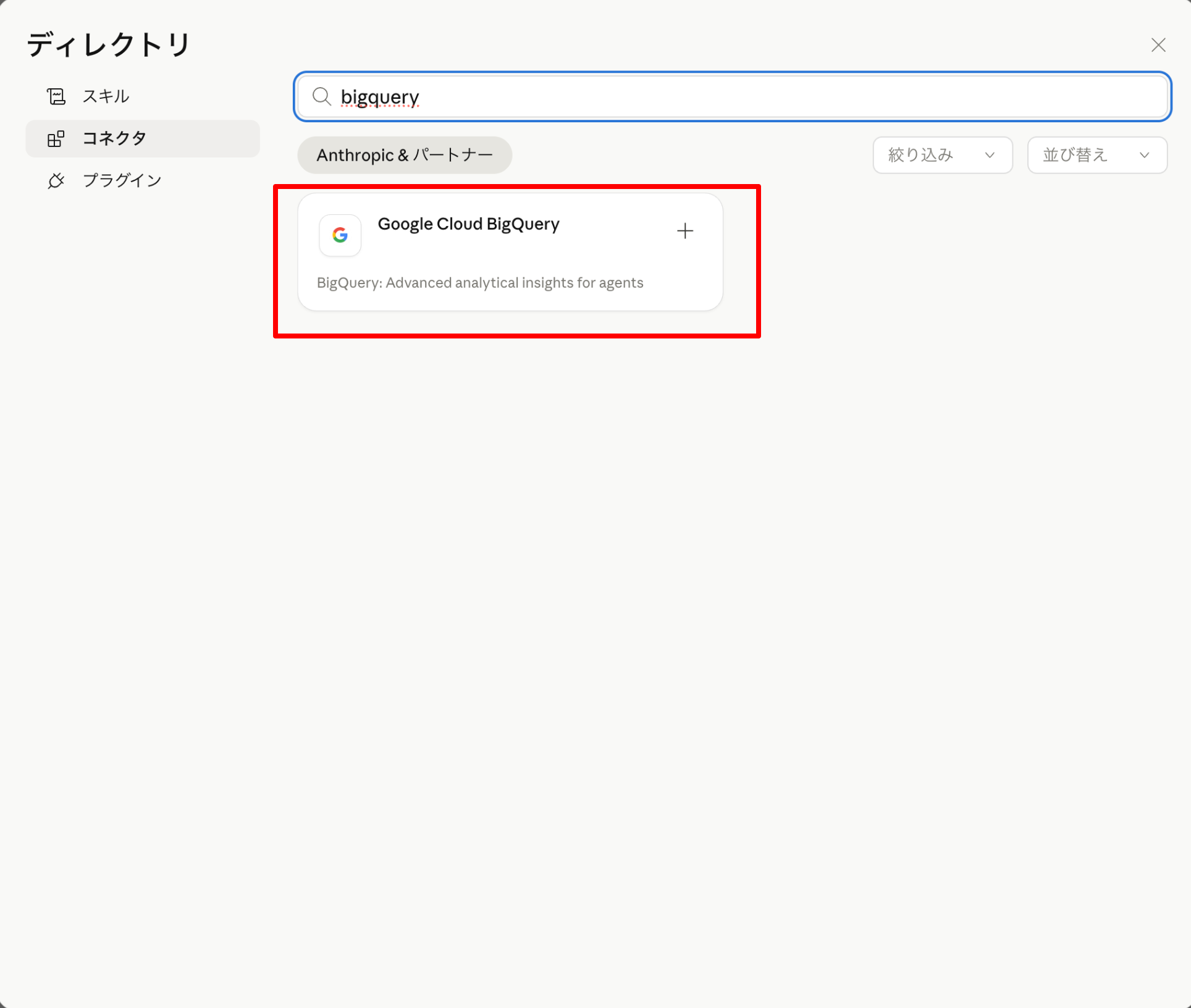
検索窓で「bigquery」と検索し、[Google Cloud BigQuery] をクリックします。
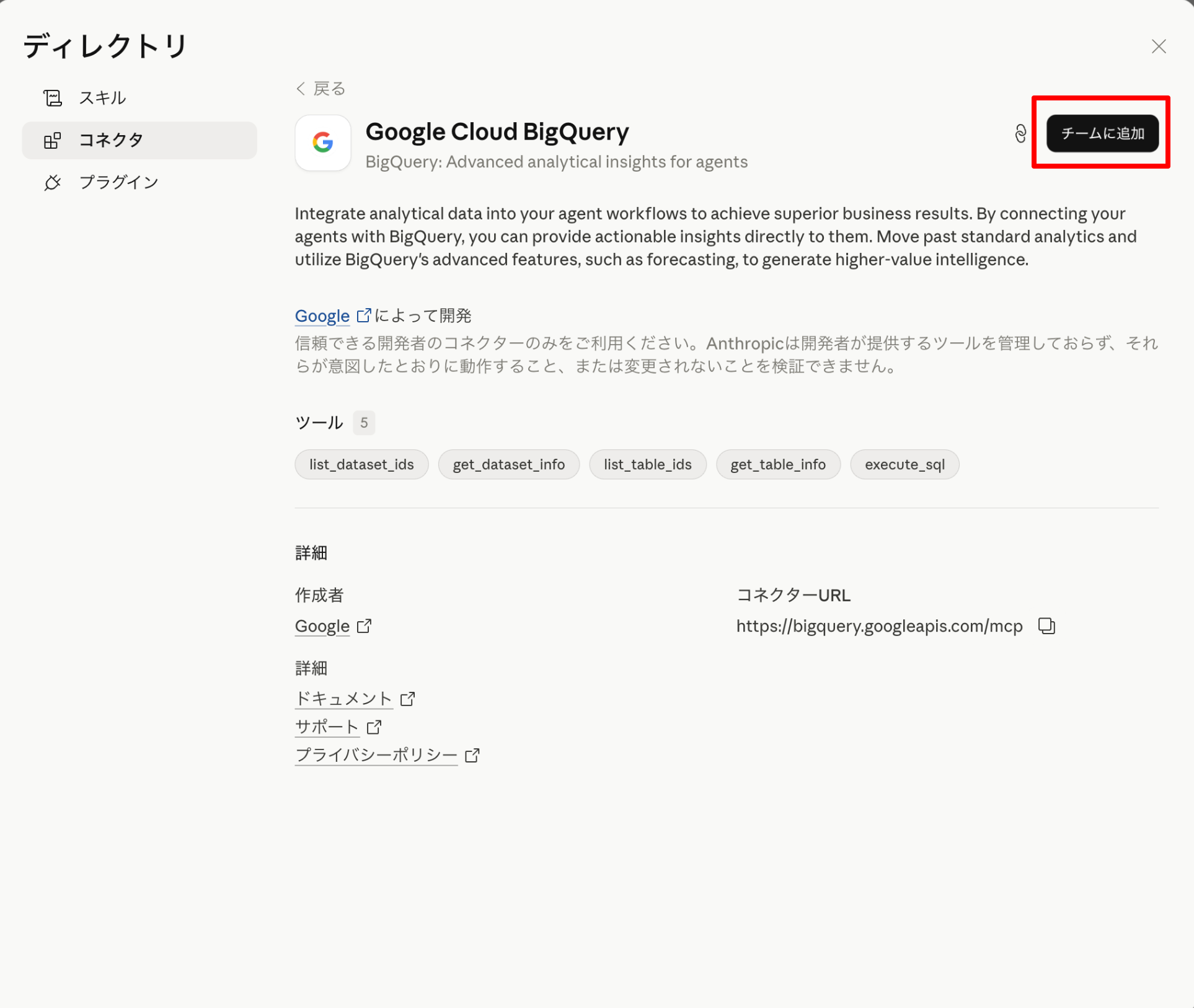
[チームに追加] をクリックします。(※Team プランのケース)
[②] に前述の手順でコピーしたクライアント ID、[④] にクライアントシークレットを貼り付け [続ける] をクリックします。
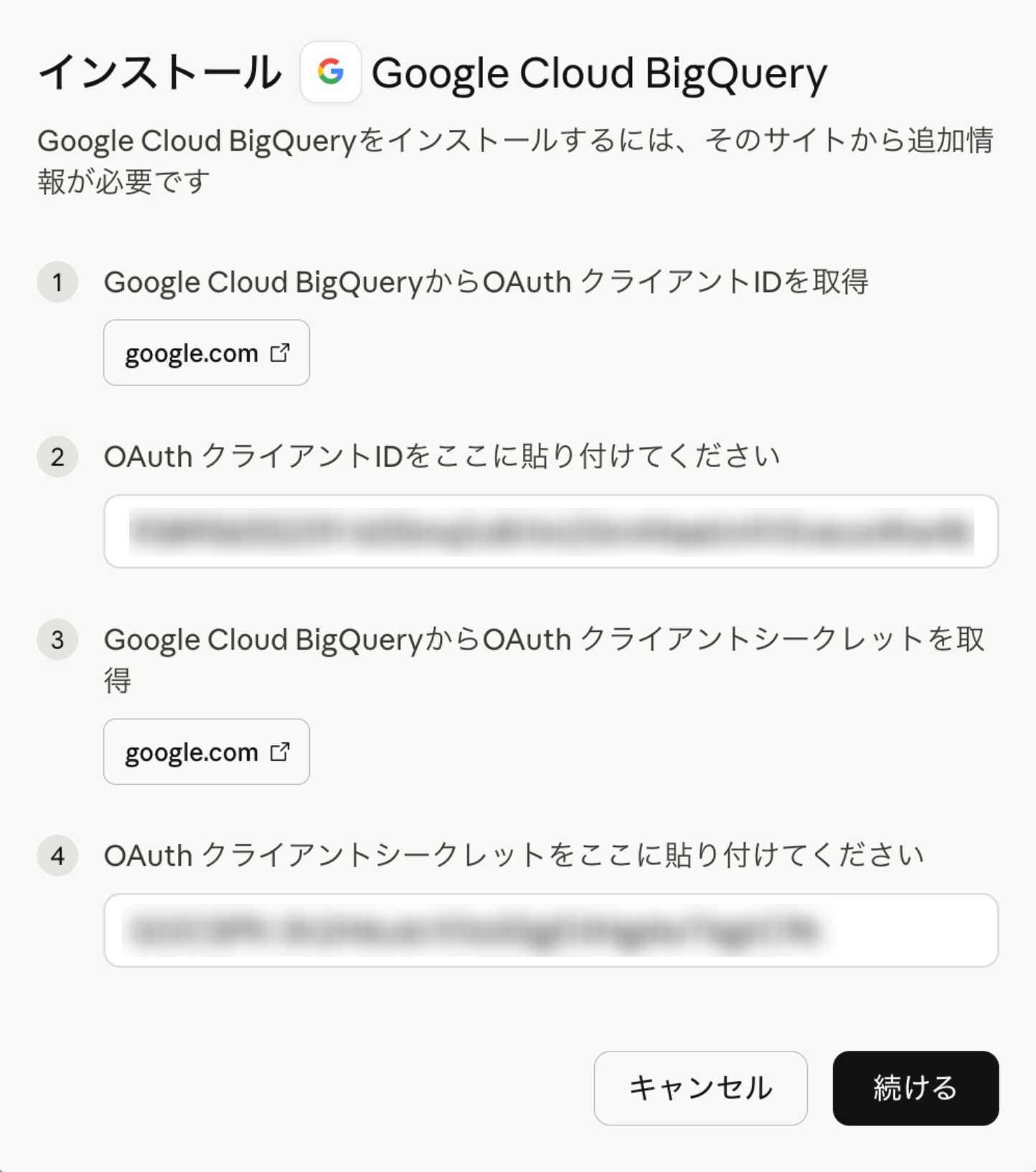
これにより Claude 組織上のユーザーは Google Cloud BigQuery コネクタが利用できるようになります。
試してみた
今度は、Claude Desktop を利用するユーザーが Google Cloud BigQuery コネクタに接続し、自然言語で問い合わせるまでの手順を試します。
1. コネクタの接続
Claude Desktop の画面左下をクリックし、[設定] を選択します。
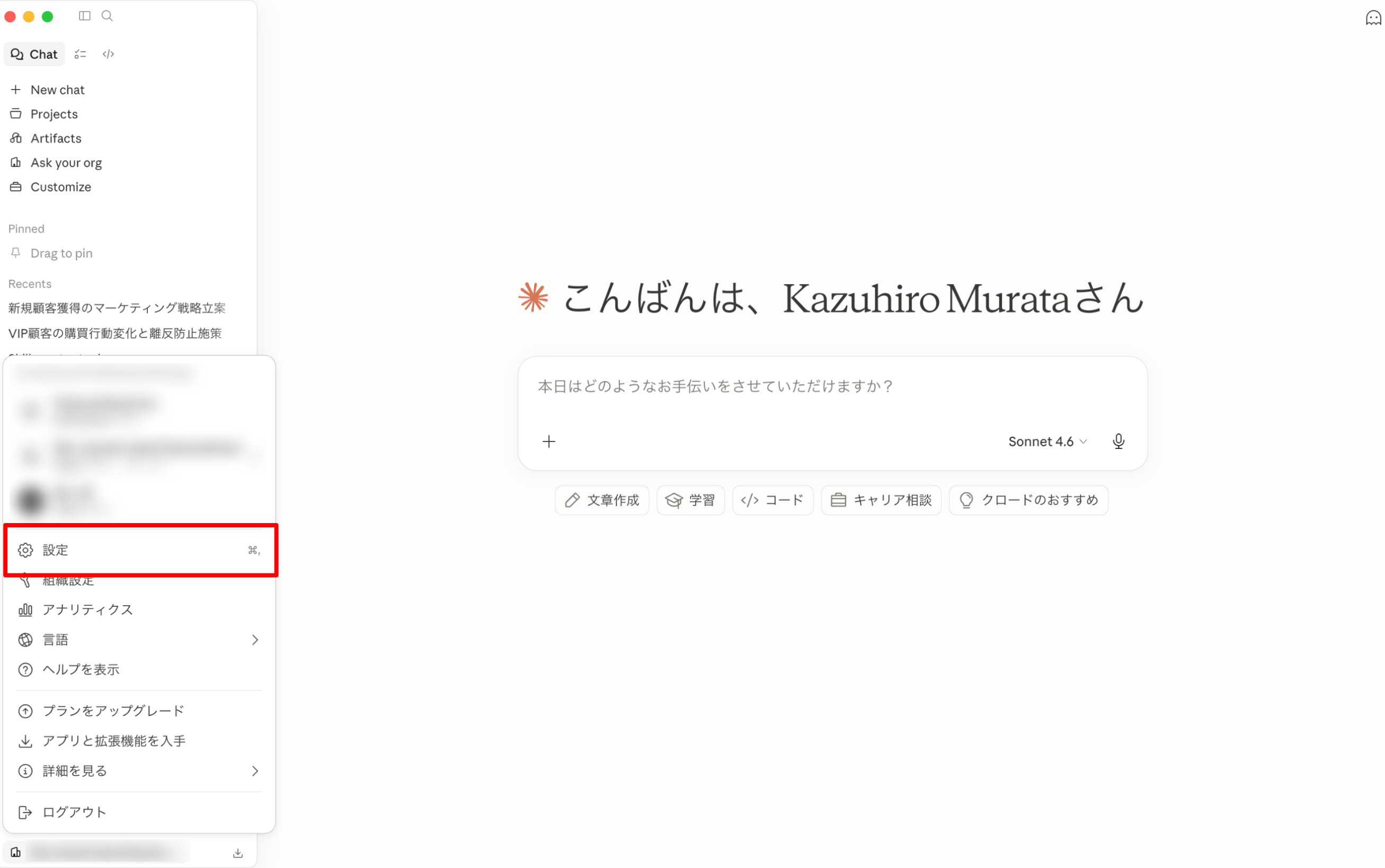
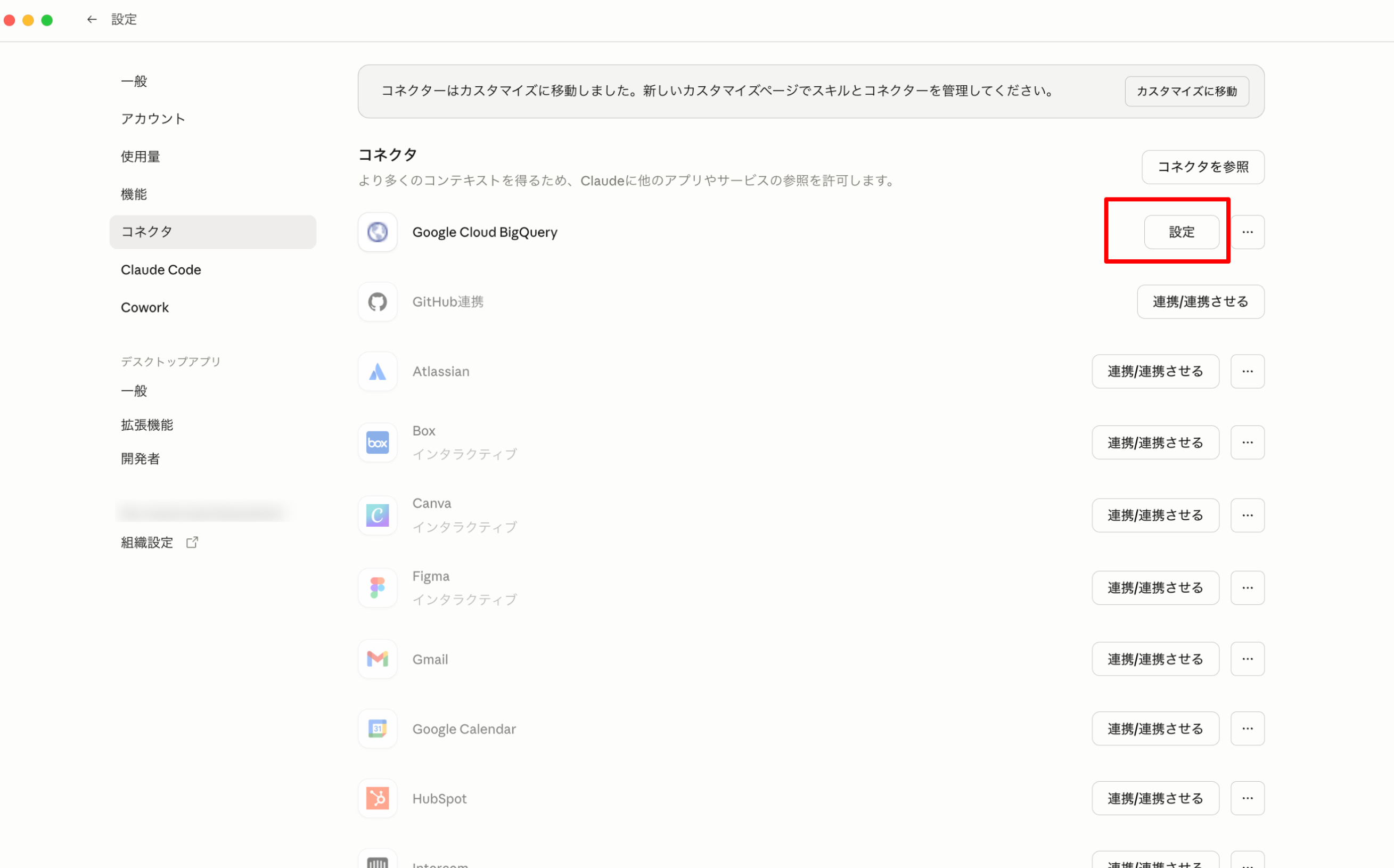
[コネクタ] > [Google Cloud BigQuery] > [連携/連携させる] をクリックします。
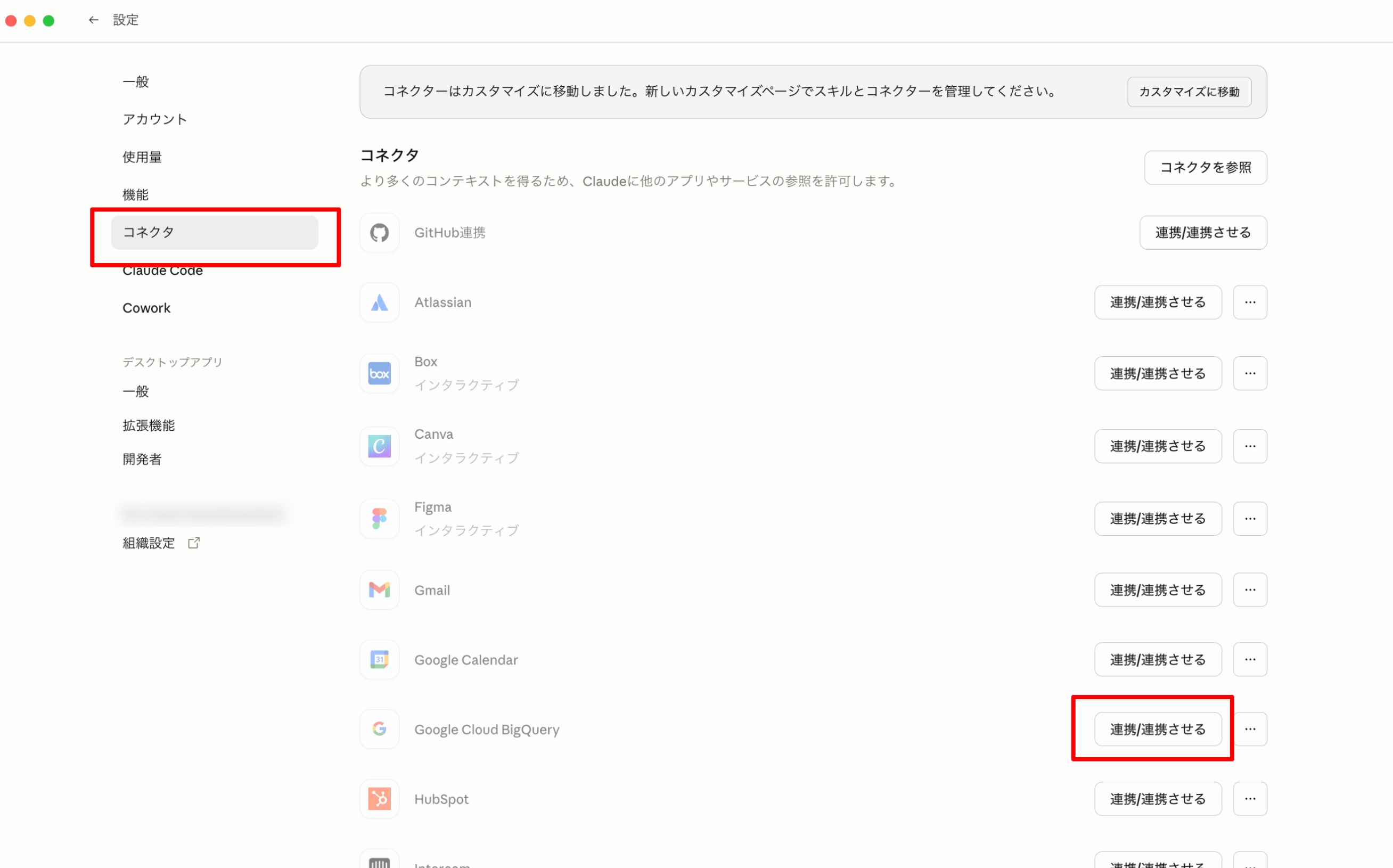
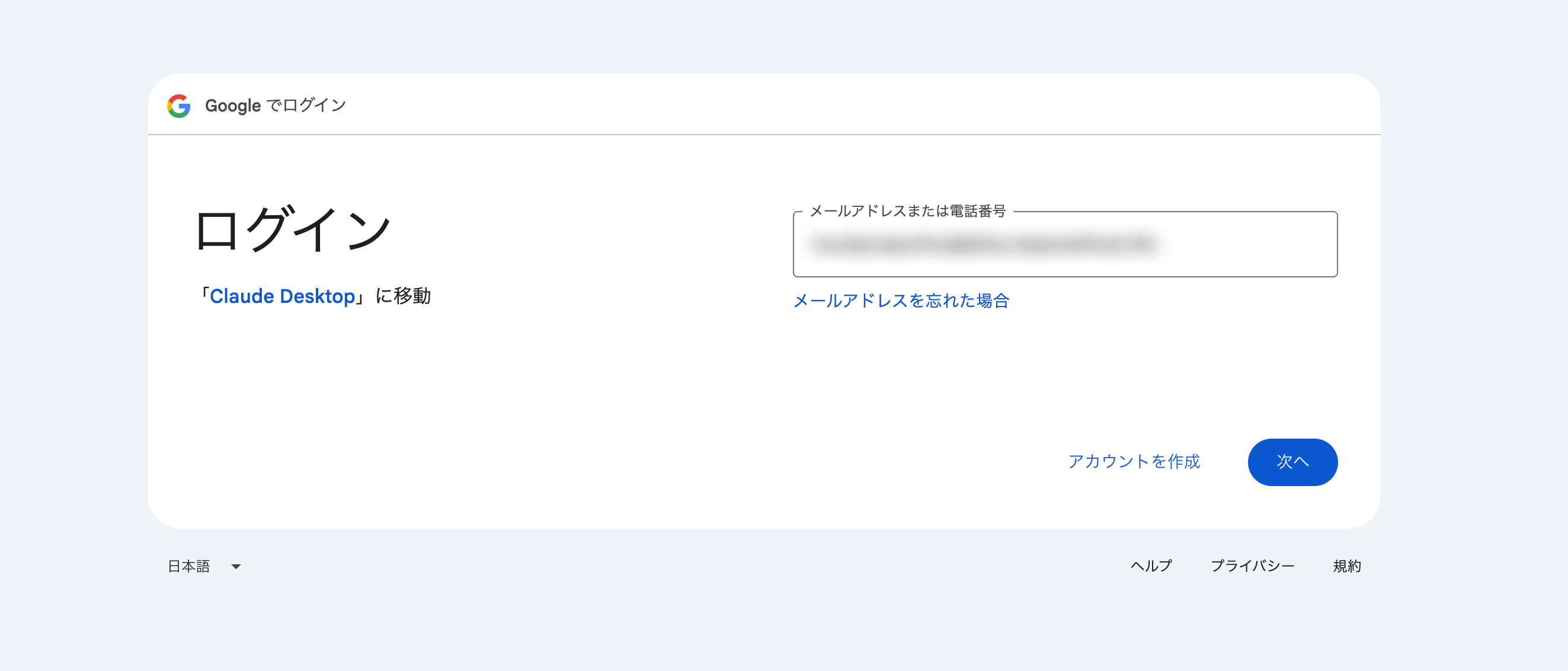
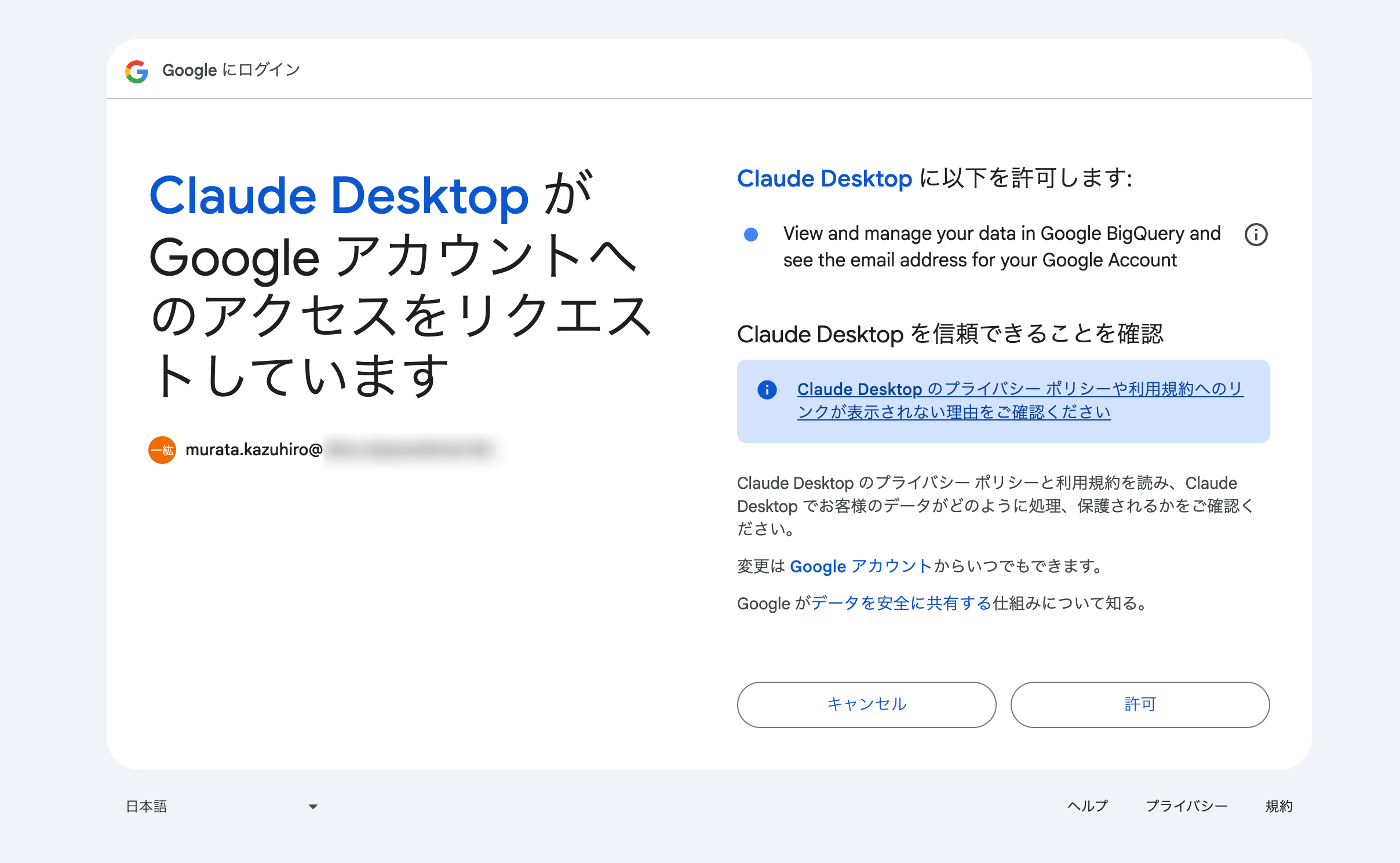
Google の認証画面が表示されるので BigQuery へのアクセス権限を持つユーザーで認証します。
BigQuery へのアクセスを許可します。
2. コネクタの設定
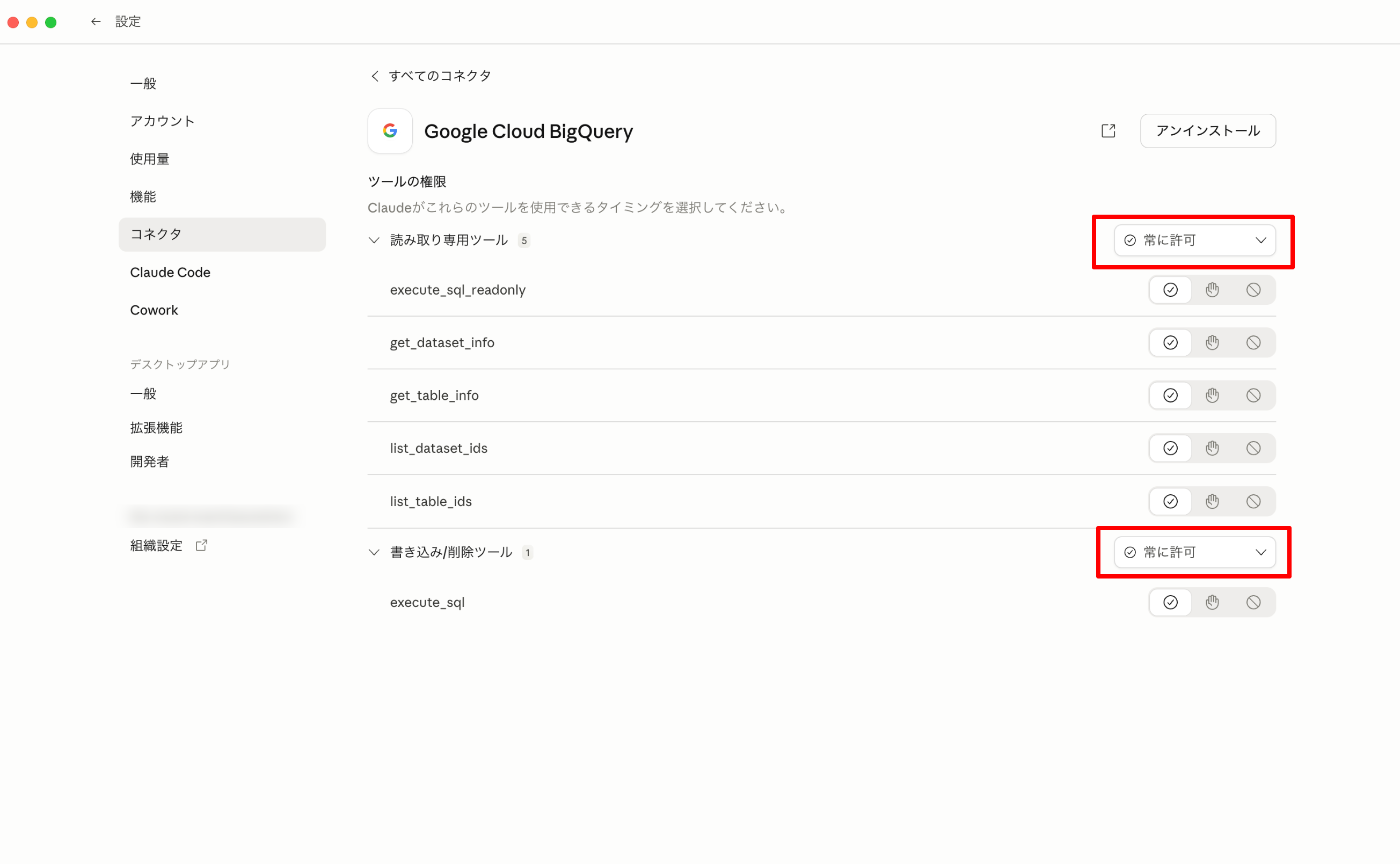
接続が完了したらコネクタに許可する MCP ツールの設定をしていきます。
[Google Cloud BigQuery] > [設定] をクリックします。
ここでは全てのツールを「常に許可」にしました。「承認が必要」にすると、問い合わせのたびにユーザーの承認操作が必要となります。execute_sql が「書き込み/削除ツール」にカテゴライズされており不安ですが、冒頭で説明したとおり SELECT のみをサポートするため意図しない書き込みはされません。
3. チャットしてみる
実際に BigQuery コネクタを利用してチャットしてみます。[+] > [コネクタ] から [Google Cloud BigQuery] が有効になっていることを確認します。
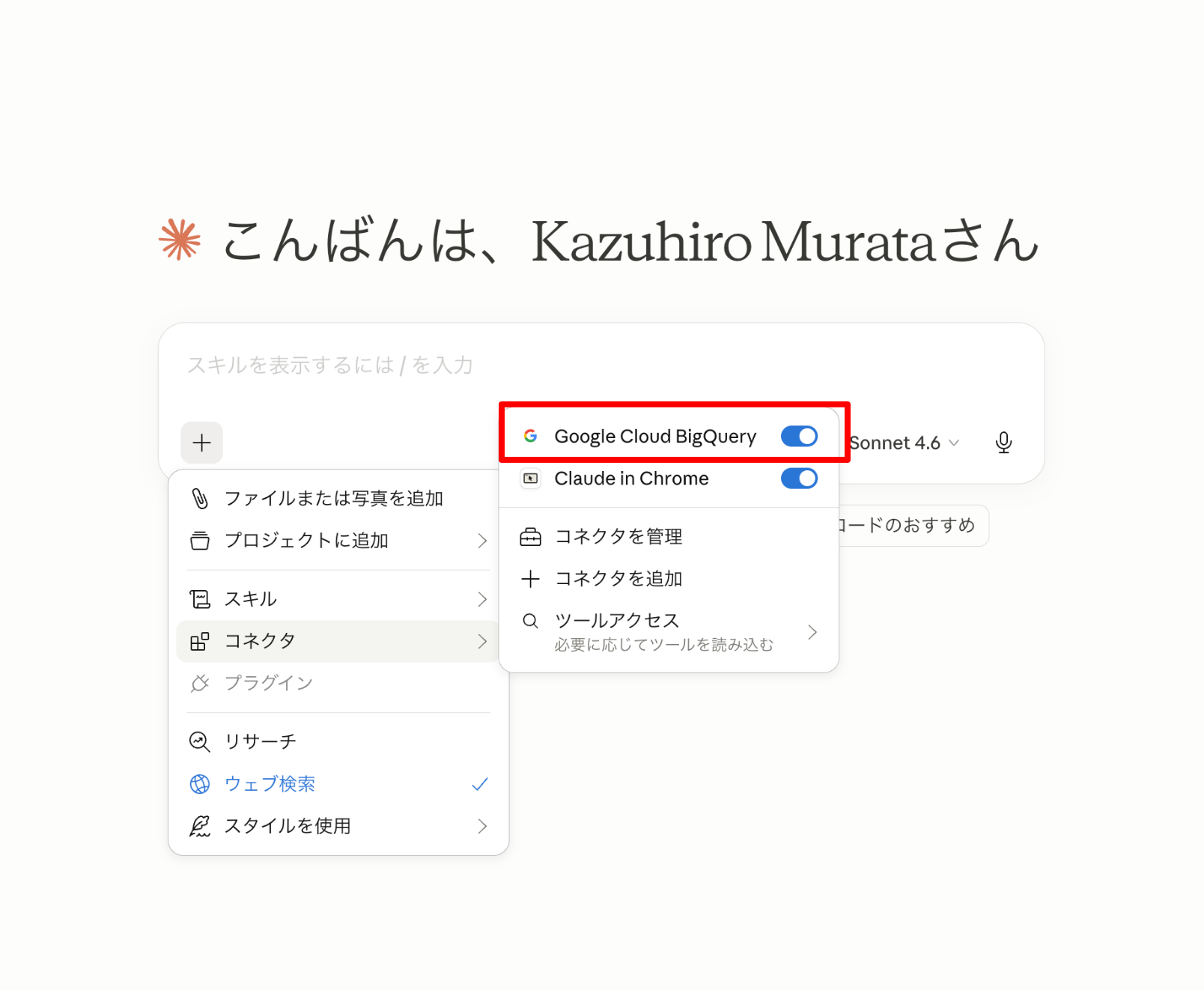
プロンプトにはプロジェクト ID やデータセットの情報を入力することでスムーズに問い合わせができます。たとえば以下のようにします。
- プロジェクト ID: `<PROJECT_ID>`
- データセット: `ec_sample_data_blog`
- ロケーション: `asia-northeast1`

上記の情報を利用し、今期のマーケティングプランを検討したいです。
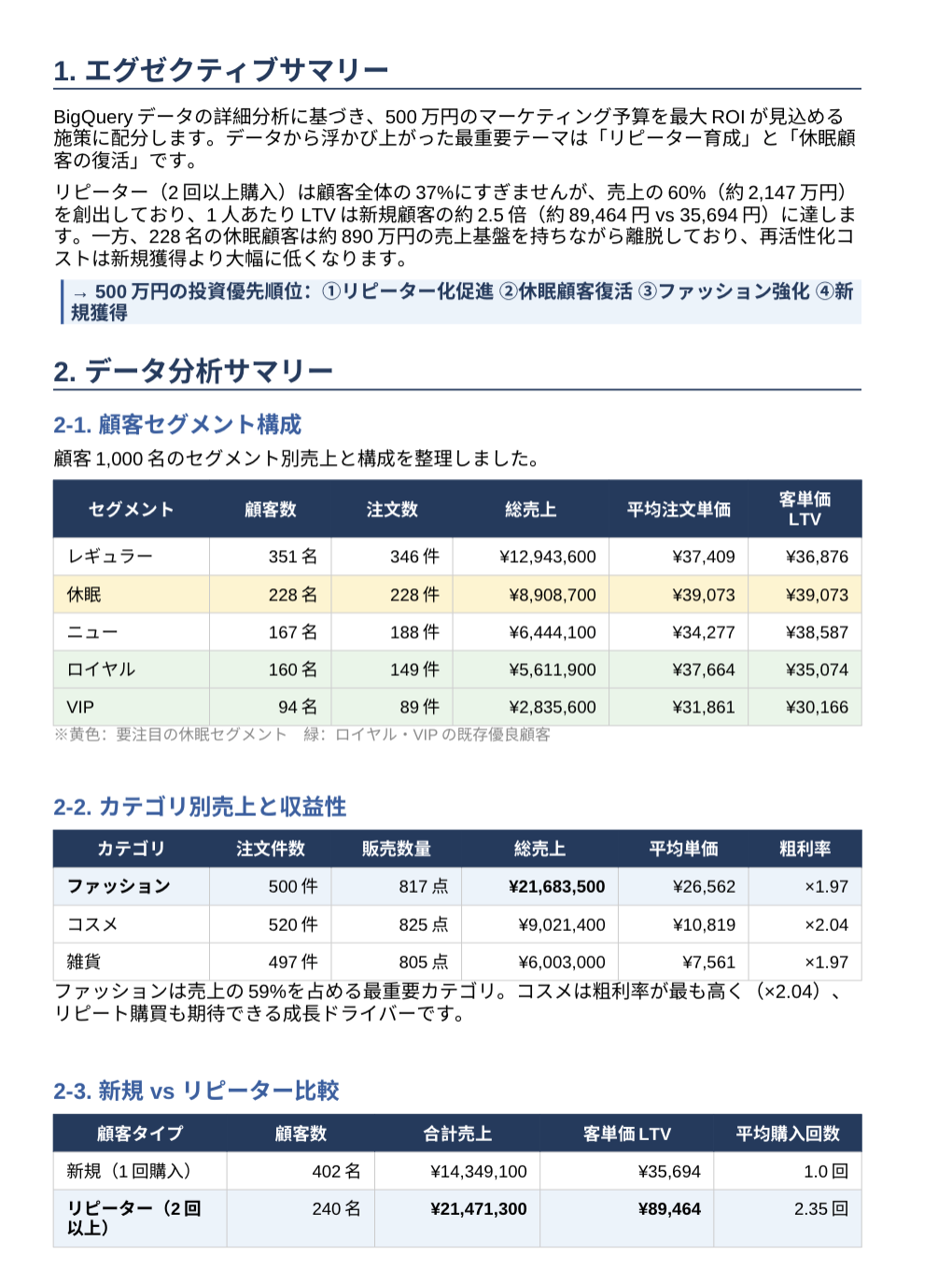
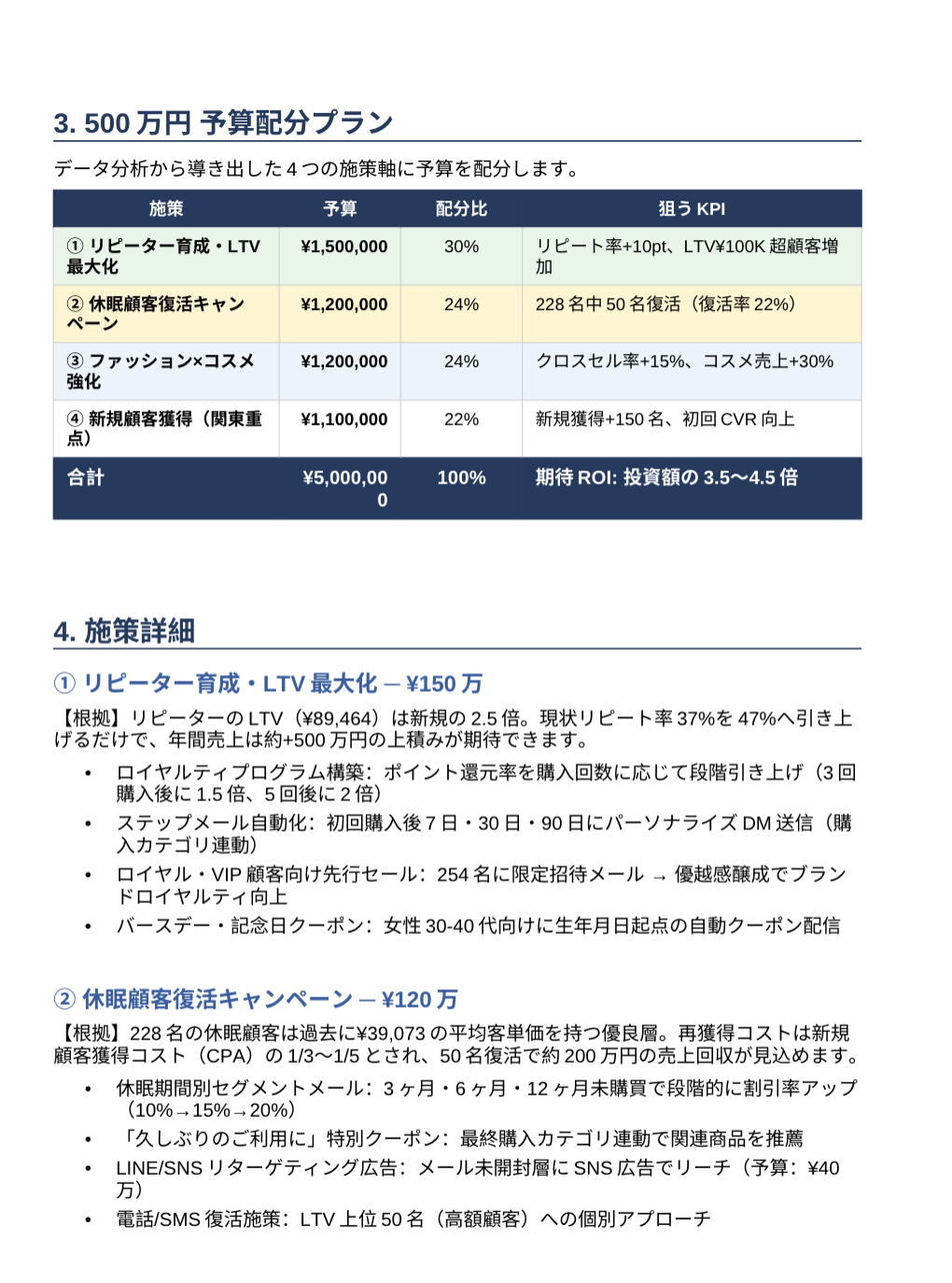
500万のマーケティング予算をどのように投資すべきかレポートしてください
BigQuery データセット上のテーブルを参照し、以下のようなレポートが出力されました。一部抜粋します。
4. 組織上のユーザーで利用する際の工夫
Google Cloud プロジェクト ID やデータセット名をプロンプトに渡す必要があるため、複数ユーザーでの利用の際は「スキル」を共有しておくと良いかもしれません。
たとえば以下のようなスキルを用意して組織で利用できるようにしておくことで、ユーザーは接続先の Google Cloud プロジェクト ID やデータセット名を意識せずに問い合わせることができます。
---
name: ec-bigquery-analyst
description: ECサイトのBigQueryデータを自然言語で分析するスキル。売上・顧客・商品・注文に関する質問や分析依頼が来たら必ずこのスキルを使うこと。「売上を見たい」「顧客分析して」「人気商品は?」「LTVを調べたい」など、データに関わる質問はすべてこのスキルで対応する。BigQueryコネクタを使ってSQLを実行し、結果を日本語でわかりやすく返す。
---

# EC BigQuery アナリスト スキル

## 概要

このスキルは、ECサイトのサンプルデータをBigQueryで分析するためのスキルです。
ユーザーの自然言語による質問をSQLに変換し、結果をわかりやすく提示します。

## 接続情報

- **プロジェクト ID**: `<PROJECT_ID>`
- **データセット**: `ec_sample_data_blog`
- **ロケーション**: `asia-northeast1`
テーブル参照は常に `` `<PROJECT_ID>.ec_sample_data_blog.テーブル名` `` の形式を使う。

---
おわりに
Claude Desktop で Google Cloud BigQuery コネクタを設定してみました。
OAuth の構成と MCP サーバーの有効化だけで完了するため比較的シンプルに組織に設定することができます。
また、ユーザーの利用においては、OAuth によって各ユーザーが持つ権限の範囲内でのみ BigQuery にアクセスできるため、「API キーでのアクセスによって意図しないデータにアクセスできてしまう」といった問題は回避できます。
クエリ使用量が大きくならないよう、クォータの設定など運用面での考慮は必須となりますので、管理の際はご注意ください。