【非エンジニアのためのClaude/Claude Codeシリーズ】 ClaudeとObsidianで、AI仕事環境を構築してみた

はじめに
営業統括本部のさいとーです。
ここ最近、プライベートでもClaude Proを契約して、Claudeに相談したり愚痴ったりしております。
そのうち一緒に酒を飲んでくれるんじゃないかと期待..
さて、世間でもClaudeの話題が多くなってきており、「最近Claude触り始めた!」という方が増えてきています。
特にエンジニアロールの方はClaude Codeを使うことが多いのではないかなと思ってるんですが、私もClaude Codeをよく使っています。
(Claude Codeのメリットはいろいろあるんですが、それはまた他の機会で記事にできればと思ってます)
Claude Codeを使うためにいろいろ調べていると、こんなことに気づきますよね?
Claude Codeが作るファイルは基本.md(Markdown)だ・・・
提案書のドラフト、会議メモ、整理した情報、営業戦略シート・・——Claude Codeに「まとめて」と頼むと、出てくるのは基本的にMarkdown形式のテキストです。
それだけじゃなく、Claude CodeのAI仕事環境を整えていくうえで欠かせない CLAUDE.md や README.md といったファイルも、すべてMarkdownで書かれています。
となると、
「.mdってどうやって開く?」
「このファイル、今どう書いてあるんだっけ?」
「ちょっと内容を直したいけど、どこで編集すればいい?」
ってなりますよね。
Markdownファイルをターミナルやコードエディタで開くのはエンジニアには当たり前でも、非エンジニアにはそれ自体がひとつのハードルです。
かといってClaudeに「読んで」と毎回頼むのも手間がかかります。
そこで使い始めたのが Obsidian です。
ObsidianはMarkdownのビューアー兼エディタ
Obsidianは、Markdownファイルをきれいに表示・編集できるアプリです。フォルダを「Vault(保管庫)」として指定するだけで、その中にある .md ファイルが全部アプリ上に一覧表示されます。
他にもPDFやHTMLが読めるので、いろいろなドキュメントをObsibianで眺められることで複数のツールを開かなくてよくなります。
Obsibianを使えれば、ファイルを読むために慣れないターミナルを開いたりコードエディタを使ったりも不要です。
私の環境をお見せするとこんな感じ。
※表示しているのは.mdファイルです
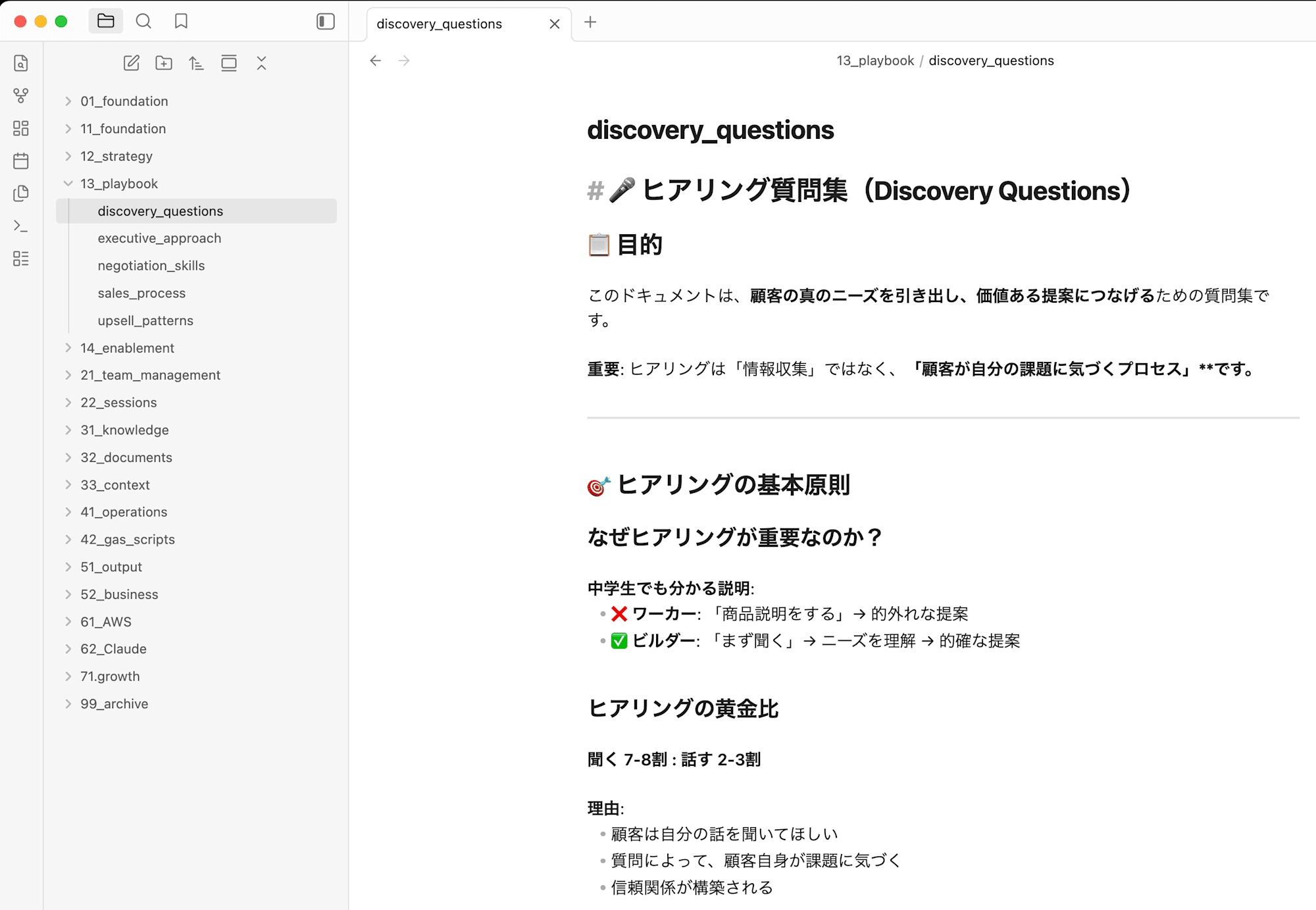
Claude Codeが出力したファイルが保存されているフォルダをObsidianで開くと、それだけで「Claude Codeが作ったものを手元で読める・編集できる環境」が完成します。
何が変わった??
1,CLAUDE.mdなどのマークダウンファイルの中身をいつでも確認・編集できる
Claude Codeを使い込んでいくと、CLAUDE.md には様々な指示や文脈が蓄積されていきます。「あの指示、まだ書いてあるっけ?」「この部分、書き方を変えたい」——そういうとき、以前はClaude Codeに「CLAUDE.mdを読んで内容を教えて」と頼んでいました。
ObsidianでVaultを開けば、ファイルを直接確認してその場で編集できます。Claude Codeを介さずに自分でメンテナンスできるようになったのは、思った以上に大きな変化でした。
2,Claude Codeの出力をそのまま手元で読める
Claude Codeに資料のドラフトや調査まとめを作ってもらったとき、以前はチャット画面で読んでいました。Obsidianを使うと、保存されたファイルをアプリ上で見出しや箇条書きが整った状態で読めます。加筆・修正もそのままできます。
ただし、Obsibianで指定したディレクトリに置かないと参照できないので、保存先の設定はお忘れなく。
3,※これが一番※ 蓄積したファイルを次の作業でClaude Codeが参照できる
ObsidianのVaultに保存されたファイルは、次のClaude Codeとの会話で参照できます。「前回まとめたこの内容を踏まえて」と渡すことで、毎回ゼロから説明し直す必要がなくなります。
過去のチャットから拾えば〜と思われるかも知れませんが、過去のチャットを読み込むだけでトークンが発生したり、そのときやりとりした瞬間の情報がノイズになってしまうことがあるので、できればCLAUDE.mdやSKILLSを活用することをおすすめします。
Claude + Obsidian で "AI仕事環境" が揃う
Claude CodeとObsidian、この2つがあれば、Markdownを中心に回るAI仕事環境として完結します。ターミナルもコードエディタも、他のメモアプリも不要です。
Mermaidで作られた絵も読めて、ほんとに優秀なツールです。
※Mermaidの例
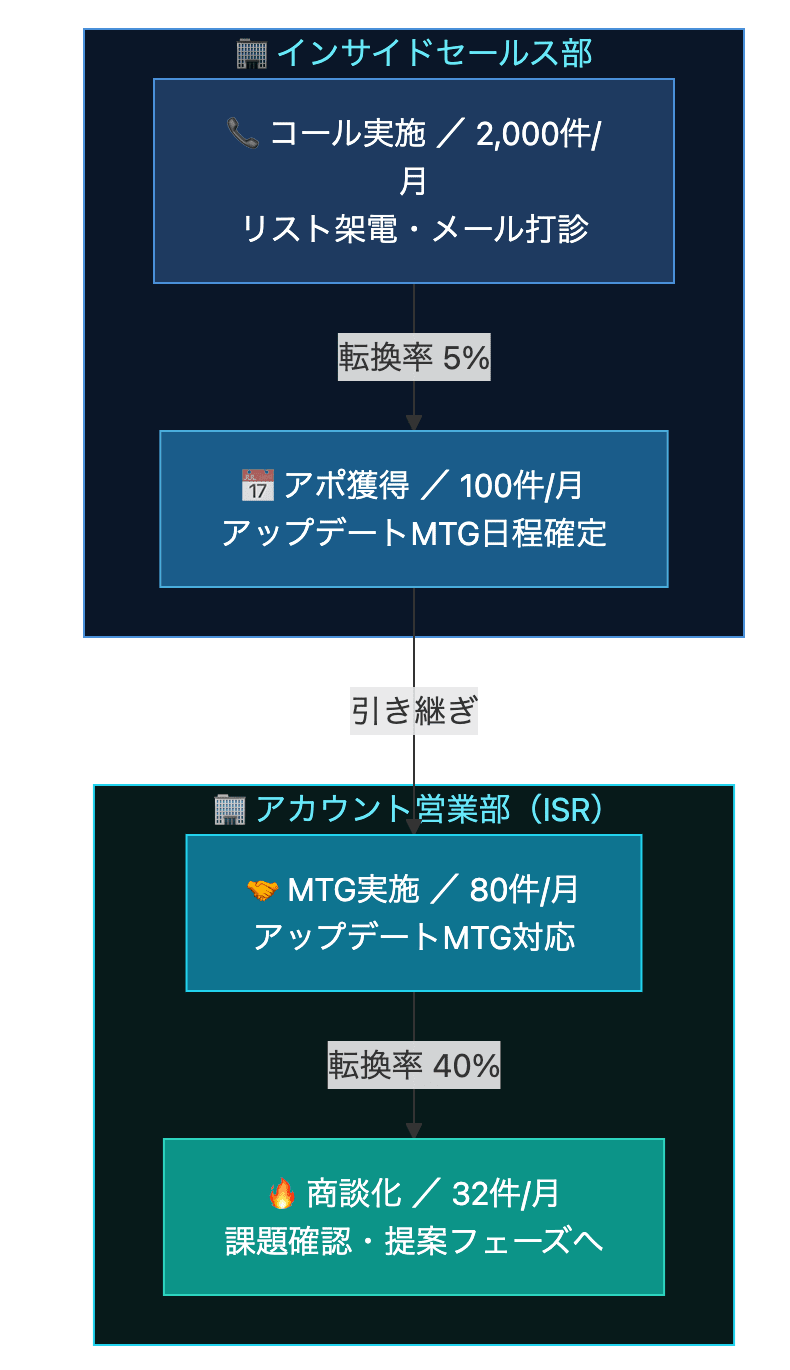
「Claude Codeが何かを作る」「Obsidianで確認・編集する」——このサイクルを繰り返しているうちに、自分の業務ナレッジが手元のフォルダに蓄積されていきます。
使い始めてわかったこと
- フォルダ設計だけ最初に決めておく。後から整理するのはちょっと手間だったので、Claude Codeがファイルを出力するときのディレクトリ=Obsibian Vaultに設定しておくと楽です。
- Obsidianの検索が◎。「あのファイルどこだっけ」がほぼなくなります。
- Claude Codeに渡すときは絞る。「フォルダ全部読んで」より「このファイルを見て」のほうが精度が高くなります。
ディレクトリ参照の効果についてはこちらのブログを読んでみてください!
まとめ
Claude Code を使い始めると、自然と .md ファイルが増えていきます。CLAUDE.md もReadmeも、Claudeが作る成果物も、基本はMarkdownです。
それを「見る・直す」ためのツールとして Obsidian を入れたら、AI仕事環境としてすっきり完結しました。
難しい設定は何もありません。Obsidian を開いて、Claudeが使っているフォルダを指定するだけです。