
【アップデート】Cloud Billingでマルチプロジェクトアクセス(Multi-project access to cost views)がPreviewでリリースされました

はじめに
こんにちは。
クラウド事業本部コンサルティング部の渡邉です。
2026年6月11日、Cloud Billing で マルチプロジェクトアクセス(Multi-project access to cost views) が Preview として利用可能になりました。
これまで、プロジェクトオーナーや開発者がコストを確認するには、「プロジェクトを切り替えながら1件ずつ確認する」か、「Billing Account Administrator 権限を持つ人に依頼する」しか手段がありませんでした。今回のアップデートにより、Billing Accountへの強い権限を持たないユーザーでも、自分が担当する複数プロジェクトのコストを1つの画面でまとめて確認できるようになります。
本記事では、マルチプロジェクトアクセスの概要と、実際に設定してみた手順をご紹介します。
これまでの課題
Google Cloud のプロジェクトオーナーや開発者が Cloud Billing コンソールでコストを確認しようとすると、以下のような制約がありました。
- プロジェクト単位での確認しかできない: Google Cloud コンソールでプロジェクトを選択してからコンソールの Billing セクションにアクセスしても、そのプロジェクト1件分のコストしか表示されない
- 全体コストを見るには Billing Account Administrator 権限が必要: Billing Accountに対する強い権限(
roles/billing.adminなど)を持たないと、複数プロジェクトの横断的な確認ができない - FinOps hub が使えない: コスト最適化の推奨事項を一覧できる FinOps hub も、プロジェクト権限だけでは参照不可
今回の Preview 機能は、この状況を改善する権限分離の仕組みを提供するものになります。
マルチプロジェクトアクセスとは
マルチプロジェクトアクセスは、Google Cloud プロジェクト権限 と Cloud Billing アカウント権限 の組み合わせで成立する機能です。
| アクセス方法 | 必要な権限 | 表示可能なコスト |
|---|---|---|
| 単一プロジェクト(従来) | プロジェクト側権限のみ | 1プロジェクトずつ |
| マルチプロジェクト(今回) | プロジェクト側権限 + Billing Account側の Project Billing Costs Manager ロール |
認可された複数プロジェクトの集計表示 |
ポイントは、Billing Account Administrator が「どのユーザーにどのプロジェクトのコストを見せるか」を制御できる点です。Billing Account全体のコストは見えません。あくまで「そのユーザーが権限を持つプロジェクト分」に絞り込まれたビューが提供されます。
使えるツールの違い
マルチプロジェクトアクセスを取得すると、以下のツールが利用可能になります。
| 機能 | プロジェクト権限のみ | マルチプロジェクトアクセス |
|---|---|---|
| Reports(コストレポート) | 1プロジェクト単位 | 複数プロジェクントの集計表示 |
| Budgets & alerts | 1プロジェクト単位 | 1プロジェクト単位(プロジェクトピッカーで切り替えやすく) |
| Anomalies(コスト異常) | 1プロジェクト単位 | 1プロジェクト単位(プロジェクトピッカーで切り替えやすく) |
| FinOps hub | ❌ 利用不可 | ✅ 利用可(複数プロジェクト集計) |
| Account management | ✅ | ✅ |
必要な権限
マルチプロジェクトアクセスを得るには、プロジェクト側の権限とBilling Account側の権限の両方が必要です。
プロジェクト側の権限(各 Google Cloud プロジェクトに対して)
以下のいずれかの既定ロールが推奨です(Project Viewer でも基本コスト表示は可能)。
| 権限 | 用途 | 含まれる既定ロール |
|---|---|---|
resourcemanager.projects.get |
プロジェクト情報の参照 | Project Viewer / Editor / Owner |
billing.resourceCosts.get |
コストレポートの表示 | Project Viewer / Editor / Owner |
billing.resourcebudgets.read / write |
予算の表示・管理 | Project Editor / Owner |
billing.anomalies.get / list |
コスト異常の表示 | Project Viewer / Editor / Owner |
Billing Account側の権限
| ロール | ロールID | 用途 |
|---|---|---|
| Project Billing Costs Manager | roles/billing.projectCostsManager |
マルチプロジェクトコスト表示(推奨) |
このロールには以下の権限が含まれます。
| 権限 | 用途 |
|---|---|
billing.accounts.get |
Billing Accountの基本情報表示 |
billing.accounts.getIamPolicy |
IAM 割り当ての確認 |
billing.accounts.getSpendingInformationScoped |
認可プロジェクト分のコスト・使用量の表示 |
billing.costRecommendations.listScoped |
認可プロジェクト分の FinOps hub コスト推奨の表示 |
実際に試してみる
前提条件
- Billing Account Administrator(
roles/billing.admin)権限を持つアカウント - コストを確認させたいユーザーのメールアドレス
- 既に Project Viewer 以上のロールを持つ Google Cloud プロジェクト
ステップ1: Project Billing Costs Manager ロールを付与する(Billing Account Administrator として実施)
Cloud Billing コンソールの Account management ページで操作します。
- Google Cloud コンソールにサインインし、ナビゲーションメニューから 課金 を開く
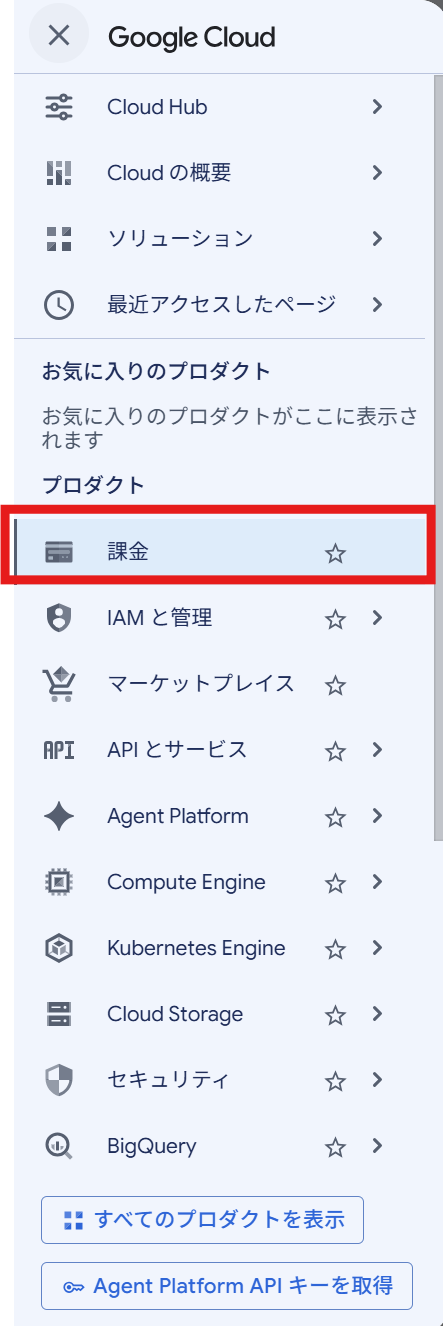
ナビゲーションメニューから「課金」を選択する
複数のBilling Accountがリンクされている場合は、「リンクされた請求先アカウントに移動」をクリックして対象のBilling Accountに進みます。

「リンクされた請求先アカウントに移動」をクリックして進む
- 使用するBilling Accountを選択し、アカウント管理(Account management) を開く
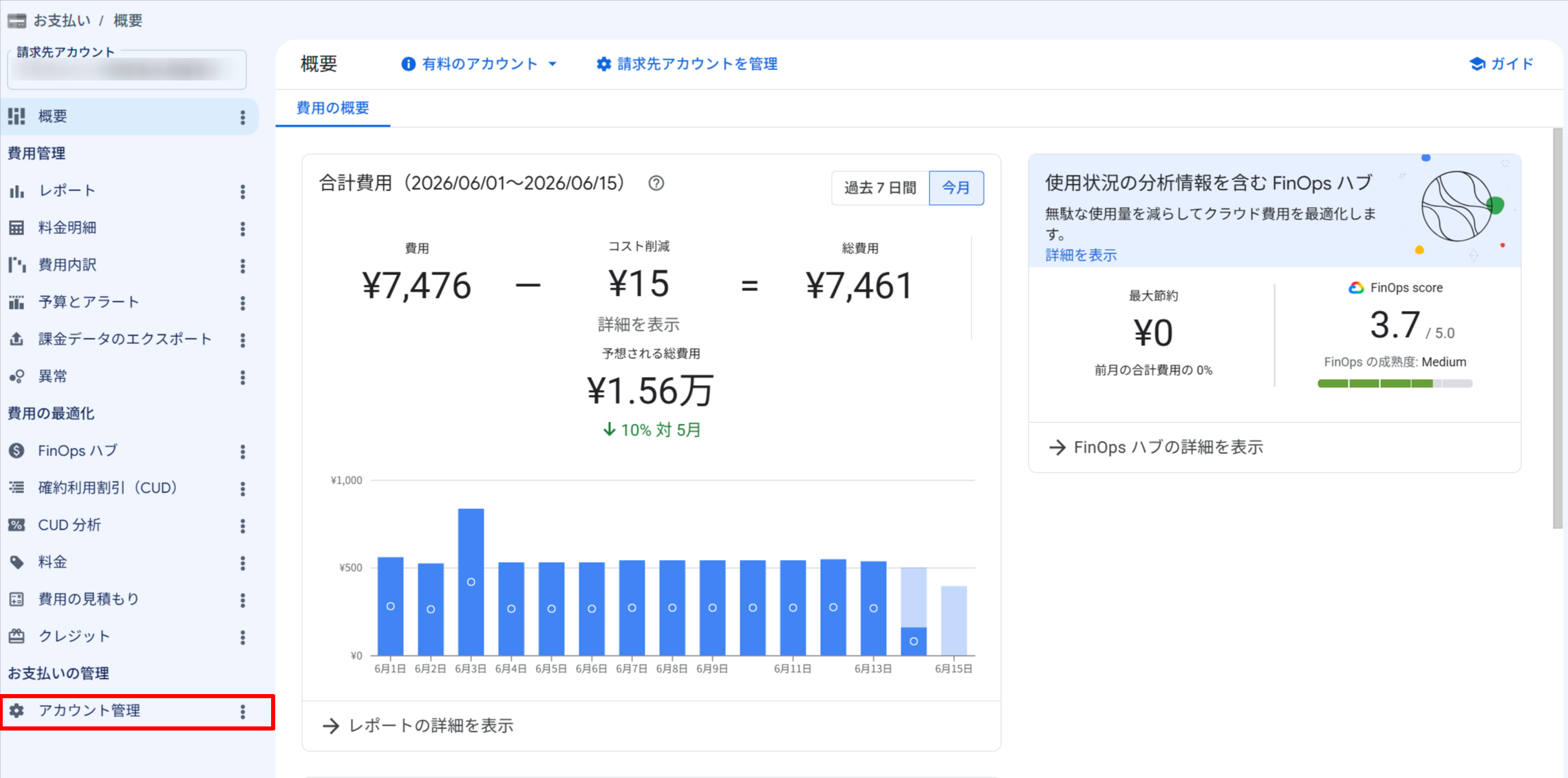
Billing Accountの概要画面。左サイドバーから「アカウント管理(Account management)」を選択する
- 右側の 情報パネル(Info panel) を表示(非表示の場合は「情報パネルを表示」をクリック)
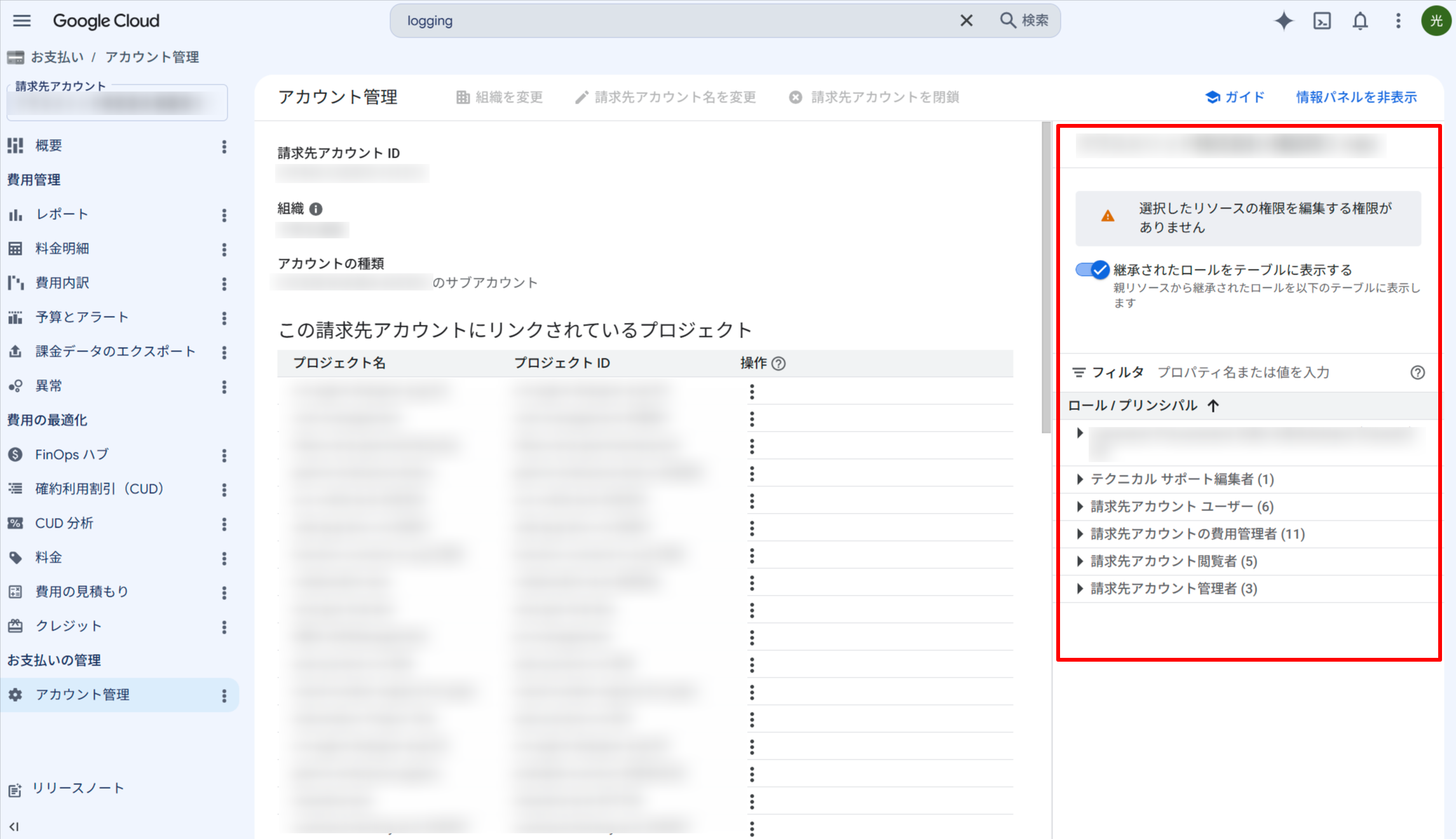
アカウント管理画面。右上の「情報パネルを表示」をクリックして情報パネルを開く
- プリンシパルを追加(Add principal) をクリック
- 新しいプリンシパル(New principals) にソリューションオーナーのメールアドレスまたはグループを入力
- ロールを選択(Select a role) ドロップダウンから Project Billing Costs Manager を選択
- 保存(Save) をクリック
ロールが正常に付与されると、情報パネルの「プロジェクトの請求費用管理者(Project Billing Costs Manager)」にユーザーが追加されたことが確認できます。
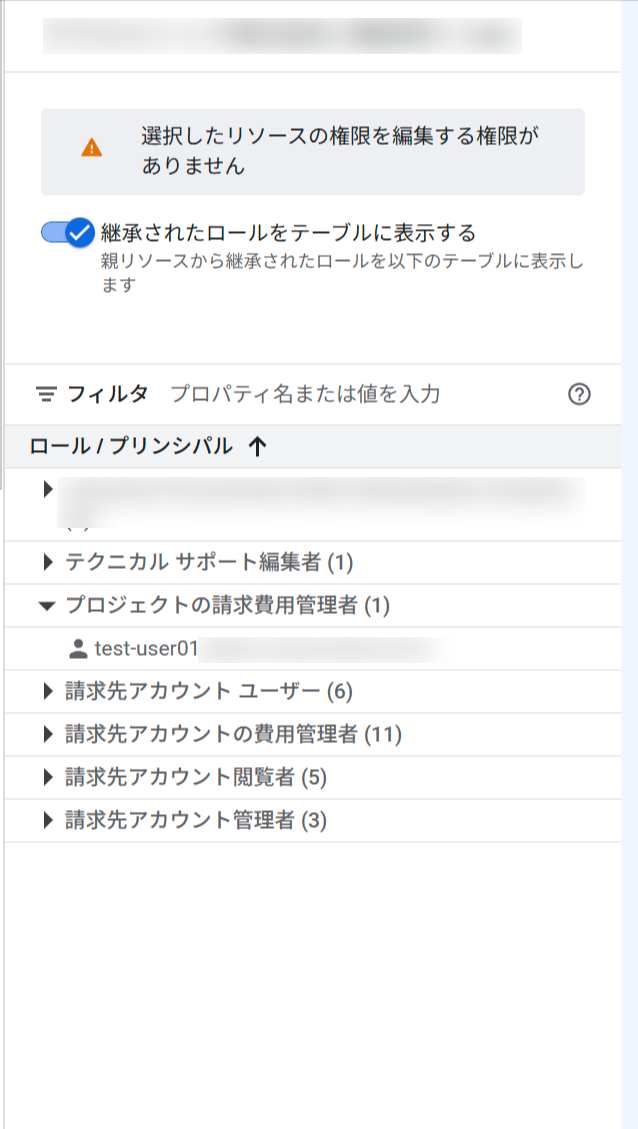
情報パネルの「プロジェクトの請求費用管理者」にユーザーが表示されていれば付与完了
ステップ2: マルチプロジェクトコストビューを確認する
権限付与後、ソリューションオーナーは以下の手順で複数プロジェクトの集計コストを確認できます。
- Google Cloud コンソールにサインイン
- ナビゲーションメニューから 課金 を開く
- 対象のBilling Accountを選択
- レポート(Reports) を開くと、自分が権限を持つ複数プロジェクントのコストが集計表示される
権限付与後にReportsを開くと、「複数のプロジェクトに費用を表示します」という通知バナーが表示されます。これがマルチプロジェクトアクセスが有効になったサインです。
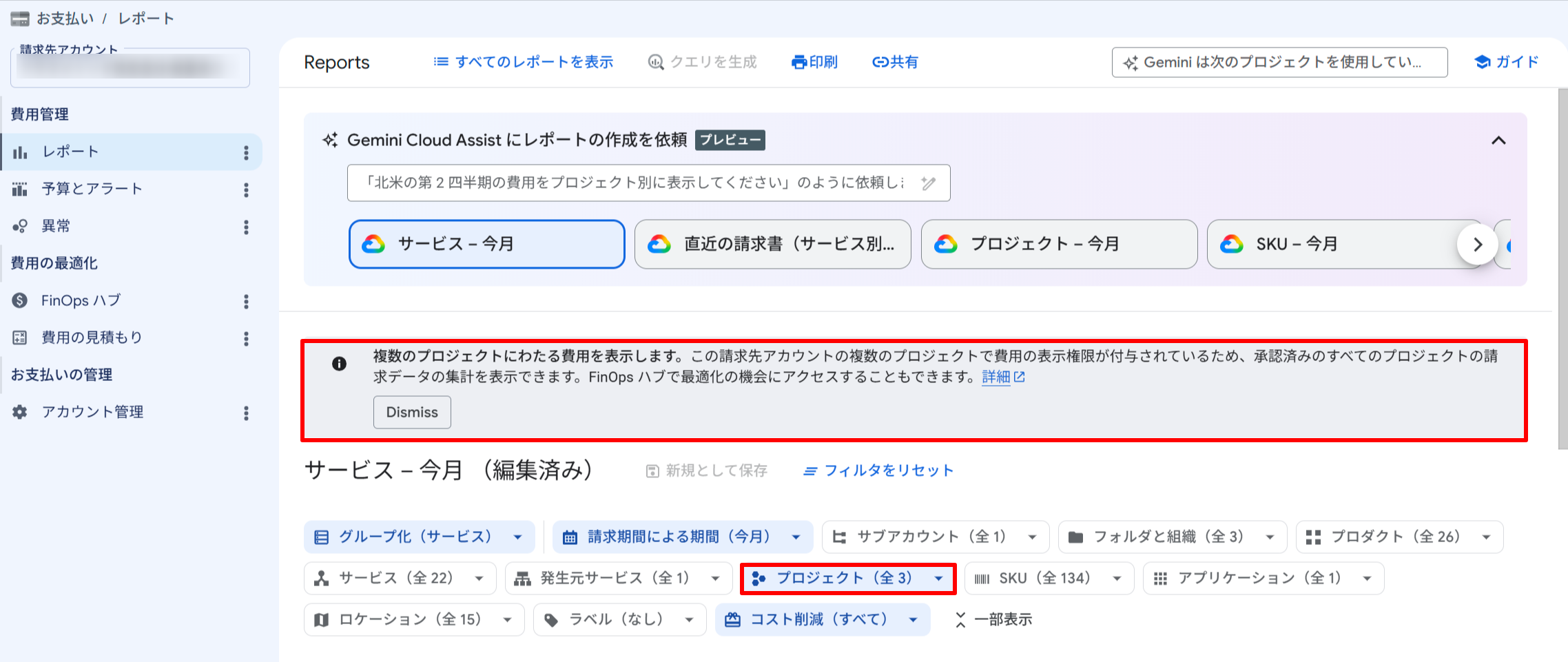
「複数のプロジェクトに費用を表示します」という通知バナーが表示されれば、マルチプロジェクトアクセスが正常に有効になっている
プロジェクトフィルタを開くと、自分がプロジェクト権限を持つプロジェクトのみが一覧表示されます。任意のプロジェクトに絞り込むことも可能です。
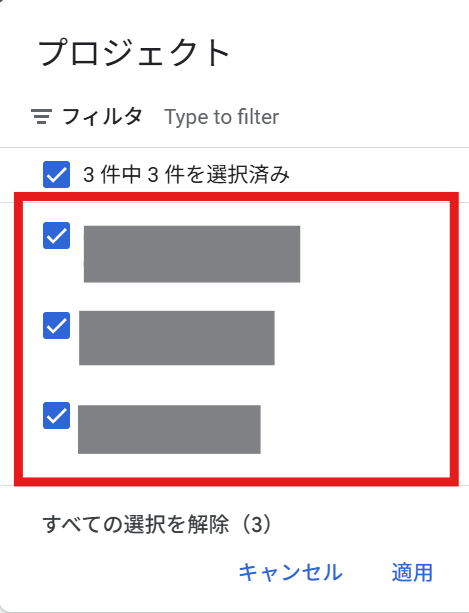
プロジェクトフィルタには権限を持つプロジェクトのみが表示される(この例では3件)
グループ化を「プロジェクト」に設定すると、各プロジェクトのコストを棒グラフと表で横並びに比較できます。
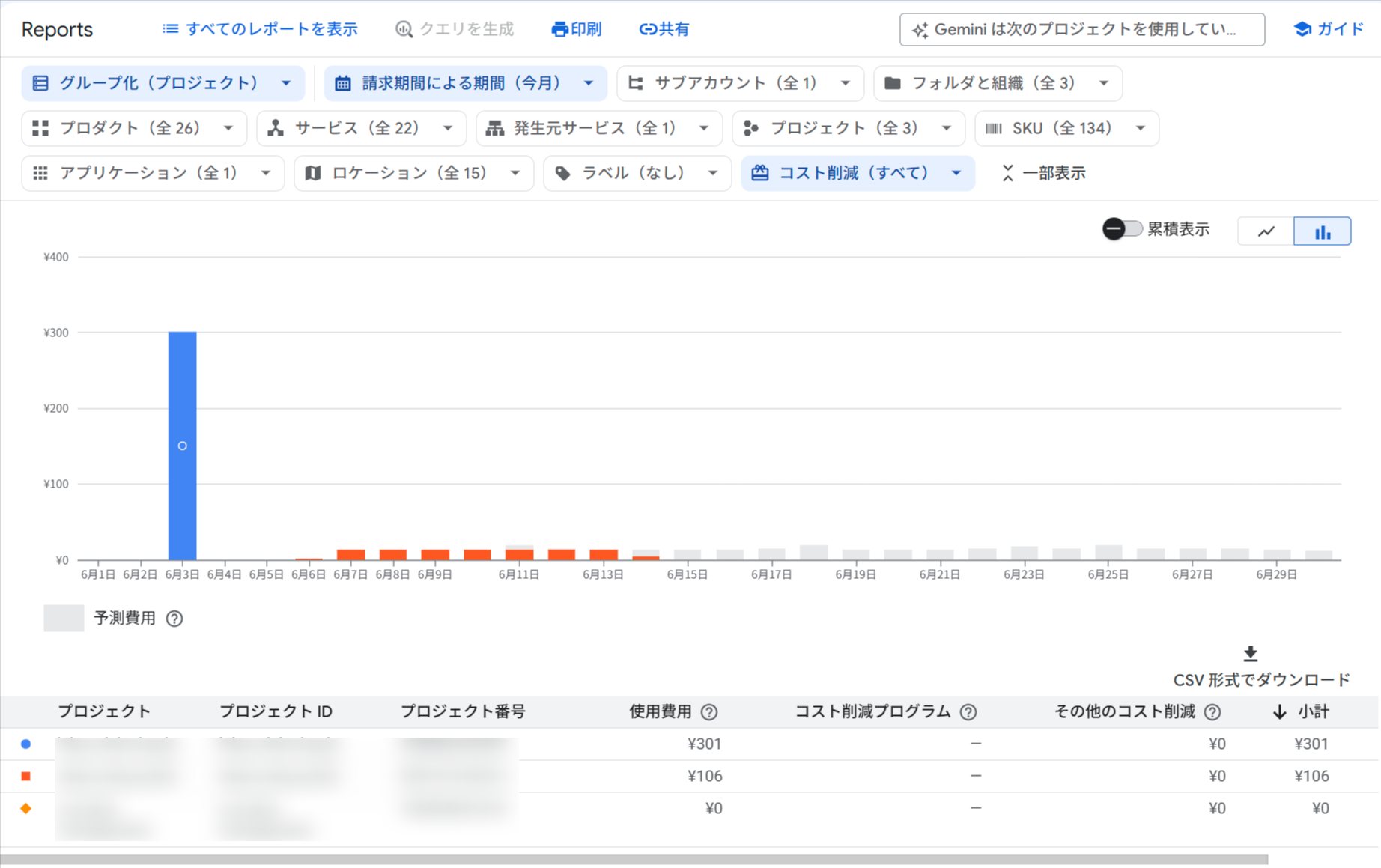
グループ化(プロジェクト)を選択すると、担当する複数プロジェクトのコストが1画面で集計表示される
- FinOps hub を開くと、認可プロジェクント分のコスト最適化推奨事項を確認できる
FinOps hub を開くと、画面上部に「Scope: 3 projects」と表示され、認可された複数プロジェクト分のコスト最適化推奨事項がまとめて確認できます。
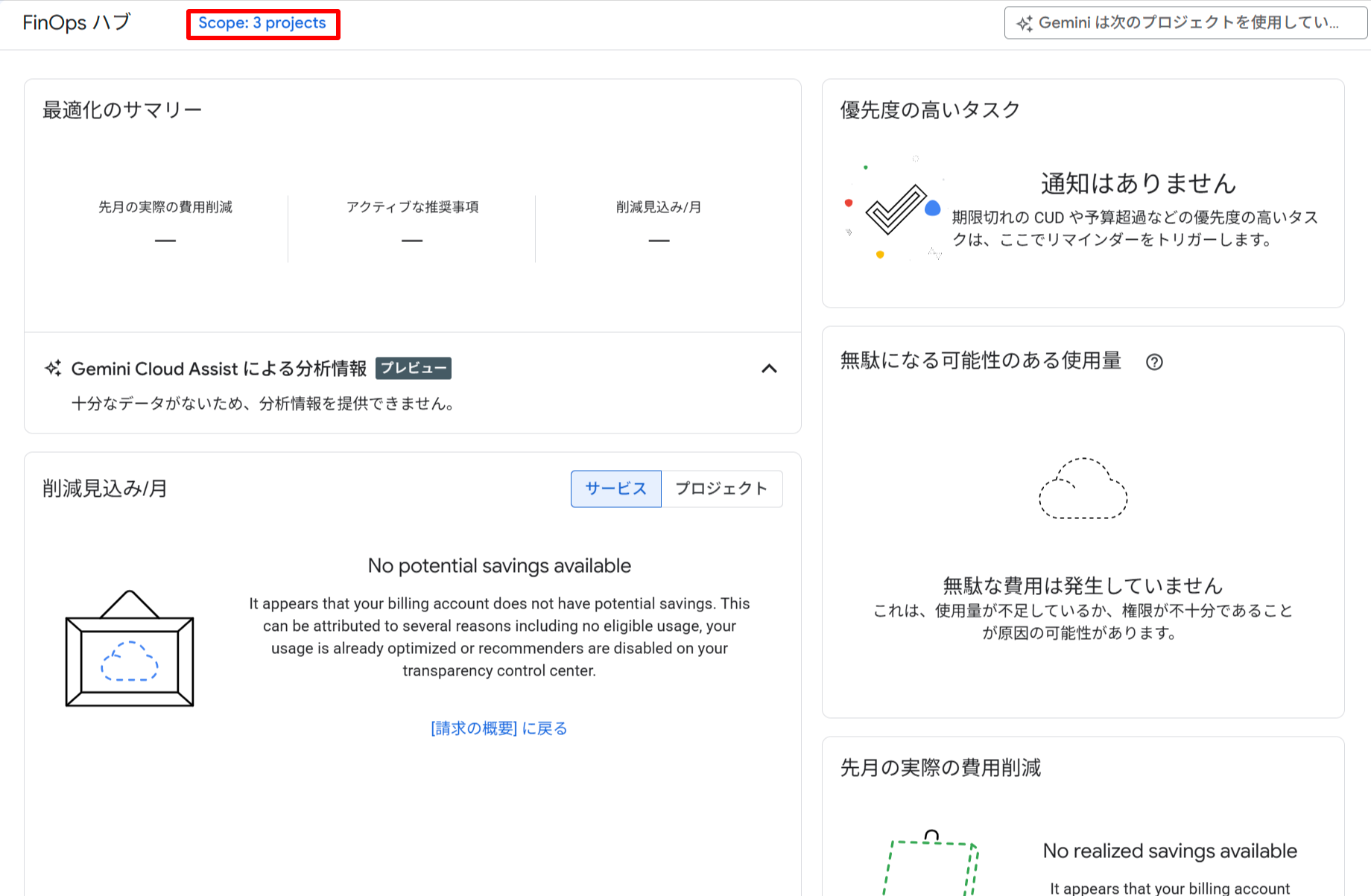
FinOps hub 画面上部の「Scope: 3 projects」から、マルチプロジェクトスコープで推奨事項が表示されていることが確認できる
なお、予算とアラート画面でも、プロジェクトピッカーに担当プロジェクトが一覧表示されるようになり、プロジェクトの切り替えがスムーズになります(予算の作成自体は従来どおりプロジェクト単位)。
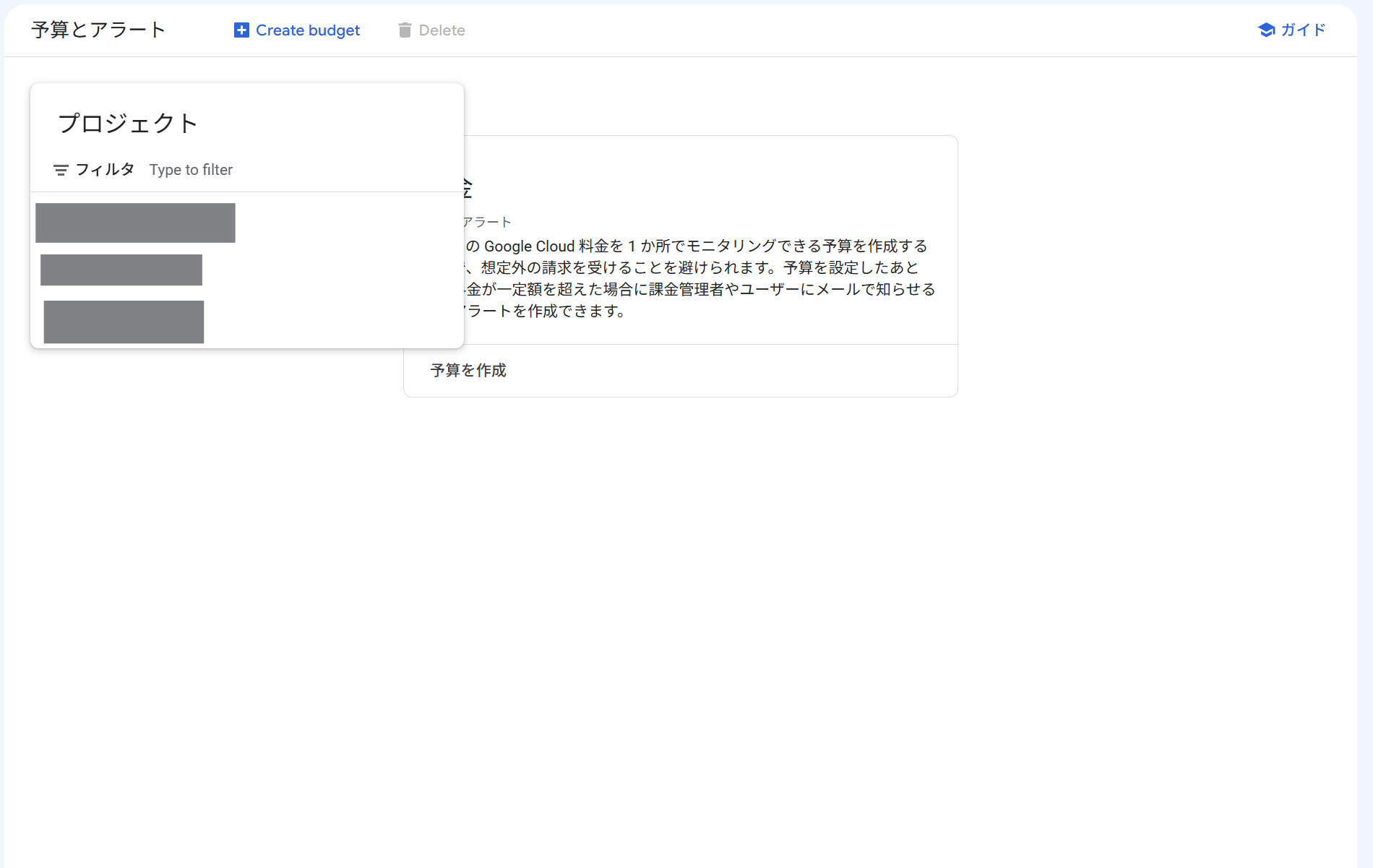
予算とアラートのプロジェクトピッカーには、権限を持つプロジェクトが一覧表示される
異常(Anomalies)画面でも同様に、プロジェクトピッカーに担当プロジェクトが一覧表示されます。コスト異常の確認もプロジェクトを切り替えながらスムーズに行えます。
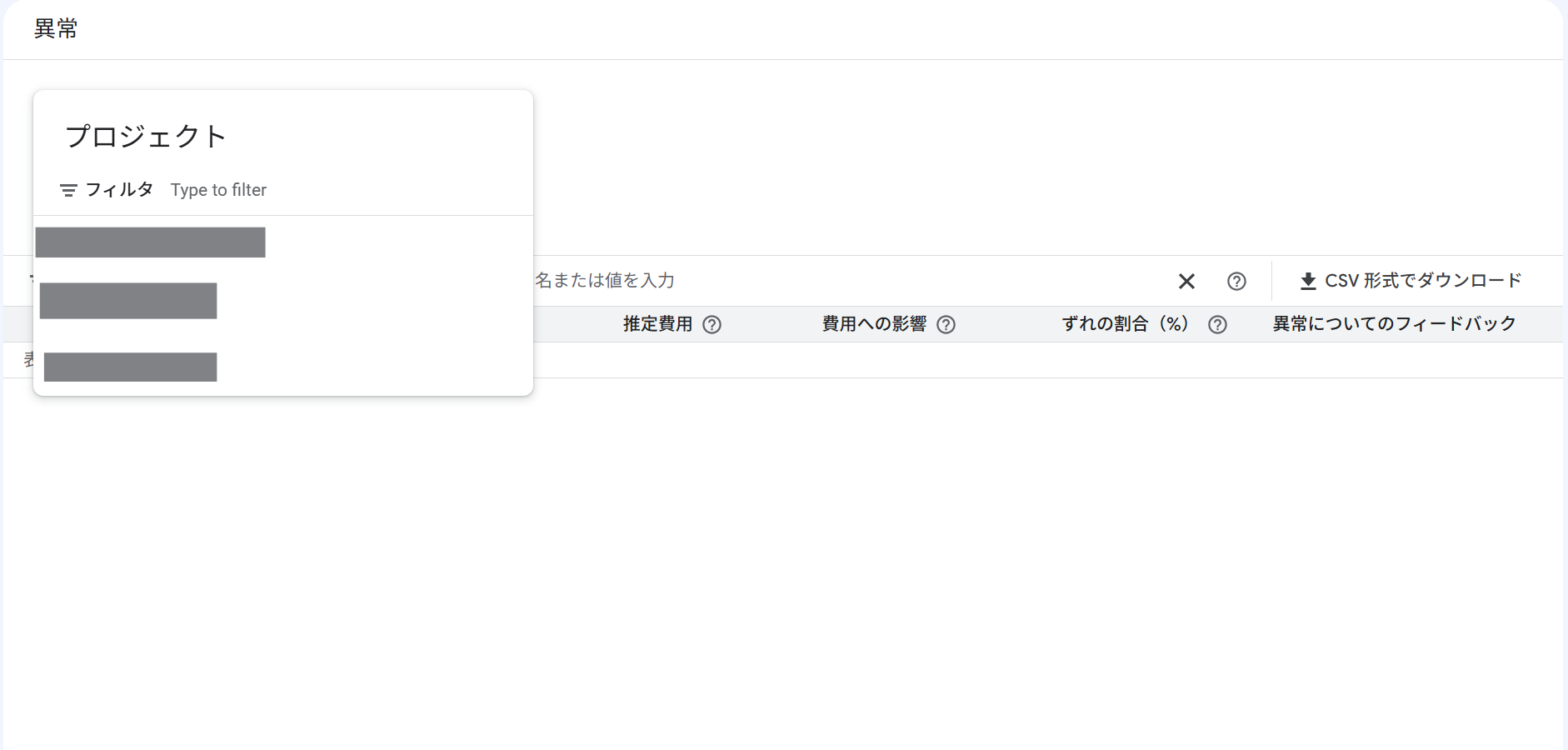
異常(Anomalies)画面のプロジェクトピッカーにも、権限を持つプロジェクトが一覧表示される
まとめ
今回は、Cloud Billingで Previewでリリースされた マルチプロジェクトアクセス(Multi-project access to cost views) について検証してみました。
Cloud Billing のマルチプロジェクトアクセスにより、これまで Billing Account Administrator に集中していたコスト確認の権限を分散できるようになりました。Project Billing Costs Manager ロール(roles/billing.projectCostsManager)をBilling Accountに付与するだけで設定が完了し、開発者やソリューションオーナーが自分の担当プロジェクトのコストを1画面でまとめて確認できます。FinOps hub のコスト最適化推奨事項もマルチプロジェクトスコープで参照できるようになり、FinOps の民主化が一歩前進しました。ただし、集計できるプロジェクトの上限は 300 件であり、対応しているビューは Reports と FinOps hub に限られる点には注意が必要です。
コストの可視性を広げつつ、Billing Account全体への過剰なアクセスを防げるこの機能は、複数プロジェクントを管理する開発チームや FinOps 推進を進める企業にとって有用なアップデートです。ぜひ Preview 中に試してみてください。
この記事が誰かの助けになれば幸いです。
以上、クラウド事業本部コンサルティング部の渡邉でした!