Amazon CodeCatalyst で新規アカウントを作成し既存スペースへ招待してもらう

いわさです。
2025年10月に Amazon CodeCatalyst の新規顧客の利用停止がアナウンスされました。
既存の Amazon CodeCatalyst 利用ユーザーも新規スペースの作成は出来ず、既存スペースの中で新規プロジェクトなどの作成などが出来る状態です。
先日、また Amazon CodeCatalyst を使っていなかったユーザーを既存の CodeCatalyst スペースへ招待する機会がありました。
招待の中で「そういえば新規利用停止していたけど、このまま進めて大丈夫なんだっけ」と気が付きまして、結果大丈夫なのですがその様子を紹介します。
招待
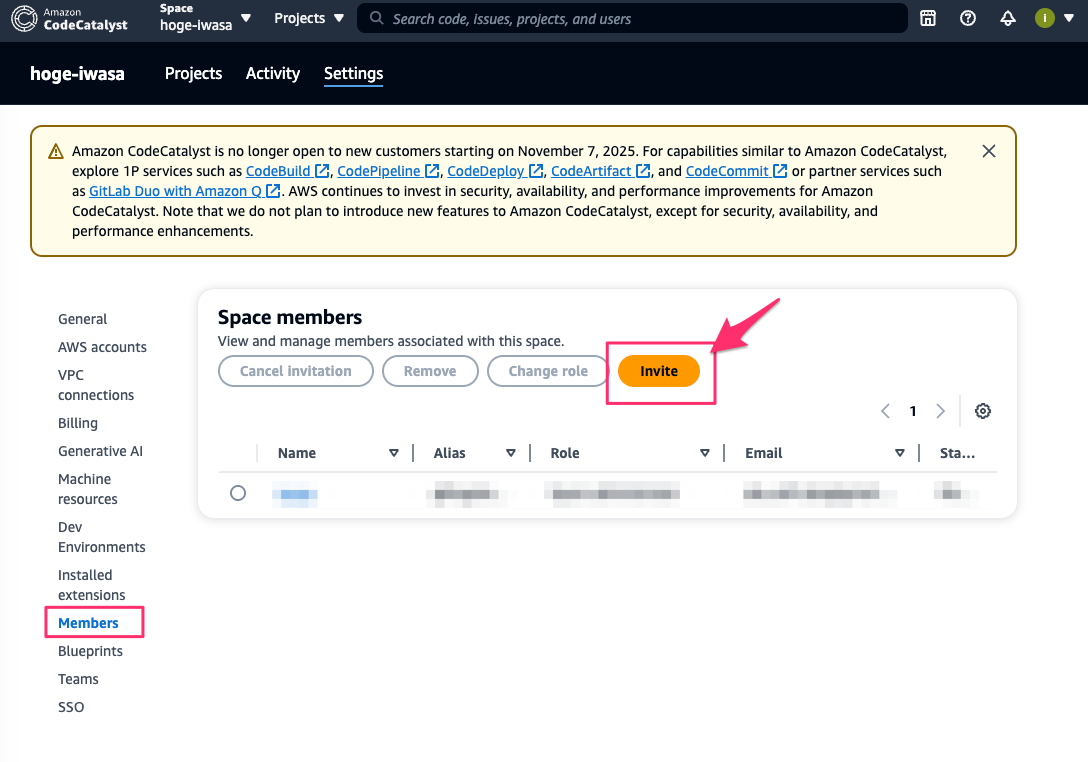
CodeCatalyst 新規停止のバナーが常に表示されていますが、まずはメンバー招待を行ってみましょう。
スペースの設定画面からメンバー招待を行うことが出来ます。
招待ダイアログが表示されます。
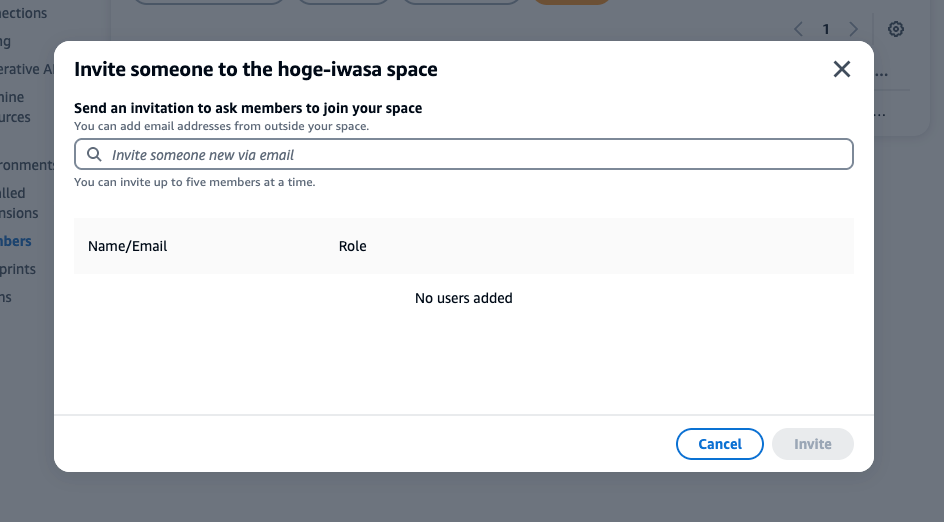
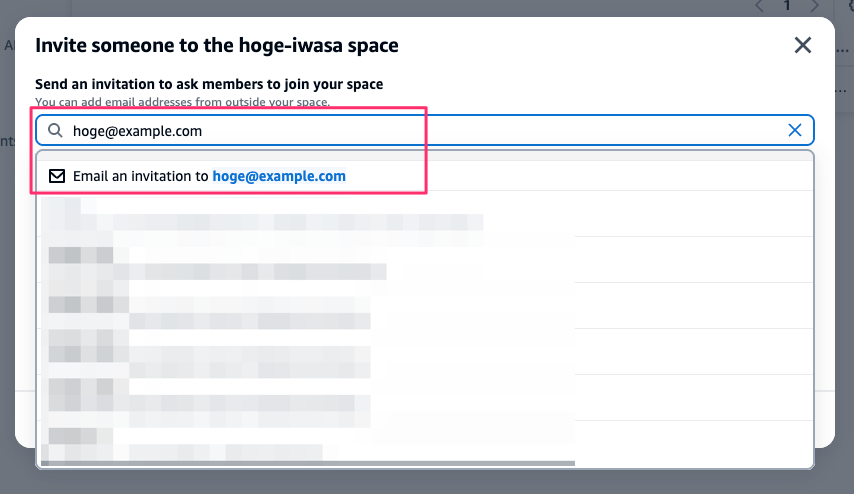
ここで招待したい E メールアドレスを入力します。
既にユーザーが存在してれば候補が出ますが、「Email an invitation to hogehoge」で新規ユーザー宛の招待メールを送信できます。
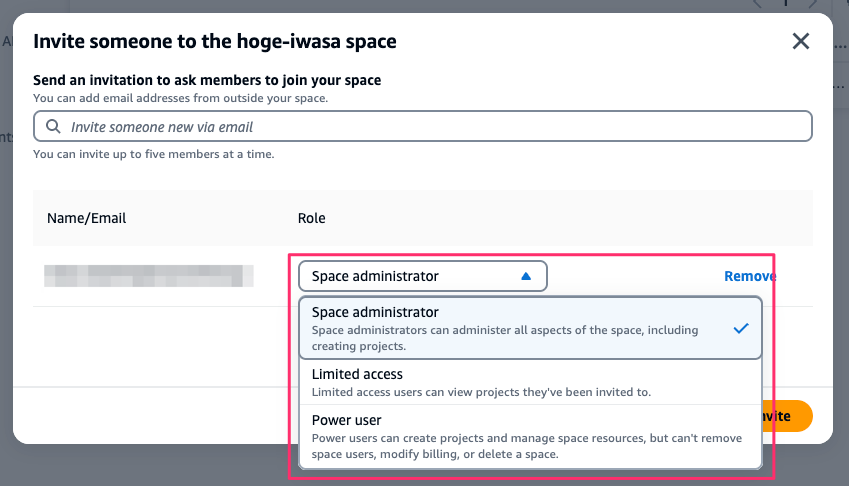
招待の際にはスペースユーザーとしてどのロールを割り当てるのかも選択が必要です。
今回はスペース管理者にしました。
ステータスが「invited」のユーザーがメンバー一覧に追加されましたね。招待は一旦完了です。
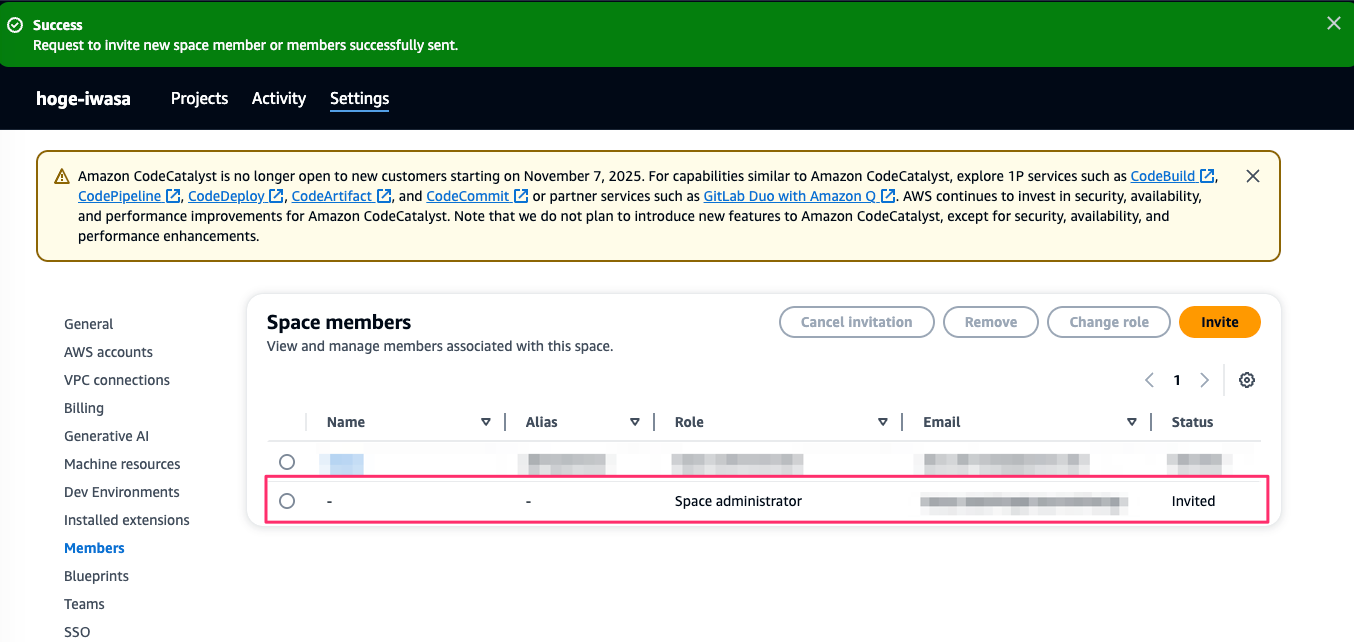
新規受付が停止されていますが、CodeCatalyst をまだ利用したことがないユーザーへも招待を行えることが確認できました。
登録
続いて登録の流れです。
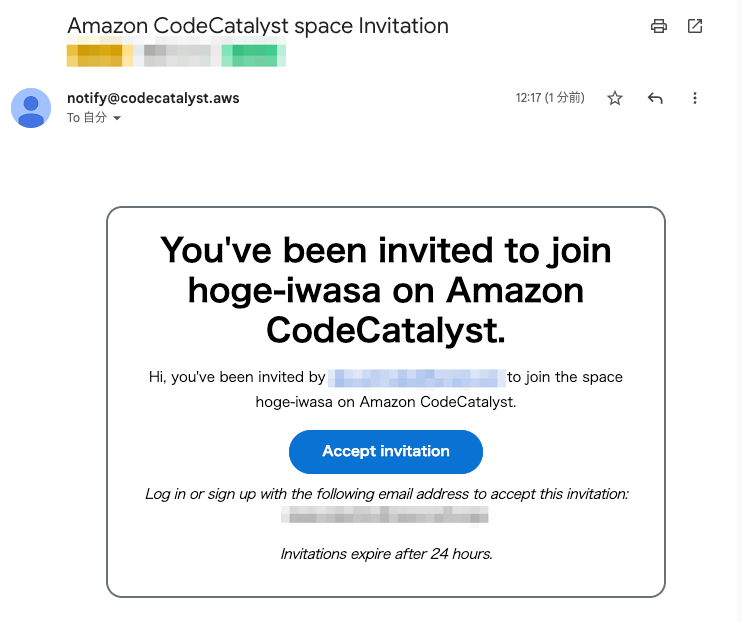
先程指定したメールアドレス宛へ、次のように招待メールが送信されると思います。
Accept invitation を押します。
そうすると Amazon CodeCatalyst の認証画面に遷移します。
外部ユーザーの場合 AWS Builder ID でサインインします。
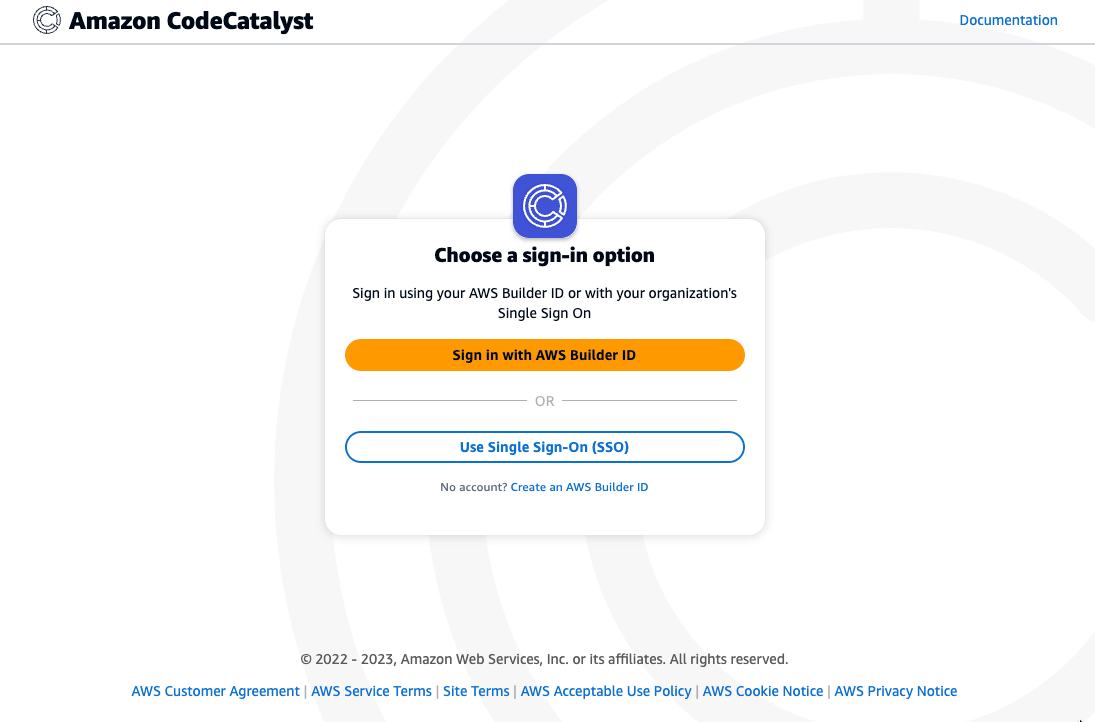
ここでまだ AWS Builder ID を持っていない場合、新規作成が必要になります。
通常 AWS Builder ID を新規作成して CodeCatalyst へアクセスしようとすると、次のように何も CodeCatalyst 上の操作が出来ないように見えるので、もう新規ユーザーだと招待でもアクセスできないのかと勘違いしそうになります。
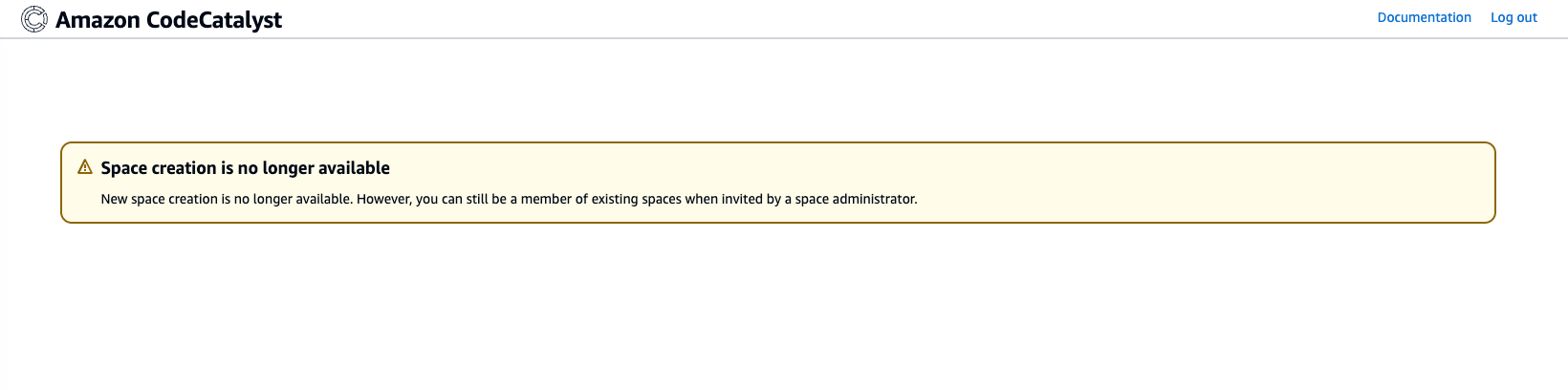
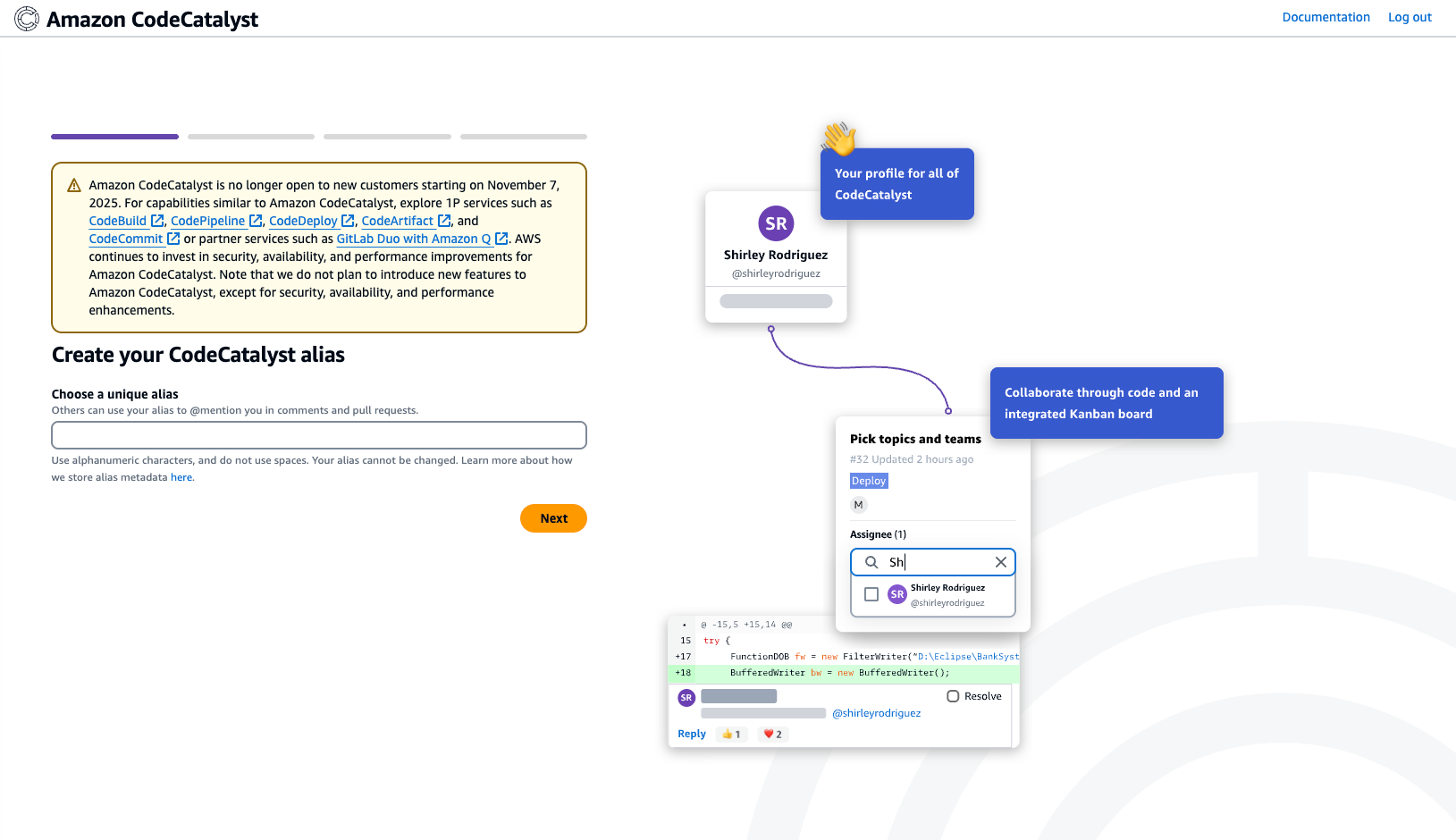
実際には新規 AWS Builder ID でのユーザーでも、招待メールから Acccept すればワークスペース内でのエイリアスを入力する画面に遷移し、利用を開始することが出来ます。
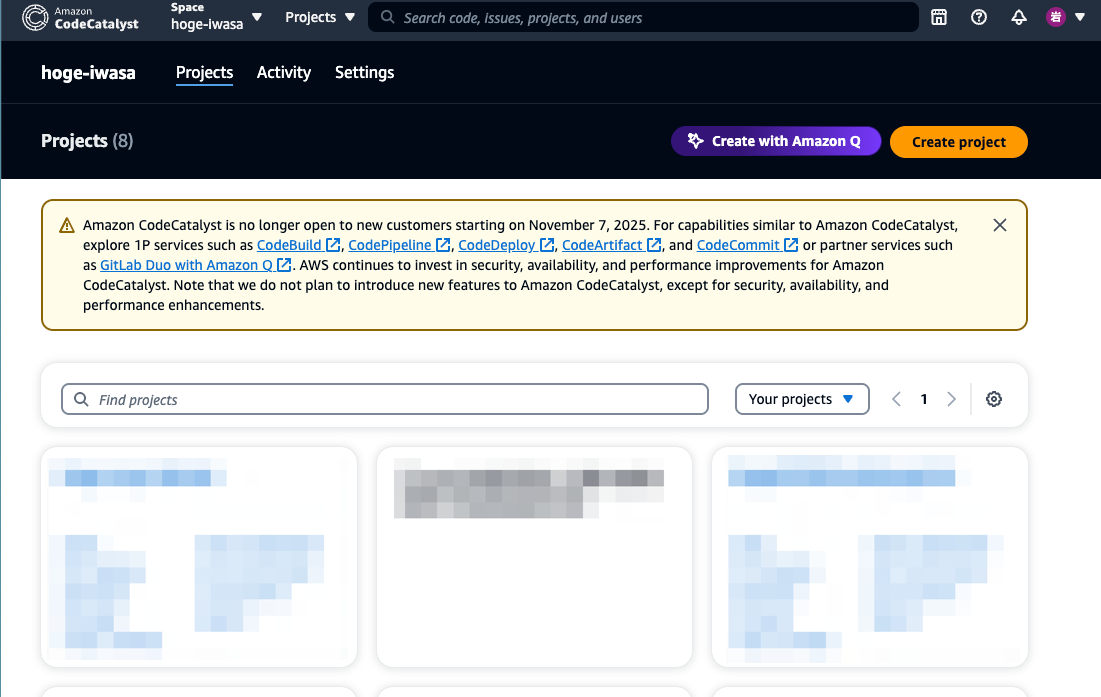
次のように既存スペース・プロジェクトにアクセスすることが出来ましたね。
さいごに
本日は Amazon CodeCatalyst で新規アカウントを作成し既存スペースへ招待してもらいました。
初めて CodeCatalyst を使いはじめるユーザー(AWS Builder ID)でも招待をすることは出来ますし、招待を受けることも確認出来ました。