QuickSight から Google スプレッドシートに接続してみた

2025 年 8 月、QuickSight から Google スプレッドシートに接続ができるようになりました。詳細は以下をご参照ください。
自分もこのリリースには興味があったので、遅ればせながら今回は実際に手を動かしてやり方を学んでみようと思います。
Google スプレッドシートの作成
Google のマイドライブに QuickSight から接続する Google スプレッドシートを作成しておきます。
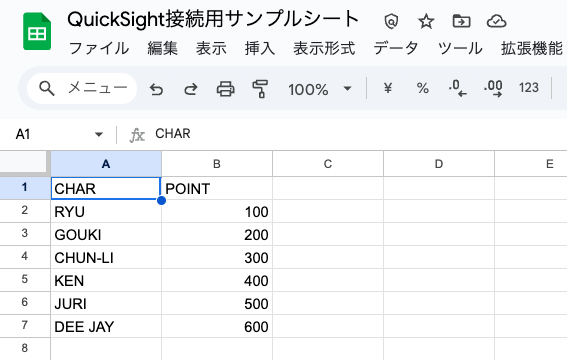
QuickSight から Google シートへ接続
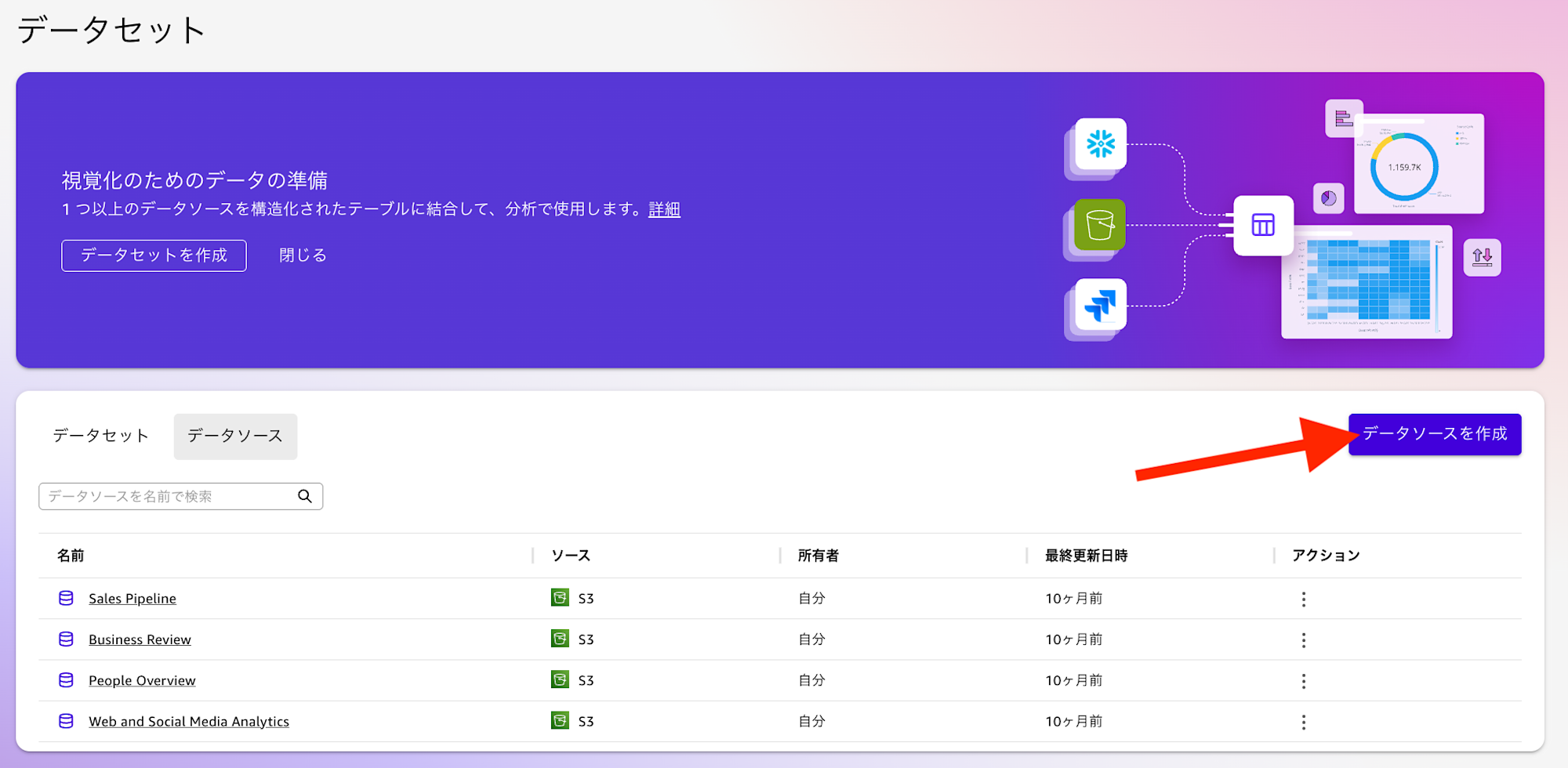
データソースを作成します。
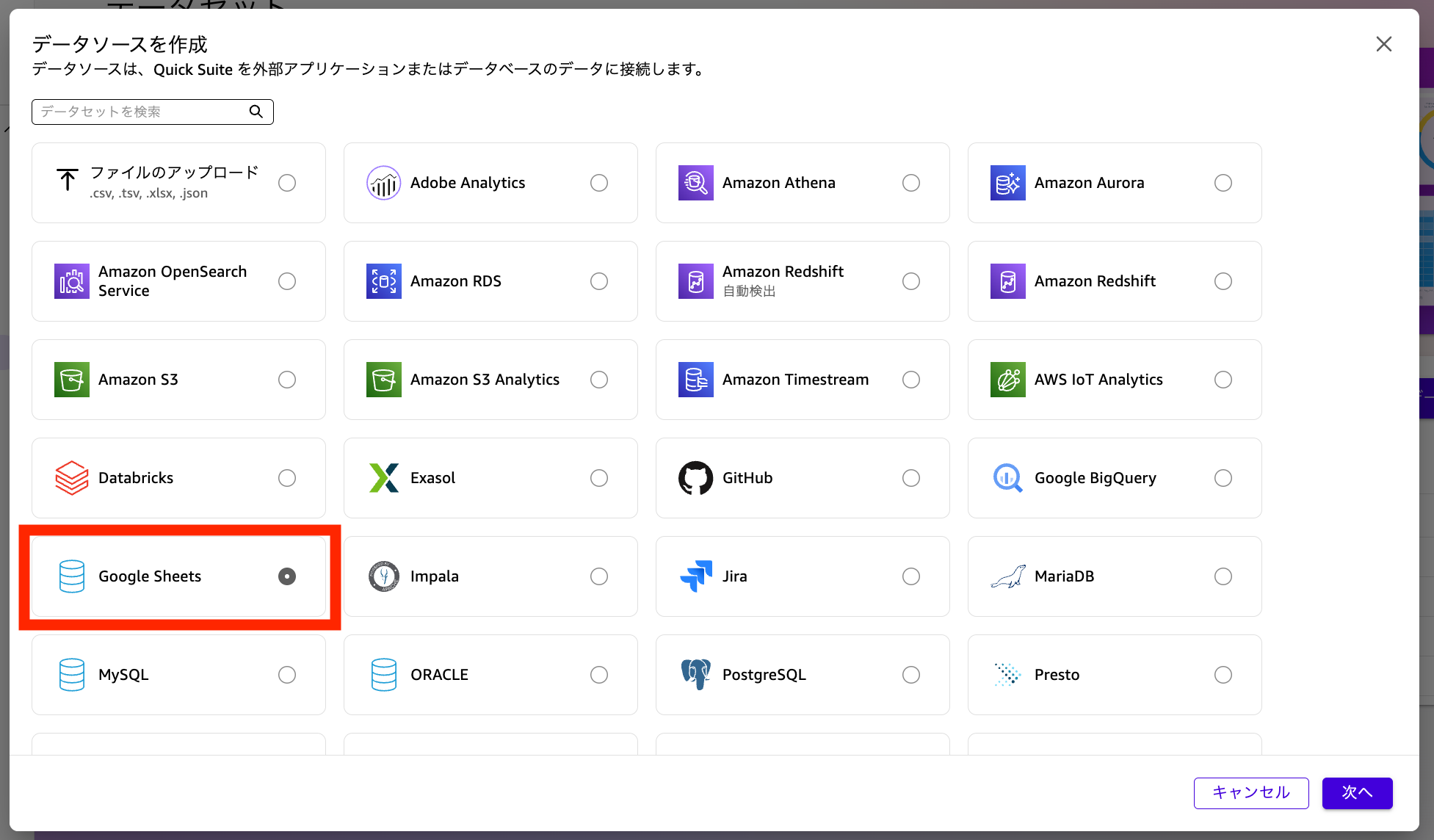
「Google Sheets」 を選択し、「次へ」いきます。
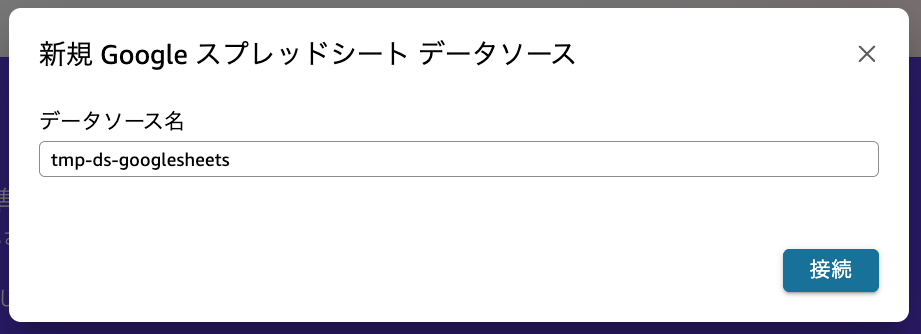
適当なデータソース名を指定し、「接続」します。
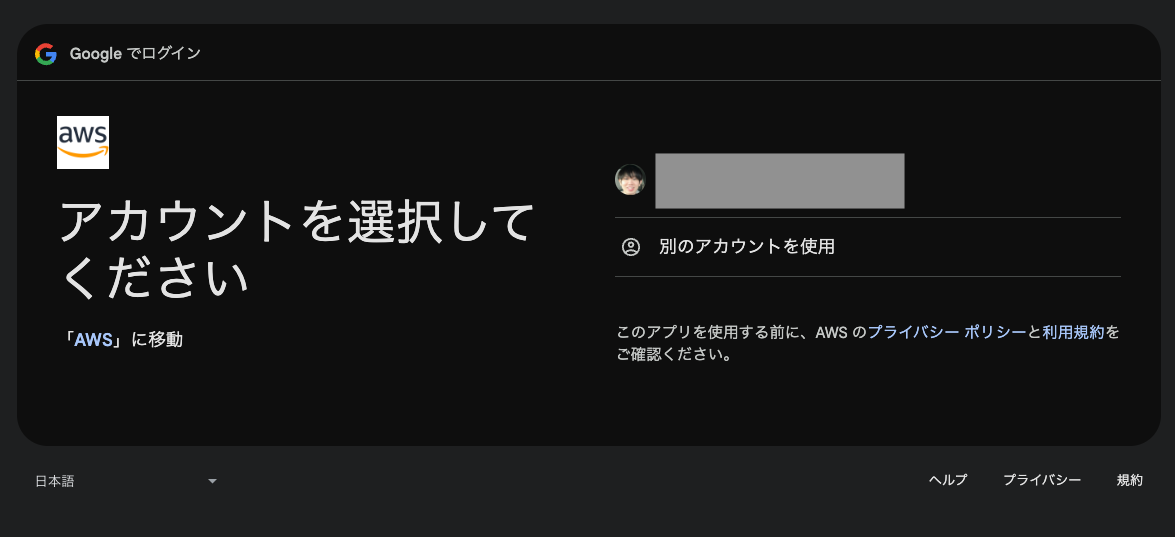
すると別のブラウザタブが開かれ、Google アカウントの選択画面が出てきます。自分が接続したいアカウントを選びます。
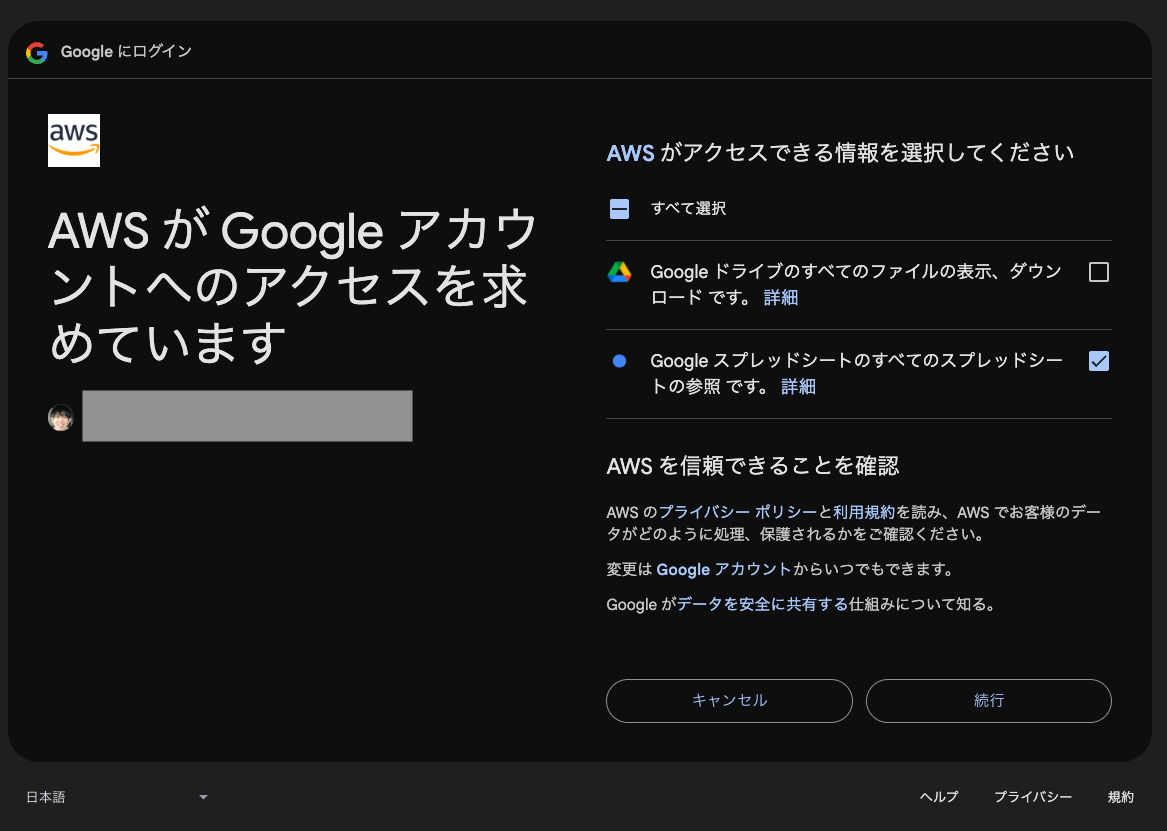
AWS から Google アカウントへのアクセスが求められるので、必要な項目にチェックをし「続行」します。
すると、AWS が接続を試みますが、自分は下記のようにエラーになりました。なぜだ...
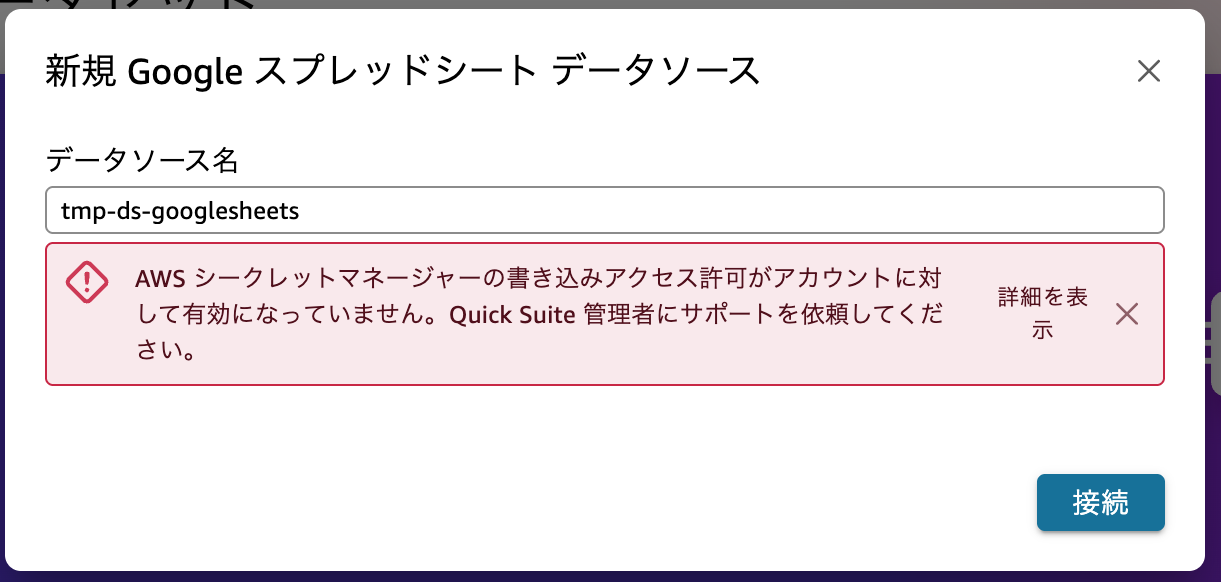
AWS シークレットマネージャーの書き込みアクセス許可がアカウントに対して有効になっていません。Quick Suite 管理者にサポートを依頼してください。
エラーの詳細は以下です。
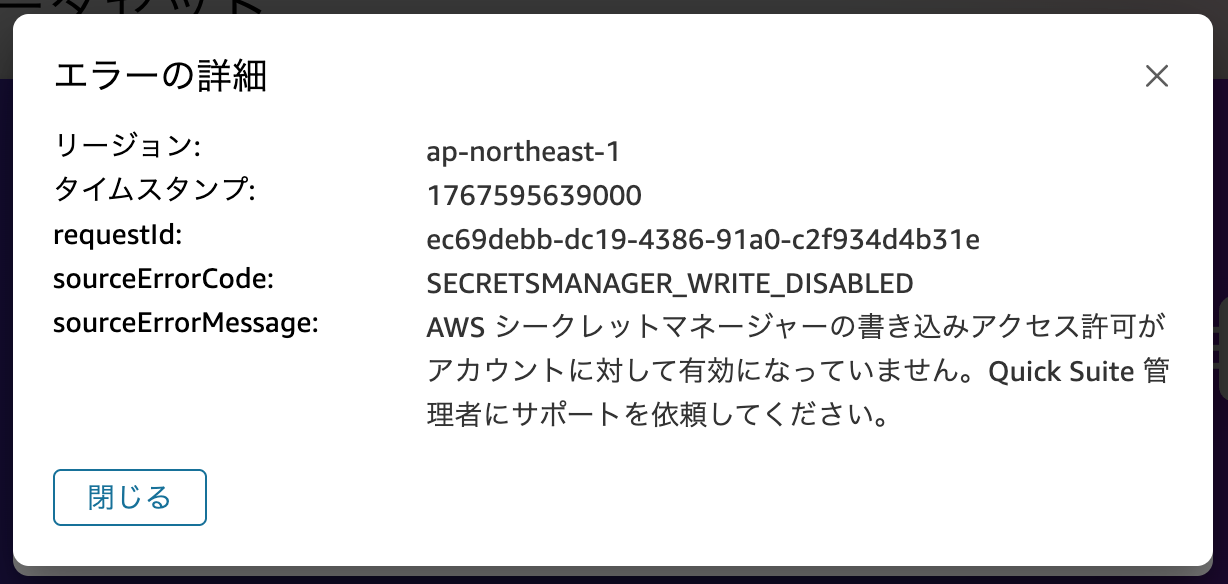
sourceErrorCode:
SECRETSMANAGER_WRITE_DISABLED

sourceErrorMessage:
AWS シークレットマネージャーの書き込みアクセス許可がアカウントに対して有効になっていません。Quick Suite 管理者にサポートを依頼してください。
上記エラー文にある通り、原因はシークレットマネージャの書き込みアクセス許可設定ができていないためのようです。
AWS 公式ブログでも同アクセスの許可をするよう言及されています。
Enable AWS SecretsManager Write permissions
そのため、許可設定を行なっていきます。
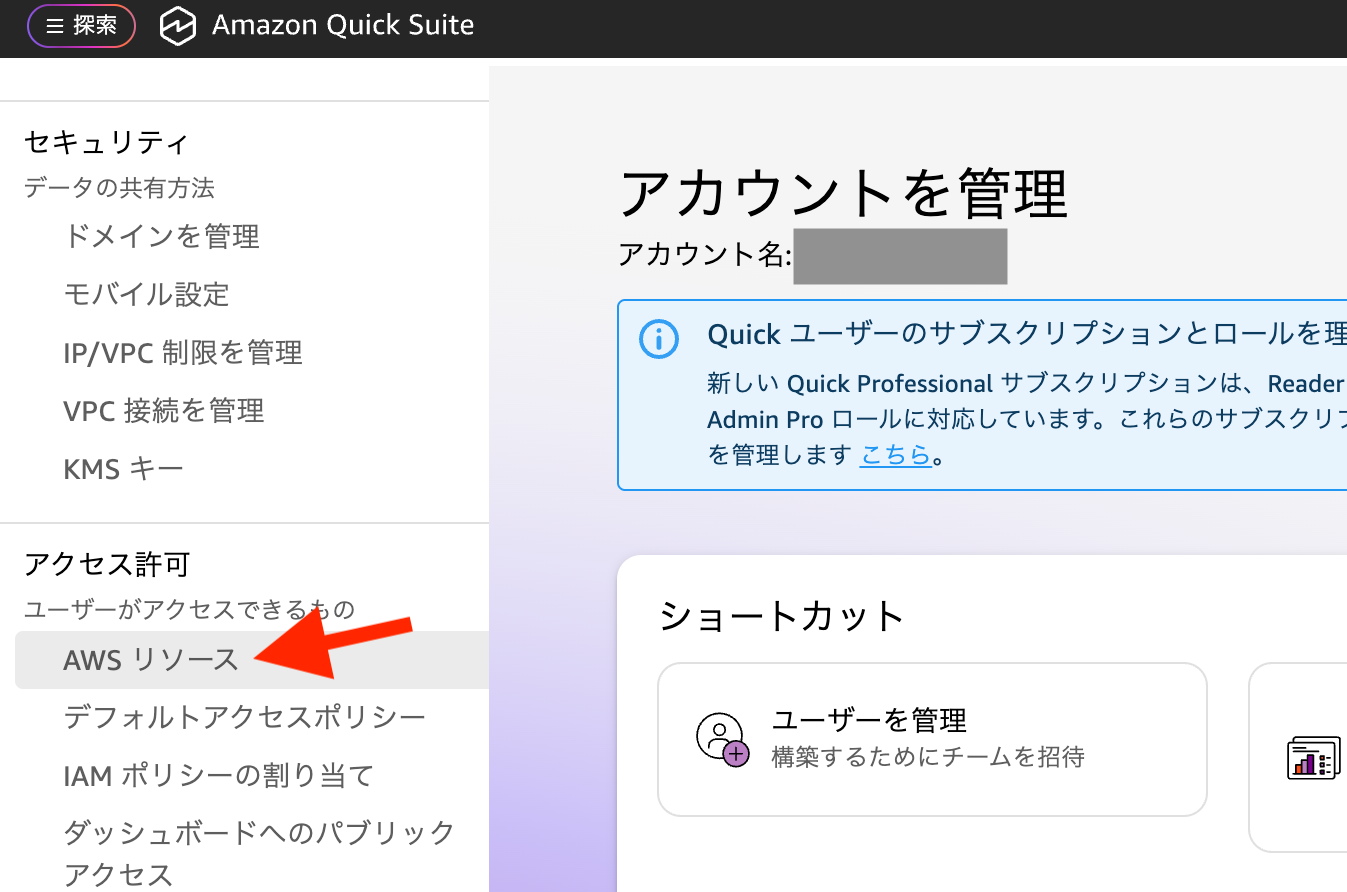
Quick Suite の管理画面より、アクセス許可の「AWS リソース」を選択します。
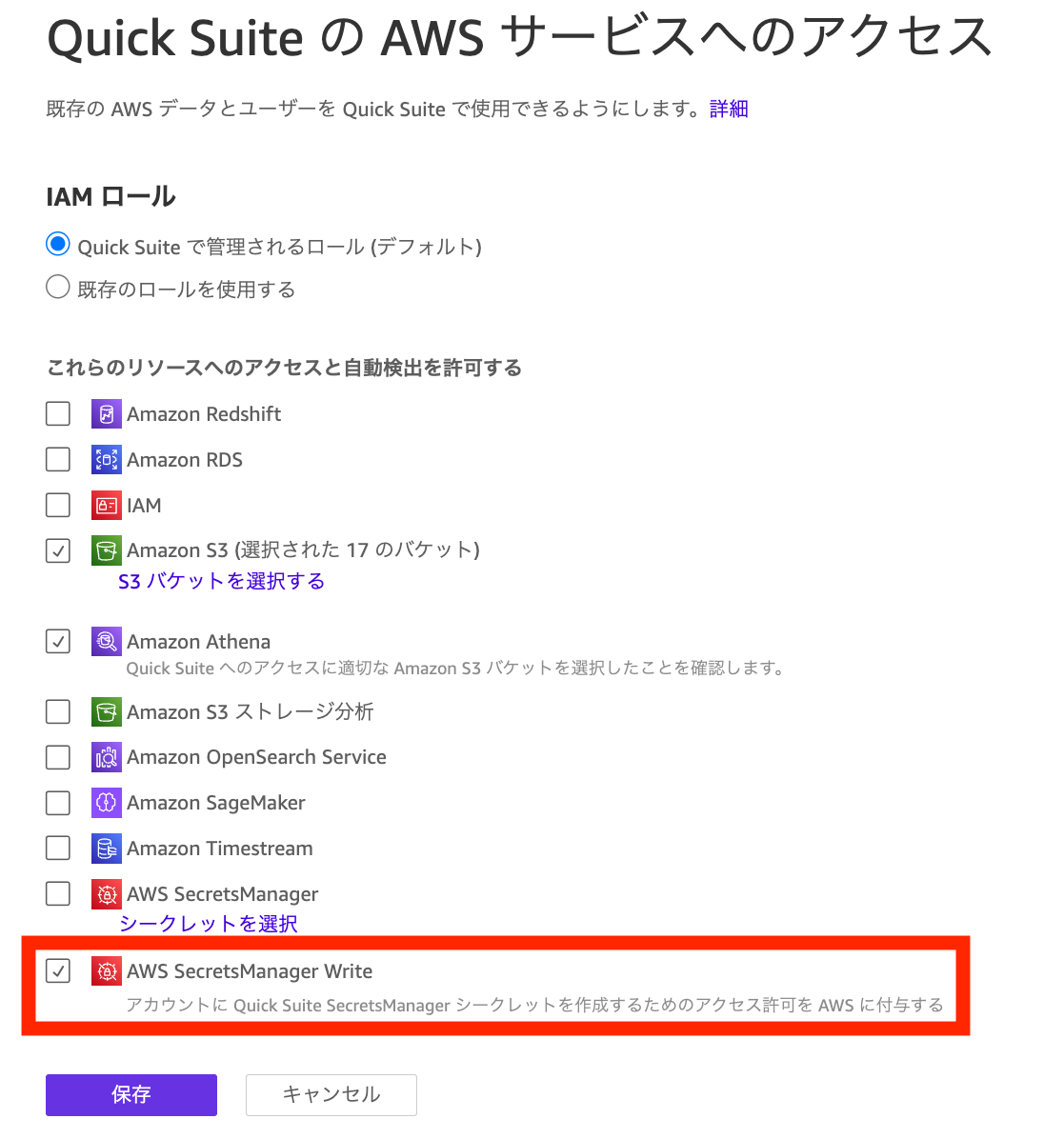
Quick Suite から各 AWS サービスへのアクセス許可画面が表示されるので、「AWS SecretsManager Write」にチェックを入れ、保存します。
上記設定後、最初から再度同様の手順でデータソースを作成していきます。
すると今度はエラーが発生せず、データソースが作成できました。
ソースが「Google スプレッドシート」になっています。
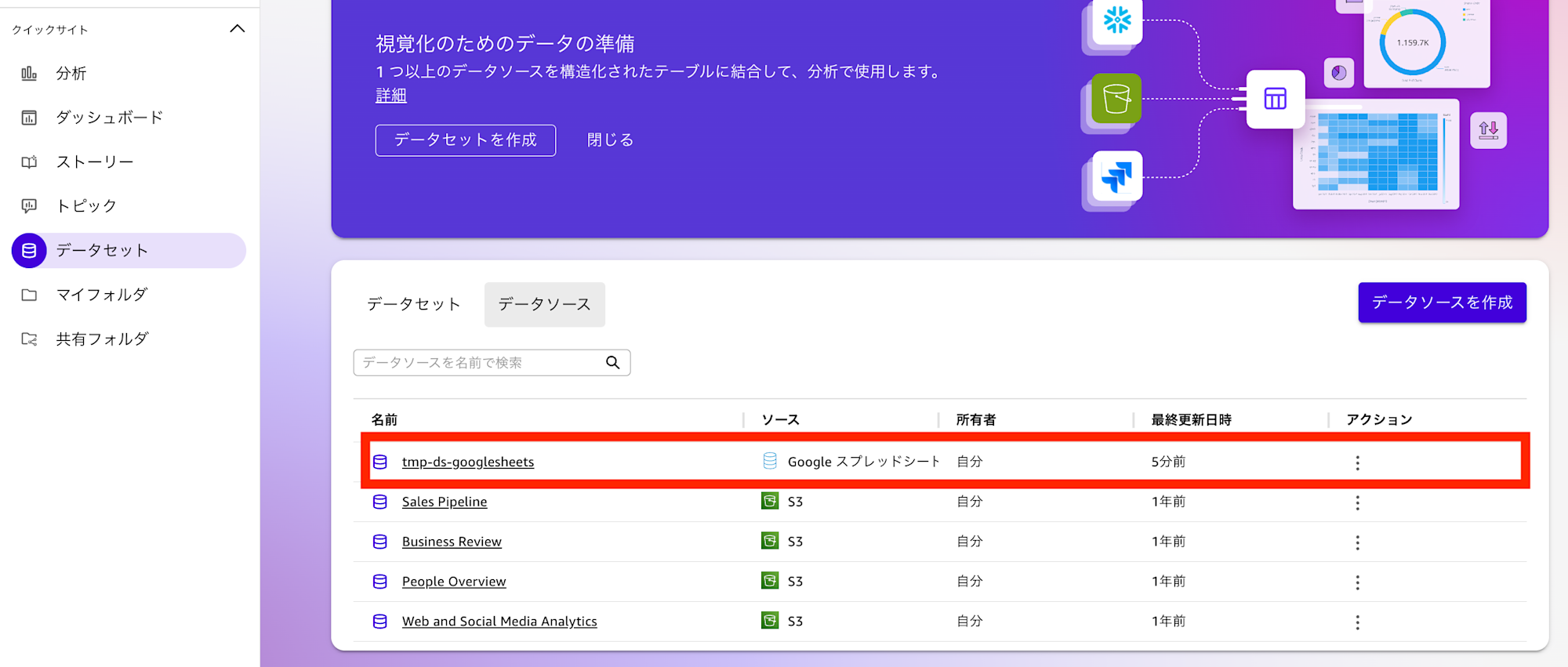
データソースが作られたので、実際にデータを読み込んでいきます。
データセット作成画面から作成したソースを選びます。
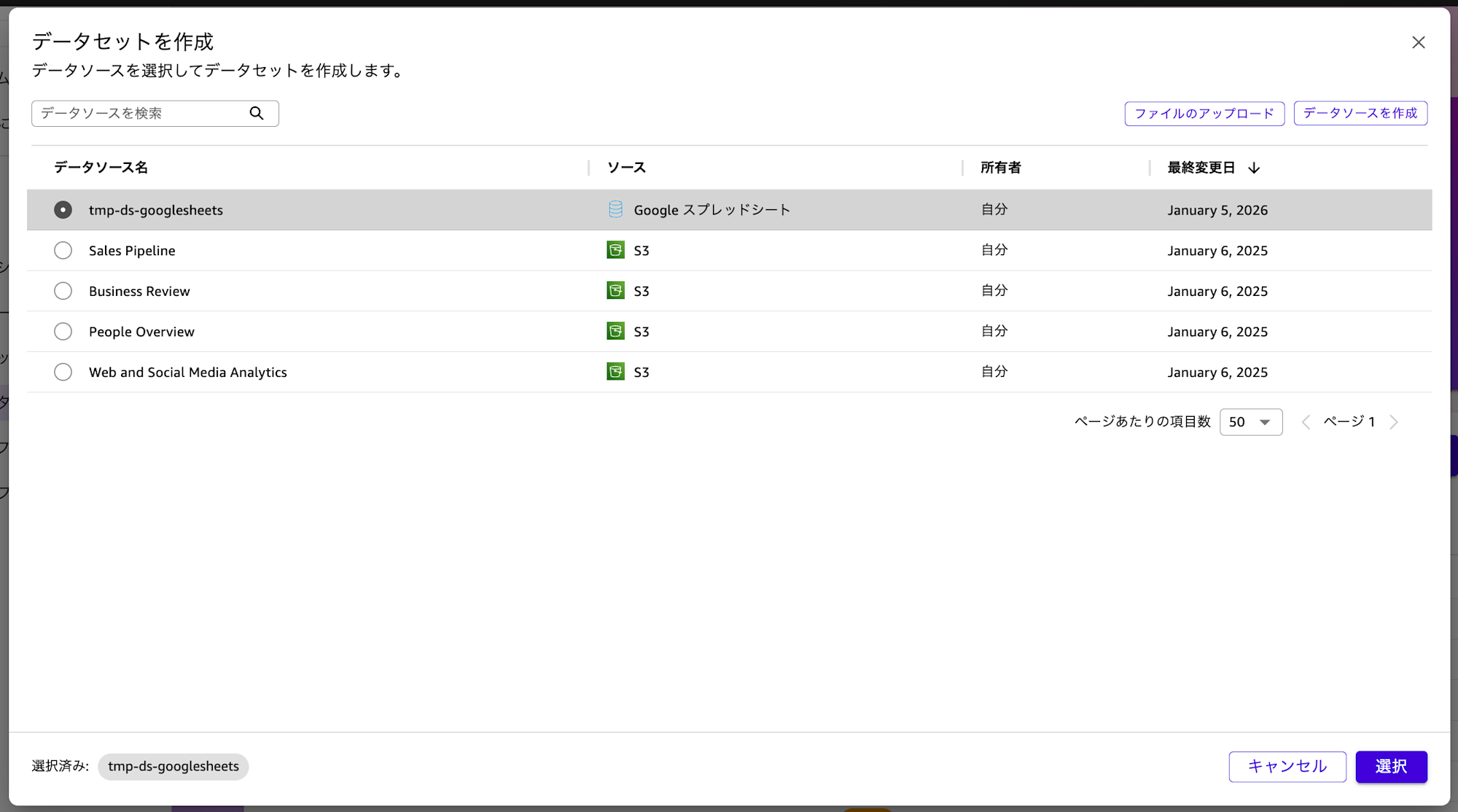
すると、スプレッドシートの選択画面が表示されるので、前項で作成しておいた Google スプレッドシートを選びます。
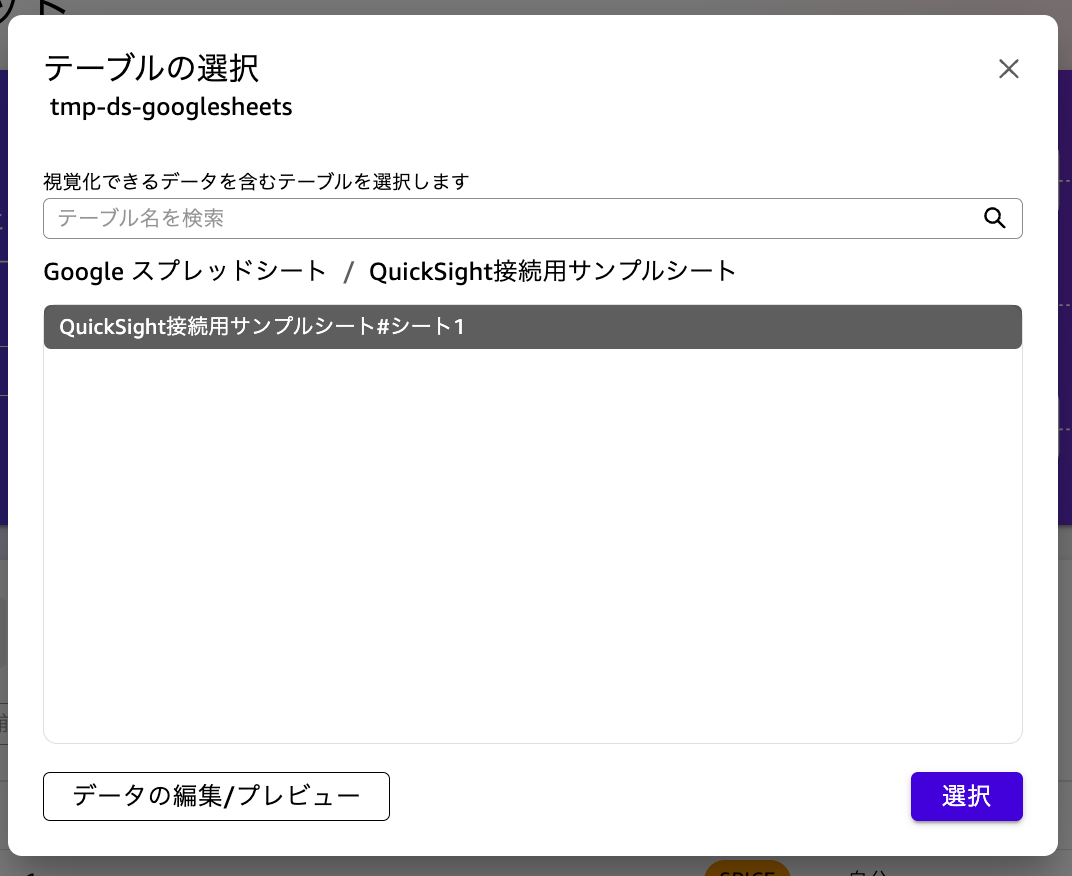
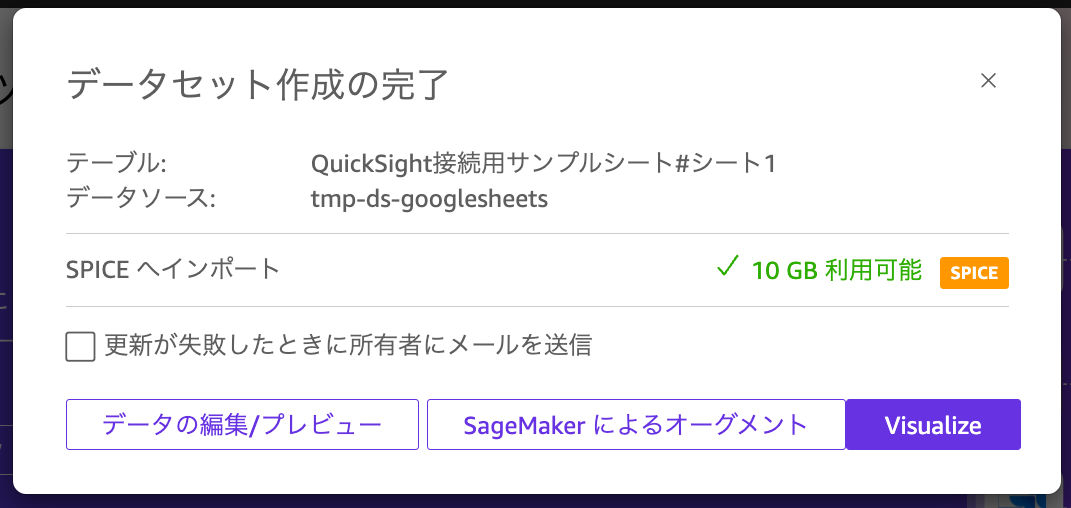
データセット作成が完了したようなので、データ編集画面で、読み込んだカラムを好きな型に変換し(今回は POINT カラムを 文字列->Integer へ)、分析として視覚化します。
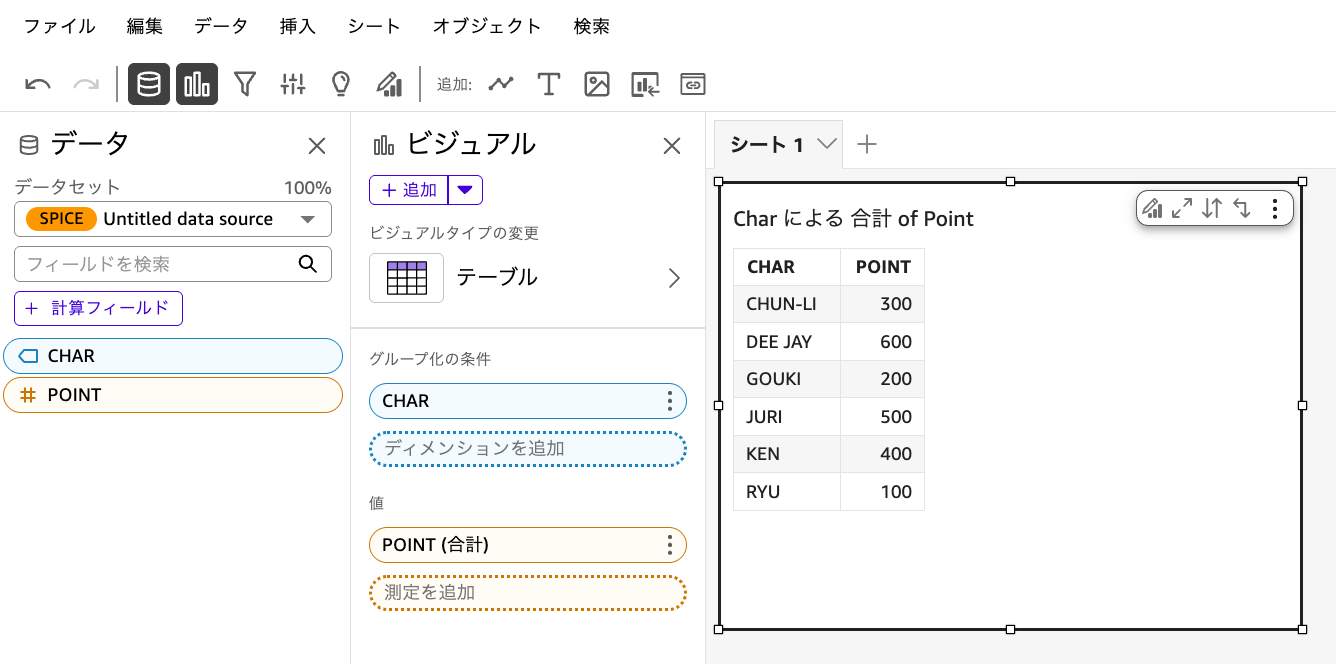
分析でテーブルビジュアルで表示したところ、ちゃんと表示されました。Google スプレッドシートの内容をきちんと読み込むことができました。
終わりに
今回は QuickSight から Google スプレッドシートに接続し、シートの内容をテーブル表示してみました。
Google スプレッドシートをソースとしたデータ表示は要望として多くあったと思うので、実装されてとてもよかったです。
2自分も今回手を動かしてみて、本当にできるようになったんだなぁと実感しました。
AWS は次々とアップデートが繰り返されるため、今後も何かあれば試してみたいなと思います。
本記事がどなたかのお役に立てば幸いです。お疲れ様でした。
参考情報