![[新機能] Databricks Connector for Google Sheetsのスケジュール更新を試してみた](https://images.ctfassets.net/ct0aopd36mqt/1ScxpLCbLolhWoaTPQxf1b/b011669c14db746d31b917e4e4bda66d/eyecatch-databricks.png?w=3840&fm=webp)
[新機能] Databricks Connector for Google Sheetsのスケジュール更新を試してみた

かわばたです。
2026年3月2日にGoogleスプレッドシートでデータ更新をスケジュールする機能がパブリックプレビューとなりました。
今回はこの機能でDatabricks内のデータをGoogleスプレッドシート上でスケジュール設定し更新を確認していきます。
【公式ドキュメント】
対象読者
- DatabricksのデータをGoogleスプレッドシートでデータ更新方法を確認したい方
検証環境
- Databricksフリーエディション(AWS)
概要
Googleスプレッドシート用Databricksコネクタで自動データ更新をスケジュールし、インポートしたデータを最新の状態に保つ方法について説明します。スケジュールされた更新では、保存したクエリが定期的に実行され、対応するシートが更新されます。
上記のドキュメントの引用のとおり、スケジュール更新は、Googleスプレッドシート側のDatabricks Connectorで 保存されたクエリ(Imports)を定期的に実行し、対応するシートのデータを更新する機能です。
これにより、以下が実現できます。
- 「都度、更新ボタンを押す」から「自動的に更新される」へ
- ビジネスユーザーがGoogleスプレッドシートで確認している数字を、定期的に最新化できる
事前準備
公式ドキュメントでは、スケジュール更新を使う前提として以下が挙げられています。
- Databricks Connector for Google Sheetsのセットアップが完了している
- Databricksからデータをインポート済み(Importsが存在する状態)
セットアップ手順は前回記事にまとめています。必要に応じてご参照ください。
前回記事
スケジュール更新を使う上でのポイント
スケジュール更新を使うには、Unity Catalogにdatabricks_google_connectionという名前のconnectionが必要です。
また、そのconnectionは metastore adminが最初にGoogleスプレッドシート側から作成し、利用者に権限付与する必要があります。
実際に試してみた
Unity Catalog connectionの作成
スケジュール更新にはUnity Catalogのdatabricks_google_connectionが必要で、metastore adminが作成します。
- Googleスプレッドシートで
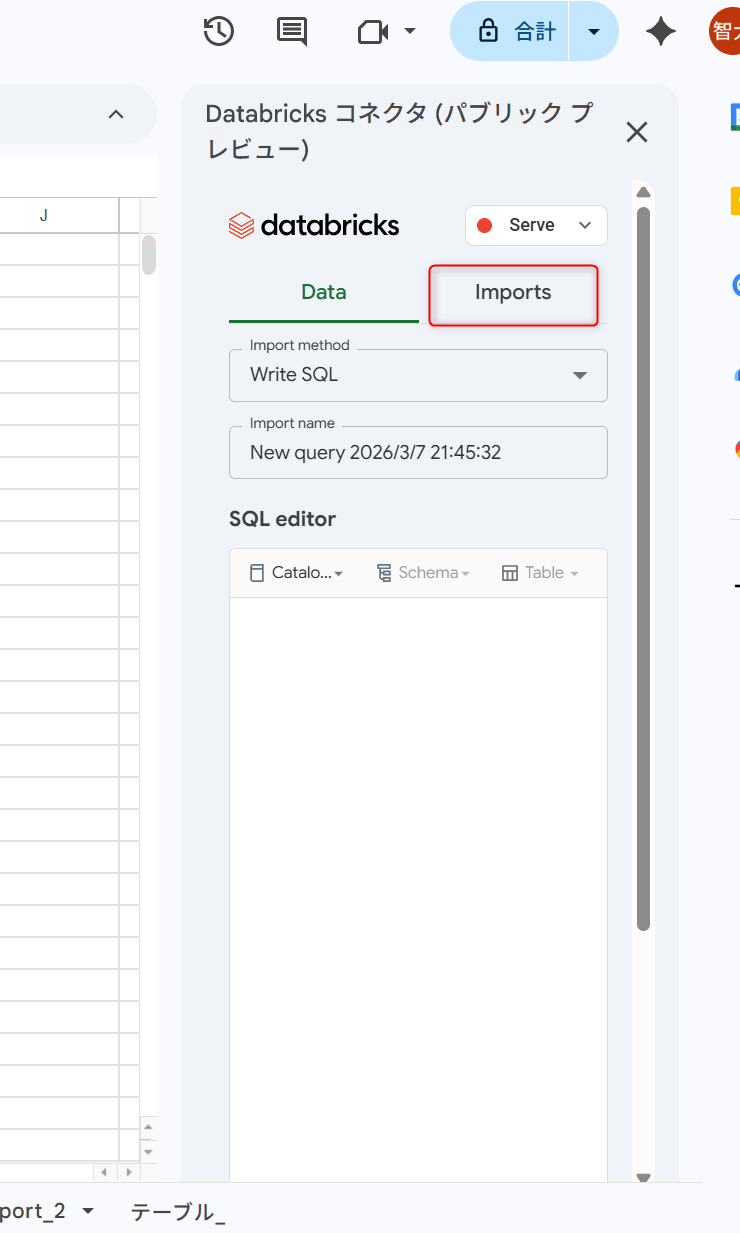
Databricks Connector for Google Sheetsのサイドバーを起動しImportsタブをクリックします。
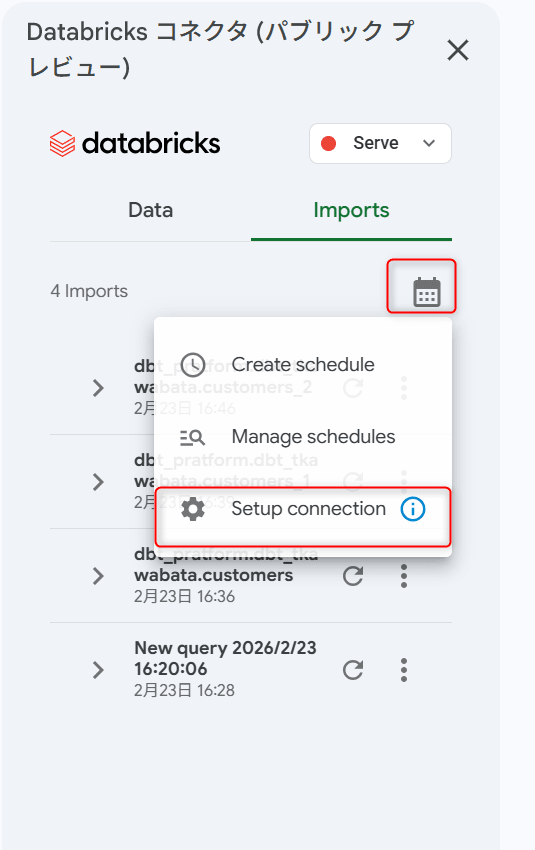
- 右上のカレンダーをクリックし、Setup connectionを選択します。
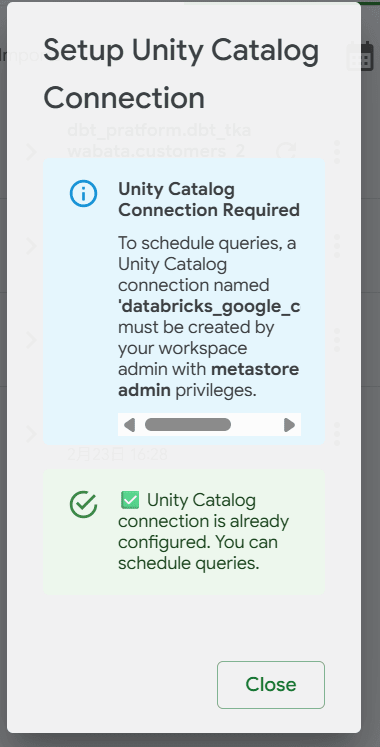
- 下記は既に接続された状態ですが、Connectionを押下すると接続が確立します。
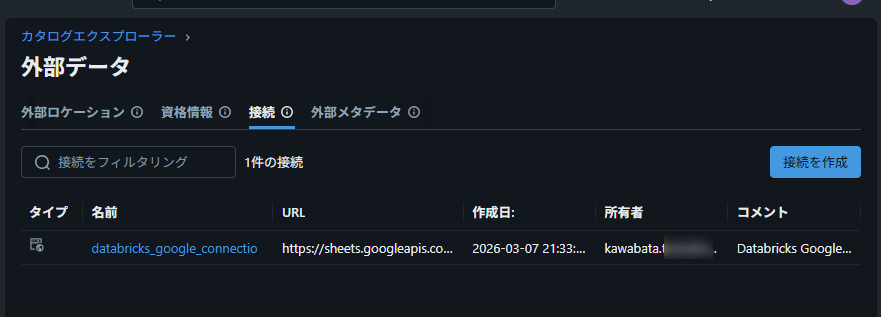
Databricks側を確認すると下記のとおり作成されていました。
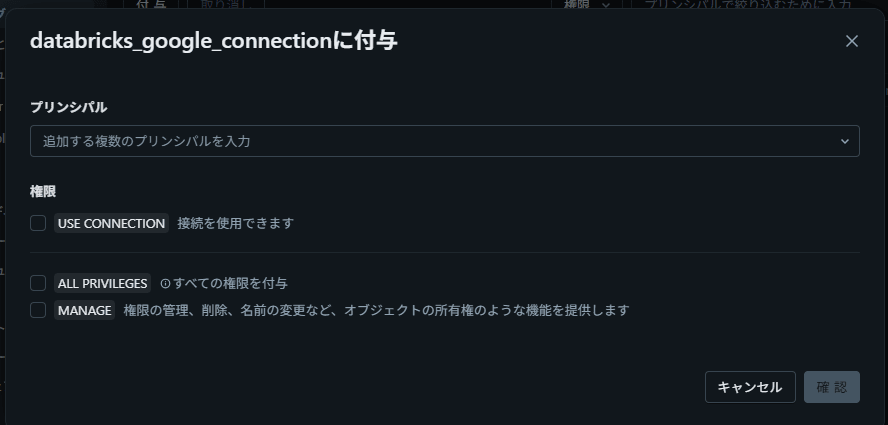
下記から権限付与することが可能です。
セキュリティ・運用観点
USE CONNECTIONを広く付与しすぎると、意図しない高頻度更新や、管理の難しさに繋がるので、最小権限での付与が無難と考えています。
スケジュールを作成する
各Importsに対して、スケジュールは1つだけ割り当てられます。
※同じImportsを日次と週次で2本回すのようなことはできないため、必要ならImports自体を分ける設計が必要です
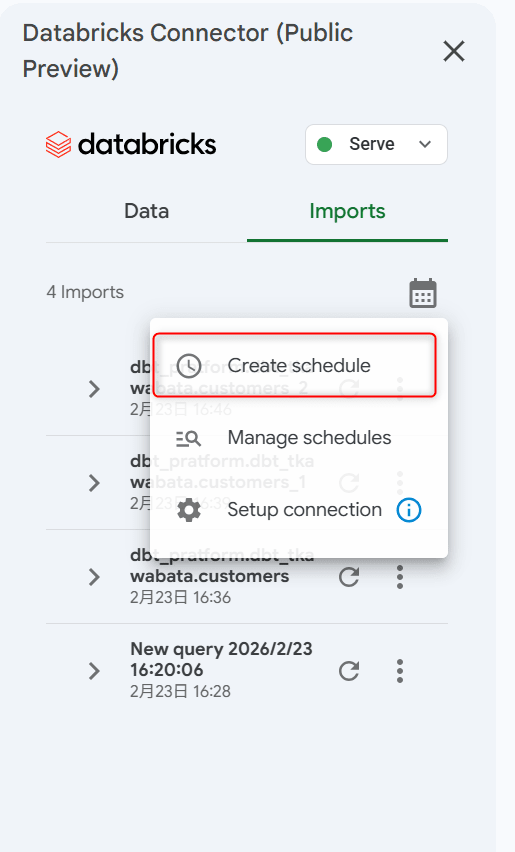
- 先ほどと同様にImportsタブから右上のカレンダーをクリックし、Create scheduleを選択します。
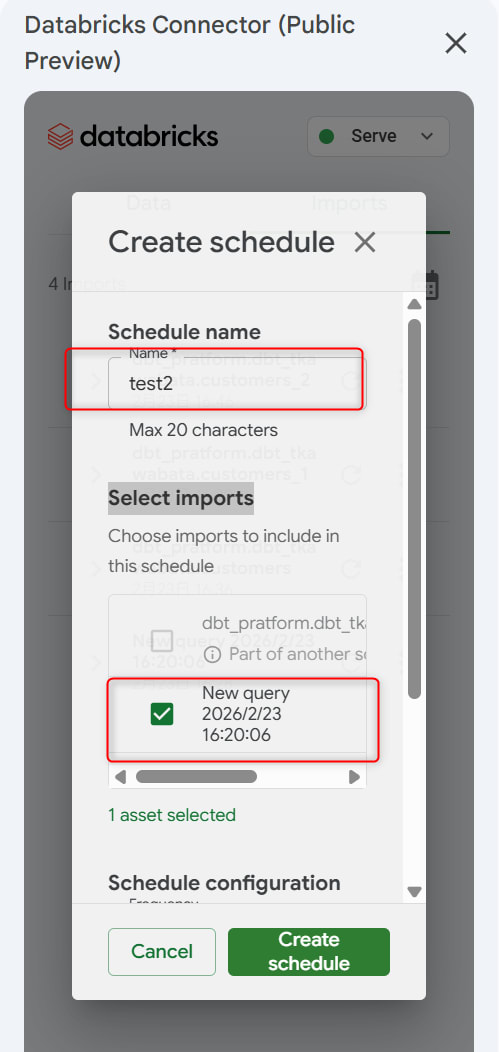
- スケジュールを作成したいImportsを選択&スケジュール名を入力します。
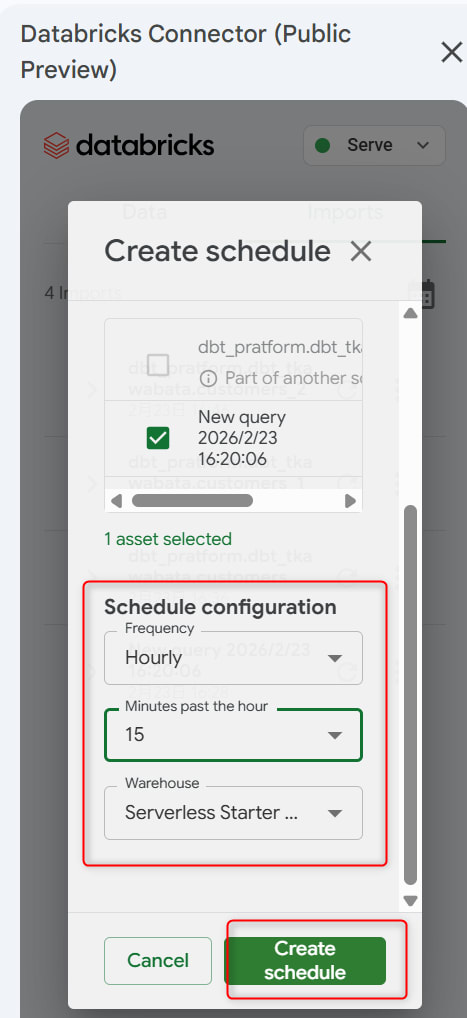
- Frequencyを選択&スケジュール実行に利用するSQL Warehouseを選択しCreate scheduleをクリックします。
- Hourly: 何分に実行するかを選択
- Daily: 実行時刻を選択
- Weekly: 曜日と時刻を選択
スケジュールの実行結果
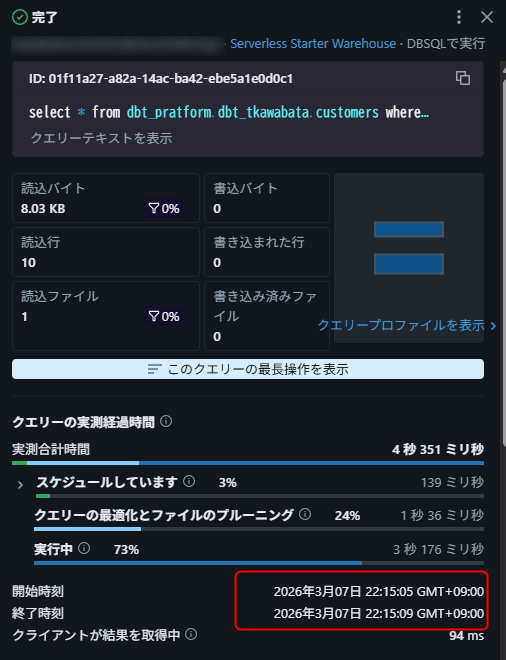
設定した時刻通りに実行されていることが確認できました。
タイムゾーン注意
- スケジュールは作成者のローカルタイムゾーンを使います。
- 他人が作ったスケジュールを見る場合も、表示される時刻は「作成者のローカルタイムゾーン」の時刻です。
チーム運用する場合はタイムゾーンを固定する運用が必要そうです。
スケジュールを管理する
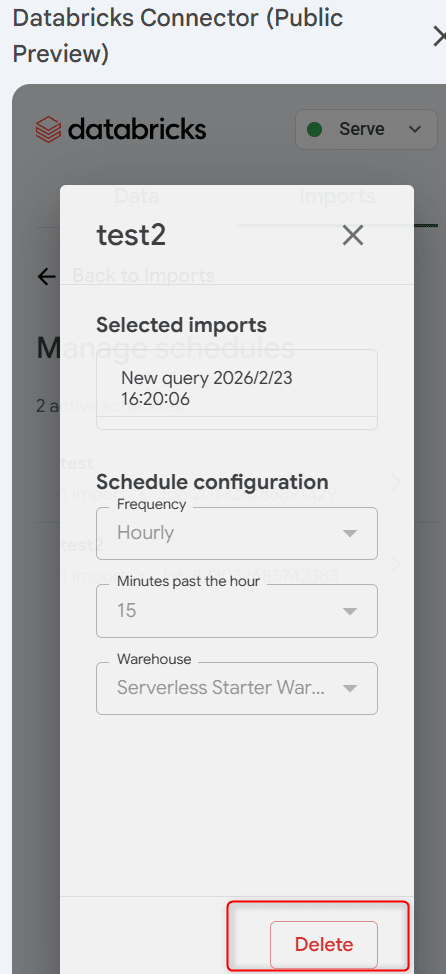
スケジュールに対してできることは参照と削除です。
- 先ほどと同様にImportsタブから右上のカレンダーをクリックし、Manage schedulesを選択します。
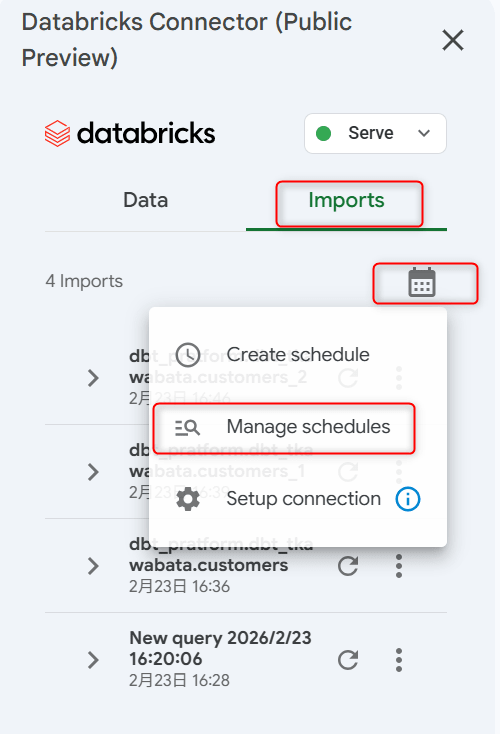
- 下記のようにスケジュールの情報は参照できますが、編集は出来ない形です。削除は可能なので、編集が必要な場合は作り直す形になります。
制限事項
公式ドキュメントに記載の制限は以下です。
- スケジュールは編集できない(view・deleteのみ)。変更したい場合は削除して作り直しとなります。
- Importに紐づくクエリ定義を編集した場合、既存スケジュールには変更が反映されないため、スケジュールを削除して作り直す必要があります。
※更新後のクエリ文字列が反映されないため - Pivot tableはスケジュール更新できないです。
まとめ
権限回りはしっかりと考えないとコスト増に繋がるため注意が必要ですが、実行スケジュールを定義することで常に最新のデータをGoogleスプレッドシートで確認できるのは良いですね。
この記事が何かの参考になれば幸いです!