ลองสร้าง Active Directory บน EC2 Instance (การกำหนดค่า AD)

สวัสดีครับ เบิร์ด จาก ClassMethod Thailand ครับ
บทความนี้เป็นส่วนหนึ่งของซีรีส์บทเรียนตั้งค่า Windows AD Server เพื่อรองรับการเชื่อมต่อจาก AD User ซึ่งผมได้แปลมาจากบทความภาษาญี่ปุ่น จากนั้นได้ลงมือทดลองทำตามจริง และอยากนำมาแบ่งปันให้เพื่อนๆ ได้อ่านและทำตามกันครับ
ตั้งค่า Active Directory (Domain Controller) บน EC2 Instance
หากไม่มีปัญหาติดขัด การตั้งค่านี้จะใช้เวลาประมาณ 5 นาที
ข้อกำหนดเบื้องต้น
มีการตั้งค่าโครงสร้างพื้นฐาน AWS ไว้ก่อนหน้านี้แล้ว โปรดดูรายละเอียดที่นี่
ขั้นตอนการตั้งค่า
สร้างการเชื่อมต่อ RDP
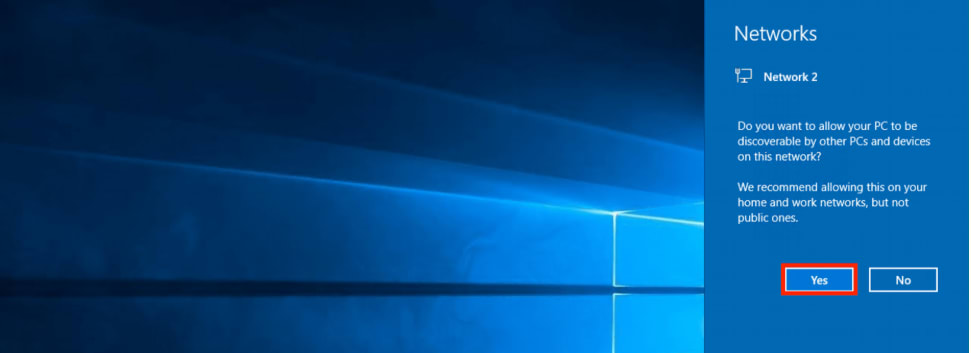
ในขั้นตอนนี้ ให้เลือก "Yes" สำหรับการตั้งค่าเครือข่าย (ค่าเริ่มต้น)
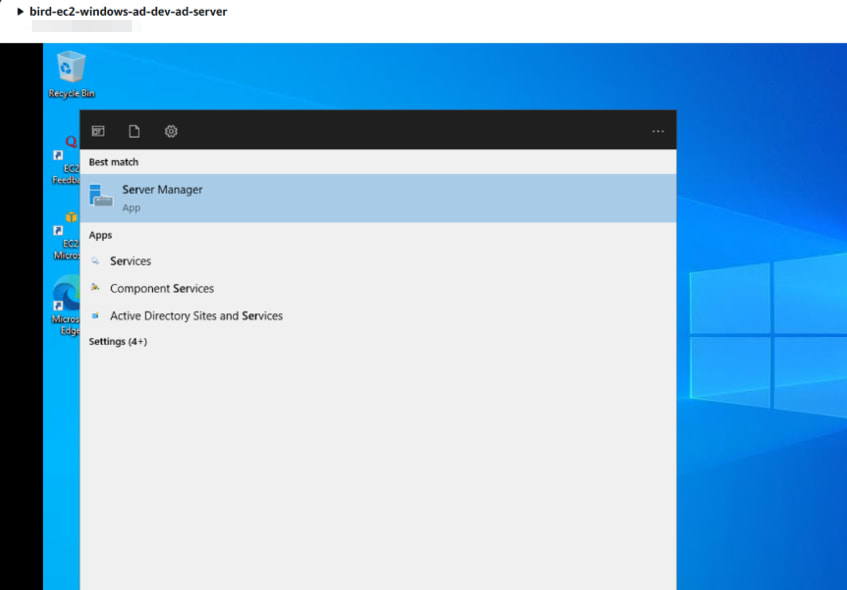
เปิด Server Manager
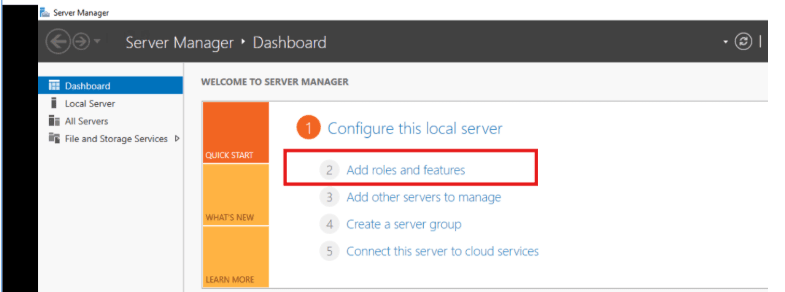
Add roles and feature ==> คลิก" Next "
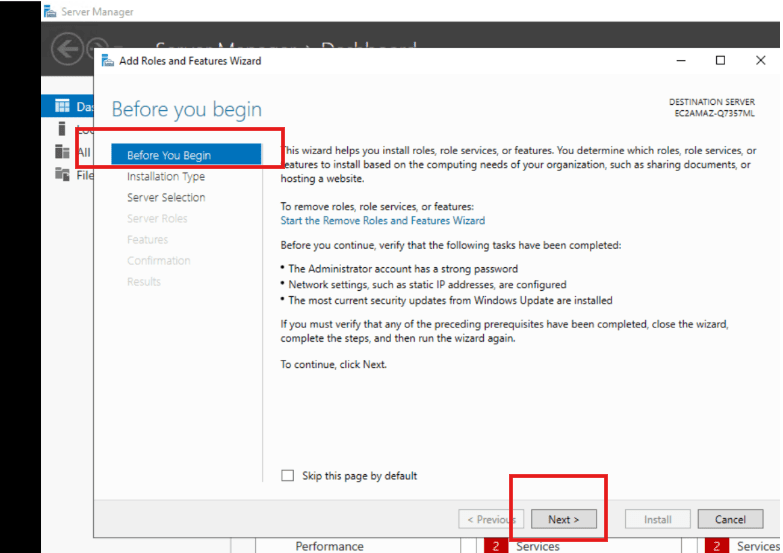
Before You Begin ==> คลิก" Next "
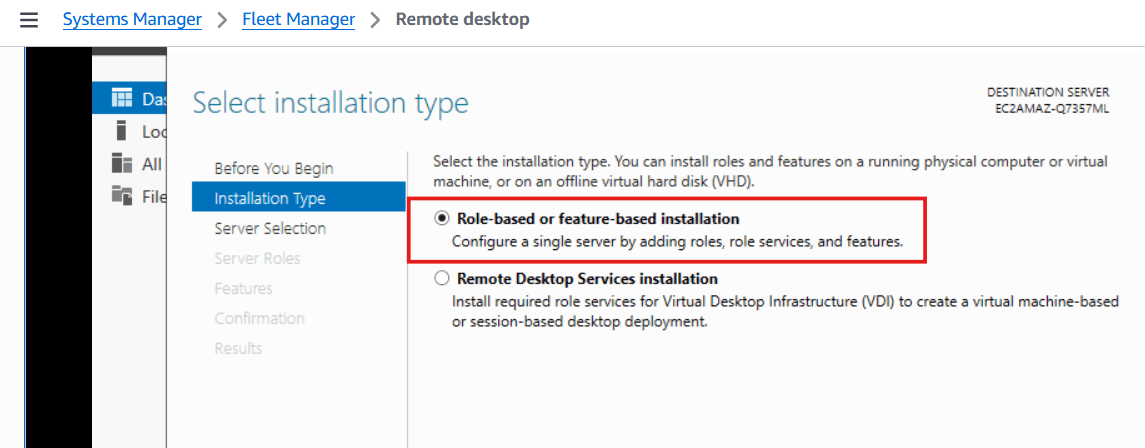
Installation Type ⇒ Role-based or feature-based installation ==> คลิก" Next "
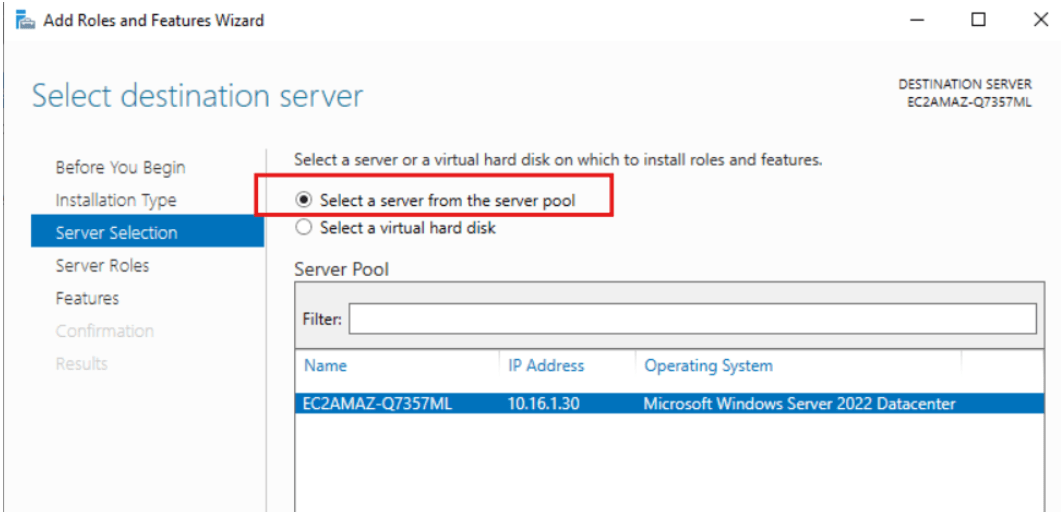
Server selection ⇒ Select a server from the pool ⇒ คลิก" Next "
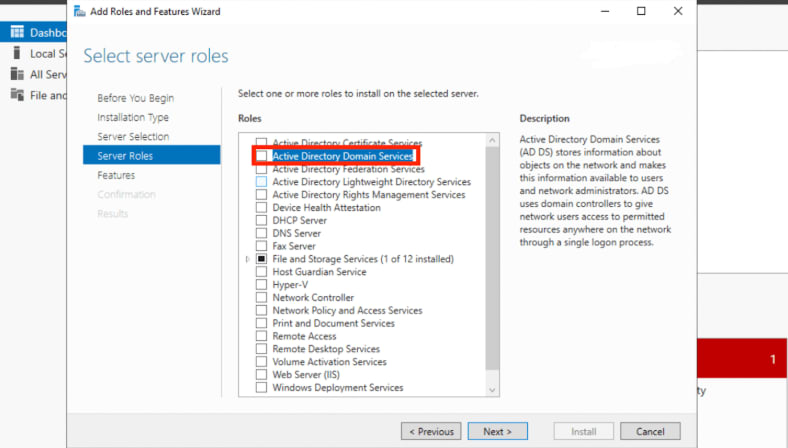
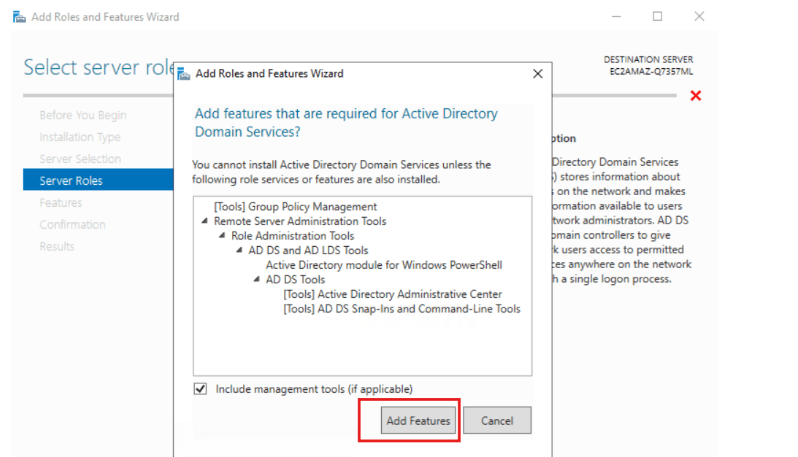
เลือก " Active Directory Domain Services "
คลิก "Add Features"
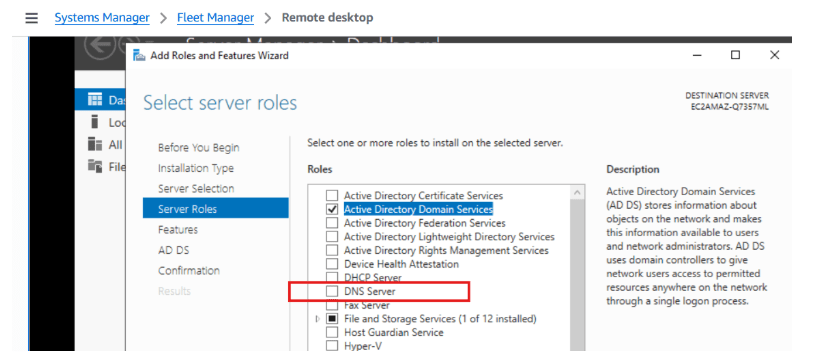
เลือก DNS Server
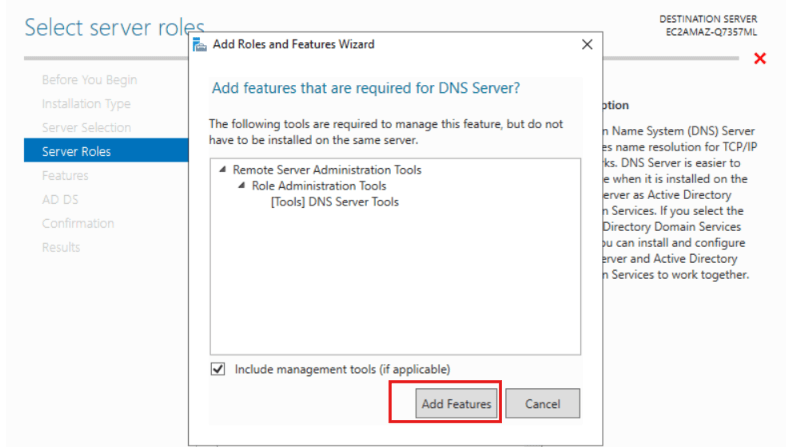
เลือก Add Feature
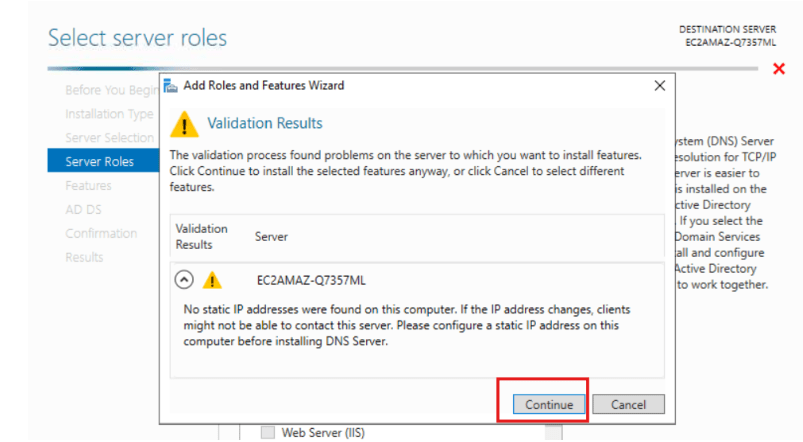
กดปุ่ม " continues "
กด " Next "
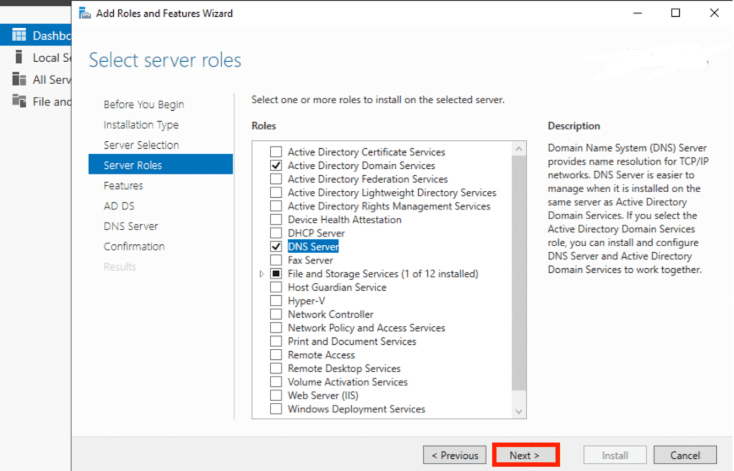
กด " Next " ต่อไม่ได้เปลี่ยนแปลงอะไร
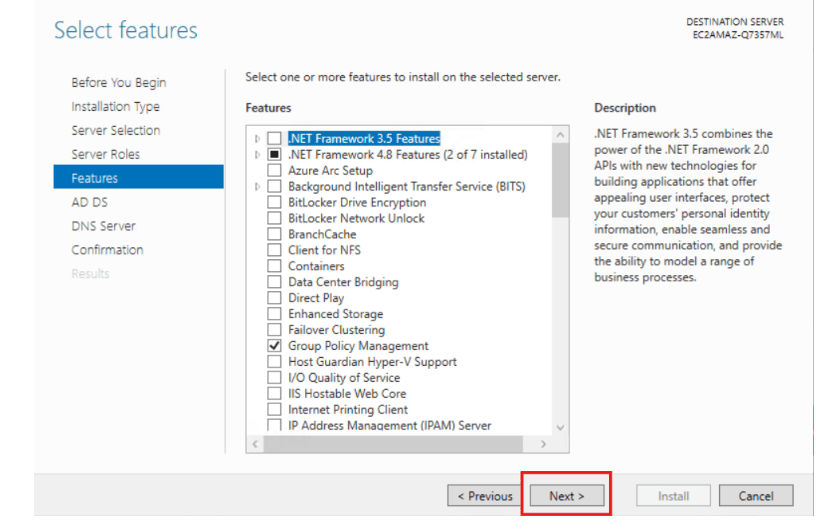
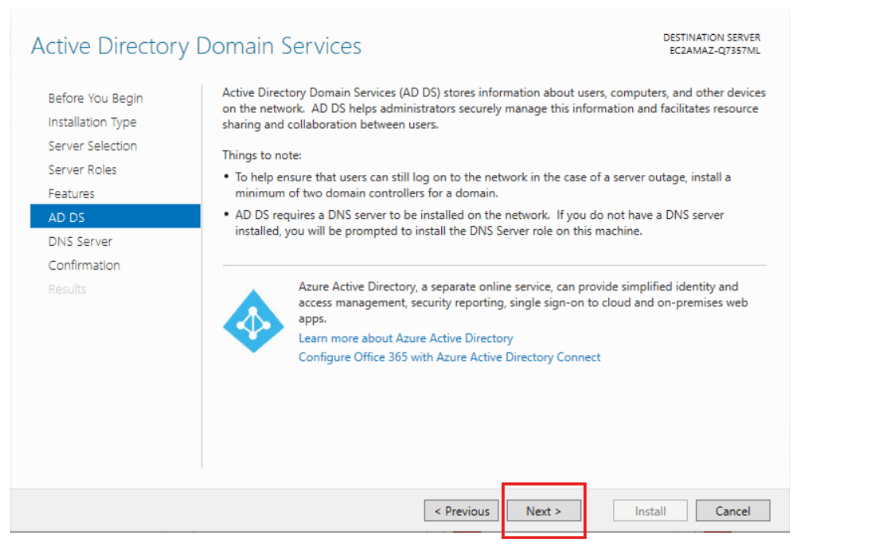
AD DS ==> กดปุ่ม " Next "
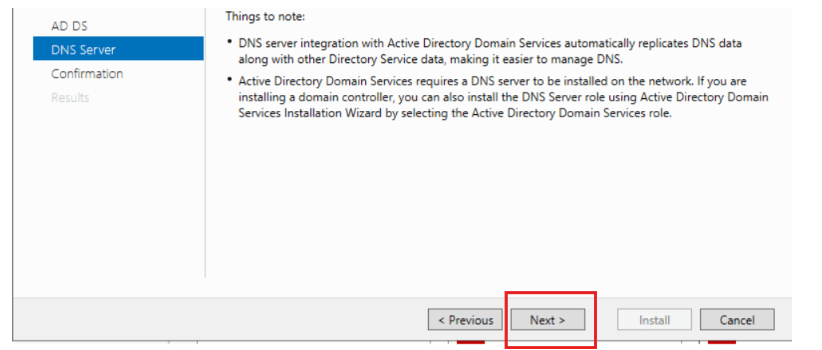
DNS Server ==> กดปุ่ม " Next "
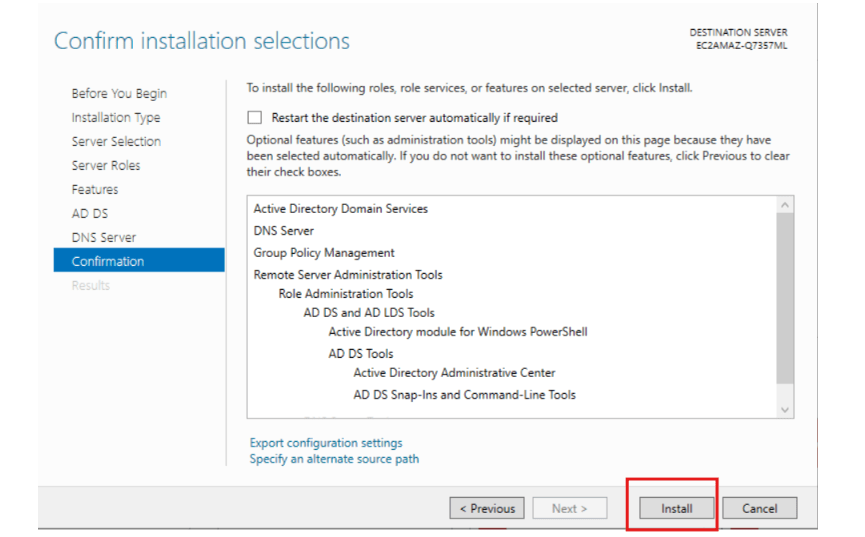
Confirmation ⇒ กดปุ่ม Install
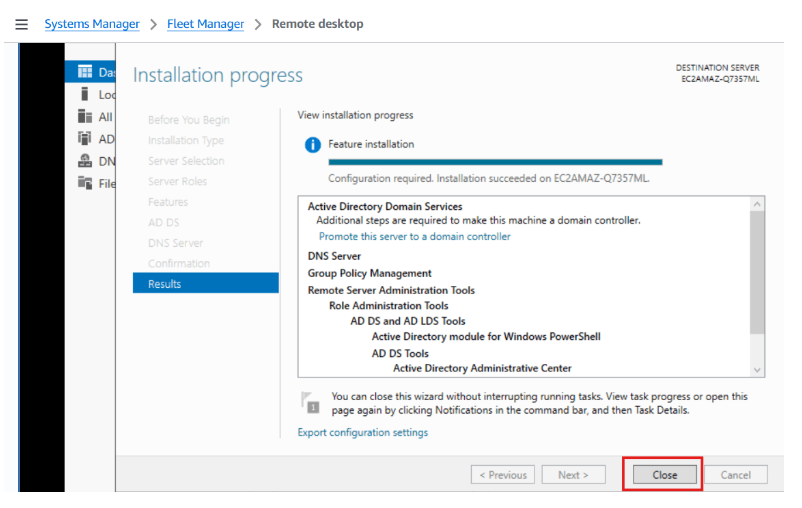
หลังจาก Install เสร็จแล้วกด " Close "
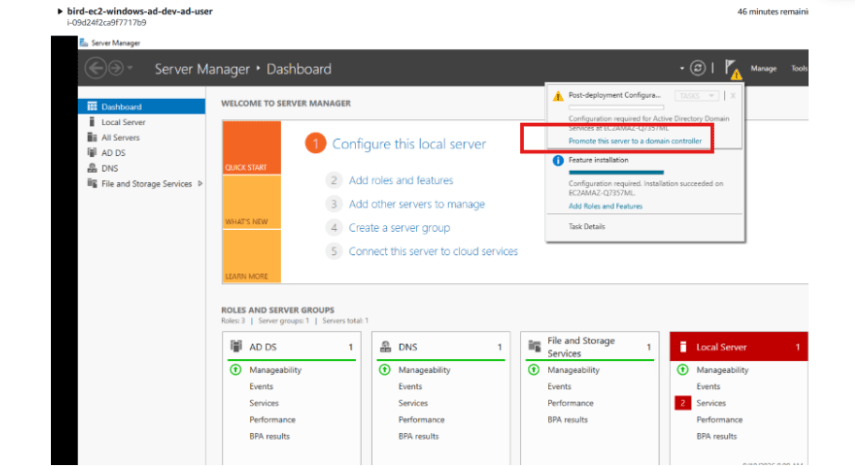
คลิกที่ไอคอนรูปธง เลือก Promote this server to a domain controller
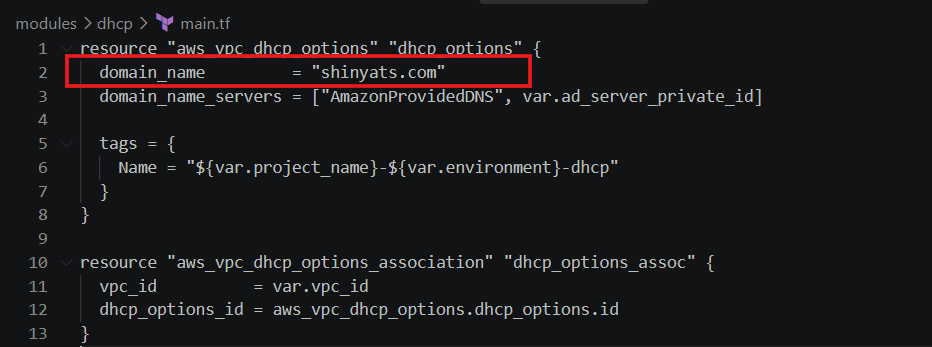
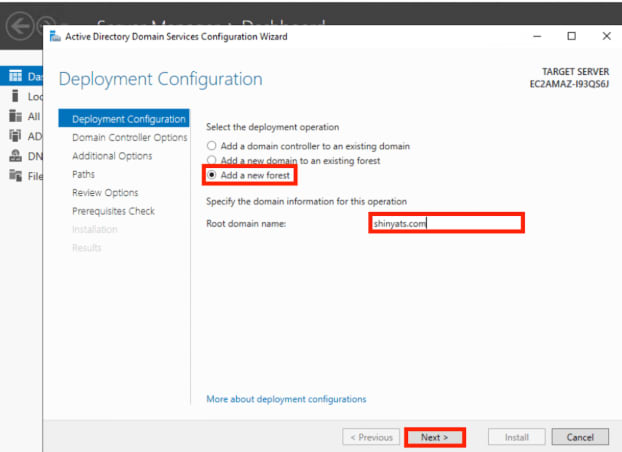
เลือก "Add a new forest" แล้วระบุชื่อโดเมน "shinyats.com"
ชื่อโดเมนที่ระบุในขั้นตอนนี้จะต้องตรงกับชื่อโดเมนที่กำหนดไว้ใน DHCP option set สำหรับทรัพยากร AWS ของคุณโปรดดูโค้ด Terraform จากบทความก่อนหน้านี้ซึ่งมีการกำหนดค่าส่วนนี้ไว้ เมื่อระบุข้อมูลเรียบร้อยแล้ว ให้คลิก "Next"
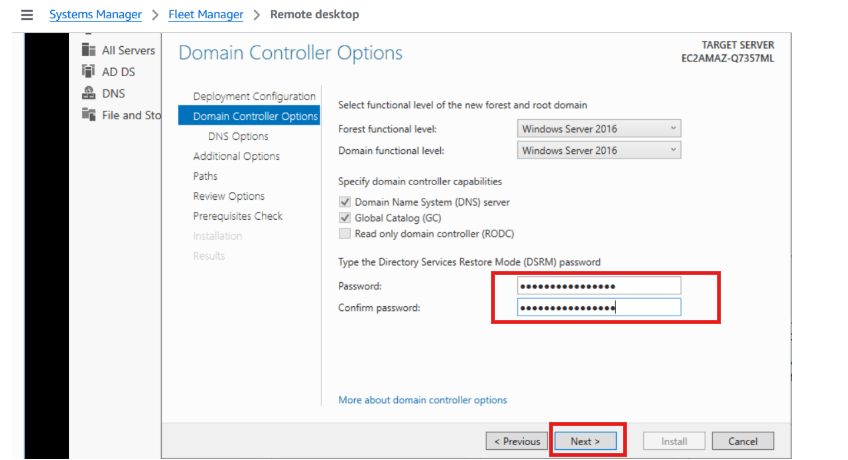
ตั้งค่ารหัสผ่านสำหรับโหมดการกู้คืน แล้วคลิก Next
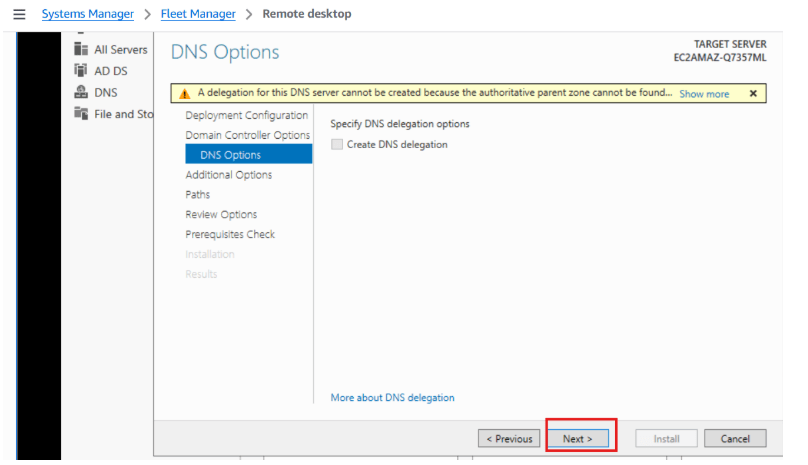
กด Next
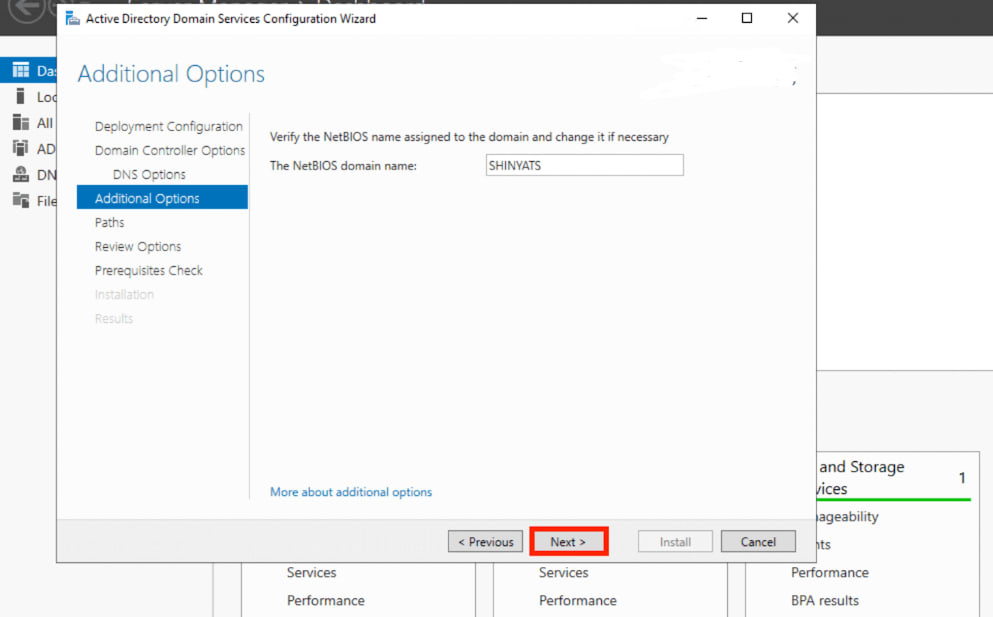
Additional Options ==> กด Next
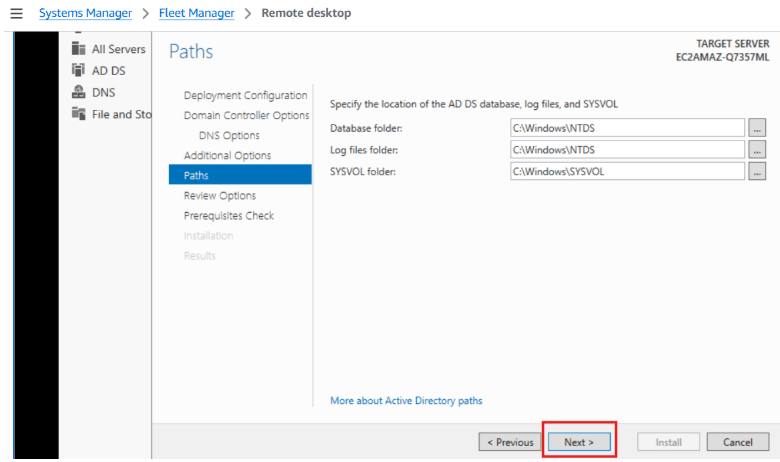
Paths ⇒ กด Next
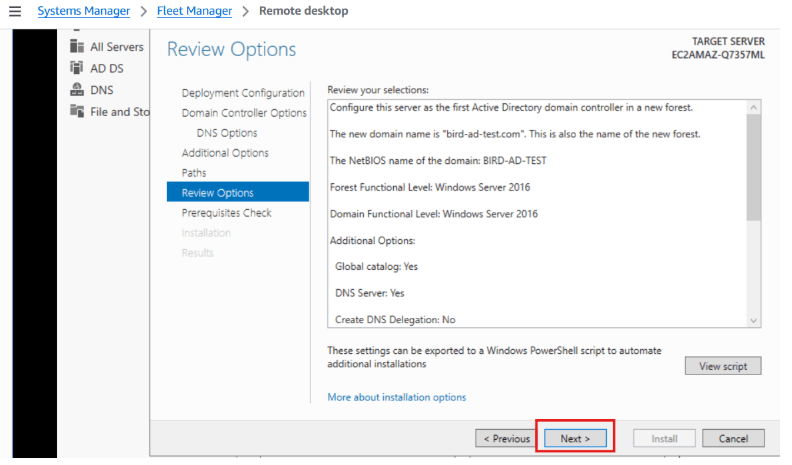
Review Options ⇒ กด Next
Prerequisites ⇒ กด Install
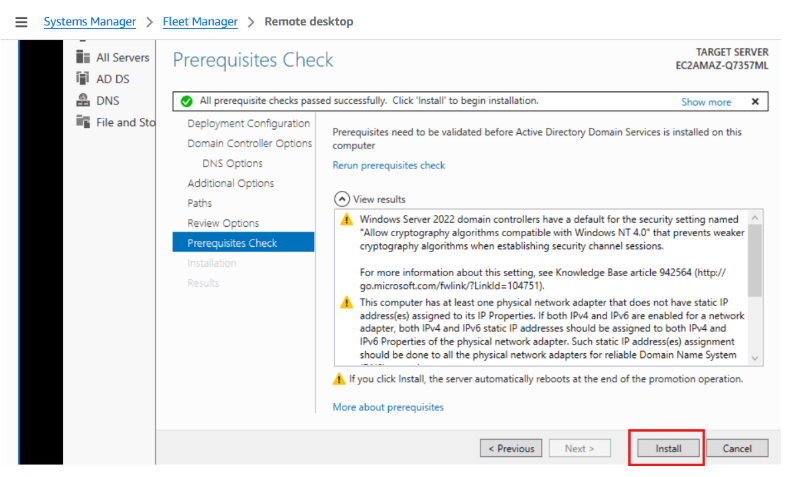
ระบบจะรีสตาร์ทโดยอัตโนมัติเมื่อการติดตั้งเสร็จสิ้น
การเชื่อมต่อ RDP ของคุณจะถูกตัดการเชื่อมต่อ ดังนั้นโปรดเชื่อมต่อผ่าน RDP อีกครั้งหลังจากผ่านไปสักครู่
การตรวจสอบการทำงาน
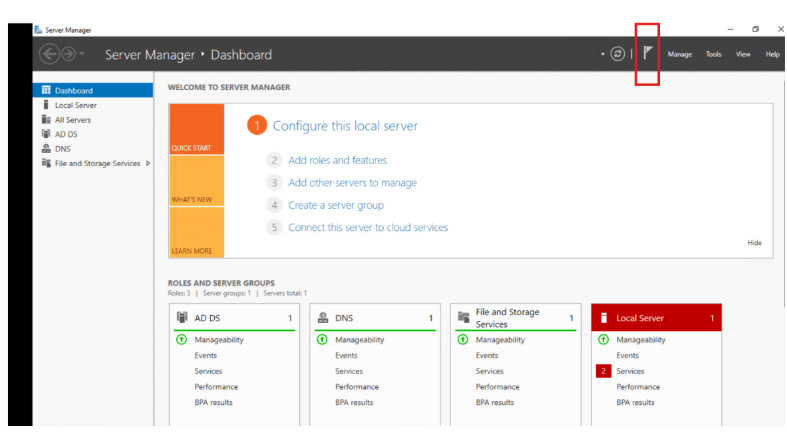
เปิด Server Manager หากไม่มีงานค้างแจ้งเตือนที่ไอคอนรูปธง แสดงว่าทุกอย่างเรียบร้อยแล้ว
บทสรุป
ผมเชื่อว่าการตั้งค่าขั้นต่ำที่จำเป็นสำหรับ Active Directory นั้นเสร็จเรียบร้อยแล้ว เนื่องจากผมไม่ค่อยมีโอกาสได้ใช้งาน Active Directory บ่อยนัก จึงวางแผนที่จะทดลองใช้งานเพิ่มเติมต่อไป ในการดำเนินการดังกล่าว ผมคิดว่าเป็นเรื่องดีที่จะรักษาสภาพแวดล้อมที่สามารถติดตั้งและลบออกได้โดยง่าย
หวังว่าบทความนี้จะเป็นประโยชน์ต่อผู้อ่านบ้างไม่มากก็น้อย
ลิงก์ข้อมูล
ซีรีส์บล็อกนี้มีชื่อว่า "การสร้าง Active Directory บน EC2 Instance" และประกอบด้วยเนื้อหาทั้งหมด 3 ตอน
ลิงก์