
EC2インスタンスのスケールアップ・ダウン手順

EC2 のスケールアップ、スケールダウン手順
こんにちは!コンサルティング部のくろすけです!
今回はAmazon EC2 のスケールアップ・スケールダウンの手順を紹介します。
本記事では例として、c7i.large を c7i.xlarge へスケールアップする手順を紹介します。
スケールダウンも、変更先に小さいインスタンスタイプを指定する以外は同じ流れです。
概要
EC2 ではインスタンスタイプを変更することで、スケールアップ・スケールダウンができます。
本記事では AWS マネジメントコンソールを使い、次の順で変更します。
- 対象インスタンスを停止する
- 停止済みのインスタンスでインスタンスタイプを変更する
- インスタンスを起動して変更結果を確認する
停止中は EC2 のインスタンス利用料金は発生しません。
ただし、EBS ボリュームや Elastic IP アドレスなどの関連リソースは、停止中も課金対象になる場合があります。
また、Elastic IP アドレスを関連付けていない場合、停止・起動後にパブリック IPv4 アドレスが変わることがあります。
主な注意事項
インスタンスタイプを変更する前に、少なくとも以下の点に注意してください。
- 変更先のインスタンスタイプが、OS、AMI、CPU アーキテクチャと互換性があること
- 対象が EBS ルートボリュームのインスタンスであること
- インスタンスストアに保存した必要なデータを退避済みであること
- 停止によるサービス停止時間を確保できること
- Elastic IP アドレスを関連付けていない場合、停止・起動後にパブリック IPv4 アドレスが変わっても問題ないこと
インスタンスストアを使用している場合、停止時に保存データが失われるため注意してください。
この他にも細かな考慮事項がありますので、公式ドキュメントのAmazon EC2 インスタンスのインスタンスタイプを変更するを確認してください。
やってみた
1. インスタンスを停止する
- EC2 コンソールの「インスタンス」画面を開く
- インスタンスタイプを変更するインスタンスを選択する

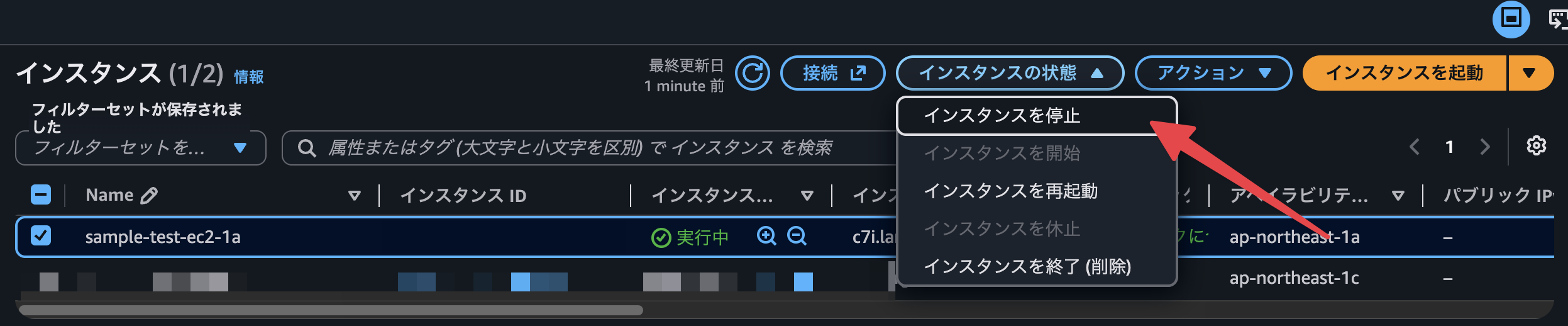
- 「インスタンスの状態」を選択する
- 「インスタンスを停止」を選択する
- 停止対象が正しいことを確認する
- 「停止」を選択する
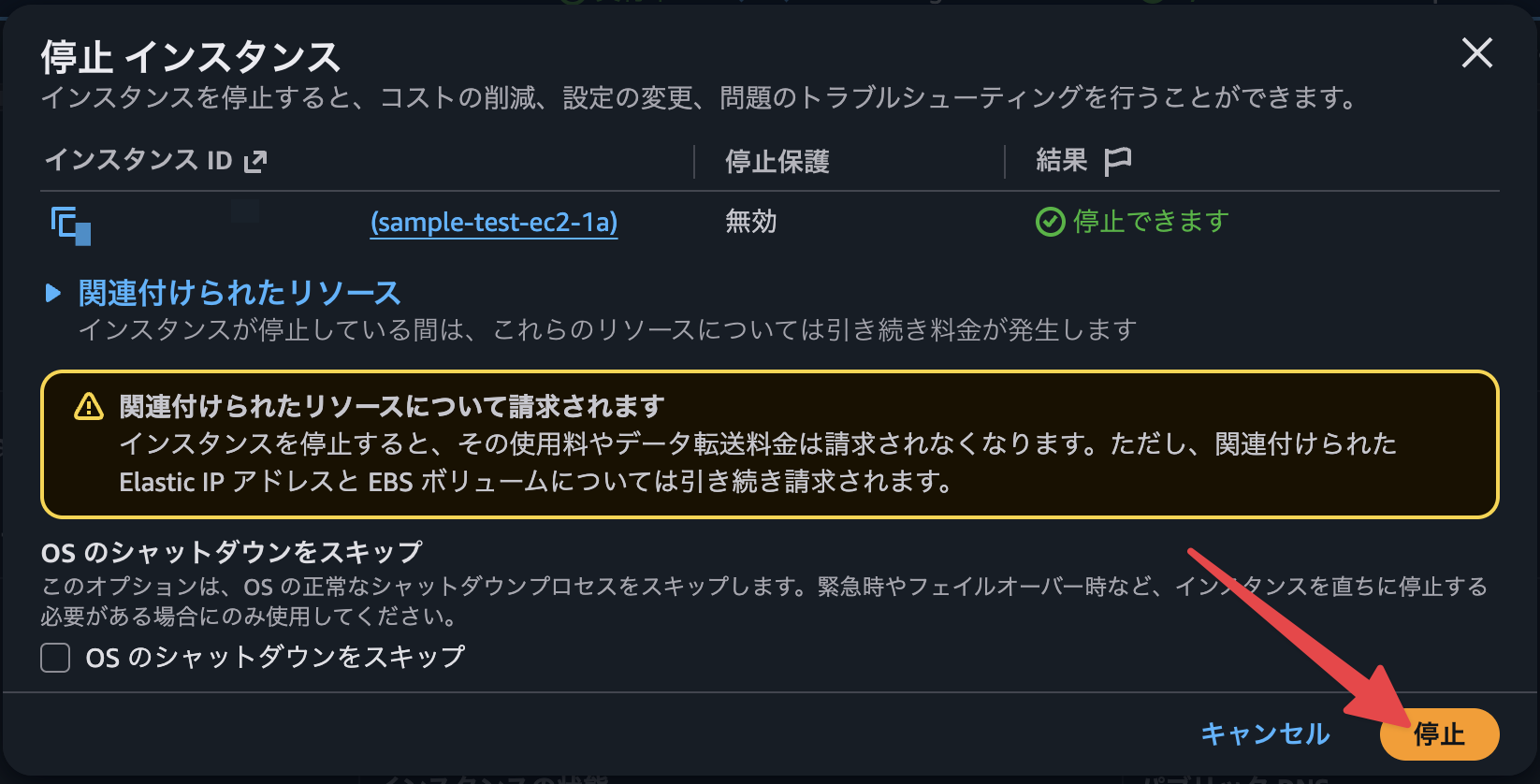
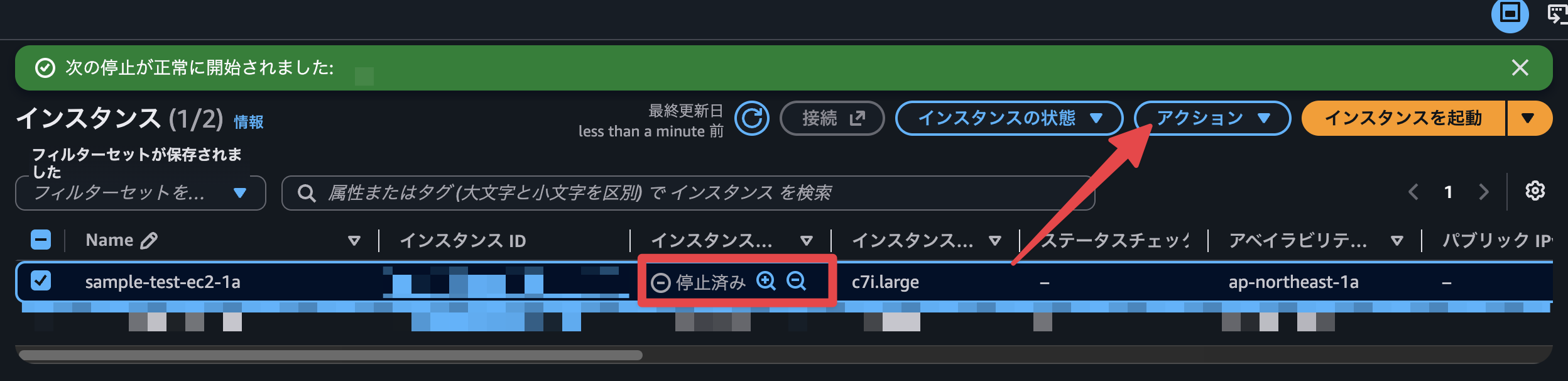
- インスタンスの状態が「停止済み」になるまで待機する
2. インスタンスタイプを変更する
- インスタンスの状態が「停止済み」になったことを確認する
- 対象インスタンスを選択する
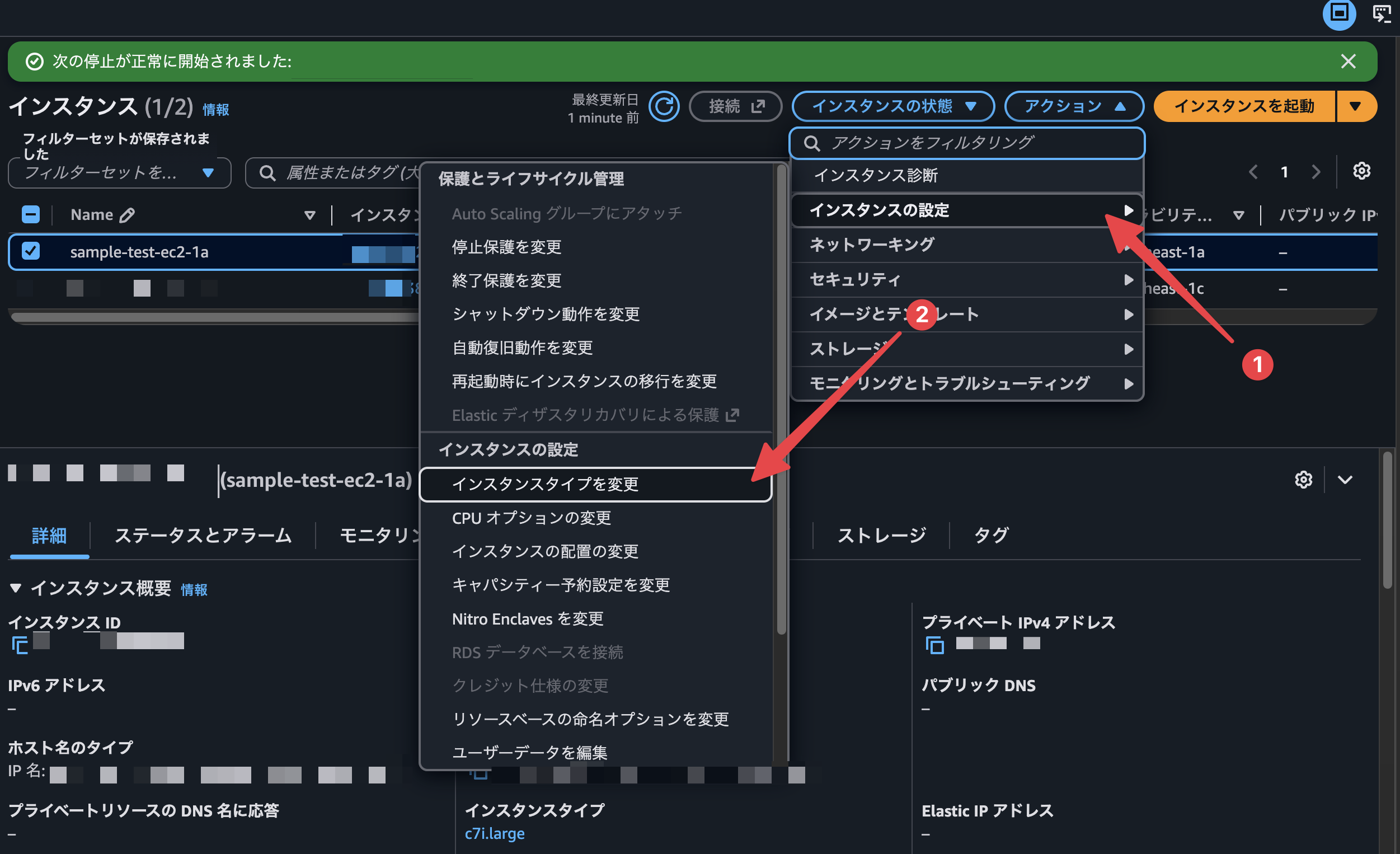
- 「アクション」を選択する
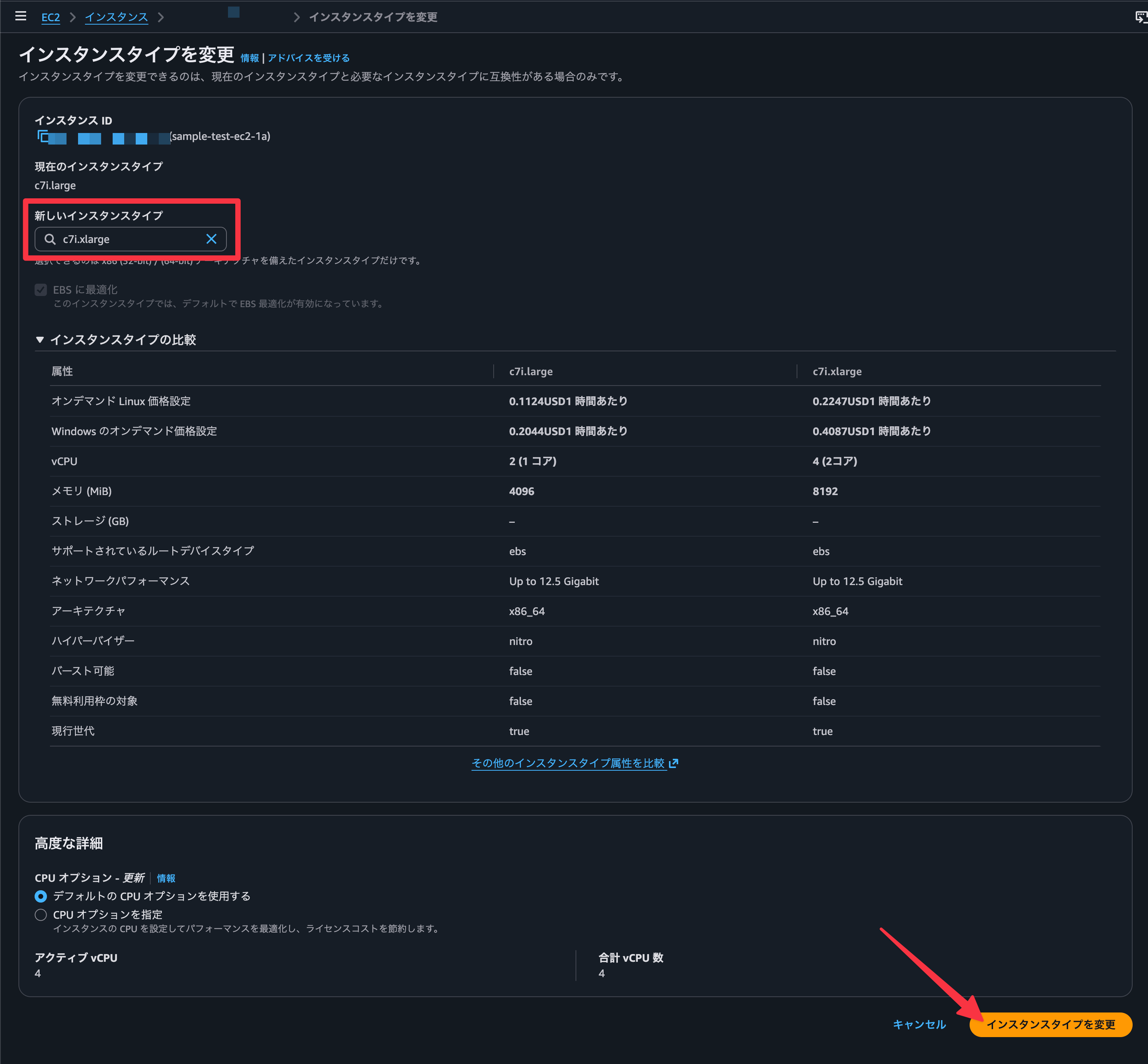
- 「インスタンスの設定」から「インスタンスタイプを変更」を選択する
- 「新しいインスタンスタイプ」で変更先を選択する
- 「インスタンスタイプを変更」を選択する
今回は c7i.large から c7i.xlarge へスケールアップしています。
インスタンスタイプは適宜適切に選定してください。
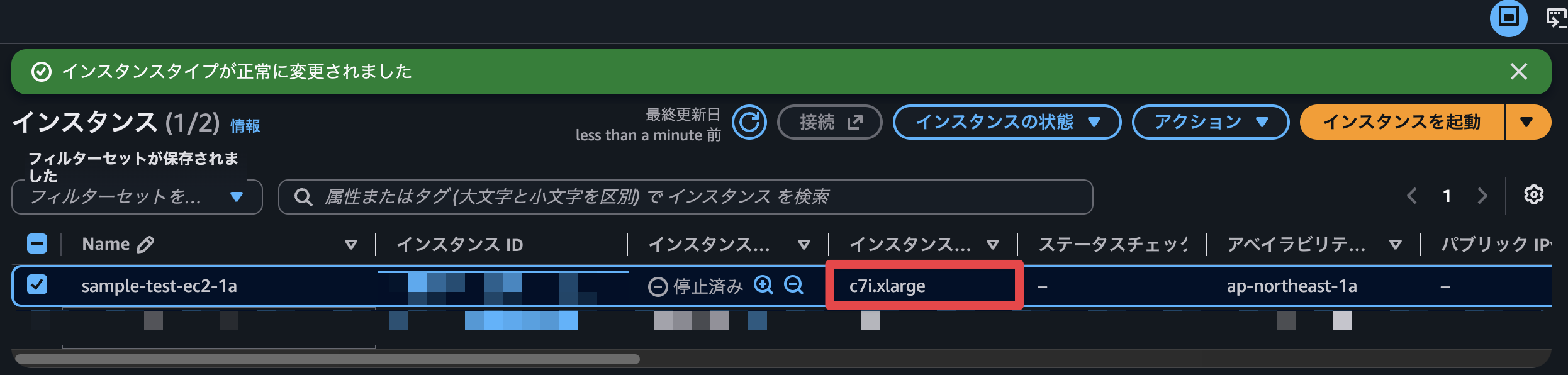
変更完了の通知が表示され、一覧の「インスタンスタイプ」が c7i.xlarge になっていることを確認します。
3. インスタンスを起動する
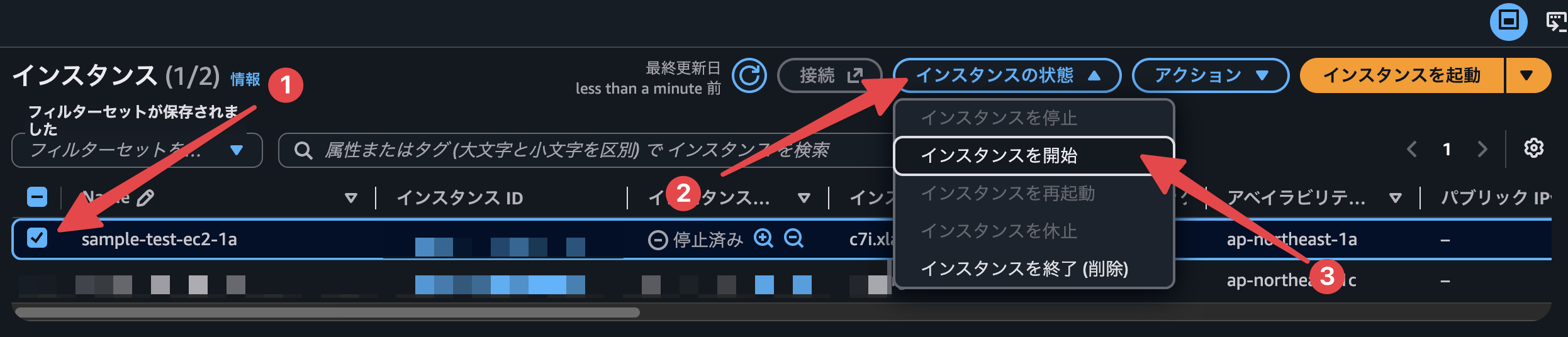
- 対象インスタンスを選択する
- 「インスタンスの状態」を選択する
- 「インスタンスを開始」を選択する
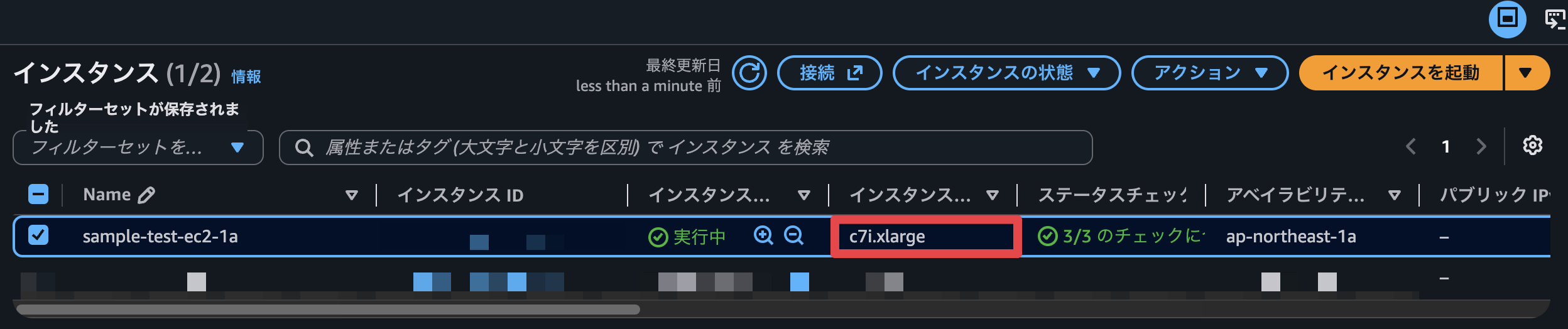
- インスタンスの状態が「実行中」になるまで待機する
- 変更後のインスタンスタイプとステータスチェックを確認する
- アプリケーションが正常に動作することを確認する
スケールダウンする場合
スケールダウンでは、手順 3 で変更先として小さいインスタンスタイプを選択します。
CPU、メモリ、ネットワーク性能が現在の負荷に対して十分か、必ず事前に確認してください。
あとがき
スケールアップ、スケールダウンの手順については最近の記事があまり見受けられなかったので、焼き直ししてみました。
インスタンスタイプの変更はコンソールから実施できますが、サービス停止を伴います。
特に本番環境ではメンテナンス時間を確保し、変更前後の監視値とアプリケーションの動作を確認してください。
以上、くろすけでした!











