
Microsoft Entra ID のカスタムドメインとして Azure DNS で管理しているドメインを追加してみた

Microsoft Entra ID テナントのカスタムドメインを設定する機会があったため、手順をブログにしました。カスタムドメインとして設定する DNS ドメインは Azure DNS のパブリックゾーンで管理しているドメインを利用しています。
カスタムドメインの設定
カスタムドメインの追加は次のドキュメントで手順が説明されています。
今回は Microsoft Entra 管理センターから設定します。
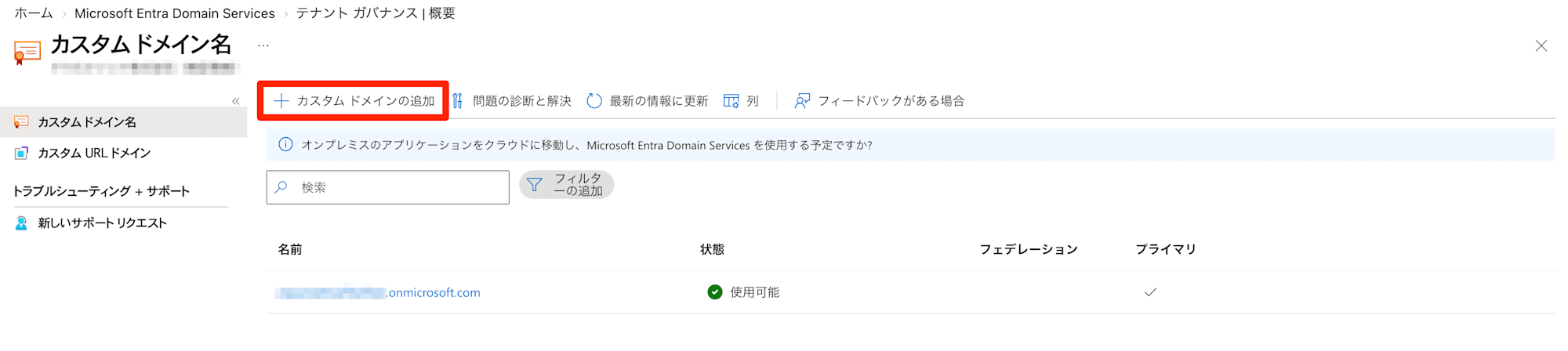
カスタムドメインは Entra ID のドメイン名設定における「カスタム ドメイン名」メニューから追加します。
まずは、「カスタムドメインの追加」をクリックします。
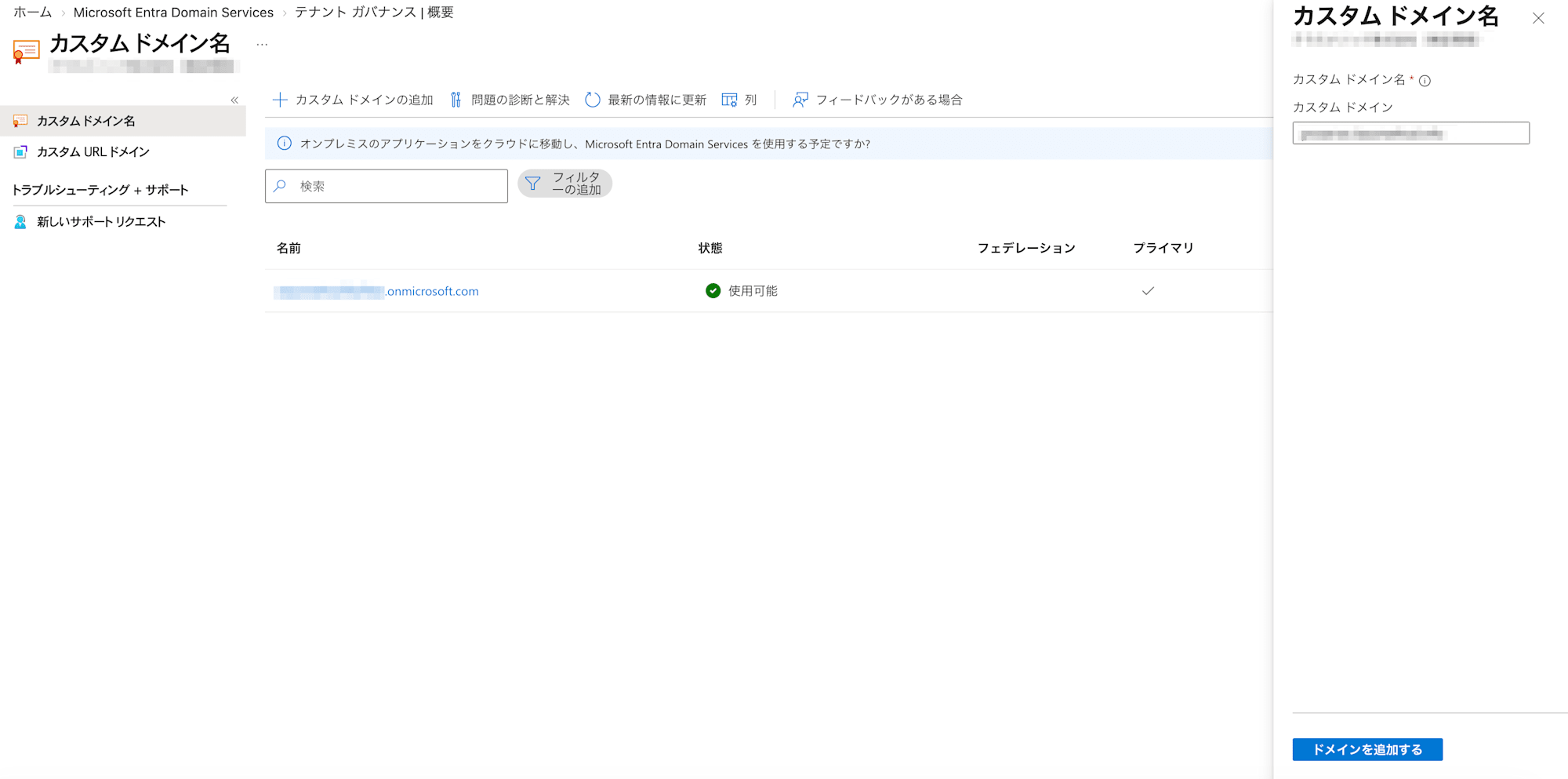
カスタムドメインを入力して「ドメインを追加する」を実行します。
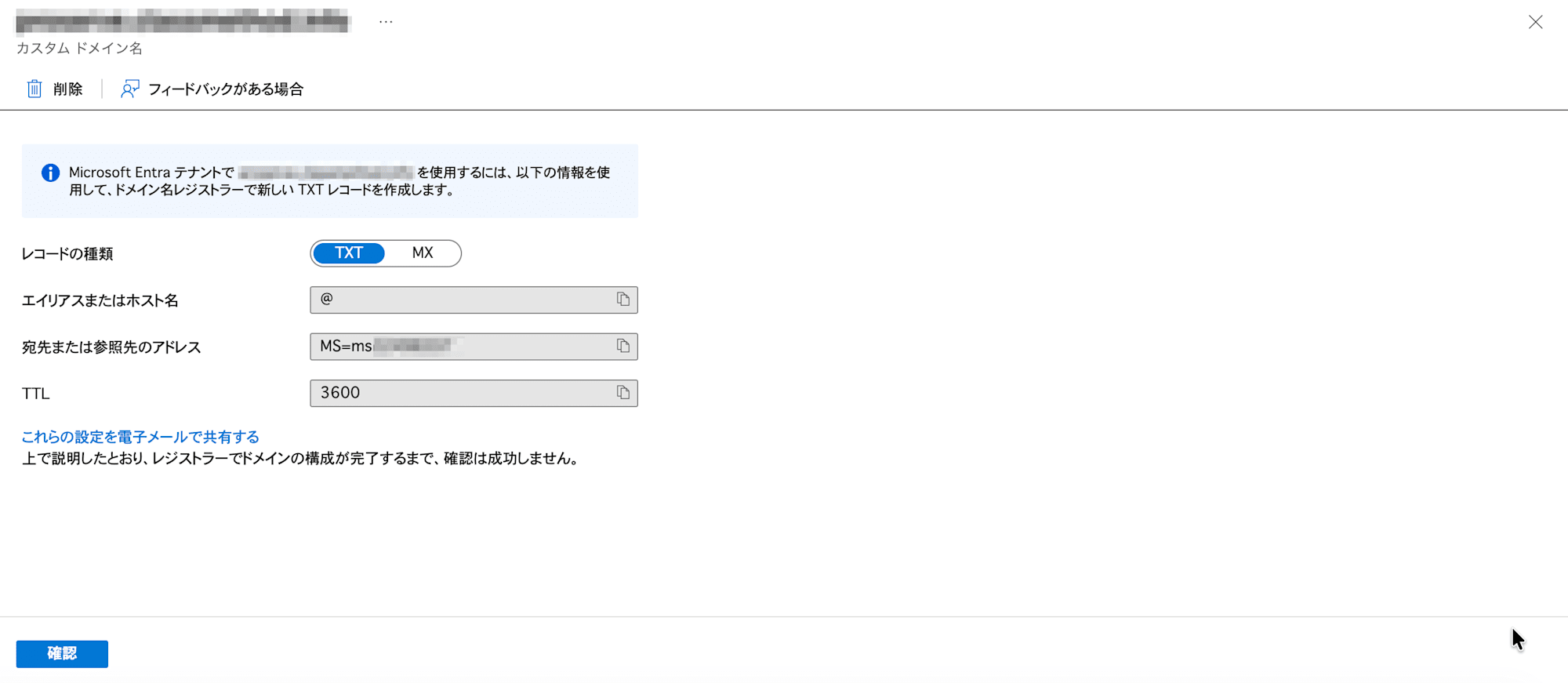
カスタムドメインとして登録する DNS ドメインに関して、レコードとして設定する内容が表示されます。この時点ではまだ「確認」を実行しても登録できず、Azure DNS のパブリックゾーンに対して指定された TXT レコードを設定してから「確認」を実行する必要があります。
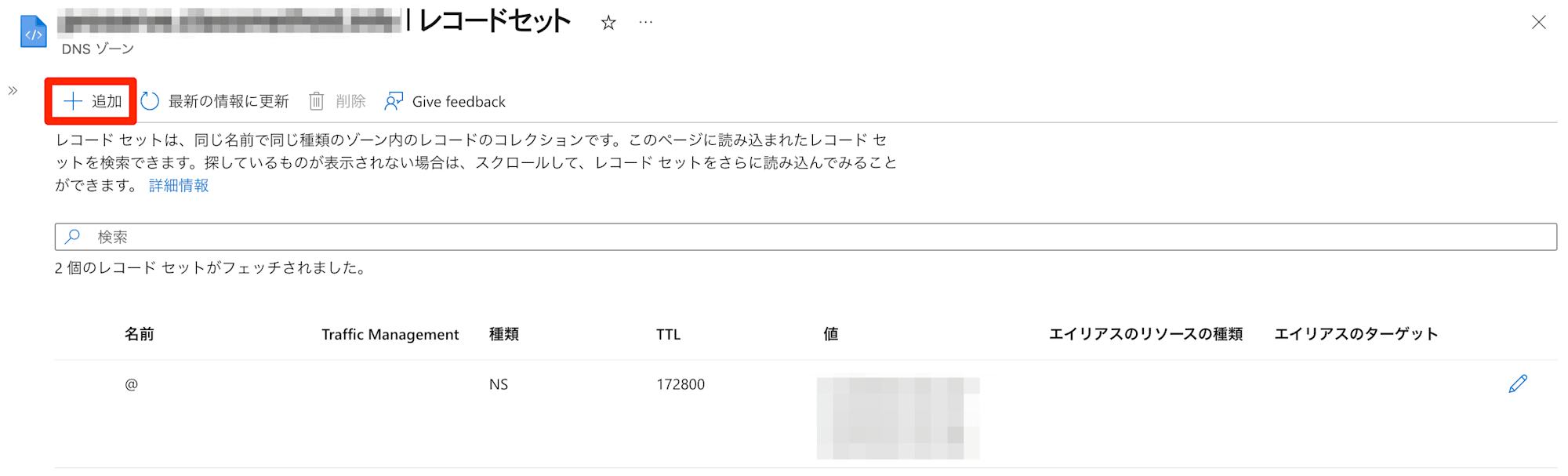
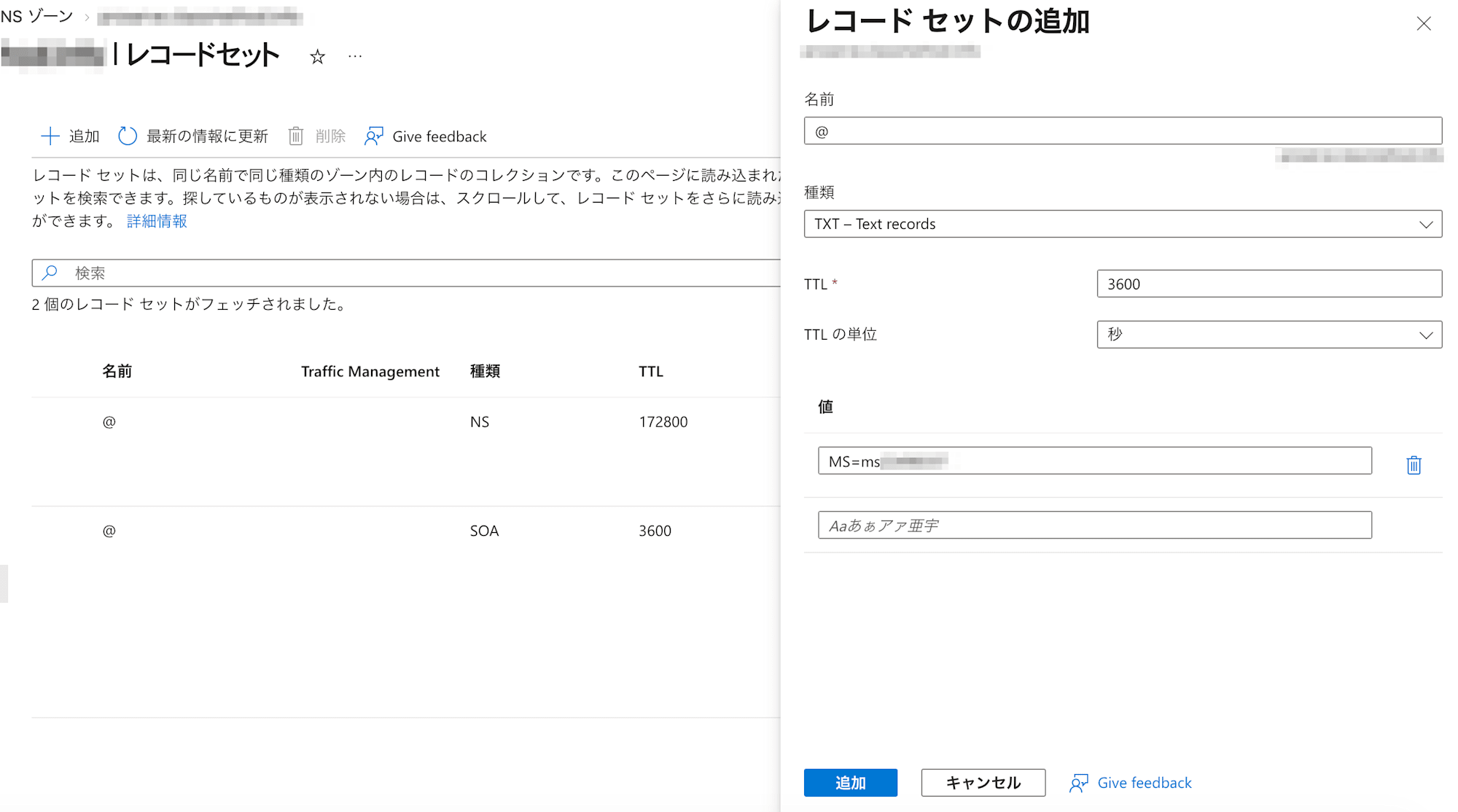
Azure ポータルにおいて、カスタムドメインとして追加する DNS ドメインのパブリックゾーン設定に移動します。その後、「レコードセット」画面を開いて「追加」をクリックします。
カスタムドメインの追加画面において、指定された値を入力(貼り付け)して「追加」を実行します。
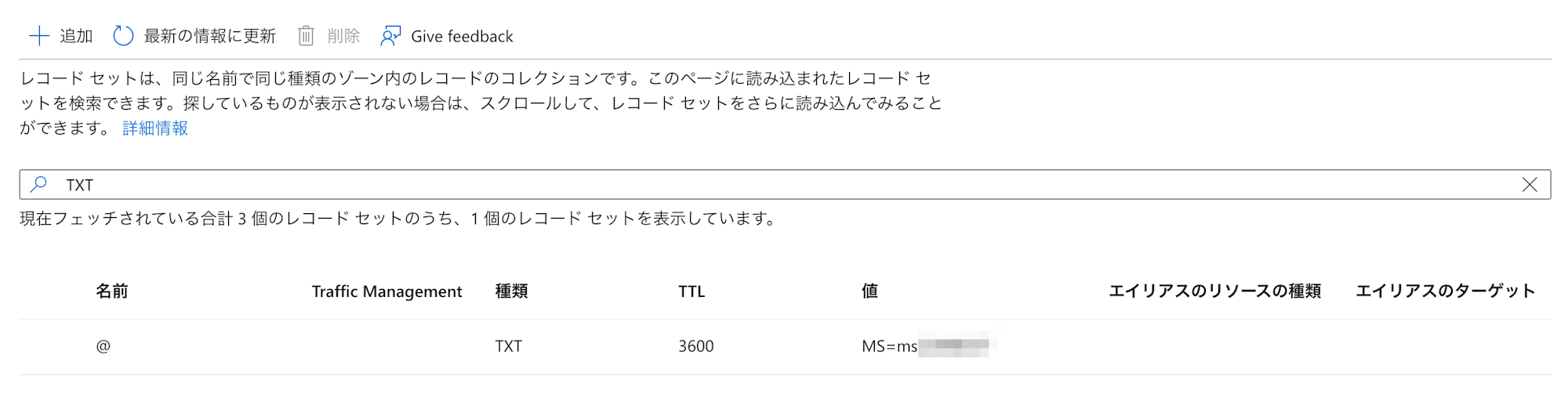
レコードの追加を確認できれば完了です。下記画面は TXT でフィルタしています。
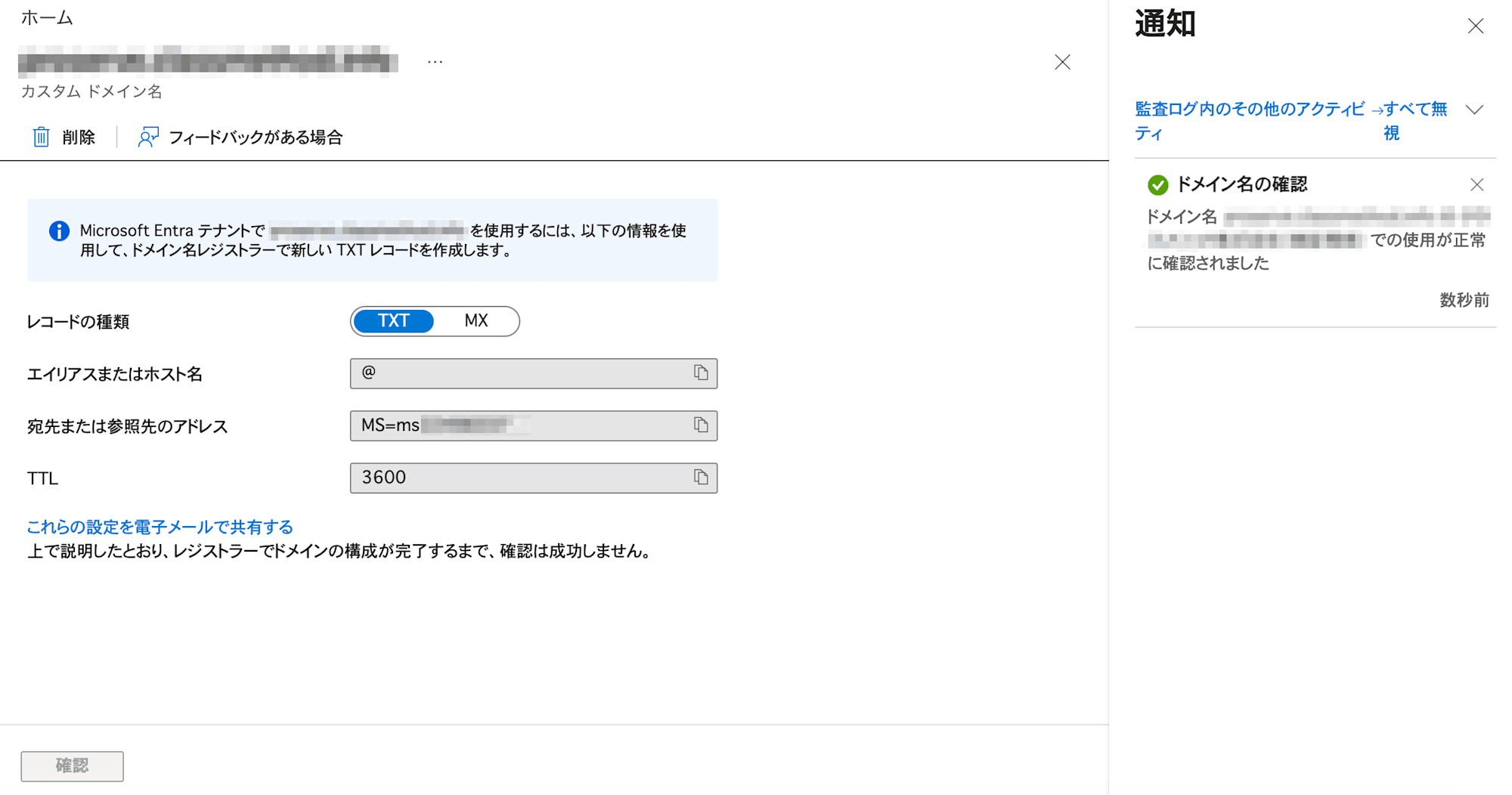
レコードの追加後は、Entra ID 管理センター画面に戻って「確認」を実行します。
実行後に、ドメイン名の確認が正常終了したことが通知されれば、カスタムドメインの追加は完了です。
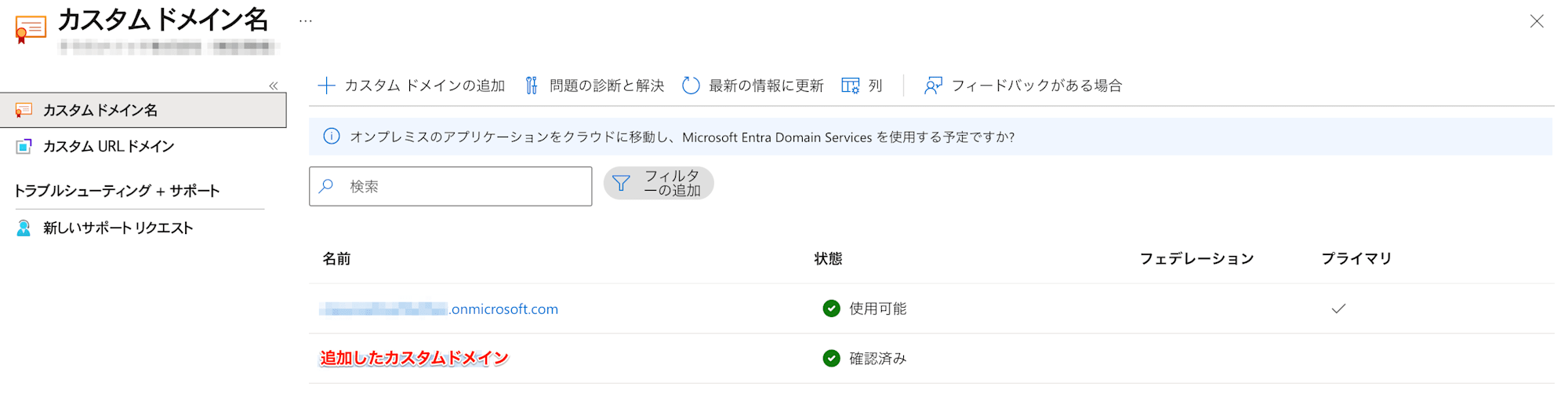
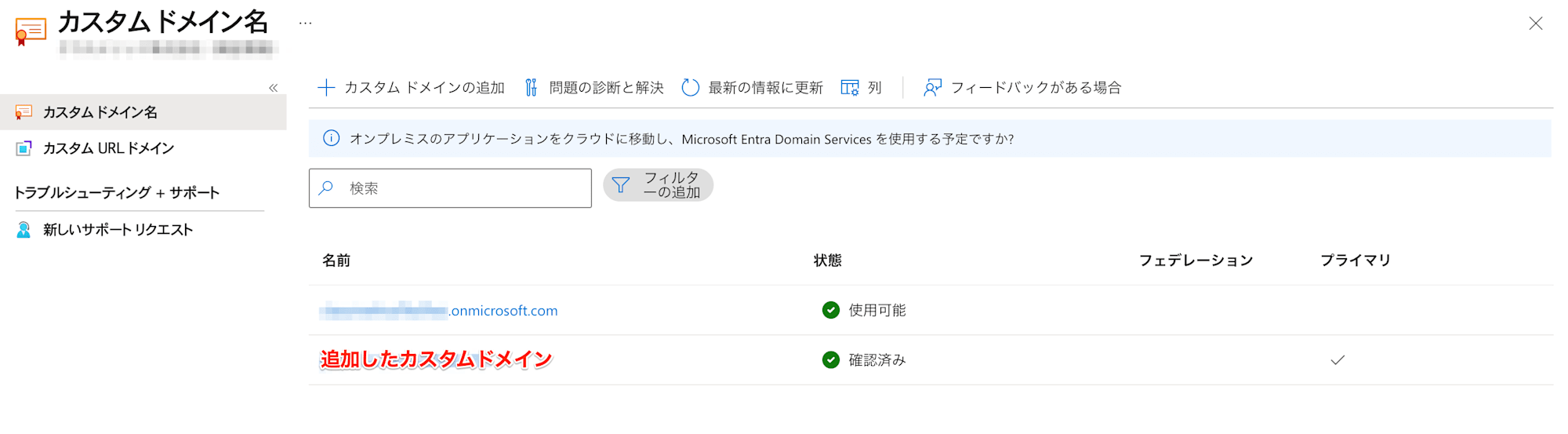
カスタムドメイン一覧に追加されていることが確認できました。ただし、この時点ではデフォルトの onmicrosoft.com がプライマリとなっています。追加したカスタムドメインをクリックしてプライマリに変更してみます。
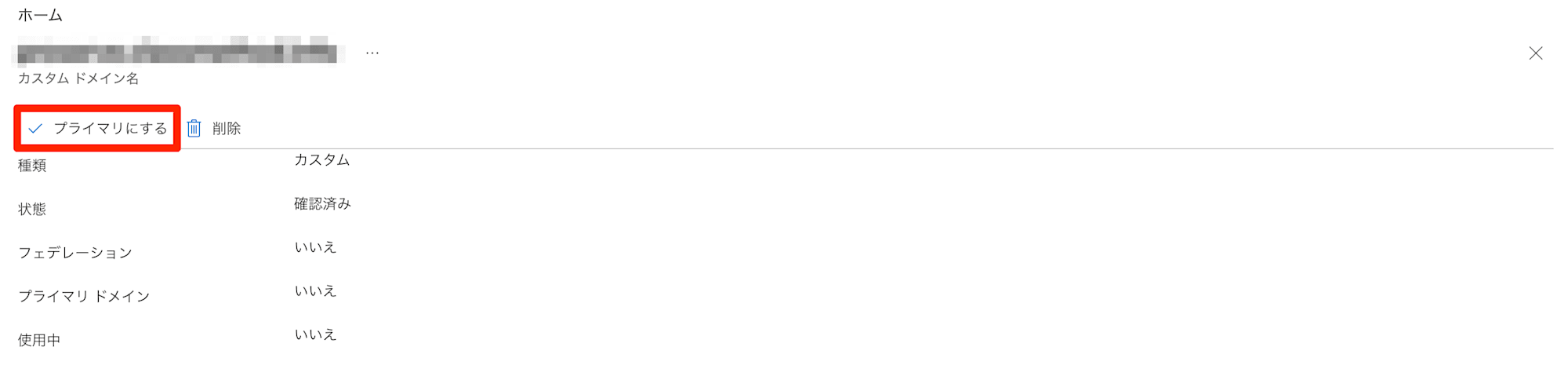
カスタムドメインをクリック後に、「プライマリにする」を実行します。ポップアップが出てきますが、「はい」で進めました。
カスタムドメイン画面において、追加したカスタムドメインがプライマリになったことも確認できました。
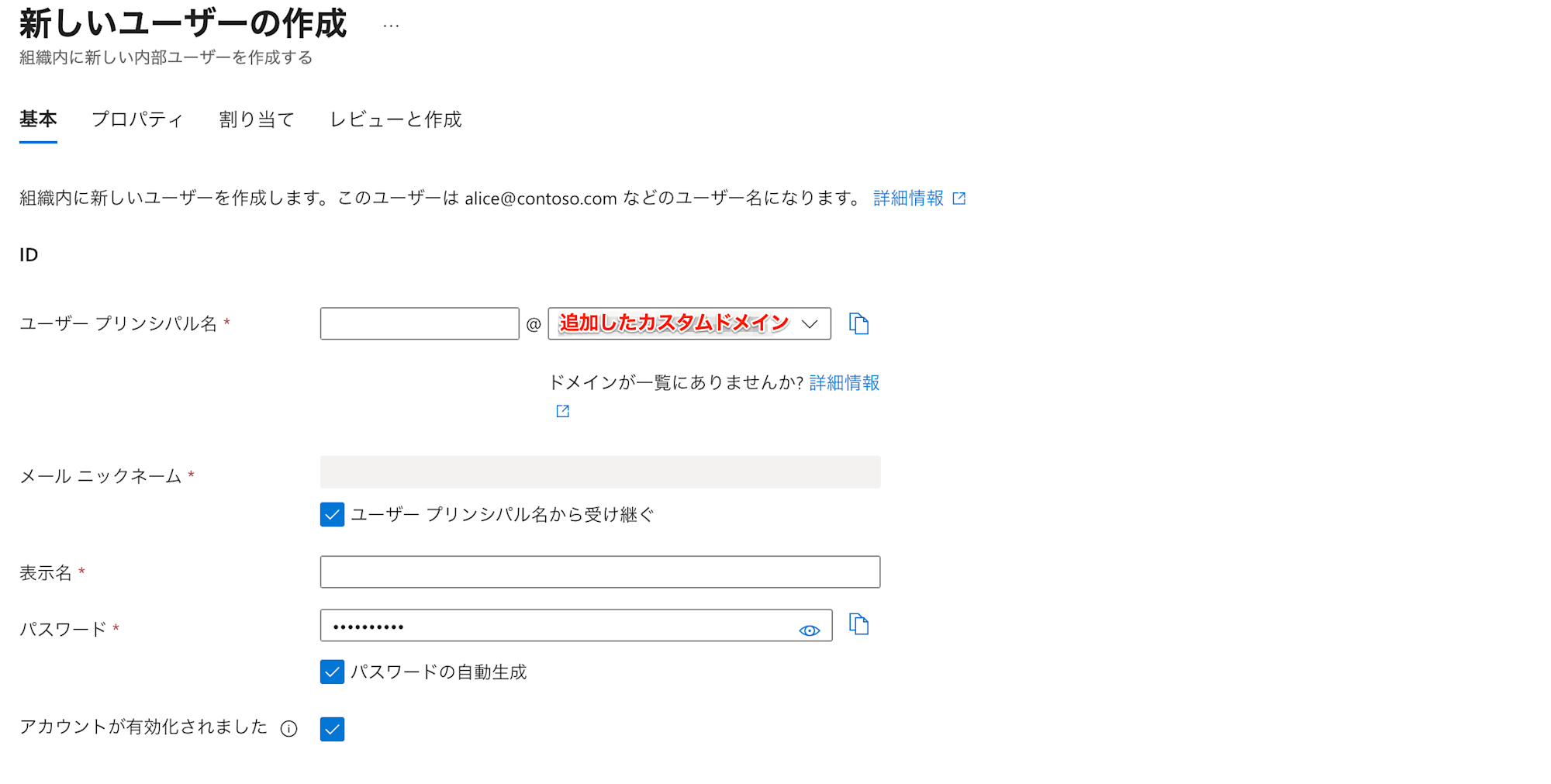
さいごに、Entra ID のユーザー追加画面を確認してみたところ、カスタムドメインがデフォルトで選択されており、onmicrosoft.com ドメインも選択できる形で残っていました。
さいごに
Microsoft Entra ID へのカスタムドメインの追加を試してみました。以前からカスタムドメインの追加ブログはあったのですが、Azure AD 時代のブログであったことと DNS ゾーンが Amazon Route 53 であったため、今回改めて手順を確認してみました。
以上、このブログがどなたかのご参考になれば幸いです。