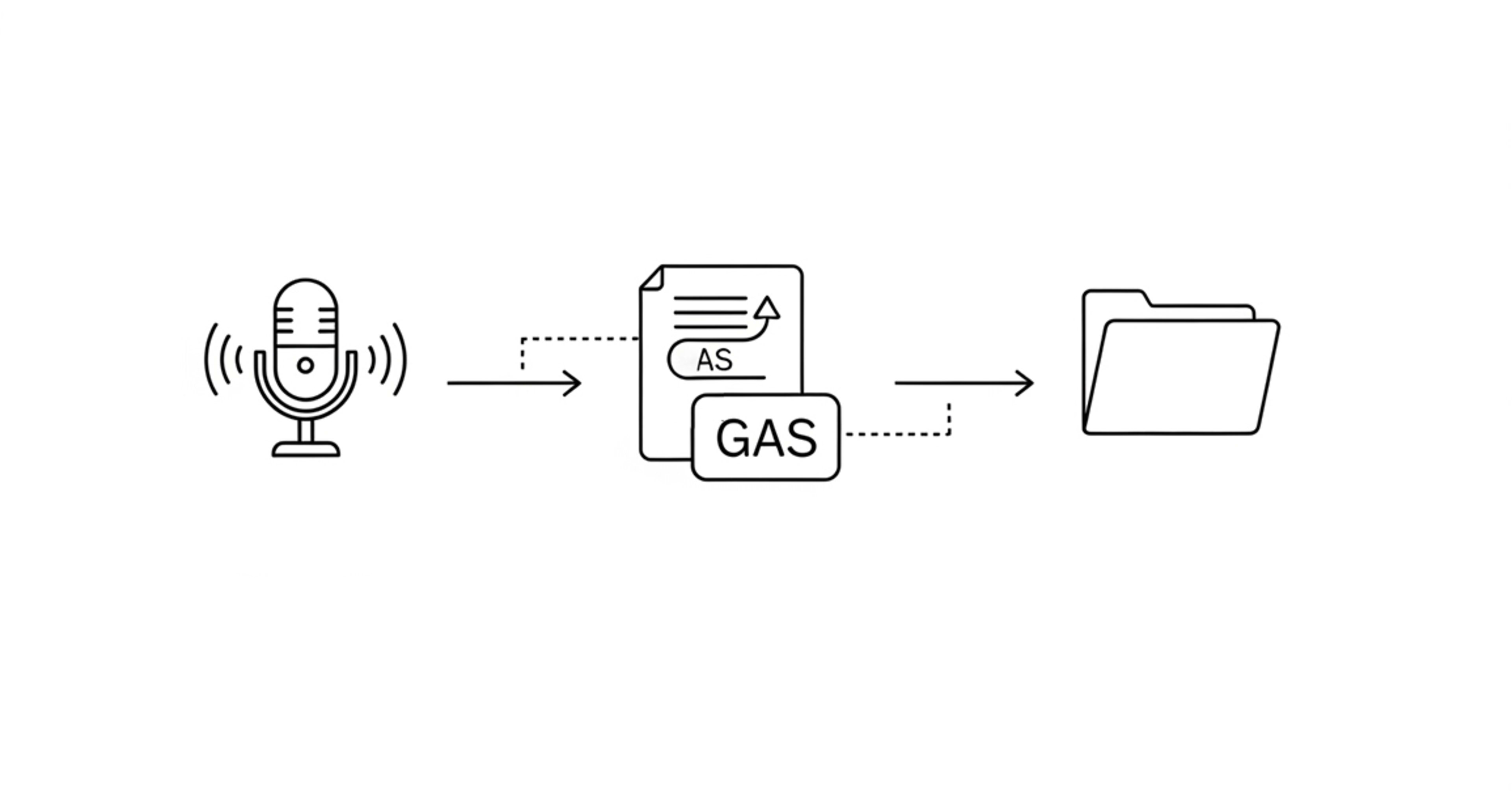
Meetの議事録を自動で移動!GASで「整理」を自動化して他の業務へ集中する
Google Meetの会議の議事録をGeminiが取る流れは定着しましたが、依然として「ファイルの移動」という手作業が残っていました。この単純作業をGoogle Apps Script(GAS)で自動化し、人がより付加価値の高い業務に集中できる環境を整えました。

2026.02.10
Google Meetで会議を行いGeminiでその議事録を作成すると、データはMeet Recordingsというフォルダに自動保存されます。しかし、プロジェクトごとに毎回手動で特定のフォルダへファイルを移動させるのは非常に手間でした。特定のフォルダ移動も自動化できるのでは?と思い、GeminiにGAS(Google Apps Script)のコードを生成してもらい、整理の自動化を実現しました。全くコードを書けない私でも、やりたいことをGeminiに相談して、手順を教えてもらい、不明点を質問することを繰り返して実現できました。
※この議事録の自動整理はGoogle Meetの会議設定を定期的に行い、Geminiで議事録を記録している際に利用可能です。
GASで自動整理を実装する
仕組みはシンプルです。Meet Recordingsフォルダを監視し、ファイル名に「特定のキーワードが含まれていれば、指定のプロジェクト用フォルダへ移動させます。
手順は以下の通りです。
Meet Recordingsから指定のフォルダへ議事録を移動
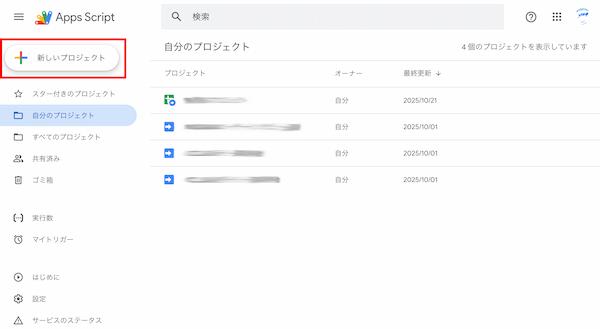
- GASのホーム画面 左上から新しいプロジェクトを作成
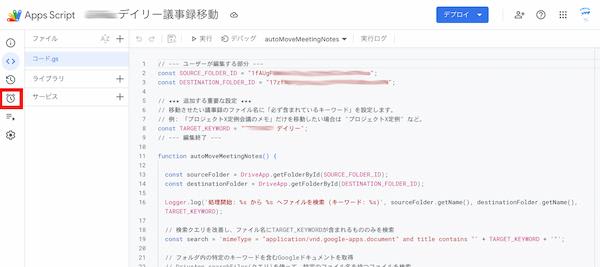
- サイドバーでエディタを選択、デフォルトで入力してある箇所を全削除して以下の項目を貼り付け
// --- ユーザーが編集する部分 ---
const SOURCE_FOLDER_ID = "【ここにMeet RecordingsフォルダのIDを貼り付け】";
const DESTINATION_FOLDER_ID = "【ここに移動先フォルダのIDを貼り付け】";

// ★★★ 追加する重要な設定 ★★★
// 移動させたい議事録のファイル名に「必ず含まれているキーワード」を設定します。
// 例: 「プロジェクトX定例会議のメモ」だけを移動したい場合は "プロジェクトX定例" など。
const TARGET_KEYWORD = "【ここに特定の会議名やキーワードを貼り付け】";
// --- 編集終了 ---

function autoMoveMeetingNotes() {

  const sourceFolder = DriveApp.getFolderById(SOURCE_FOLDER_ID);
  const destinationFolder = DriveApp.getFolderById(DESTINATION_FOLDER_ID);

  Logger.log('処理開始: %s から %s へファイルを検索 (キーワード: %s)', sourceFolder.getName(), destinationFolder.getName(), TARGET_KEYWORD);

  // 検索クエリを改善し、ファイル名にTARGET_KEYWORDが含まれるもののみを検索
  const search = 'mimeType = "application/vnd.google-apps.document" and title contains "' + TARGET_KEYWORD + '"';

  // フォルダ内の特定のキーワードを含むGoogleドキュメントを取得
  // DriveApp.searchFiles(クエリ)を使って、特定のファイル名を持つファイルを検索
  const files = DriveApp.searchFiles('"' + SOURCE_FOLDER_ID + '" in parents and ' + search);

  let movedCount = 0;

  while (files.hasNext()) {
    const file = files.next();
    const fileName = file.getName();

    // 二重移動防止チェック
    const existingFiles = destinationFolder.getFilesByName(fileName);
    if (existingFiles.hasNext()) {
      Logger.log('スキップ: ファイル "%s" は移動先に既に存在します。', fileName);
      continue;
    }

    try {
      // ファイルを移動先のフォルダに追加
      destinationFolder.addFile(file);

      // 元のフォルダからファイルを削除(移動)
      sourceFolder.removeFile(file);

      Logger.log('移動完了: "%s"', fileName);
      movedCount++;

    } catch (e) {
      Logger.log('エラーが発生しました(ファイル: %s): %s', fileName, e.toString());
    }
  }

  Logger.log('処理終了: 合計 %s 個のファイルを移動しました。', movedCount);
}
- 【ここにMeet RecordingsフォルダのIDを貼り付け】→議事録が自動保存されるドライブのURLのforders/以下の部分を貼り付け(ex
https://drive.google.com/drive/folders/1fAUgF0W4heTZyU72dPpmClの1fAUgF0W4heTZyU72dPpmClのみを貼り付け) - 【ここに移動先フォルダのIDを貼り付け】→上記同様folders/以下の部分を貼り付け
- 【ここに特定の会議名やキーワードを貼り付け】→ 会議名や議事録のタイトルを貼り付け
- 保存→実行(この時点でエラー出てもOK)アクセスを許可する
実行するとMeet Recordingsに溜まってる議事録を指定のフォルダに移動できます。
これだけではまだ自動化はできないので、次に自動的に移動させる設定を行います。
トリガー設定して自動的に議事録が指定のフォルダに入るようにする
- サイドバーからトリガーを選択
- 右下の「トリガーを追加」から新しいトリガーを作成
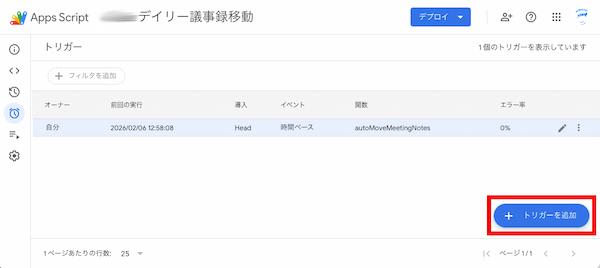
- 実行する関数を選択: autoMoveMeetingNotes 、イベントのソース: 時間主導型 、時間ベースのトリガータイプを選択: 日付ベースのタイマー で会議後の時間を設定しています。
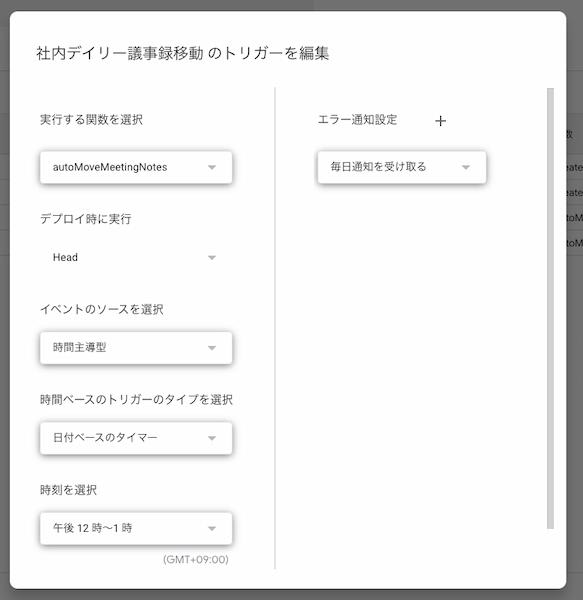
こちらで設定は完了です。
おわりに
実は10月ごろから設定し利用しておりますが、エラーが起こることなく議事録をフォルダ移動できております。ぜひ日々の会議の議事録移動が面倒な方はご活用ください。
また、今回の経験でコードが書けなくてもAIとの壁打ちでコードを生成して業務の一部自動化を実現できることが分かりました。これからもAIの力を借りて単純作業を自動化していきたいです。