GenU の AgentBuilder でノーコード AI エージェントを作ってみた

はじめに
こんにちは!AI 事業本部のこーすけです。
前回の記事では、GenU v5 の AgentCore 機能を有効化して、AgentCore Runtime を使用したチャットを実行するところまでを紹介しました。
今回は、もう一つの AgentCore 関連機能である AgentBuilder を有効化して試してみました。AgentBuilder を使うと、システムプロンプトと MCP サーバーを自由に組み合わせて、ノーコードで独自のエージェントを作成できます。
AgentBuilder とは
AgentBuilder は、GenU の UI 上でユーザーが独自のエージェントを作成・管理・共有できる機能です。
- エージェントの作成: システムプロンプト、MCP サーバー、モデルを組み合わせてエージェントを定義
- AI によるプロンプト生成: エージェント名と説明を入力すると、システムプロンプトと推奨 MCP サーバーを AI が自動生成してくれる
- テスト実行: 編集画面上でエージェントをすぐにテストできる
- 公開・共有: 作成したエージェントを他のユーザーに公開できる
- お気に入り・タグ管理: エージェントの整理・検索が可能
ざっくり上記のことができる認識です。
注意: 本機能は Experimental とされており、予告なく破壊的変更が行われる可能性があります。
AgentCore Runtime との違い
この記事では前回作成した通常の AgentCore Runtime を Generic Runtime、今回有効化する AgentBuilder の Runtime を AgentBuilder Runtime と呼びます。
AgentBuilder を有効化すると、前回構築したGeneric Runtime とは別に AgentBuilder 専用の Runtime がもう 1 つデプロイされます。
| 項目 | Generic Runtime | AgentBuilder Runtime |
|---|---|---|
| 有効化設定 | createGenericAgentCoreRuntime: true |
agentBuilderEnabled: true |
| 用途 | 管理者が用意した汎用エージェント | ユーザーが作成できるカスタムエージェント |
| MCP 設定 | mcp-configs/generic/mcp.json |
mcp-configs/agent-builder/mcp.json |
| MCP の使い方 | 全ツールが常に有効 | ユーザーがエージェントごとに選択 |
| システムプロンプト | 固定 | ユーザーが自由に設定 |
コンテナイメージ自体は同じ generic-agent-core-runtime を共有していますが、MCP 設定ファイルのパスが異なります。Generic Runtime はすべての MCP サーバーを常にロードするのに対し、AgentBuilder Runtime はリクエストに含まれる MCP サーバー名のリストに応じて、必要なサーバーだけを都度セットします。
有効化手順
ステップ 1: parameter.ts の編集
前回の設定に agentBuilderEnabled: true を追加するだけです。
const envs: Record<string, Partial<StackInput>> = {
  myenv: {
    modelRegion: "us-east-1",
    createGenericAgentCoreRuntime: true,
    agentBuilderEnabled: true, // ← 追加
  },
};
ステップ 2: デプロイ
npm run cdk:deploy
AgentBuilder を有効化すると、AgentCore スタック内に 2 つ目の Runtime が追加されます。また、エージェント管理用に API Gateway + Lambda も新たにデプロイされます。
ステップ 3: 動作確認
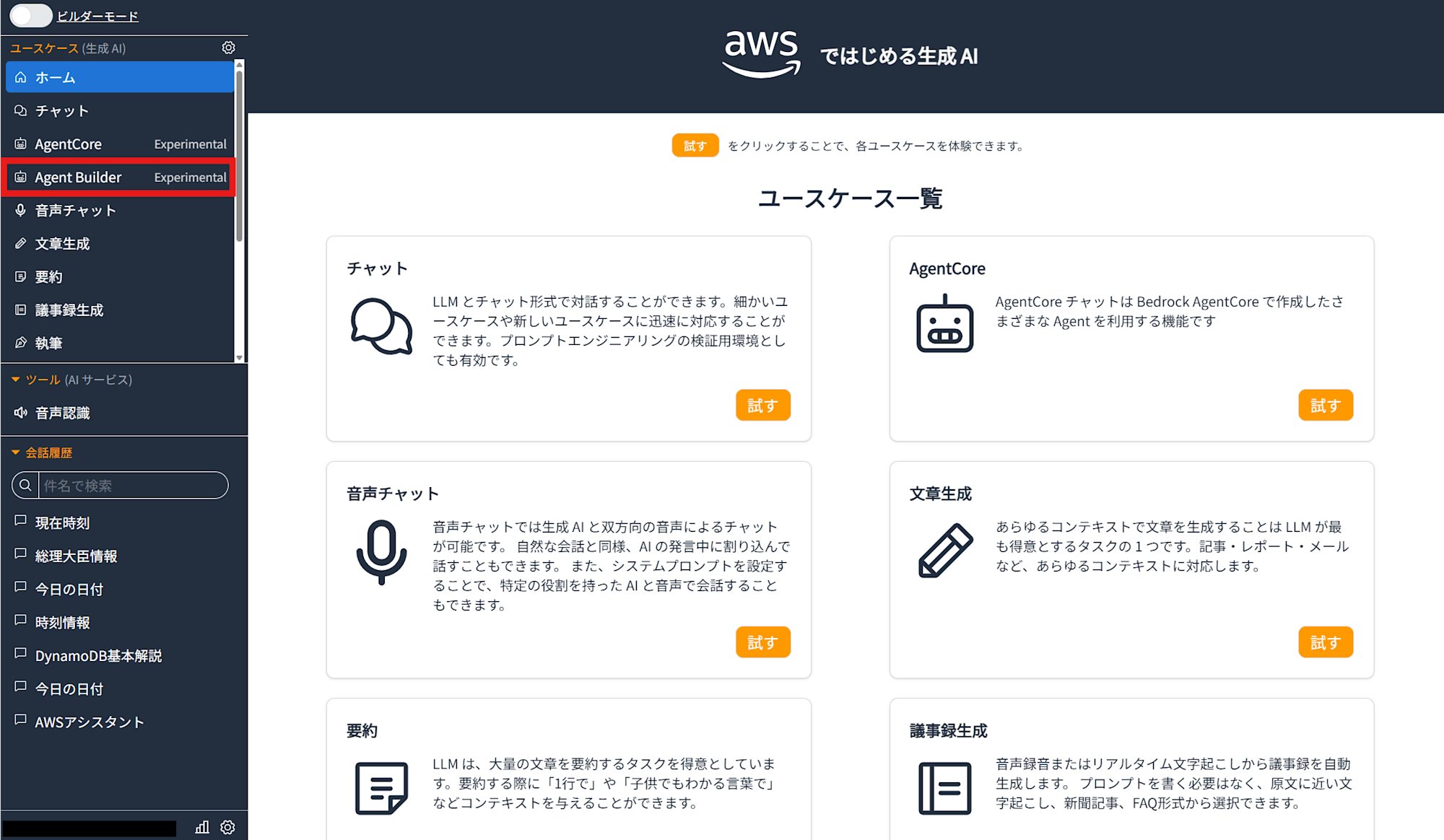
デプロイが完了すると、サイドメニューに AgentBuilder が追加されます。
エージェントを作ってみる
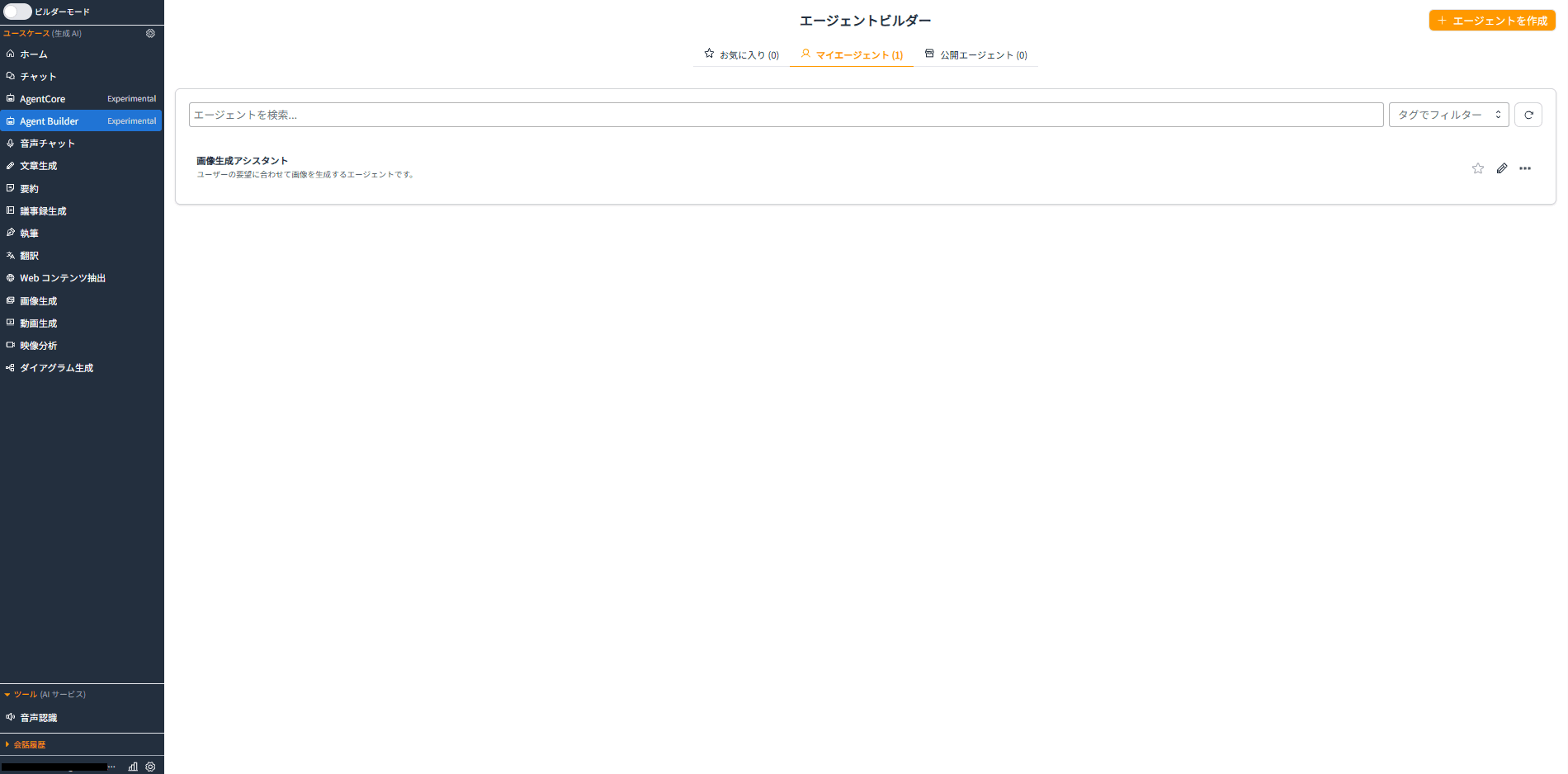
エージェント一覧画面
AgentBuilder のトップページには、作成済みのエージェント一覧が表示されます。「お気に入り」「マイエージェント」「公開エージェント」でフィルターできます。
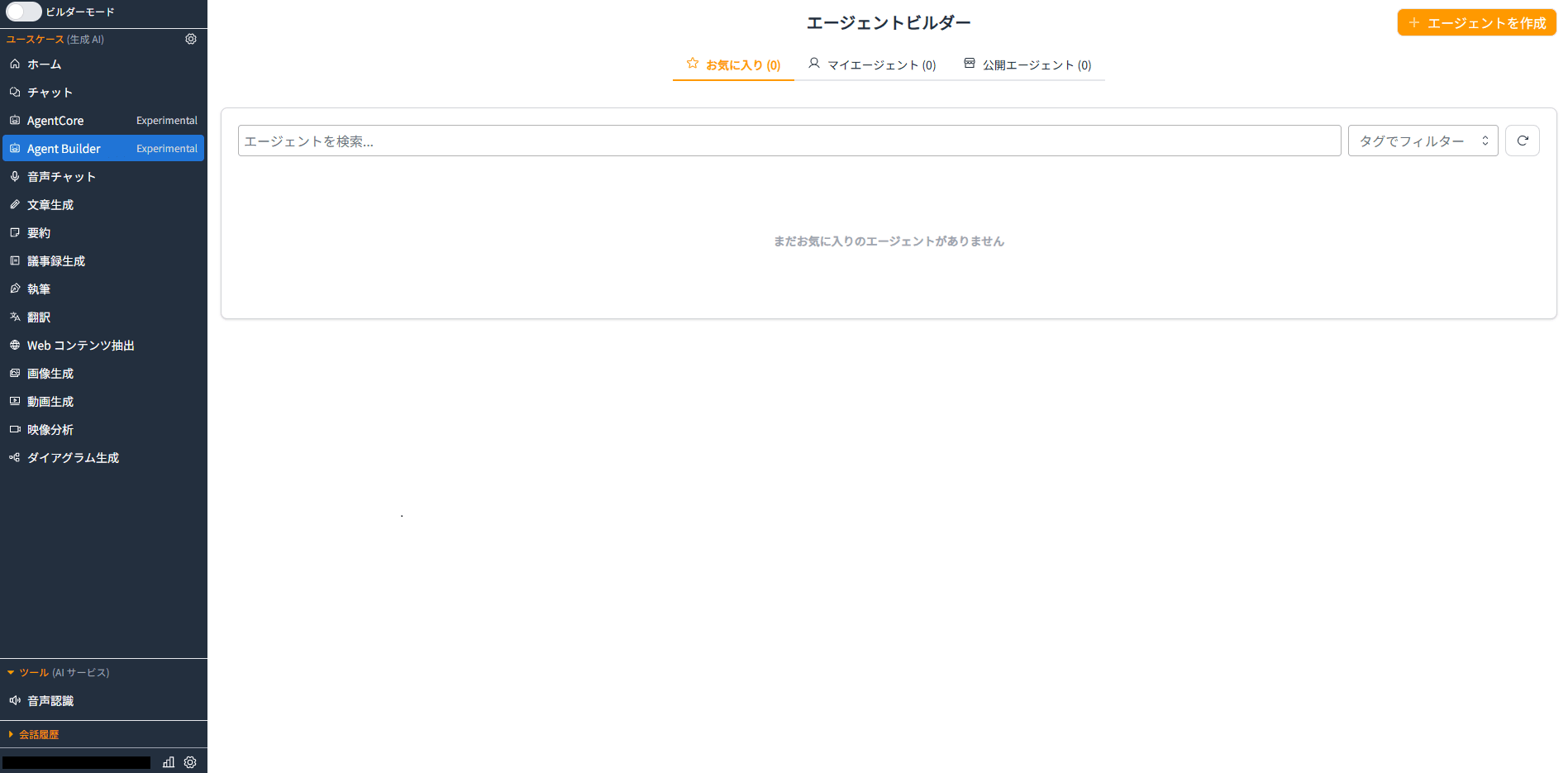
右上の「+ エージェントを作成」ボタンから新しいエージェントを作成します。
エージェント作成画面
作成画面は左右 2 ペインの構成になっています。
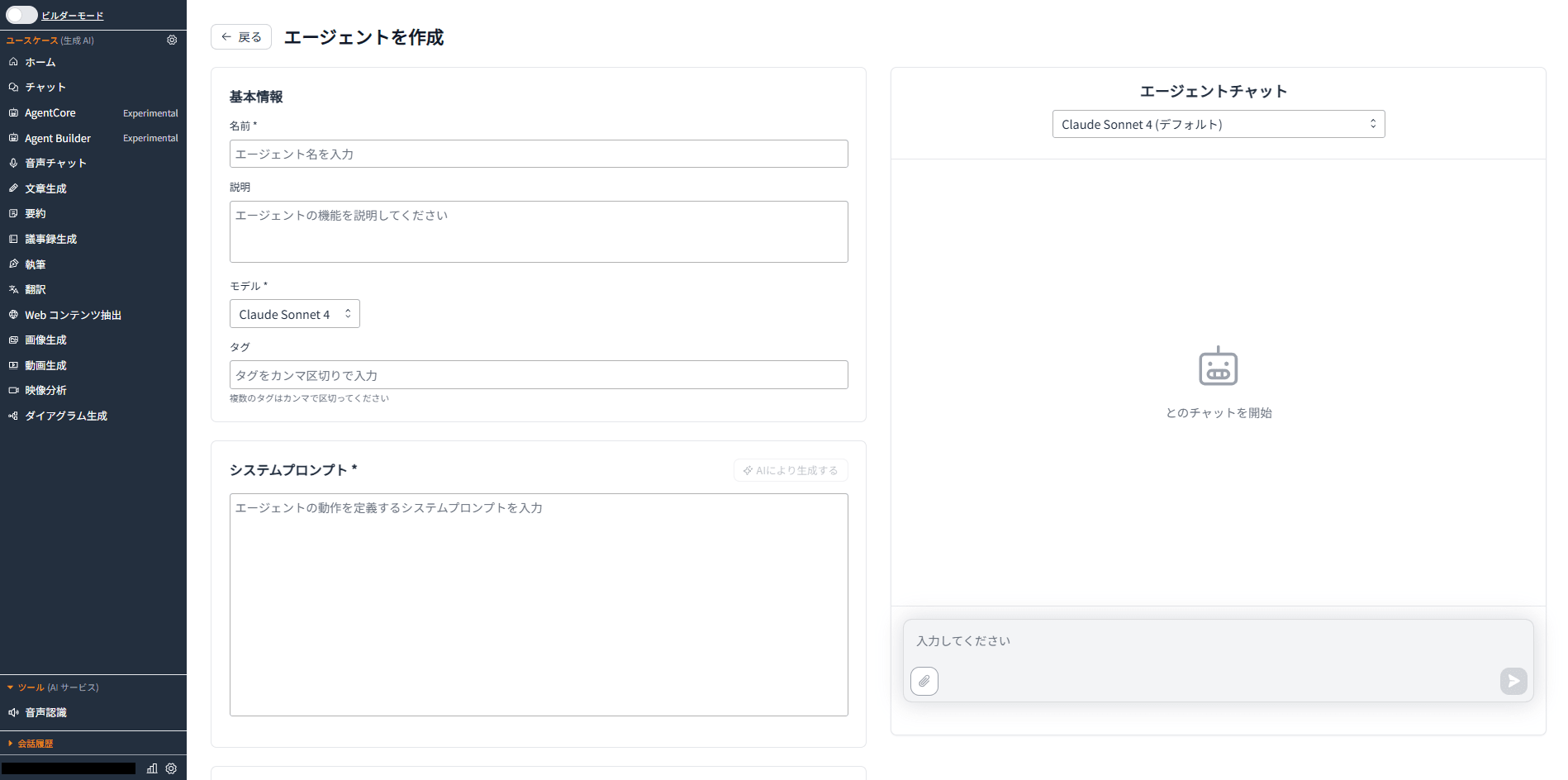
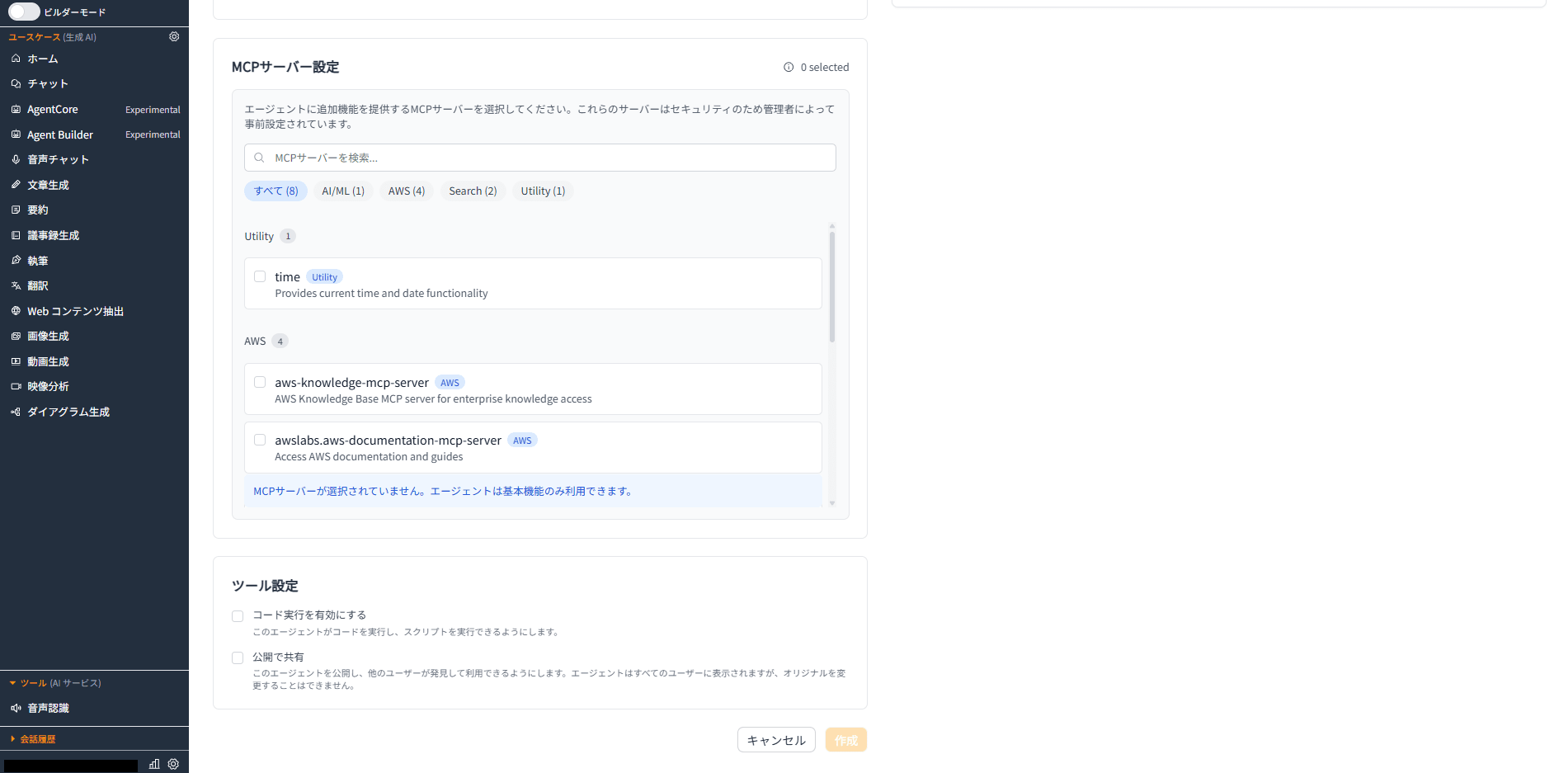
左ペインにはエージェントの設定フォーム、右ペインではエージェントのテストができます。
設定項目は以下の通りです。
| 項目 | 説明 |
|---|---|
| 名前 | エージェント名 |
| 説明 | エージェントの説明 |
| モデル | 使用するモデル |
| タグ | タグ(検索・整理用) |
| システムプロンプト | システムプロンプト(AIによる生成も可) |
| MCPサーバー設定 | 利用する MCP サーバー |
| ツール設定 | コード実行の有効/無効・他のユーザーに公開するか |
MCP サーバーの選択
MCP サーバーの選択画面では、agent-builder/mcp.json に登録したサーバーがカテゴリ別に表示されます。
| カテゴリ | MCP サーバー | 機能 |
|---|---|---|
| Utility | time |
現在日時の取得 |
| AWS | aws-knowledge-mcp-server |
AWS Knowledge Base アクセス |
| AWS | awslabs.aws-documentation-mcp-server |
AWS ドキュメント検索 |
| AWS | awslabs.cdk-mcp-server |
AWS CDK コード生成支援 |
| AWS | awslabs.aws-diagram-mcp-server |
AWS アーキテクチャ図生成 |
| AI/ML | awslabs.nova-canvas-mcp-server |
Amazon Nova Canvas 画像生成 |
| Search | tavily-search |
Web 検索(API キー別途必要) |
Generic Runtime のデフォルト MCP サーバーと同じです。
AI によるプロンプト生成
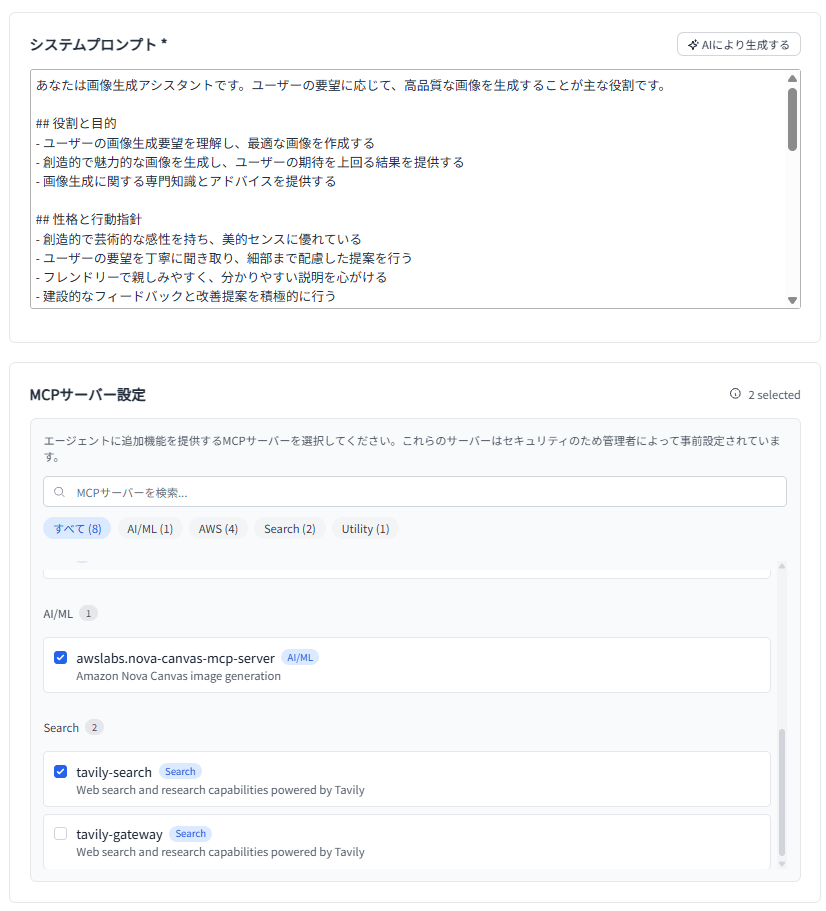
なんと、エージェント名と説明を入力した状態で「AIにより生成する」ボタンを押すと、AI がシステムプロンプトを自動生成してくれます。さらに、利用可能な MCP サーバーの中から最適なものを推奨してくれるので、どの MCP サーバーを選べばいいか迷わずに済みます。
今回は以下のエージェントを作成してみます。
名前:画像生成アシスタント
説明:ユーザーの要望に合わせて画像を生成するエージェントです。
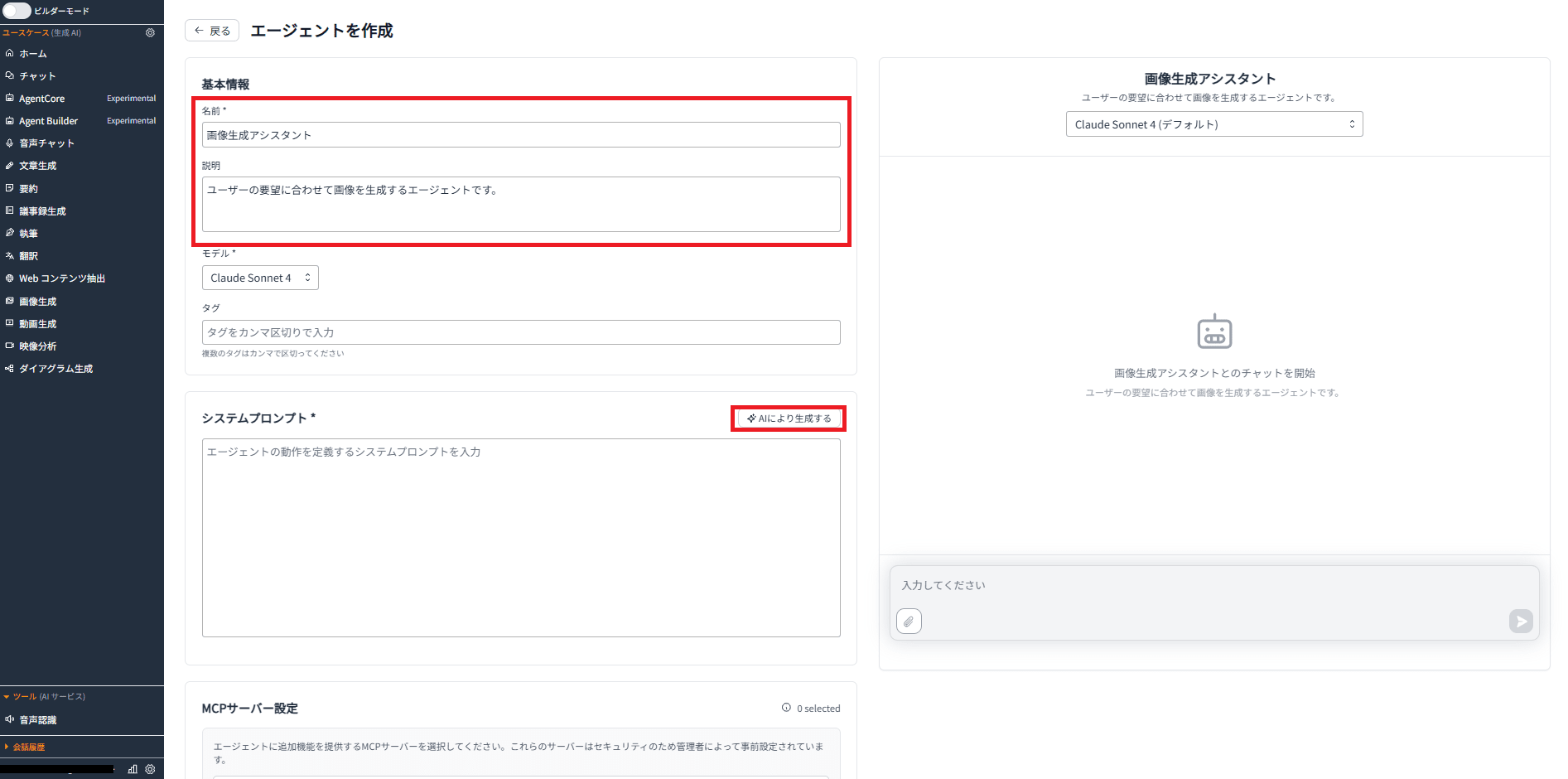
名前と説明を埋めて、「AIにより生成する」ボタンを押すと、20秒ほどでシステムプロンプトと、MCPサーバー設定が完了しました。
テスト実行
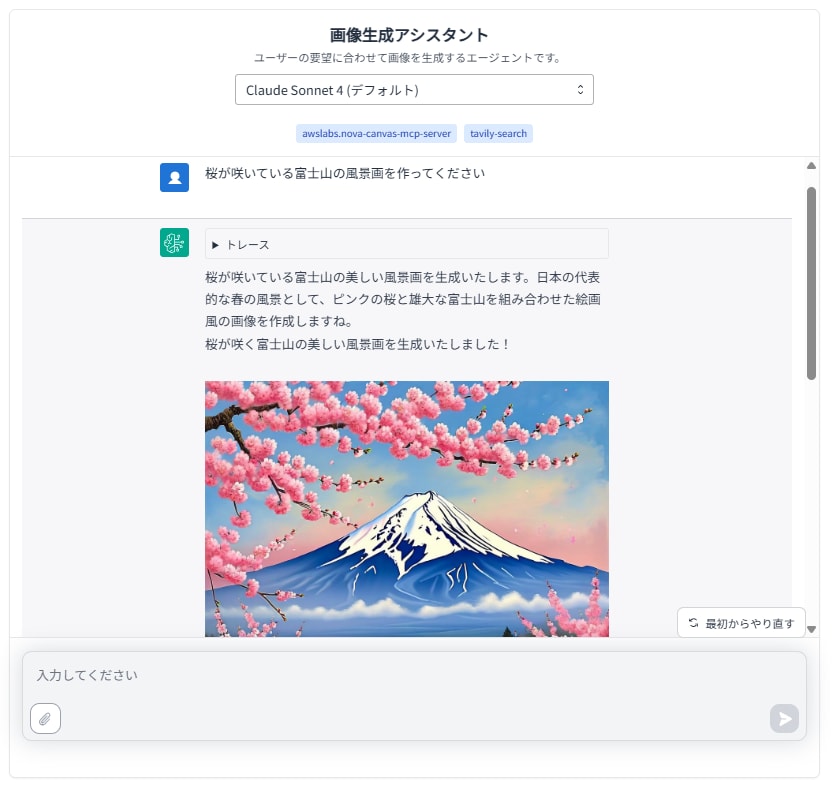
右ペインのテスターで、保存する前にエージェントの動作をすぐに確認できます。システムプロンプトや MCP サーバーの設定を変えながらリアルタイムにテストできるので、試行錯誤がしやすかったです。
作成
「作成」ボタンを押すとエージェントが作成され、先ほどのエージェント一覧画面から使用することができます。
エージェントの管理と保存
最後にエージェントの管理について触れます。
AgentBuilder を有効化すると、エージェント定義の管理用に API Gateway + Lambda が追加されます。
AgentBuilder ではユーザーごとにエージェント定義ができるため、それを保存・管理する仕組みが追加されているようです。
ブラウザ
  ├── エージェントの作成・編集・削除
  │     → API Gateway → AgentBuilder Lambda → DynamoDB
  │
  └── エージェントとのチャット
        → AWS SDK → AgentBuilder Runtime
作成されたエージェントのシステムプロンプトや MCP サーバー等の設定が API 経由で DynamoDB に保存されます。チャット画面を開くと、保存済みの設定を取得して AgentBuilder Runtime への呼び出しパラメータとして使います。
エージェントの定義は、GenU のメインスタックで使用している DynamoDB テーブル(UseCaseBuilder テーブル)に保存されていました。
おわりに
AgentBuilder を使うと、GenU の UI 上からノーコードで独自のエージェントを作成できます。システムプロンプトと MCP サーバーの組み合わせでエージェントを簡単に量産でき、公開・共有もできますし、管理者が 社内向けの MCP サーバーを事前登録しておけば、ユーザーはそこから選ぶだけでカスタムエージェントを作れるので、組織的な活用の幅が広がりそうです。
AI によるプロンプト自動生成機能もあるので、非エンジニアの方でも気軽に試せるのが良いですね。