
話題の記事
【業務効率化】Google AppSheet でノーコードタスク管理アプリを作ってみた

2026.01.13
はじめに
こんにちは、フニです。
みなさん、普段のタスク管理どうしていますか?
私は Google AppSheet を利用して毎日のタスクを管理しています!
実際に使ってみたらとても便利だったのでご紹介します。
Google AppSheet とは?
プログラミングをせずに、Google スプレッドシートなどのデータソースから
数クリックで簡単にアプリケーションを作成できるツールです。
詳細は以下のブログをご参照ください。
手順
1. アプリを作ってデプロイしてみよう
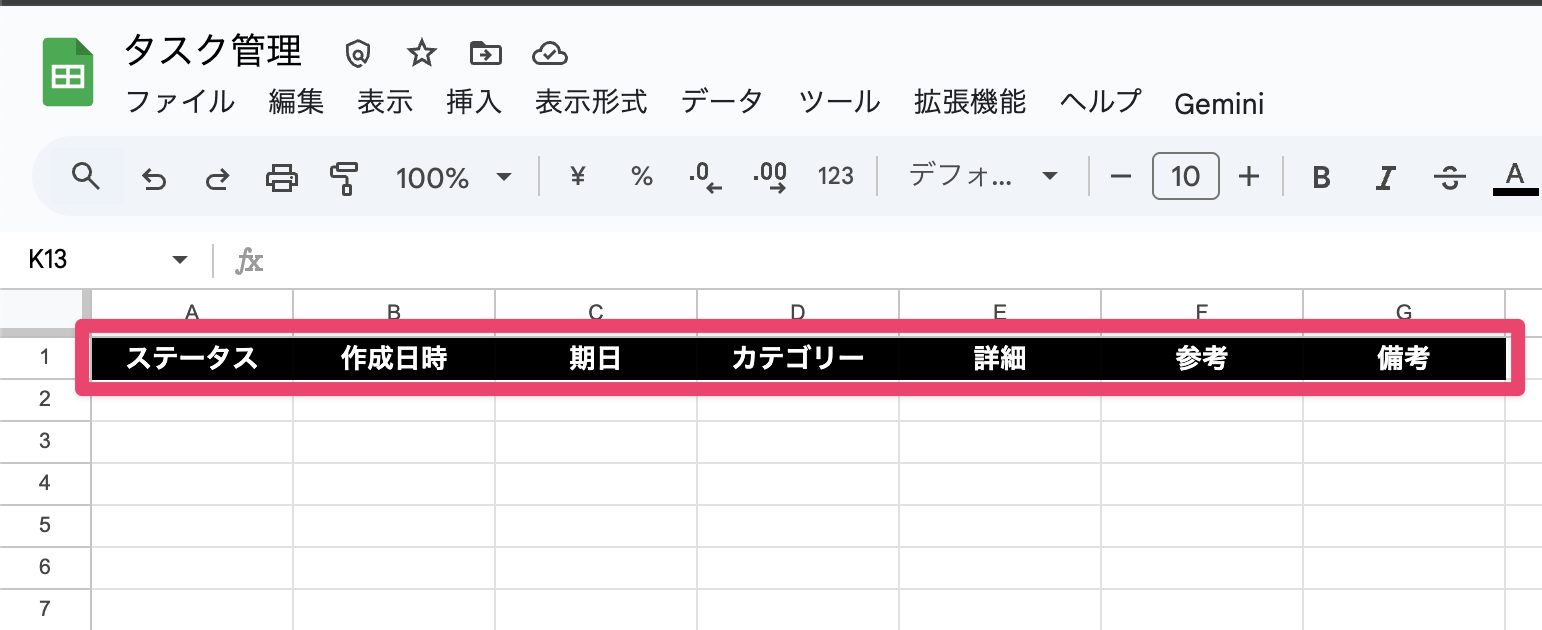
- Google アカウントにログイン後、スプレッドシートを作成します。
今回は画像のように列を登録しました。
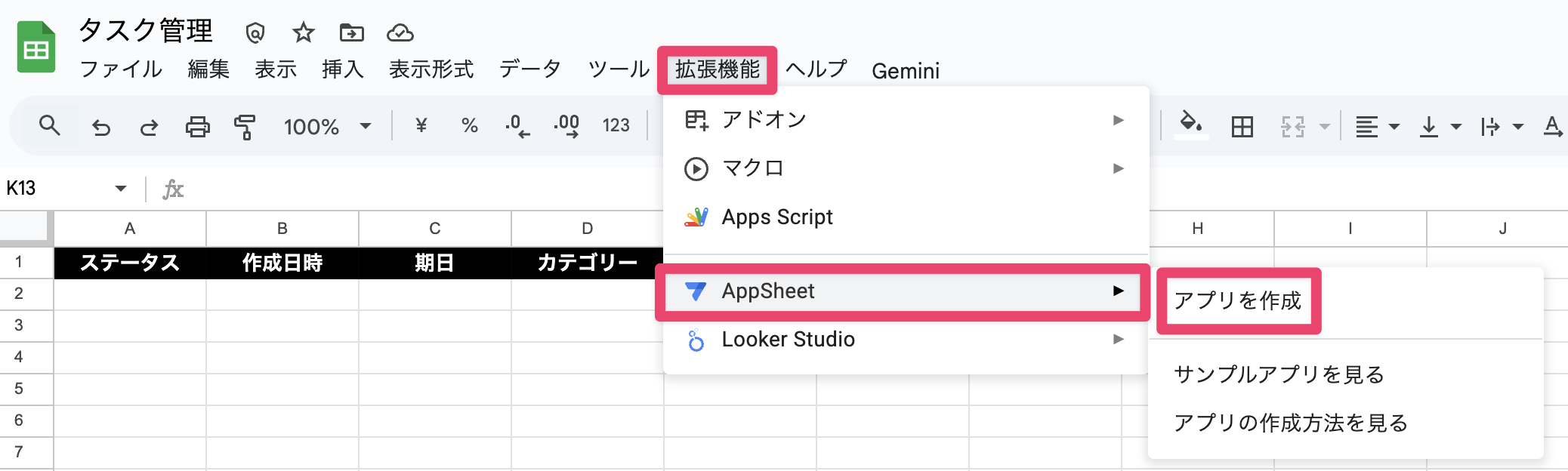
- 「拡張機能」から「AppSheet アプリを作成」を押下します。

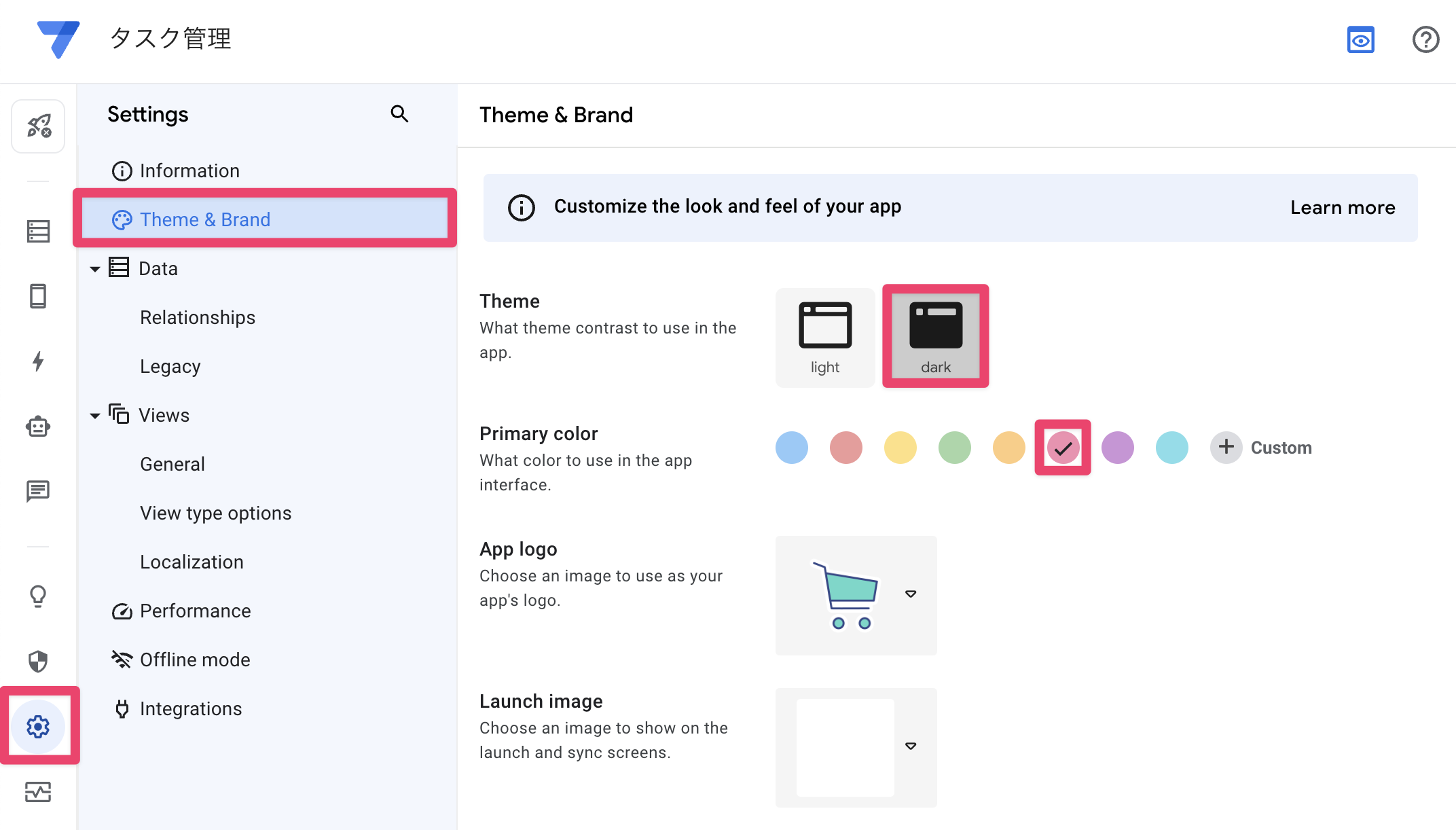
- アプリのテーマを変更します。今回は画像のように変更しました。
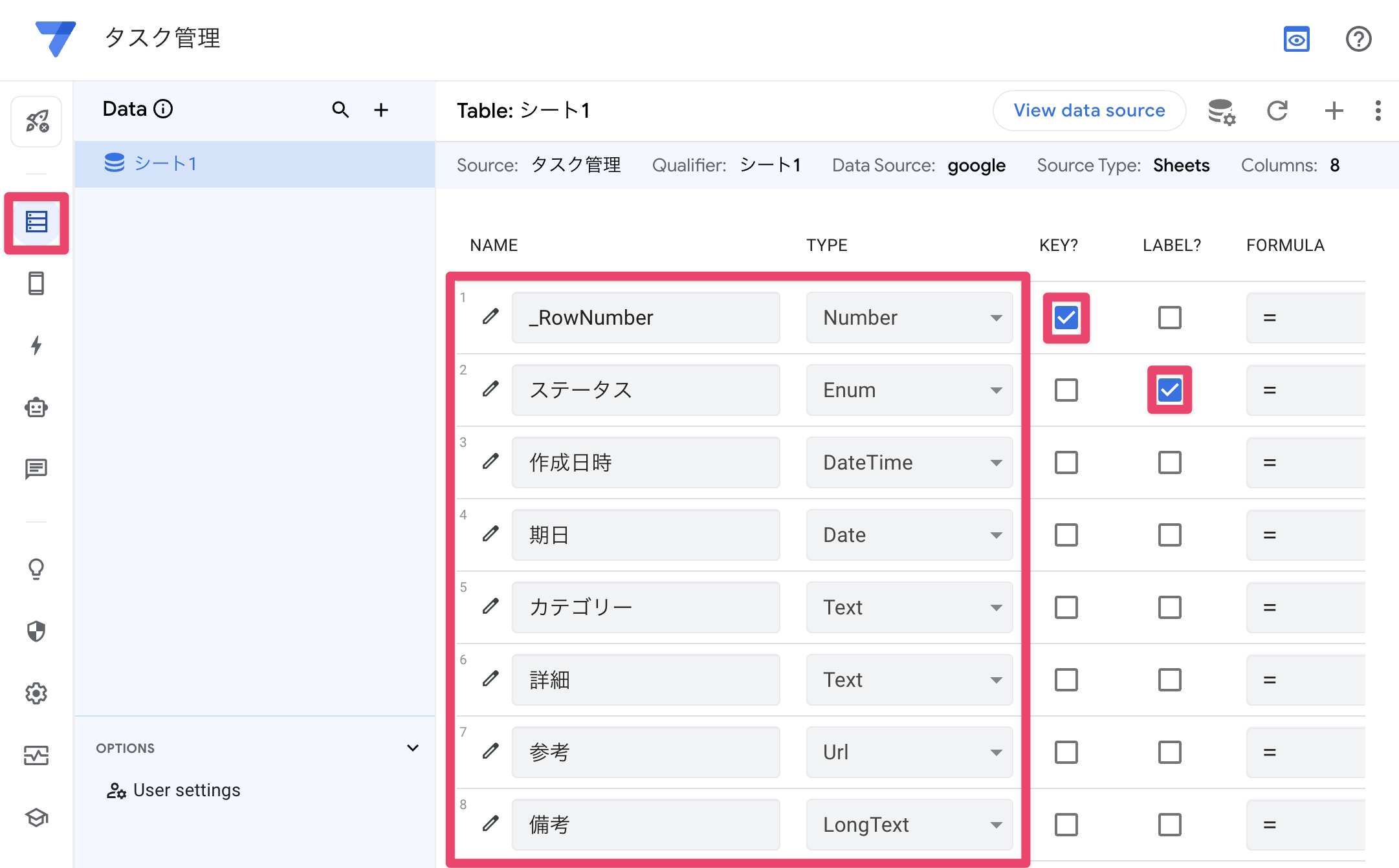
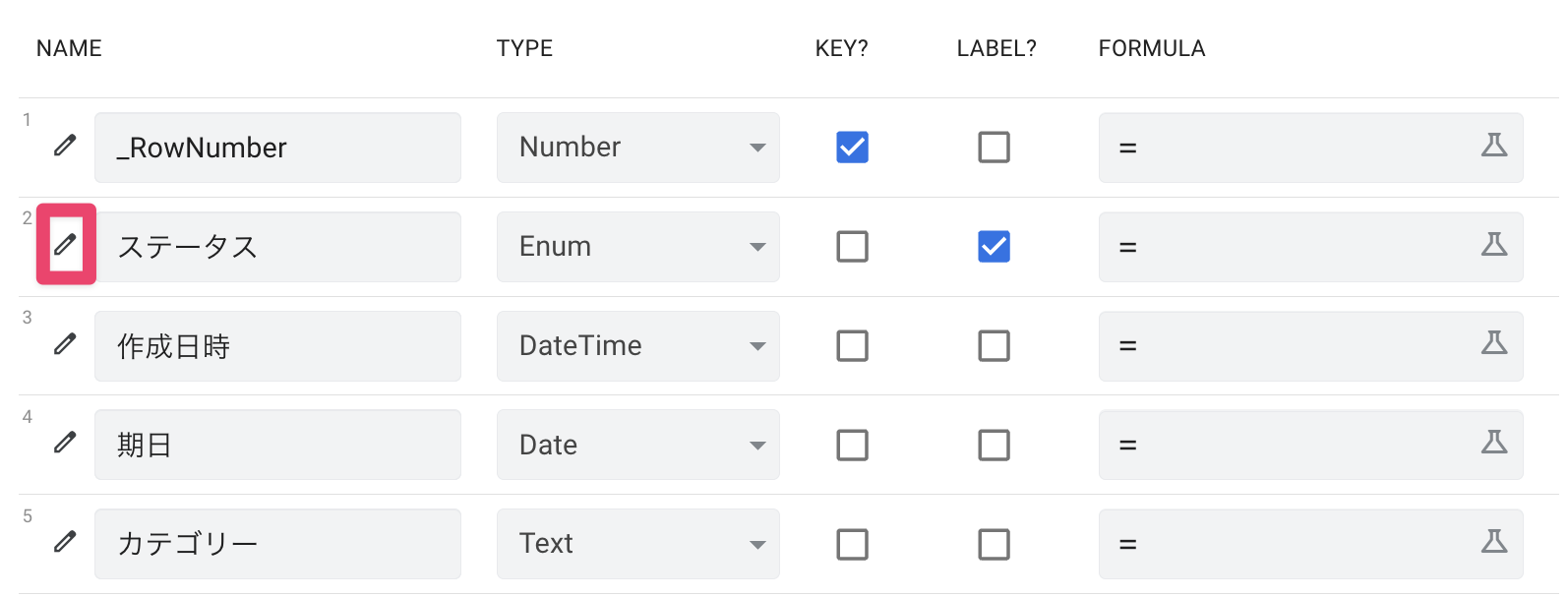
- 今回は _RowNumber を KEY に設定し、データのタイプを画像のように設定しました。
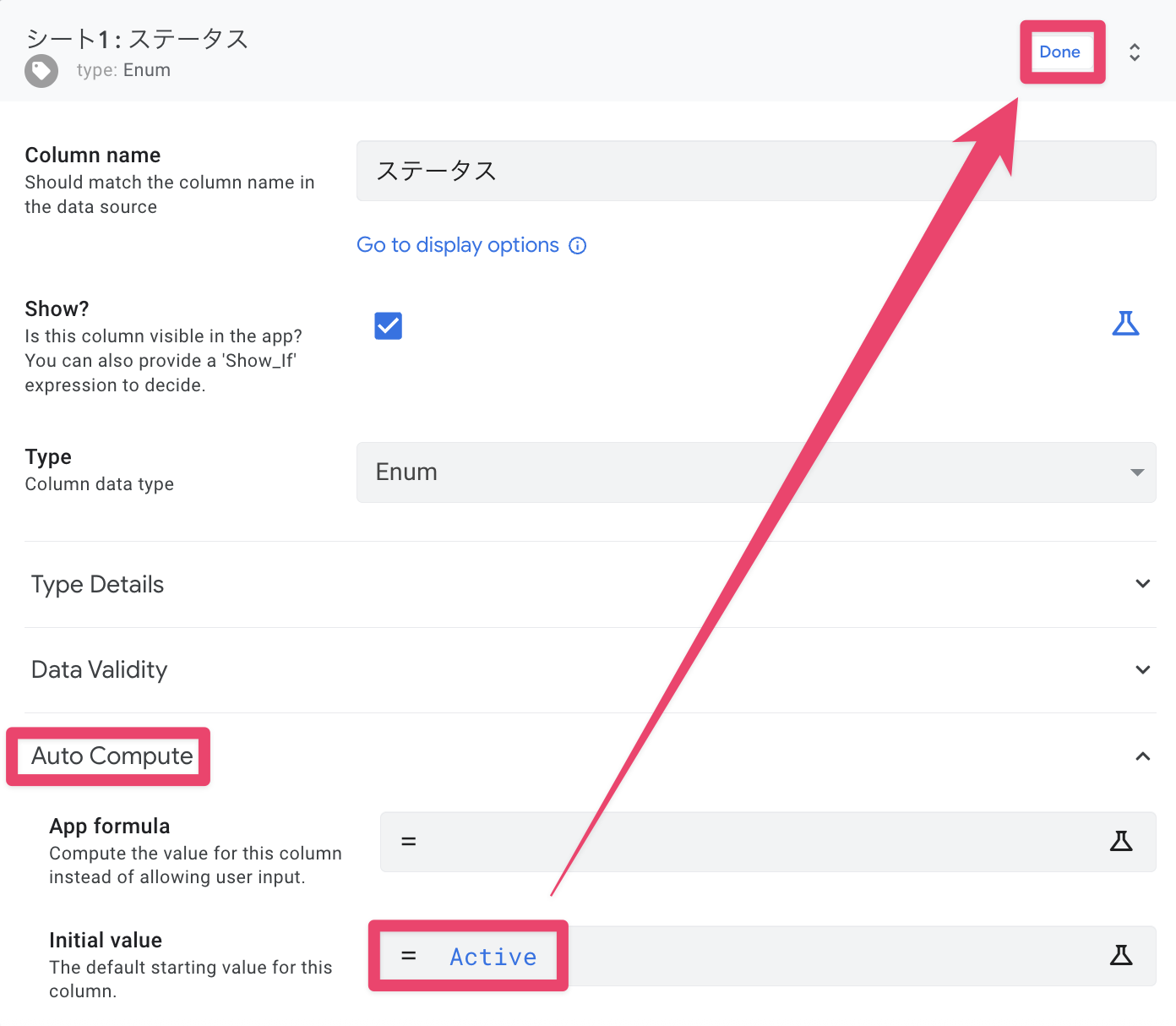
- 「ステータス」列の「Initial value」には「Active」を入力し、Done を押下します。
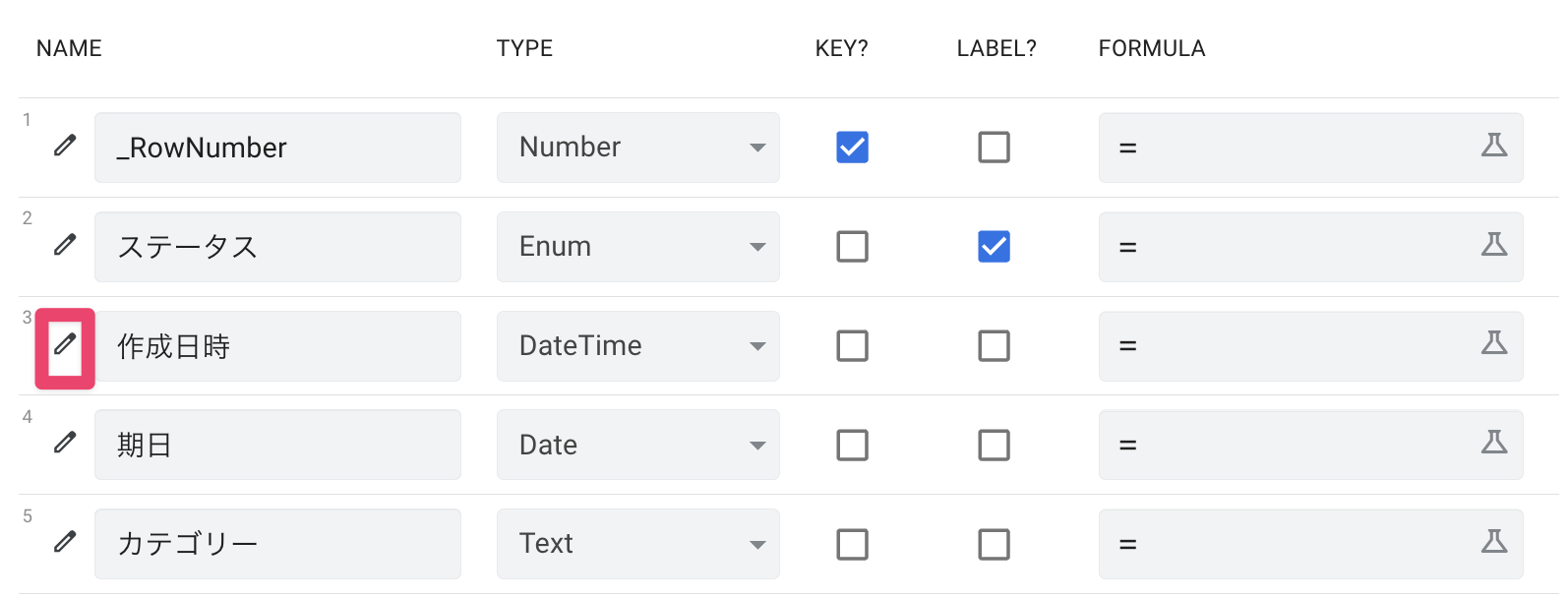
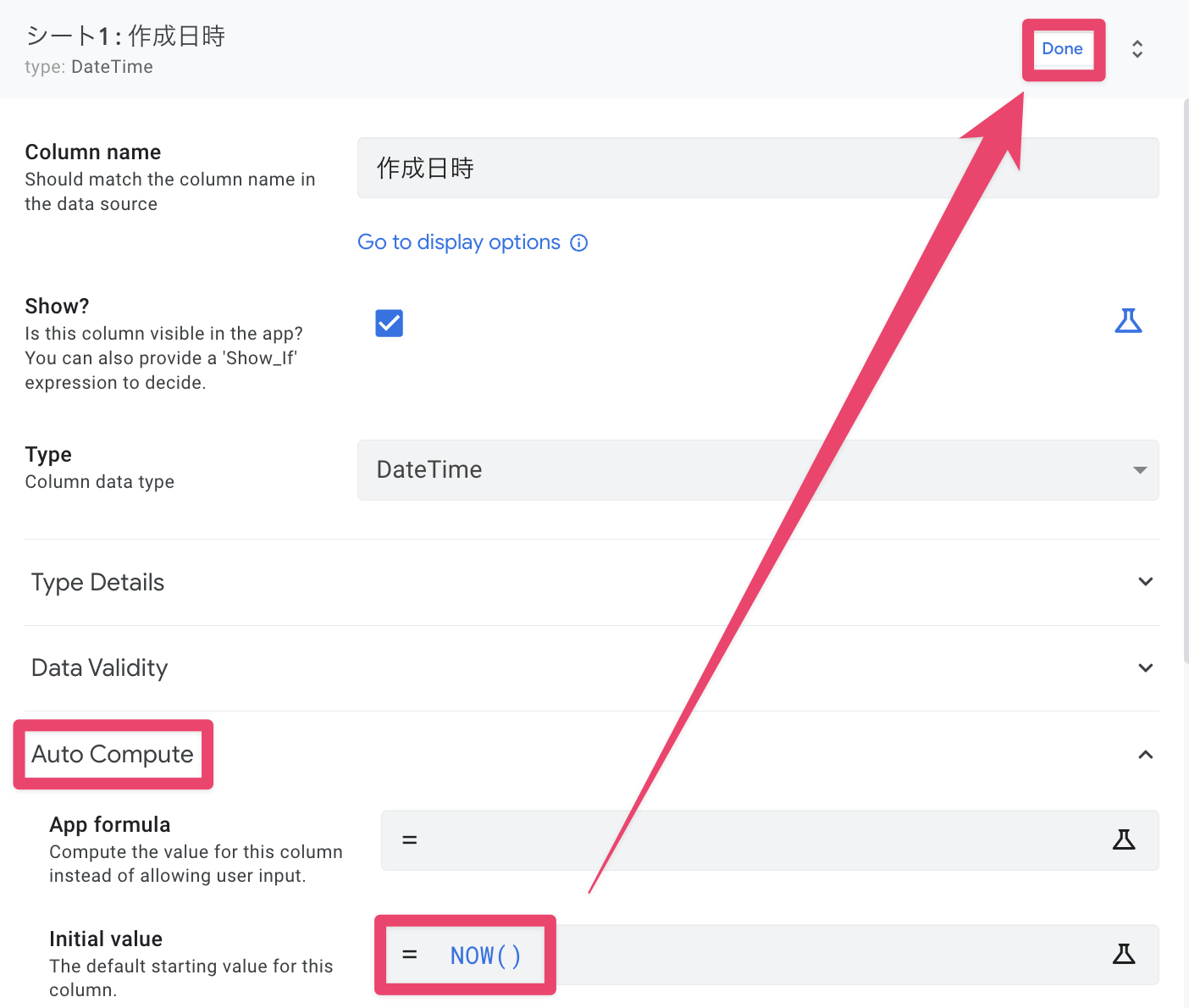
- 「作成日時」列の「Initial value」に「NOW()」を入力し、Done を押下します。
変更内容を保存します。
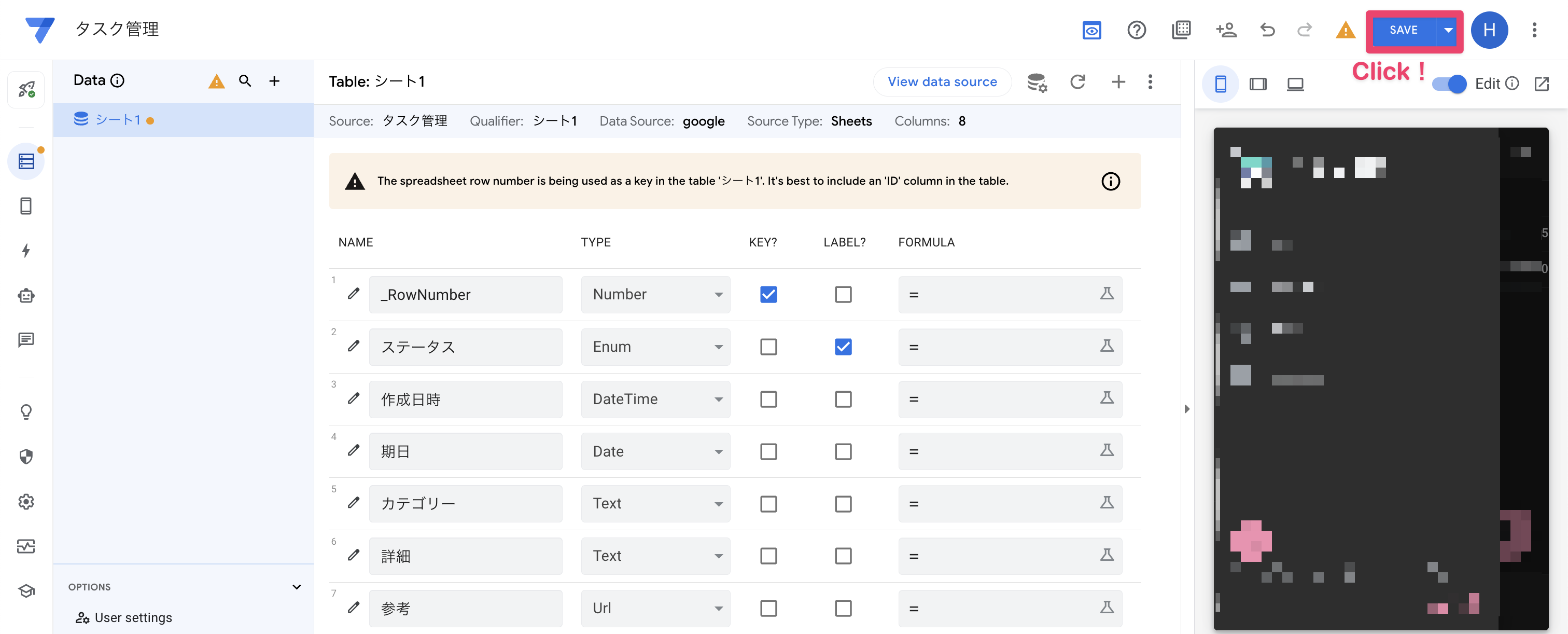
- アプリを Deploy します。
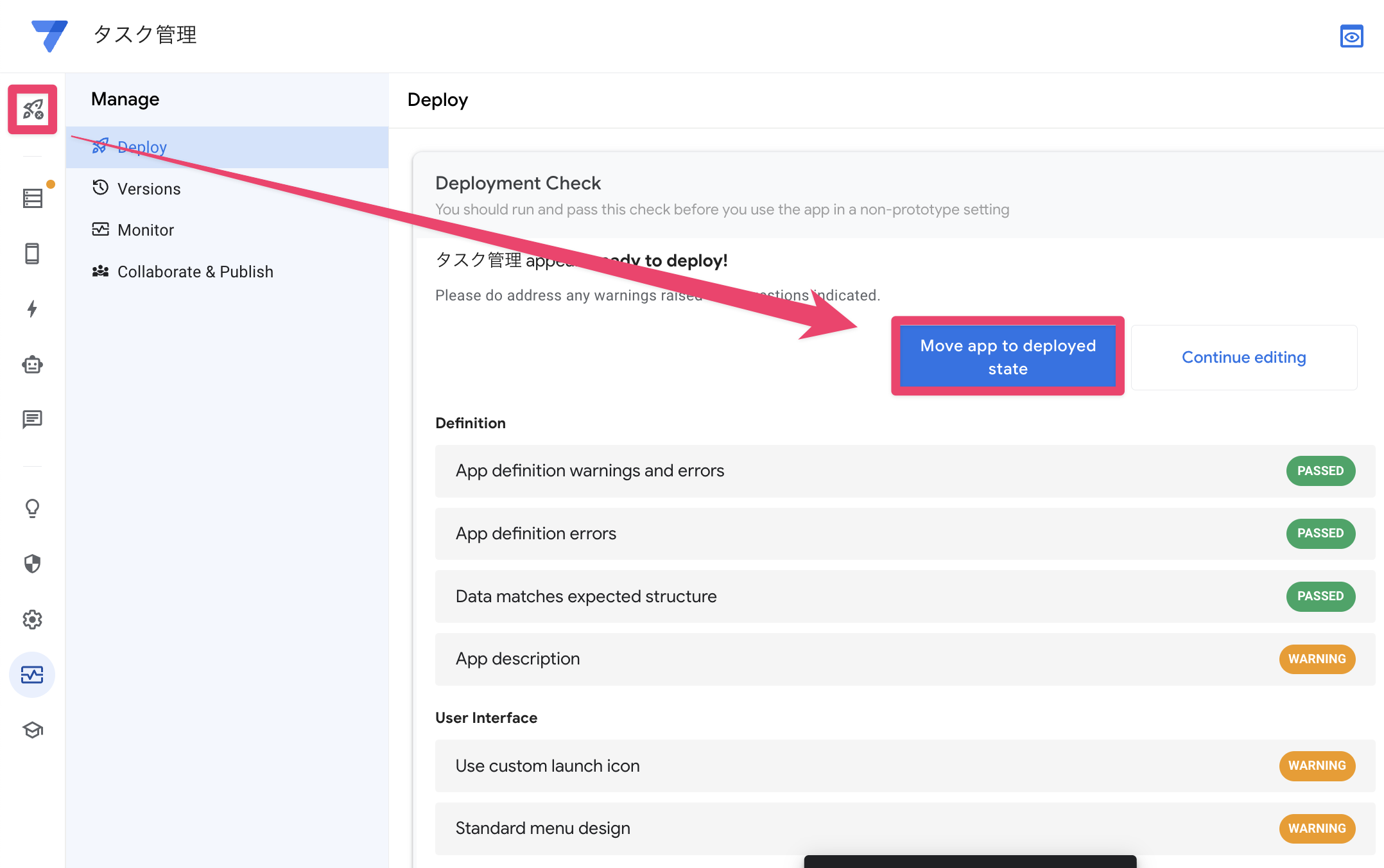
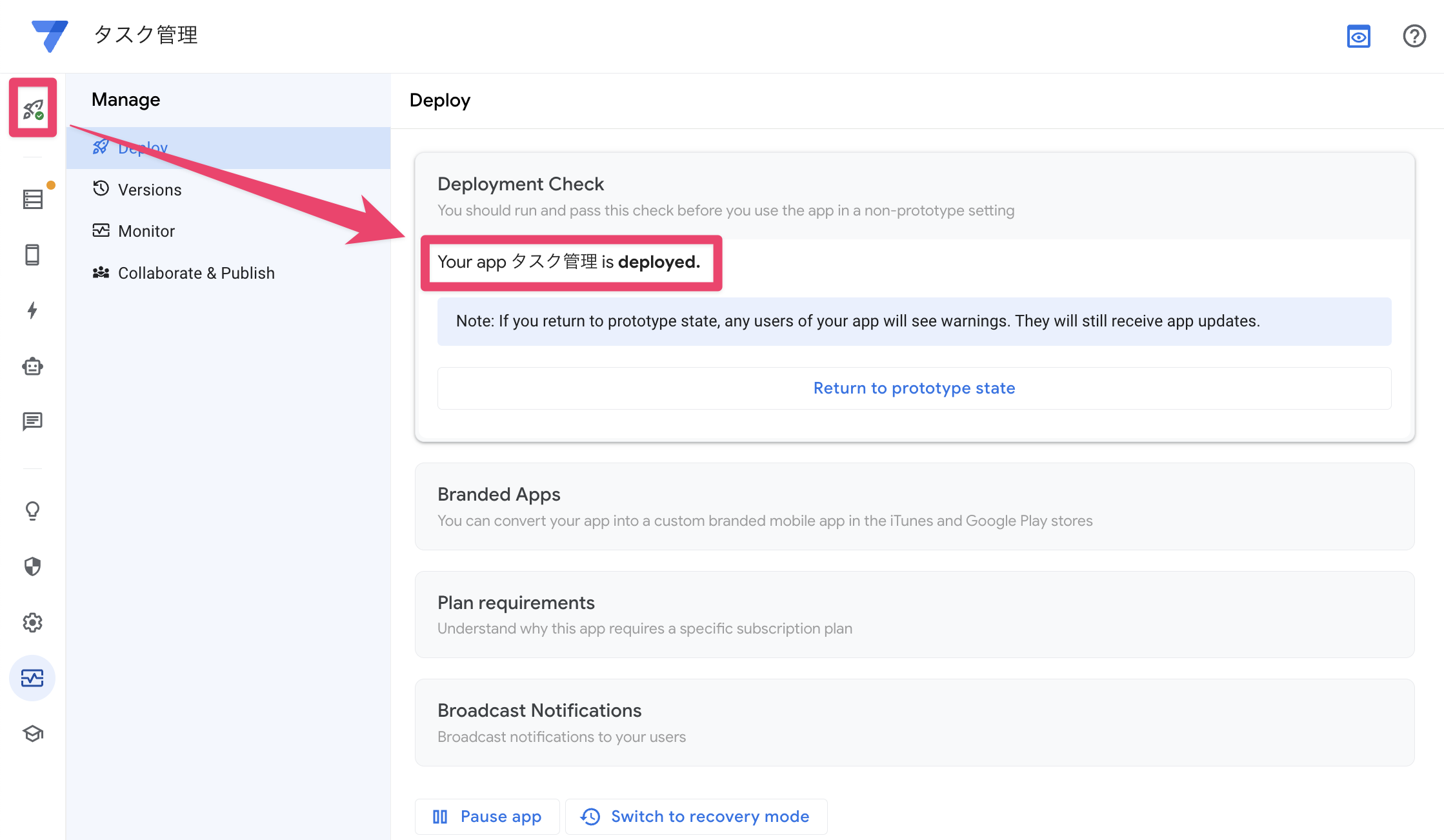
画像のように表示されたらデプロイ成功です。
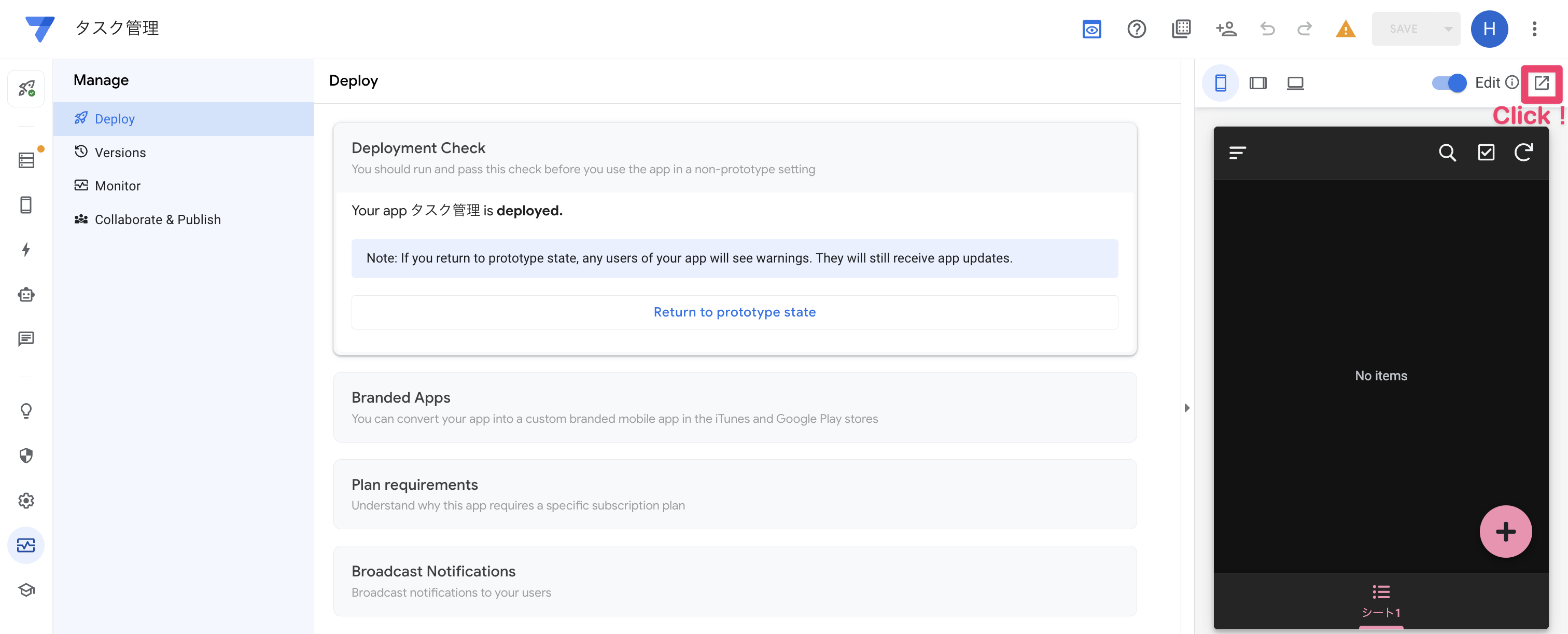
2. タスクを登録してみよう
- 画像の「Open app in browser」アイコンを押下します。
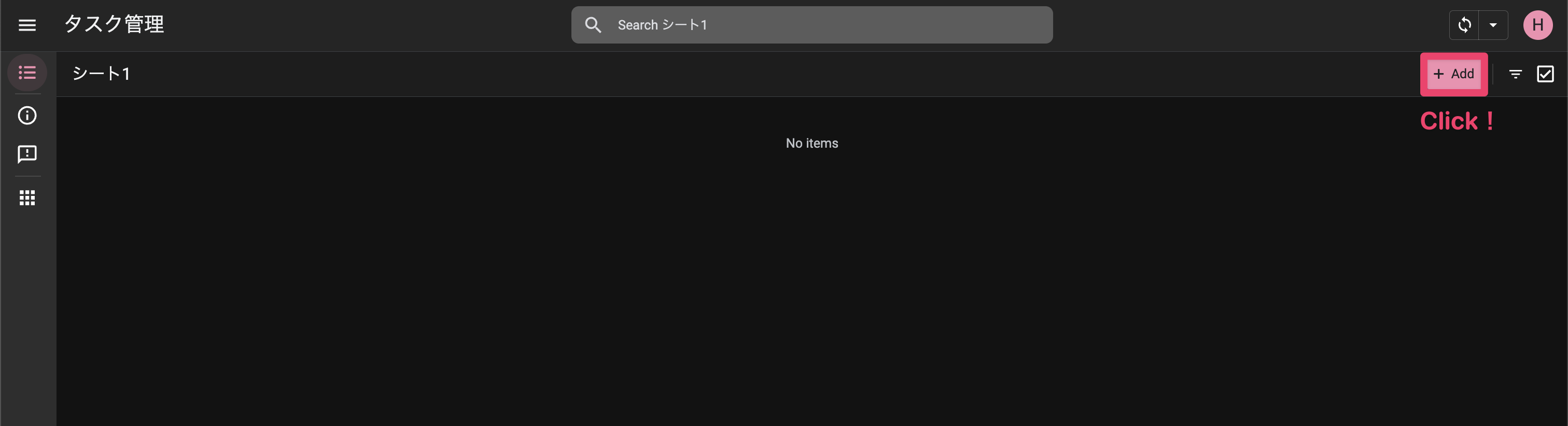
- 「+ Add」ボタンを押下します。
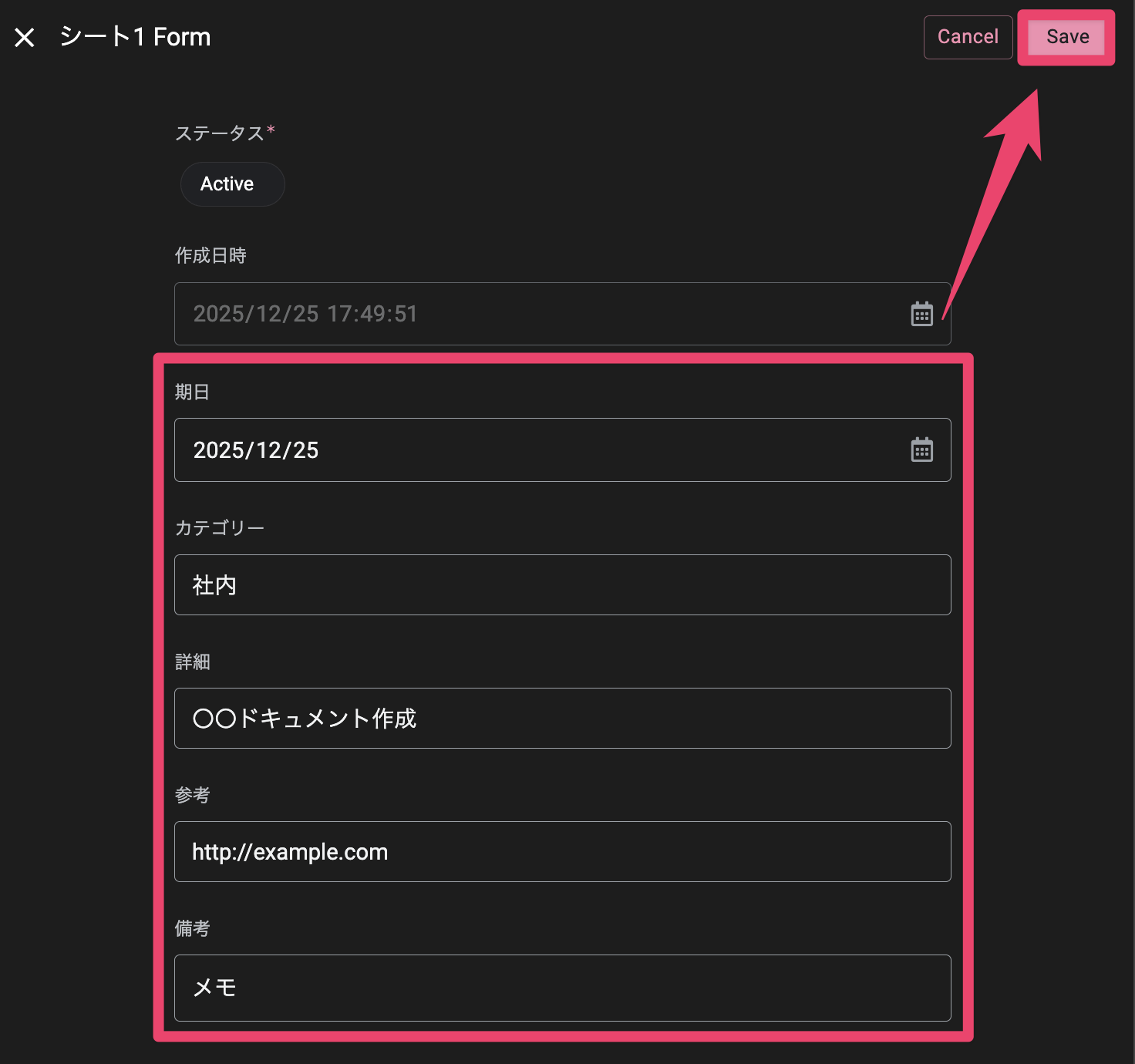
- 画像のようにタスクを入力し、保存します。
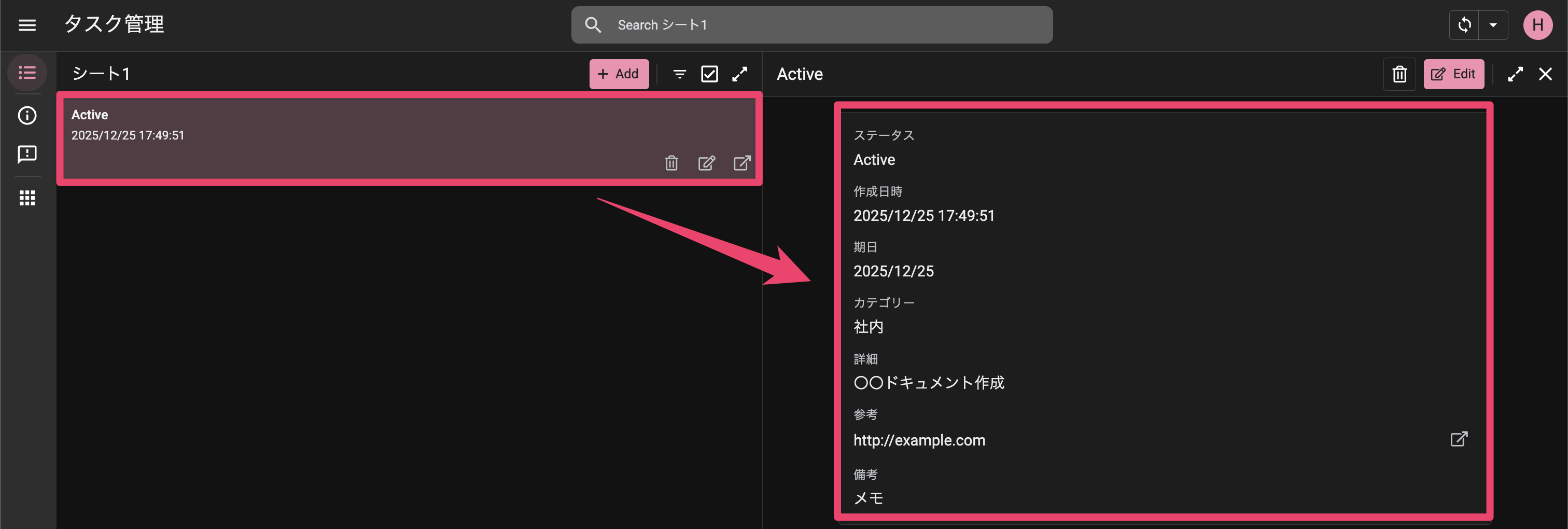
- もう一つタスクを作成し、保存します。
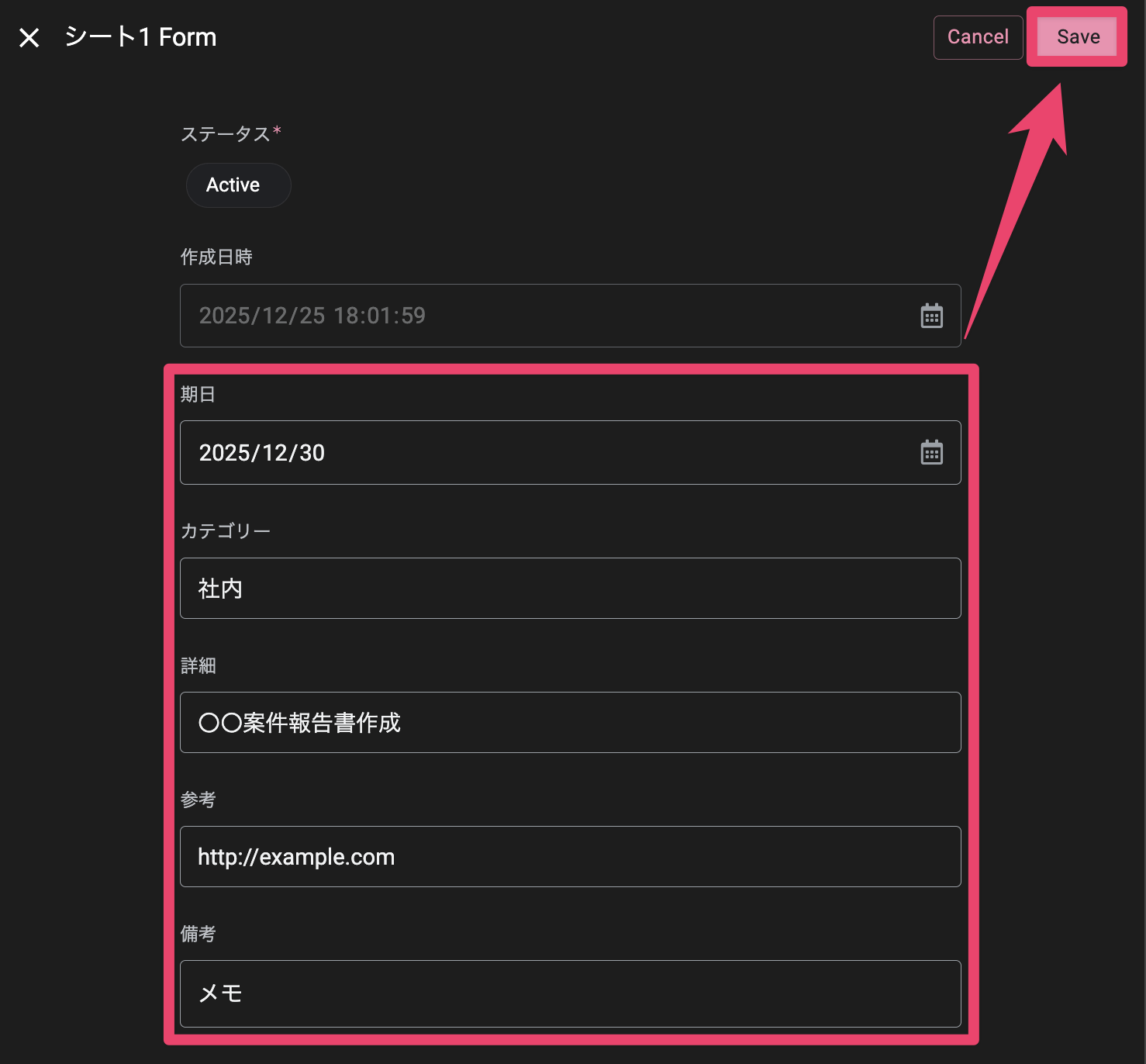
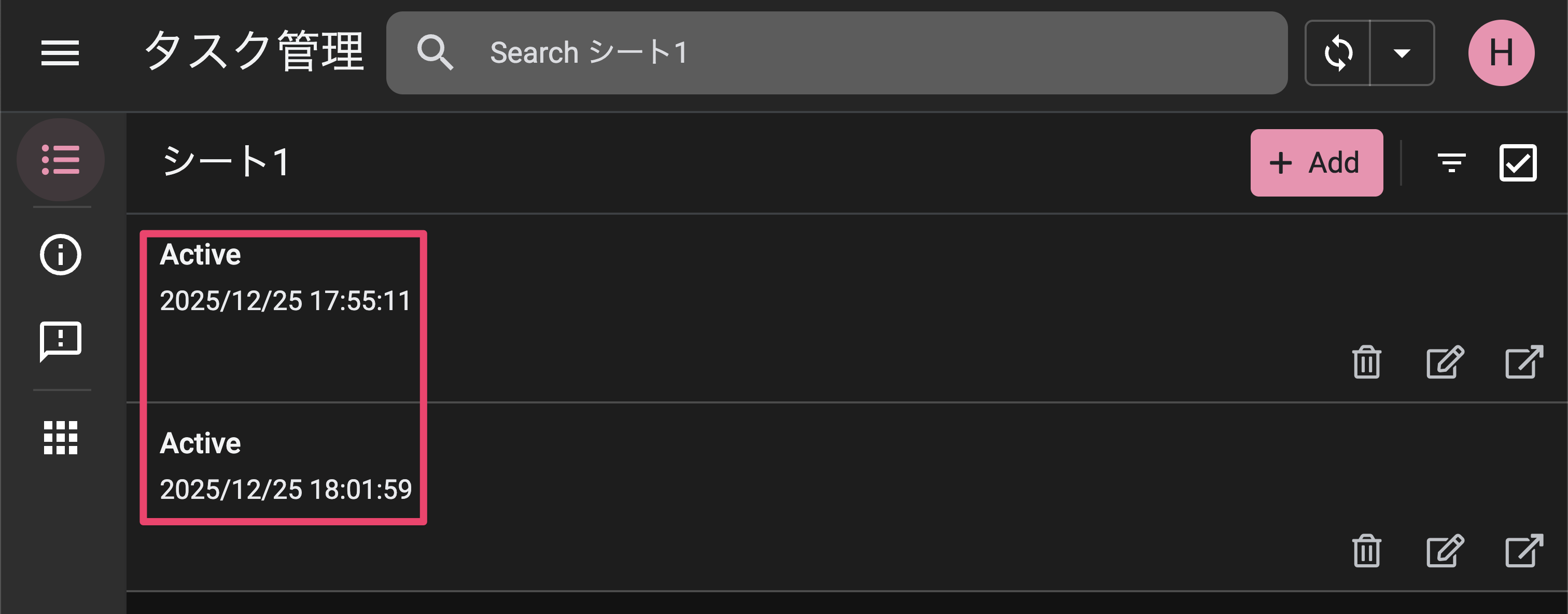
複数のタスクが並ぶと、デフォルトビューではステータス列のみが表示されるため、タスク内容を確認するには各行をクリックして詳細を開く必要があります。
次のセクションでは、テーブルビューに変更することで、この課題を解決する方法をご紹介します。
3. View を変更して見やすく変更してみよう
- 画像のように「View name」を入力し、「View type」を「table」に変更して保存します。
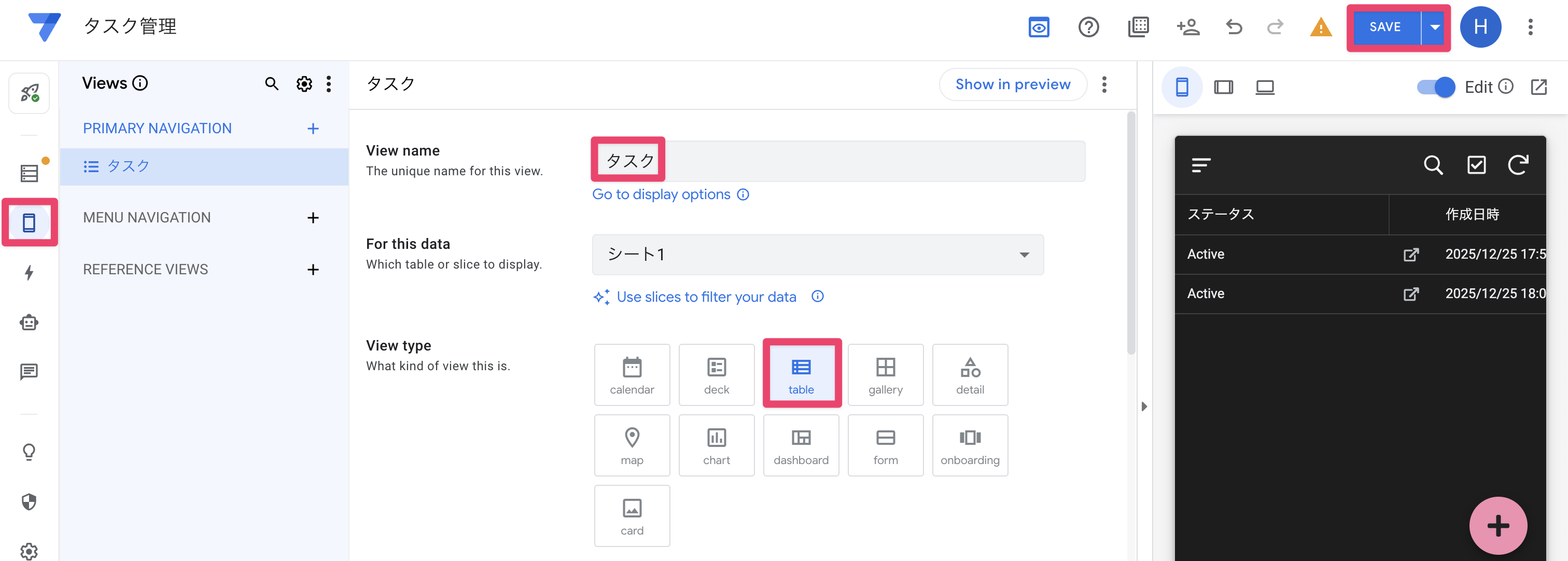
- ブラウザで確認すると、画像のようにタスクがわかりやすく変わっています。

4. ステータスを「Closed」に変更するボタンを作ってみよう
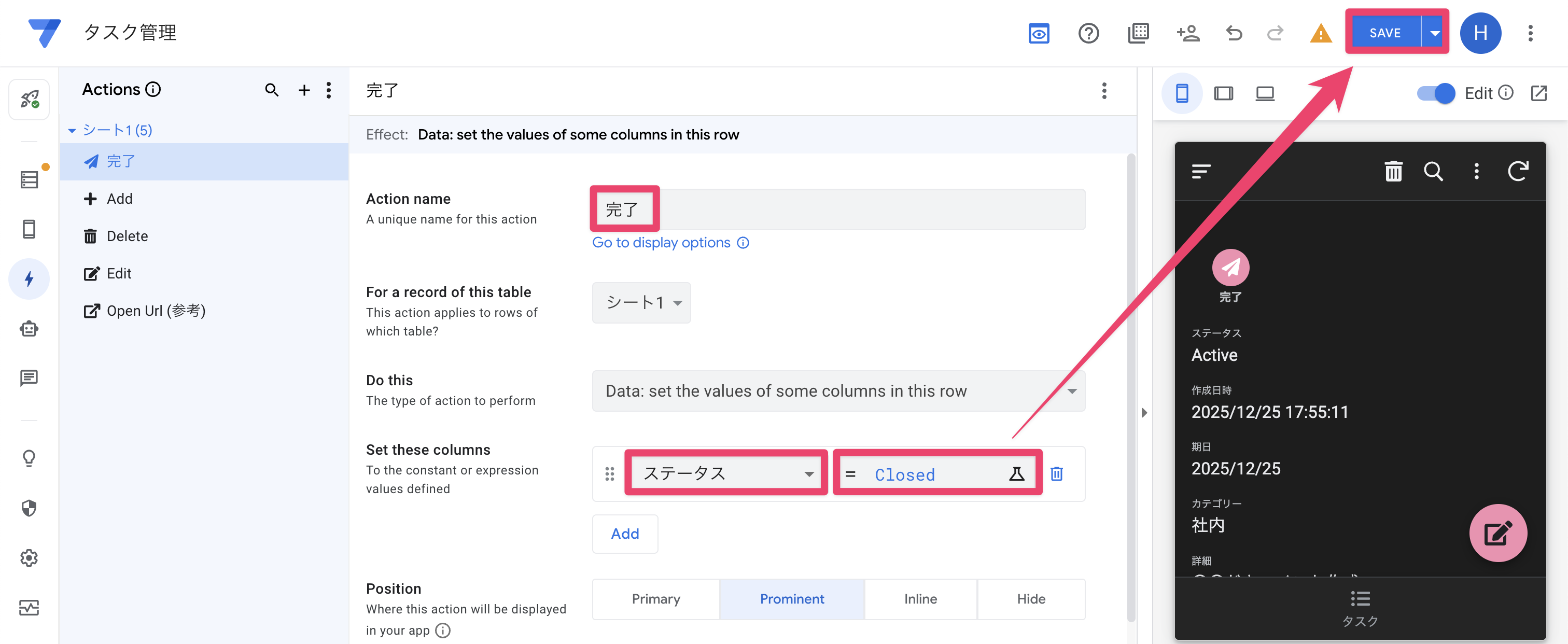
- AppSheet 画面から Actions を追加します。
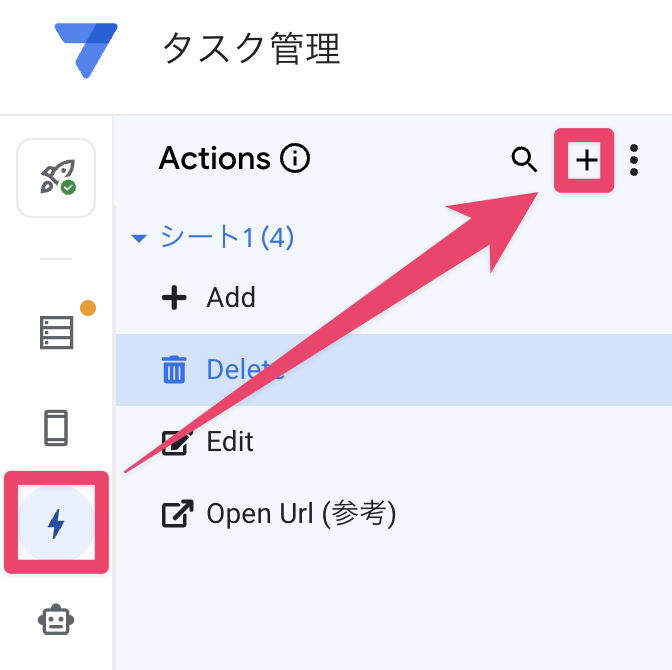
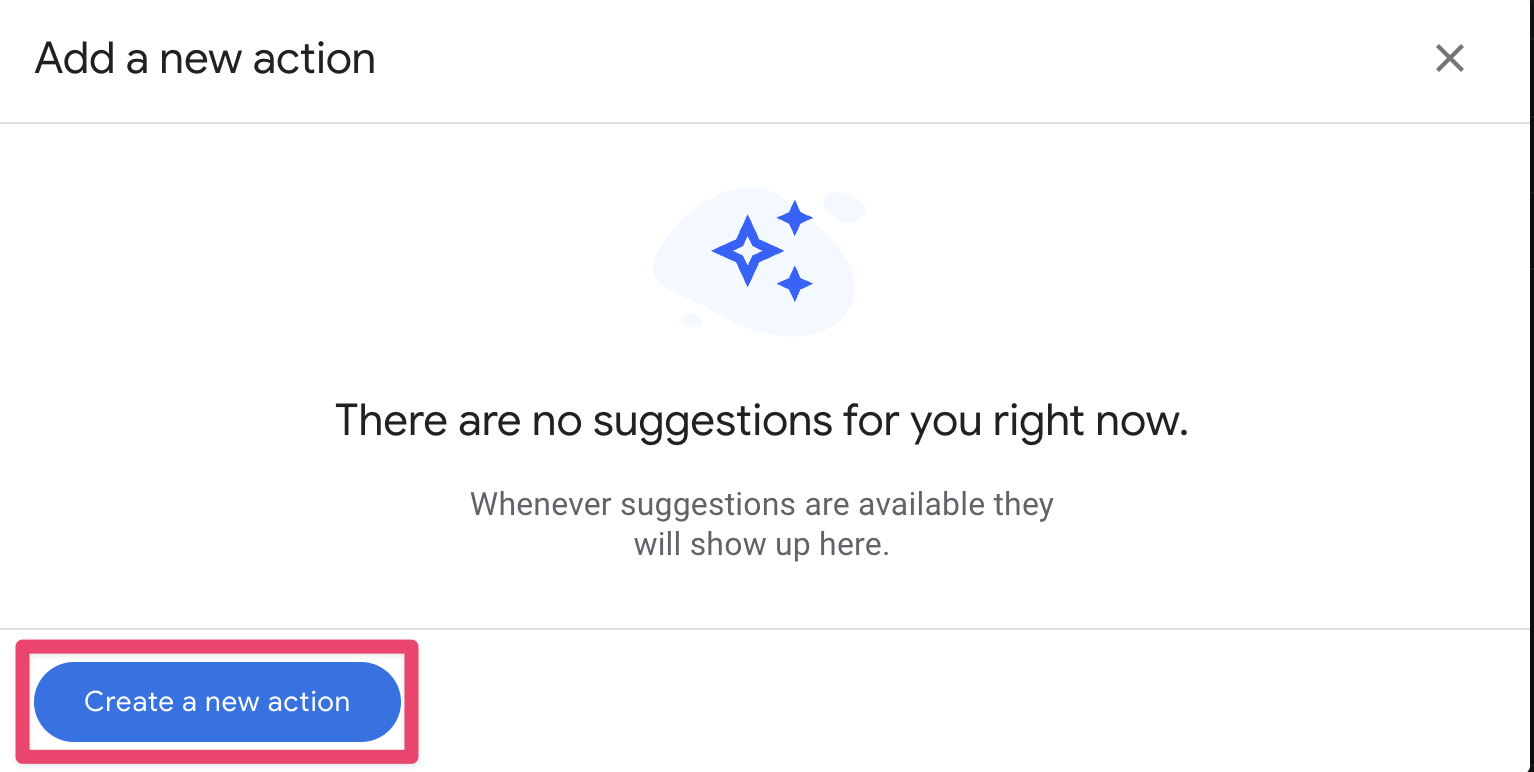
- 「Action name」を設定し、Set these columns には「ステータス = Closed」を入力して保存します。
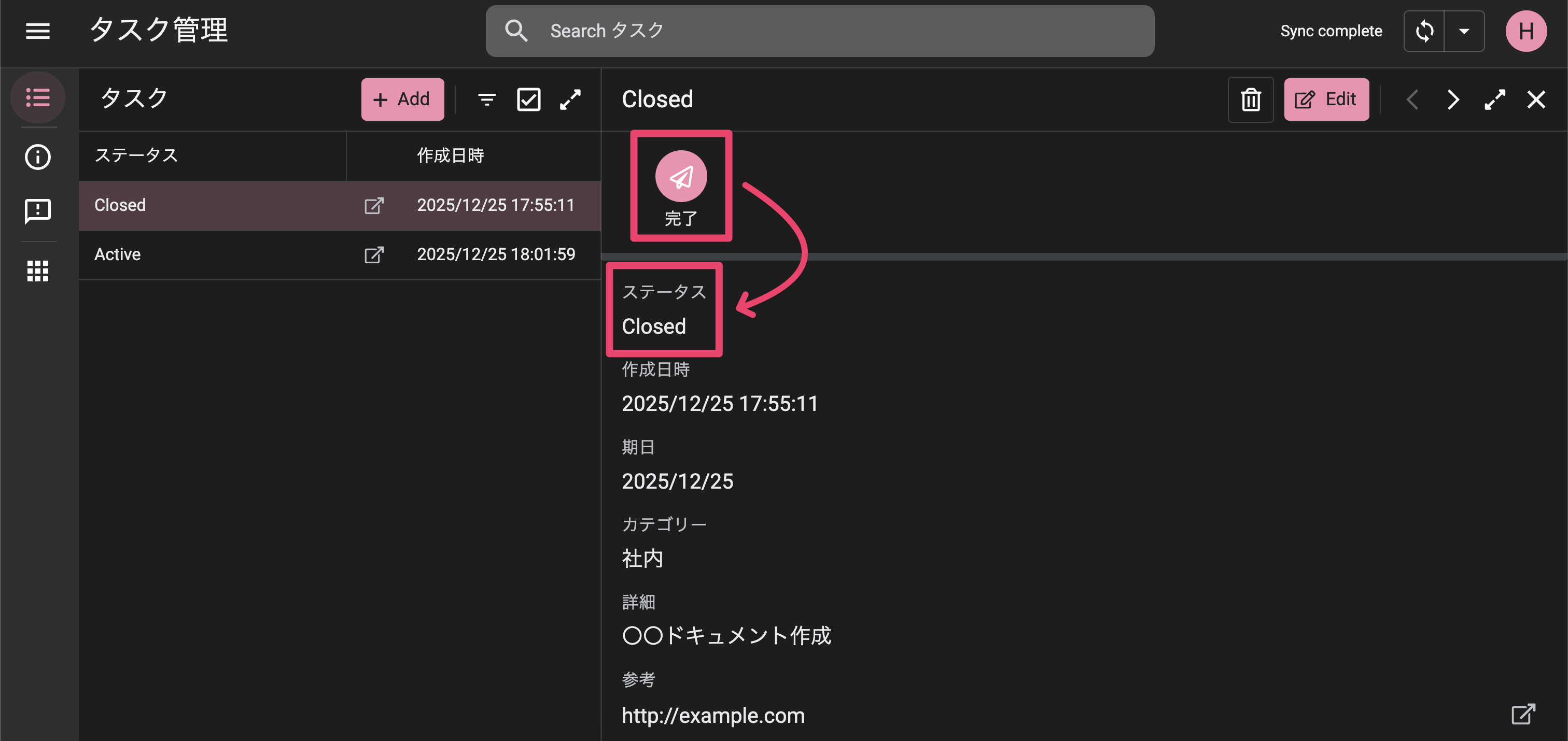
- ブラウザで確認すると、完了ボタンが追加されていて、押下するとステータスが「Closed」に変わりました。
5. ステータスが「Active」のタスクのみ表示させてみよう
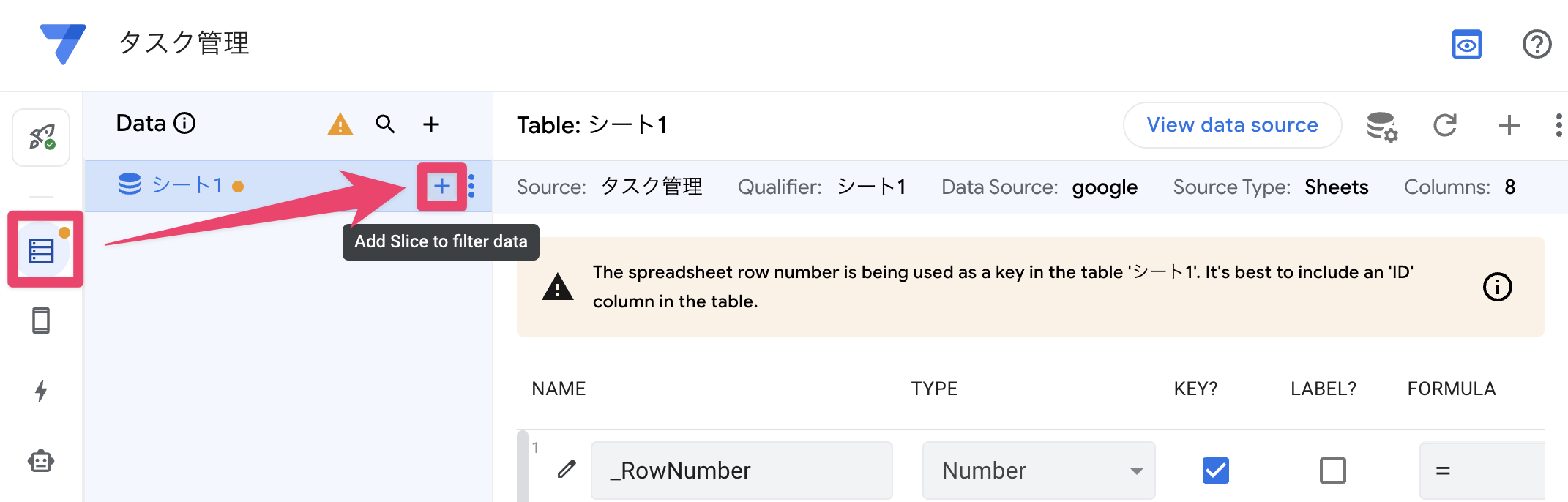
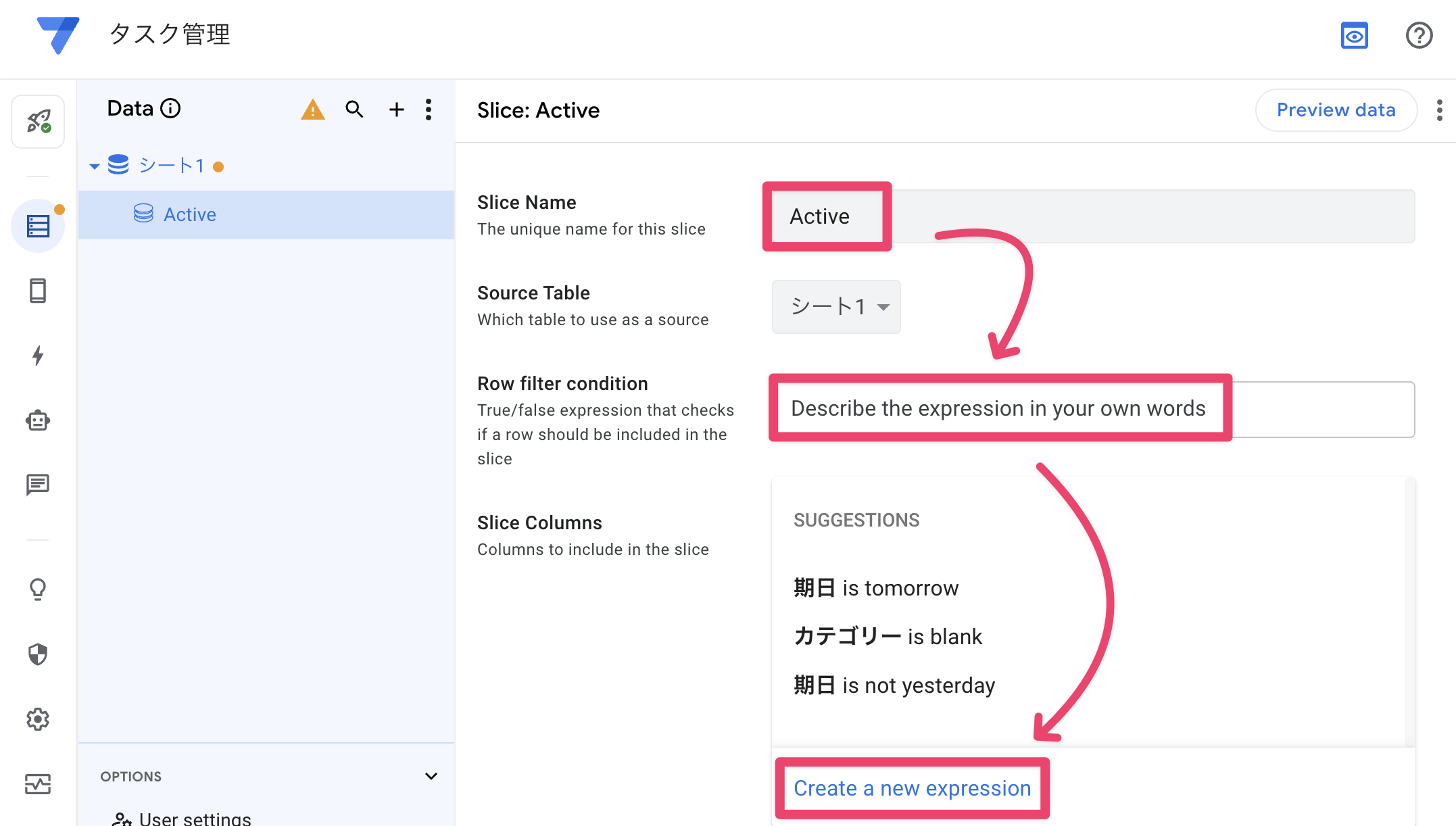
- Add Slice to filter data「+」を押下し、Slice を作成します。
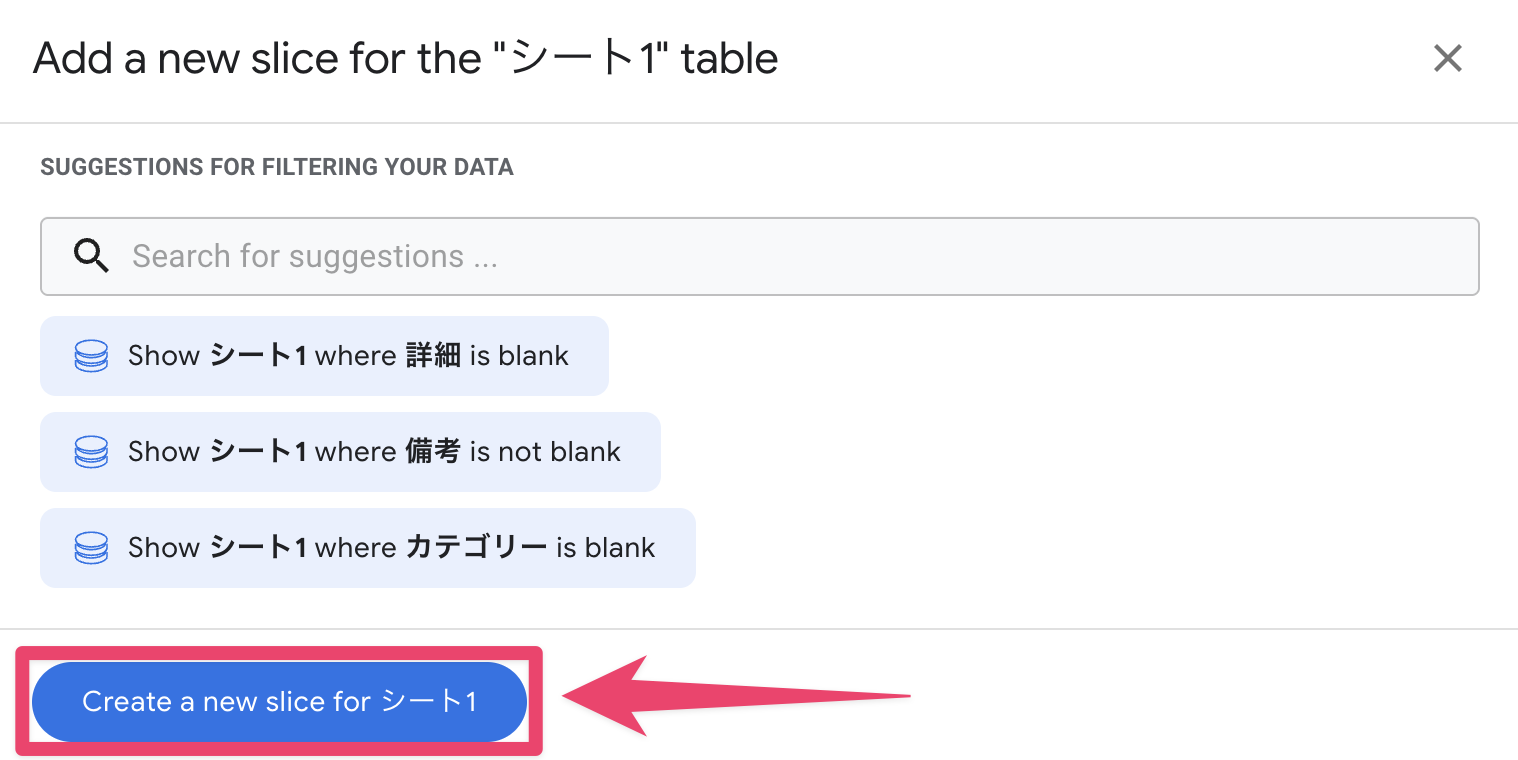
- Slice Name を入力し、Row filter condition から「Create a new expression」を押下します。
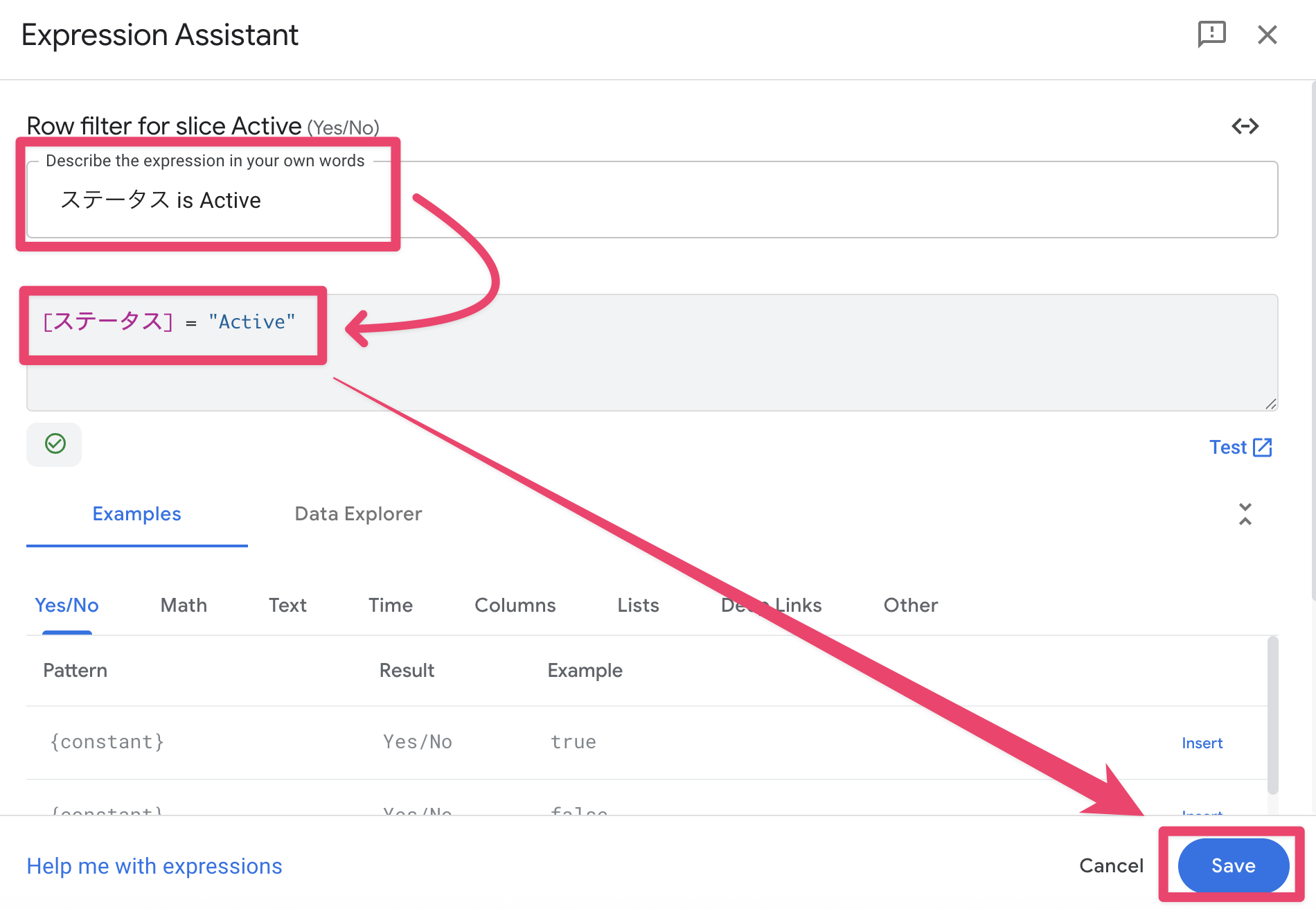
- 画像のように入力し、「Save」を押下します。
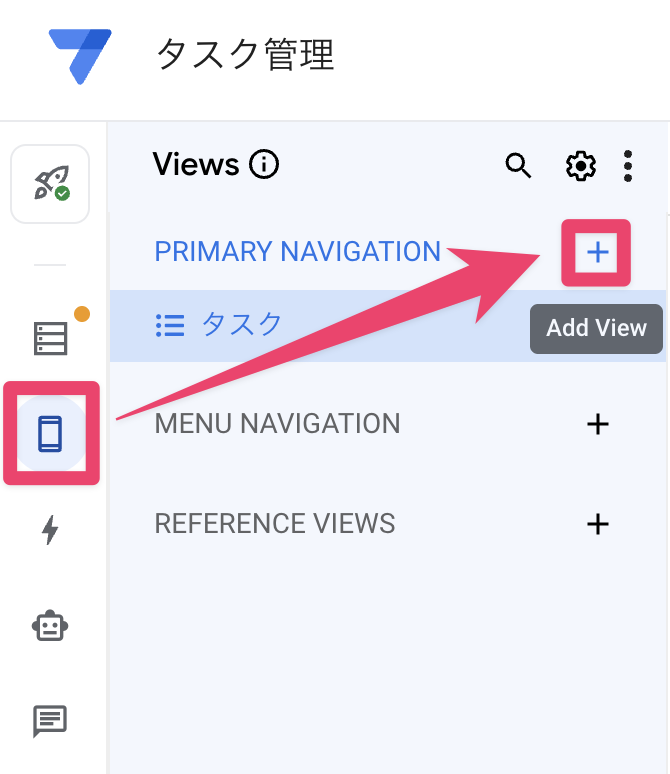
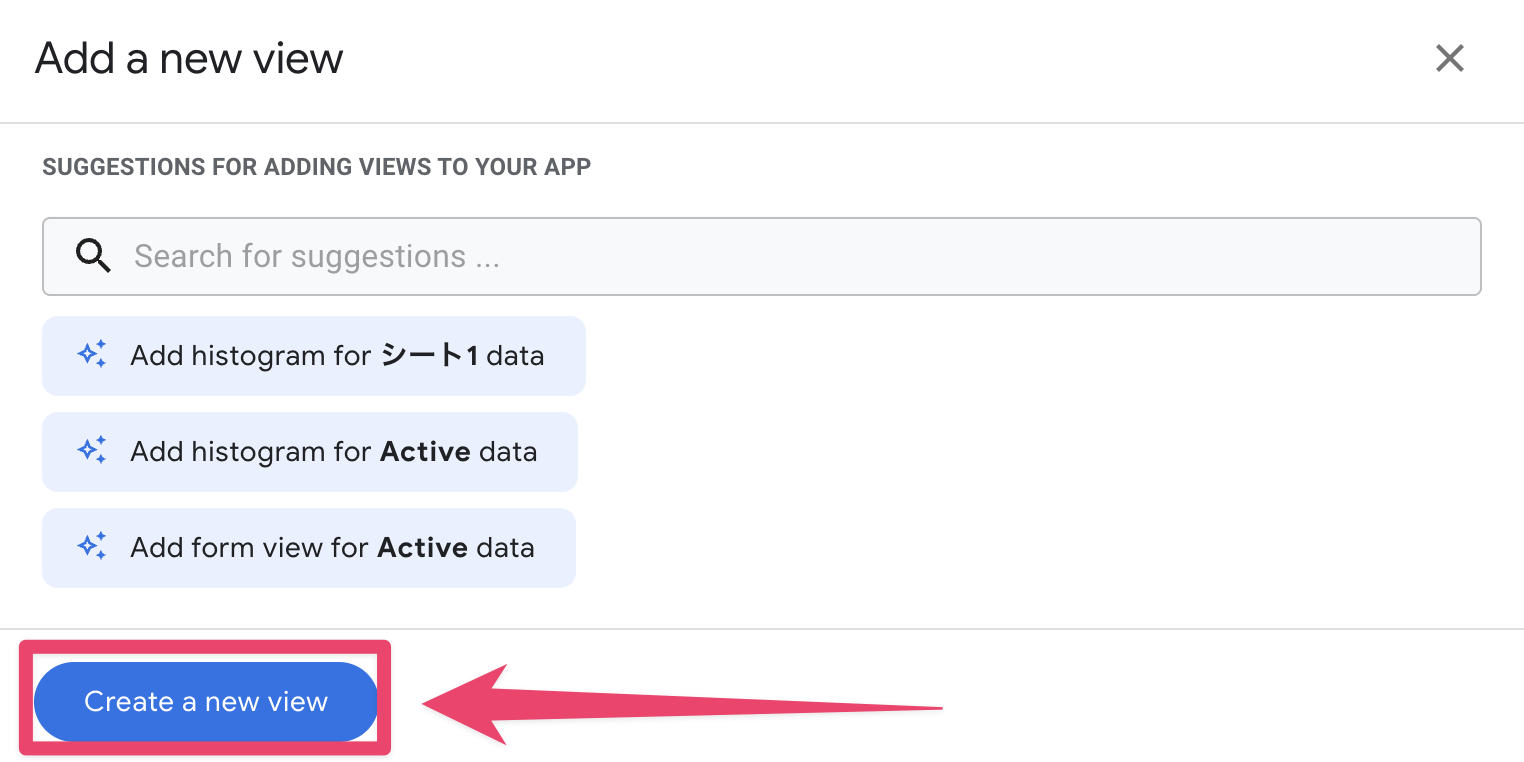
- Add View 「+」を押下し、「Create a new view」を押下します。
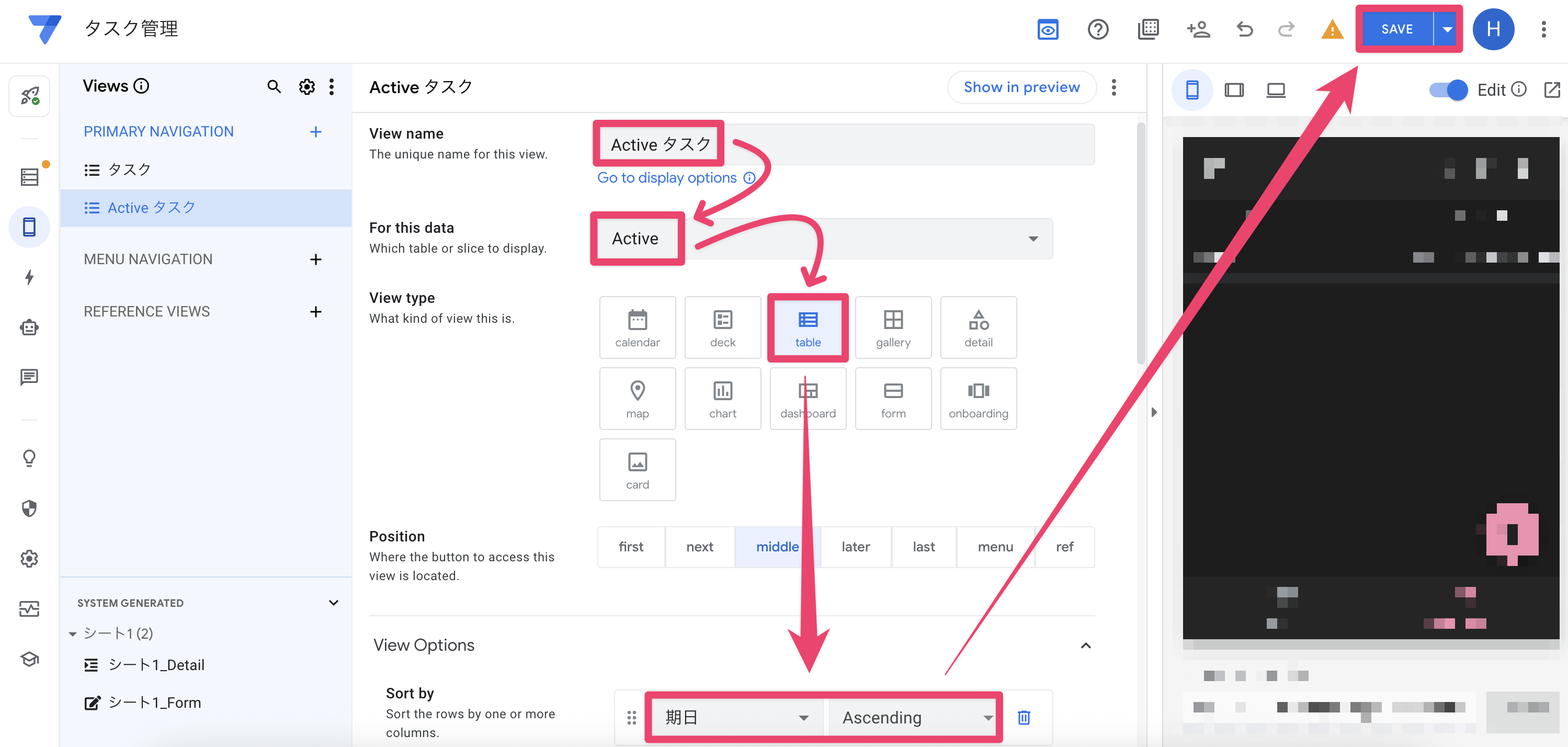
- 画像のように設定し、「SAVE」を押下します。
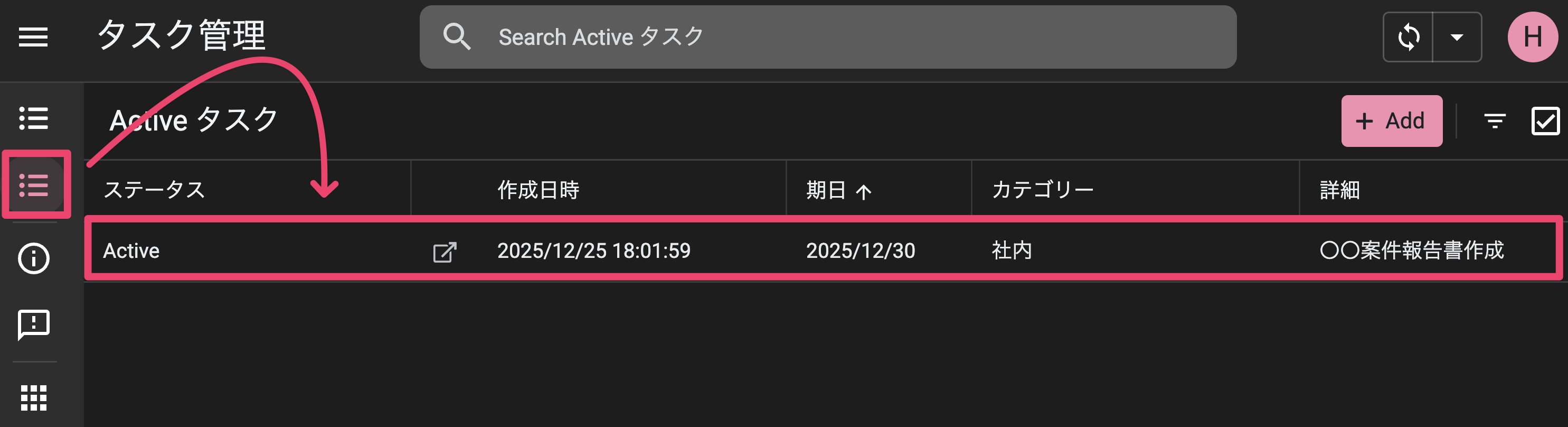
- ブラウザで確認すると、ステータスが「Active」のタスクのみ表示できるタブが追加されていました。
おまけ
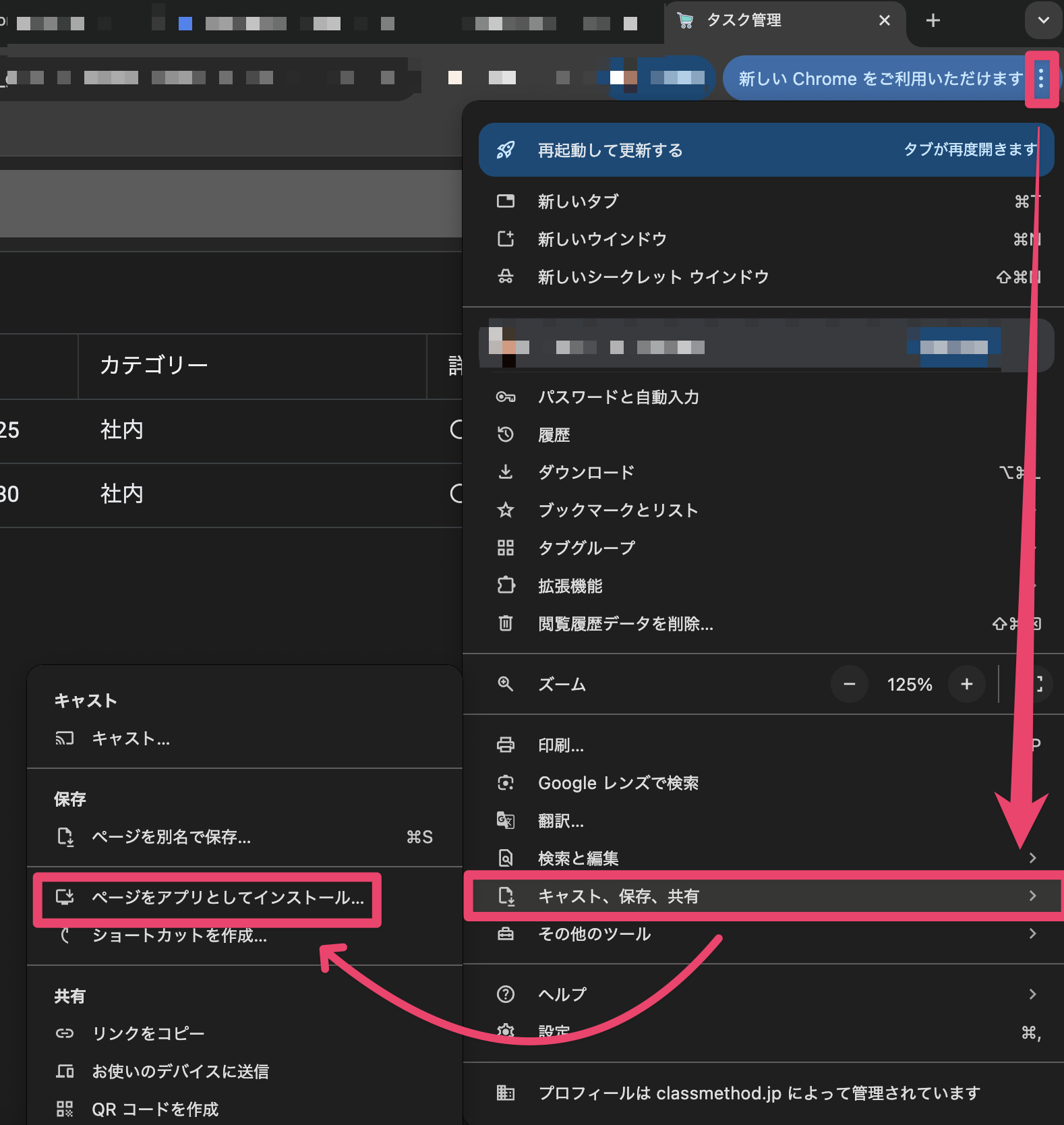
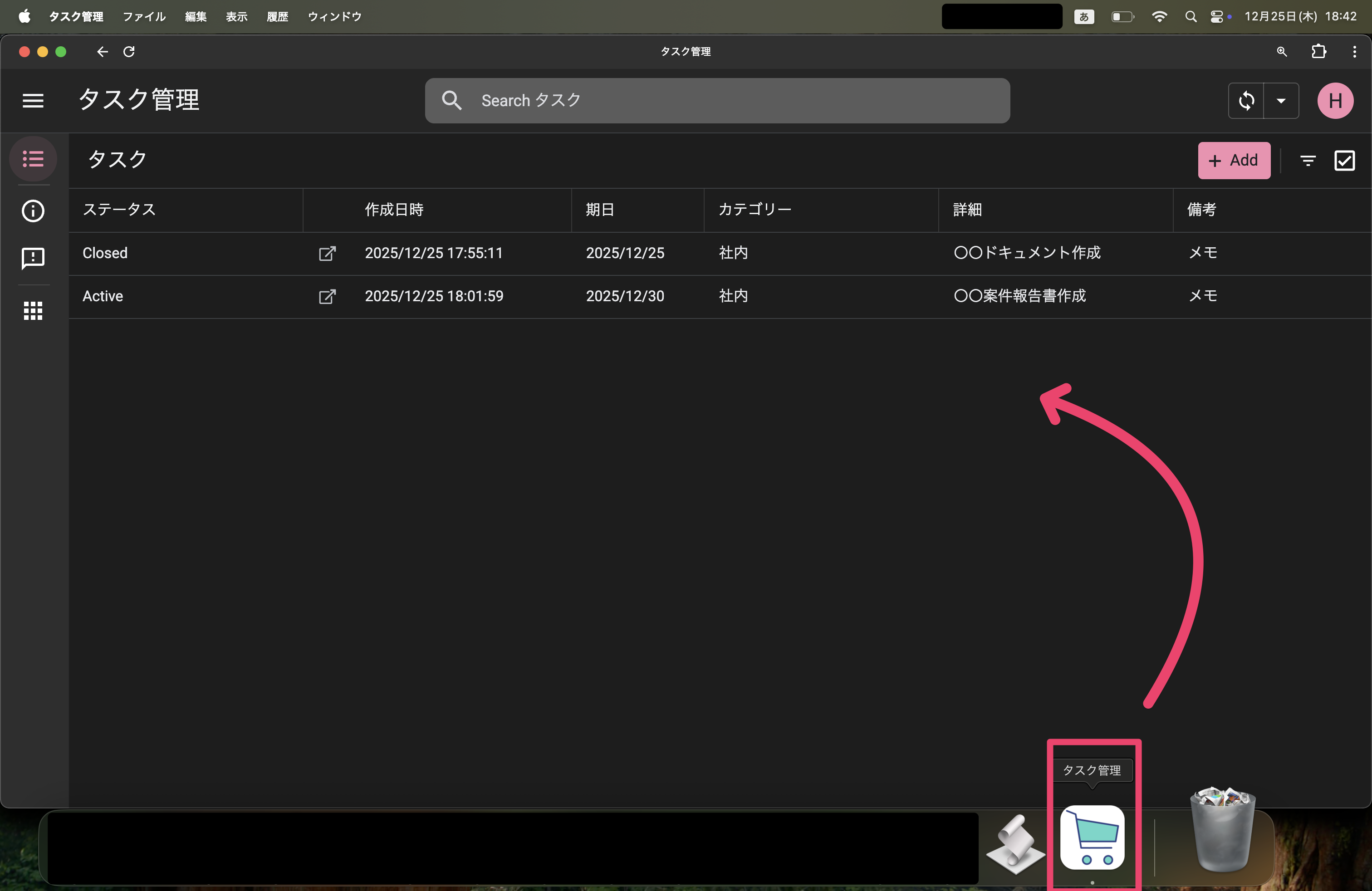
Chrome を利用している場合は、画像のようにアプリケーションとして扱えます。
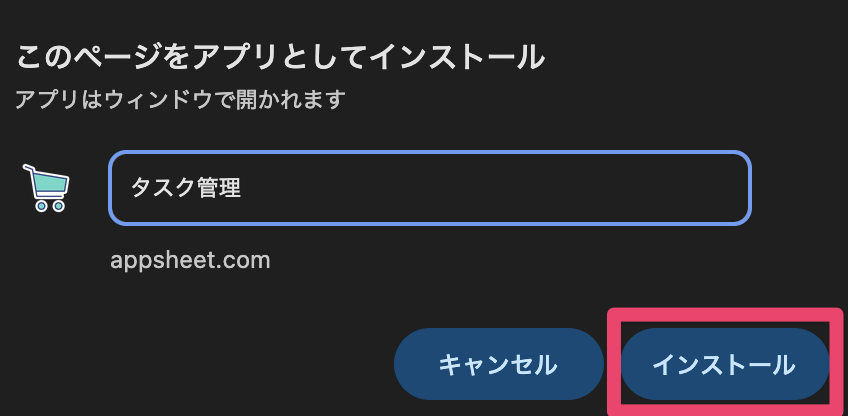
Mac の場合は、このように Dock に置いておくと便利です。
さいごに
今回は Google AppSheet の概念から、簡単にタスク管理アプリを作成する方法をご紹介しました。
プログラミングをせずに、数クリックで簡単にアプリケーションを作成できるのはとても便利ですね!
続く第2編では、Slack との連携でより実用的な運用方法についてご紹介します!