【業務効率化】Google AppSheet でノーコードタスク管理アプリを作って Slack と連携して運用してみた

2026.01.13
はじめに
こんにちは、フニです。
みなさん、普段のタスク管理どうしていますか?
私は Google AppSheet を利用して毎日のタスクを管理しています!
本記事では、Google AppSheet と Slack を連携してタスクを管理する活用例をご紹介します。
Google AppSheet とは?
プログラミングをせずに、Google スプレッドシートなどのデータソースから
数クリックで簡単にアプリケーションを作成できるツールです。
詳細は以下のブログをご参照ください。
前提
- Slack ワークスペース作成済み
- Google AppSheet の初期セットアップ済み (詳細は以下のブログをご参照ください)
活用例①:Slack ワークフローからタスクを登録する
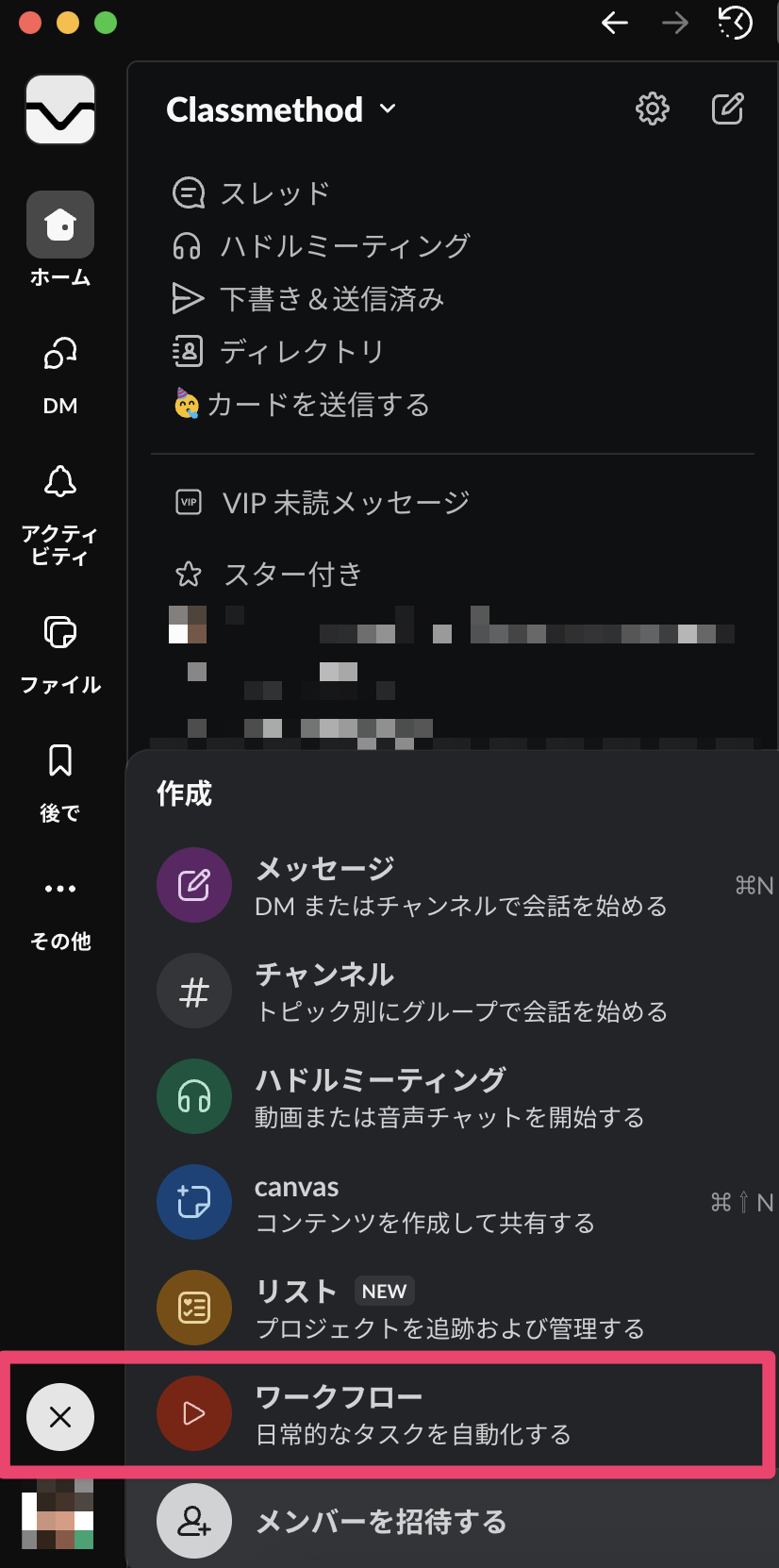
- Slack の「+」からワークフローを追加します。
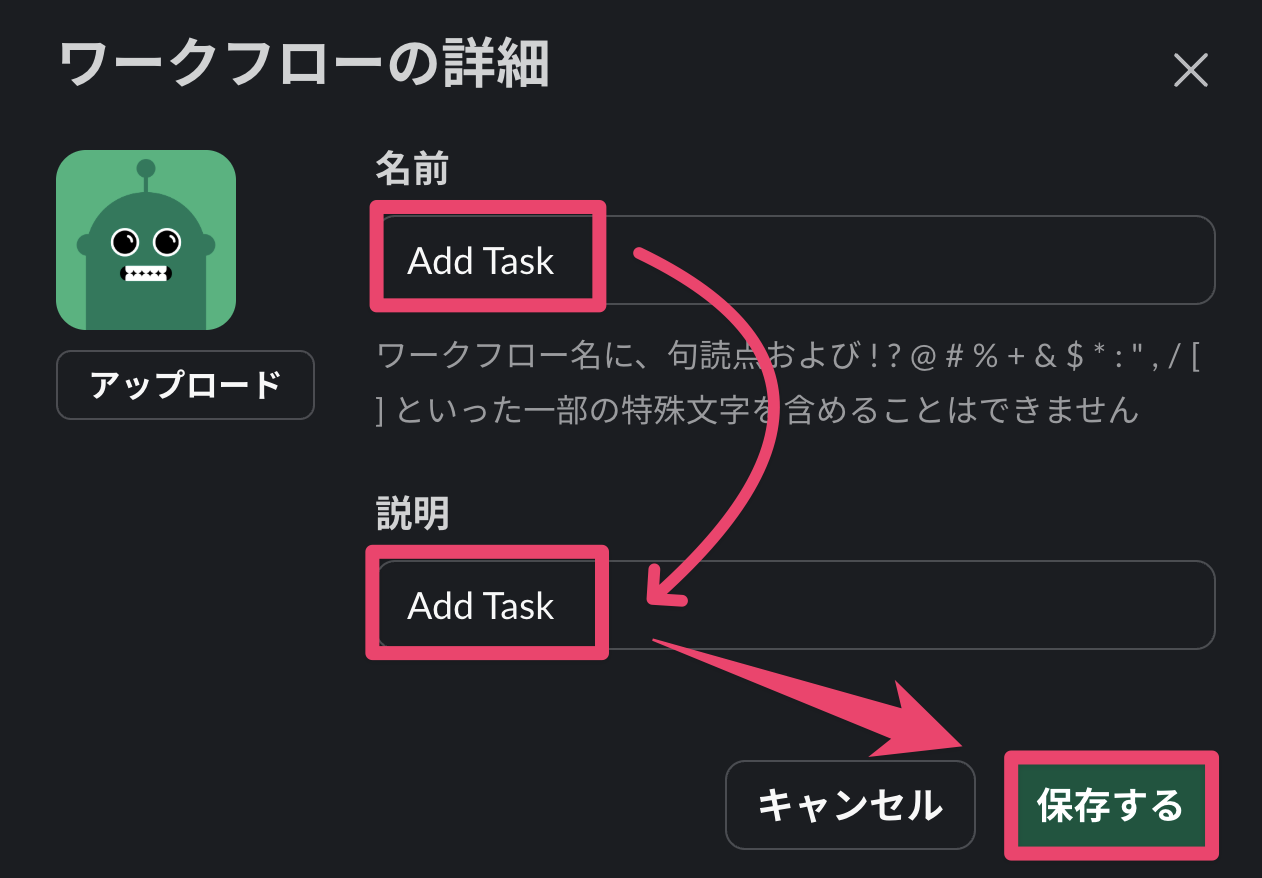
- ワークフローの詳細から名前と説明を入力し、「保存する」を押下します。
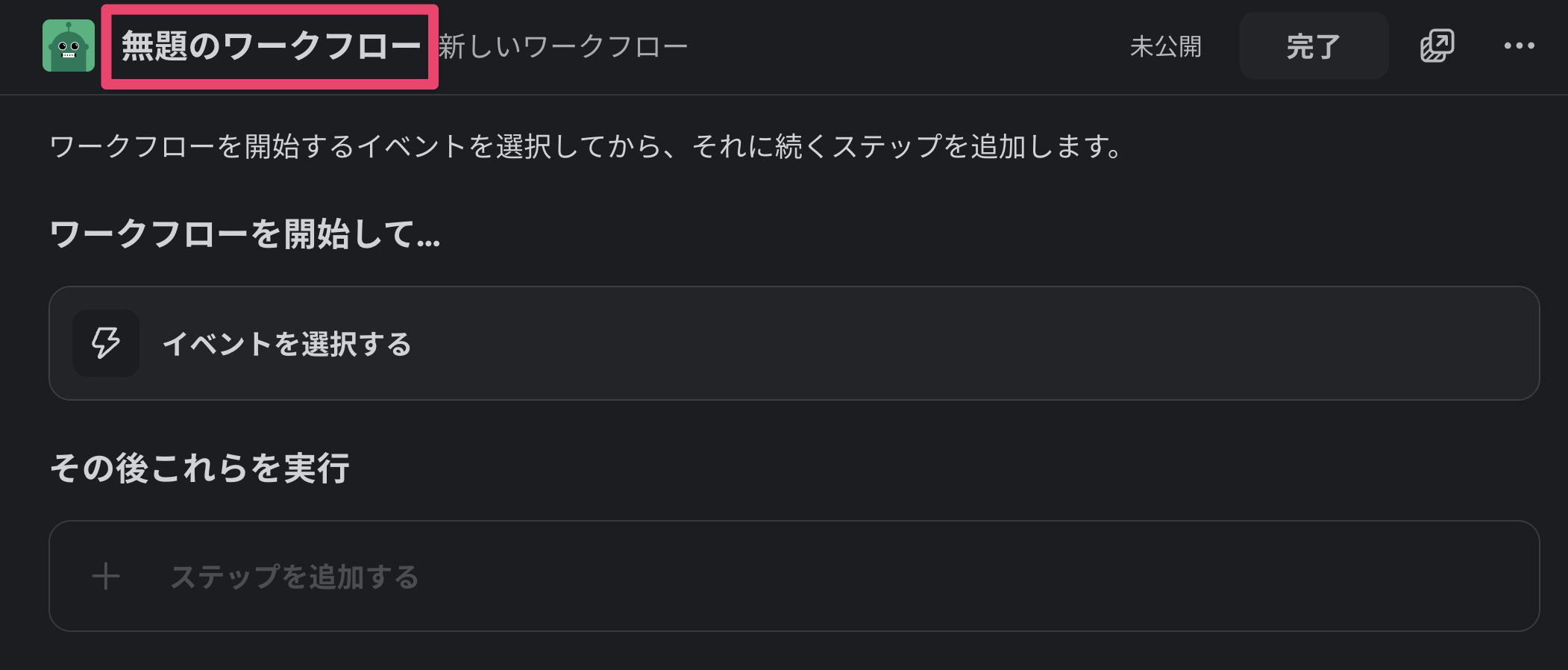
- 画像のように Slack のイベントを選択します。
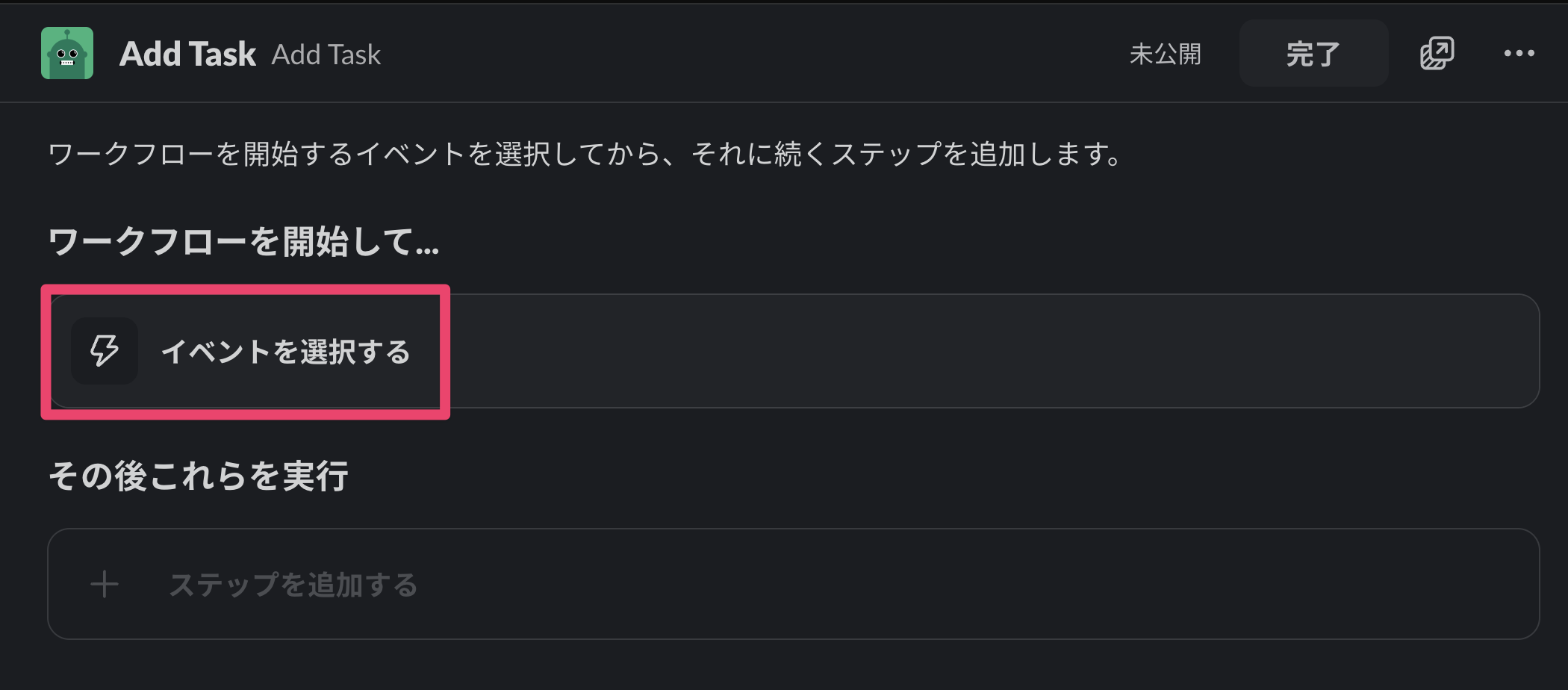
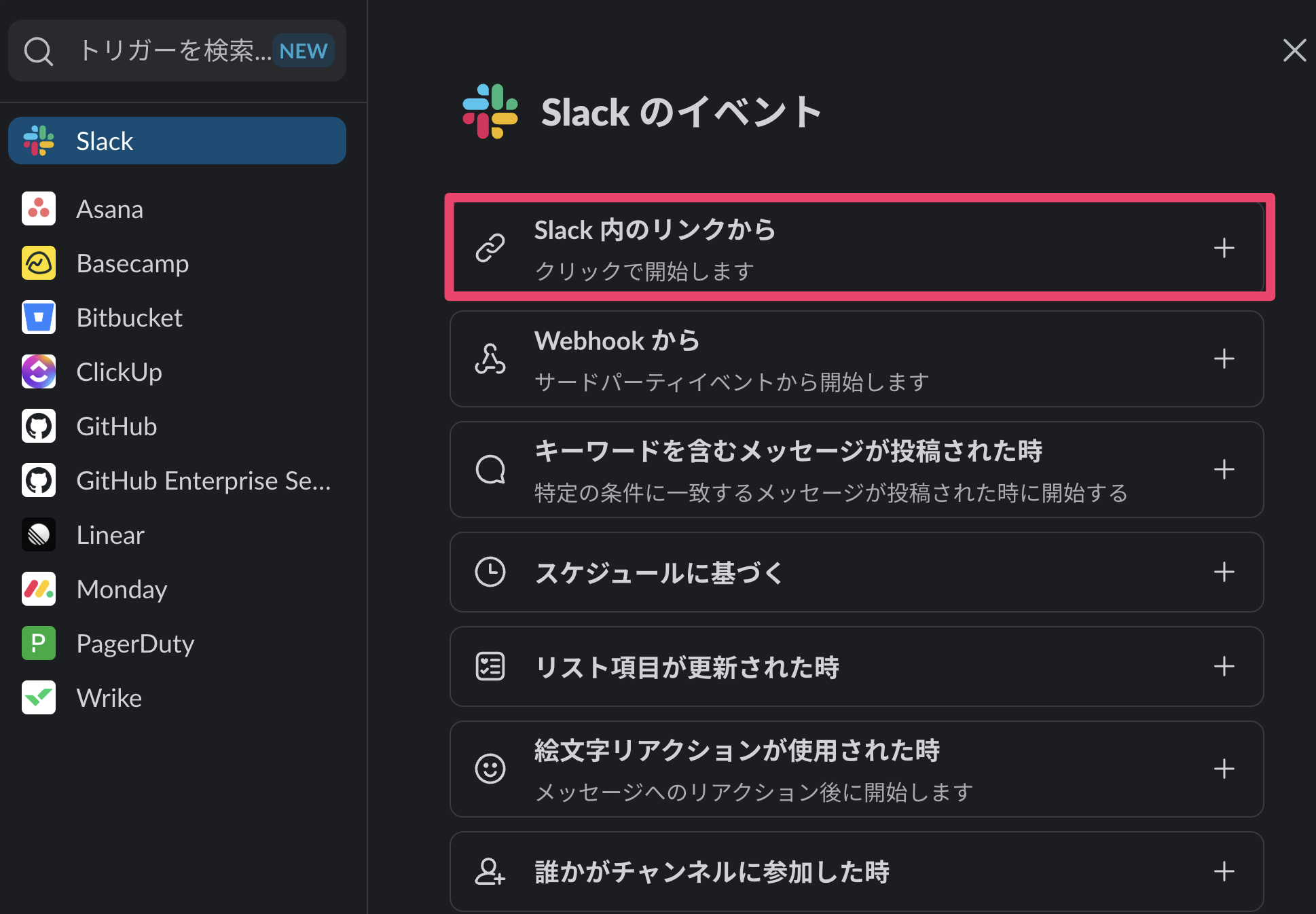
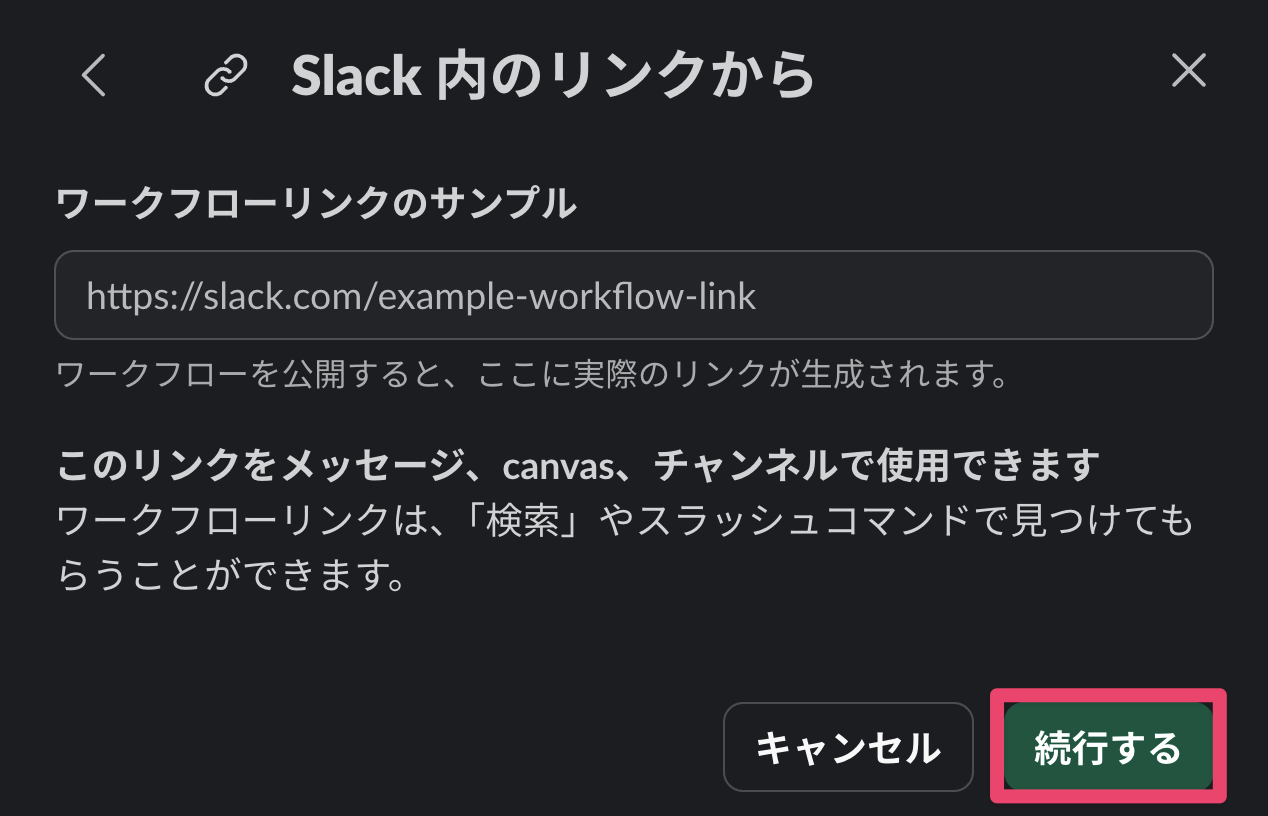
- 画像のように情報入力フォームを追加します。
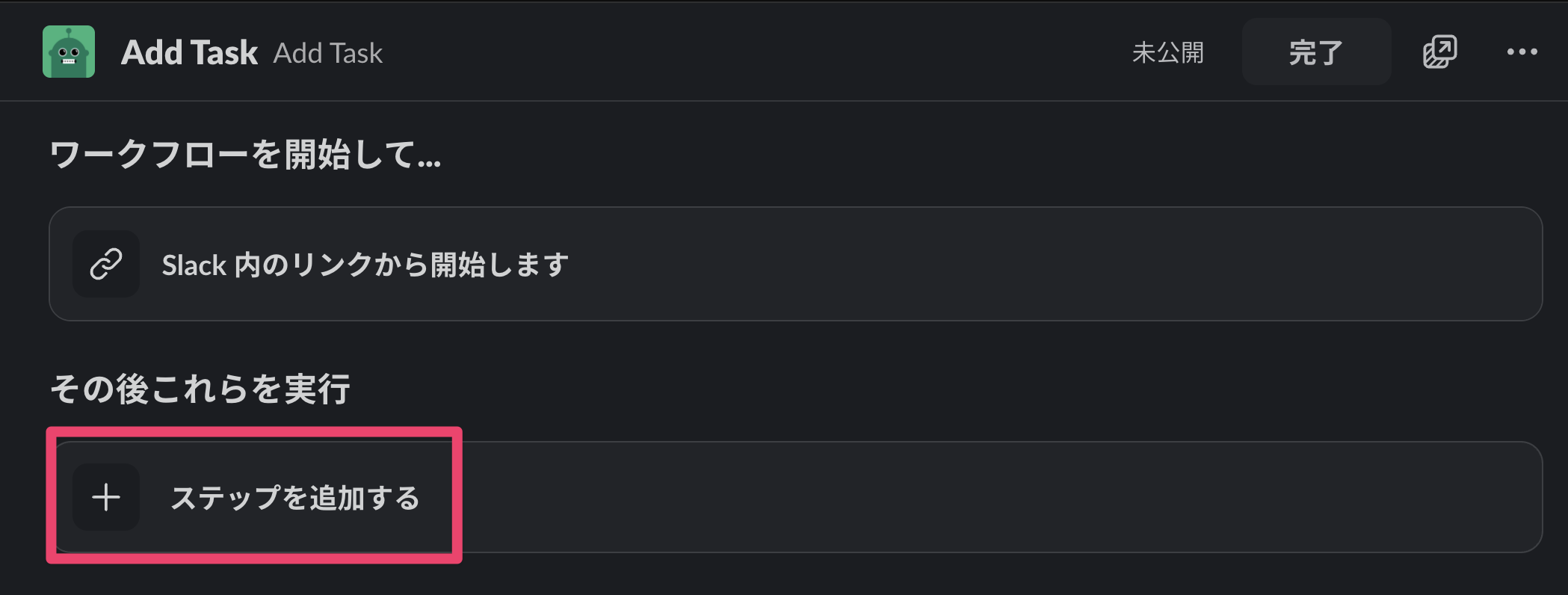

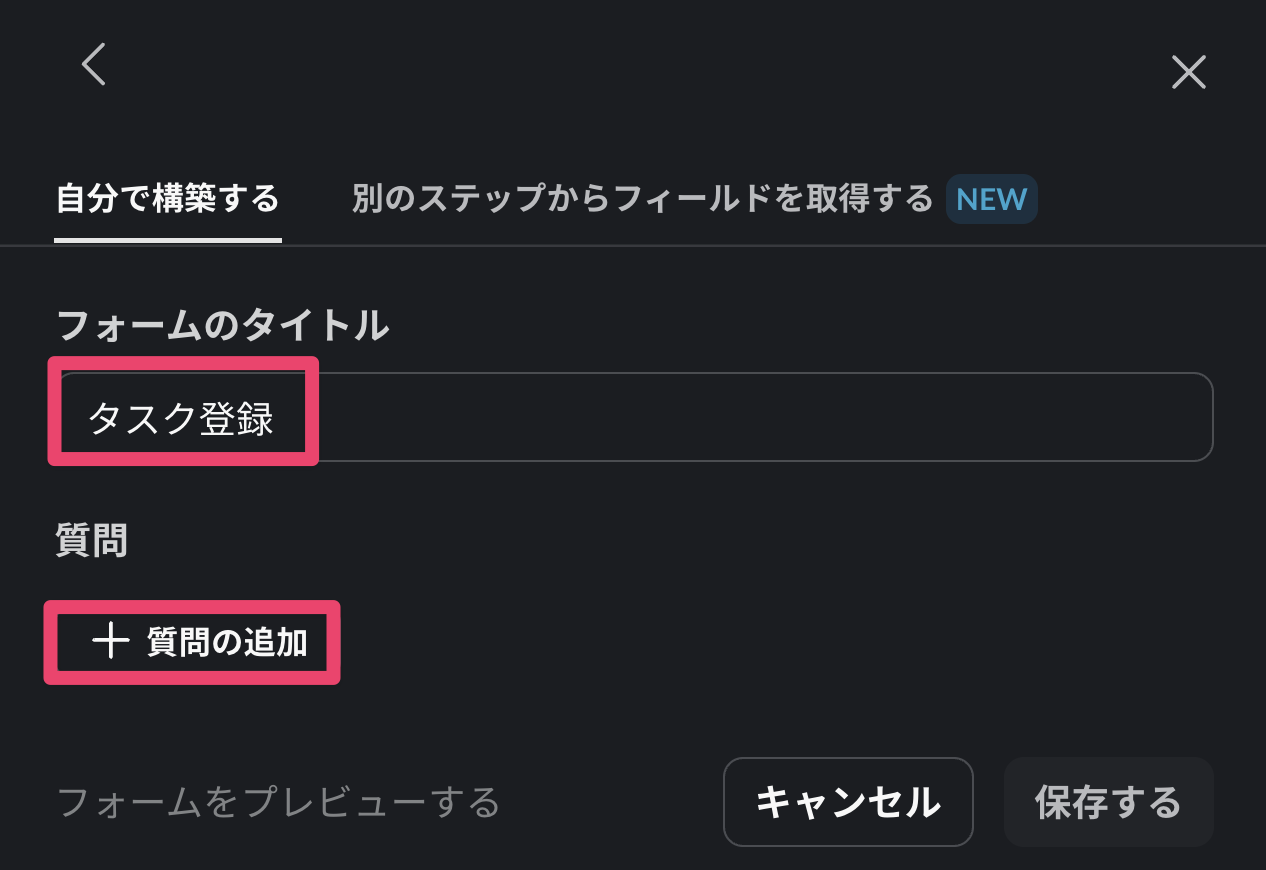
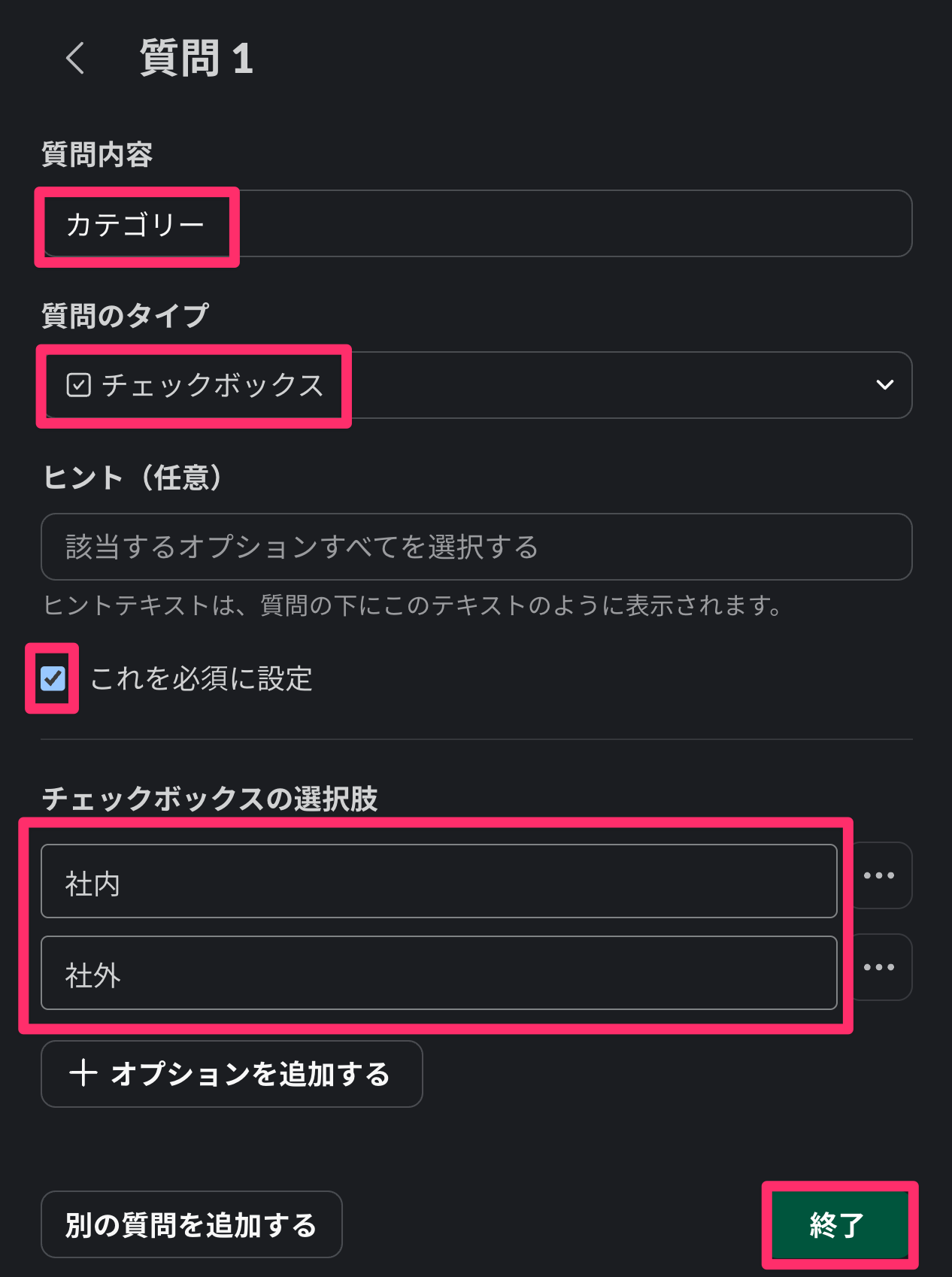
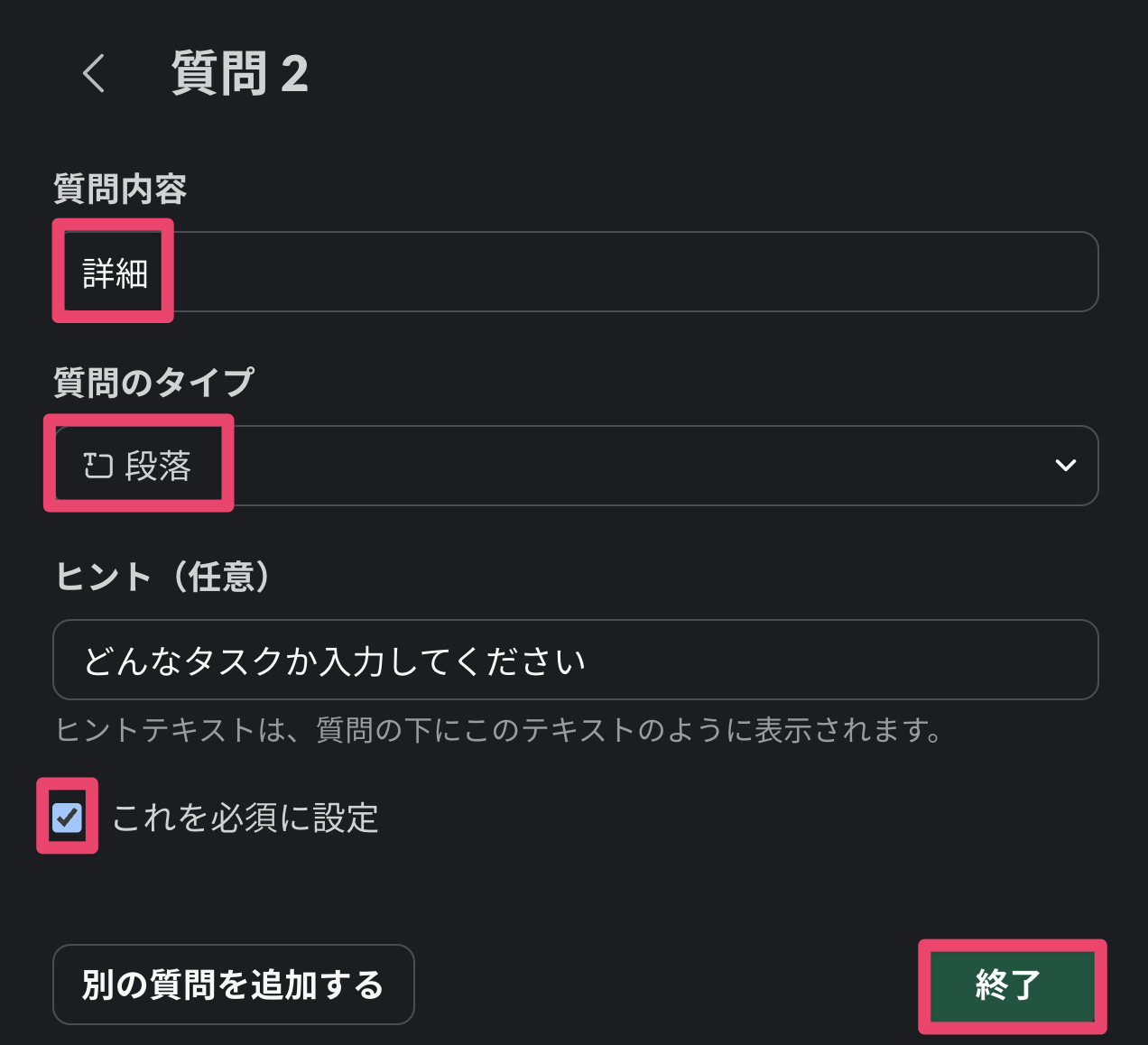
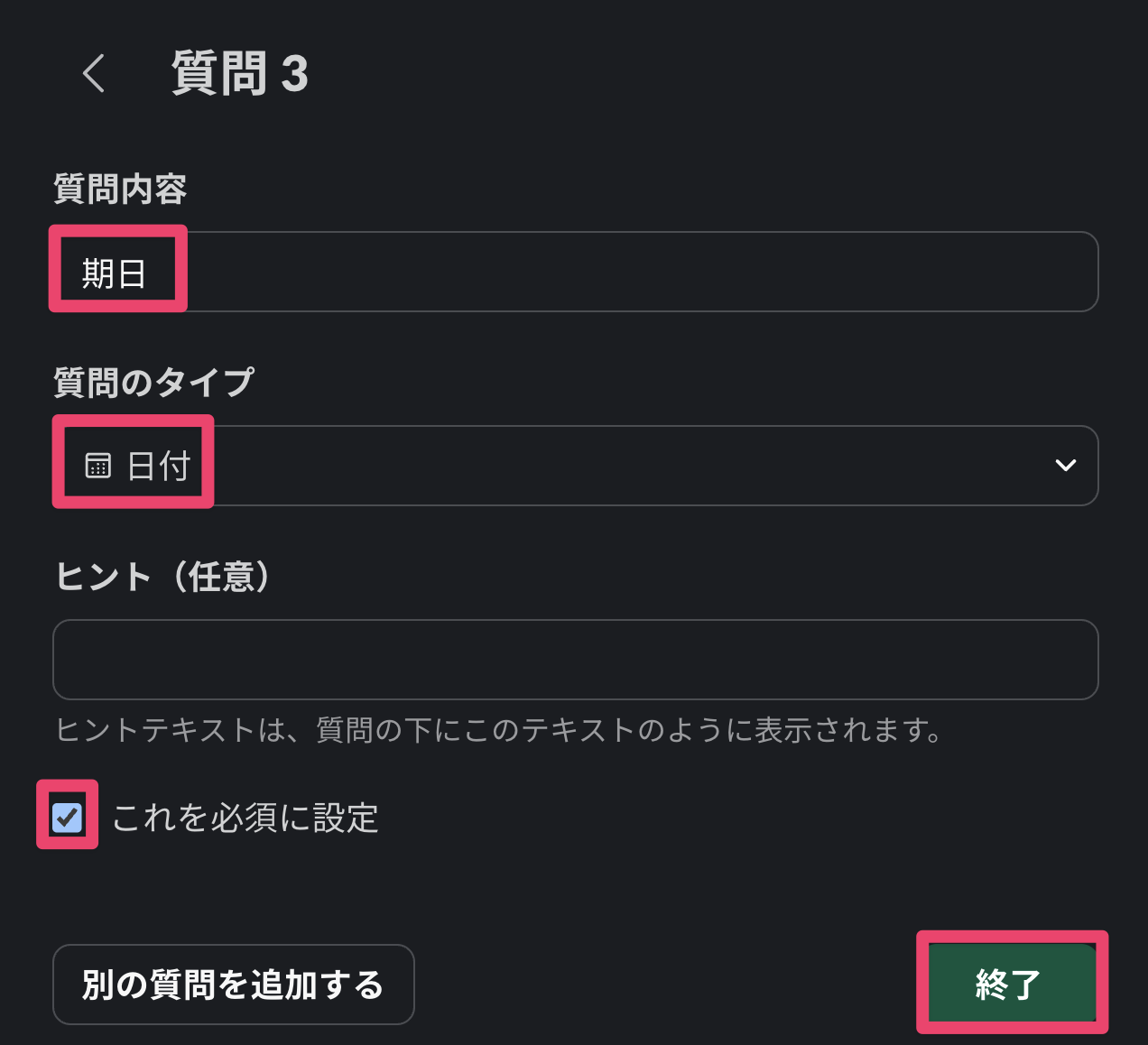
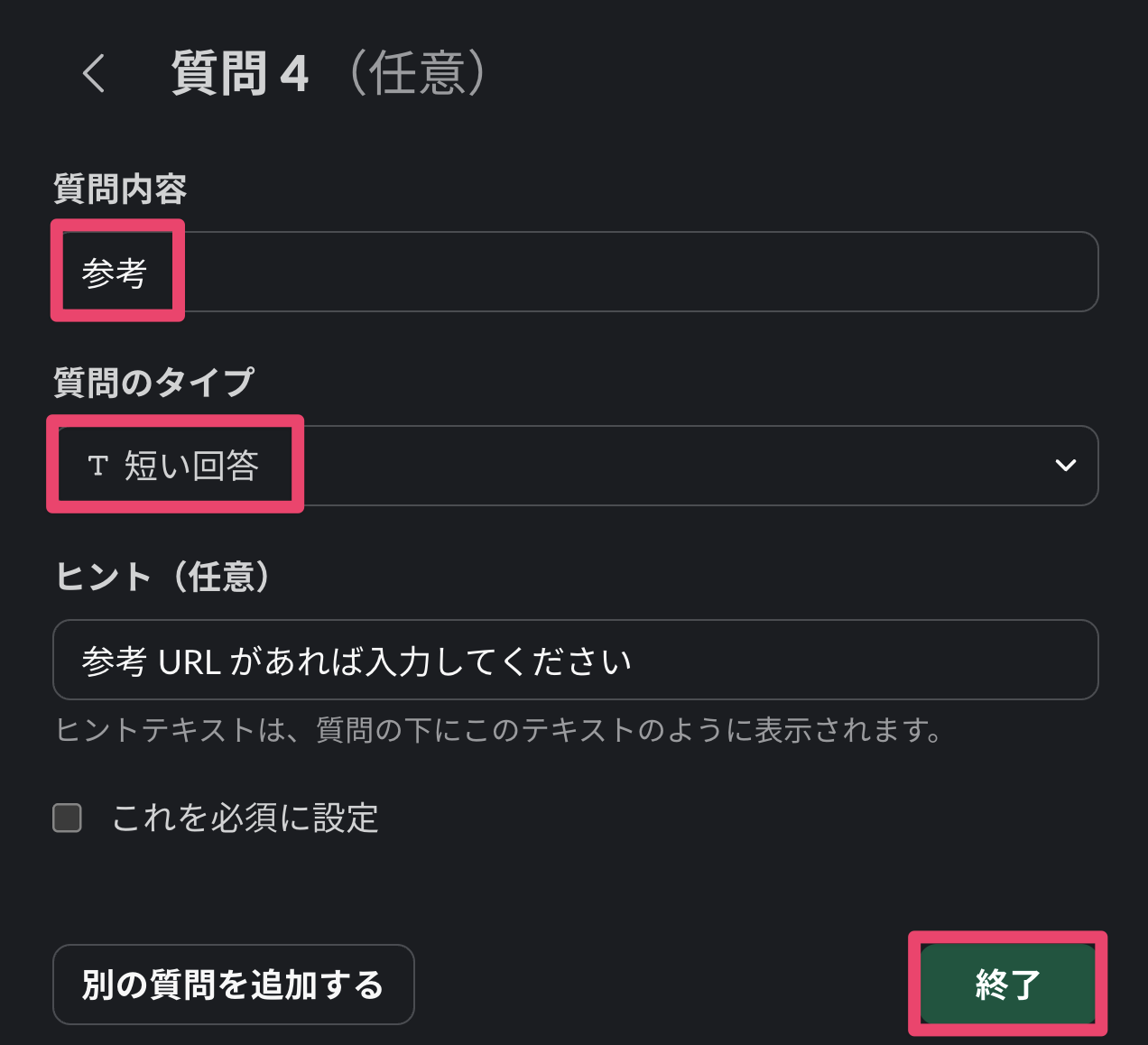
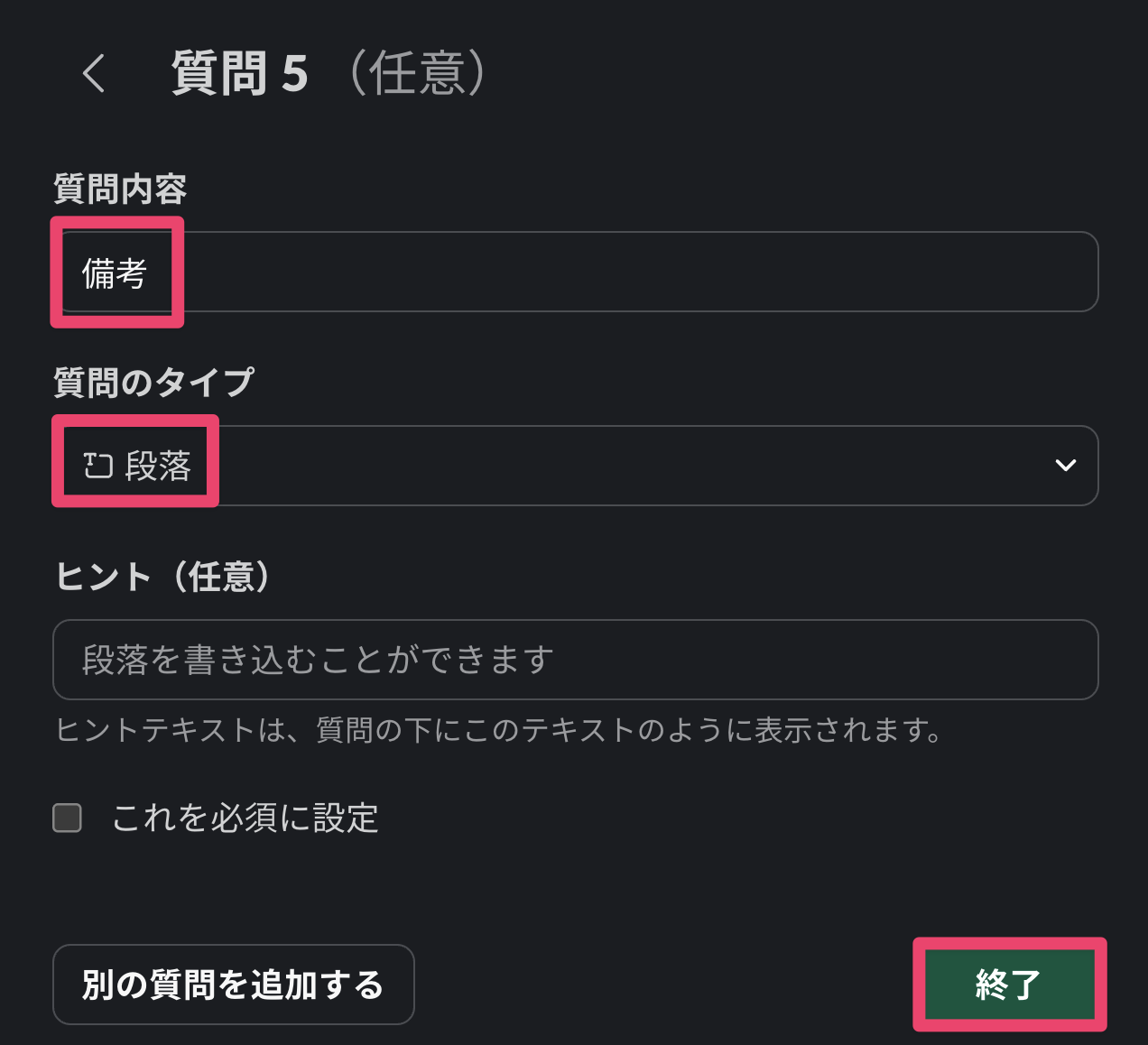
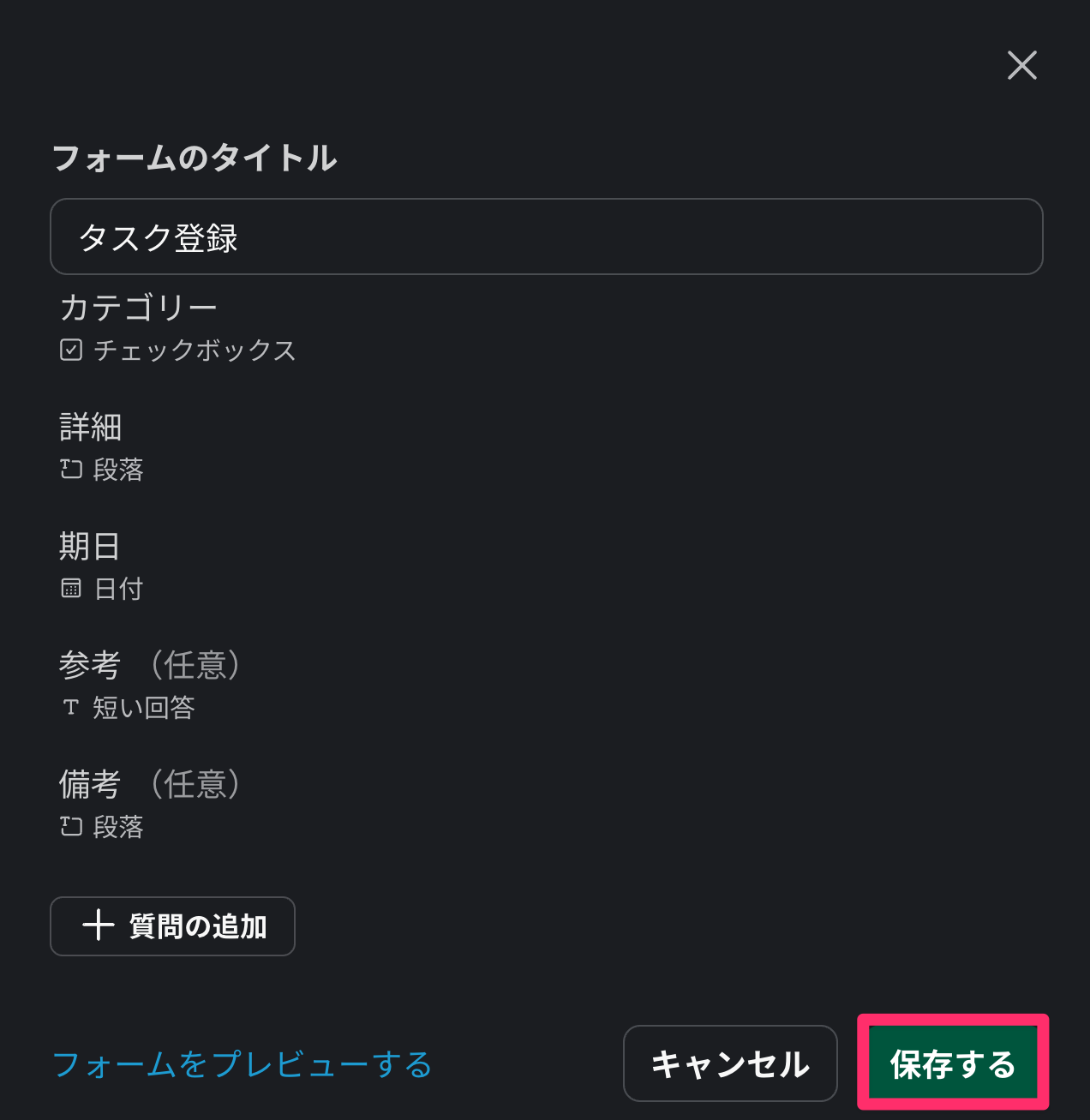
- 画像のようにスプレッドシートにデータを追加するステップを作成します。
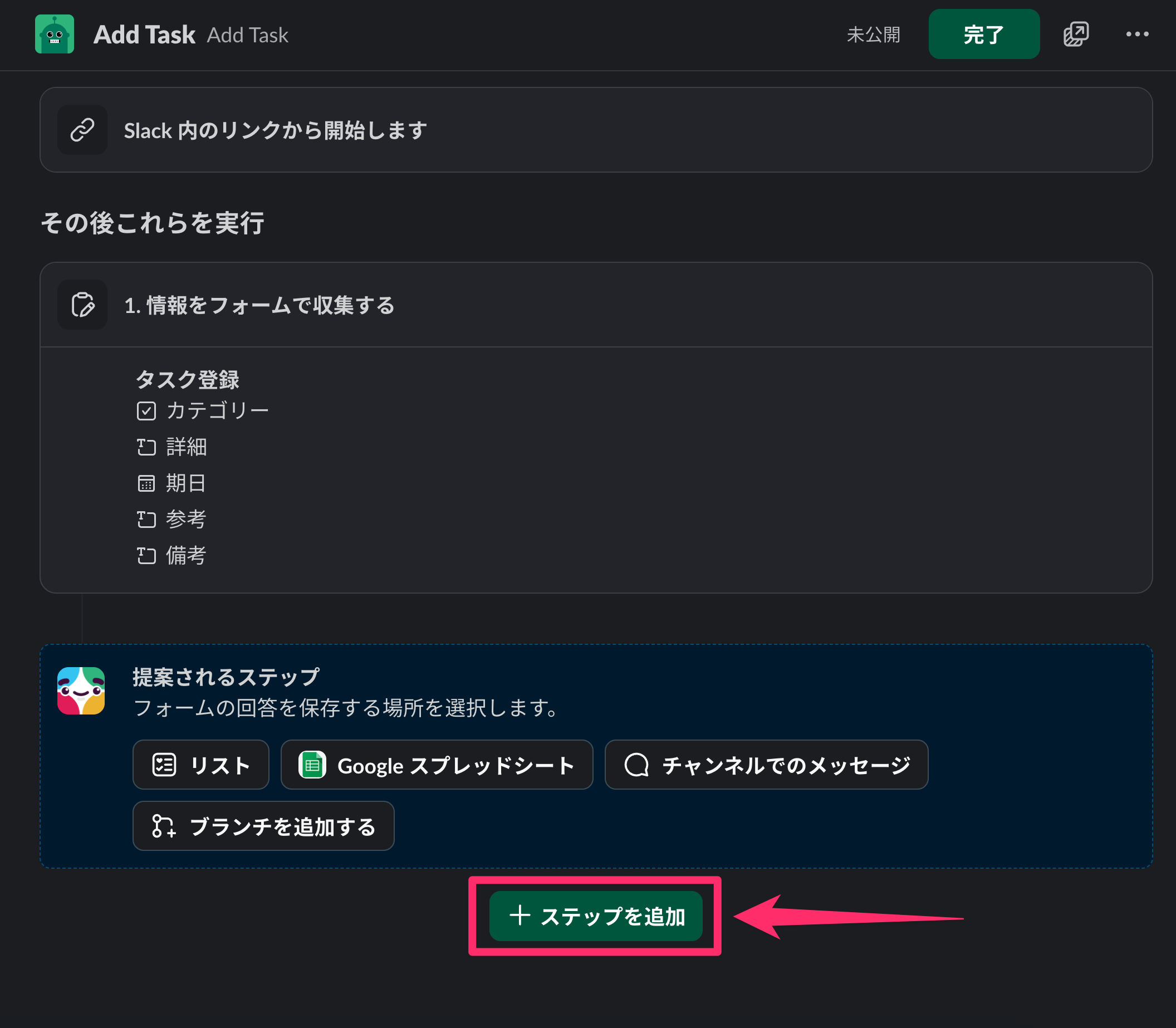
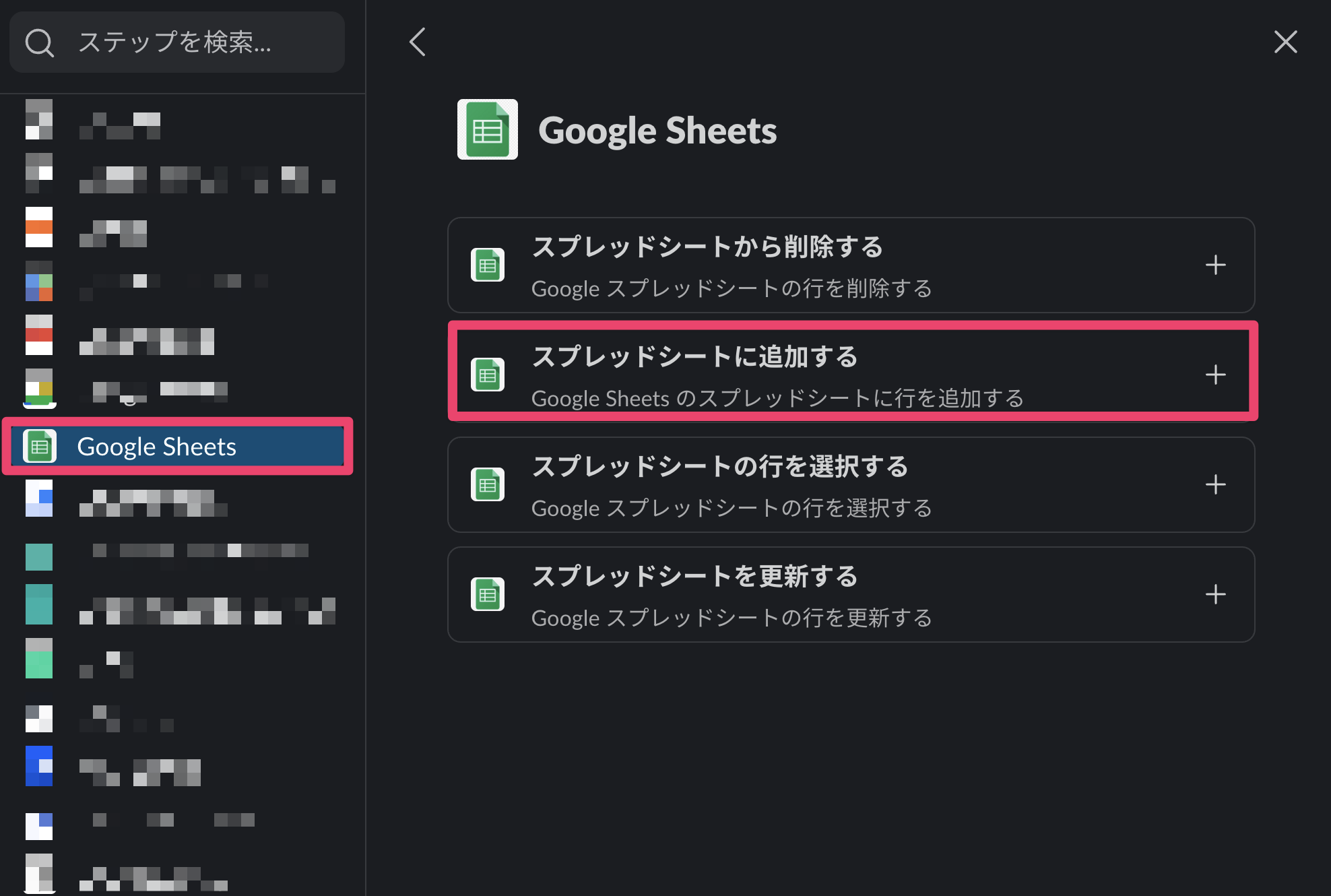
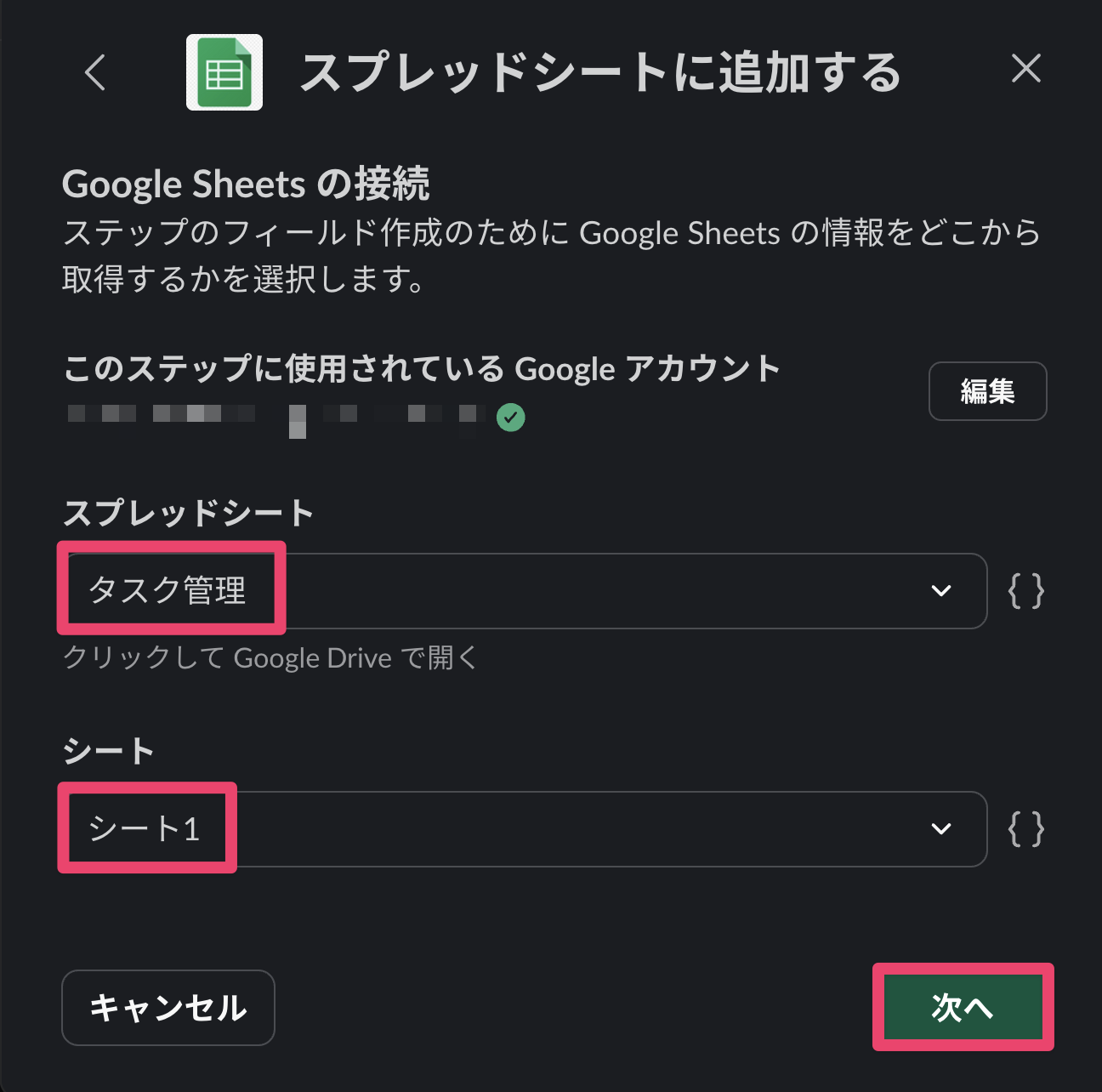

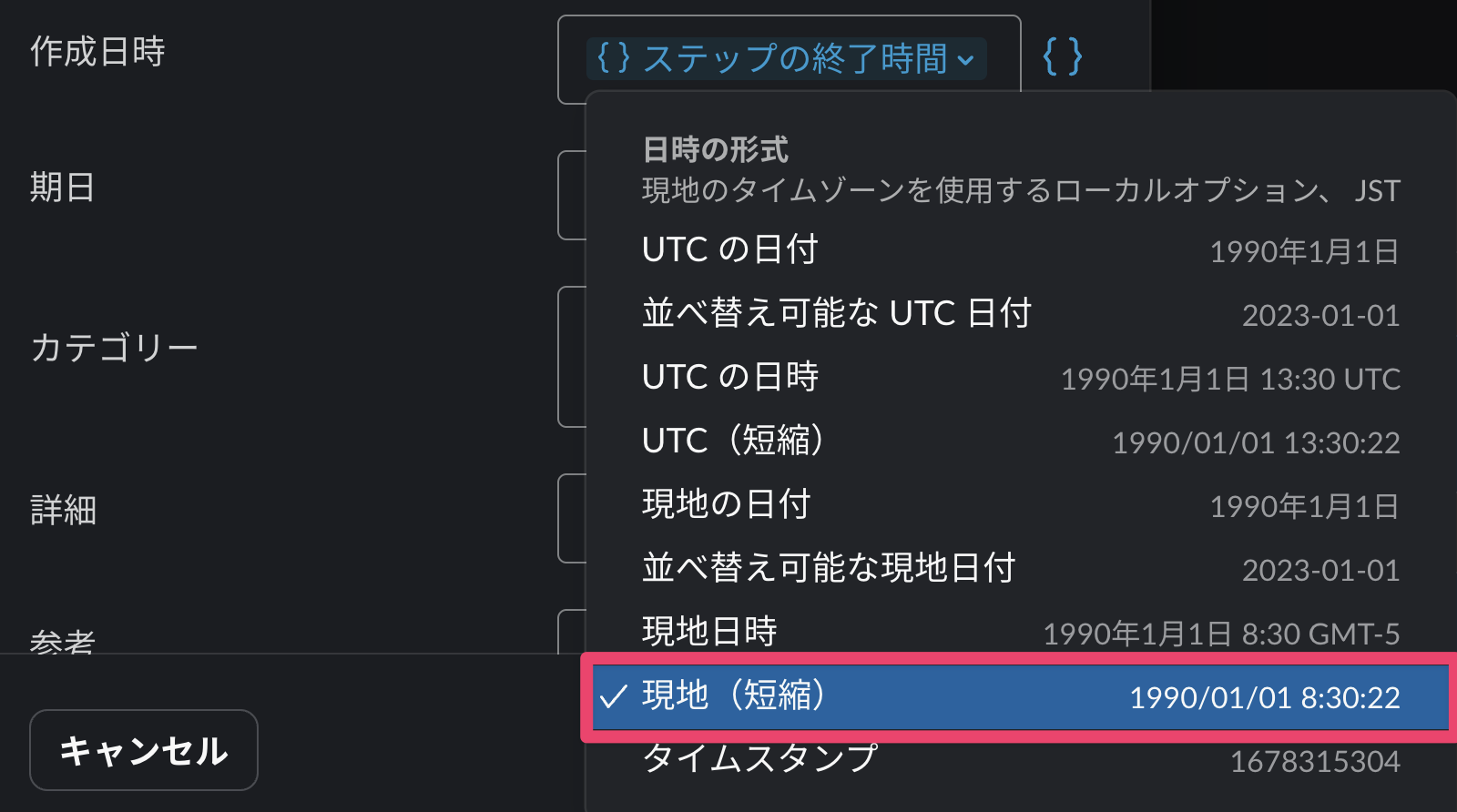
※ 作成時間は現地(短縮)を選択します。
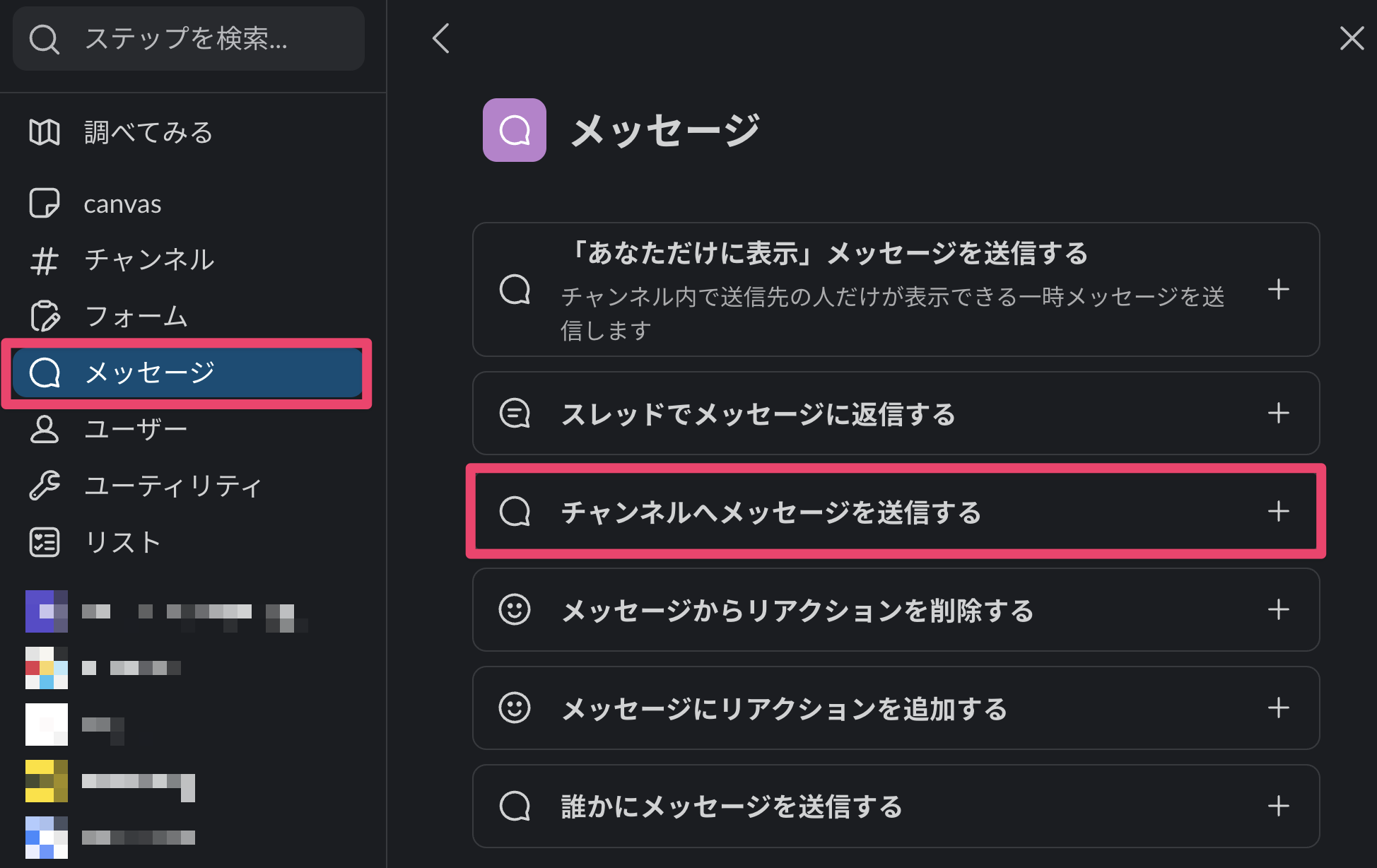
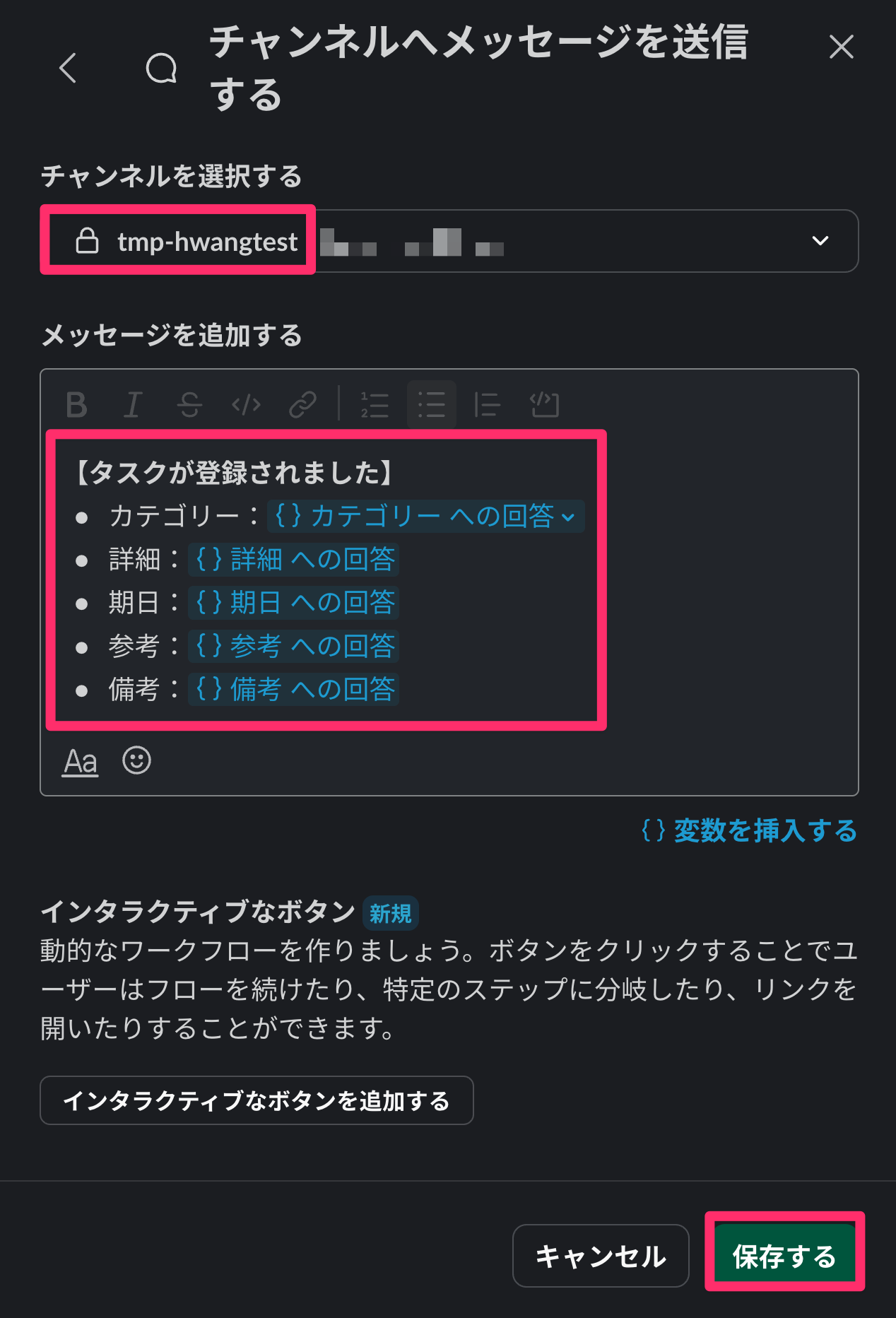
- 画像のように、タスク管理用チャンネルへメッセージを送信するステップを追加します。
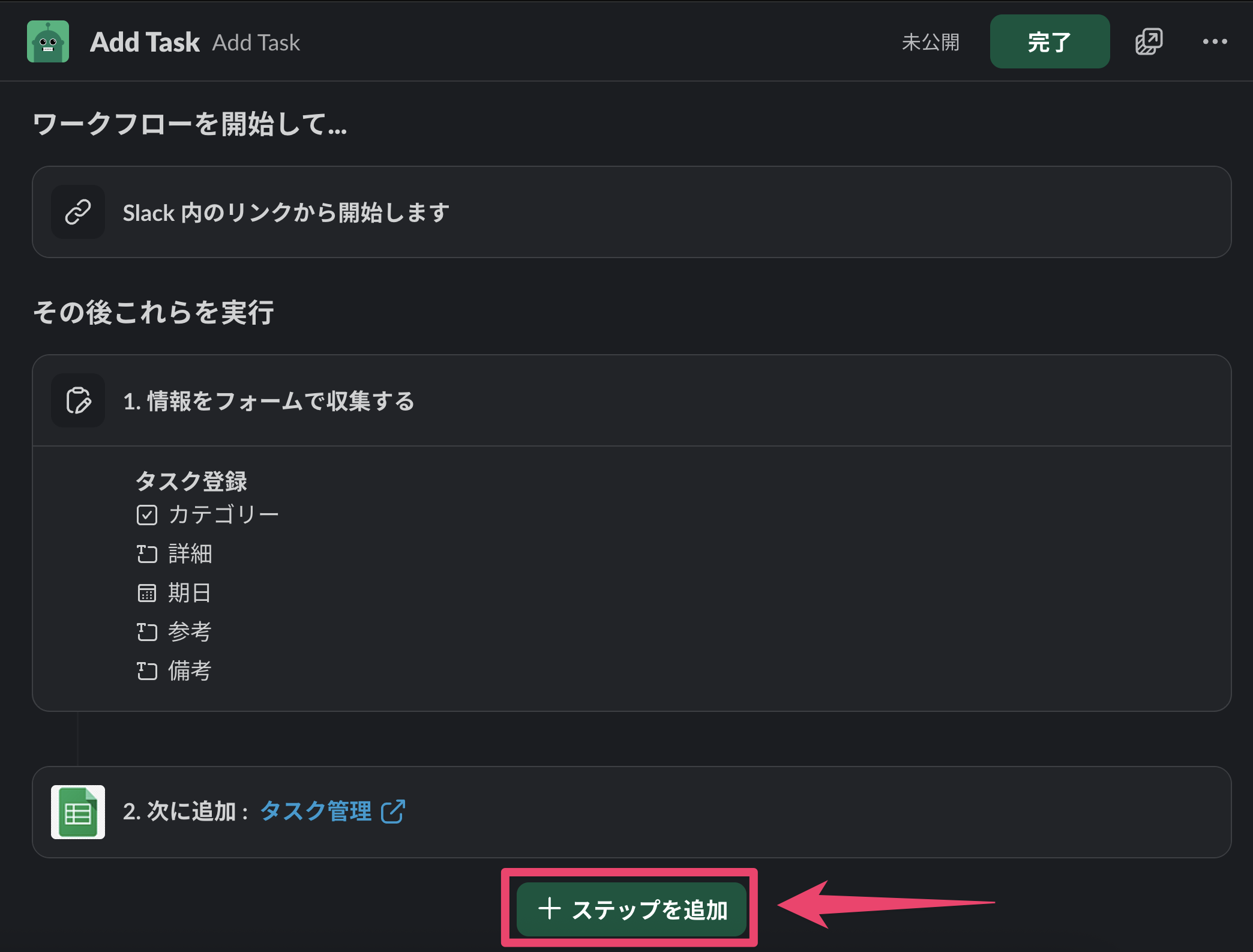
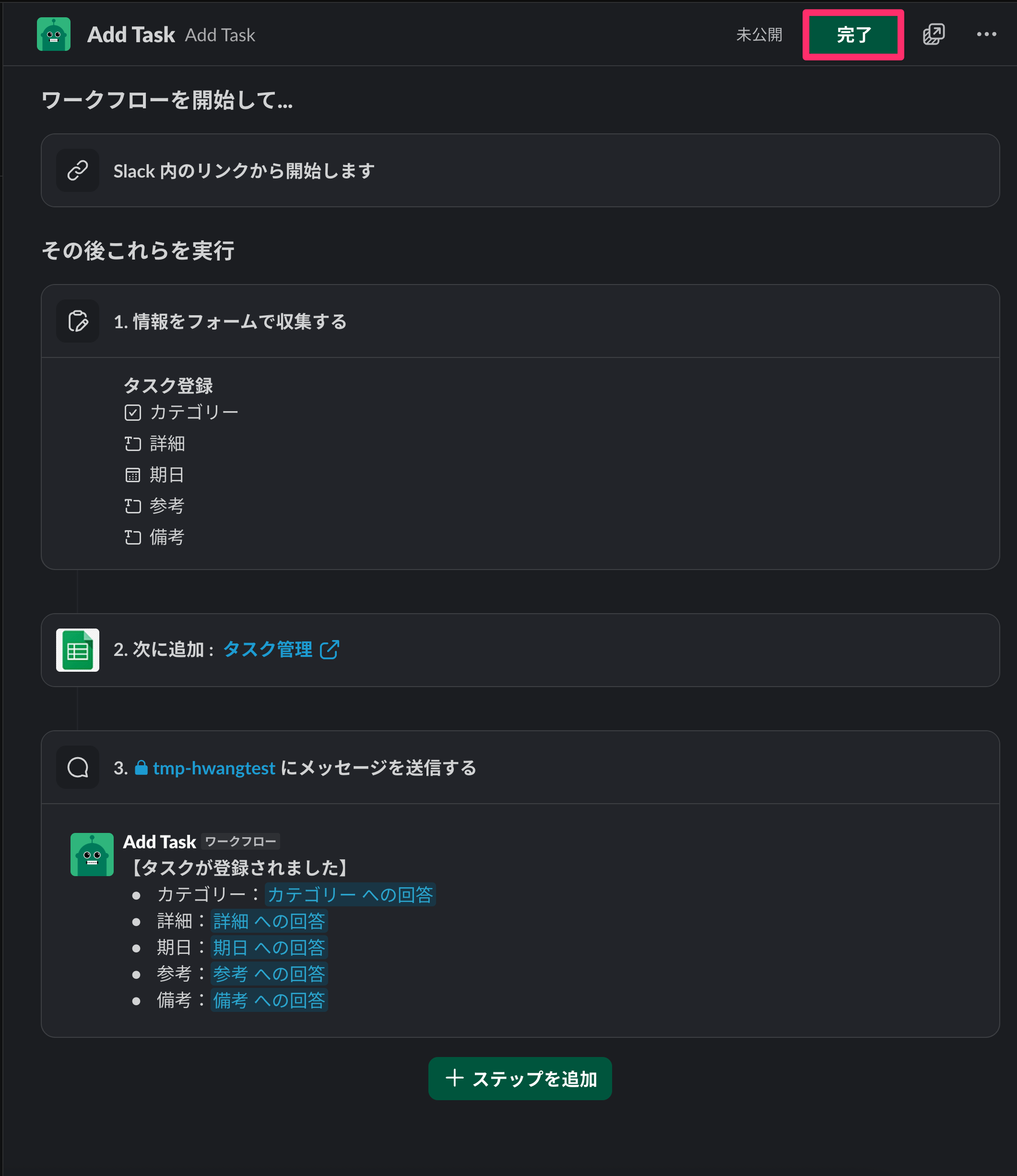
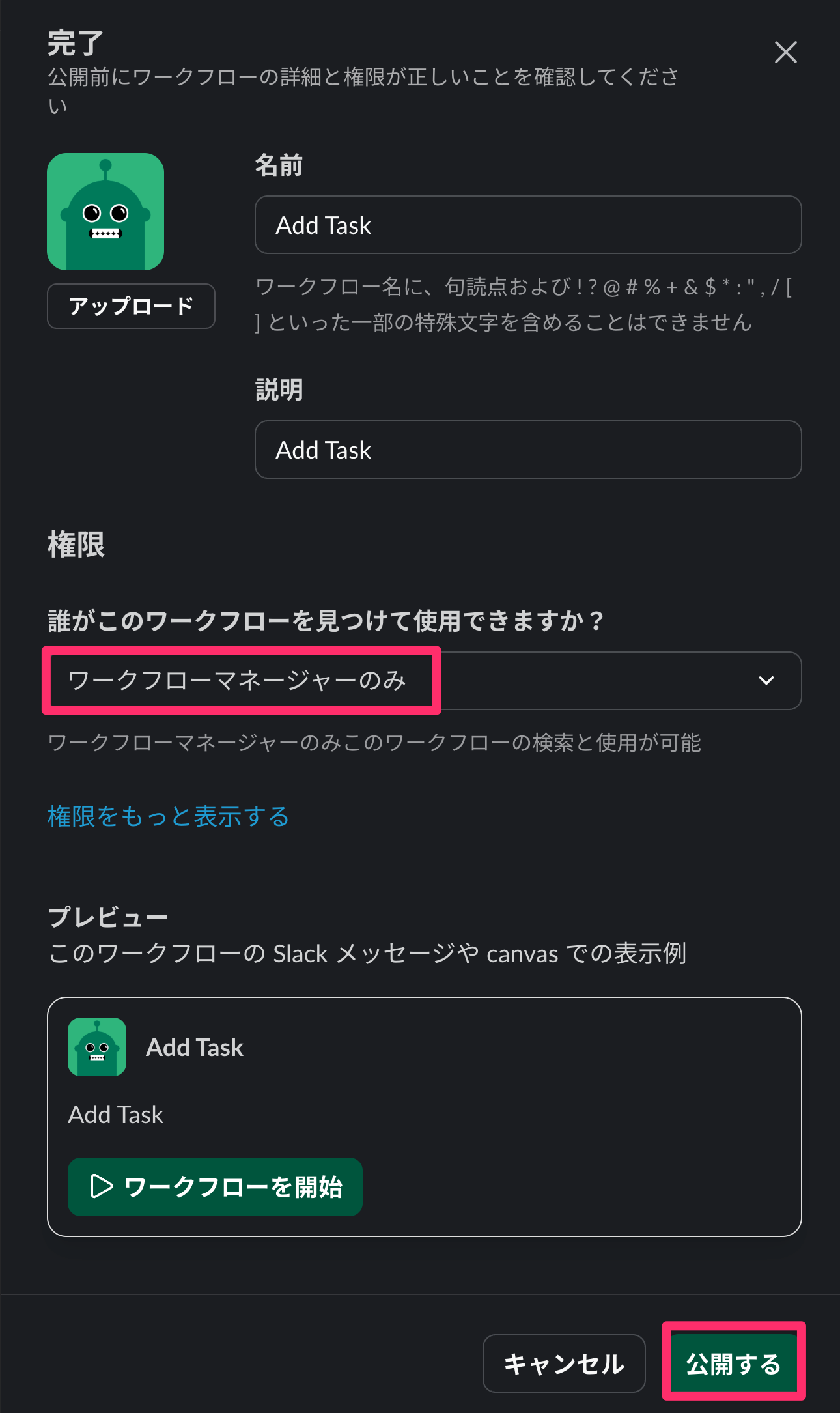
- 画像のようにワークフローを公開します。
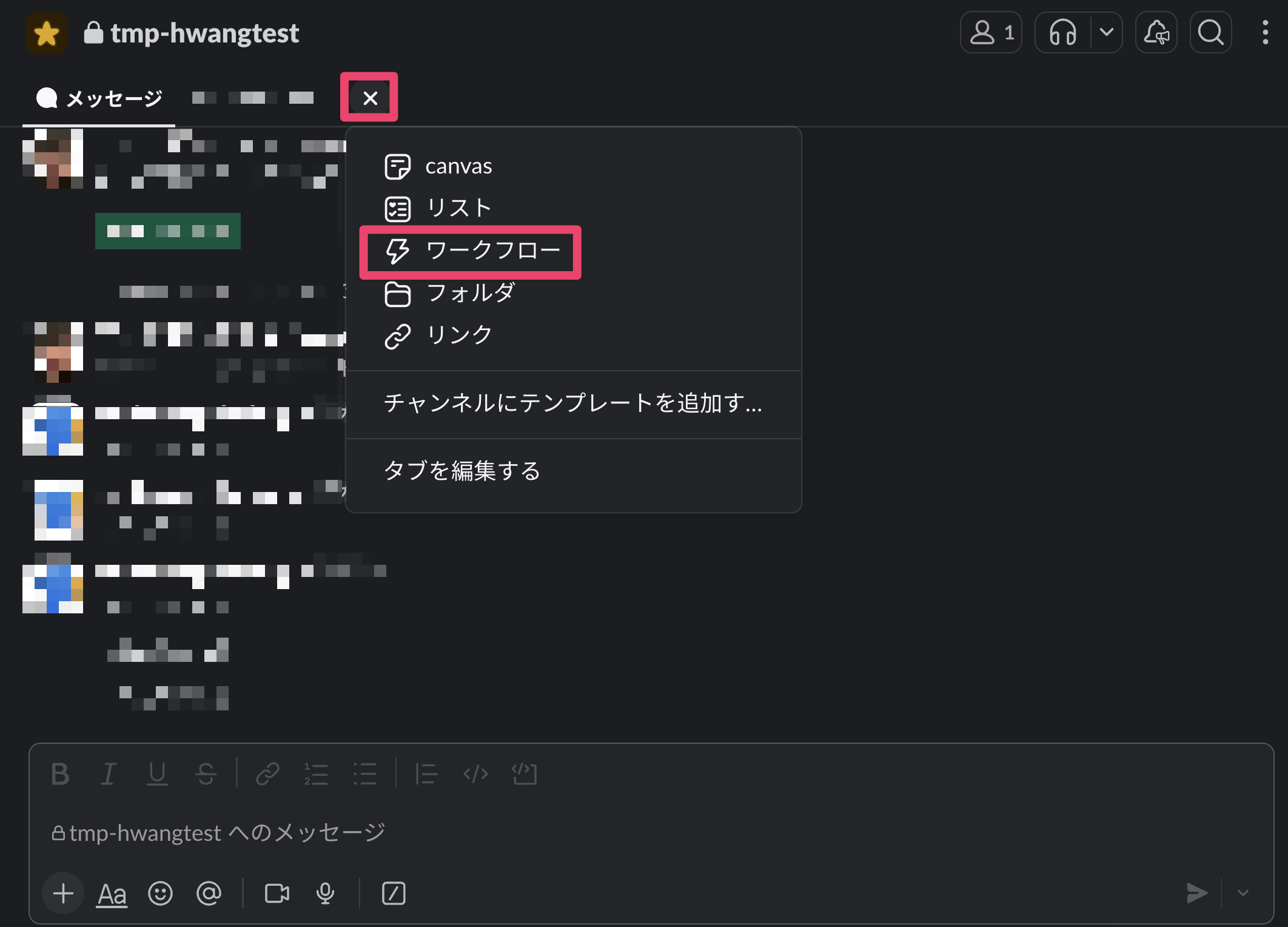
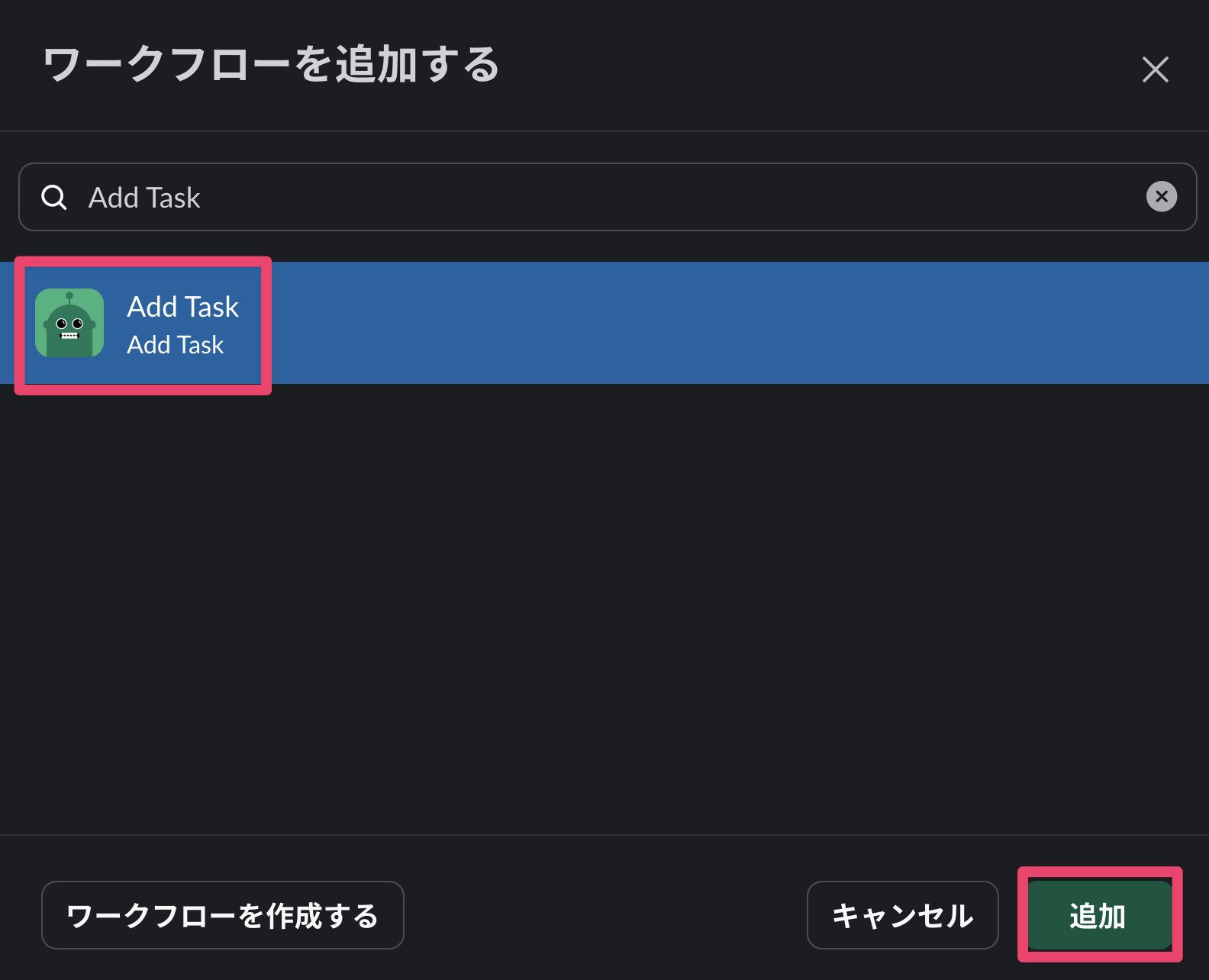
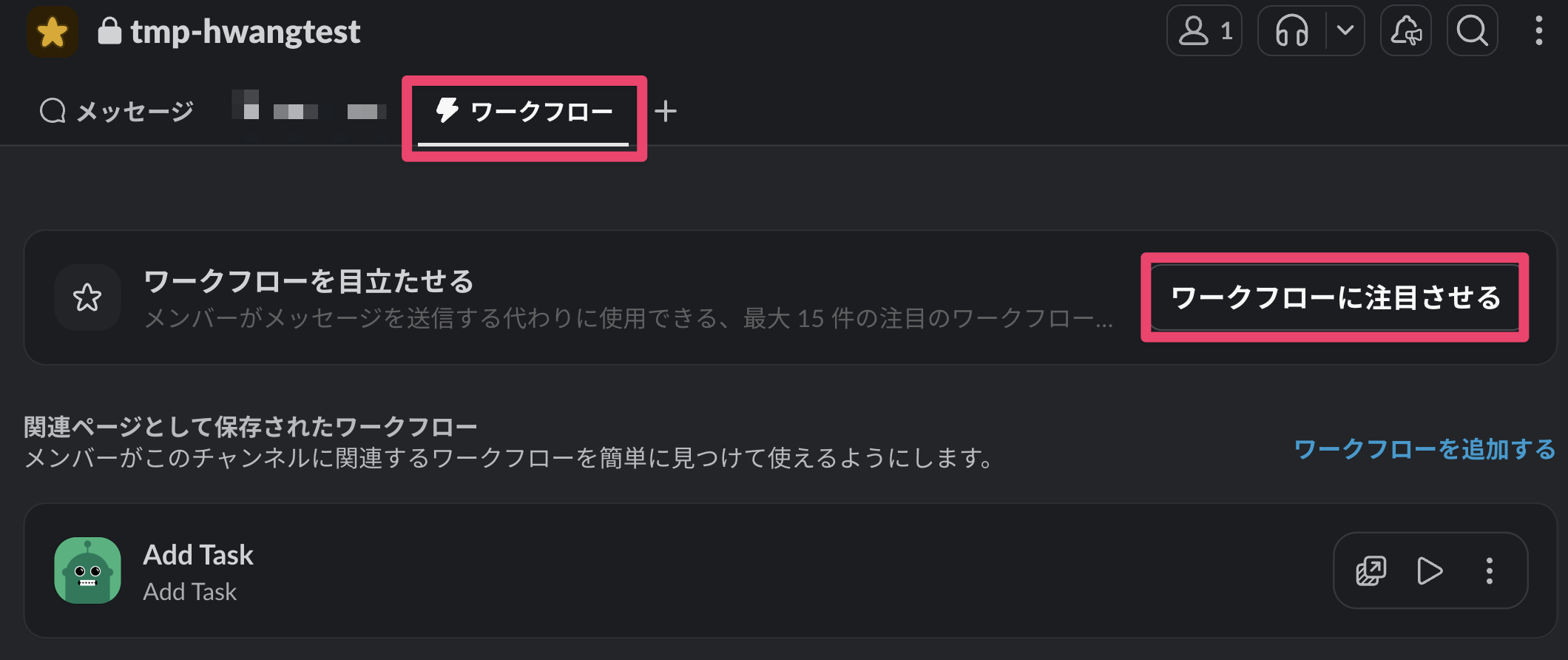
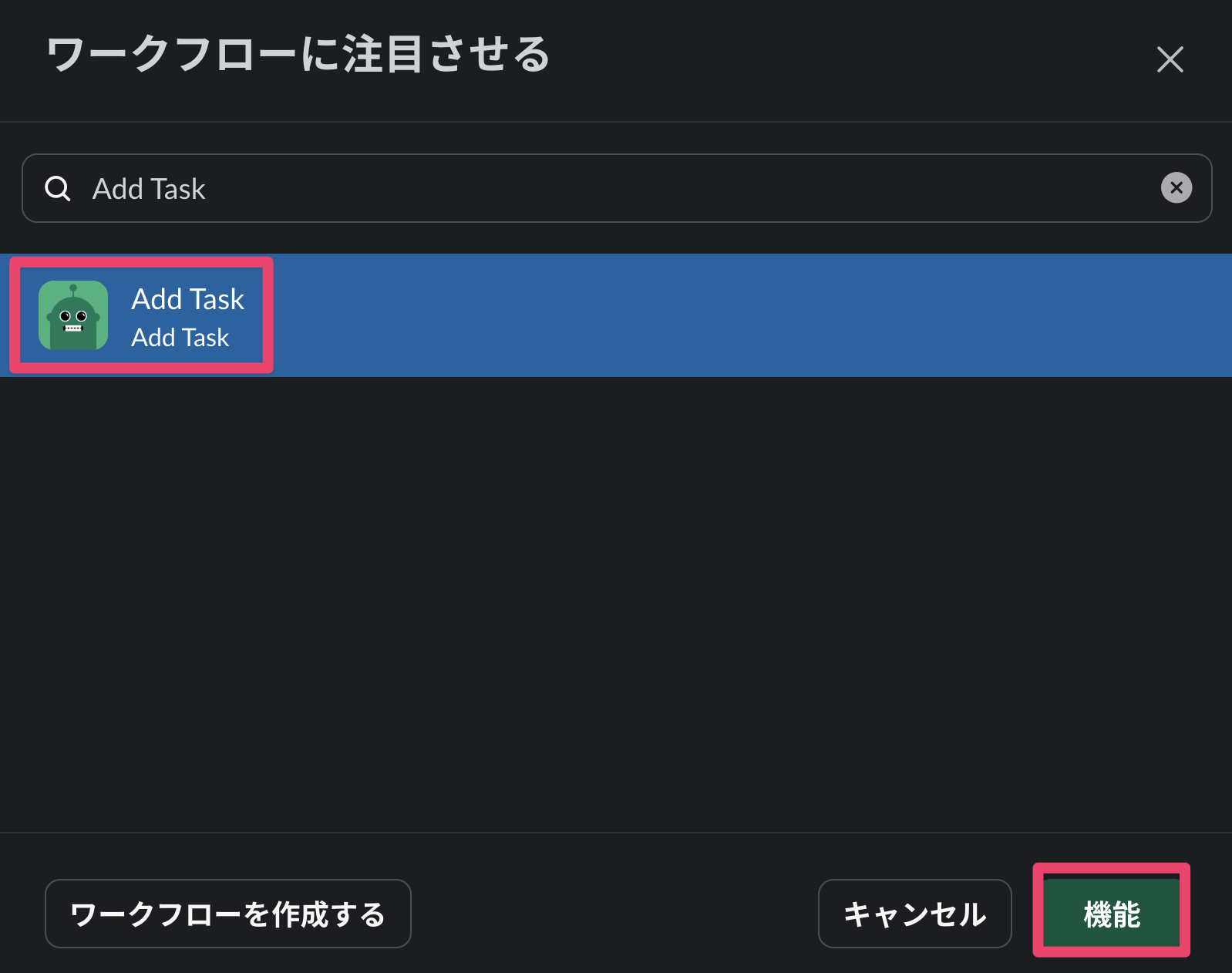
- タスク管理用チャンネルにワークフローを追加します。
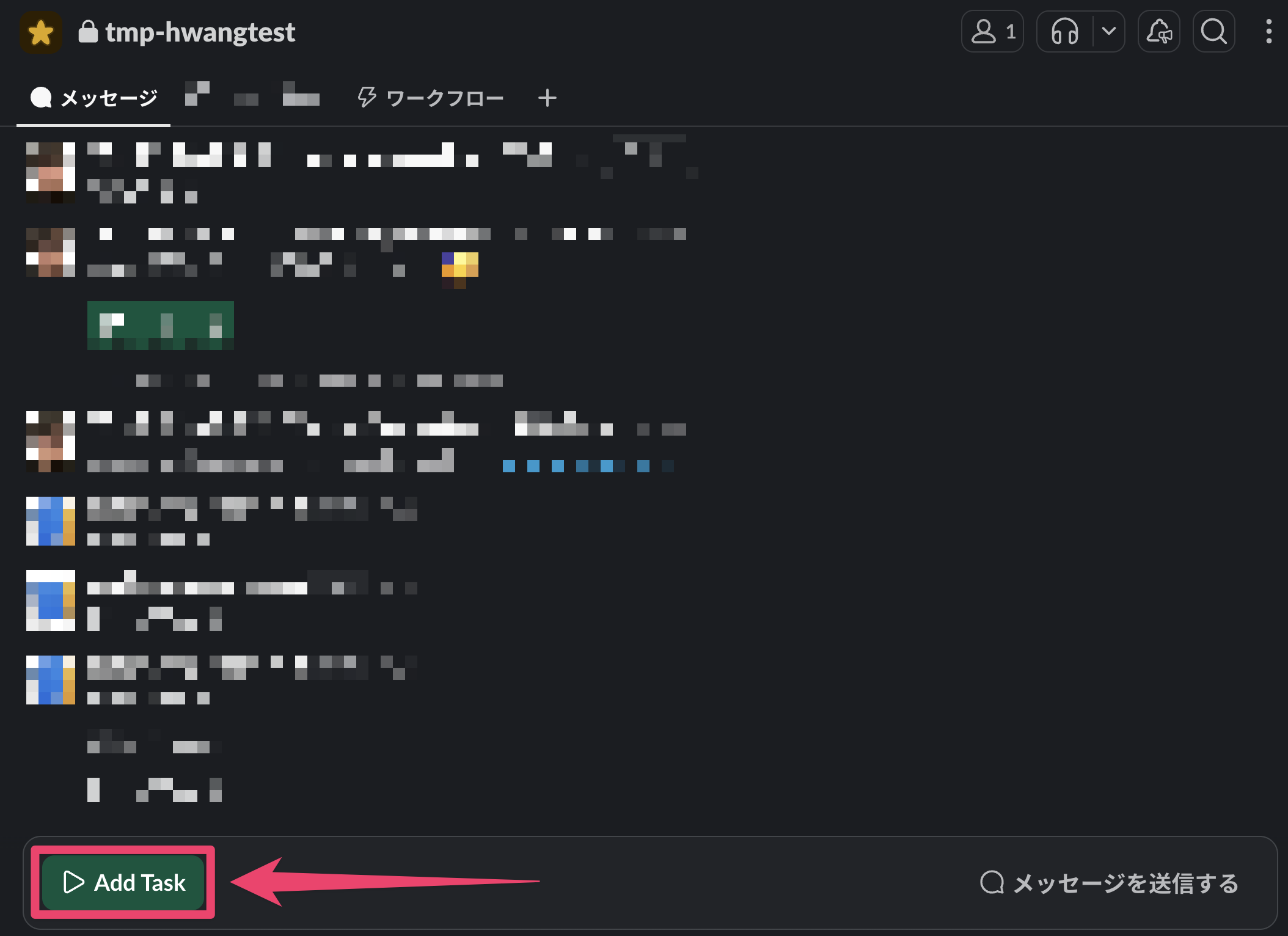
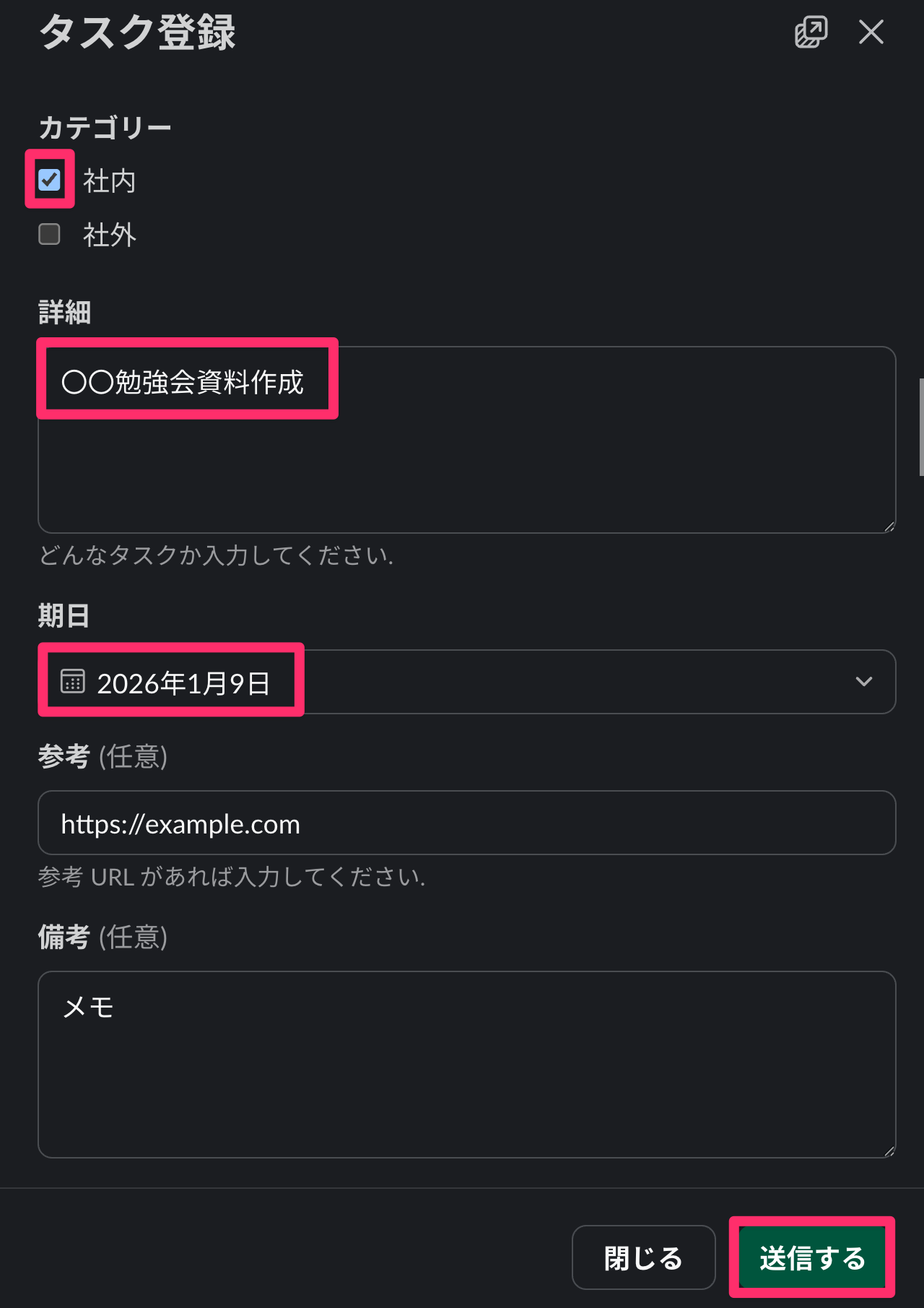
- ワークフローからタスクを登録します。
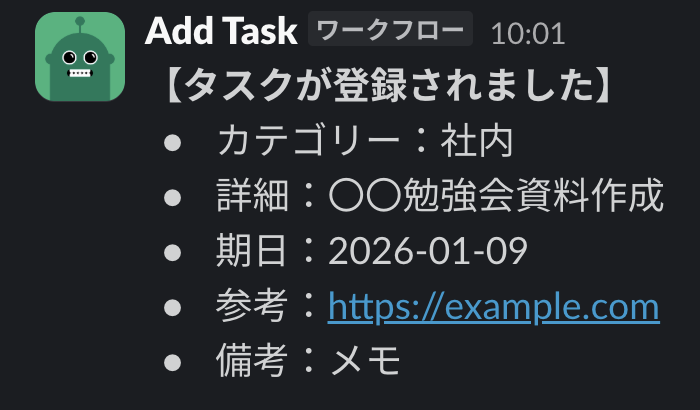
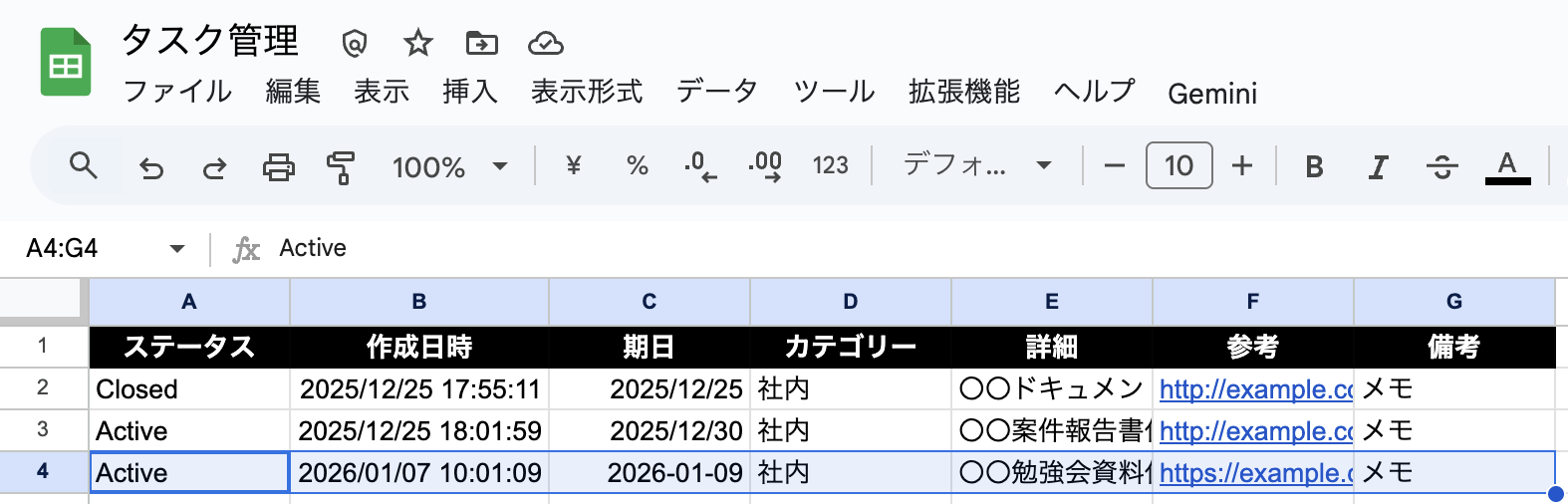
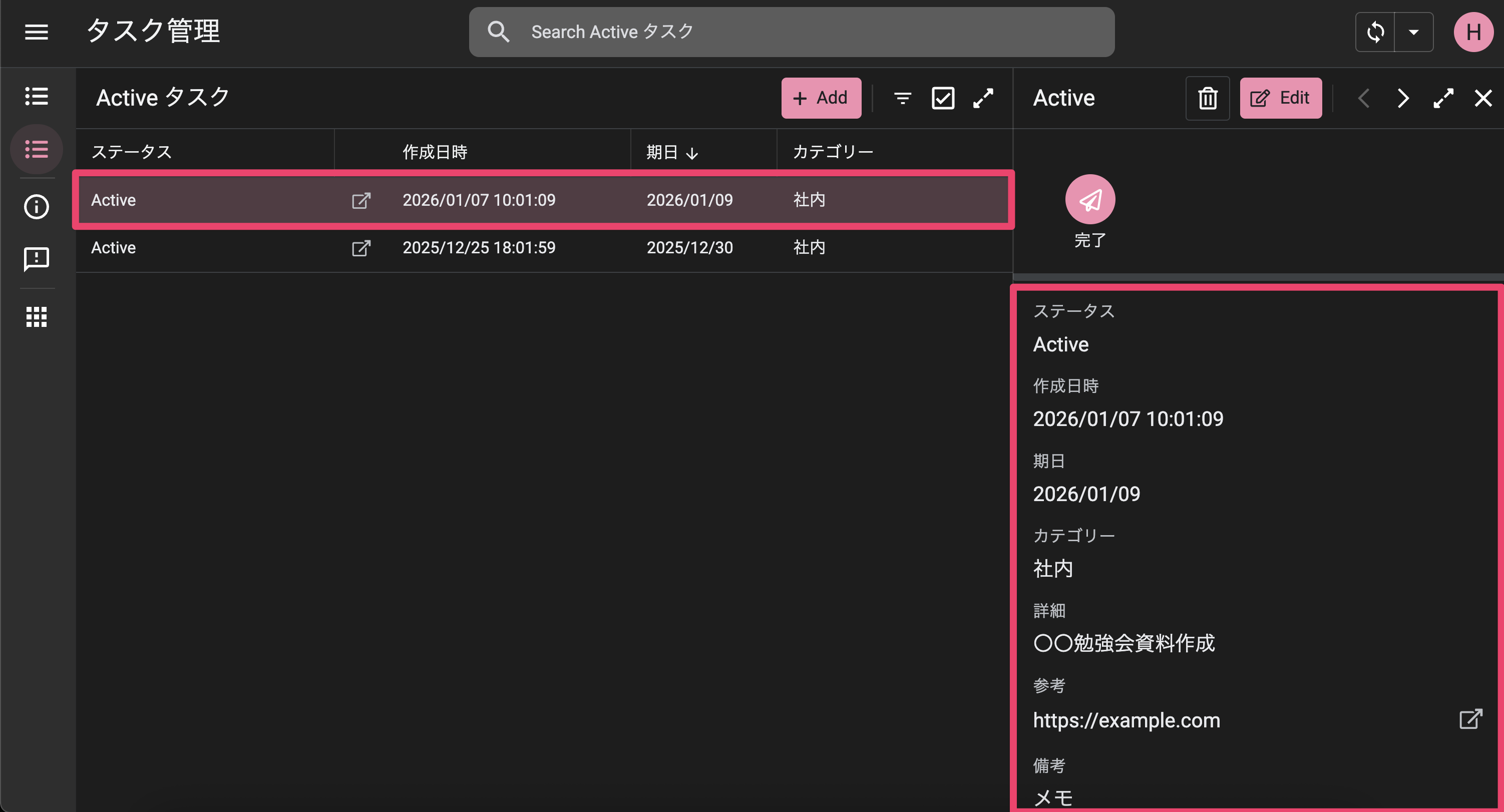
- AppSheet 上でタスクが登録されていることを確認します。
スプレッドシートにデータが追加され、AppSheet にも問題なく登録されていました。
活用例②:期日が3日以内のタスクを毎日リマインドする
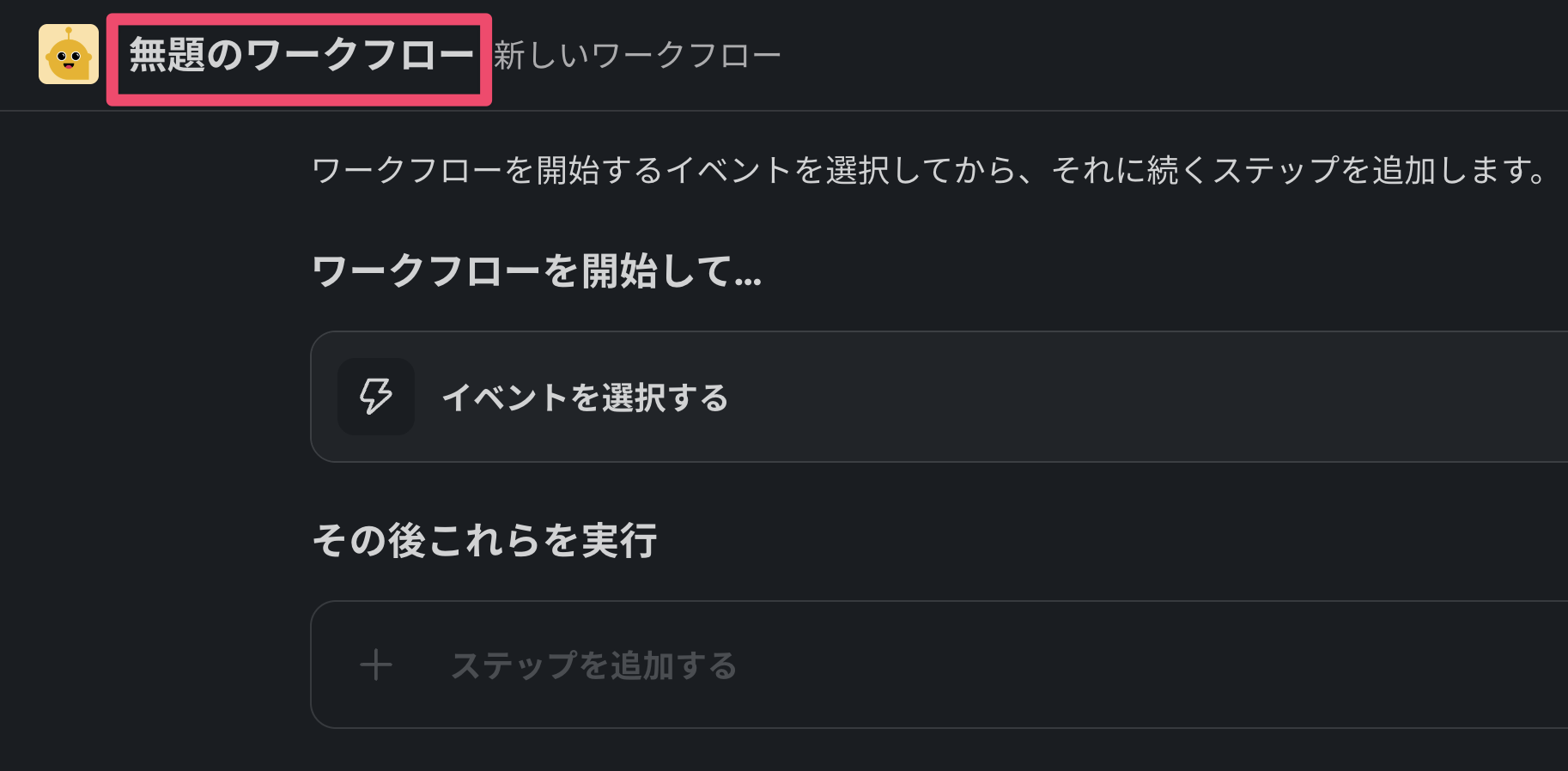
- Slack の「+」からワークフローを追加します。
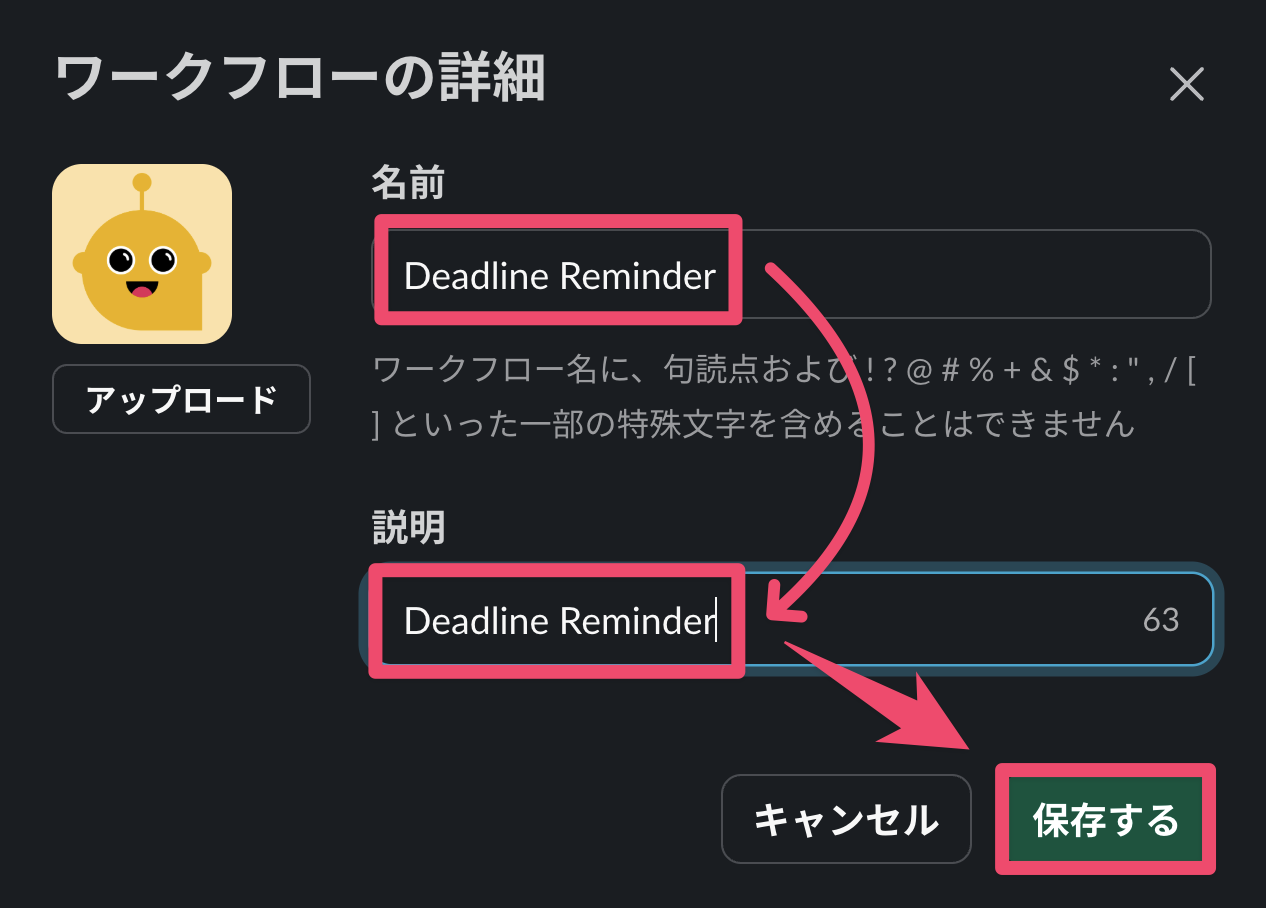
- ワークフローの詳細から名前と説明を入力し、「保存する」を押下します。
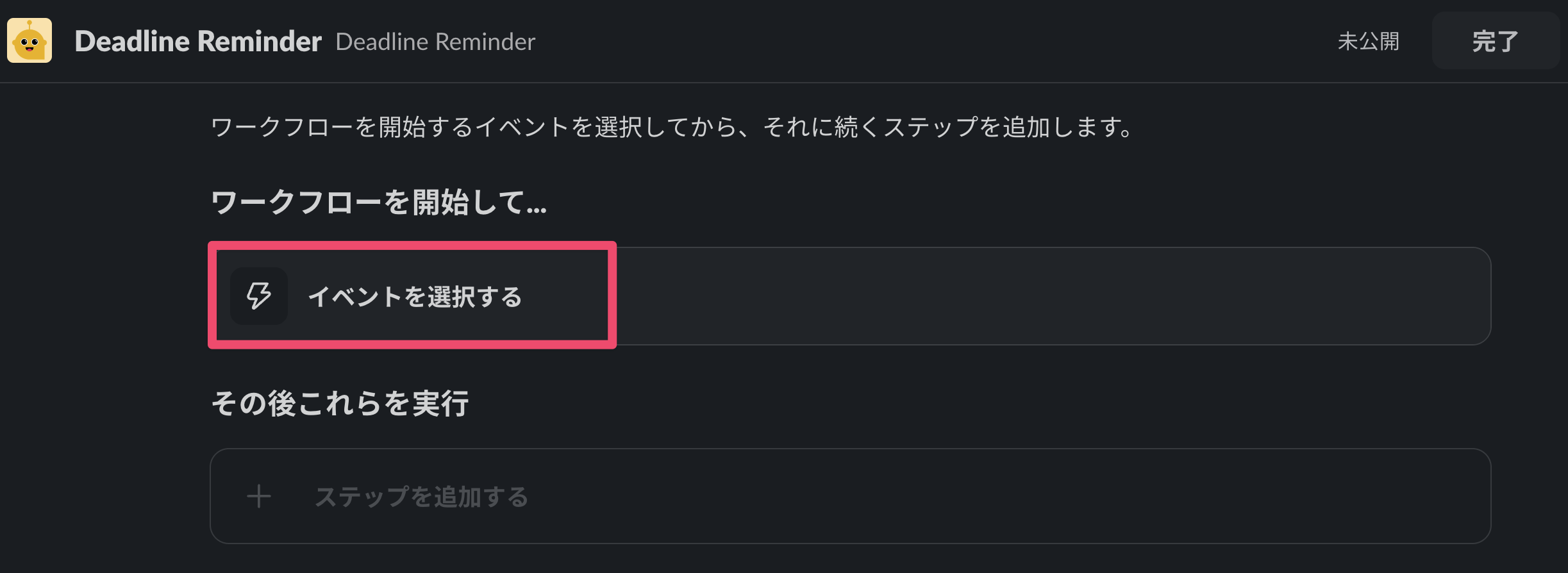
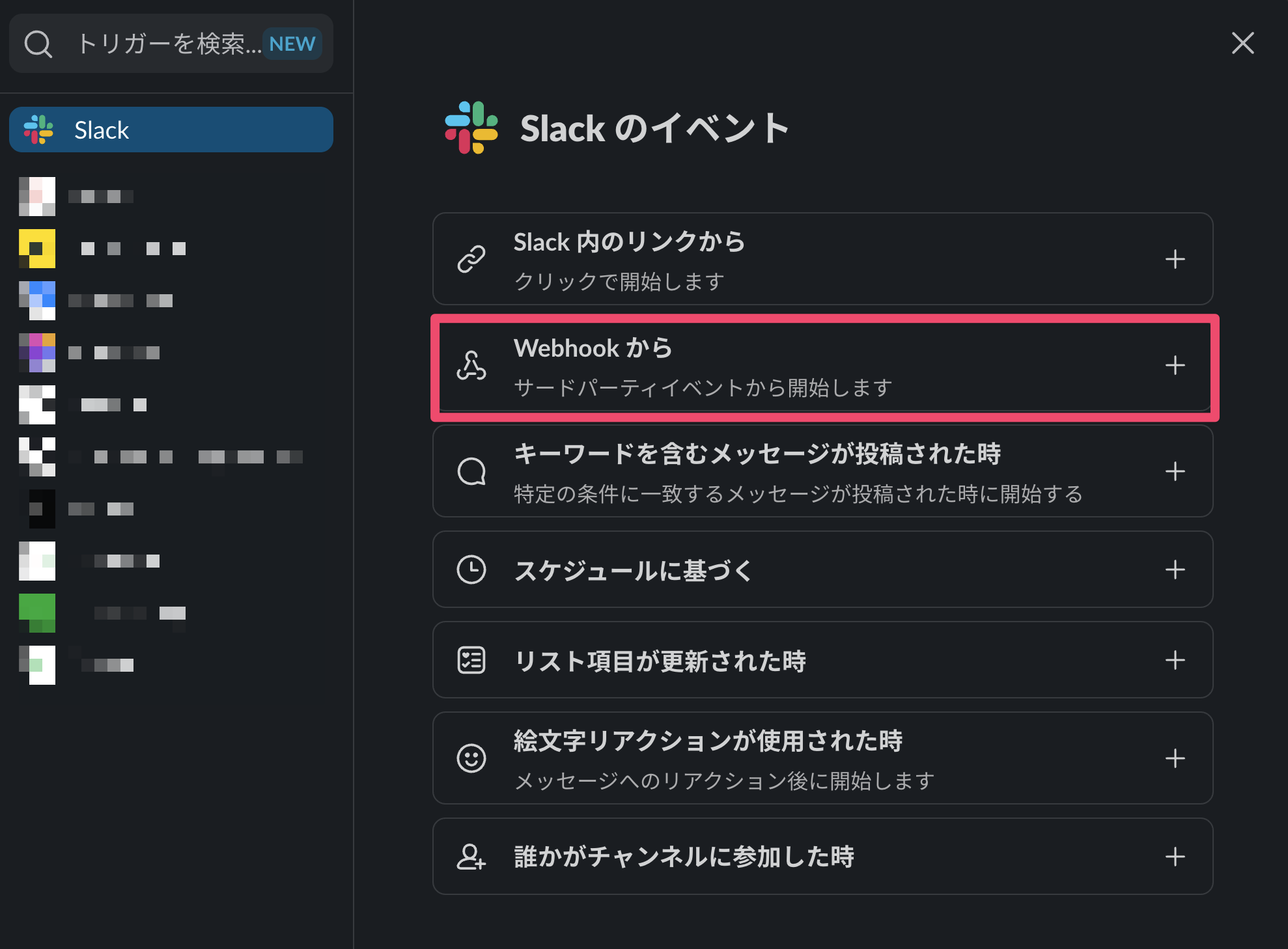
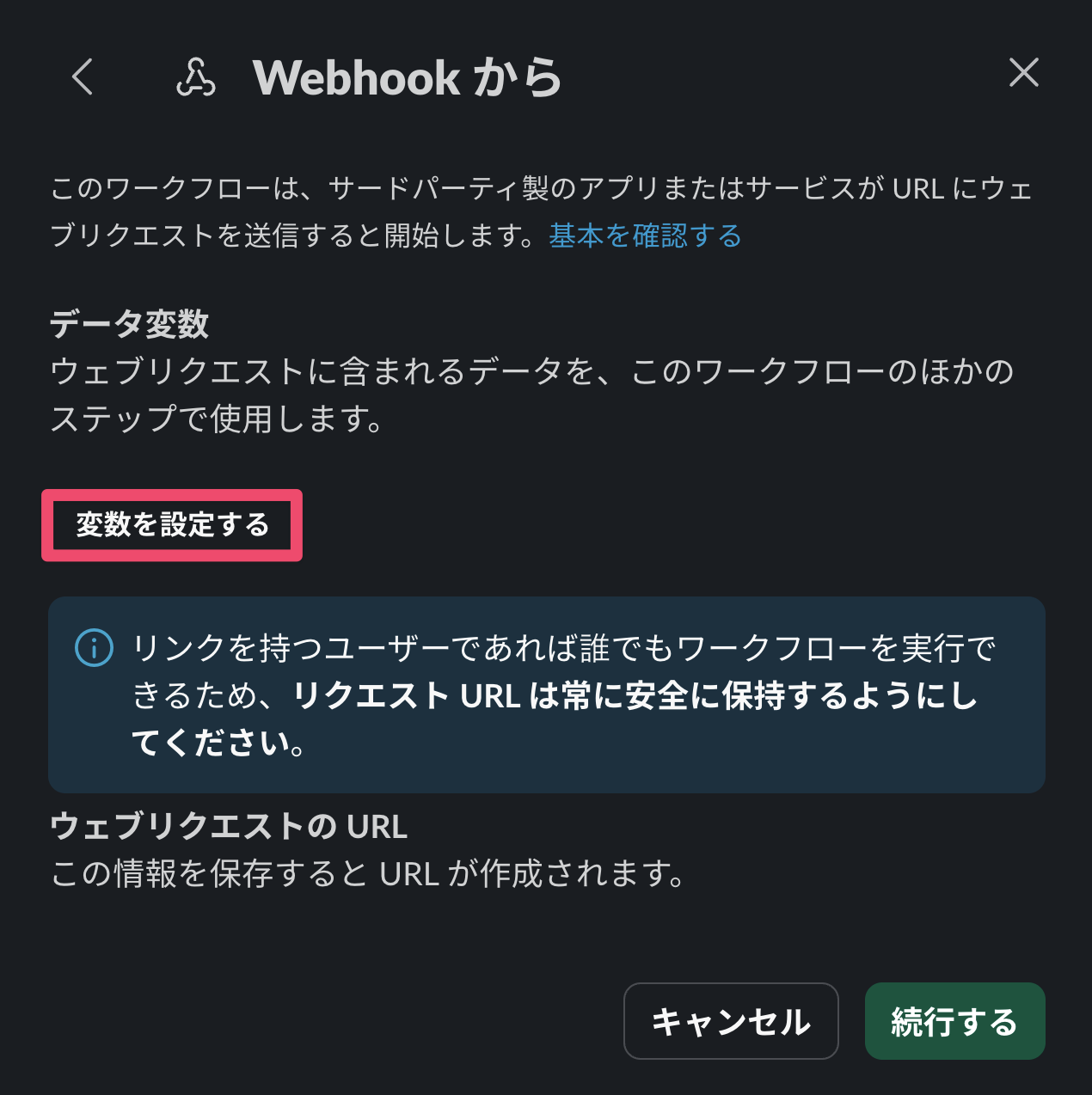
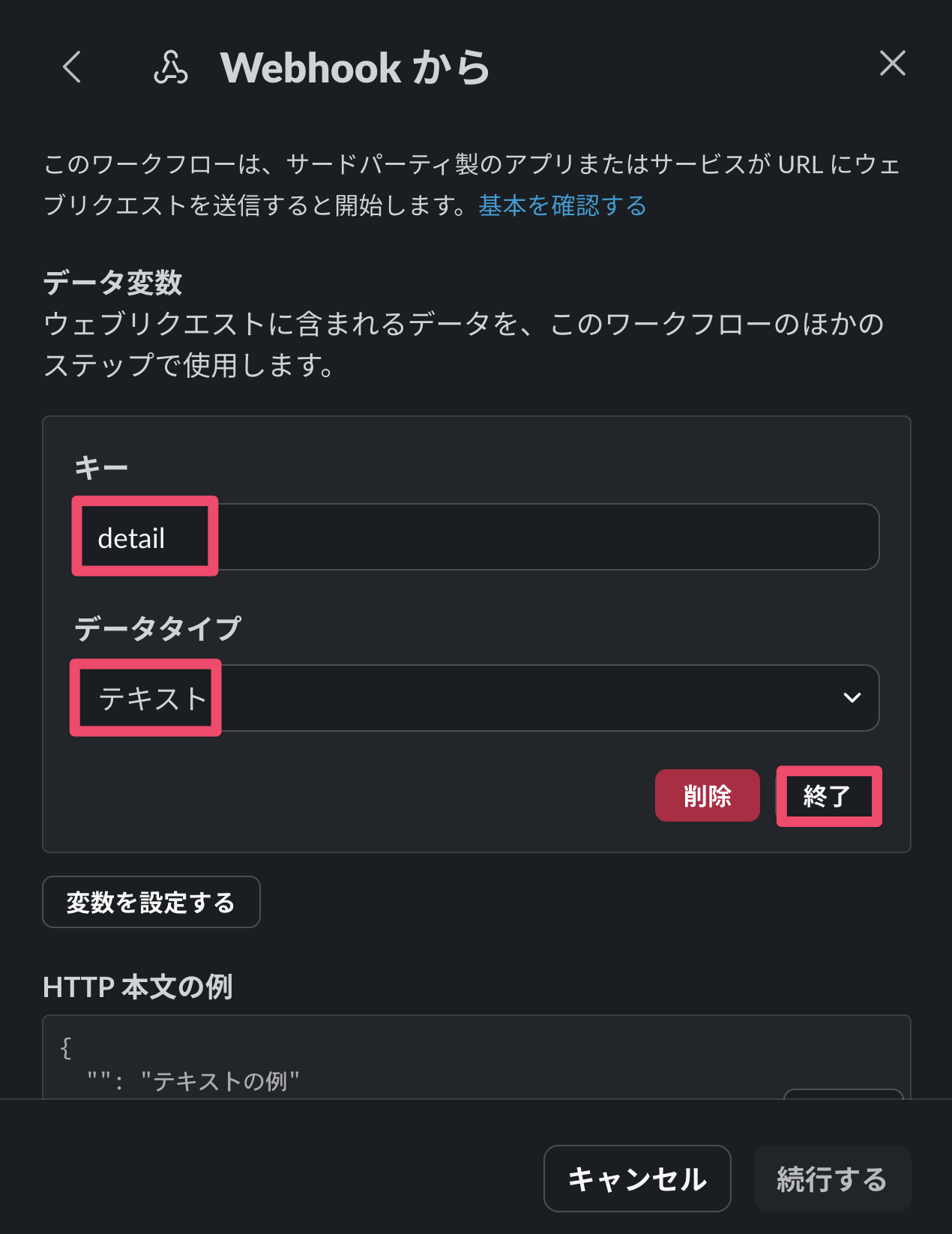
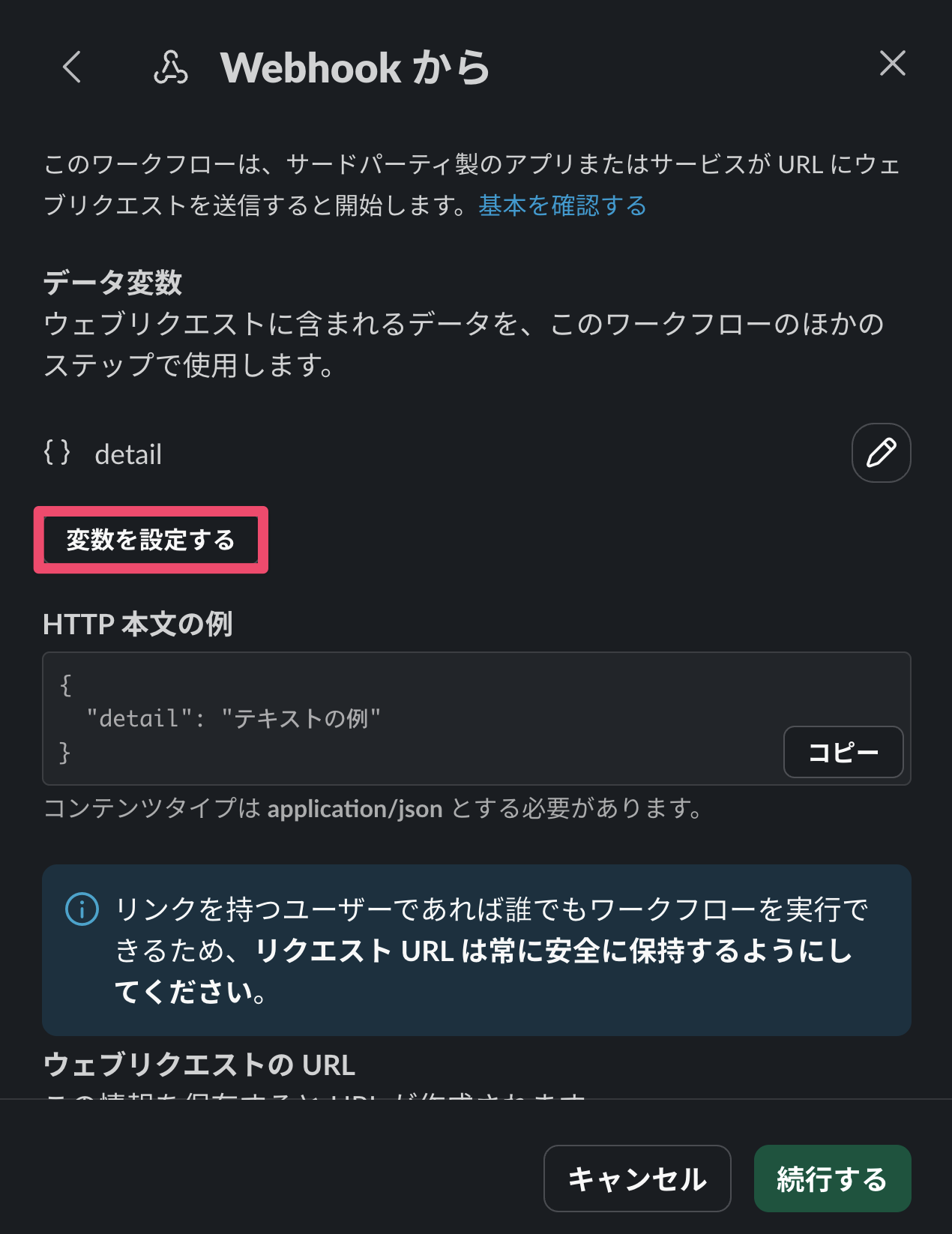
- 画像のように Slack のイベントを選択します。
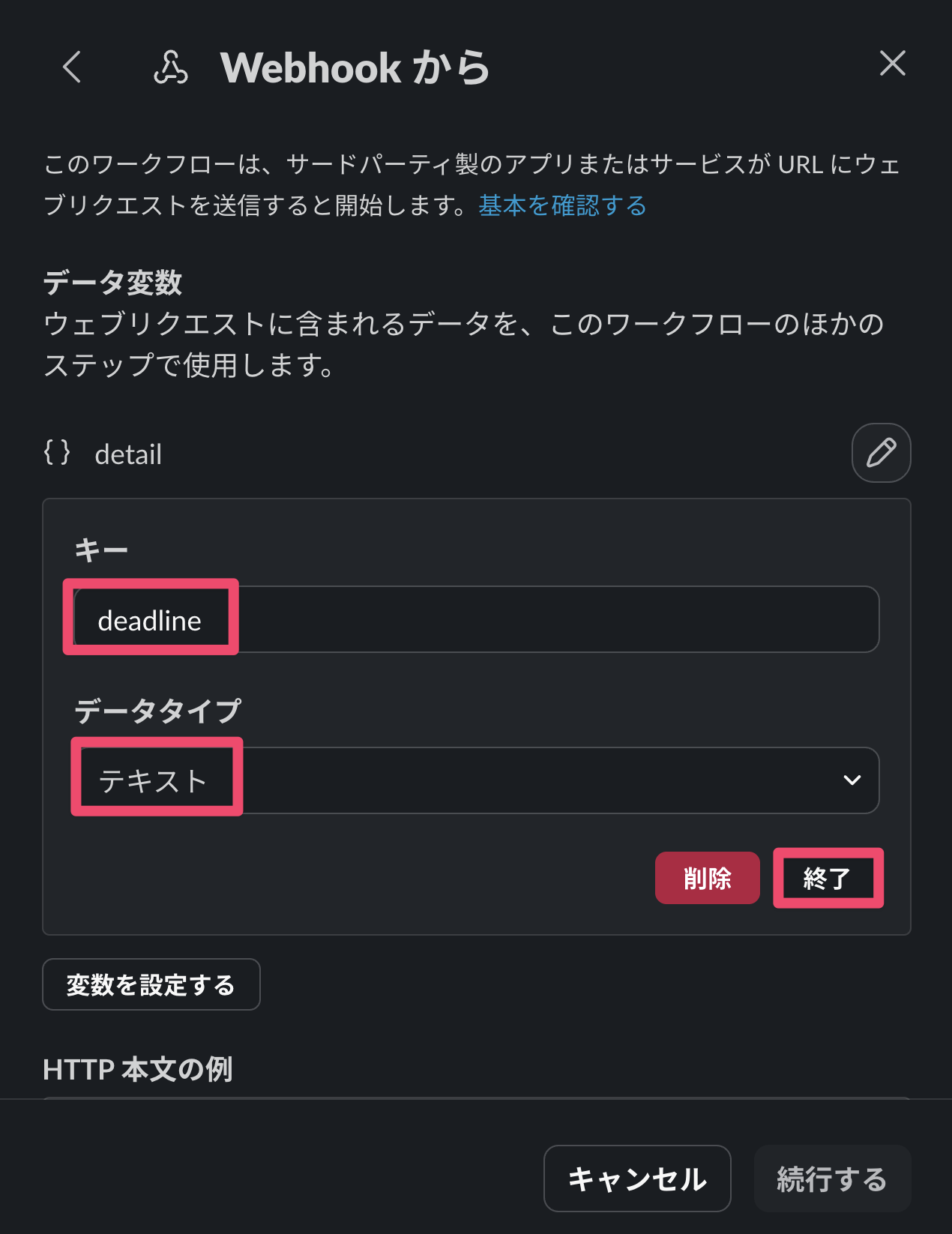
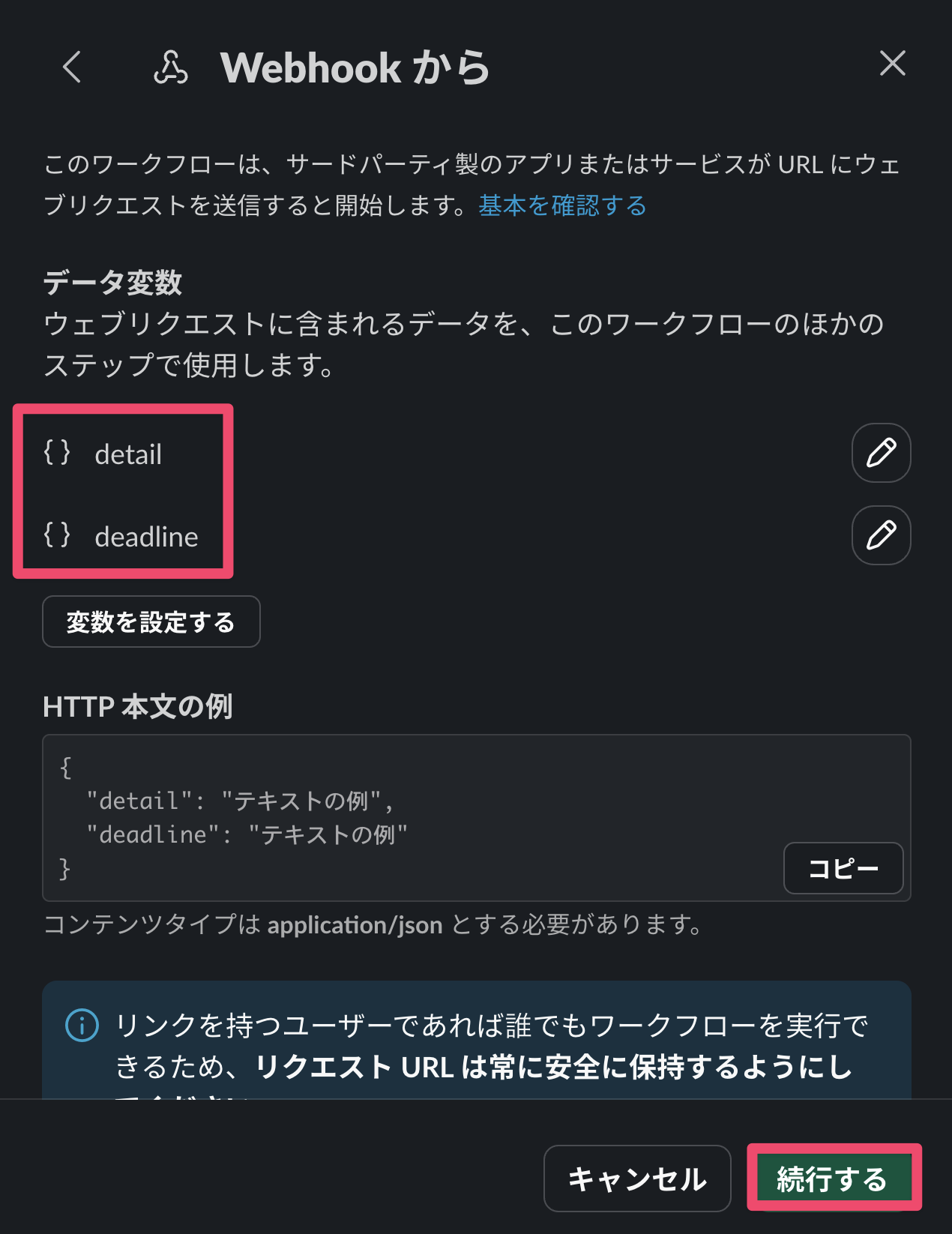
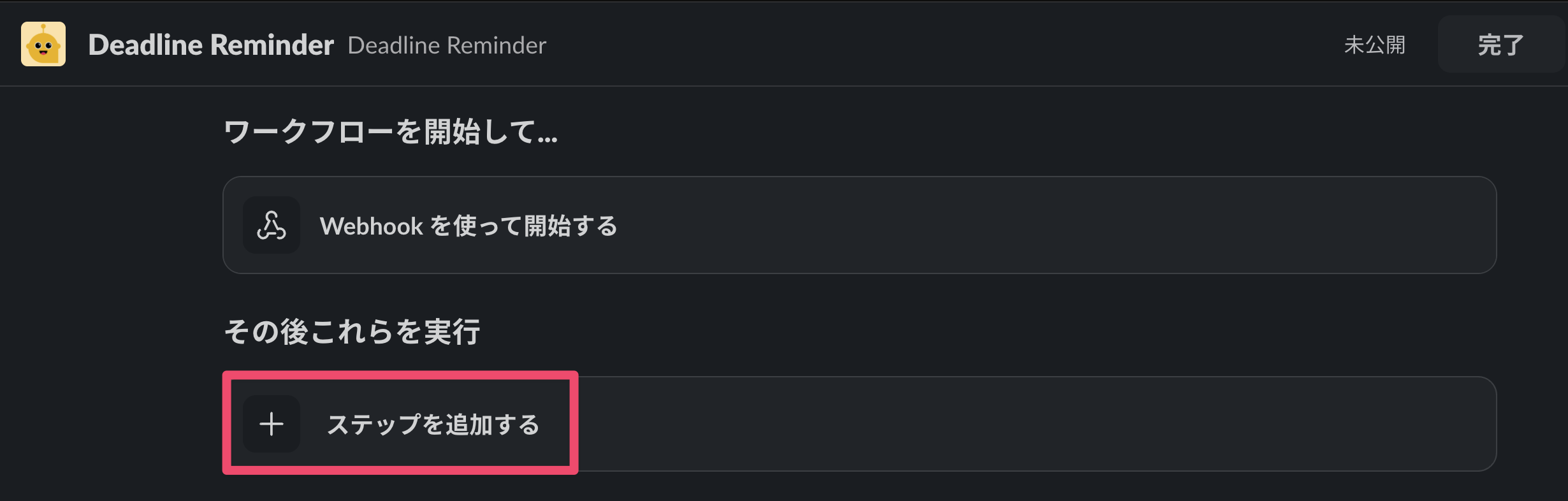
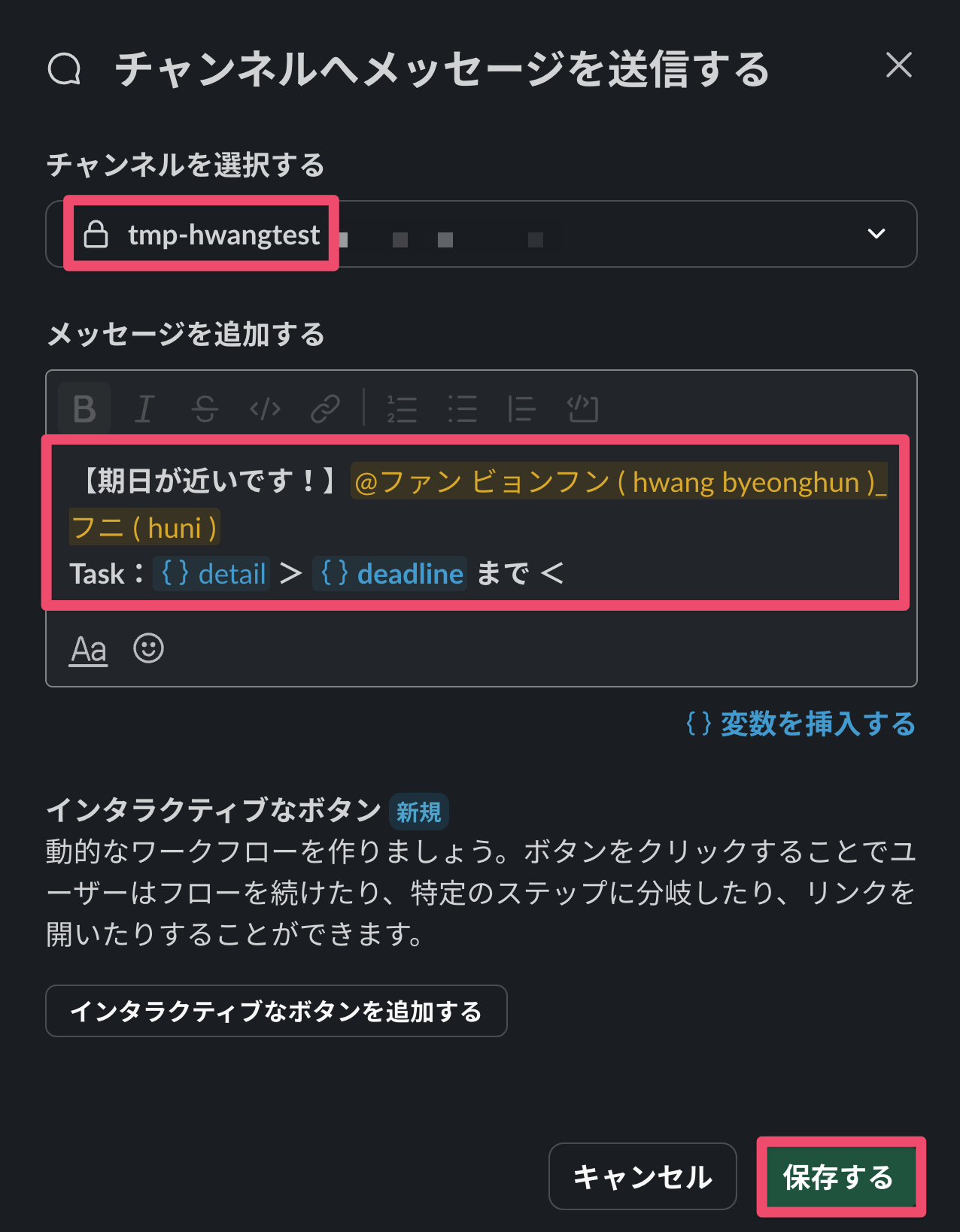
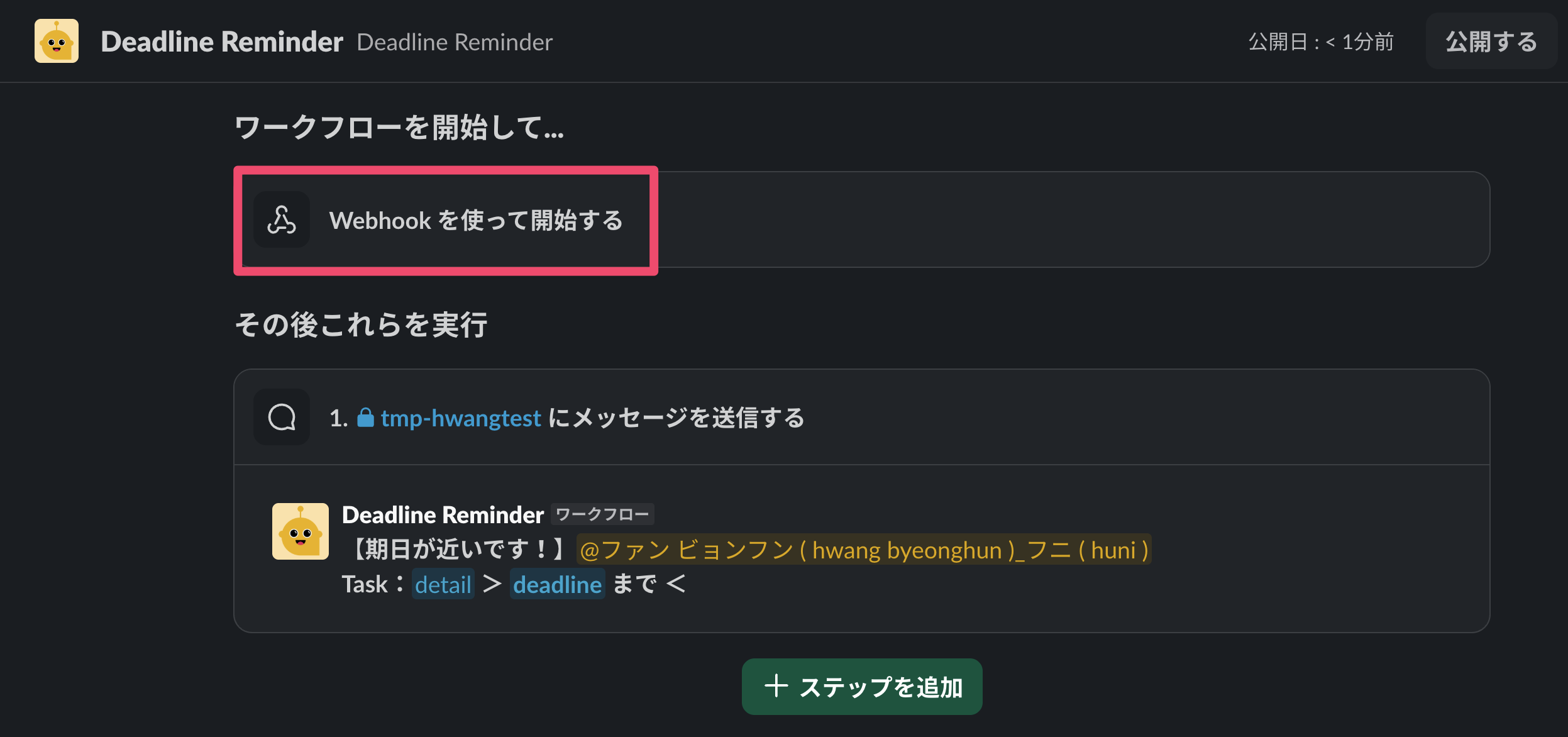
- 画像のように、タスク管理用チャンネルへメッセージを送信するステップを追加します。
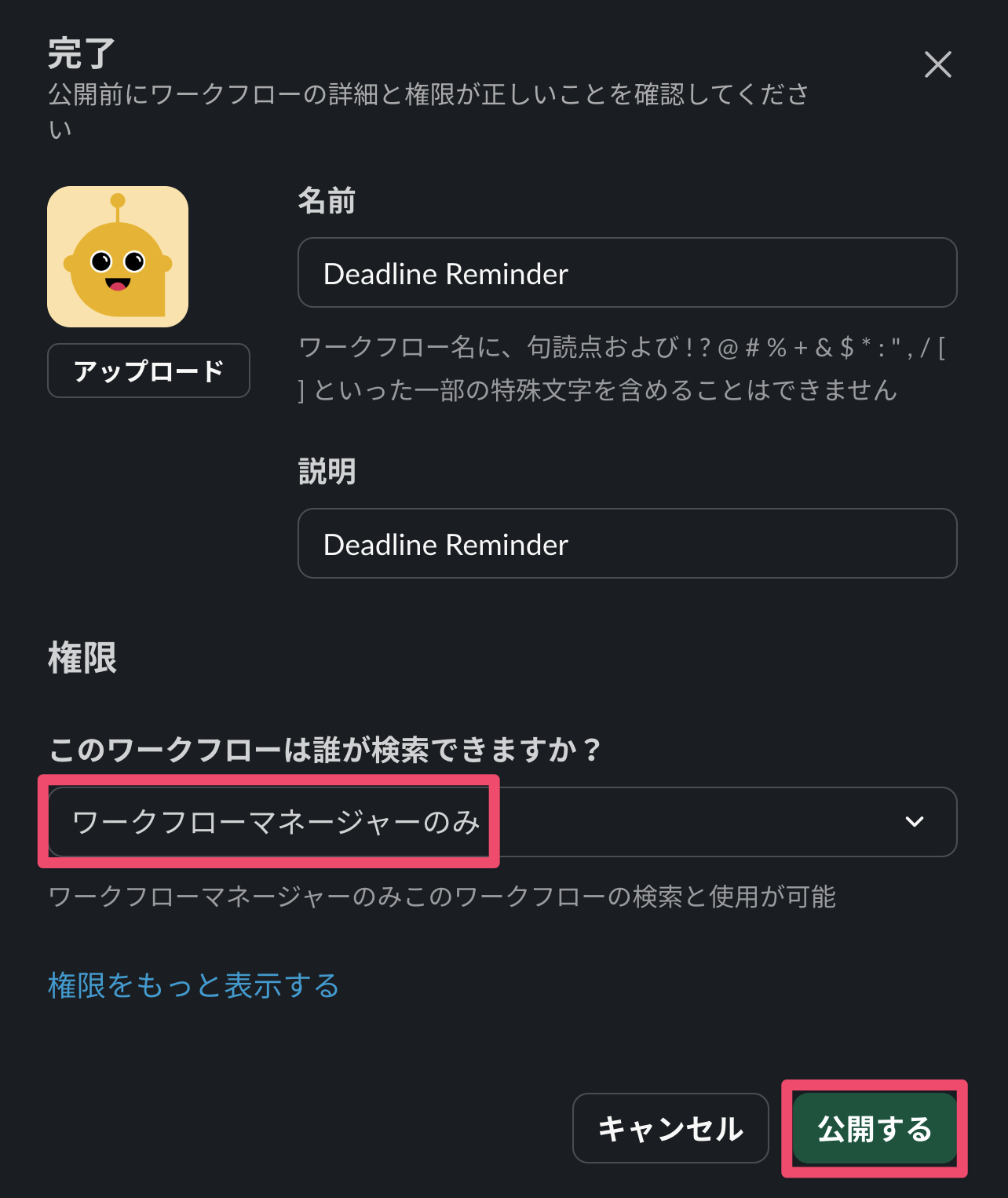
- 画像のように、ワークフローを公開します。

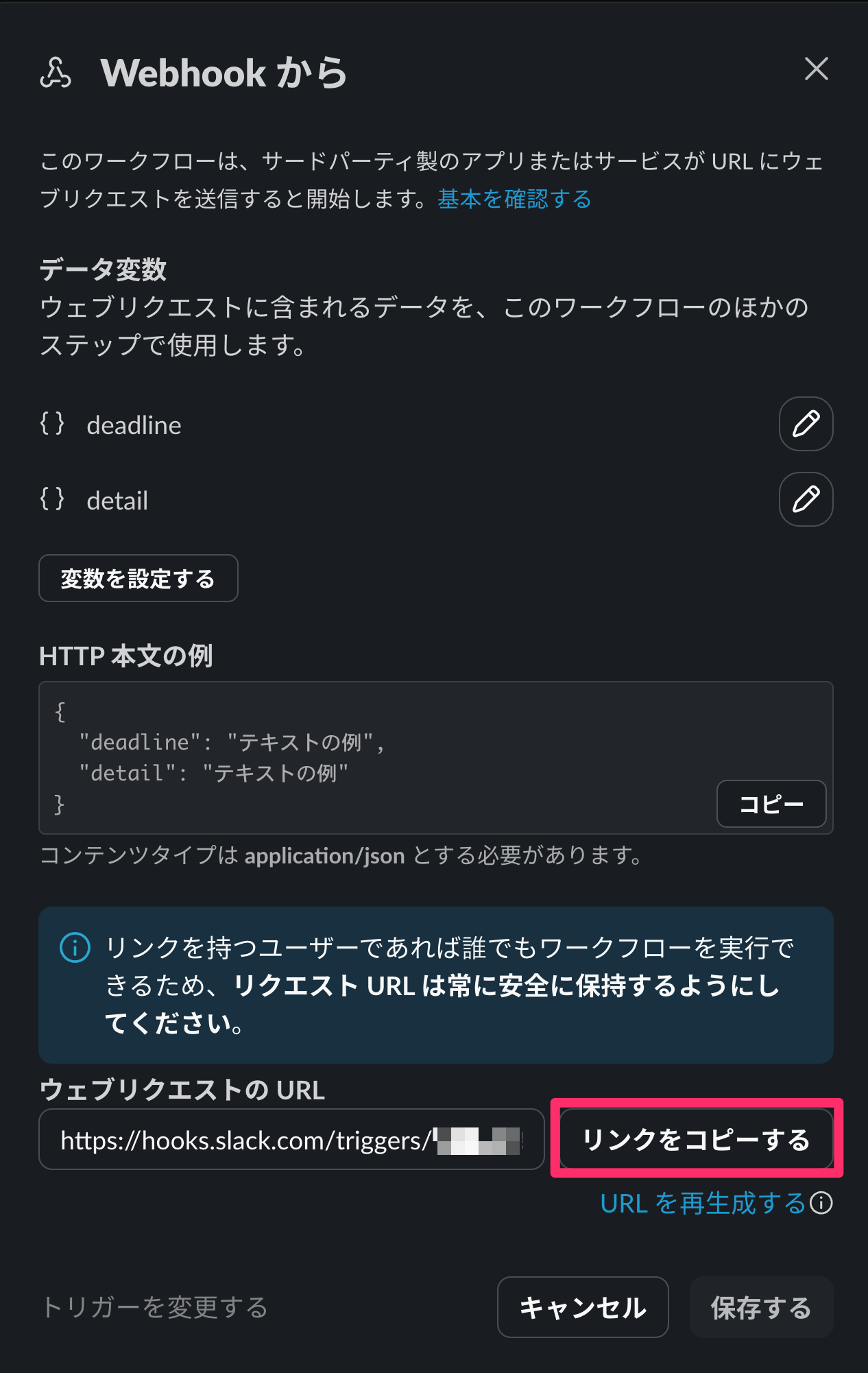
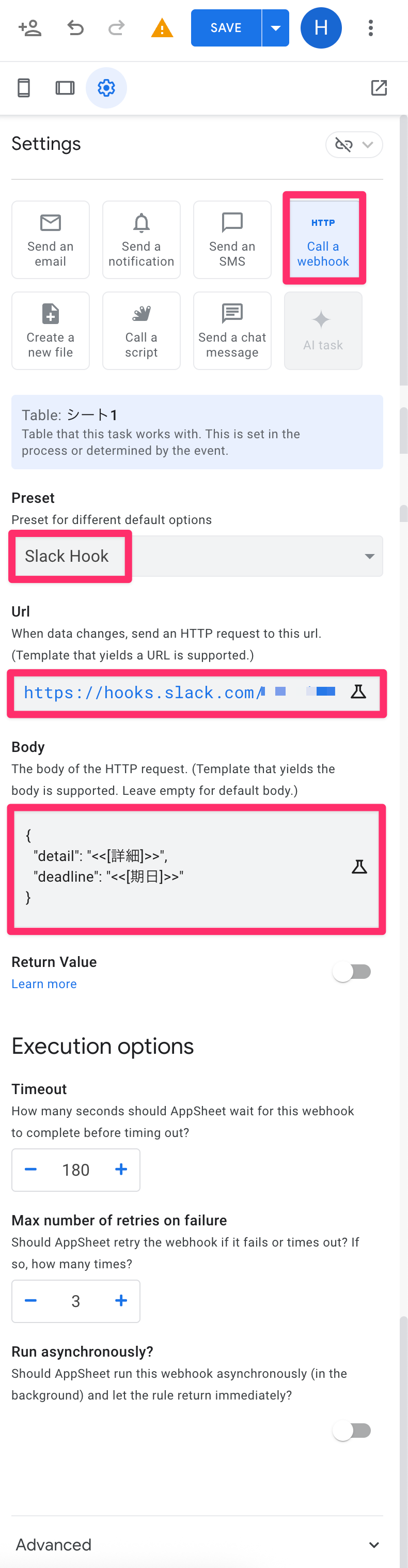
- 後ほど利用しますので、ウェブリクエストの URL を控えておきます。
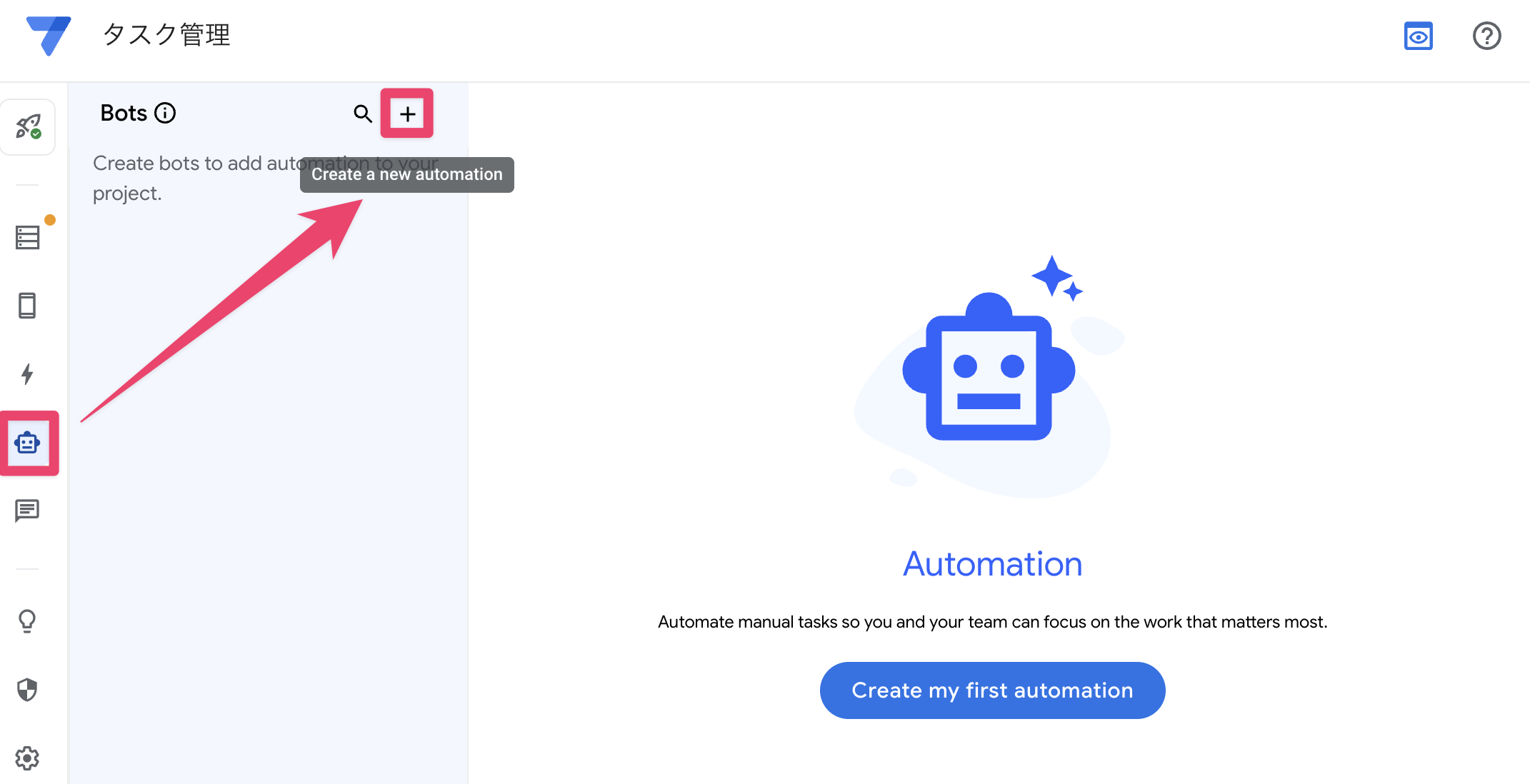
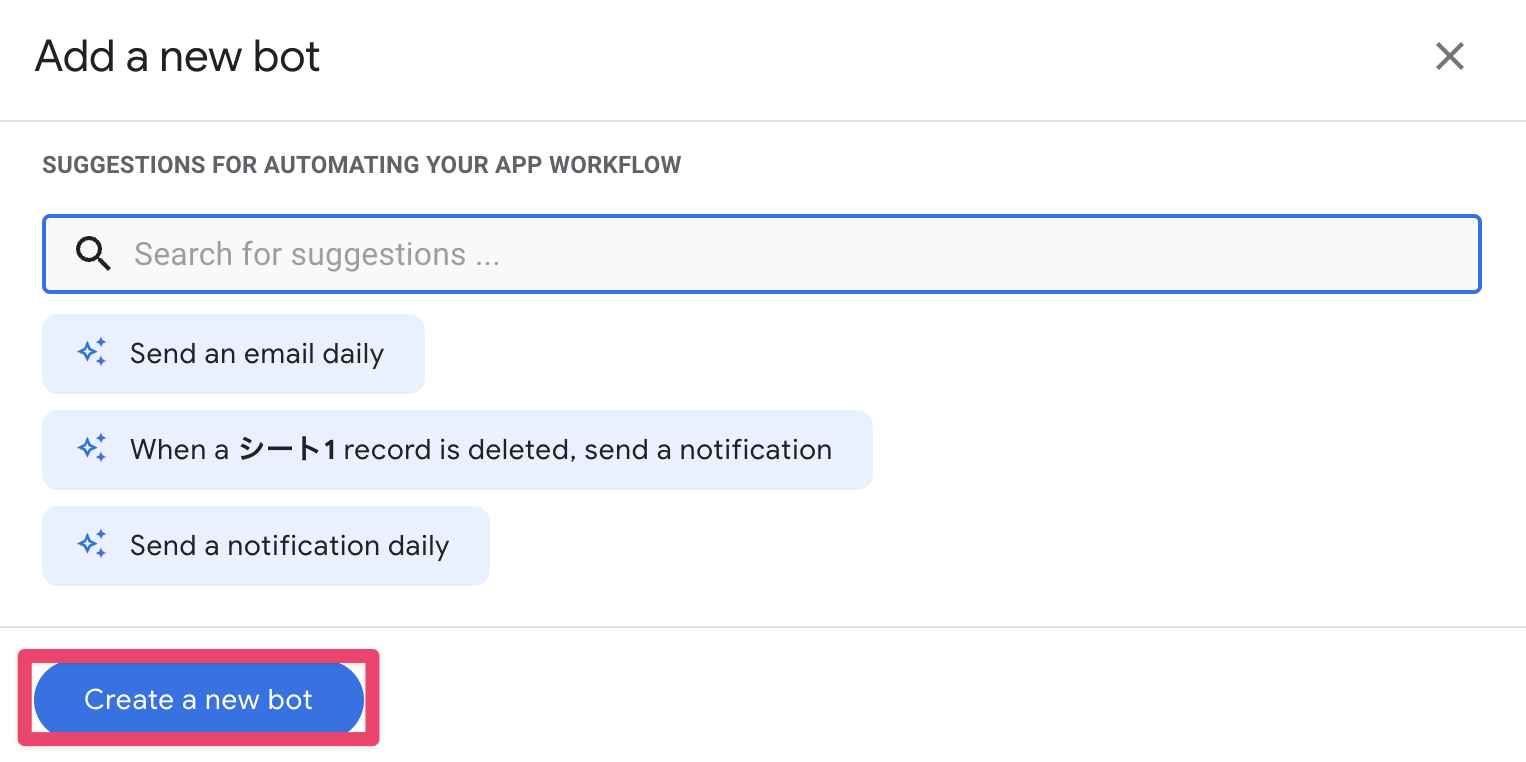
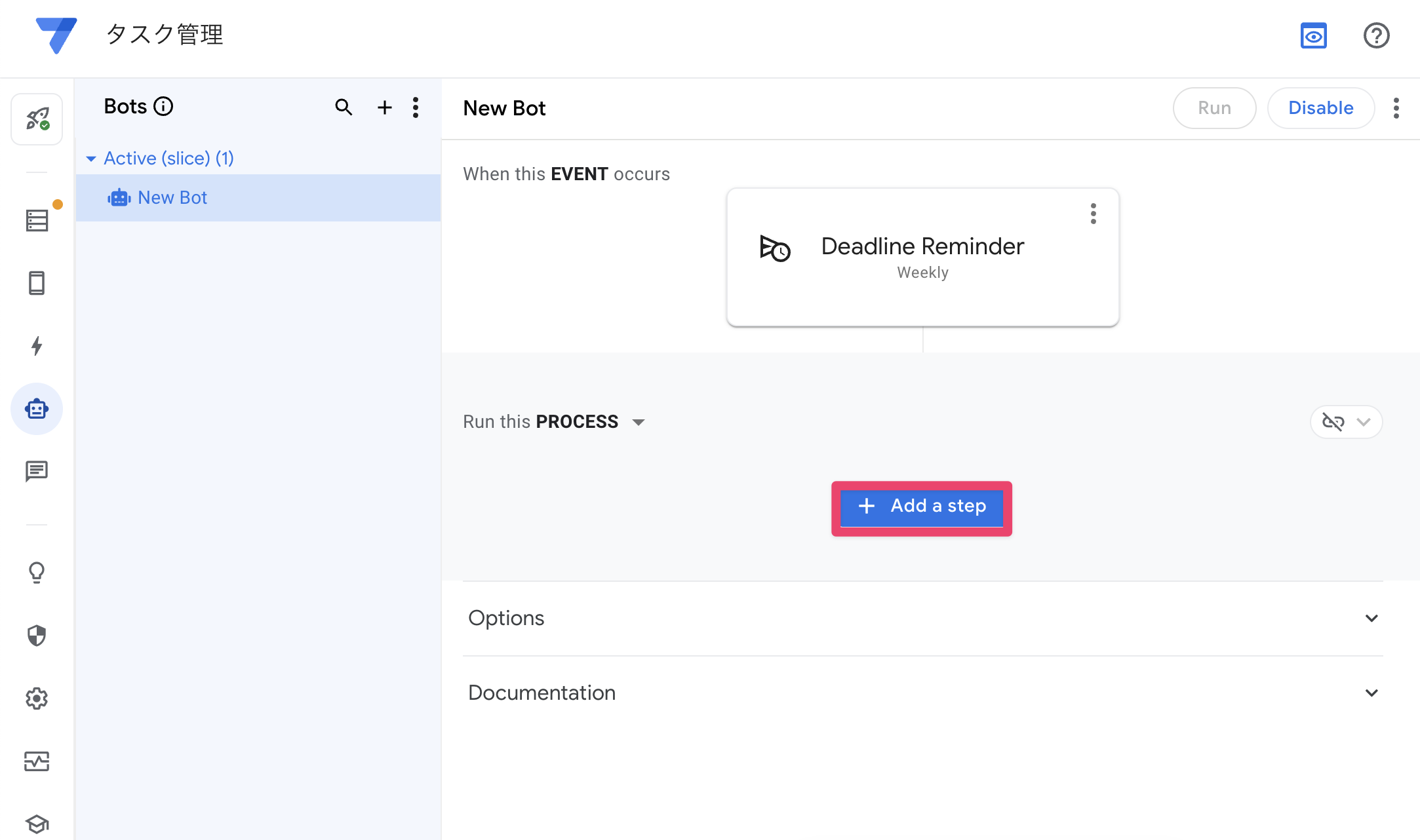
- 「Create a new automation」を押下し、「Create a new bot」を押下します。
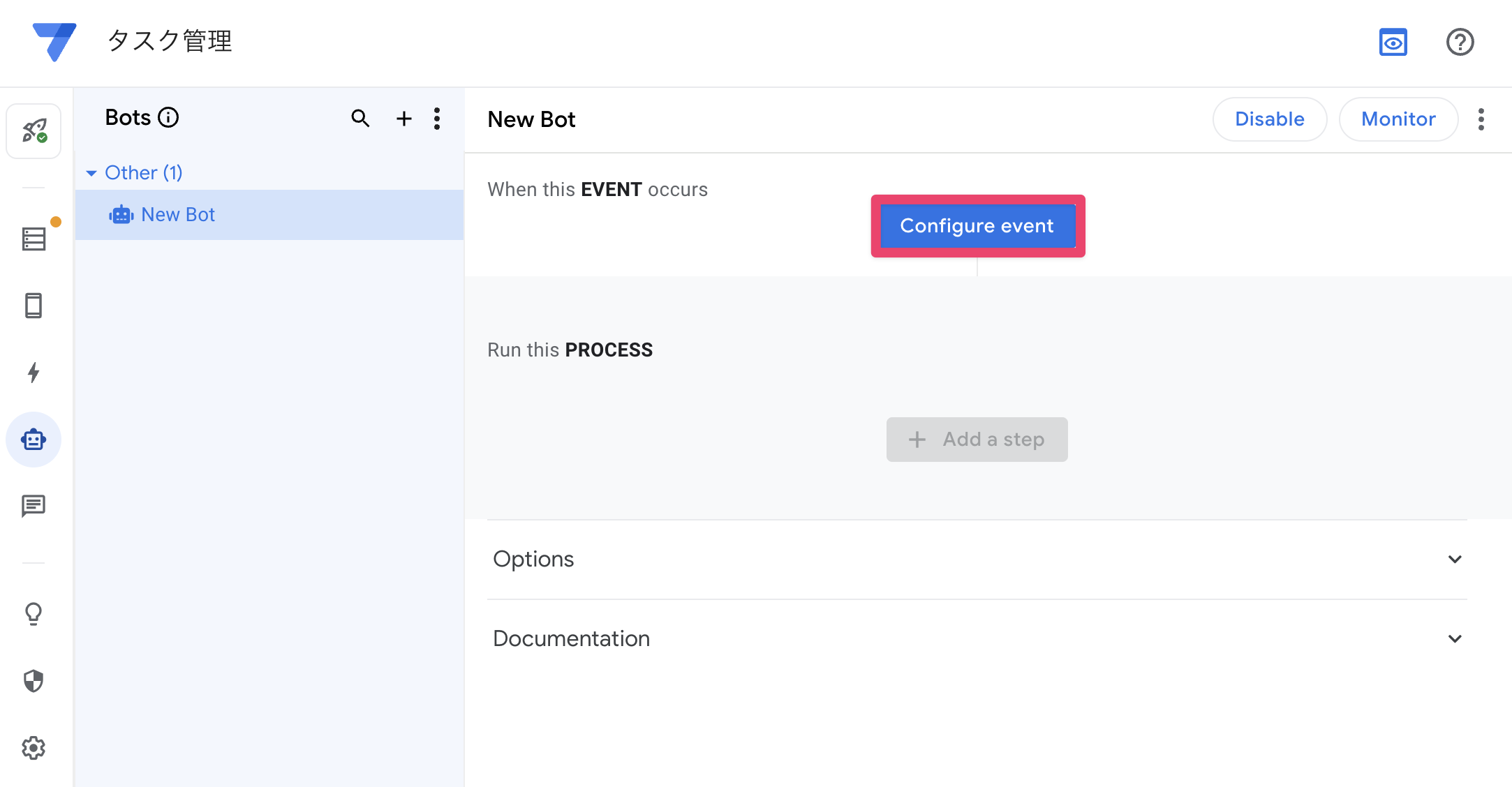
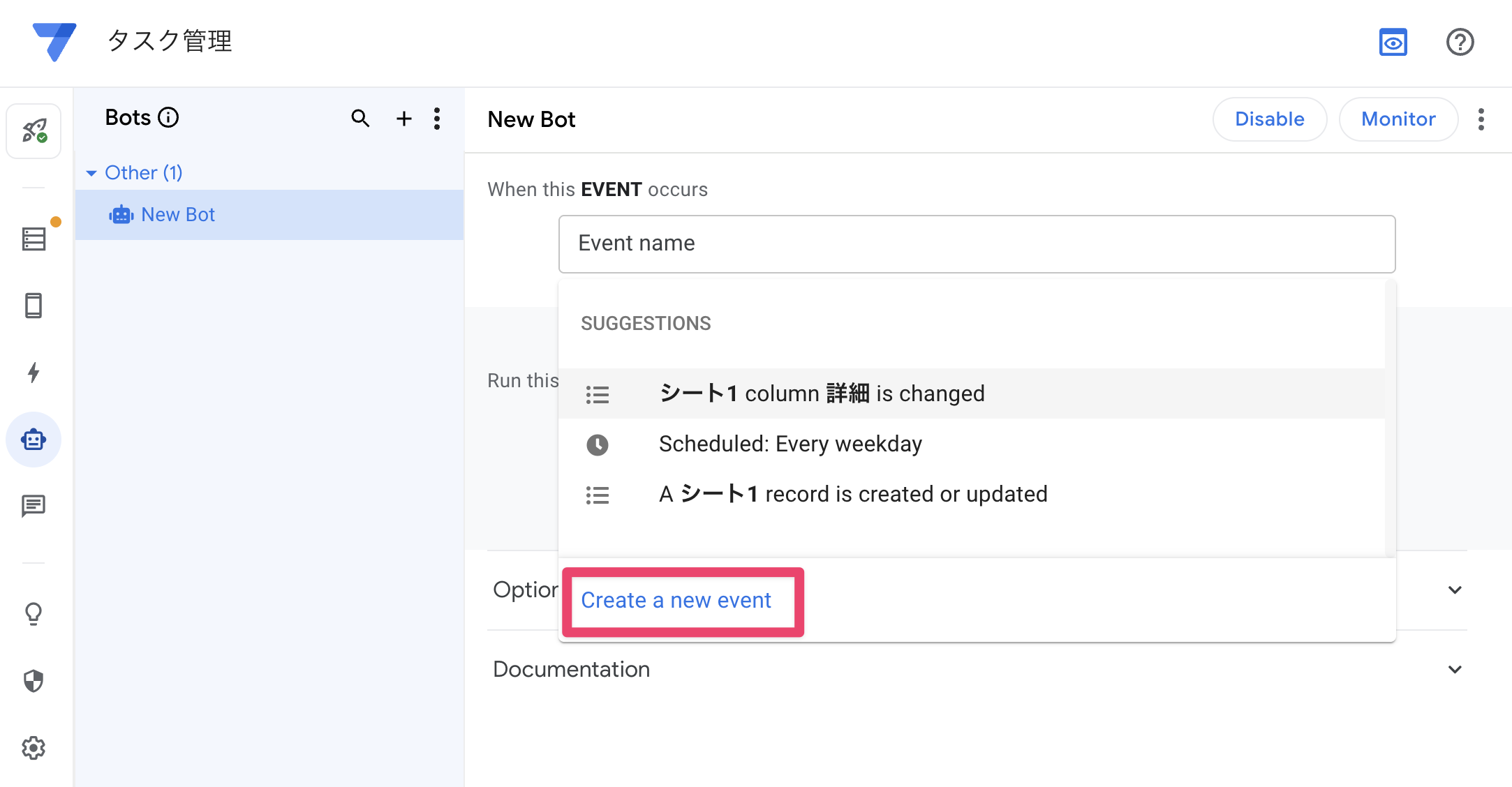
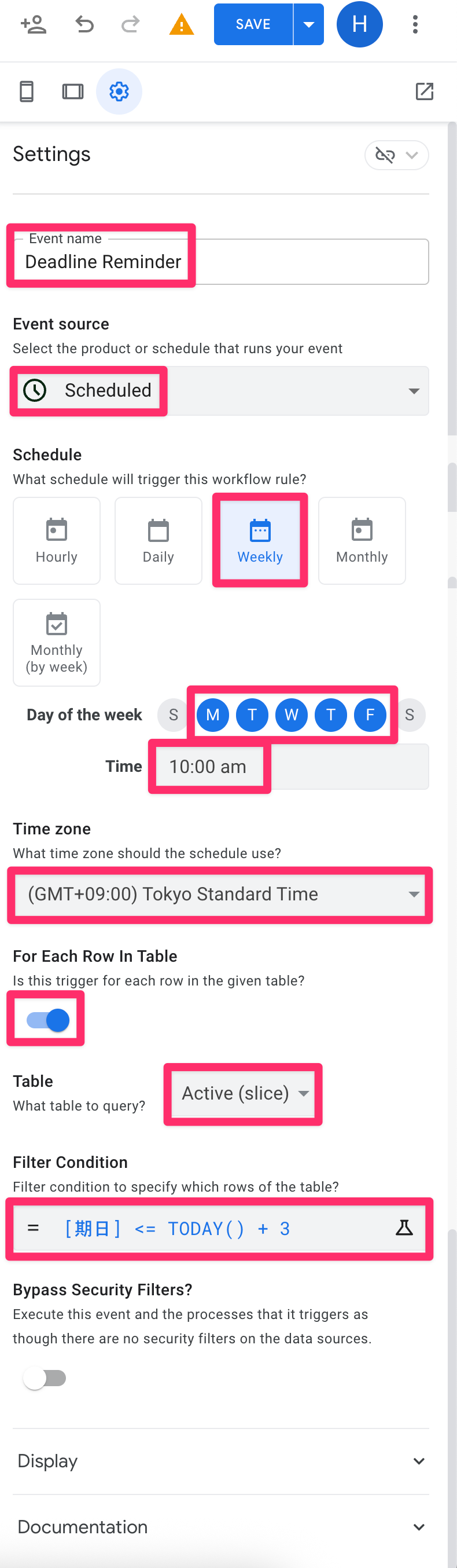
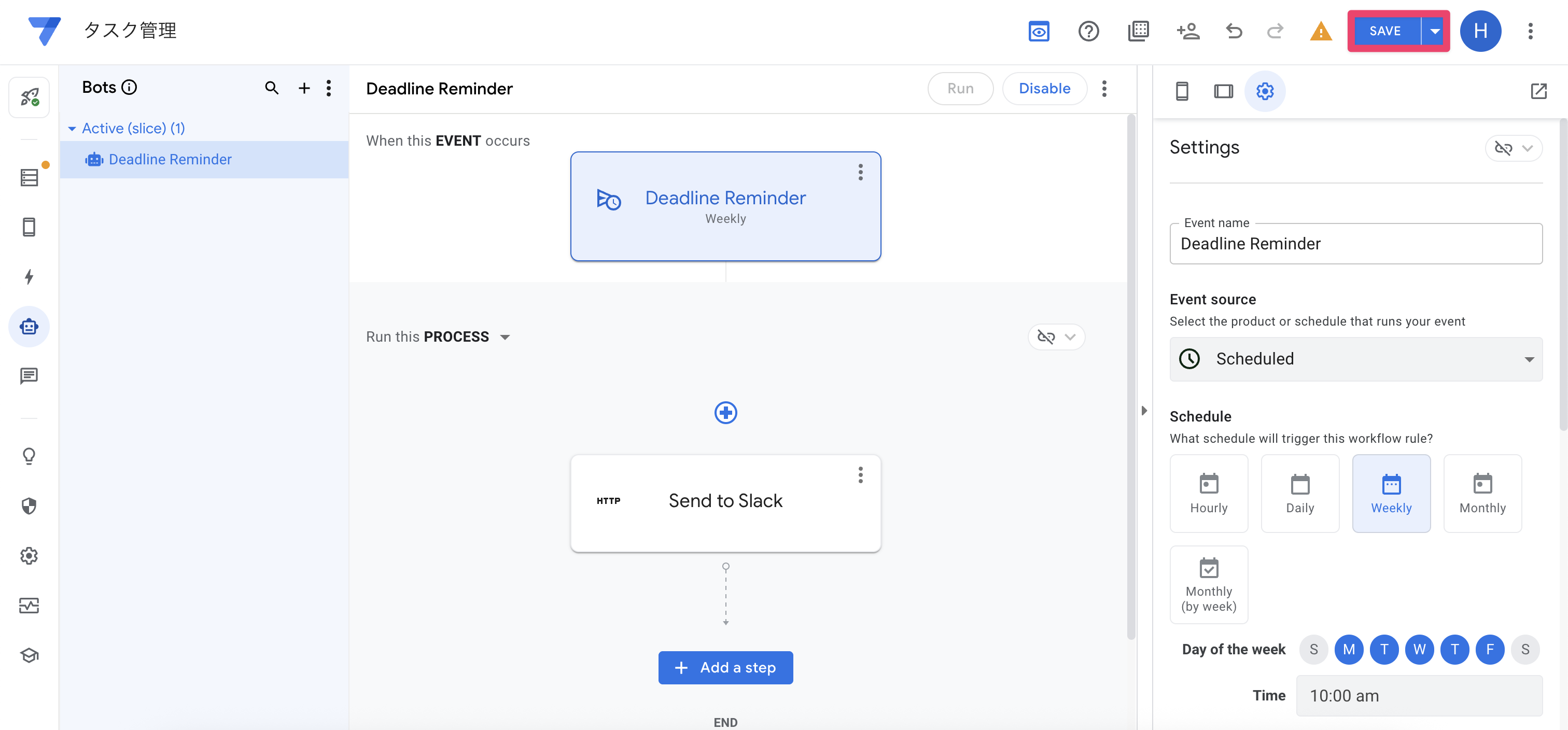
- 画像のようにボットを設定します。
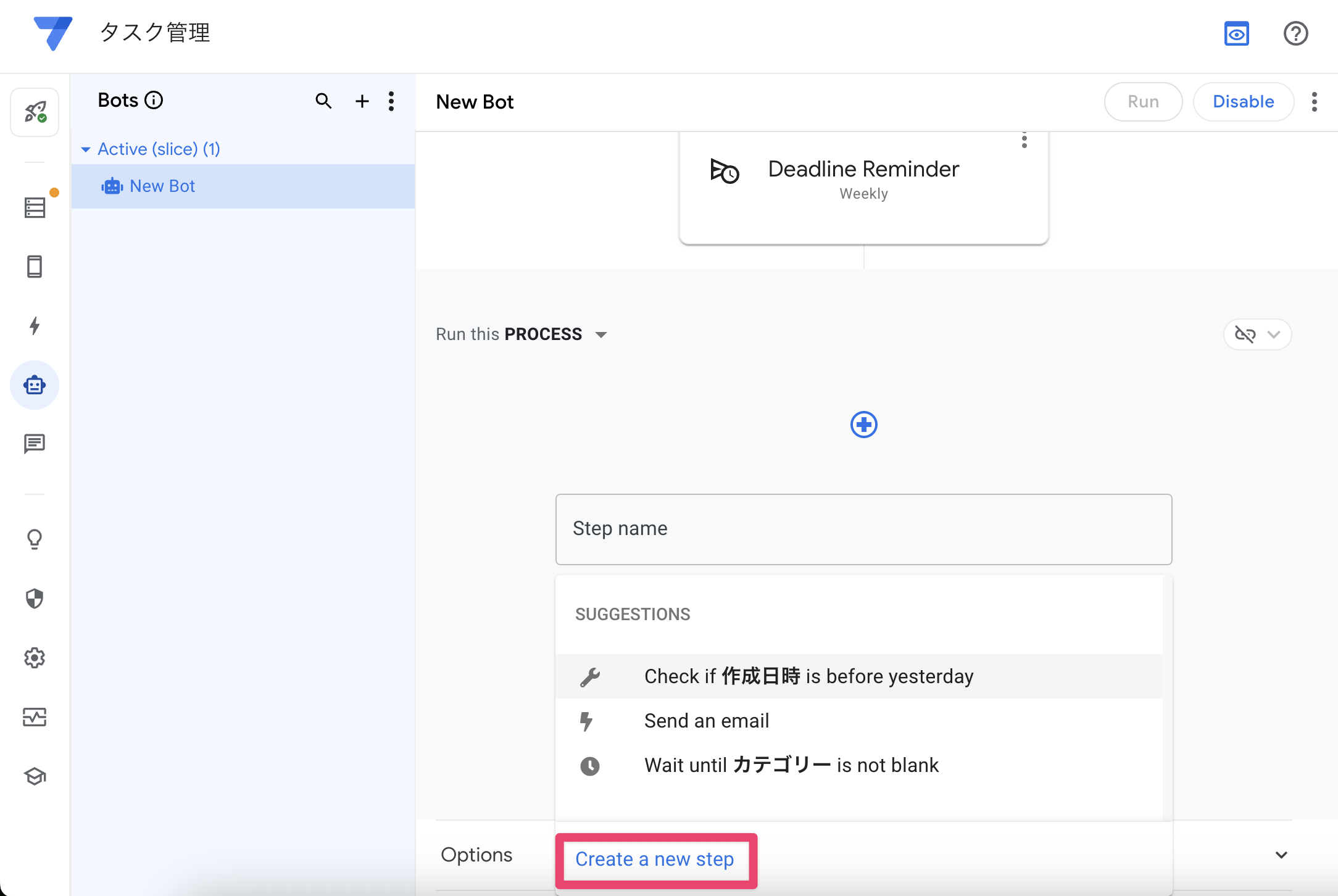
- 画像のようにステップを追加し、「SAVE」を押下します。
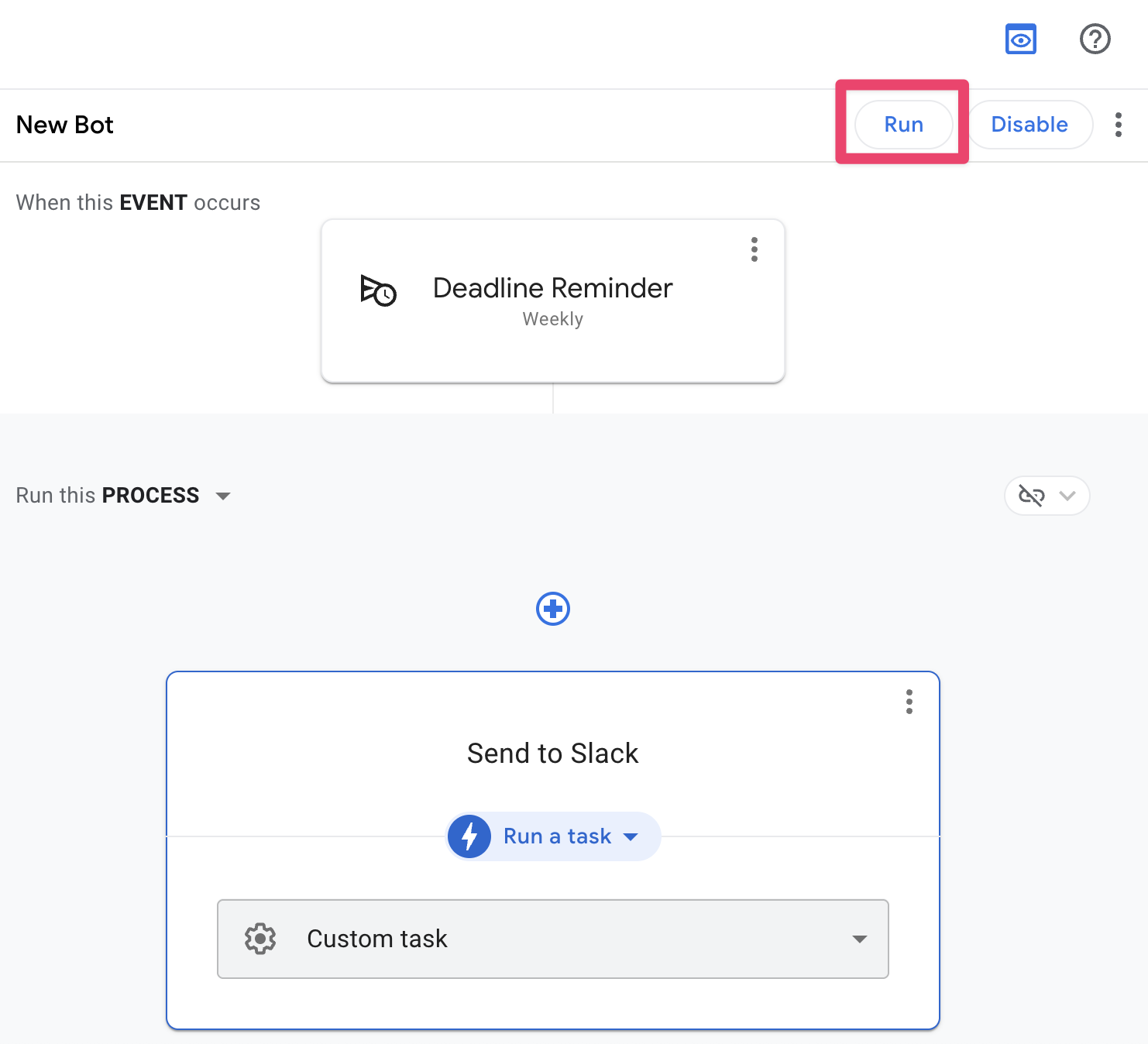
- Run を押下し、Slack チャンネルに通知が出来ているか確認します。
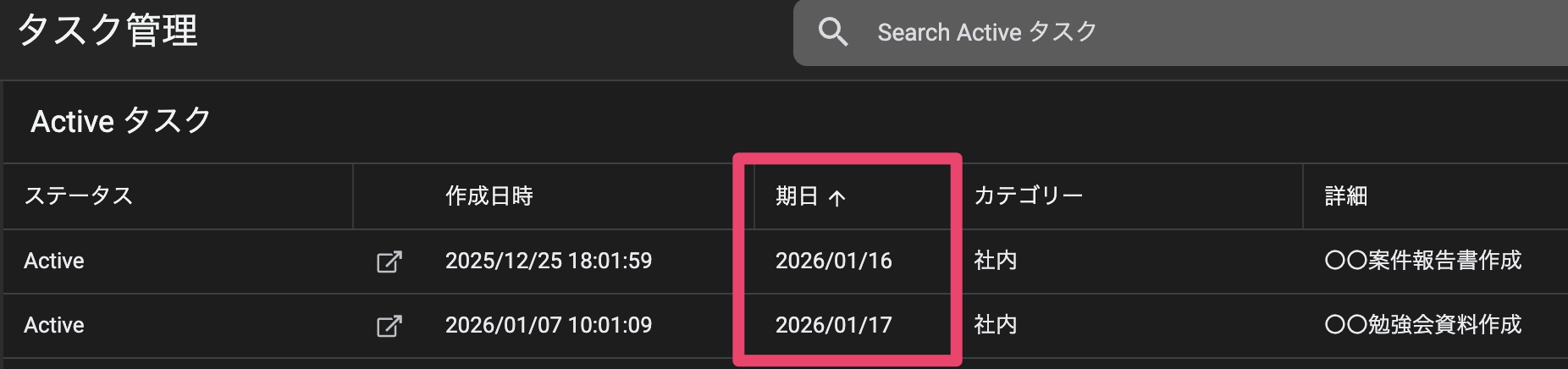
検証のため、期日が「3日後」と「4日後」のタスクを用意しておきました。
Run を押下すると、Slack チャンネルにリマインド通知が届くことを確認できました。

さいごに
今回は、Google AppSheet と Slack を連携してタスクを管理する活用例をご紹介しました。
初期セットアップには少し手間がかかりますが、一度実装しておくと毎日のタスク管理が楽になります。
タスク管理に疲れている方はぜひご活用ください!