Google ドライブからGoogle ドキュメントを開くとプレビュー表示になってしまう事象の解消方法

コンバンハ、千葉(幸)です。
今回は地味に困っていたこととその解消方法をご紹介します。
タイトルの通り、「Google ドライブからGoogle ドキュメントを開くとプレビュー表示になってしまう」ことに困っていました。わたしの場合はGoogle ドキュメントでしたが、Google スプレッドシートやGoogle スライドでも同じ事象は起こり得ます。
地味ゆえに調べてもなかなか情報に辿り着けず半ば諦めていたのですが、ひょんなことから解決しました。今後3人くらい同じ地味な事象に見舞われる可能性がある気がするので、その方のために残しておきます。
先に結論
Google ドライブからGoogle ドキュメントを開くとプレビュー表示になってしまう場合は、Google ドライブの「設定」→「アプリの管理」で「デフォルトで使用」にチェックが入っているかを確認しよう。
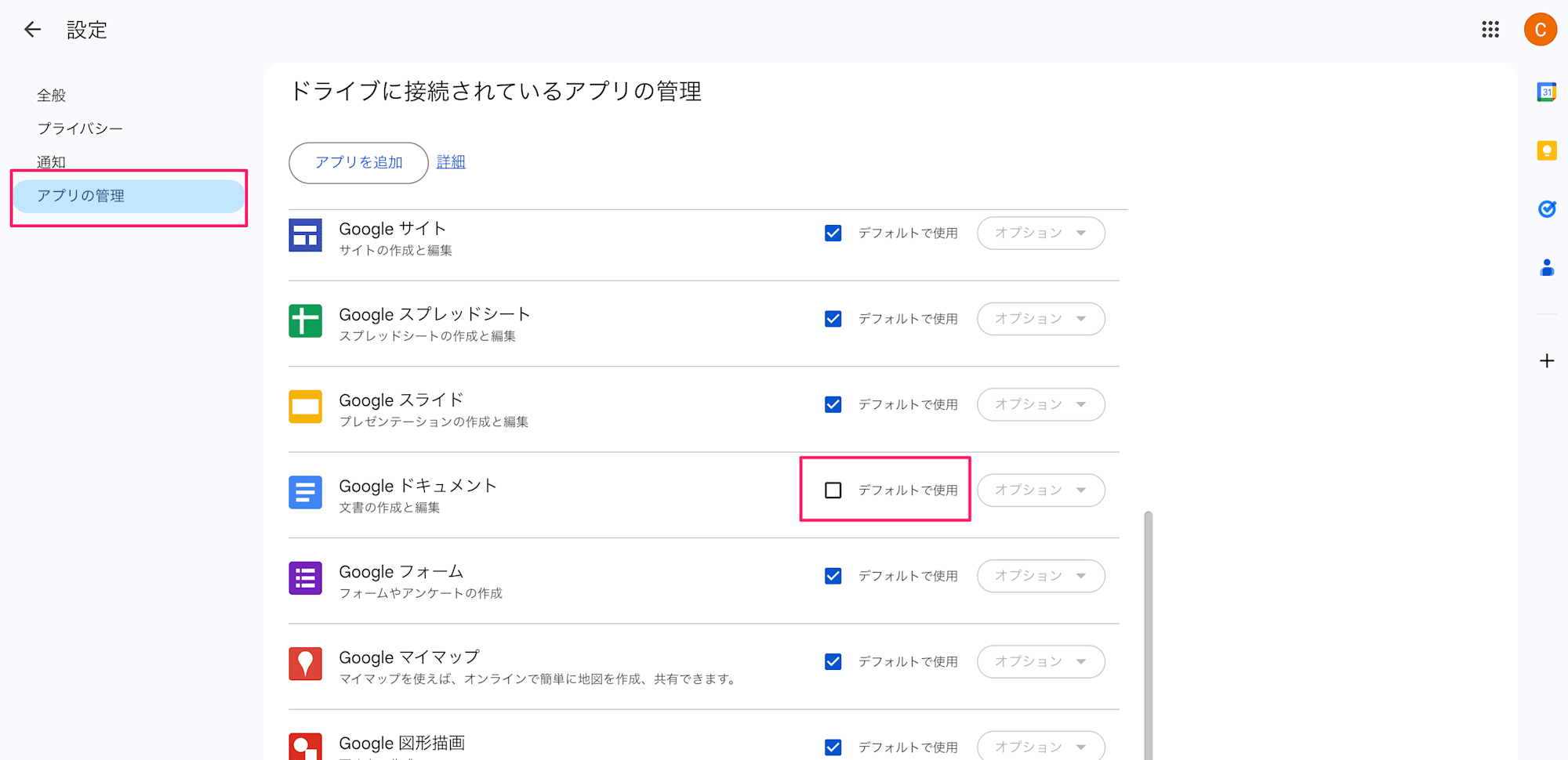
おそらく事象が発生する際はチェックが入っていないはずです。チェックが入っていても事象が発生する場合は、すみませんがこのブログに解消方法は載っていません。
筆者の環境
あまりOSやブラウザに依存する話ではないと思いますが、以下環境での試行結果です。
- macOS
- Google Chrome
何に困っていたのか
「Google ドライブからGoogle ドキュメントを開くとプレビュー表示になってしまう」だけだと何のことか分からないかもしれないので、もう少し説明します。
Google ドライブ上にGoogle ドキュメントのテンプレートから作成したファイルがあります。
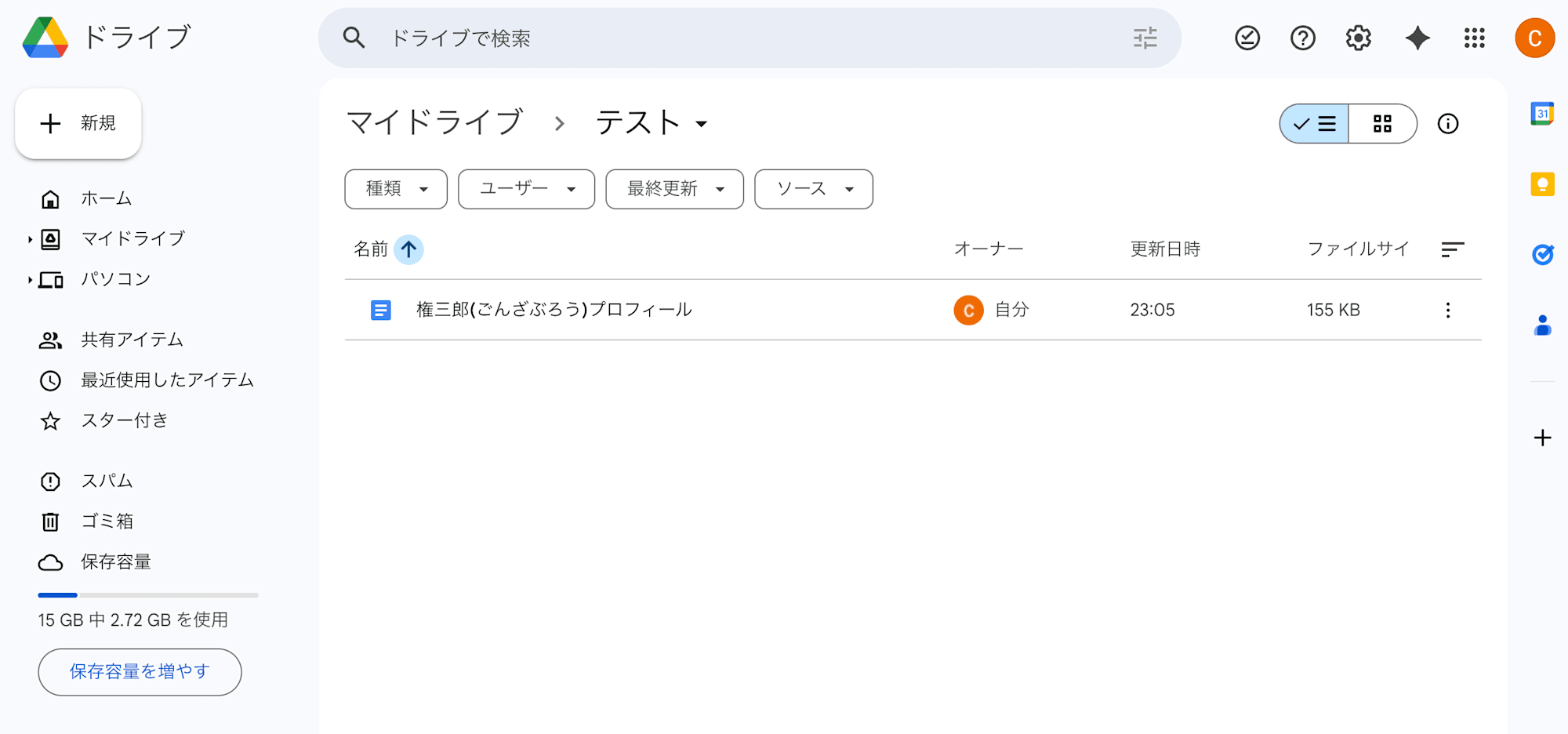
このファイルをダブルクリックすると、プレビュー表示で開いてしまます。
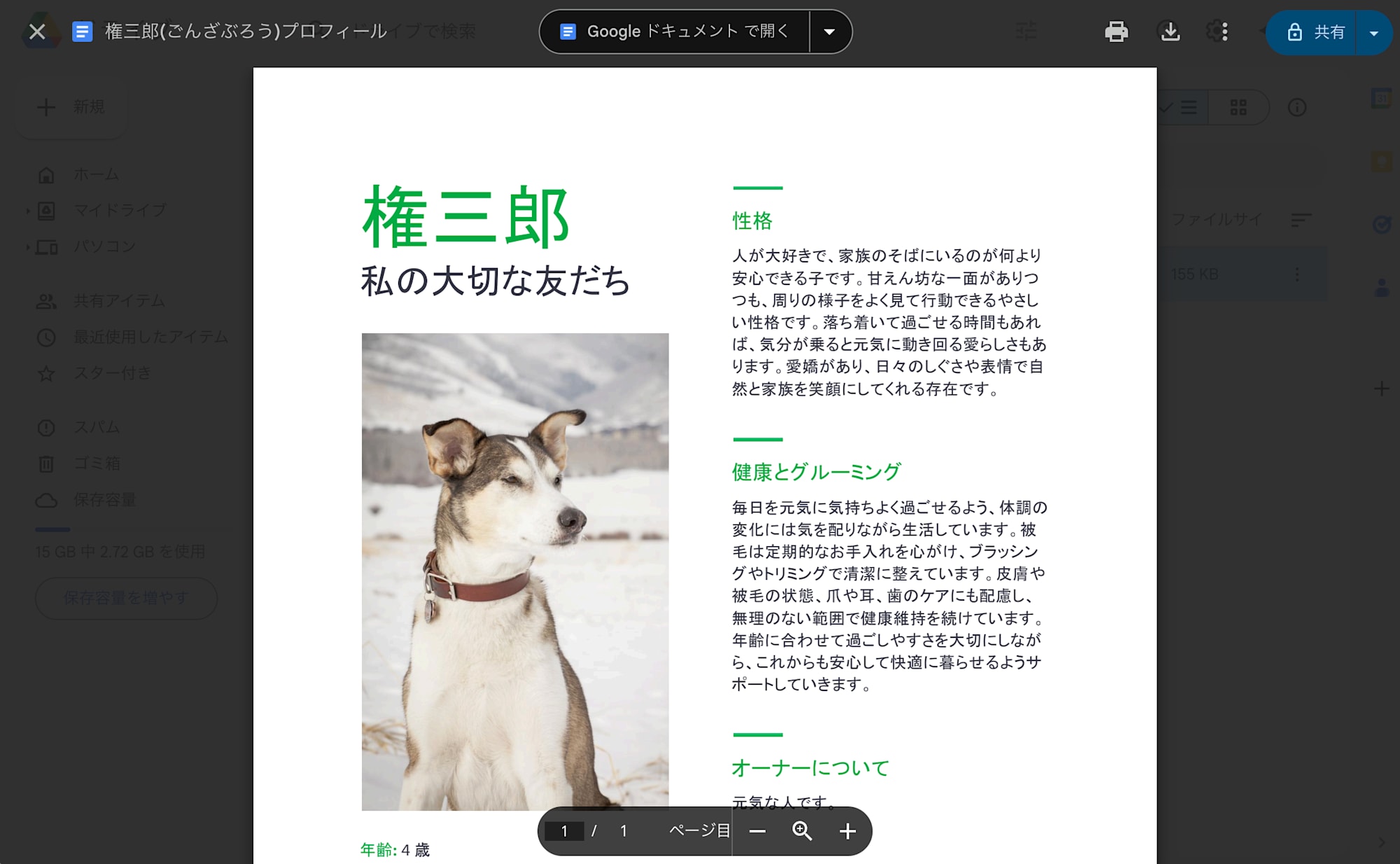
プレビュー画面上部の「Google ドキュメント で開く」をクリックすることでGoogle ドキュメントの編集画面に遷移します。
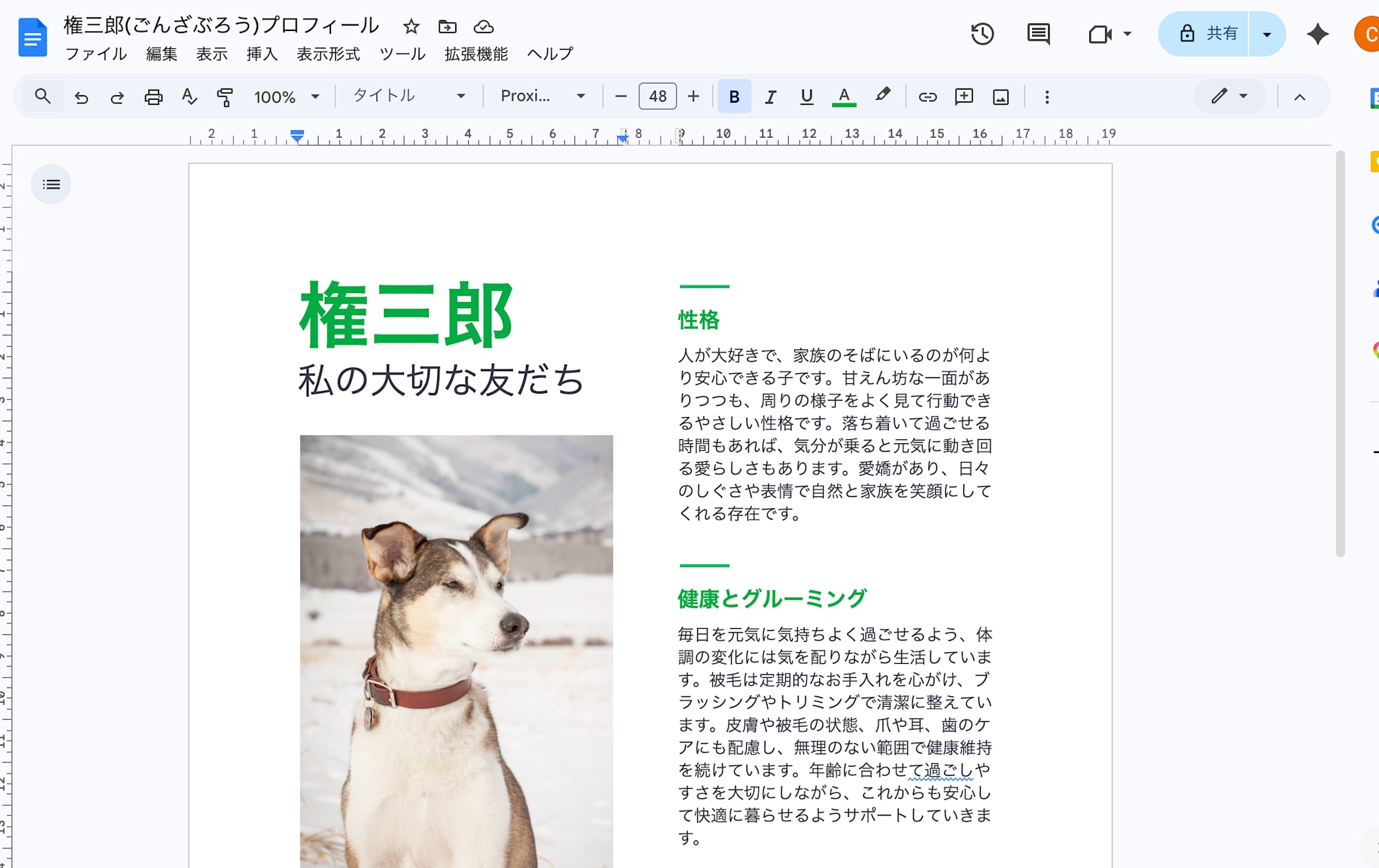
👆本来ならGoogle ドライブ上でファイルをダブルクリックしたらいきなりこの画面になって欲しいところです。
「ダブルクリックで開く」の1ステップで済むところを、「プレビューで開いてからボタンを押す」と2ステップ必要になるところが地味に困ります。
ファイルを選択した状態で右クリックや画面上部の︙から選択できる「アプリで開く」を選択し、「新しいタブで開く」や「Google ドキュメント」を選択することでGoogle ドキュメントの編集画面を開くこともできます。が、単にダブルクリックで開く場合と比べると手間が増えるという点では変わりません。
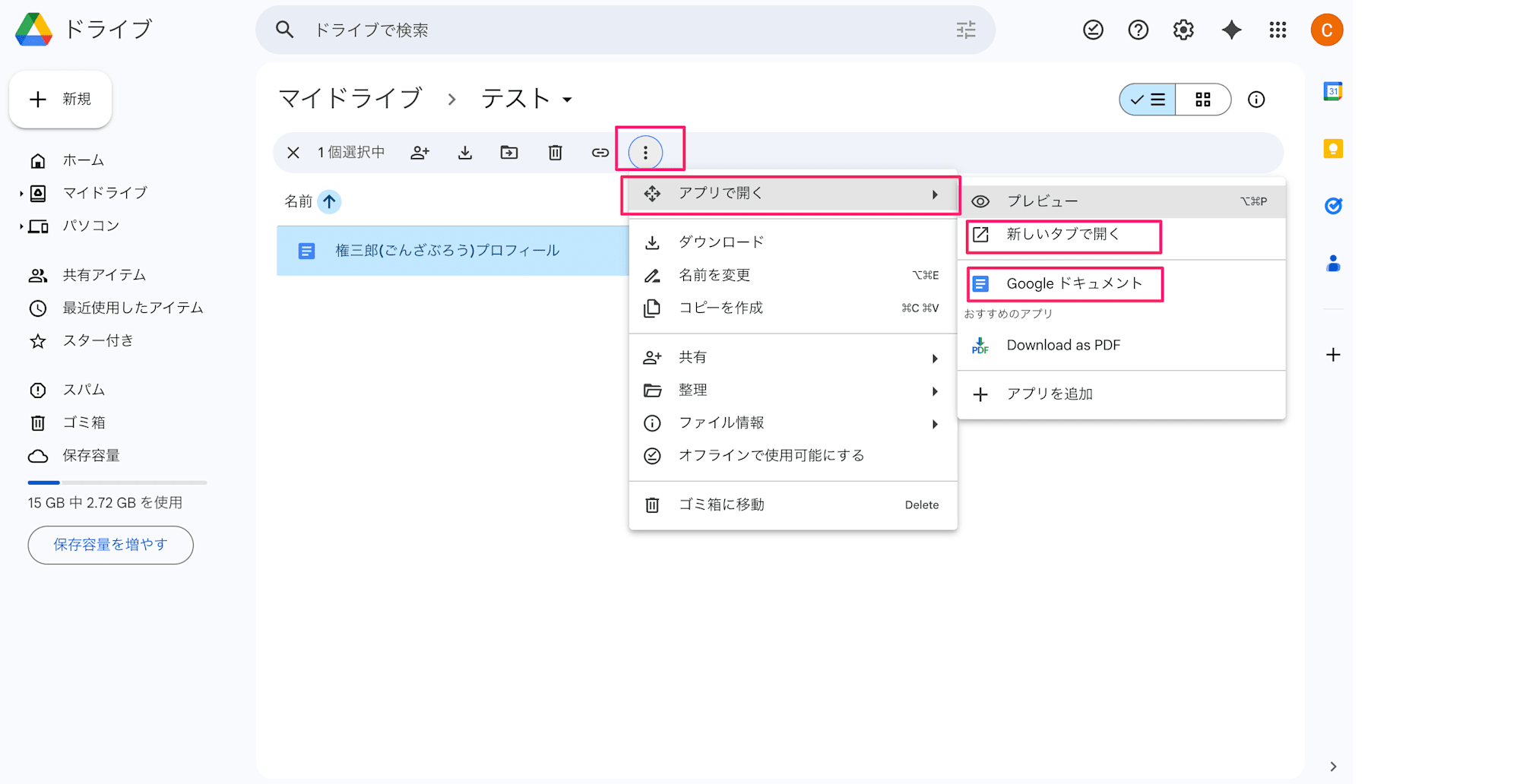
こういった事象に困っていました。
どう解消したのか
冒頭で述べた通り、Google ドライブの「設定」→「アプリの管理」から設定を確認することで解消しました。
Googleドライブの上部の歯車アイコンから「設定」を選択できます。
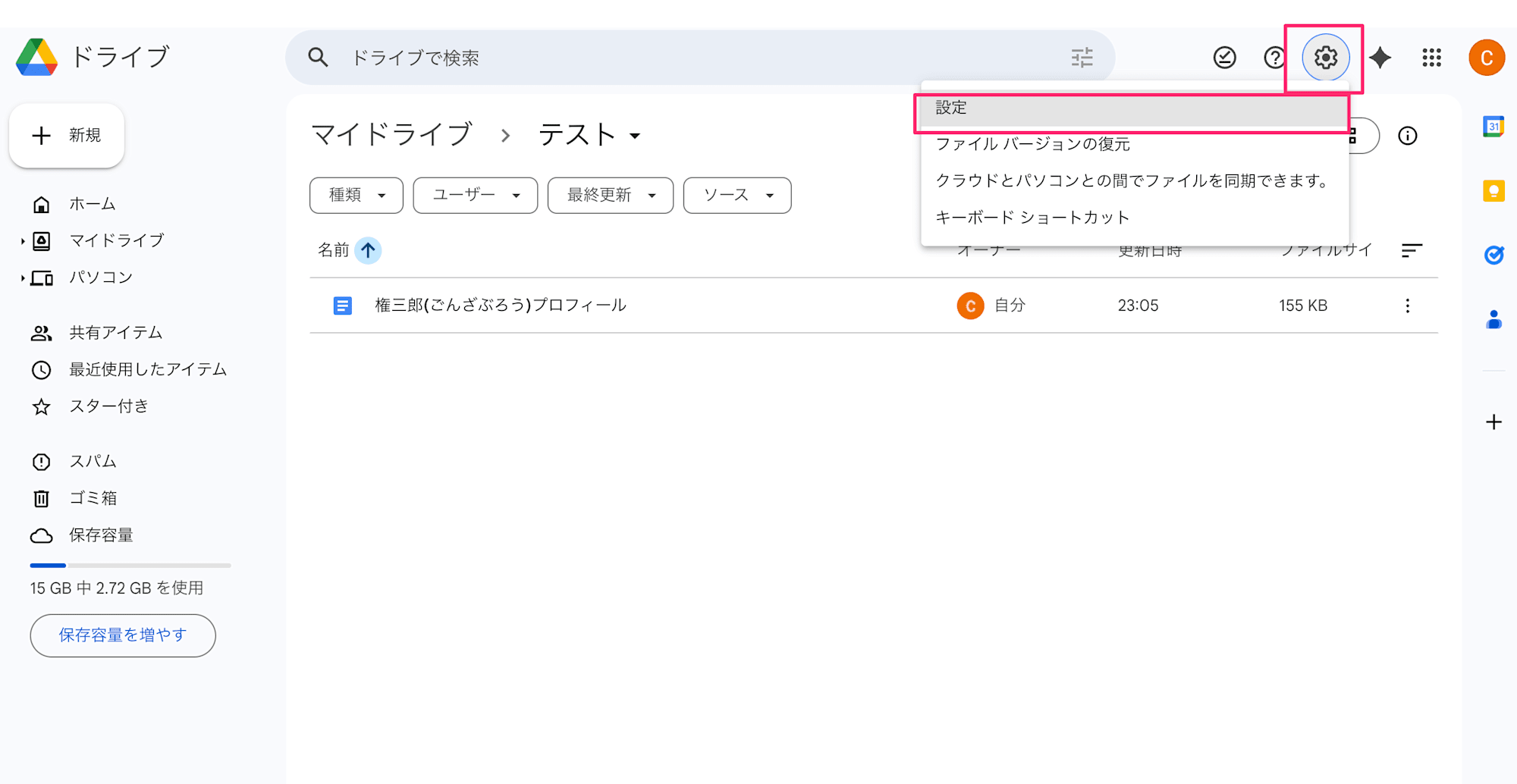
「設定」画面の左ペインから「アプリの管理」をクリックします。
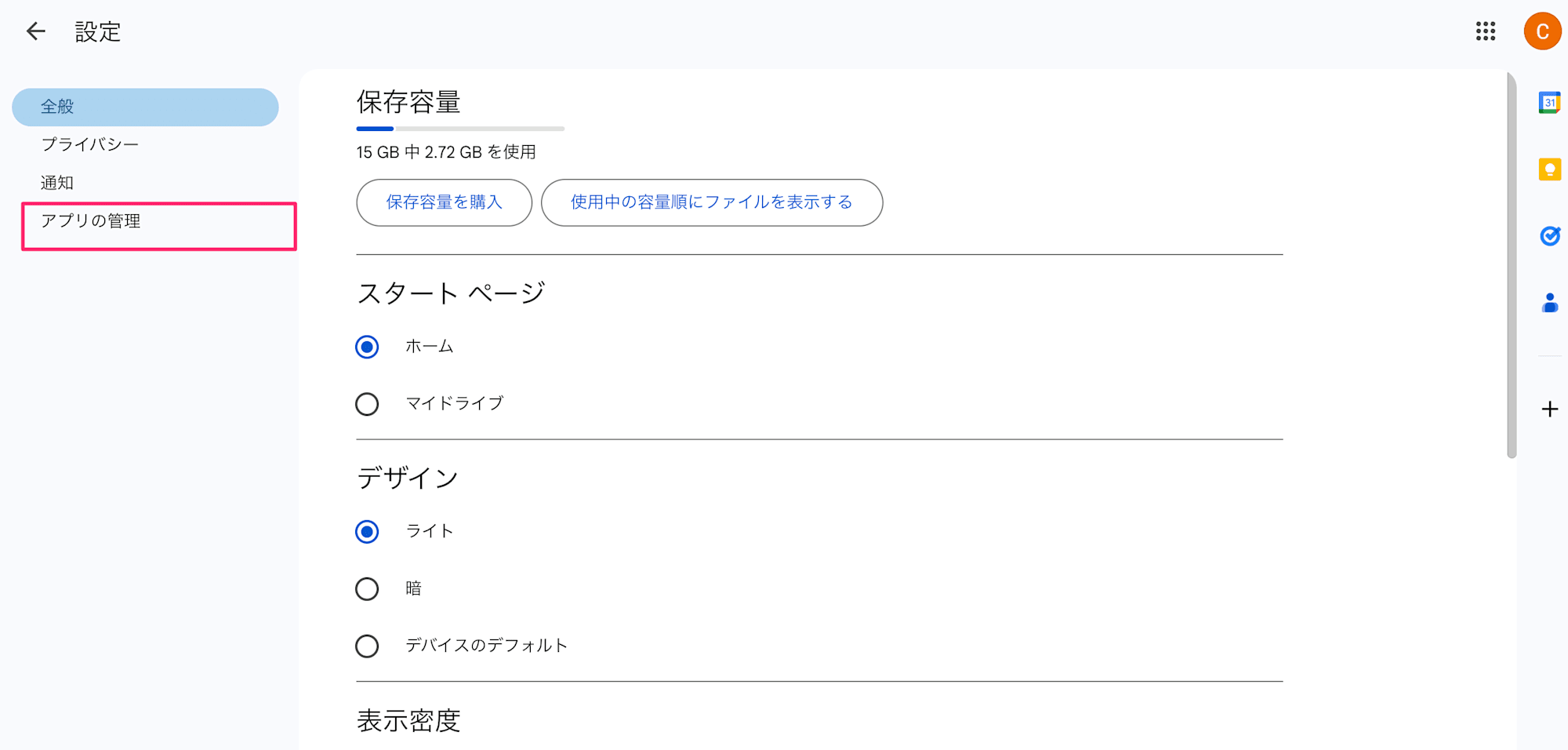
ドライブに接続されたアプリの管理ができる画面に遷移します。ここでGoogle ドキュメントの「デフォルトで使用」にチェックが入っていないことを確認しました。
チェックを入れました。
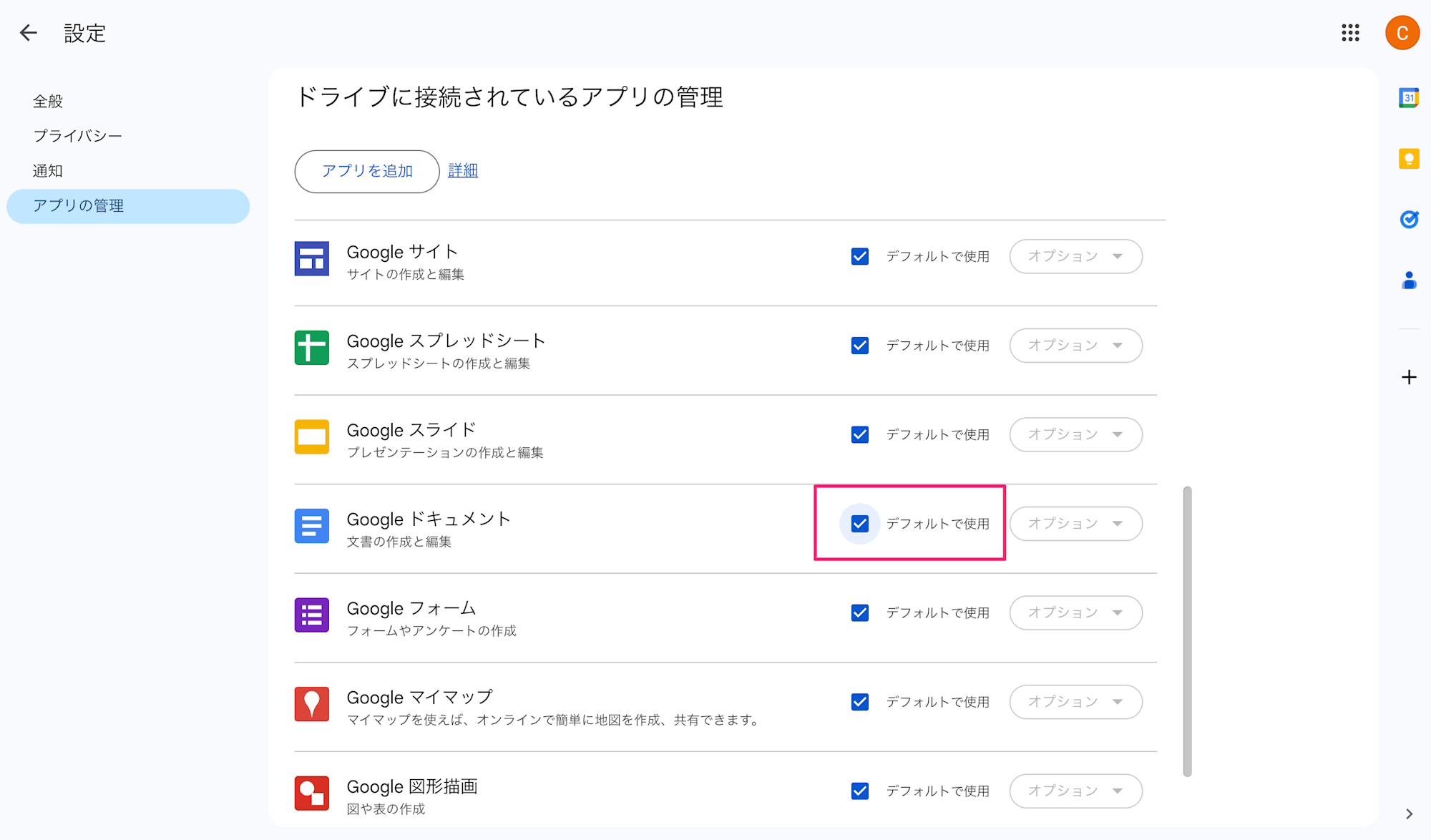
👆この設定を行うことで事象は解消しました。Google ドライブ上でGoogle ドキュメントのファイルをダブルクリックすることで、問題なくGoogle ドキュメントとしてファイルを開けました。
なぜ事象が発生していたのか
具体的な経緯は不明です。過去に何らか設定をいじっていてチェックを外したかもしれません。サードパーティのアプリをGoogle Workspace Marketplaceからインストールすることもできるので、他のアプリをデフォルトで利用していた(そしてそれを削除した)ということもあるかもしれません。
あらためて伝えたいこと
Google ドライブからGoogle ドキュメントを開くとプレビュー表示になってしまう場合は、Google ドライブの「設定」→「アプリの管理」で「デフォルトで使用」にチェックが入っているかを確認してください。
終わりに
地味に困っていた事象とその解消方法でした。
分かってみればごくごく簡単なことでしたが、それゆえなのかWeb検索でも生成AIのチャットに聞いても事象にドンピシャの回答が得られませんでした。
縋る思いで社内のチャットで聞いてみたところうどん さんが「ここをチェックしてみて」と教えてくれました。この場を借りて改めて感謝です。
今後3名くらい現れるであろう、同じように地味な事象にハマった方の助けになれば幸いです。
以上、チバユキ (@batchicchi)がお送りしました。