![[小ネタ] メンバーアカウントで IAM Identity Center のアカウントインスタンスを作成してみた](https://images.ctfassets.net/ct0aopd36mqt/wp-thumbnail-14065d3d54d195fc74d726c1950f7e3a/c847507d538044ec935625e716d204aa/aws-iamidentity-center?w=3840&fm=webp)
[小ネタ] メンバーアカウントで IAM Identity Center のアカウントインスタンスを作成してみた

AWS Organizations のメンバーアカウントでは、IAM Identity Center のアカウントインスタンスが利用可能です。
IAM Identity Center を有効にする - AWS IAM アイデンティティセンター
AWS Organizations メンバーアカウント – IAM Identity Center のアカウントインスタンスを作成して、そのメンバーアカウント内のアプリケーション割り当てを有効にします。
メンバーアカウントにて、アカウントインスタンスとそのユーザーを作成する機会がありましたので、小ネタとして紹介します。
やってみた
アカウントインスタンスの作成
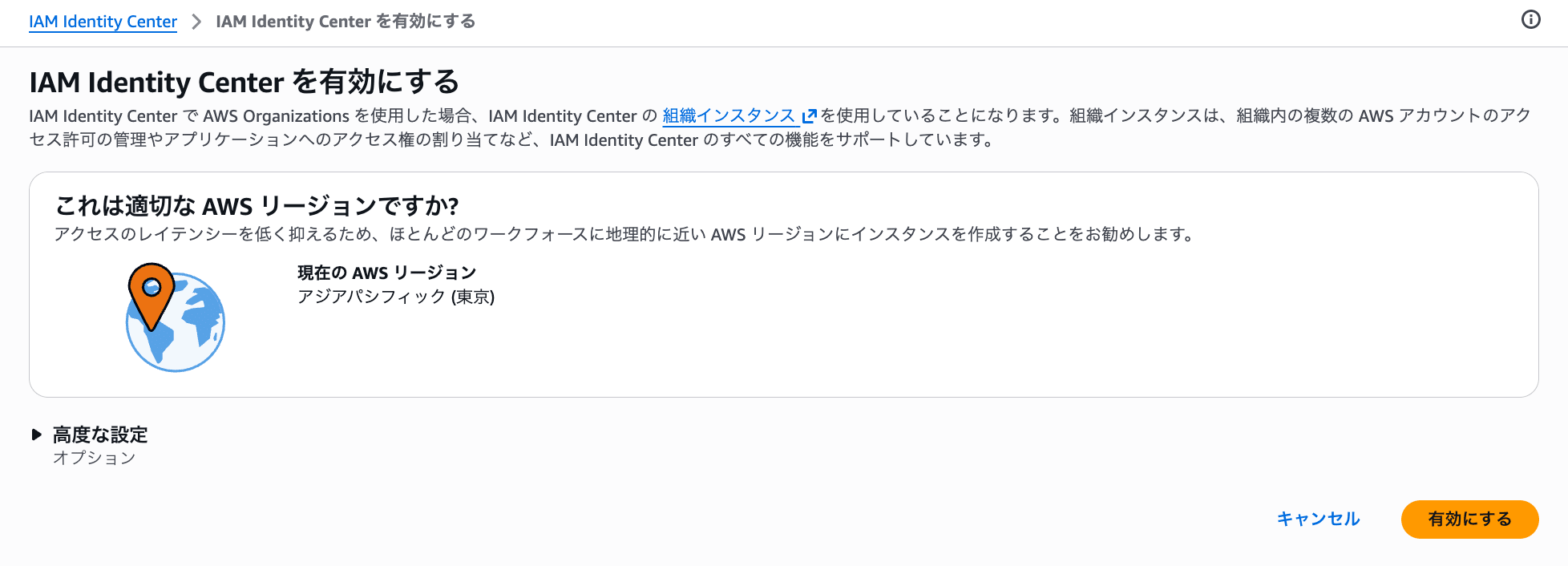
IAM Identity Center コンソールを開き、「有効にする」をクリックします。
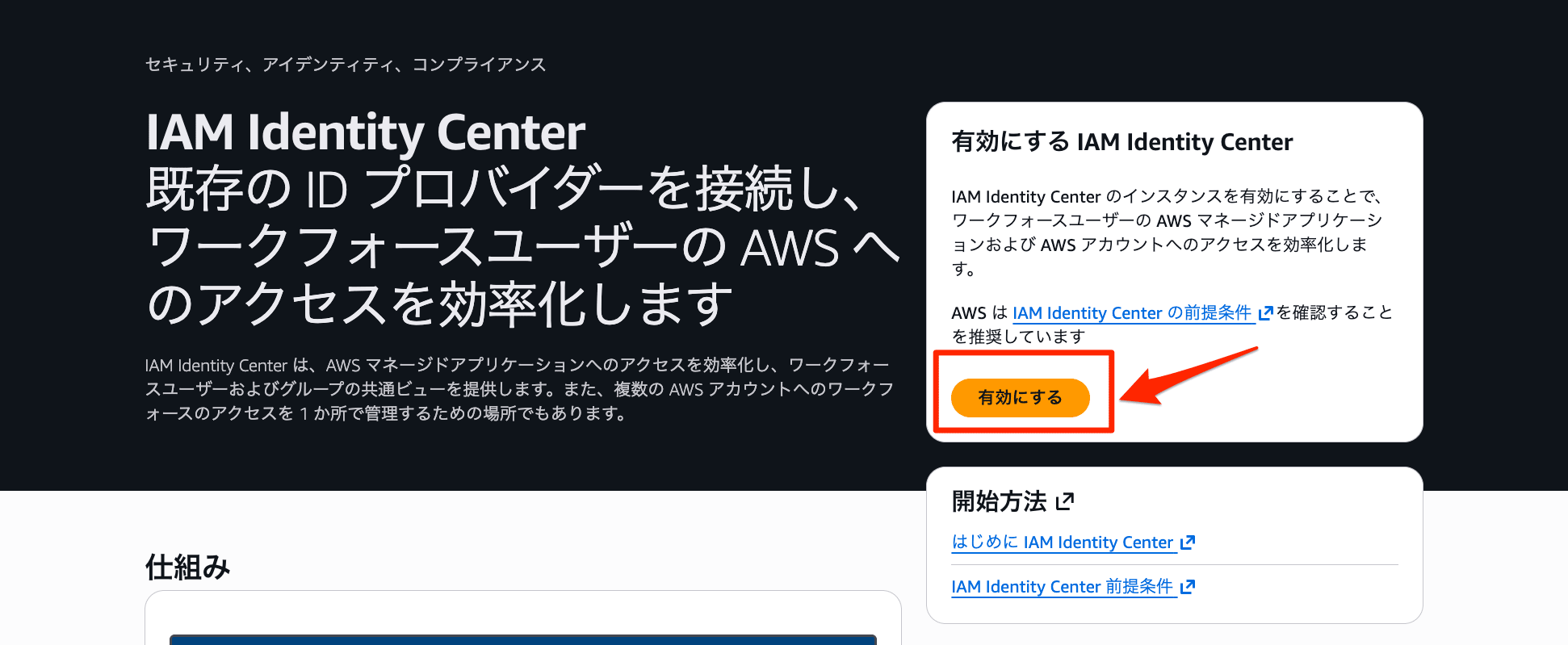
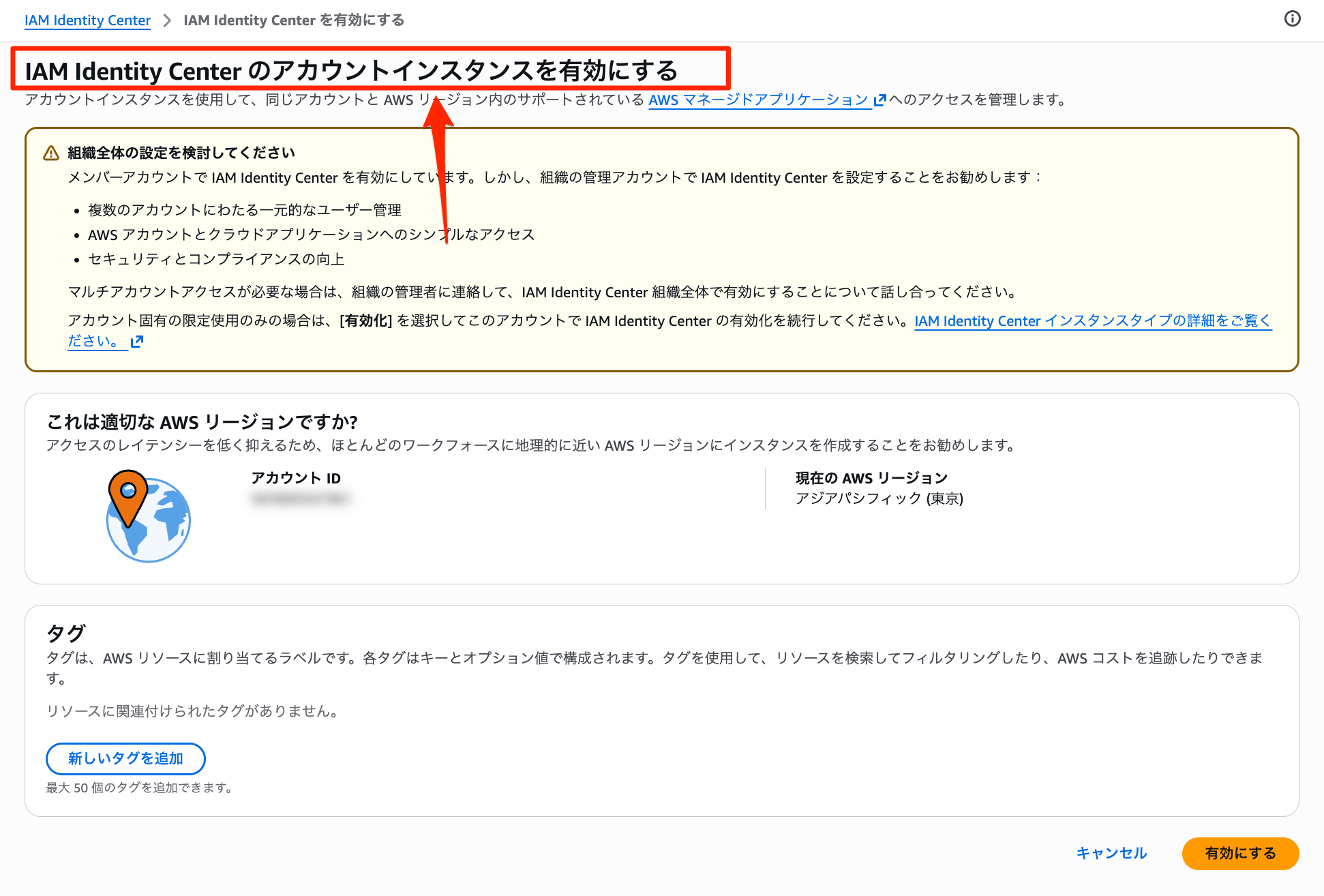
ページ上部に「IAM Identity Center のアカウントインスタンスを有効にする」と表示されていることを確認して、「有効にする」をクリックします。
「アカウントインスタンスを有効にする」が表示されない場合
スタンドアロンの AWS アカウント(AWS Organizations 配下ではないアカウント)の場合は、「IAM Identity Center のアカウントインスタンスを有効」のリンクをクリックしてください。
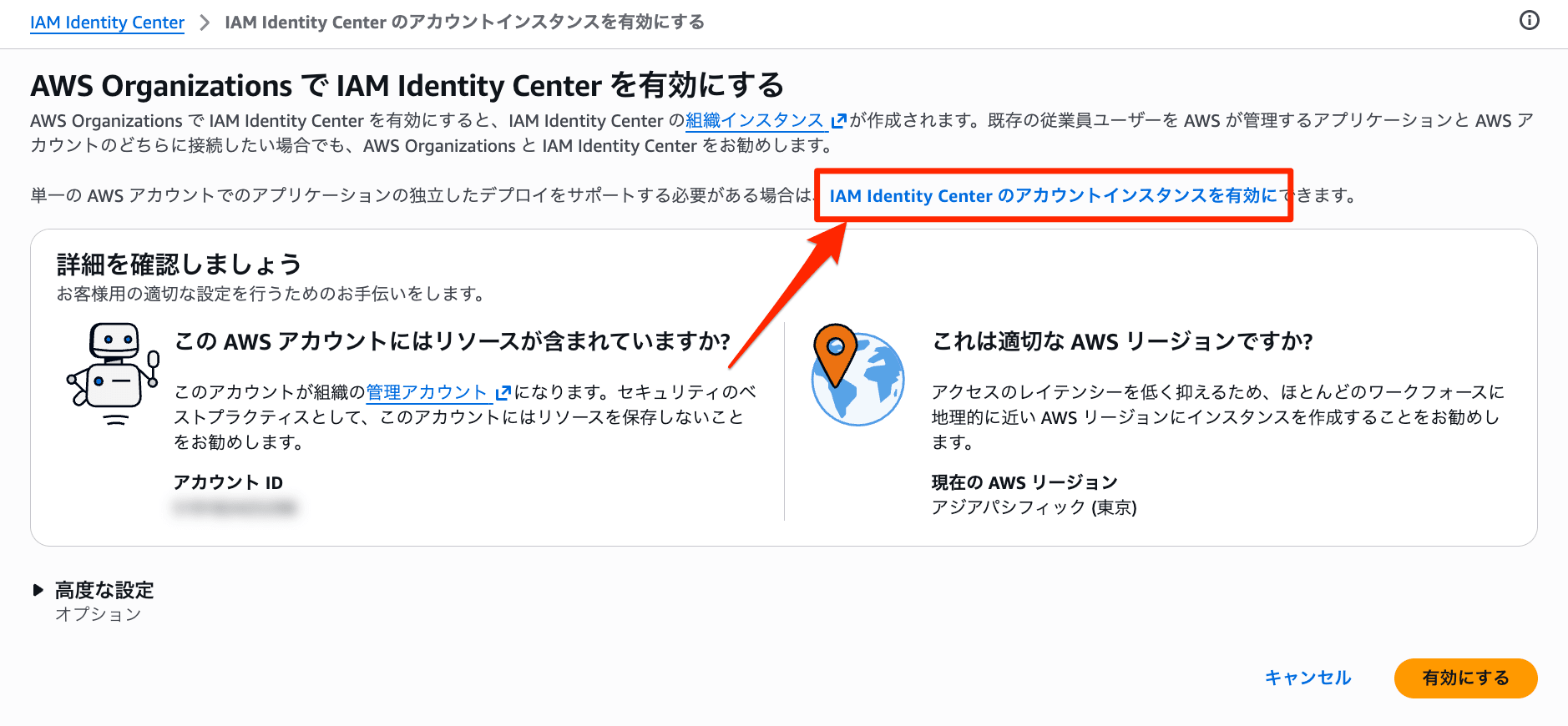
AWS Organizations の管理アカウントでは、アカウントインスタンスが作成できないため、次のような表示となります。メンバーアカウントでログインし直してください。
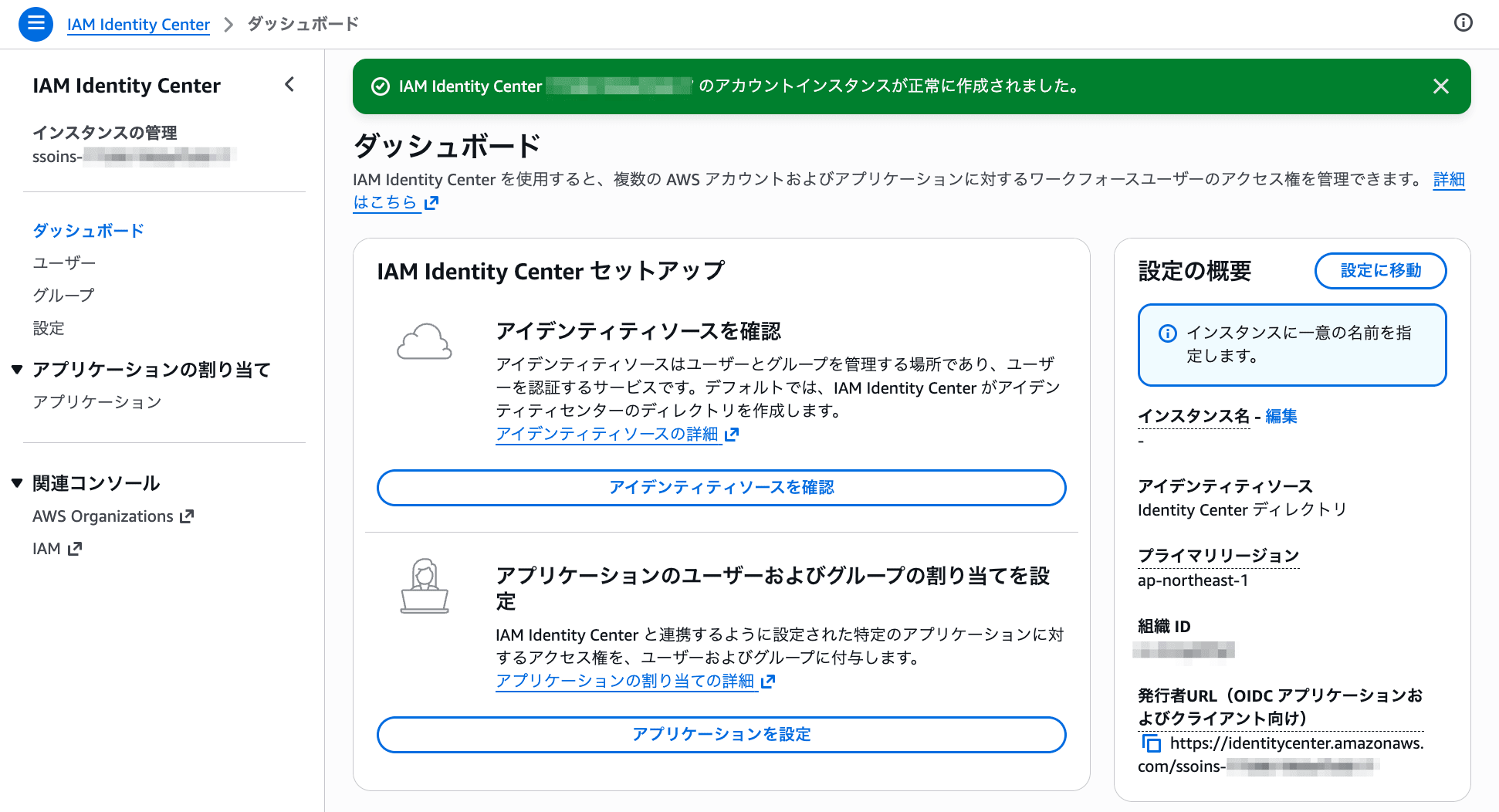
アカウントインスタンスが正常に作成されたことを確認します。
ユーザーの追加
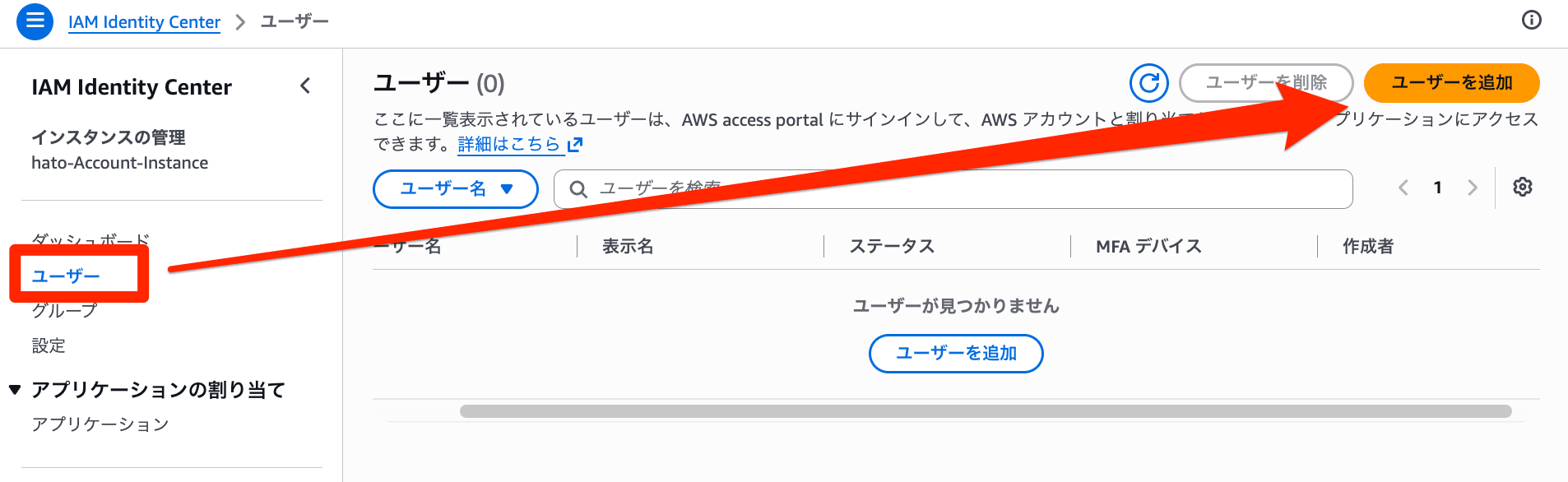
「ユーザー」から「ユーザーを追加」をクリックします。
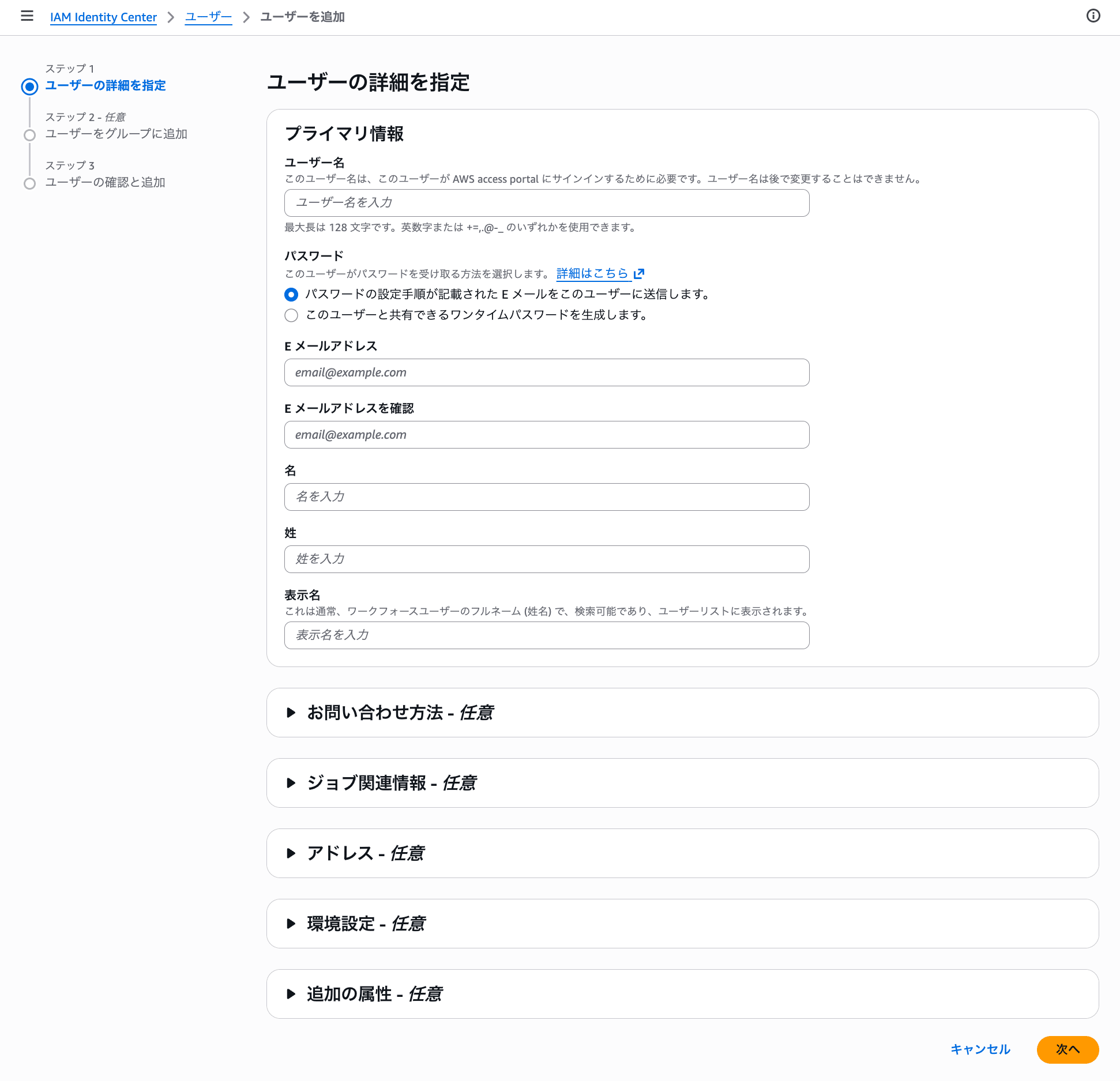
ユーザー名やメールアドレスを入力して「次へ」をクリックします。
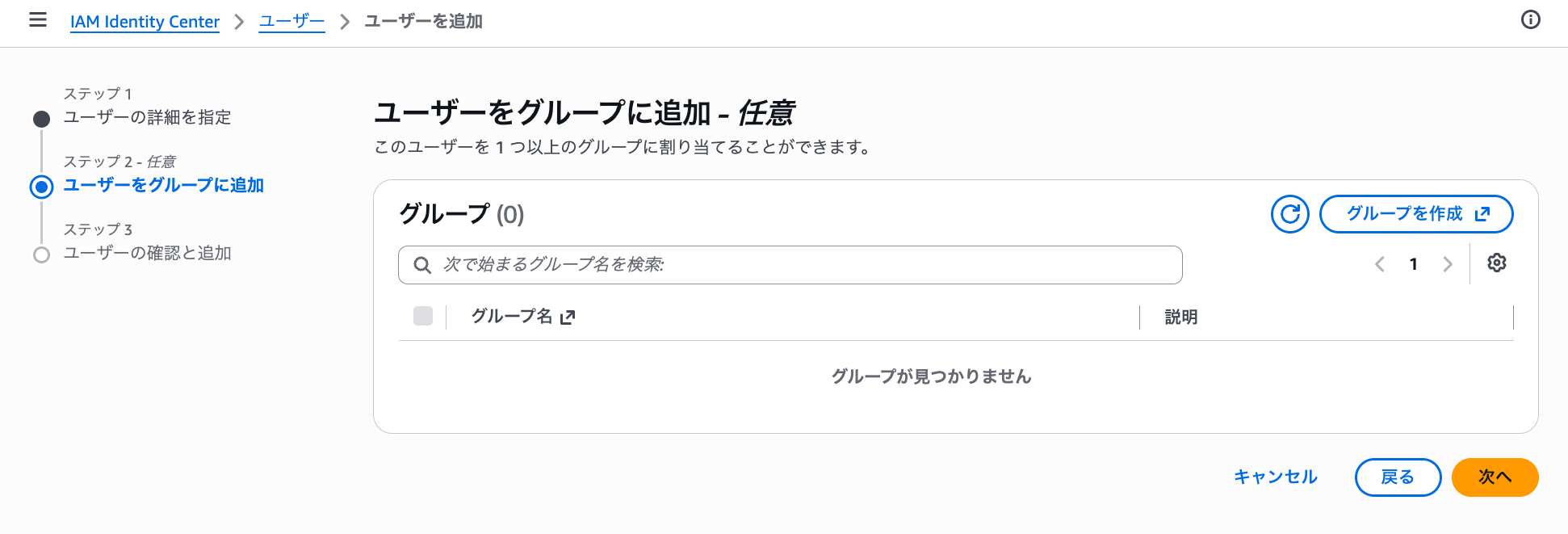
「次へ」をクリックします。
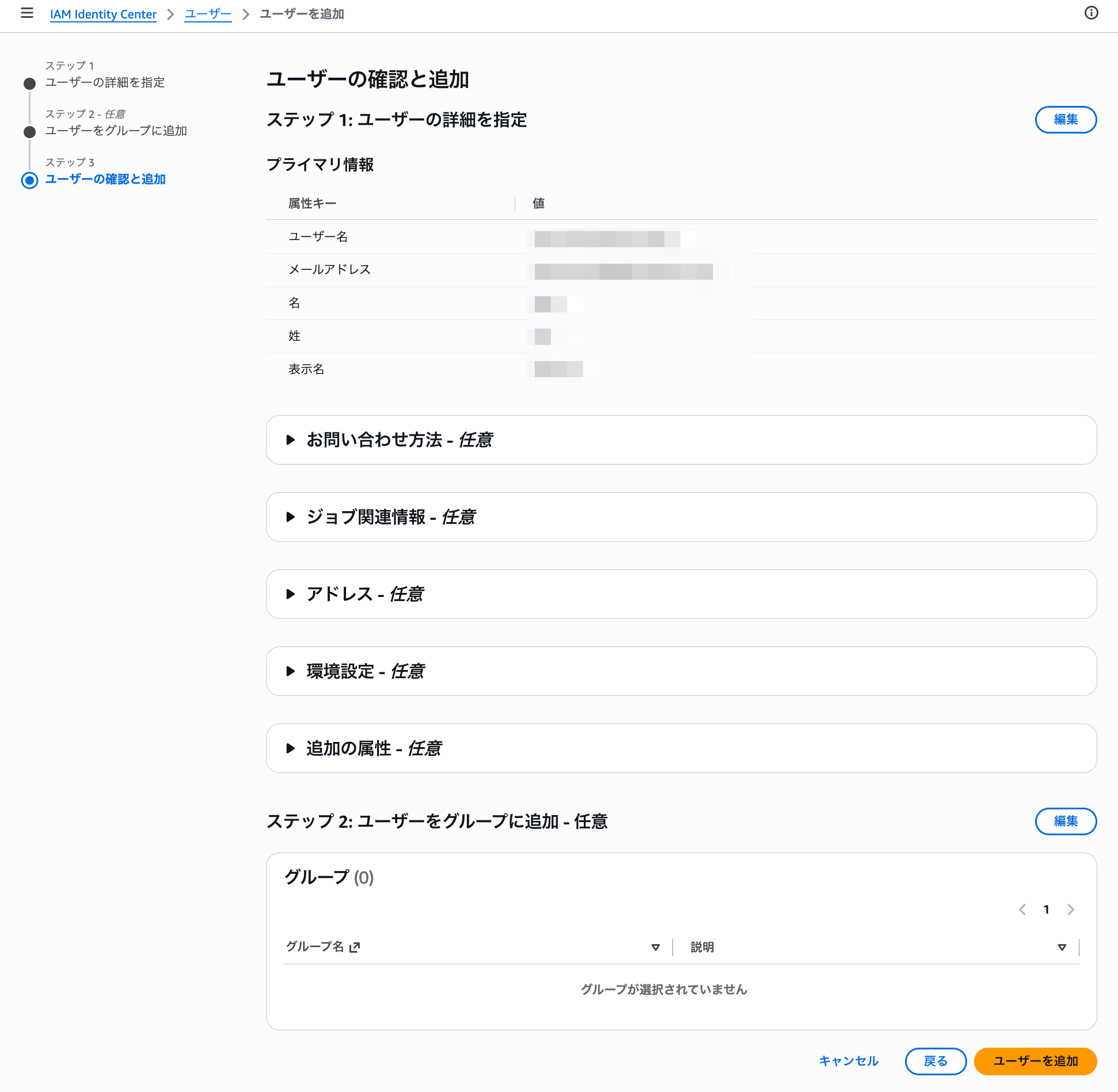
「ユーザーを追加」をクリックします。
ユーザーが正常に作成されたことを確認します。
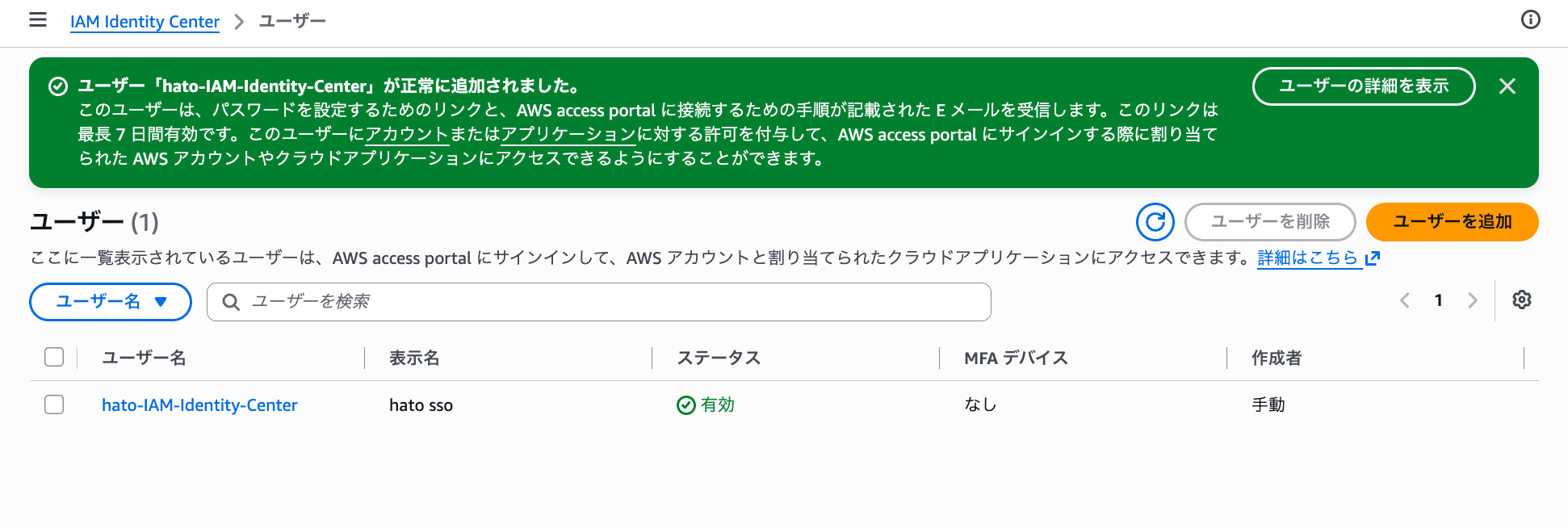
ユーザーのセットアップ
以降の作業は、ユーザーの利用者側で行います。
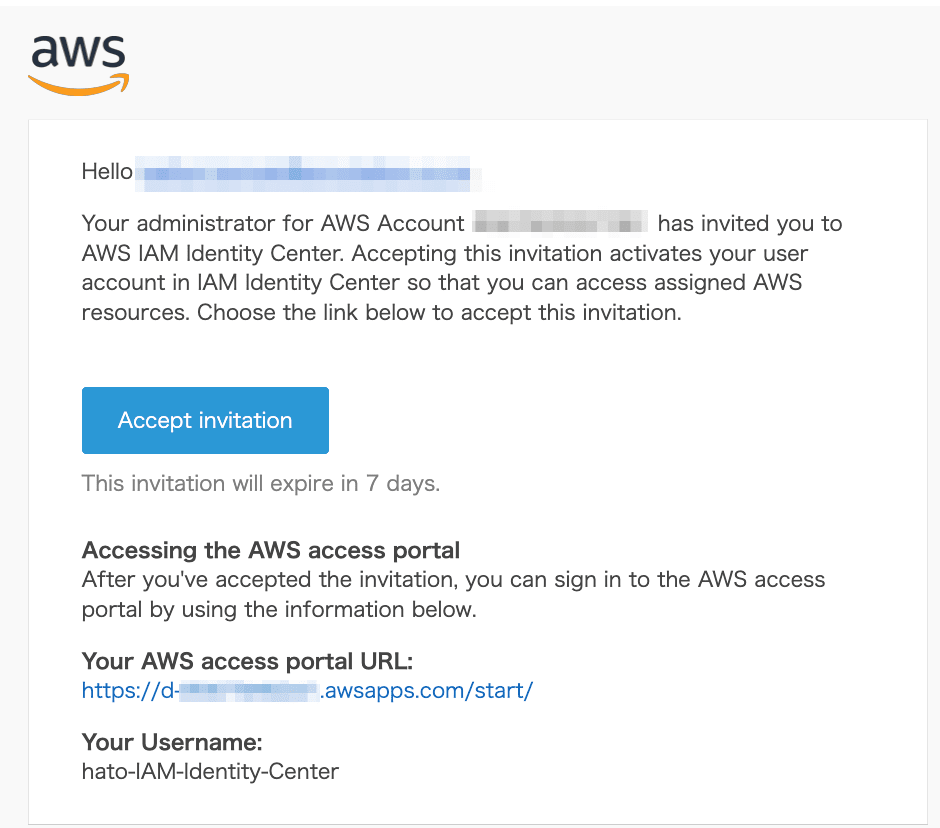
ユーザーのメールアドレスに届く招待メール(Invitation to join AWS IAM Identity Center E)の「Accept invitation」をクリックします。
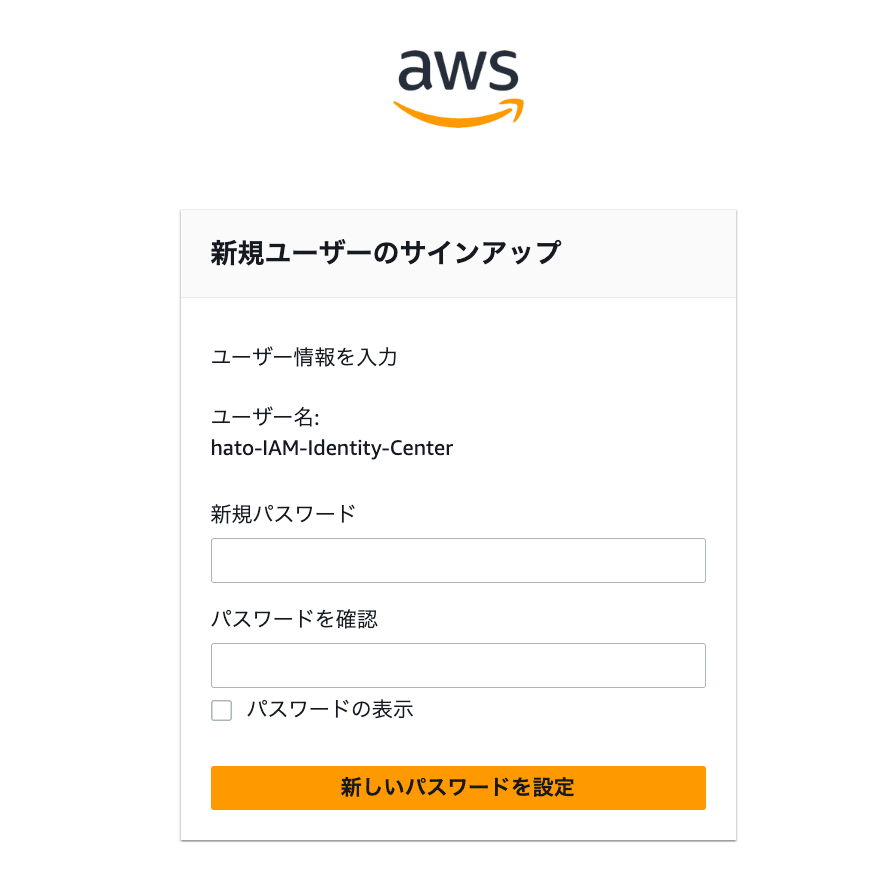
同じパスワードを 2 回入力して「新しいパスワードを設定」をクリックします。
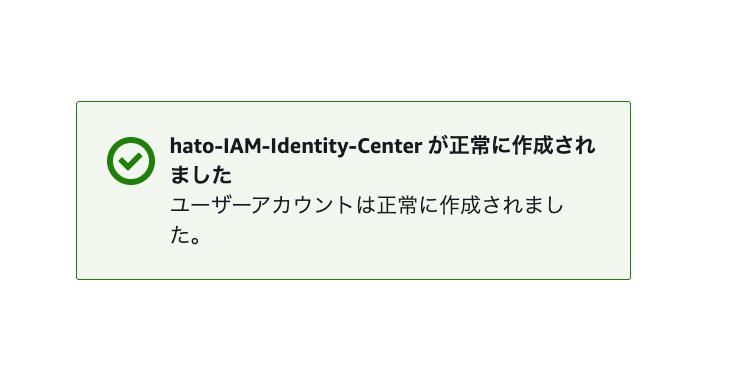
ユーザーアカウントが正常に作成されたことを確認します。
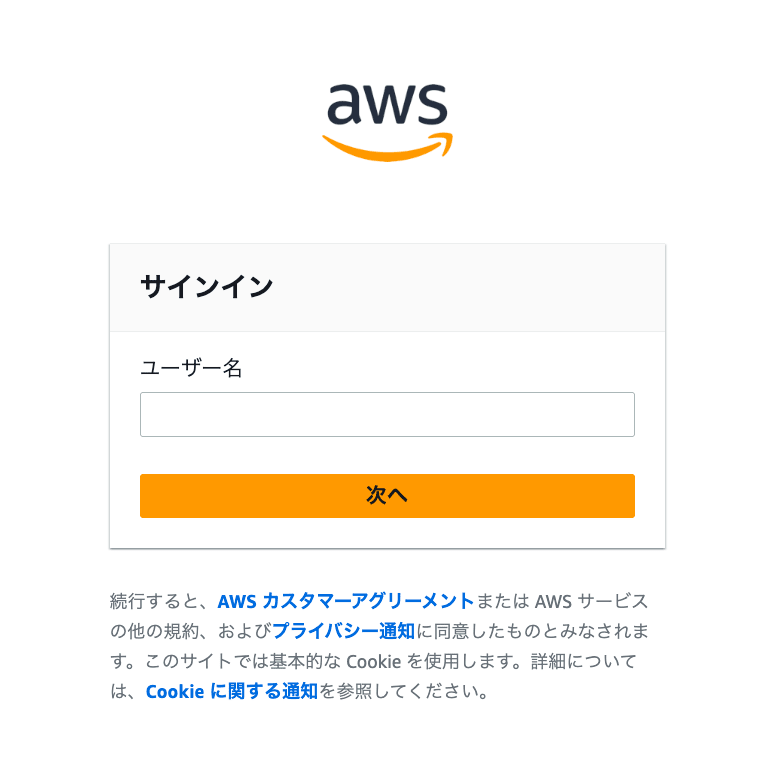
ユーザー名を入力してログインします。
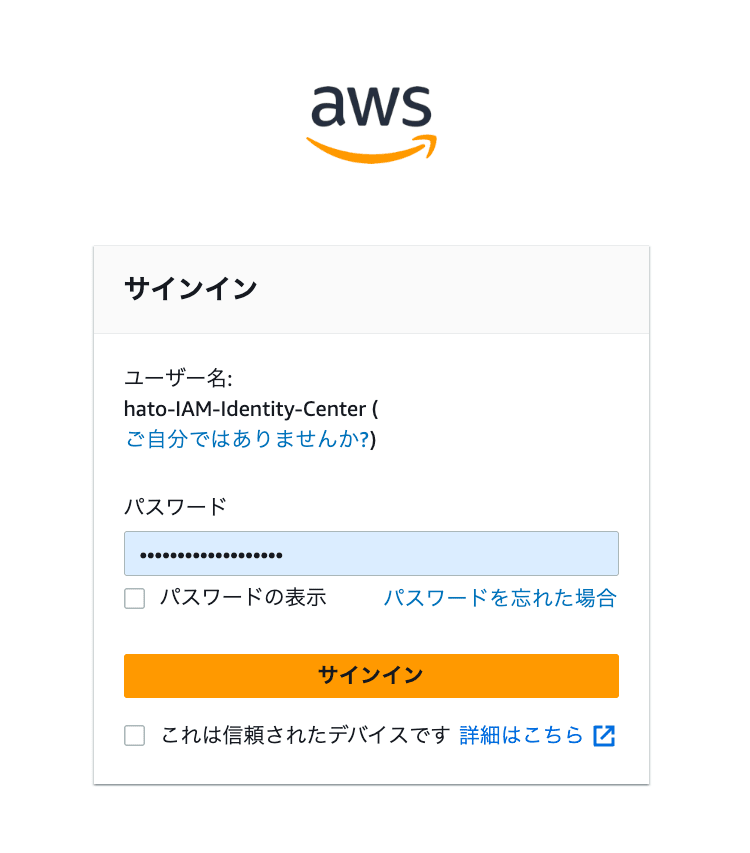
パスワードを入力して「サインイン」をクリックします。
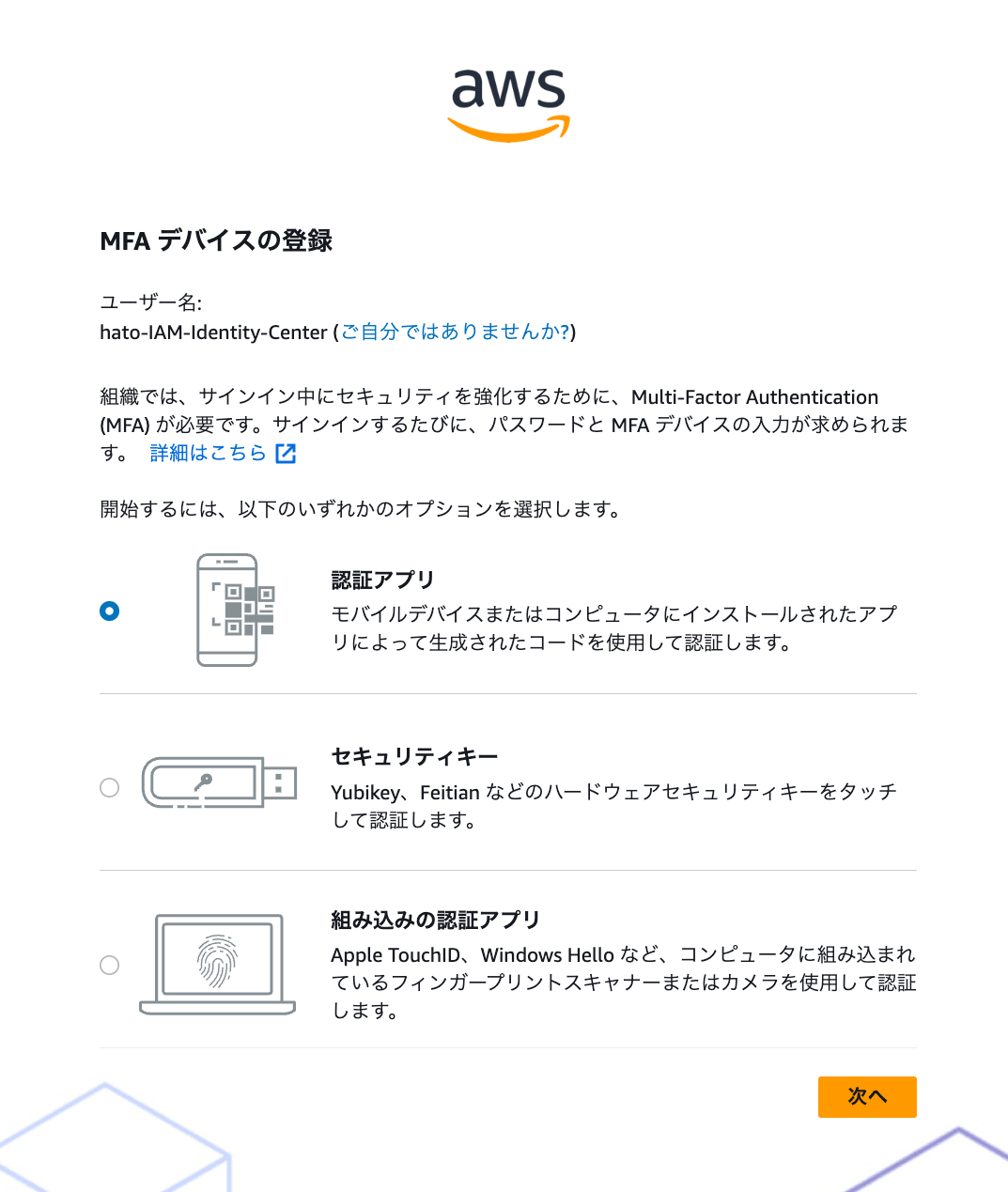
MFA を登録します。「次へ」をクリックします。
今回は「認証アプリ」を選択します。
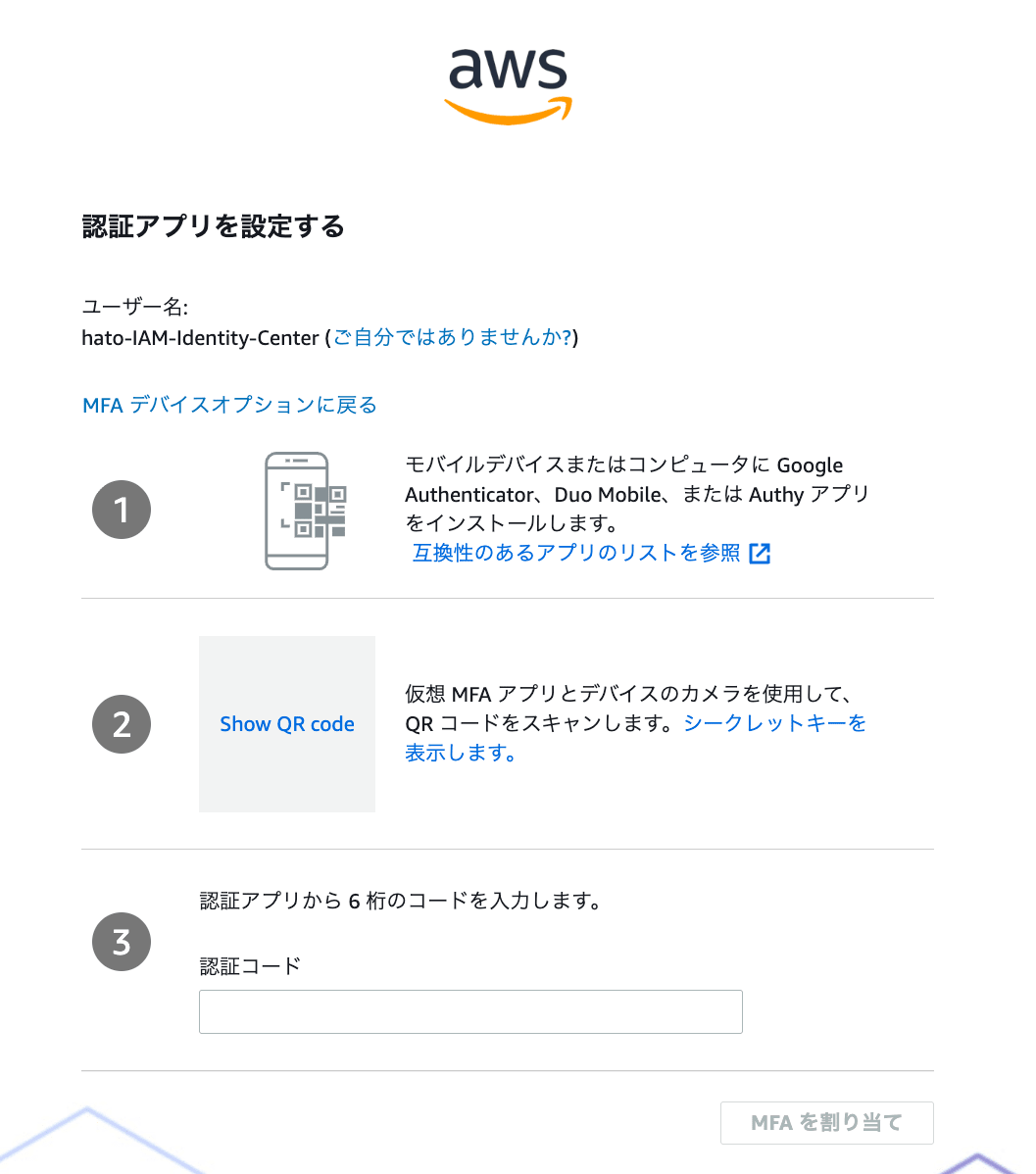
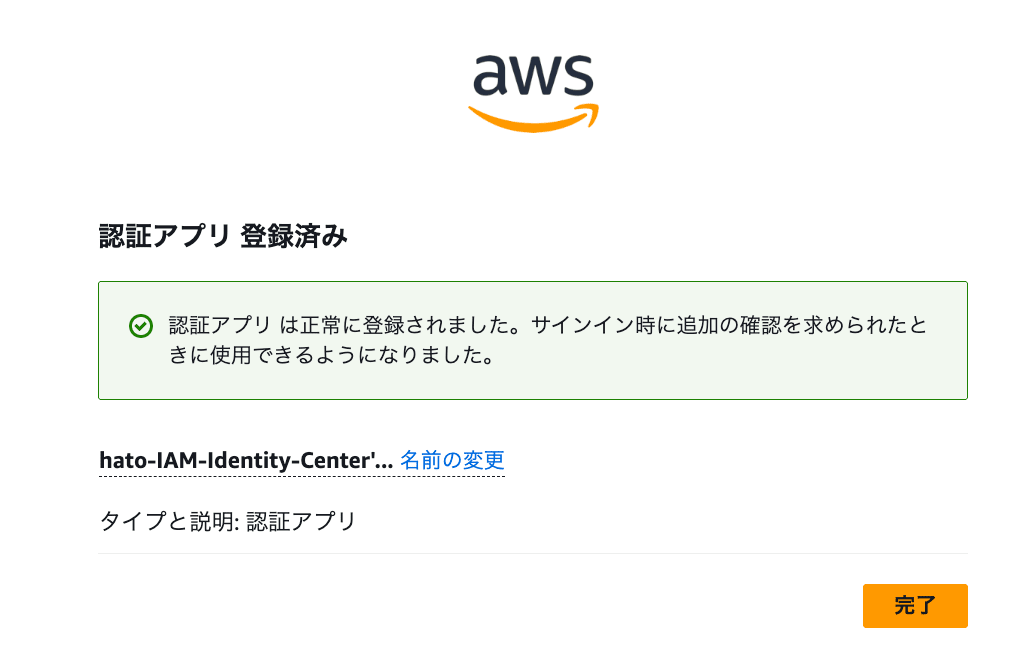
記載の手順で設定を行い、「MFA を割り当て」をクリックします。
「完了」をクリックします。
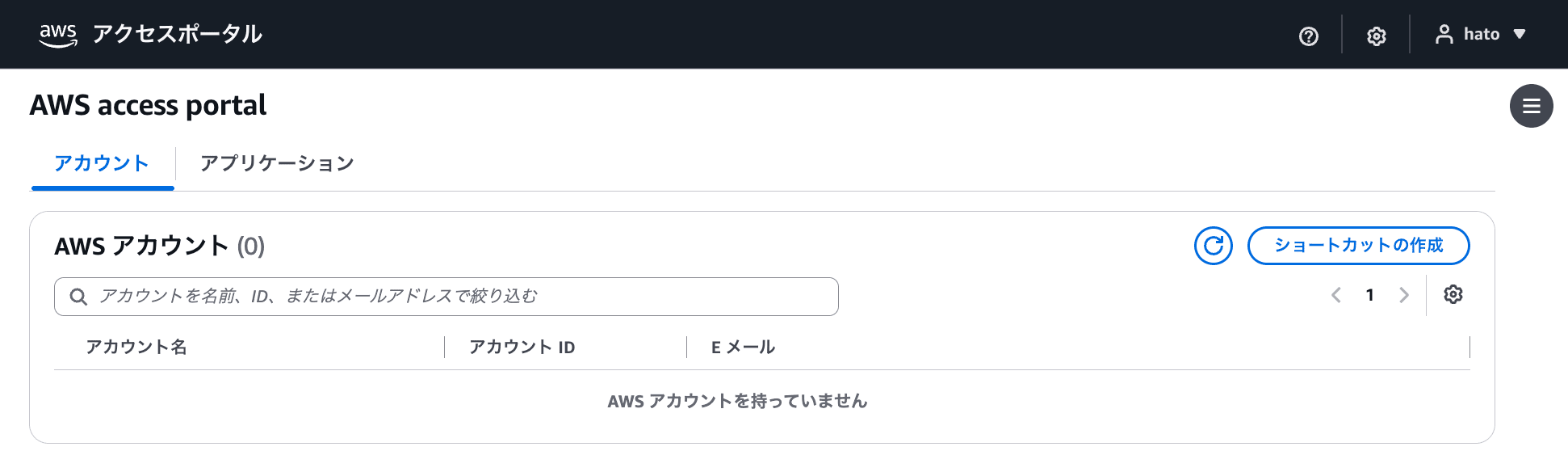
アクセスポータルが表示されます。
※アカウントインスタンスはマルチアカウント機能が使用できないため、AWS アカウントは表示されません。
参考資料
次の表を使用して、インスタンスタイプによって提供される機能を比較します。
AWS account types that can enable IAM Identity Center
To enable IAM Identity Center, sign in to the AWS Management Console by using one of the following credentials, depending on the instance type you want to create:
Your AWS Organizations management account (recommended) – Required to create an organization instance of IAM Identity Center. Use an organization instance for multi-account permissions and application assignments across the organization.
Your AWS Organizations member account – Use to create an account instance of IAM Identity Center to enable application assignments within that member account. One or more accounts with a member level instance can exist in an organization.
A standalone AWS account – Use to create an organization instance or account instance of IAM Identity Center. The standalone AWS account isn't managed by AWS Organizations. You can associate only one instance of IAM Identity Center with a standalone AWS account and use that instance for application assignments within that standalone AWS account.
- 【小ネタ】AWS IAM Identity Centerを有効化しても、既存のIAMユーザーでのログインは可能ですのでご安心ください | DevelopersIO
- AWS Organizationsが使えなくてもAWS IAM Identity Centerは使える?組織インスタンスとアカウントインスタンスの概念を整理してみた | DevelopersIO
- AWS入門ブログリレー2024 〜AWS IAM Identity Center編〜 | DevelopersIO
- [小ネタ] IAM Identity Center の組織インスタンスとアカウントインスタンスの見分け方 | DevelopersIO
クラスメソッドオペレーションズ株式会社について
クラスメソッドグループのオペレーション企業です。
運用・保守開発・サポート・情シス・バックオフィスの専門チームが、IT・AIをフル活用した「しくみ」を通じて、お客様の業務代行から課題解決や高付加価値サービスまでを提供するエキスパート集団です。
当社は様々な職種でメンバーを募集しています。
「オペレーション・エクセレンス」と「らしく働く、らしく生きる」を共に実現するカルチャー・しくみ・働き方にご興味がある方は、クラスメソッドオペレーションズ株式会社 採用サイト をぜひご覧ください。※2026年1月 アノテーション㈱から社名変更しました