
複数のエージェントを 1 画面で管理するClaude Codeの新機能「Agent View」を試してみた

こんにちは。リテールアプリ共創部マッハチームのきんじょーです。
昨日のアップデートで Claude Code に複数のエージェントを一元管理する新機能「Agent View」(v2.1.139 以降)が追加されました。
早速試していきます。
Agent View とは
公式ドキュメント によると、Agent View は「すべてのバックグラウンドセッションを 1 つの画面で表示し、ディスパッチ・監視・介入ができる UI」です。
claude agents で開き、いま実行中のセッションがどんな状態で、どれが入力を待っているか、どれが完了したかが一目で分かります。
ポイントは以下です。
- マシン全体のセッションが見える — 別のリポジトリで立ち上げたセッションも一緒に並ぶ。ワークディレクトリは関係ない
- ターミナルを閉じてもセッションは止まらない — スーパーバイザーという別プロセスがホストしている
- ピーク(覗き見)→ 返信ができる — トランスクリプトをフル展開しなくても、状態と最新出力を見て短く返事を返せる
- Haiku が 1 行サマリを生成する — 「いま何やってる/何が必要/何を成果として返した」を 15 秒おきに更新してくれる
現時点で Agent View はリサーチプレビューです。
バックグラウンドセッションとは
Claude Codeをclaude --bg で立ち上げる、または対話中のセッションで/bgコマンドを叩くことでバックグラウンドに送ることができます。
これまで、バックグラウンドセッションの状況を確認するには claude logs <id> や claude attach <id> を個別に叩く必要がありました。Agent View はそれを 1 画面にまとめて、しかも「気になったセッションだけアタッチして、終わったらまた一覧に戻る」という体験を提供してくれます。
Agent Viewから立ち上げた新しいセッションは自動的にバックグラウンドセッションとして起動されます。
マシン上で開いているセッションが自動的にAgent Viewに表示されるわけではなく、「バックグラウンドセッション」に送ったものが一覧化される点に注意しましょう。
ファイル編集の分離についてもう1点注意事項があります。
エージェントビュー、/bg、または claude --bg から開始されたすべてのバックグラウンドセッションは、作業ディレクトリで開始されますが、そこにファイルを書き込むことがブロックされています。セッションがファイルを編集する必要がある場合、Claude は自動的にセッションを .claude/worktrees/ の下の分離された git worktree に移動するため、並列セッションは同じチェックアウトを読み取ることができますが、それぞれが独自のものに書き込みます。セッションが既にワークツリー内にある場合、作業ディレクトリが git リポジトリでない場合、または作業ディレクトリの外への書き込みの場合、ブロックは適用されません。
これまで複数エージェントの作業分離のため、独自にgit worktreeを管理していましたが、その必要がなくなることに期待できます。
一方で、複数worktree間で参照するファイルの同期にsymlinkを利用していたので、そこをどうすべきかは考える必要がありそうです。
やってみた
claude agents で開く
ターミナルで以下を叩くと Agent Viewが立ち上がります。
初回は空のテーブルと、下部にディスパッチ用の入力フィールドが表示されるだけです。
claude agents
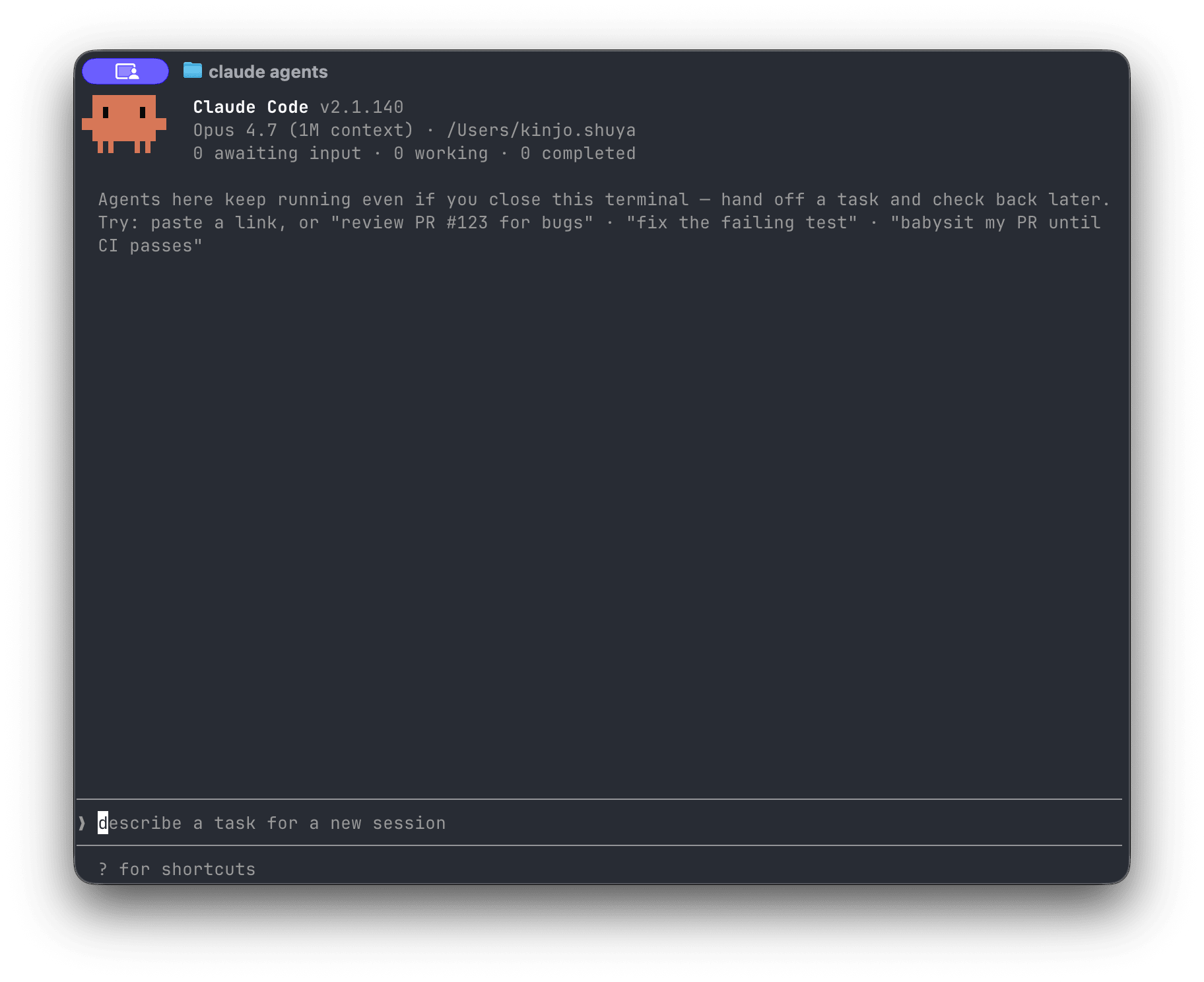
下部の入力フィールドに普通にプロンプトを打って Enter を押すと、新しいバックグラウンドセッションが 立ち上がります。
複数セッションをディスパッチして並べる
Agent Viewの入力プロンプトからいくつかタスクを放り込んでみました。
アイコンの形 (✻ / ✢ / ∙ / ✽) で、プロセスがまだ生きているか、/loop のスリープ中か、終了済みが区別できるようになっています。Haiku が生成した自然言語のサマリもかなり便利そうです。
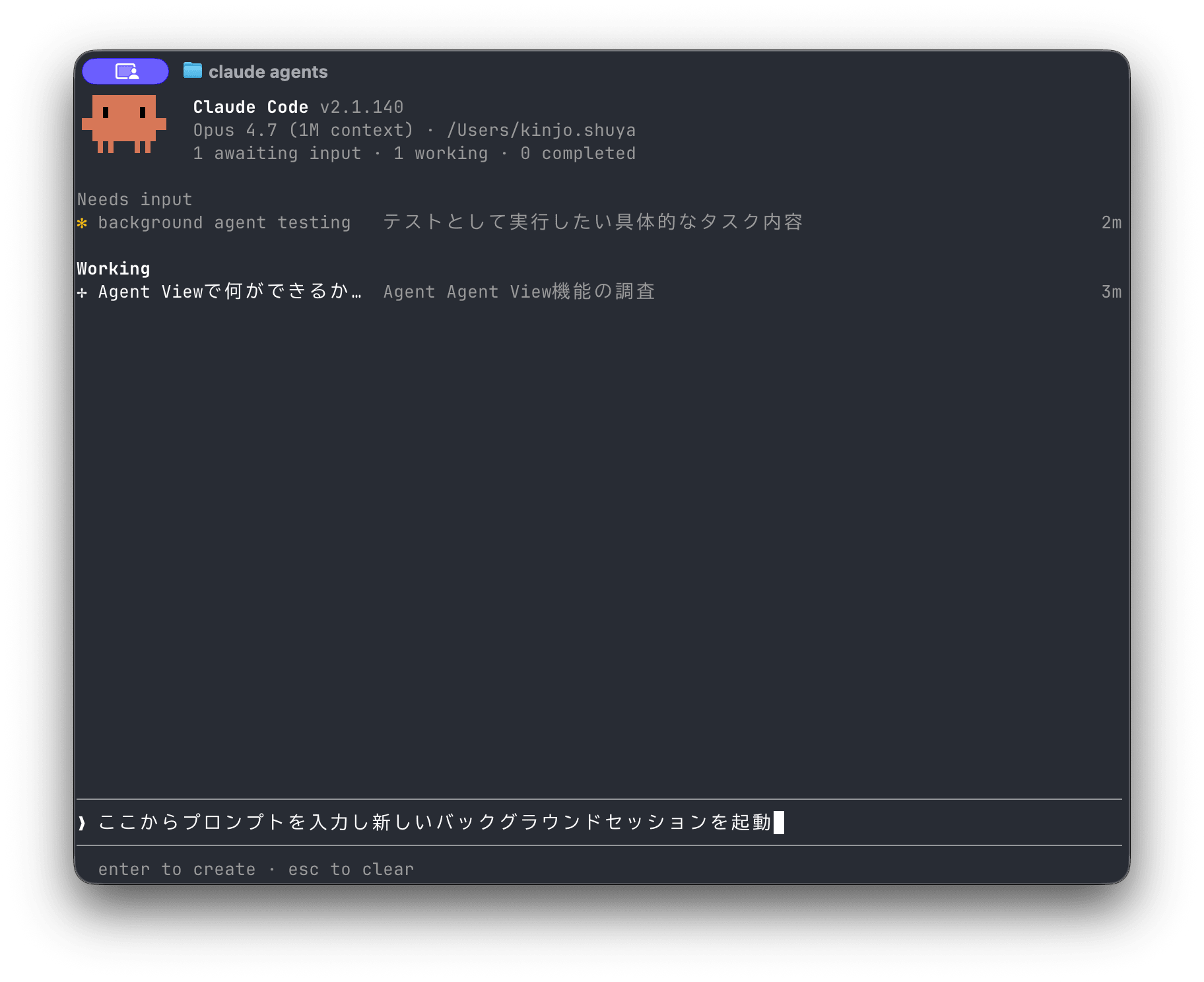
他のターミナルで起動しているセッションで/bgを叩いたりclaude --bgで起動した新しいセッションも、Agent Viewに一覧で入ってきます。
個別のセッションの確認
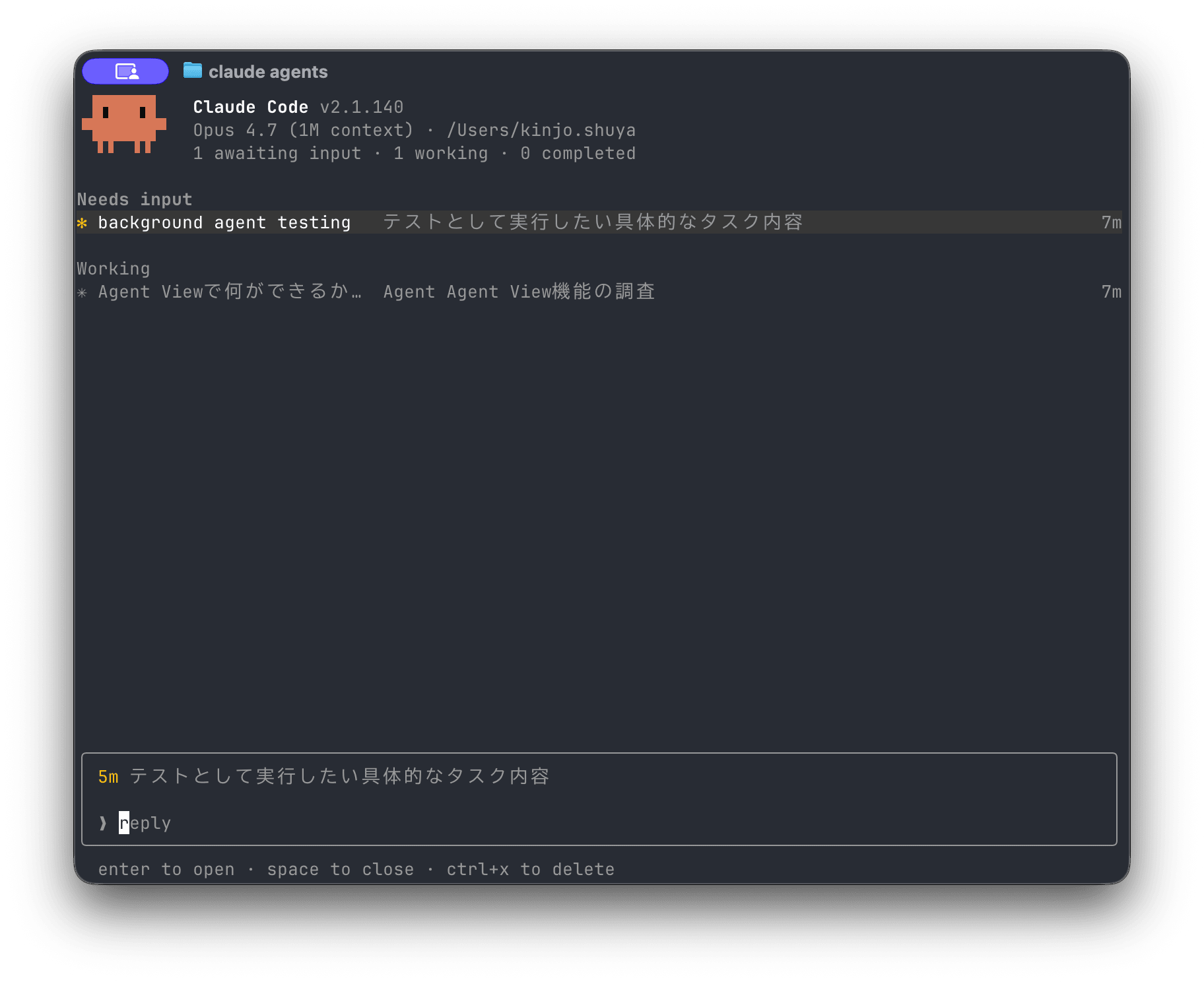
矢印キーで行を選んでSpaceキーを押下すると、ピークパネルが開きセッションの状態を覗き見できます。
ユーザーの入力が必要な場合もピークパネルから回答ができます。
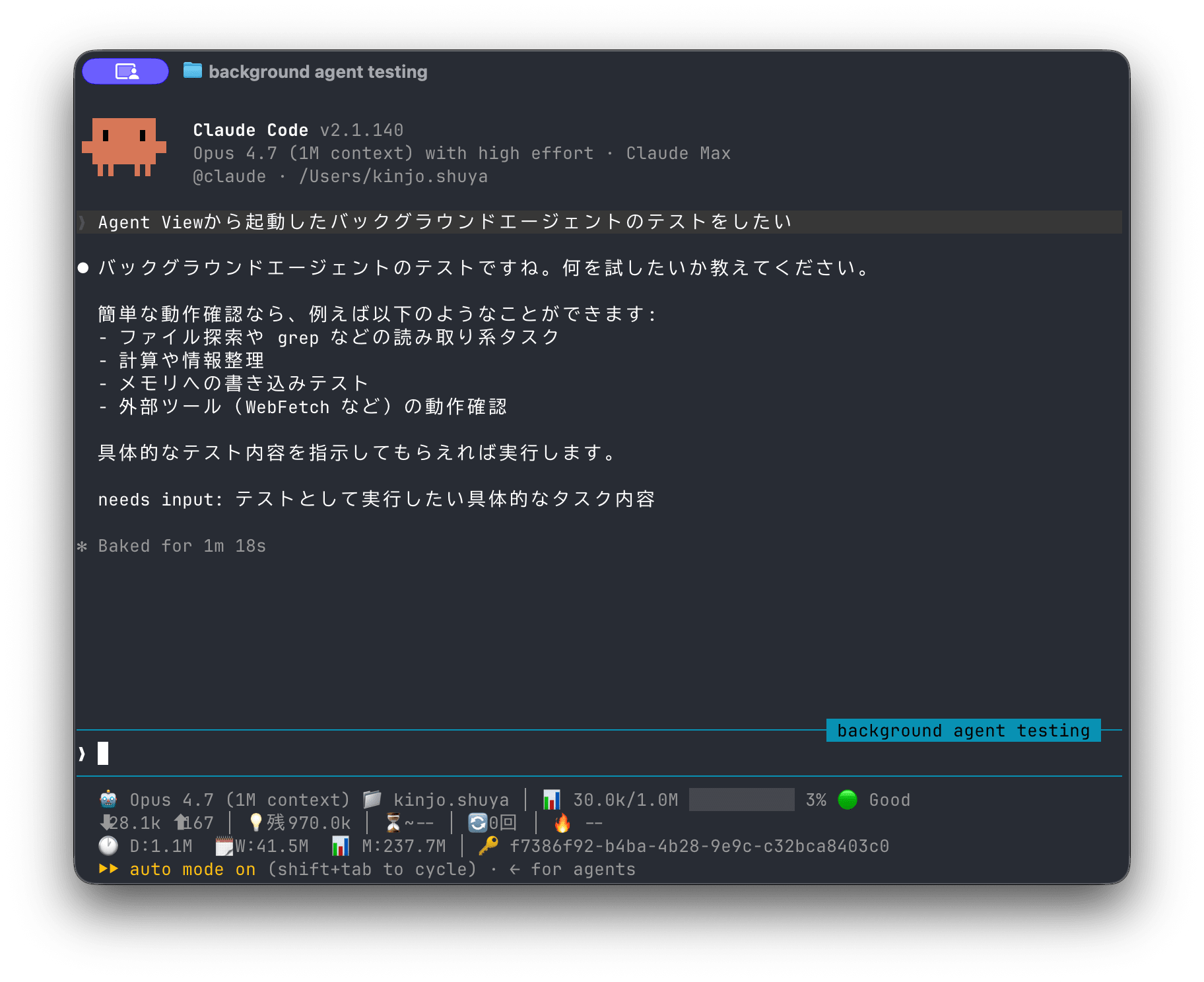
Enterや→で個別のセッションに入れます。確認が終わったら←で戻ります。
これまで複数セッションは cmux で管理しており、縦タブを横断するのが地味に面倒でした。
個別のセッションにアタッチしなくてもピークパネル上で返信できるのはかなり便利そうです。
Agent Teams やサブエージェントとの関係
検証してみるまで、Agent Teamsで立ち上げたチームメイトやサブエージェントの進捗はどのように表示されるのかが気になっていました。
Agent Viewは「バックグラウンドセッション」を一覧化する機能のため、「バックグラウンドセッション」に送れば(/bgを叩けば)表示されますが、そうでなければ表示されません。
Agent Teamsもサブエージェントも、並列エージェントの管理方法としてはメインエージェントが部下を従える形です。
Agent Viewはユーザーが個別のバックグラウンドセッションを一覧で管理する機能です。
その違いを考えると、Agent Viewで個別のチームメイトやサブエージェントを覗きたくなる機会はあまりなさそうだと思いました。
もちろんAgent Teamsを起動したメインのセッションを「バックグラウンド」に送ればAgent Viewで管理できます。
まとめ
これまで複数のエージェントの管理は手動管理によるgit worktreeとcmuxの縦タブで複数セッションを管理していました。
今後は Agent View を使い込んで、ユーザーの認知負荷を減らしつつ開発効率を上げていきたいです。
Agent Viewはリサーチプレビューとして全プランで利用可能です。
興味のある方はまずclaude agentsを叩いて試してみてください!
この記事がどなたかの役に立つと幸いです。
以上。リテールアプリ共創部マッハチームのきんじょーでした。













