![[アップデート] Kiro IDE の Spec モードでバグ修正機能が追加されたので使ってみた](https://images.ctfassets.net/ct0aopd36mqt/4uTbTE9O9jUJCOs80dZ0Ao/e2da592b5eaaad0f5993d6ff64a12467/aws-kiro.png?w=3840&fm=webp)
[アップデート] Kiro IDE の Spec モードでバグ修正機能が追加されたので使ってみた

いわさです。
Kiro IDE で開発を行う際、依頼したいタスクに対して Spec モードと Vibe モードのどちらかで開始することができます。
小さなタスクを処理したい時は Vibe モードを、コンテキストを整理しながら大きな要件に基づく機能を実装したい場合は Spec モードを使います。
これまで Spec モードでは新機能の要件定義から実装までを行うことが想定されていましたが、先日の Kiro IDE のアップデートで「バグ修正モード」が追加されました。
Bugfix Specs
Specs now include a dedicated Bugfix workflow. Describe the issue you're seeing and Kiro walks you through root cause analysis, fix design, and regression prevention. The result is abugfix.mdthat captures current behavior, expected behavior, and what must remain unchanged, giving the agent clear guardrails before it writes a single line of code.
このモードは新機能の追加ではなく、バグ修正に最適化されたワークフローとなっています。
仕様は以下に記載されています。基本的には通常の Spec の動作と似ているのですが、冒頭で bugfix.md ドキュメントが作成されてバグが文書化&分析から行われる点が特徴です。
今回のバグが本来どうあるべきかに加えて、現状から変更してはいけないコードや動作を制約として記述しておくことができます。
実際にどういう挙動をするのか実際に使ってみましたのでその様子を紹介します。
使ってみた
今回の新機能は Kiro IDE 0.10 から利用することができます。
事前にバージョンアップしておきます。
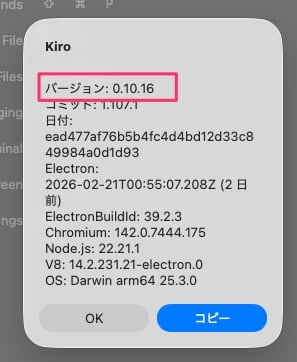
使い方なのですが、Kiro の指示モードとしては従来どおりの「Vibe」と「Spec」のふたつのみです。
バグ修正モードを使うには「Spec」を選択し、バグ内容を入力します。
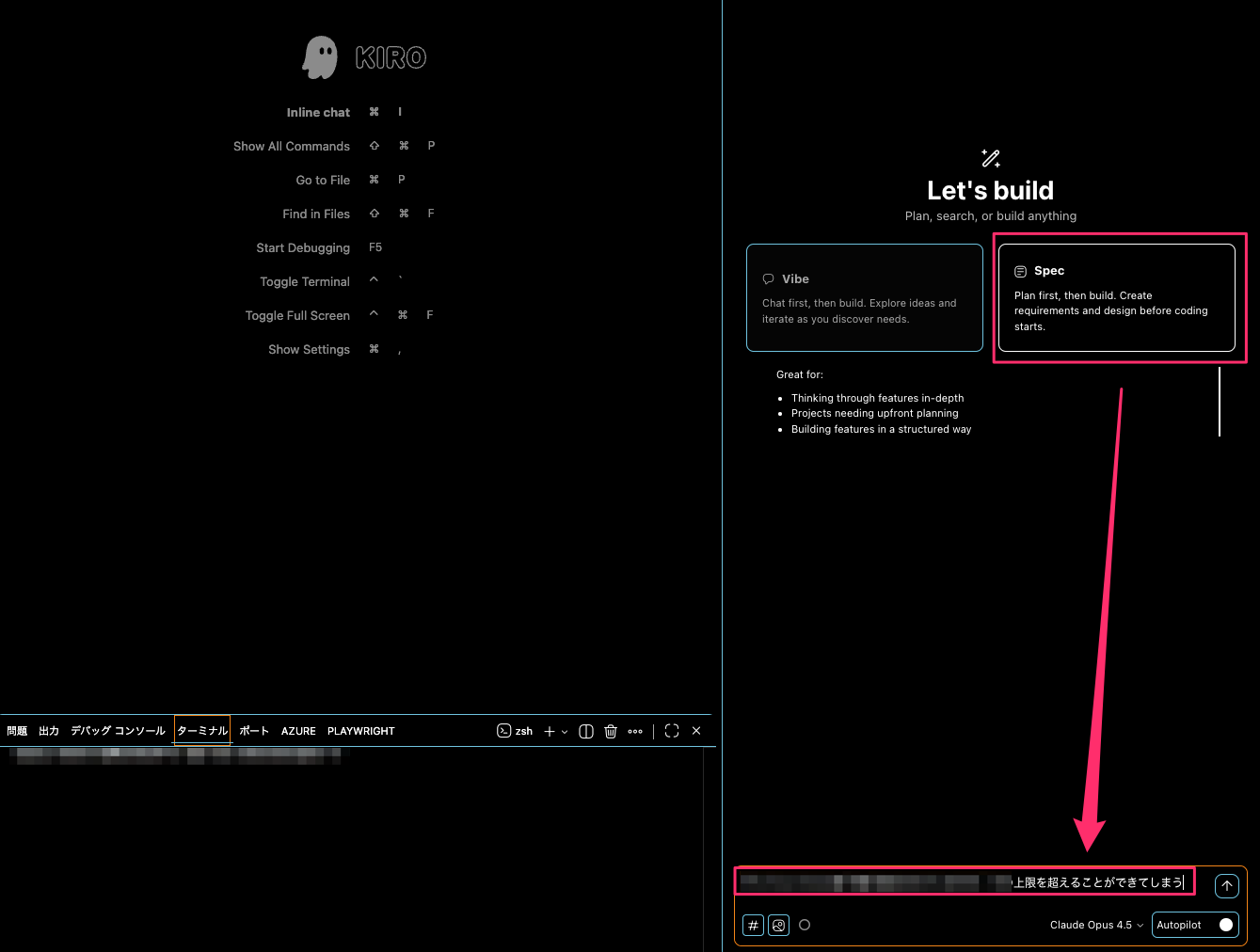
そうすると、バグの可能性のある入力値の場合は次のように機能追加かバグ修正か確認がされます。
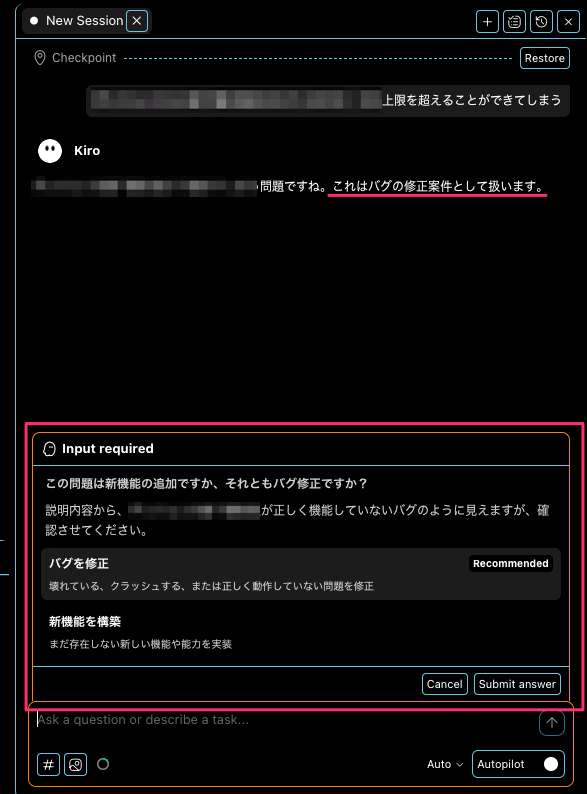
ここで「バグを修正」を選択して「Submit answer」を押しましょう。
もし指示した内容がバグではなくて機能追加であれば「新機能を構築」を選択しましょう。
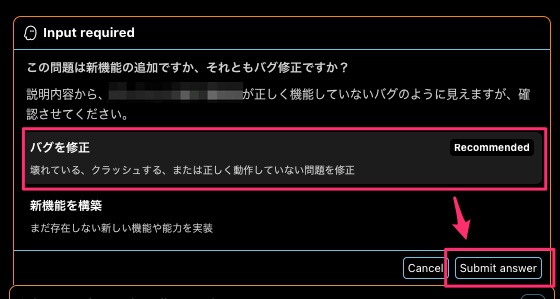
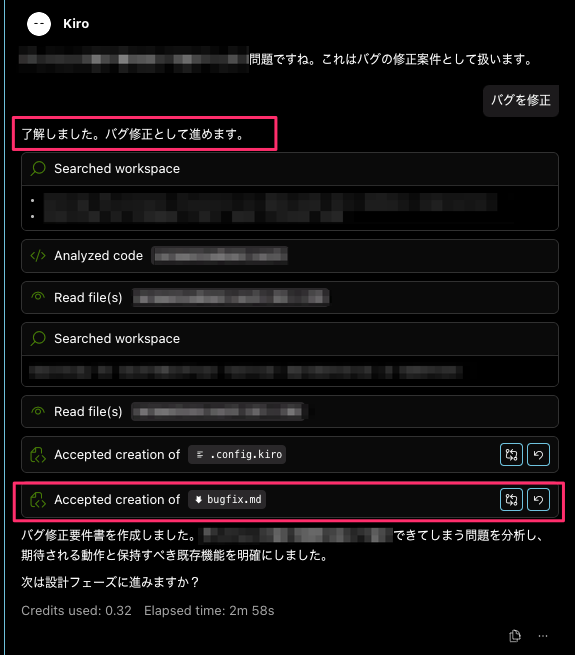
そうすると、バグ修正モードとして処理が開始されます。
具体的にはまずは入力内容や既存コードを分析してバグ修正仕様書(bugfix.md)が作成されます。従来の機能開発でいう requirements.md です。
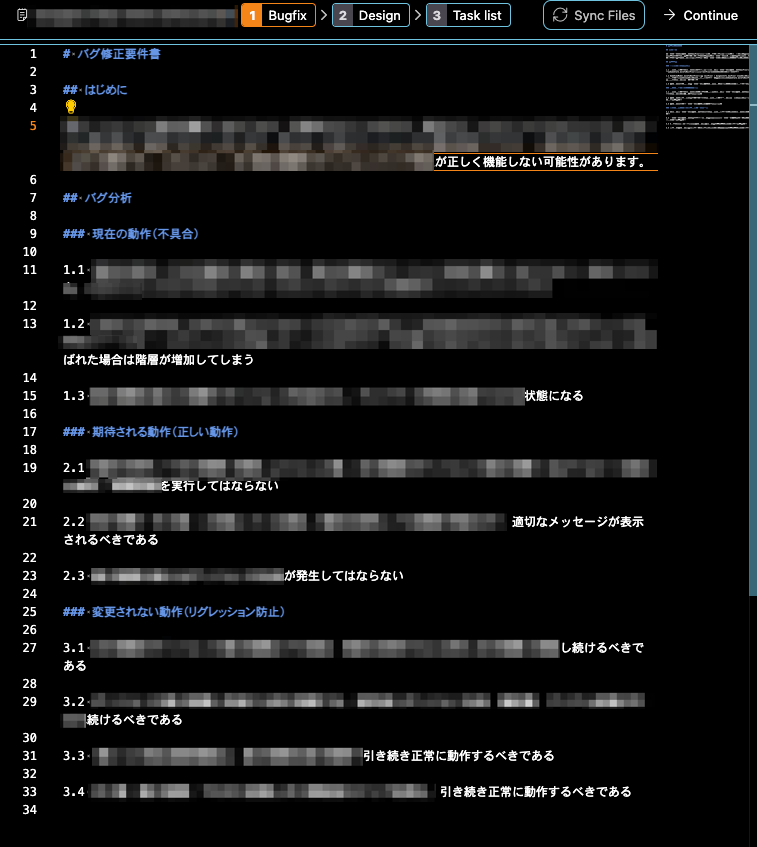
バグ修正ドキュメントは次のように不具合内容・正しい動作・リグレッション防止の制約などから構成されています。
要件定義時と同じように、ここに制約と追加したかったり、正しい動作を調整したければこの段階で修正することができます。
あとは通常のフローと同じで設計に進みます。
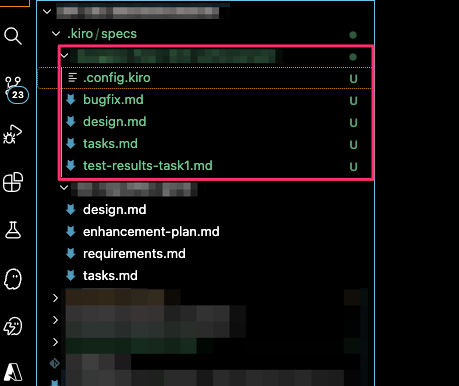
ただし、バグ修正モードで作成されるドキュメント一式は通常の仕様書は別で管理されます。.kiro/specs/配下にバグごとに次のようにドキュメントが作成されていきます。
さいごに
本日は Kiro IDE の Spec モードでバグ修正機能が追加されたので使ってみました。
なかなかおもしろい機能です。これまではバグ修正は小さいタスクだろうと思って Vibe モードを使っていましたが、この機能を今後使ってみようかな。
ちなみに、Vibe モードとの使い分けについては以下のベストプラクティスドキュメントで触れられています。
要約すると、重要・複雑なバグにはバグ修正機能を、タイプミスや単純なミスには Vibe モードを使ったクイックフィックスを使うのが良いとのことです。











