![[アップデート] Kiro IDE に /quick-spec と /architecture-selection スラッシュコマンドが追加され、Spec ワークフローがより効率的になりました](https://images.ctfassets.net/ct0aopd36mqt/4uTbTE9O9jUJCOs80dZ0Ao/e2da592b5eaaad0f5993d6ff64a12467/aws-kiro.png?w=3840&fm=webp)
[アップデート] Kiro IDE に /quick-spec と /architecture-selection スラッシュコマンドが追加され、Spec ワークフローがより効率的になりました

いわさです。
Kiro IDE には Spec(仕様)駆動開発という機能があり、要件定義(requirements.md)、設計(design.md)、タスク分解(tasks.md)の 3 つのドキュメントを段階的に生成しながら開発を進めることが出来ます。
従来の Spec ワークフローでは、Kiro ペインからSpecセッションを開始し、Feature か Bugfix かを選択、さらに Requirements-First か Design-First かのワークフローを選択した上で、各フェーズを順番に進めていく必要がありました。
この流れ自体は構造化されていて良いのですが、ちょっとしたアイデアをサクッと仕様に落としたいときや、設計フェーズでアーキテクチャの比較検討をしっかりやりたいときには、もう少しショートカットが欲しいと感じる場面がありました。
今回のアップデートで、Spec ワークフローを効率化する 2 つの新しいスラッシュコマンド /quick-spec と /architecture-selection が追加されました。
/quick-spec は説明文を添えて実行すると requirements.md、design.md、tasks.md の 3 ドキュメントを一括生成してくれるコマンドで、/architecture-selection は要件定義と設計の間にアーキテクチャの比較分析フェーズを挟むことが出来るコマンドです。
今回こちらを確認してみたので紹介します。
/quick-spec を使ってみる
まずは /quick-spec コマンドから確認してみましょう。
従来の Spec ワークフローでは、要件定義 → 設計 → タスク分解と各フェーズを順番に進め、フェーズごとに内容を確認・修正するステップがありました。
/quick-spec はこの 3 フェーズを一気に実行し、3 つのドキュメントをまとめて生成してくれます。
チャット入力欄に /quic と入力すると、スラッシュコマンドの候補として quick-spec が表示されます。
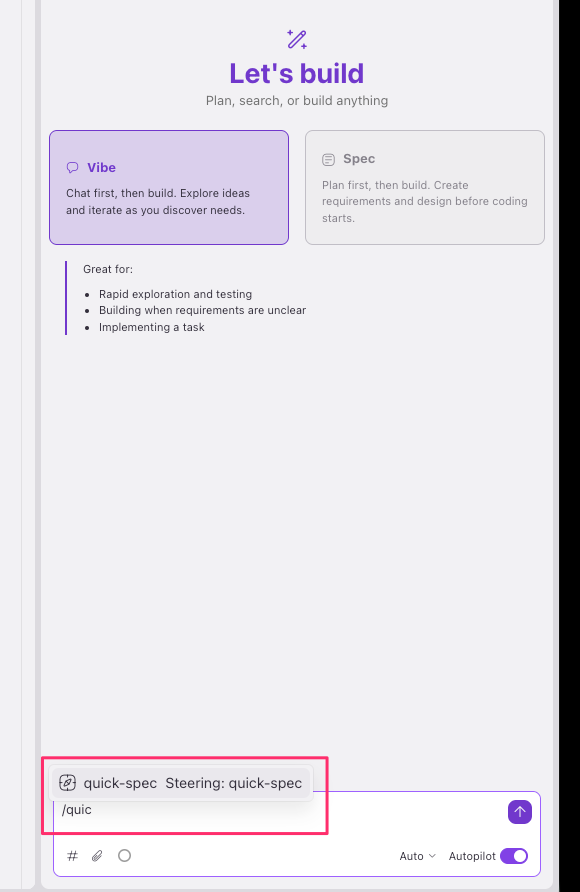
選択して、続けて機能の説明を記述します。今回は以下のように入力してみました。
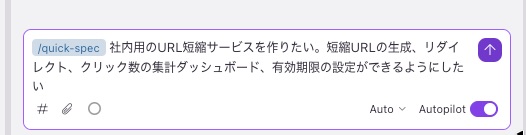
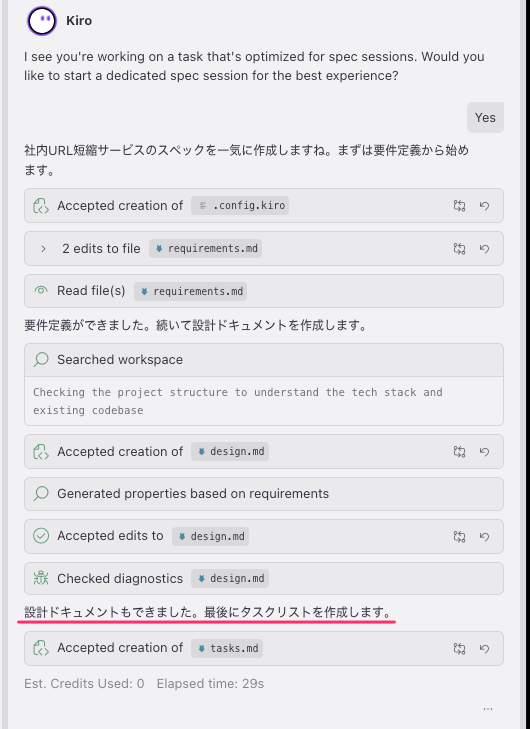
実行すると、まず「I see you're working on a task that's optimized for spec sessions. Would you like to start a dedicated spec session for the best experience?」と聞かれました。Spec モードで使う必要がありそうなので「Yes」を選択しました。
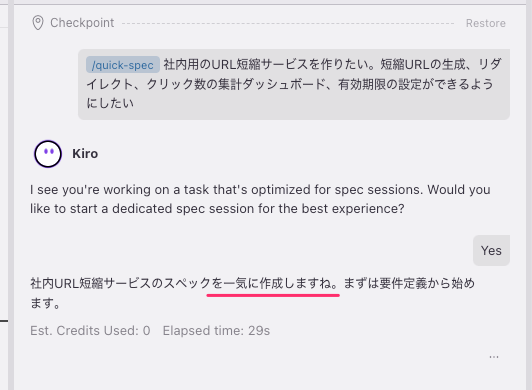
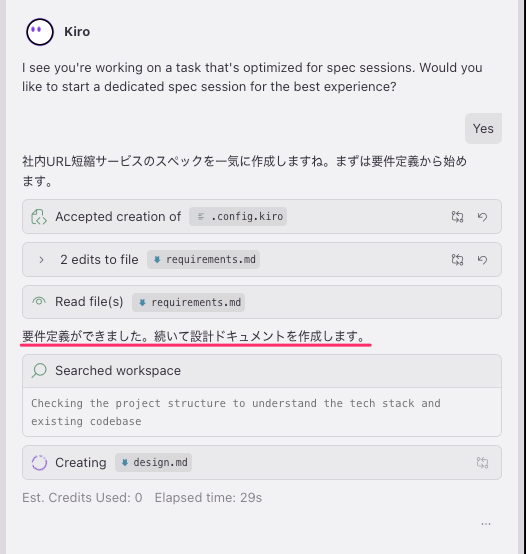
すると Kiro が「社内URL短縮サービスのスペックを一気に作成しますね。まずは要件定義から始めます。」と応答し、自動的に 3 フェーズを順番に進めてくれます。
.config.kiroとrequirements.mdを作成 →「要件定義ができました。続いて設計ドキュメントを作成します。」design.mdを作成し、正当性プロパティを生成、diagnostics チェック →「設計ドキュメントもできました。最後にタスクリストを作成します。」tasks.mdを作成
最終的に以下のサマリが表示されました。
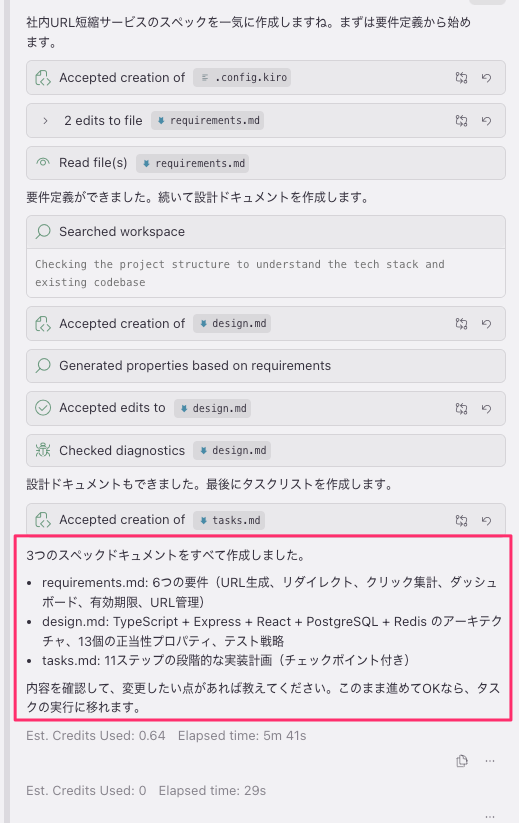
所要時間は約 5 分 41 秒。1 行の入力から 3 ドキュメントがまとめて出来上がるのは気持ちが良いですね。
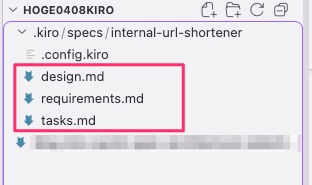
エクスプローラーを見ると、.kiro/specs/internal-url-shortener/ 配下に requirements.md、design.md、tasks.md の 3 ファイルが生成されています。
生成後は通常の Spec セッションと同様に、チャットで会話しながら 3 つのドキュメントをまとめてリファインすることが出来ます。
例えば「短縮URLにカスタムエイリアスを設定できるようにして」「ダッシュボードにリファラー別の集計も追加して」といった指示を出すと、関連するドキュメントが一括で更新されます。
アイデアの初期段階でまず全体像をざっくり生成し、そこから会話で詰めていくという使い方が出来るので、従来のフェーズごとの確認ステップを省略してスピーディーに進められますね。
/architecture-selection を使ってみる
次に /architecture-selection コマンドを確認してみます。
こちらは要件定義(requirements.md)と設計(design.md)の間に、アーキテクチャの比較分析フェーズを挟むコマンドです。
先ほどの /quick-spec で生成した URL 短縮サービスの requirements.md がある状態で、チャット入力欄に /ar と入力すると、スラッシュコマンドの候補として architecture-selection が表示されます。
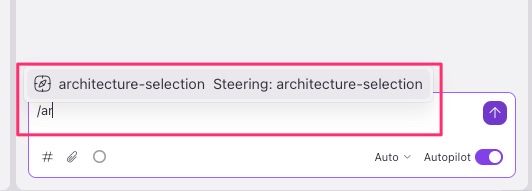
最初はスラッシュコマンドのみで実行してみたのですが、英語で応答されてしまいました。そこで「日本語で頼む!」とつけて実行してみたところ、日本語で進めてくれました。
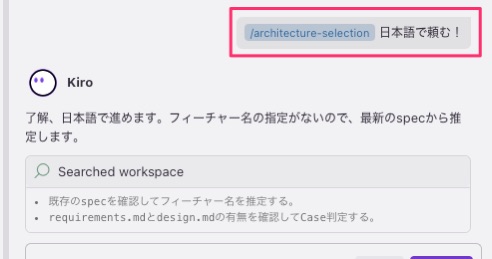
実行すると、Kiro がまず .kiro/specs/ を検索して既存の spec を発見し、requirements.md を読み込んでアーキテクチャ分析を開始します。
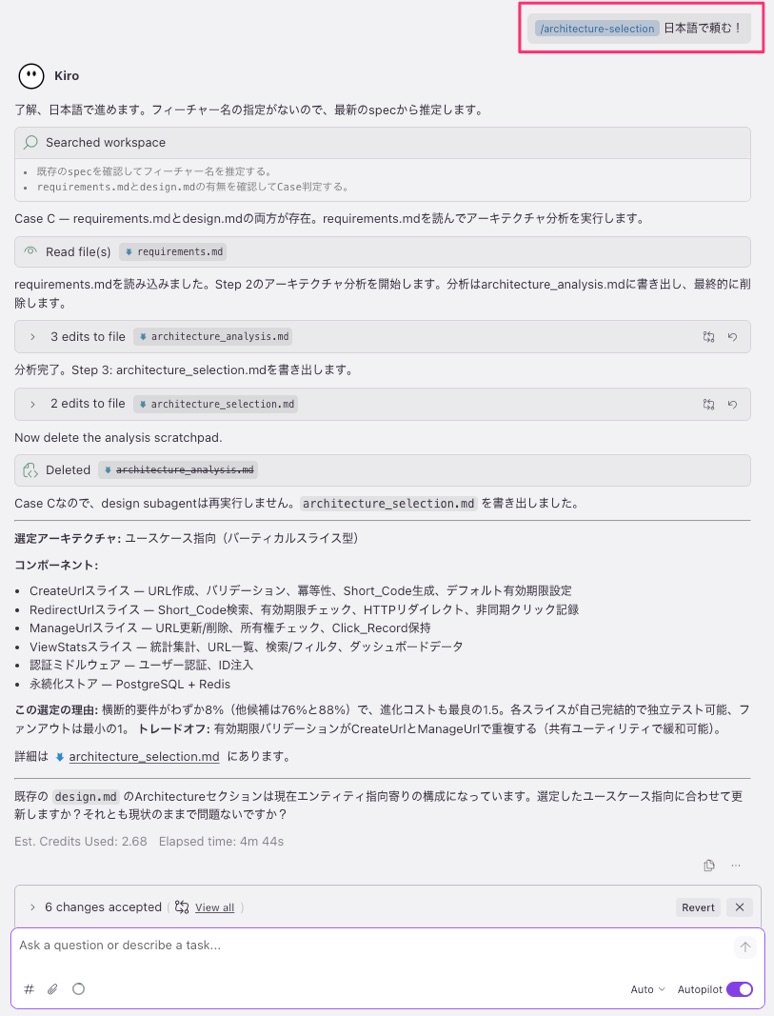
分析の過程では、まず中間ファイル(architecture_analysis.md)に結果を書き出しながら、要件を分析して複数のアーキテクチャ候補を生成し、メトリクスで比較していきます。
今回は 3 つの候補(エンティティ指向、ユースケース指向、イベント駆動型)が生成され、横断的要件率やフロー密度などのメトリクスで比較した結果、「ユースケース指向(バーティカルスライス型)」が選定されました。
分析が完了すると architecture_selection.md が生成され、中間ファイルは自動的に削除されます。チャットには選定結果のサマリが表示されました。
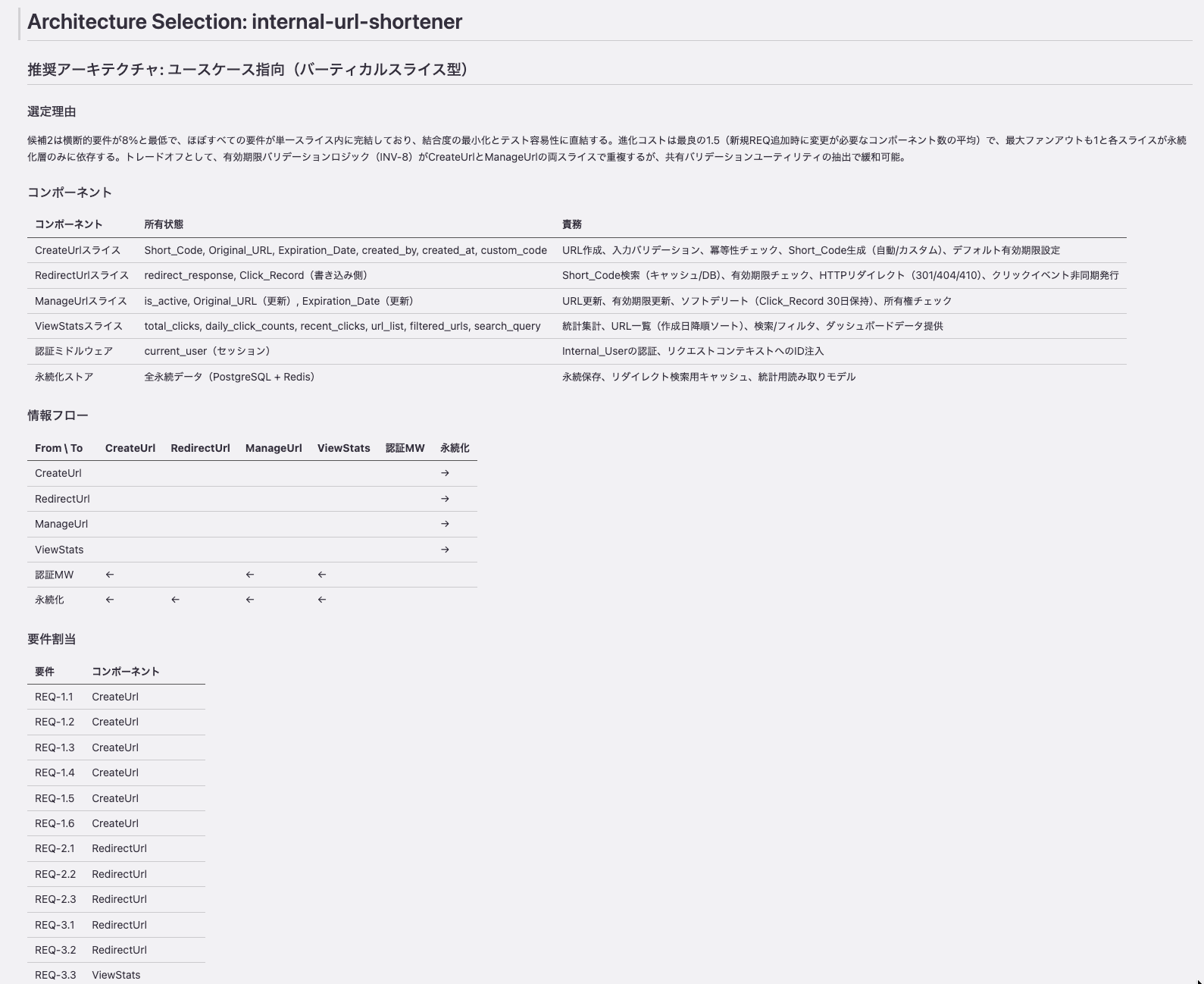
architecture_selection.md を開くと、なぜこのアーキテクチャを選んだのか、どんな候補と比較したのかが一通り記録されていました。こちらも 5 分弱で完了です。
従来の Spec ワークフローでは、設計フェーズで Kiro が 1 つのアーキテクチャを提案する形でしたが、/architecture-selection を使うことで複数の選択肢を比較した上で設計に進めるようになります。
設計判断の根拠がドキュメントとして残るので、チームでのアーキテクチャレビューや後からの振り返りにも活用出来そうですね。
さいごに
本日は Kiro IDE v0.11.130 で追加された /quick-spec と /architecture-selection スラッシュコマンドを確認してみました。
/quick-spec は「まず全体像を出してから詰める」スタイルの開発に合っていて、ちょっとした機能追加やプロトタイピングの初期段階で重宝しそうです。今回の例では約 5 分半で requirements.md(6 要件)、design.md(13 個の正当性プロパティ付き)、tasks.md(11 ステップの実装計画)が一気に生成されました。
/architecture-selection は設計判断の根拠を残せるという点で、チーム開発やアーキテクチャレビューの場面で活用出来そうだなと思いました。こちらも 5 分弱で複数候補の比較分析が完了し、選定理由がドキュメントとして残るのが良いですね。
どちらも Spec ワークフローの柔軟性を高めるアップデートで、開発スタイルに合わせて使い分けられるのが良いですね。











