![[アップデート] Kiro Web にオートメーション機能が追加され定期タスクをリモートエージェントでスケジュール実行できるようになりました](https://images.ctfassets.net/ct0aopd36mqt/4uTbTE9O9jUJCOs80dZ0Ao/e2da592b5eaaad0f5993d6ff64a12467/aws-kiro.png?w=3840&fm=webp)
[アップデート] Kiro Web にオートメーション機能が追加され定期タスクをリモートエージェントでスケジュール実行できるようになりました

いわさです。
Kiro は AWS が提供する AI 搭載の開発環境で、IDE・CLI・Web の 3 つのインターフェースで利用できます。
そのうち Kiro Web はブラウザから利用できるインターフェースで、GitHub や GitLab のリポジトリに対してエージェントにタスクを依頼し、自律的にコード変更やプルリクエストの作成を行わせることができます。
これまで Kiro Web で定期的に繰り返し行いたいタスク(ドキュメントの更新チェックや依存関係のスキャンなど)がある場合でも、毎回手動でセッションを開始してプロンプトを入力する必要がありました。
先日のアップデートで、Kiro Web に「Automations(オートメーション)」機能が追加されました。
オートメーションは、プロンプトとスケジュールを設定しておくと、指定したタイミングで Kiro が自動的にサンドボックス環境でタスクを実行してくれる機能です。
変更が発生した場合はプルリクエストが作成されます。
今回こちらを確認してみたので紹介します。
実際に確認してみる
では早速 Kiro Web のオートメーション機能を確認してみましょう。
オートメーションの作成
Kiro Web の左サイドバーに「Automations」メニューが追加されています。
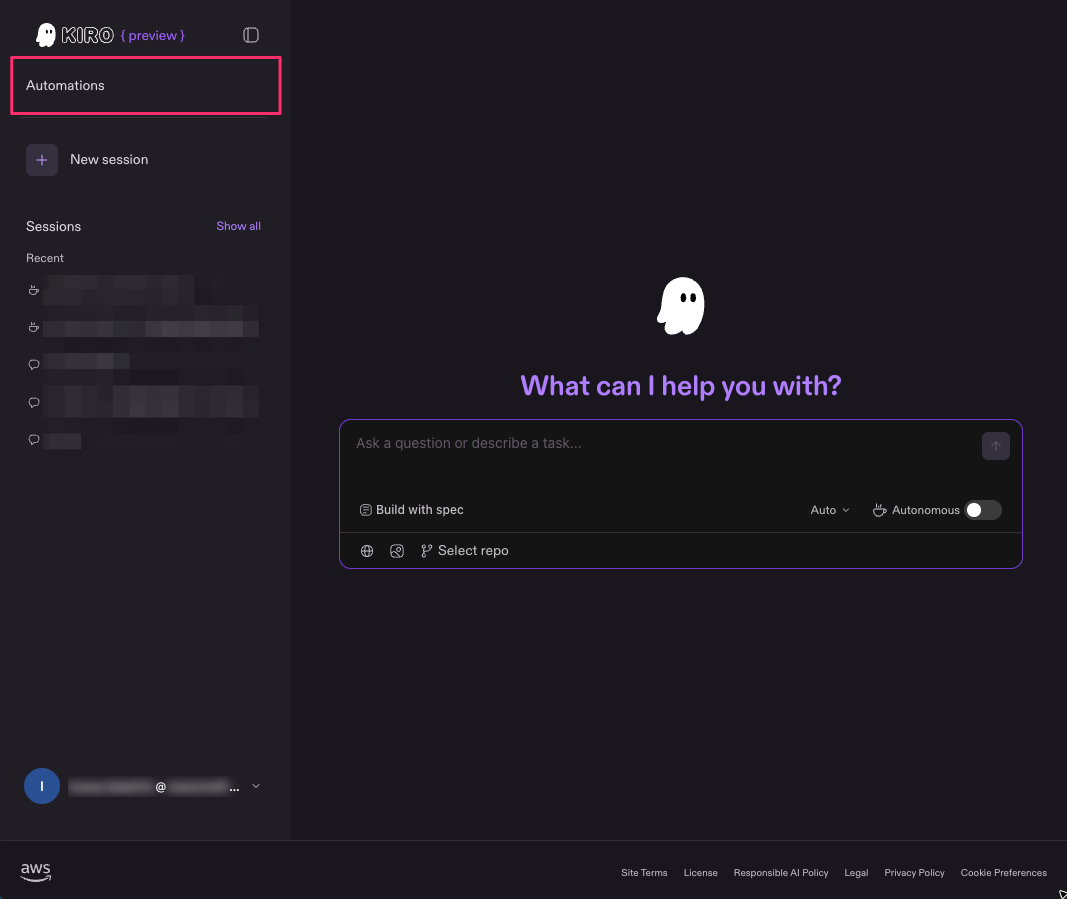
こちらを開くとオートメーション一覧画面が表示されます。
まだ何も作成していないので「No automations found」と表示されていますね。
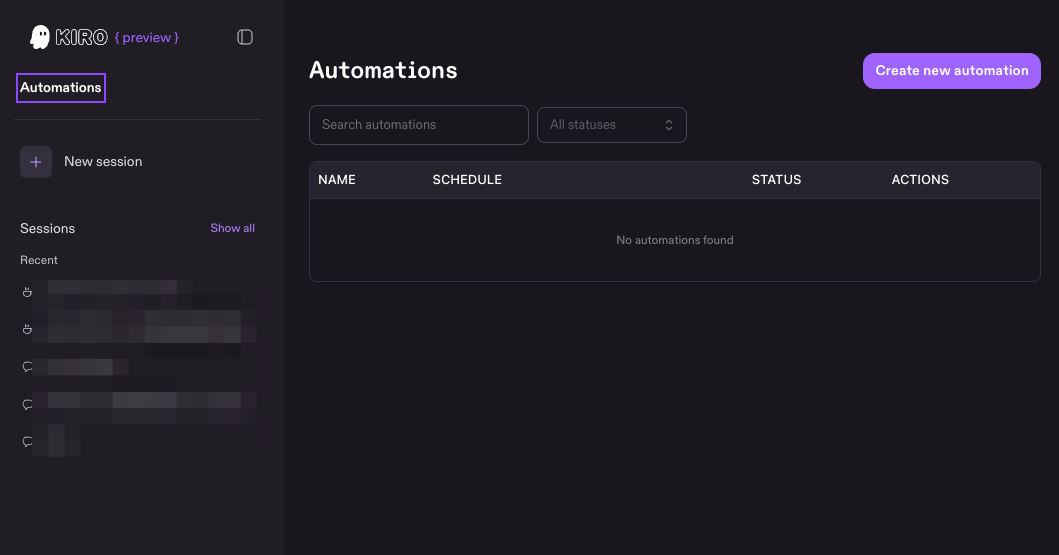
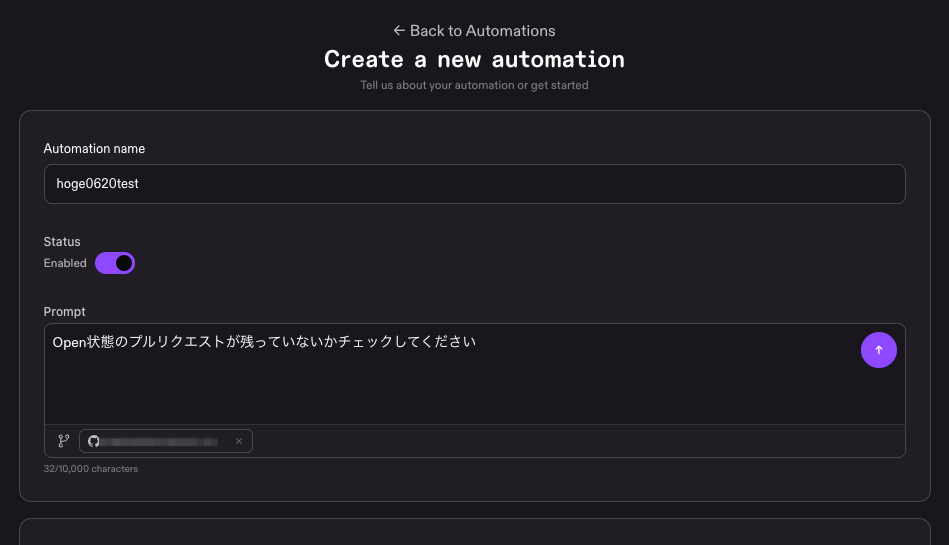
「Create new automation」ボタンを押すと作成フォームが表示されます。
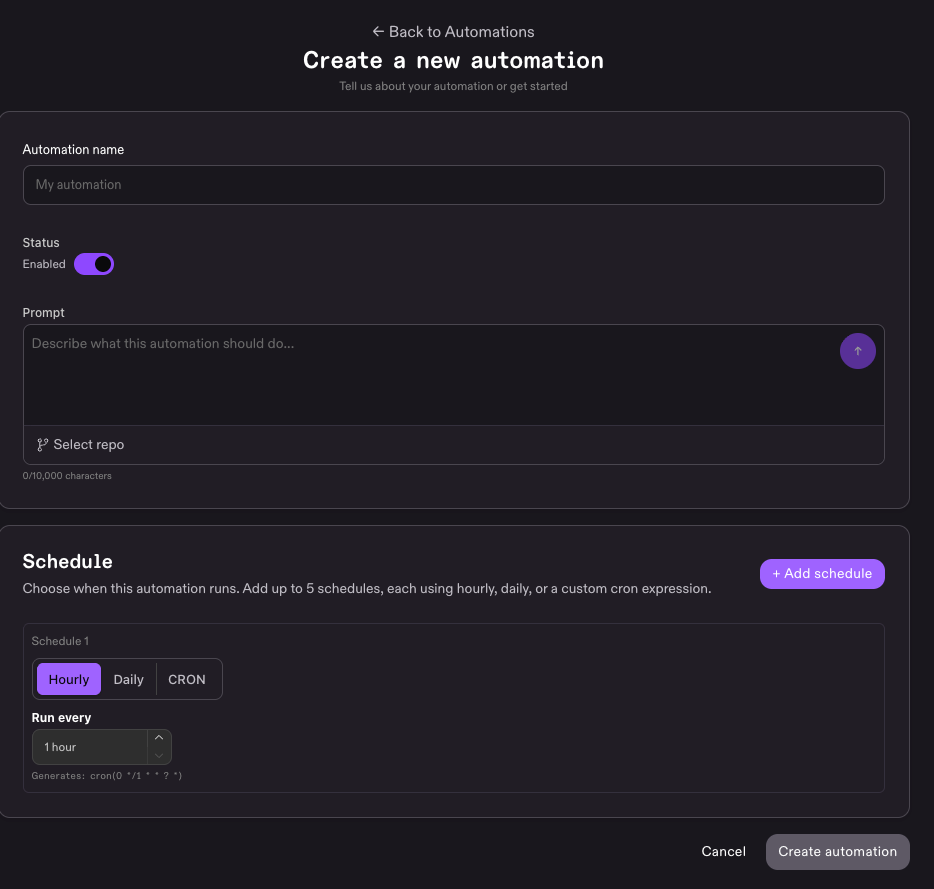
名前、プロンプト、対象リポジトリ、スケジュールを設定する形式です。
プロンプトは最大 10,000 文字まで入力でき、リポジトリは GitHub と GitLab の両方から選択できます。
今回は動作確認のために、GitHub リポジトリに対して「Open状態のプルリクエストが残っていないかチェックしてください」というシンプルなプロンプトを設定してみました。
スケジュールの設定
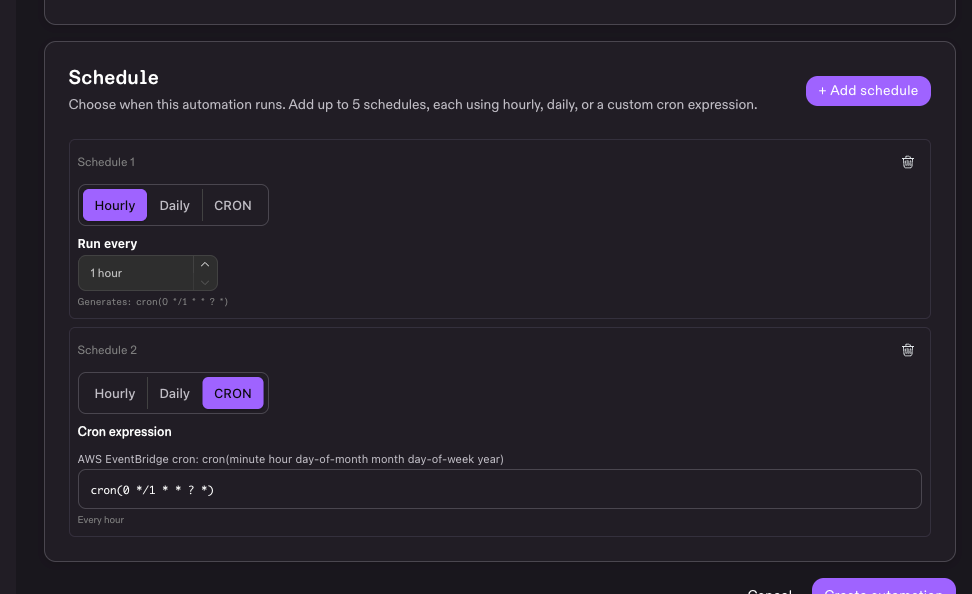
スケジュールは 1 つのオートメーションにつき最大 5 つまで設定できます。
スケジュールのタイプは 3 種類あります。
- Hourly: 指定した時間間隔で実行
- Daily: 毎日指定した時刻に実行
- CRON: cron 式で細かく指定
CRON タブを選択すると cron 式を直接入力できます。
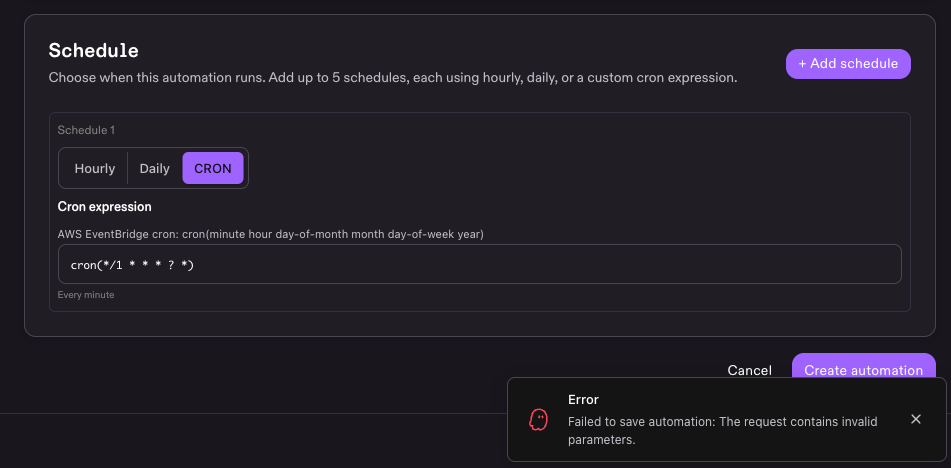
入力欄には「AWS EventBridge cron: cron(minute hour day-of-month month day-of-week year)」と表示されており、裏側では EventBridge のスケジュール式が使われているようです。
なお、最短の実行間隔は60分のようです。
試しに1分間隔(cron(*/1 * * * ? *))を設定しようとしたところ「Failed to save automation: The request contains invalid parameters.」というエラーになりました。
59分間隔(cron(*/59 * * * ? *))でもエラーになりましたが、60分間隔(cron(*/60 * * * ? *))は通ったので、60分が下限みたいですね。
ちなみに、スケジュールは最大5つまで追加できるので、それぞれ異なる分オフセットで設定すれば擬似的にもう少し短い間隔で実行させることも不可能ではなさそうです。
なお、公式ドキュメントによるとスケジュールは UTC で評価されるとのこと。
Schedules are evaluated in UTC.
一覧画面ではローカルタイムと UTC の両方で次回実行時刻が表示されるので、日本時間で何時に実行されるかはそちらで確認できます。
実行結果の確認
スケジュールされた時刻になると、Kiro が自動的にセッションを起動してタスクを実行してくれます。
実行結果は通常のインタラクティブセッションと同じセッション一覧に表示されます。
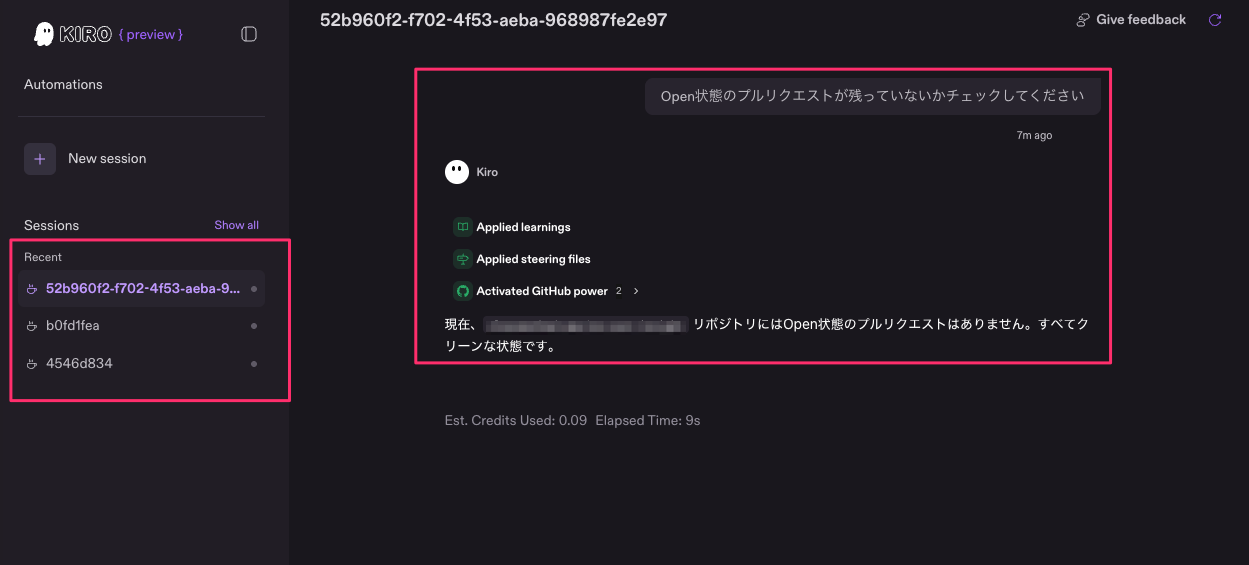
セッションを開くと、エージェントがどのような手順で作業を行ったか確認できます。
今回はリポジトリに Open 状態のプルリクエストがなかったため、「すべてクリーンな状態です。」と回答して終了していました。
なお、公式ドキュメントではプロンプトに「該当がなければ何もしない」旨を明記しておくことが推奨されています。
The last line is important. Telling Kiro to only act when there's relevant work avoids empty pull requests on quiet days.
変更が不要な場合に空のプルリクエストが作られるのを防ぐためのようですね。
各実行は独立したサンドボックスで行われるので、他のセッションやローカル環境に影響はありません。
変更が発生した場合はプルリクエストが作成され、必ずレビューを経てからマージする流れになります。
クレジット消費について
実行結果の画面に「Est. Credits Used: 0.09」と表示されていました。
オートメーション固有の追加料金があるわけではなく、通常のエージェント利用と同じようにクレジットが消費されるようです。
スケジュールの頻度やプロンプトの内容に応じてクレジット消費量は変わるので、設定する際は意識しておくと良さそうです。
さいごに
本日は Kiro Web にオートメーション機能が追加されたので確認してみました。
プロンプトとスケジュールを設定しておくだけで定期タスクを自動実行してくれるのはなかなか便利ですね。
ドキュメントの更新チェック、依存関係のスキャン、TODO の棚卸しなど、定期的にやりたいけど毎回手動でやるのは面倒なタスクに向いていそうです。
実行結果がプルリクエストとして上がってくるので、レビューしてからマージする流れになっている点も安心できます。
Pro、Pro+、Pro Max、Power プランで利用可能です。