![[新機能]EC2で ネストされた仮想化がサポートされました!── EC2 で WSL2 を使ってみよう!](https://devio2024-media.developers.io/image/upload/f_auto,q_auto,w_3840/v1772889278/user-gen-eyecatch/ygvhs6abnxllbz2c6sg8.png)
[新機能]EC2で ネストされた仮想化がサポートされました!── EC2 で WSL2 を使ってみよう!

こんにちは!Koty-Mousa 矢坂幸太郎 です!
本日は、EC2 の新たな機能である「ネストされた仮想化」を試してみましょう!
従来、通常の EC2 上で稼働する OS 内で、仮想化ソフトウェア(VMware・VirtualBox・WSL・Android Studio emulators など)を稼働させることはできませんでした。
必要な場合、ベアメタルインスタンスを利用する必要がありましたが、これらは利用料が通常のインスタンスと比較して高価という点がありました。
今回のアップデートにより、対応する通常のインスタンスタイプにて、これら仮想化ソフトウェアを EC2 上で利用できるようになりました!
詳細
前提条件
ネストされた仮想化を利用するには、下記の条件があります。
- 対応するインスタンスタイプ
- C8i・M8i・R8i
- ※ Windows の場合、vCPU数が 192 を超えるものは利用できません
- 対応するハイパーバイザー
- KVM・Hyper-V
この他すべての条件は、下記 AWS ドキュメントをご参照ください。
ネストされた仮想化を使用して Amazon EC2 インスタンスでハイパーバイザーを実行する - Amazon Elastic Compute Cloud
起動時
インスタンス起動時に、ネストされた仮想化を有効化する設定が必要です。
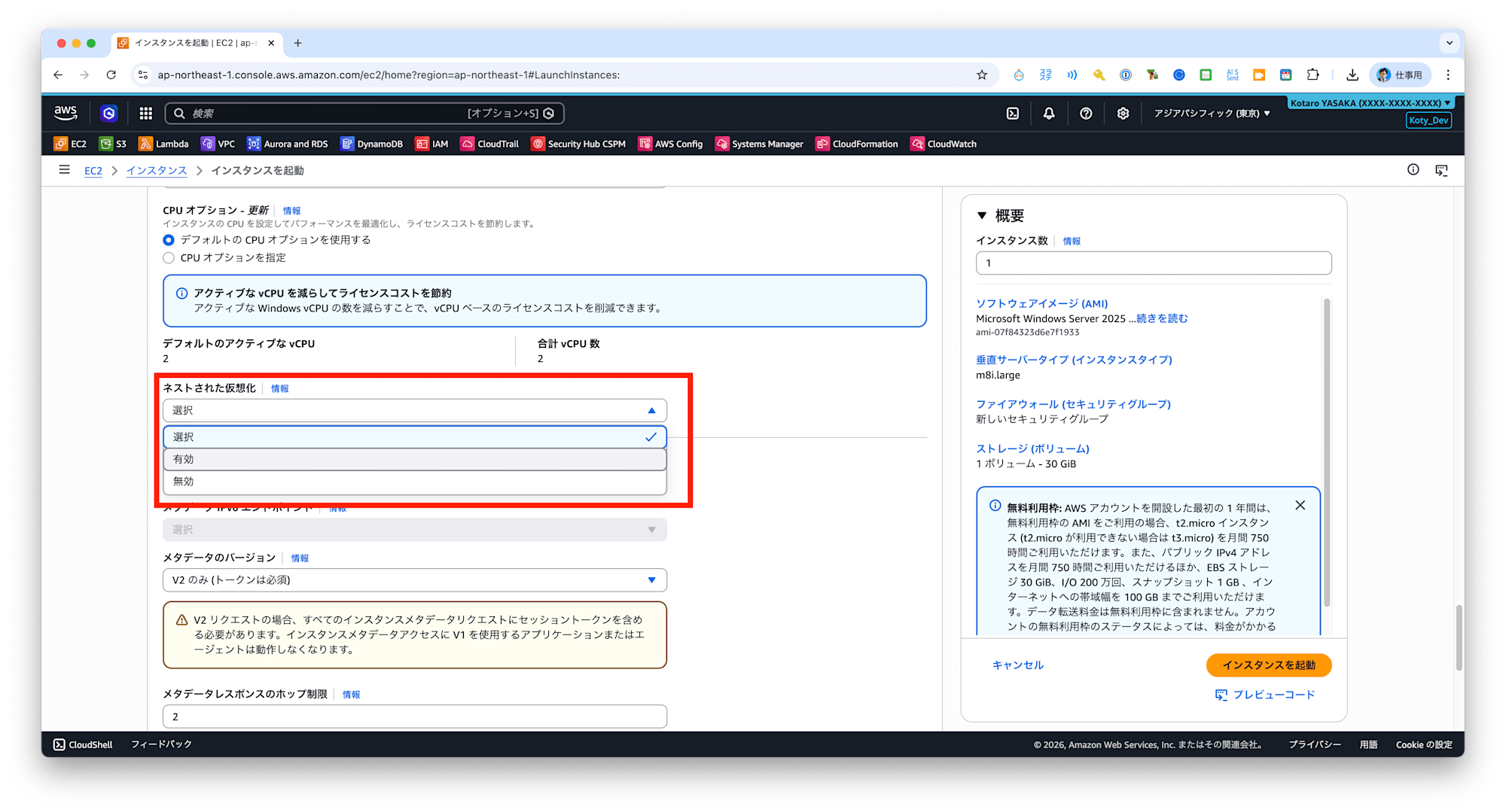
マネジメントコンソールの場合は、「高度な詳細」セクション内の「ネストされた仮想化」を「有効」にします。
AWS CLI の場合は、下記のように「--cpu-options "NestedVirtualization=enabled"」を追加してください。
aws ec2 run-instances \
    --image-id ami-0abcdef1234567890 \
    --instance-type r8i.large \
    --cpu-options "NestedVirtualization=enabled"
この設定を行わないと、対応するインスタンスタイプであってもネストされた仮想化を利用できません。
それでは、実際にやってみましょう!
やってみよう!
今回は、対応インスタンスタイプである m8i で起動します。
また、検証のために、非対応である m8a、および m8i で「ネストされた仮想化」有効設定をしないインスタンスも検証します。
m8a のマネジメントコンソールでは、「ネストされた仮想化」のメニューが操作できず、「選択したインスタンスタイプではネストされた仮想化はサポートされていません。」と表示されています。
また、m8i など対応インスタンスタイプの場合、このメニューは最初「選択」と表示され、「有効」「無効」を選択できます。
今回は、「無効」を選んだ場合と「選択」のまま起動した場合の挙動を確認します。
WSL2 のインストール
今回は、ゲスト OS として WSL2(Windows Subsystem for Linux)を試します。
Windows Server 2025 にて Ubuntu を実行します。
RDP で Windows にログインし、PowerShell で次のコマンドを入力します。
wsl --install
WSLのインストールが行われます。
PS C:\Windows\system32> wsl --install
Downloading: Windows Subsystem for Linux 2.6.3
Installing: Windows Subsystem for Linux 2.6.3
Windows Subsystem for Linux 2.6.3 has been installed.
Installing Windows optional component: VirtualMachinePlatform

Deployment Image Servicing and Management tool
Version: 10.0.26100.5074

Image Version: 10.0.26100.32370

Enabling feature(s)
[==========================100.0%==========================]
The operation completed successfully.
The requested operation is successful. Changes will not be effective until the system is rebooted.
The requested operation is successful. Changes will not be effective until the system is rebooted.
PS C:\Windows\system32>
OS を再起動して、下記コマンドを入力します。
(AWS コンソールで「インスタンスを再起動 / Reboot instance」または Windows 上で 再起動/Restart します)
wsl --install -d Ubuntu
下記の通り、Ubuntu がインストールされます。
PS C:\Windows\system32> wsl --install -d Ubuntu
Downloading: Ubuntu
Installing: Ubuntu
Distribution successfully installed. It can be launched via 'wsl.exe -d Ubuntu'
Launching Ubuntu...
Provisioning the new WSL instance Ubuntu
This might take a while...
Create a default Unix user account: administrator
New password:
Retype new password:
passwd: password updated successfully
To run a command as administrator (user "root"), use "sudo <command>".
See "man sudo_root" for details.
Ubuntu がインストールされ、WSL2 で Ubuntu が利用できるようになりました!
PS C:\Windows\system32> wsl
To run a command as administrator (user "root"), use "sudo <command>".
See "man sudo_root" for details.

administrator@EC2AMAZ-VB4HMAU:/mnt/c/Windows/system32$ cat /etc/os-release
PRETTY_NAME="Ubuntu 24.04.4 LTS"
NAME="Ubuntu"
VERSION_ID="24.04"
VERSION="24.04.4 LTS (Noble Numbat)"
VERSION_CODENAME=noble
ID=ubuntu
ID_LIKE=debian
HOME_URL="https://www.ubuntu.com/"
SUPPORT_URL="https://help.ubuntu.com/"
BUG_REPORT_URL="https://bugs.launchpad.net/ubuntu/"
PRIVACY_POLICY_URL="https://www.ubuntu.com/legal/terms-and-policies/privacy-policy"
UBUNTU_CODENAME=noble
LOGO=ubuntu-logo
他のインスタンス・設定
さて、先述した、非対応である m8a、および m8i で「ネストされた仮想化」有効設定をしない・無効化したインスタンスではどうなるでしょうか。
上記手順の Ubuntu インストール時に、このようなエラーが発生しました。
PS C:\Windows\system32> wsl --install -d Ubuntu
Downloading: Ubuntu
Installing: Ubuntu
WSL2 is not supported with your current machine configuration.
Please enable the "Virtual Machine Platform" optional component and ensure virtualization is enabled in the BIOS.
Enable "Virtual Machine Platform" by running: wsl.exe --install --no-distribution
For information please visit https://aka.ms/enablevirtualization
Error code: Wsl/InstallDistro/Service/RegisterDistro/CreateVm/HCS/HCS_E_HYPERV_NOT_INSTALLED
本エラーについて、Microsoft ドキュメントには下記のように記載があります。
仮想マシン プラットフォームの Windows 機能を有効にし、BIOS で仮想化が有効になっていることを確認してください。
Windows Subsystem for Linux のトラブルシューティング | Microsoft Learn
つまり、非対応/無効化状態では WSL2 を利用できません。
このエラーは「選択(デフォルト)」「無効」に設定した m8i、および m8a にて発生しました。
対応インスタンスでこのエラーが発生した場合、「ネストされた仮想化」が有効化されていることを確認してください。
インスタンス起動後に有効化する
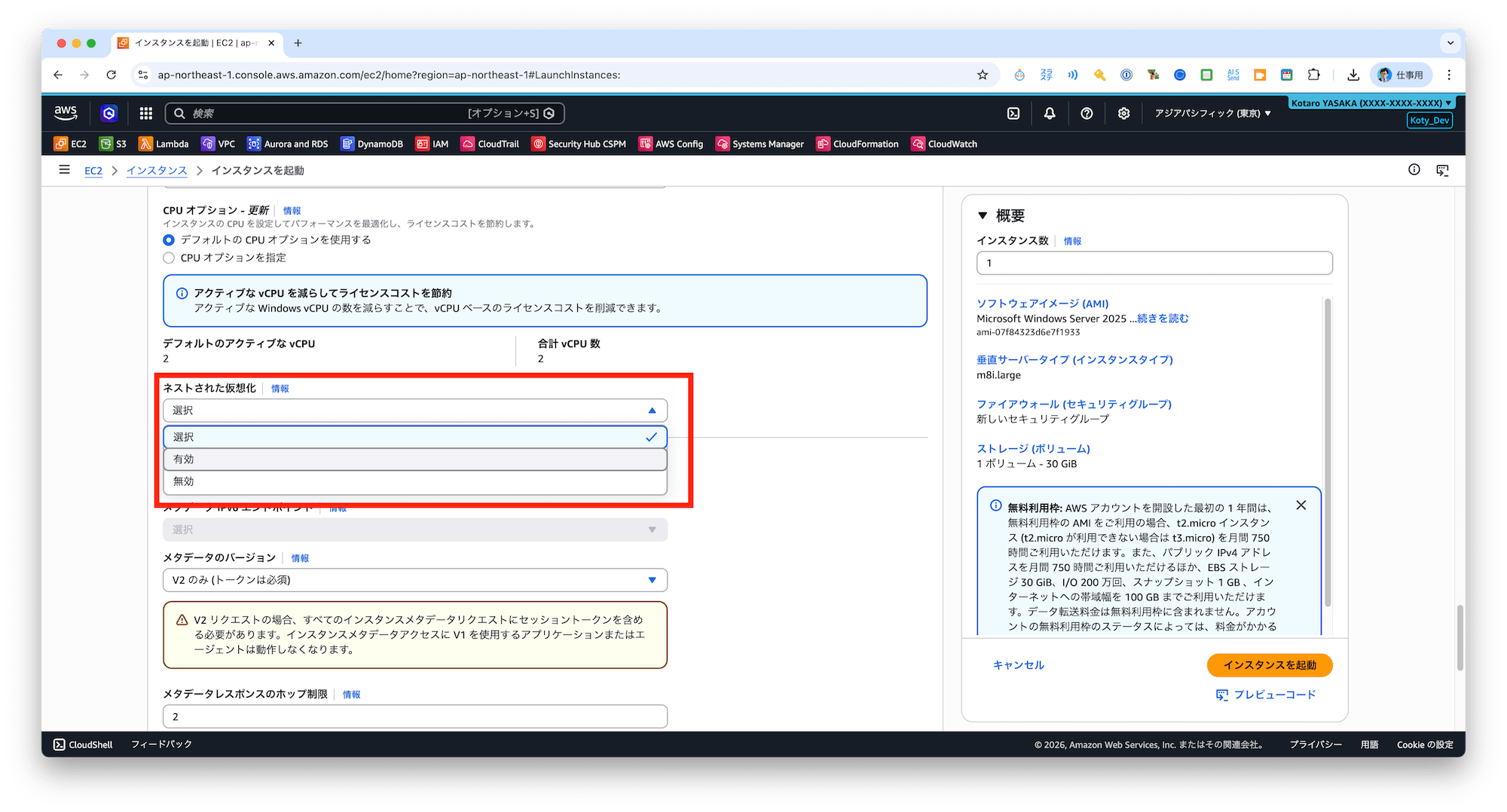
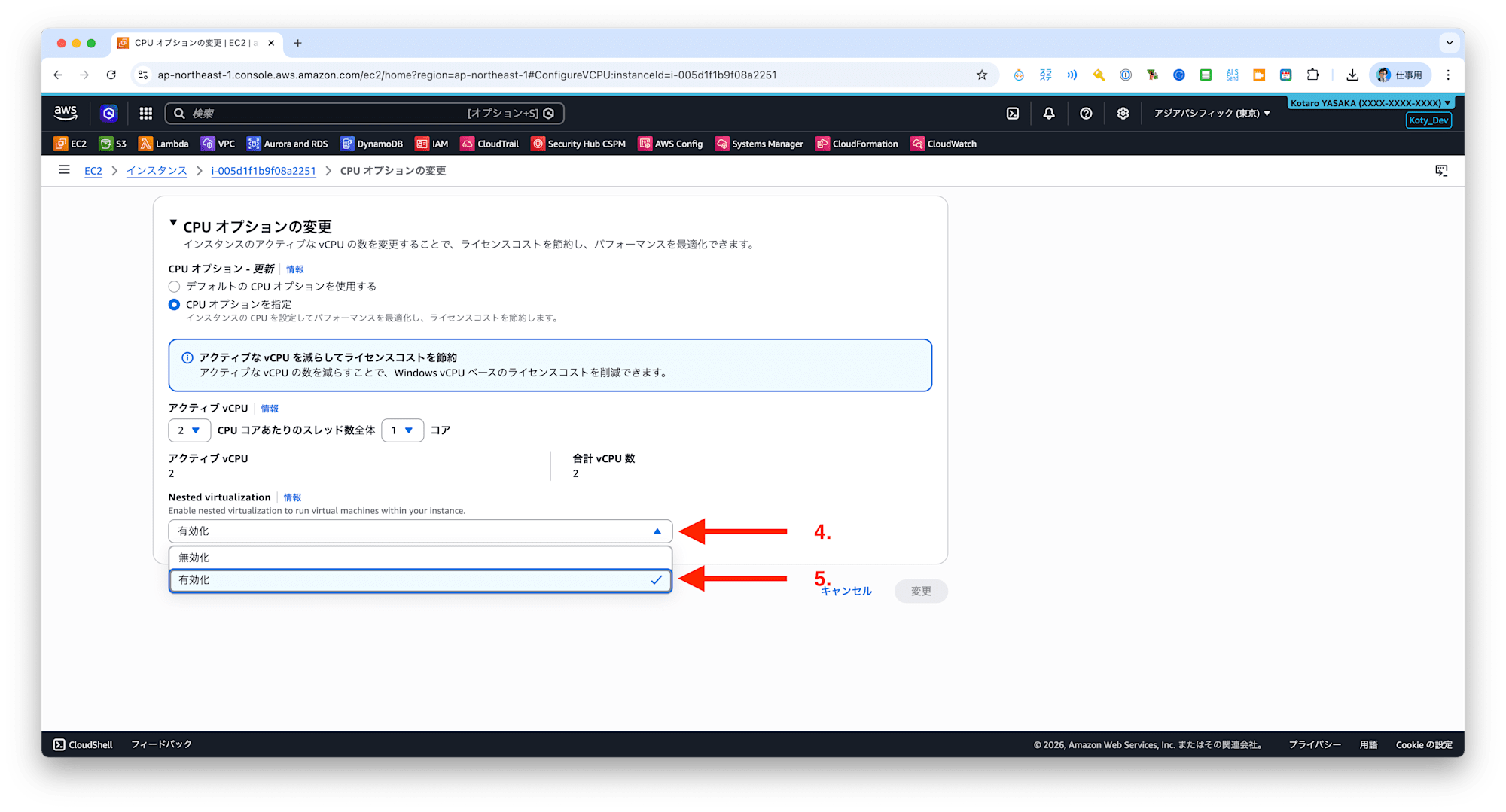
インスタンス起動後に「ネストされた仮想化」を有効化するには下記手順を実行します。
(本作業時には、インスタンスを 停止/Stop してください)
AWS マネジメントコンソール:
EC2 インスタンス 詳細画面から
- アクション → 2. インスタンスの設定 → 3. CPU オプションの変更
CPUオプションを変更 画面の 4.「Nested virtualization」を 5.「有効化」に変更します。
AWS CLI:
aws ec2 modify-instance-cpu-options \
    --instance-id i-XXXXXXXX \
    --nested-virtualization enabled
EC2 で仮想化を使いましょう!
今回は、WSL の実行を試してみました。
この他の ネストされた仮想化については下記ブログもあわせてご参照ください。
WSL に限らず、様々な仮想化を EC2 で利用できるようになりました。
仮想環境を含む開発において、ぜひ EC2 をご利用ください!
以上、Koty-Mousa 矢坂幸太郎 がお伝えしました!
クラスメソッドオペレーションズ株式会社について
クラスメソッドグループのオペレーション企業です。
運用・保守開発・サポート・情シス・バックオフィスの専門チームが、IT・AIをフル活用した「しくみ」を通じて、お客様の業務代行から課題解決や高付加価値サービスまでを提供するエキスパート集団です。
当社は様々な職種でメンバーを募集しています。
「オペレーション・エクセレンス」と「らしく働く、らしく生きる」を共に実現するカルチャー・しくみ・働き方にご興味がある方は、クラスメソッドオペレーションズ株式会社 採用サイト をぜひご覧ください。※2026年1月 アノテーション㈱から社名変更しました