
Microsoft 365 E5 サンドボックスで Microsoft Purview の秘密度ラベルを使ってみた

いわさです。
最近は AI エージェントにさまざまなデータを読み書きさせる場面が増えてきました。
データ保護のソリューションがいくつかありますが、Microsoft Purview というものがあるので、今回はこれを触ってみることにしました。
シルバーウィークだしね。普段やらないことやってみましょう。
Microsoft Purview の情報保護や DLP といった機能は、Microsoft 365 E5(または Enterprise Mobility + Security E5 相当)のライセンスが前提で、それ未満のプランでは自動ラベル付けなどの機能が対象外になります。
Visual Studio Subscription で Microsoft 365 Developer E5 のサンドボックスが使えるので、これを検証環境として使ってみます。
だいぶ前ですが Azure Purview で S3 のデータカタログを触った記事を書いたのですが、その Azure Purview は今の Microsoft Purview に統合されていて、今回触るのは統合後のコンプライアンス側の機能(情報保護)にあたります。
今回はこのサンドボックスで秘密度ラベルを新規に作り、実際にファイルへ適用してみたので紹介します。
E5 サンドボックスから Purview のポータルに入る
Microsoft 365 Developer のダッシュボードを開くと、E5 サンドボックスがすでに Active になっていました。
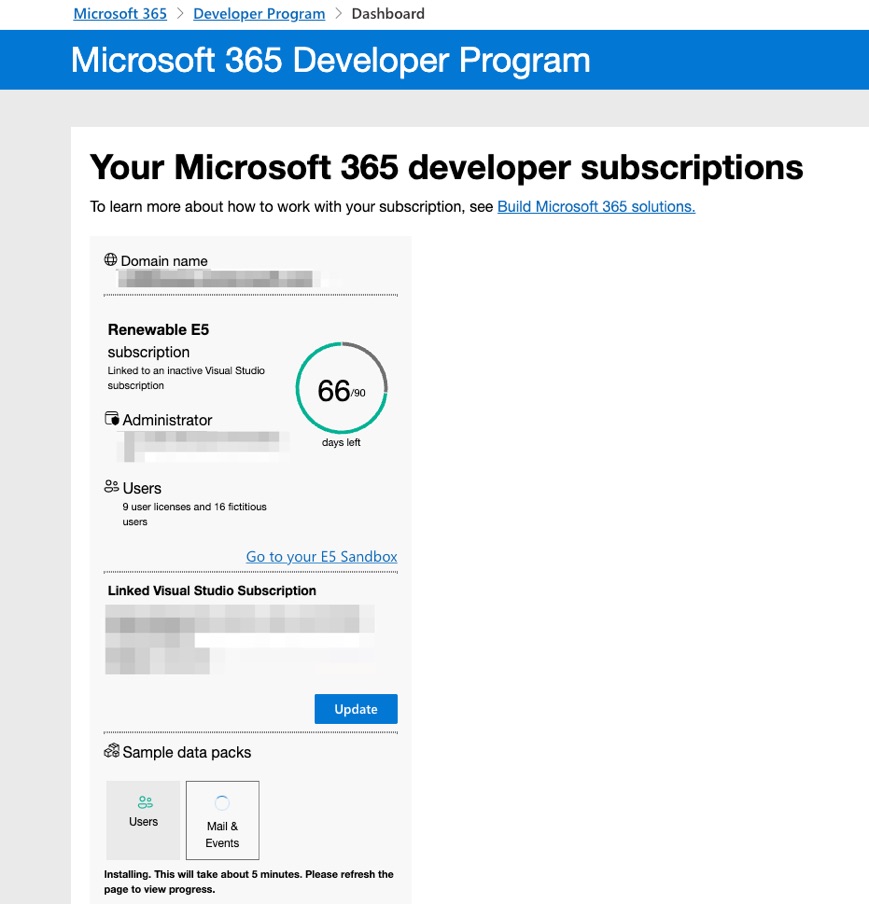
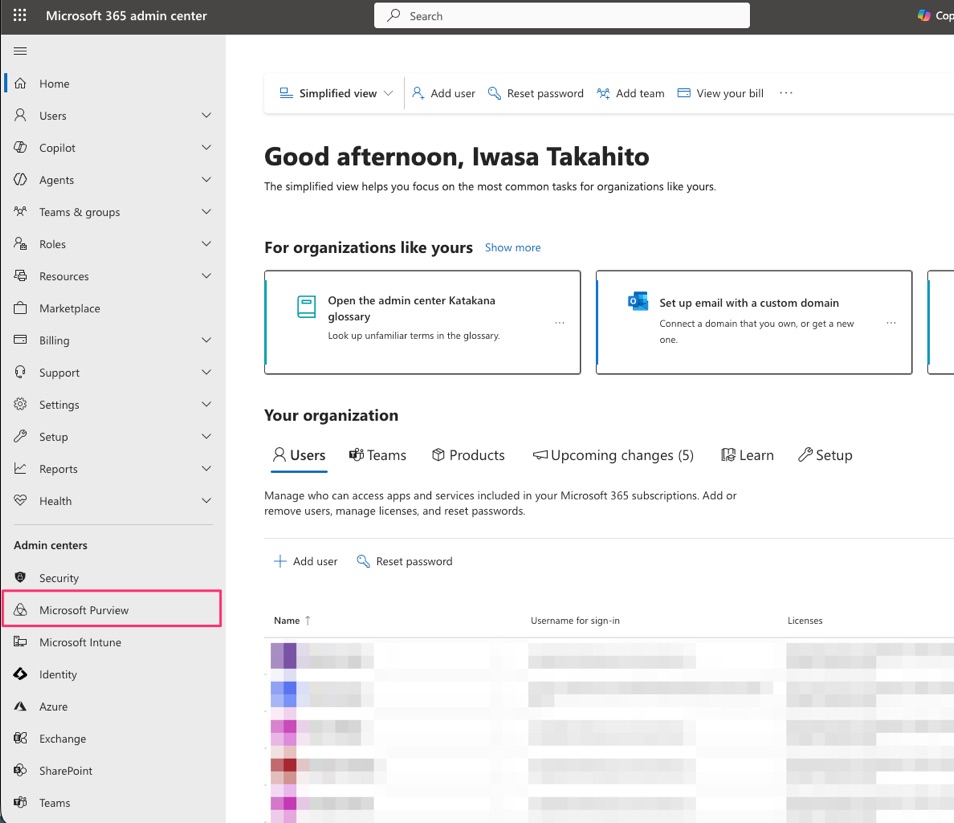
サンドボックスの管理者アカウントで Microsoft 365 admin center にサインインします。
左側のメニューに Microsoft Purview があるので、そこから入りました。
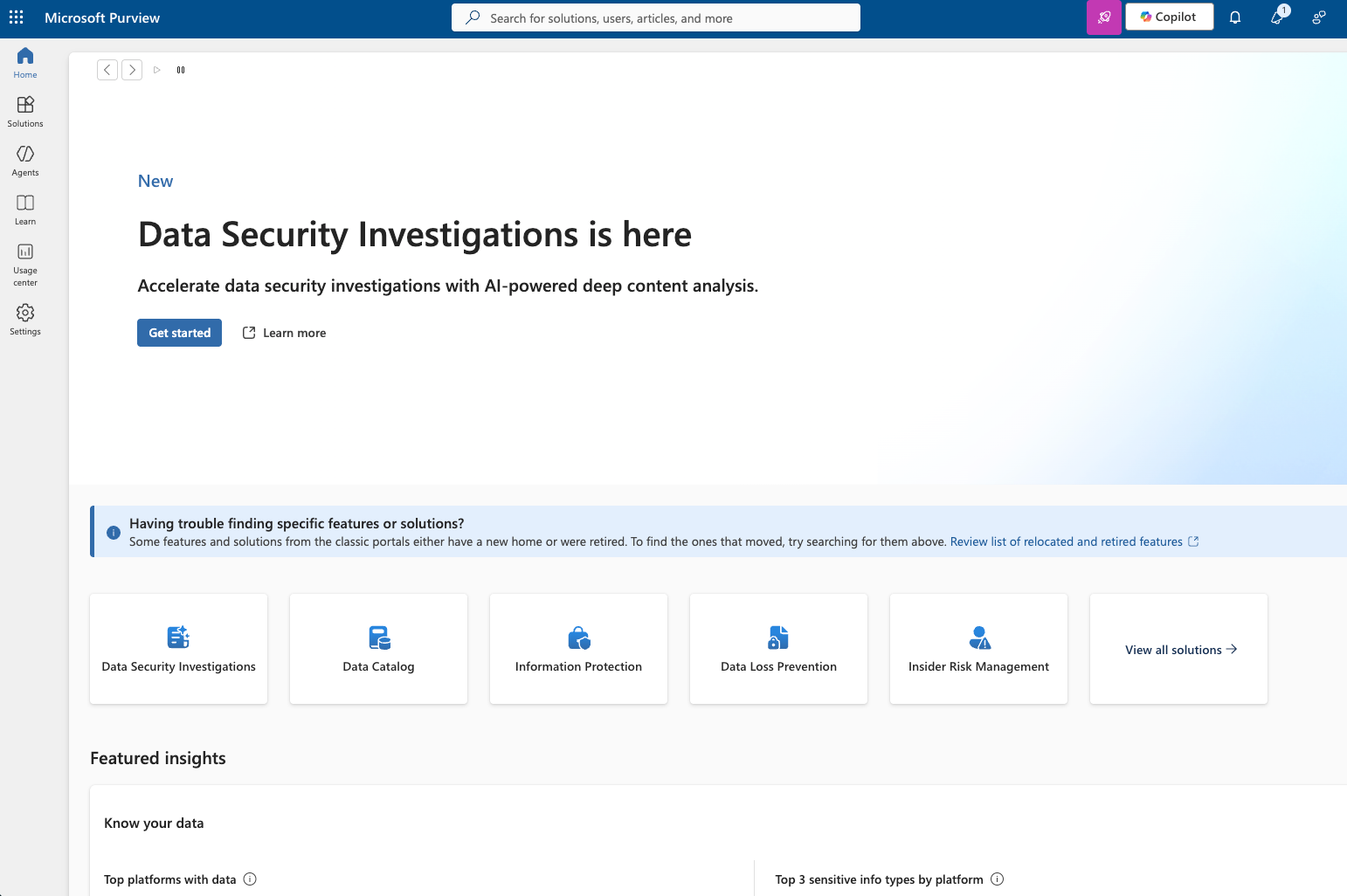
これが Microsoft Purview のポータル画面です。
色々なソリューションがあるので、このなかから必要な機能を選択する感じみたいです。
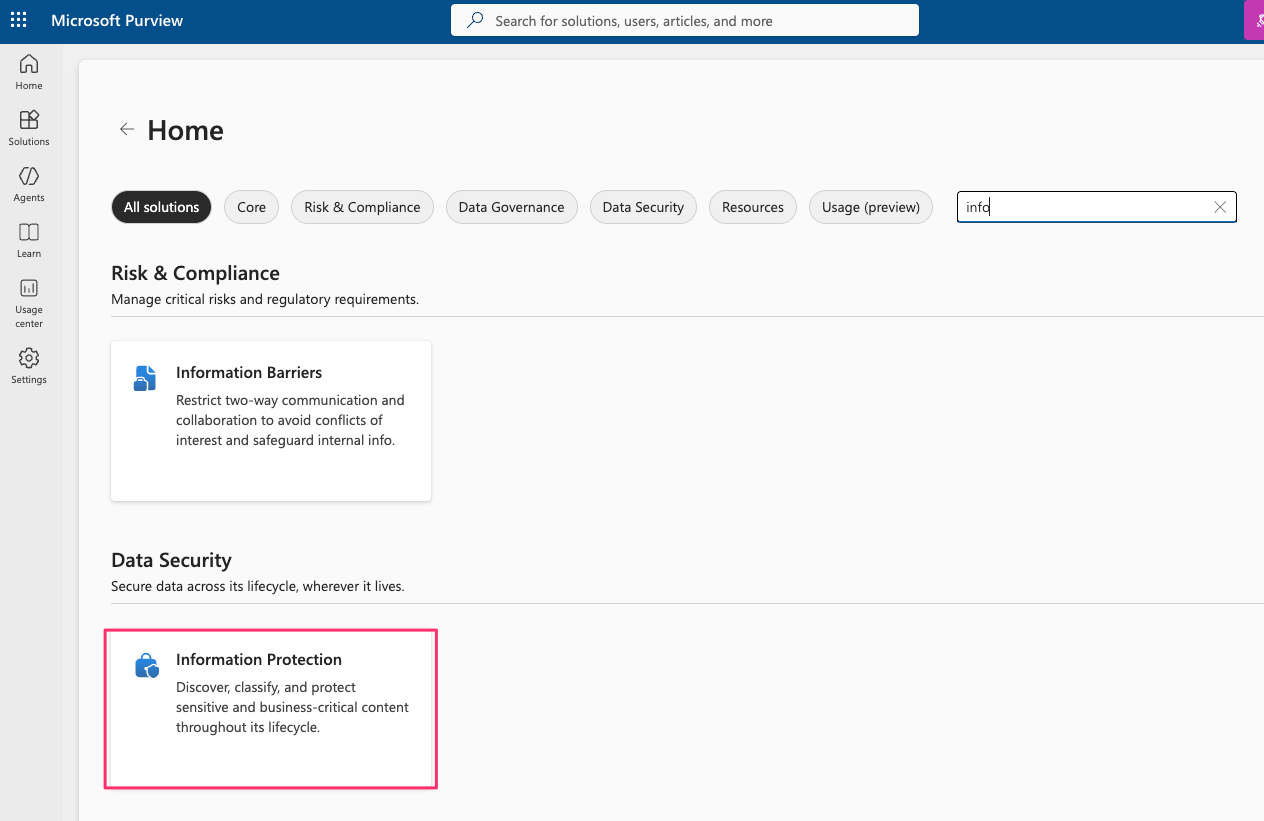
Microsoft Information Protection を今回は使ってみます。
秘密度ラベルを新規に作る
Information Protection の秘密度ラベル一覧を開くと、Personal / Public / General / Confidential / Highly Confidential の5件がデフォルトで用意されていました。
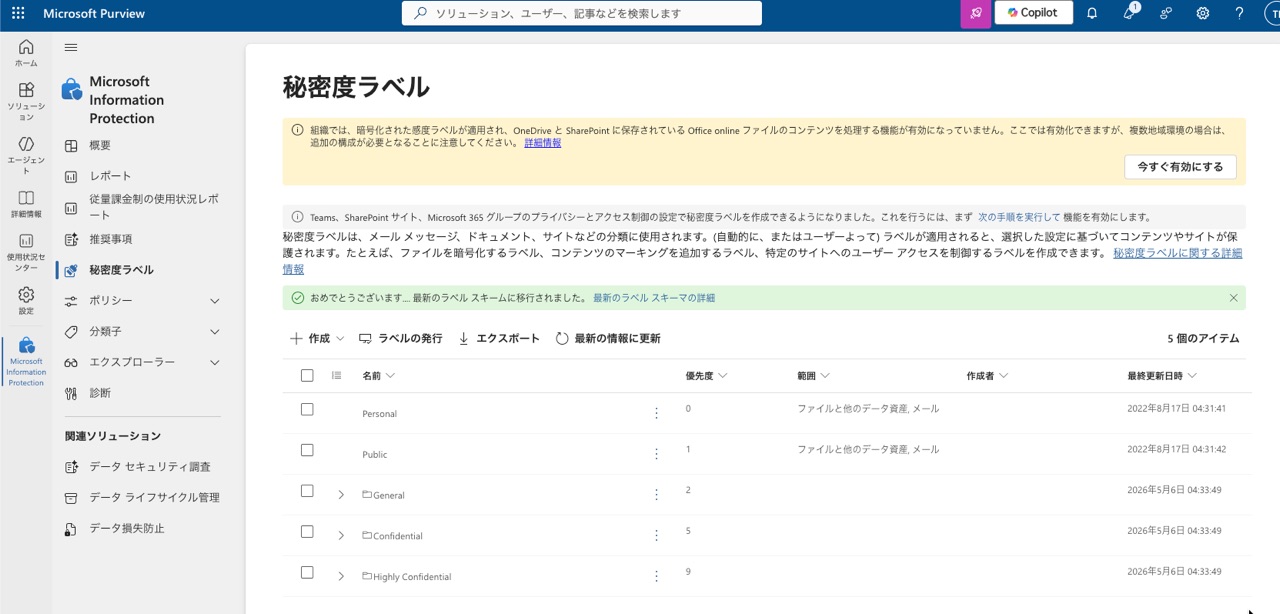
既定ラベルを使っても良いのですが、今回はファイル操作側での変化が見たかったので新規にラベルを作ってみます。
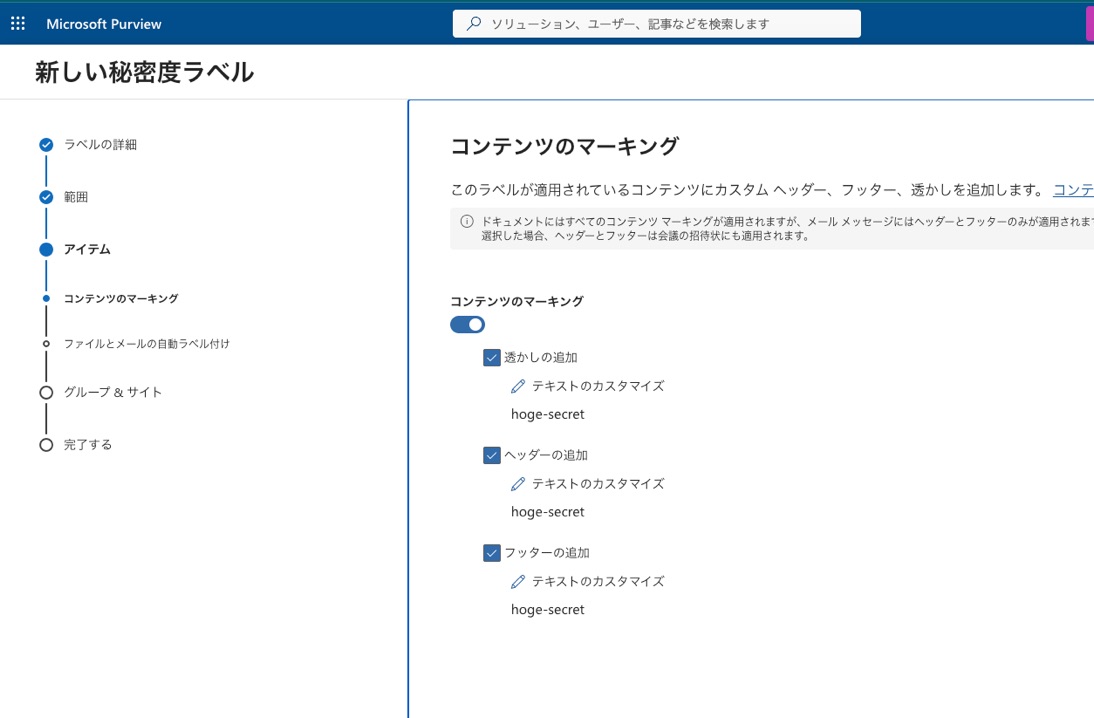
設定はかなり適当ですが、コンテンツマーキングでは、透かし・ヘッダー・フッターの3つすべてに「hoge-secret」の文字を設定してみました。
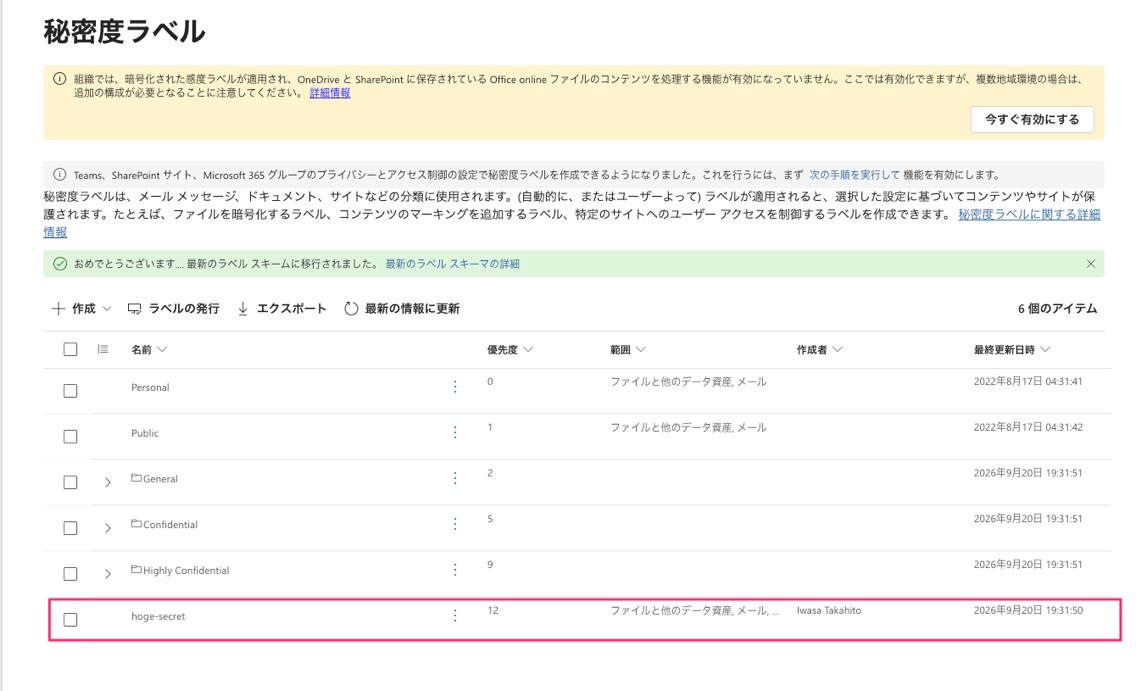
作成が終わると、一覧に hoge-secret が追加されます。この時点ではまだ使えなくて後続の発行操作が必要です。
ラベルを発行する
ラベルは作成しただけでは Microsoft Office アプリなどにはまだ出てきません。
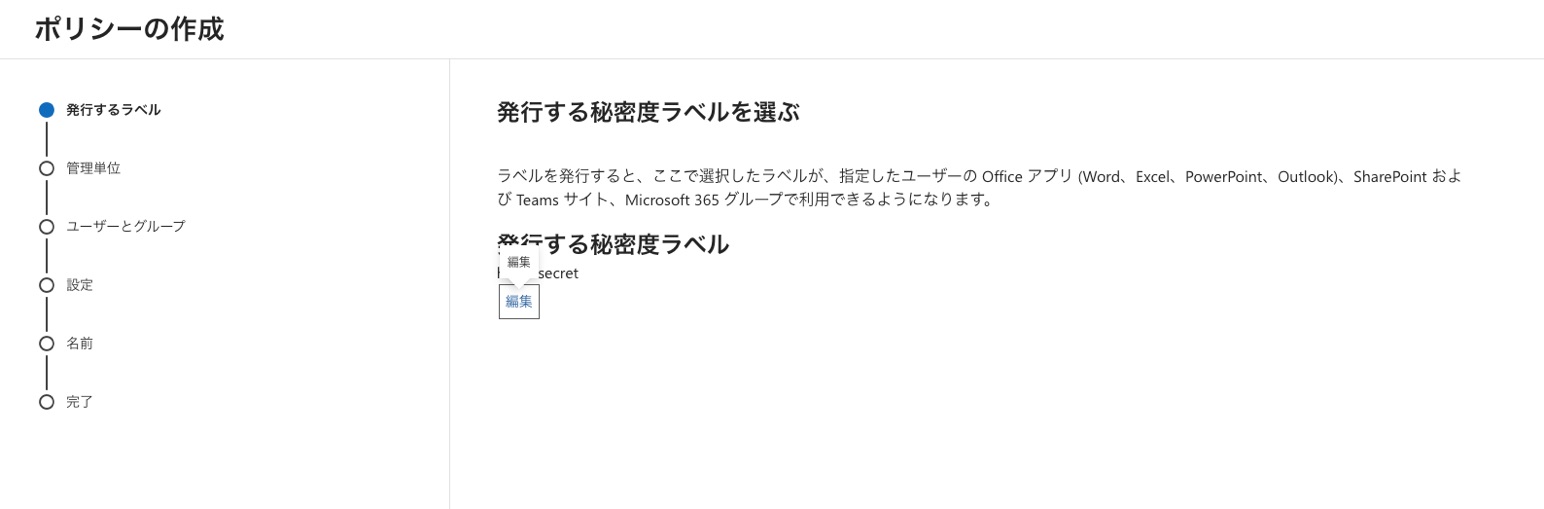
一覧から hoge-secret を選び、操作メニューの「ラベルを発行」を選びます。
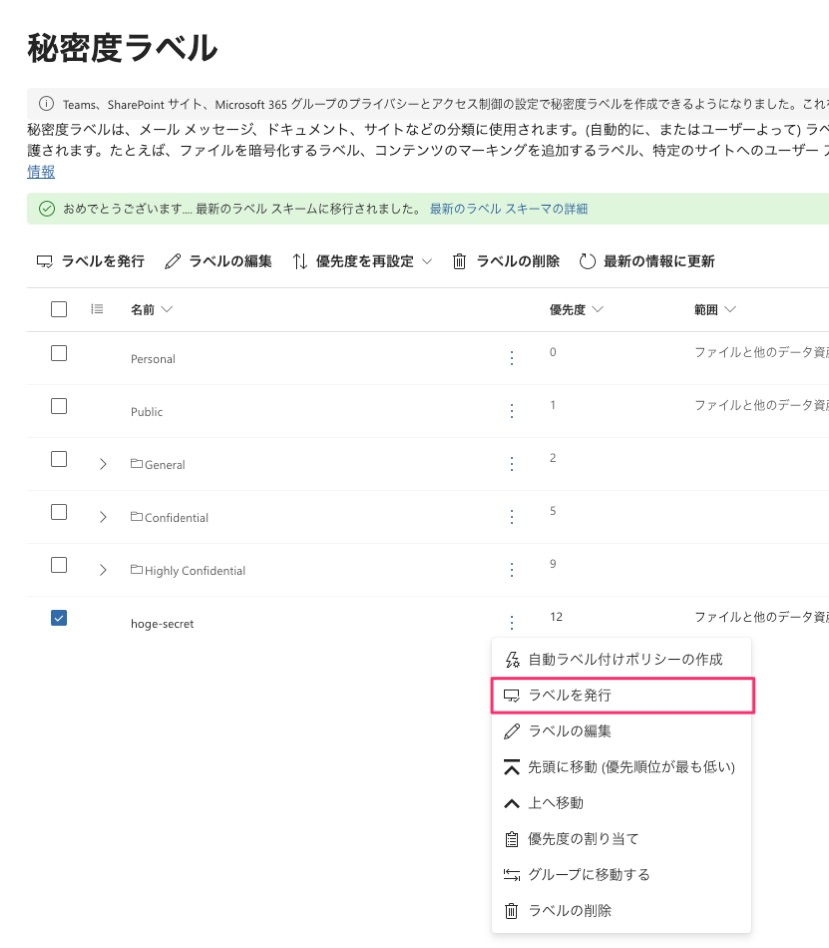
このラベルを発行することで、ラベルポリシーが作成されて、それがポリシールールに従って配信されるイメージです。
ラベルポリシーの一覧を見ると、hoge-secret のポリシーが2つできていました。
発行の操作を2回試したときにできたものだと思います。
どちらも「同期が進行中」と表示されています。この同期がされるとクライアントアプリ(Excel など)で使えるようになるみたいなのですがちょっとタイムラグがあります。
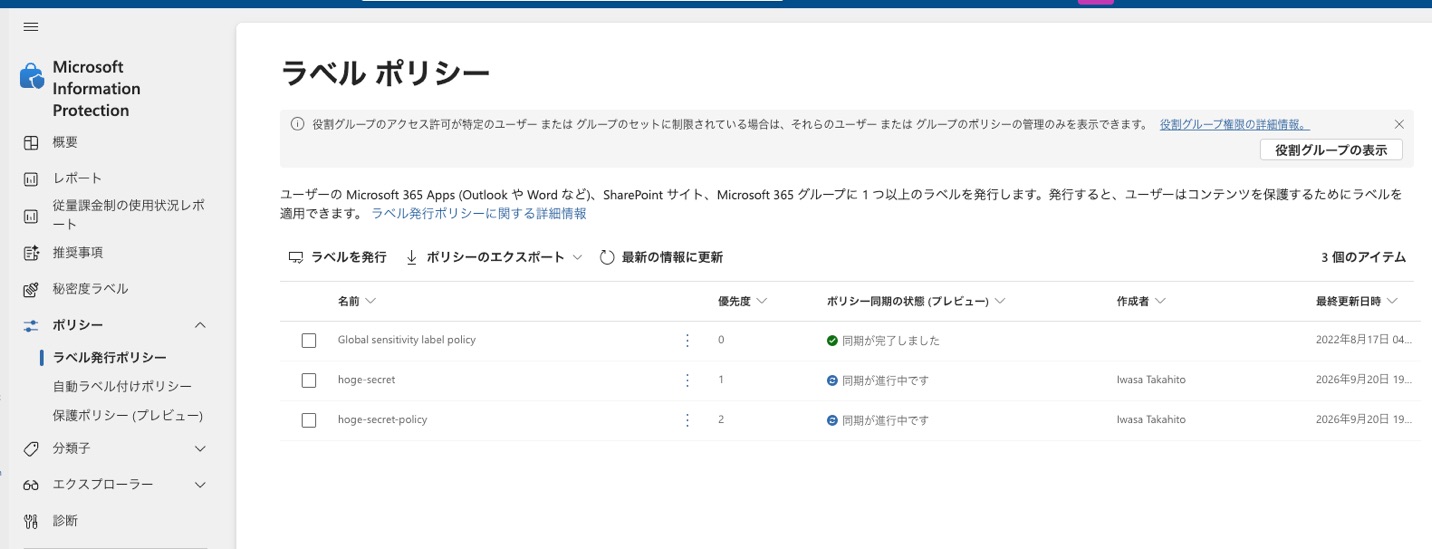
同期完了には1時間ほどかかりました。
公式ドキュメントにも、発行後 Word/Excel/PowerPoint の Web 版で1時間、他のアプリで最大4時間ほどかかると書かれています。
When you use these labels in Office apps on Windows, macOS, iOS, and Android, users see new labels within four hours, and within one hour for Word, Excel, and PowerPoint on the web when you refresh the browser. However, you might need to allow up to 24 hours for changes to replicate to all apps and services.
架空の機密情報っぽいデータにラベルを適用する
機密情報を含む架空の顧客リストを題材にします。
氏名・メール・電話・契約プランなどを並べた Excel ファイルで、中身はダミーデータです。
OneDrive にアップロードして、Excel for the web で開きました。
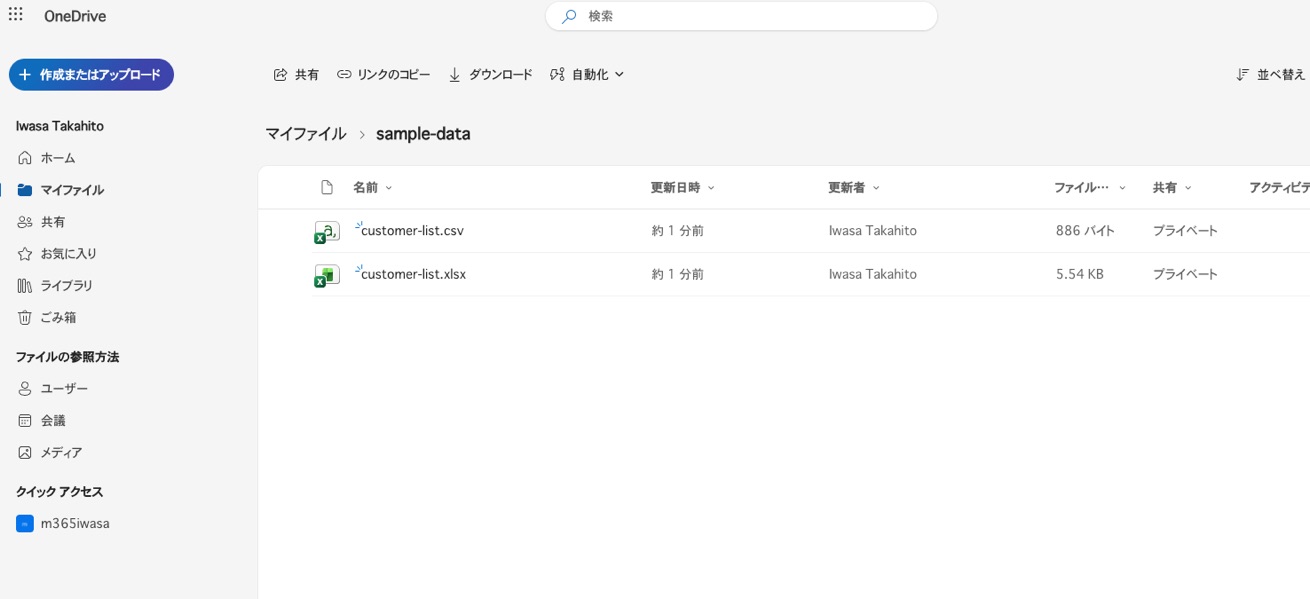
この時点でまだラベルは付いていません。
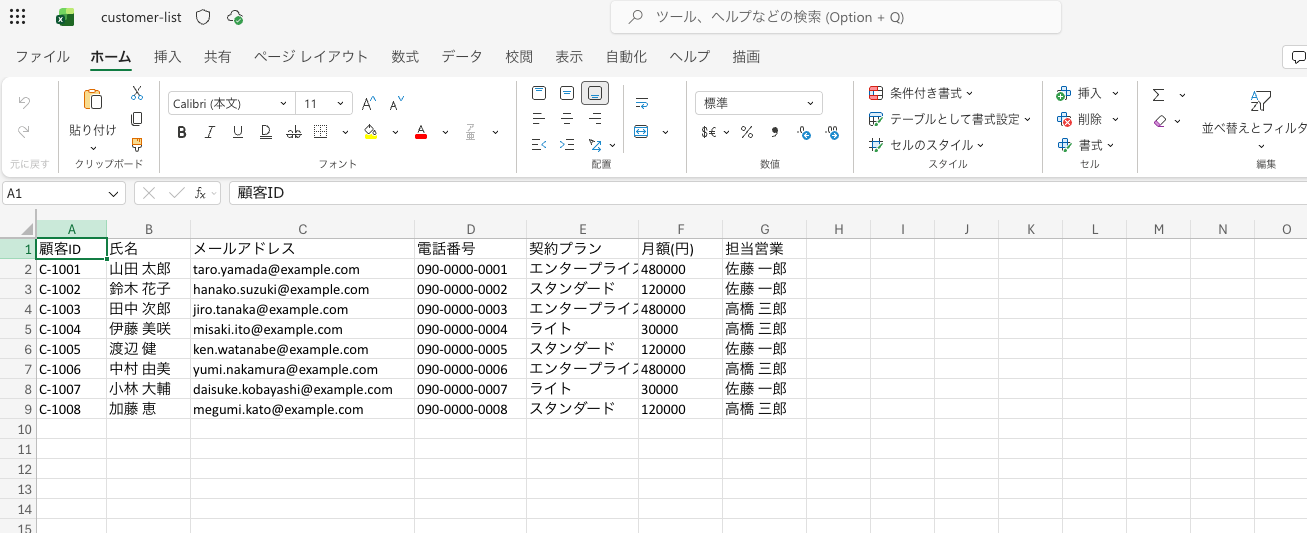
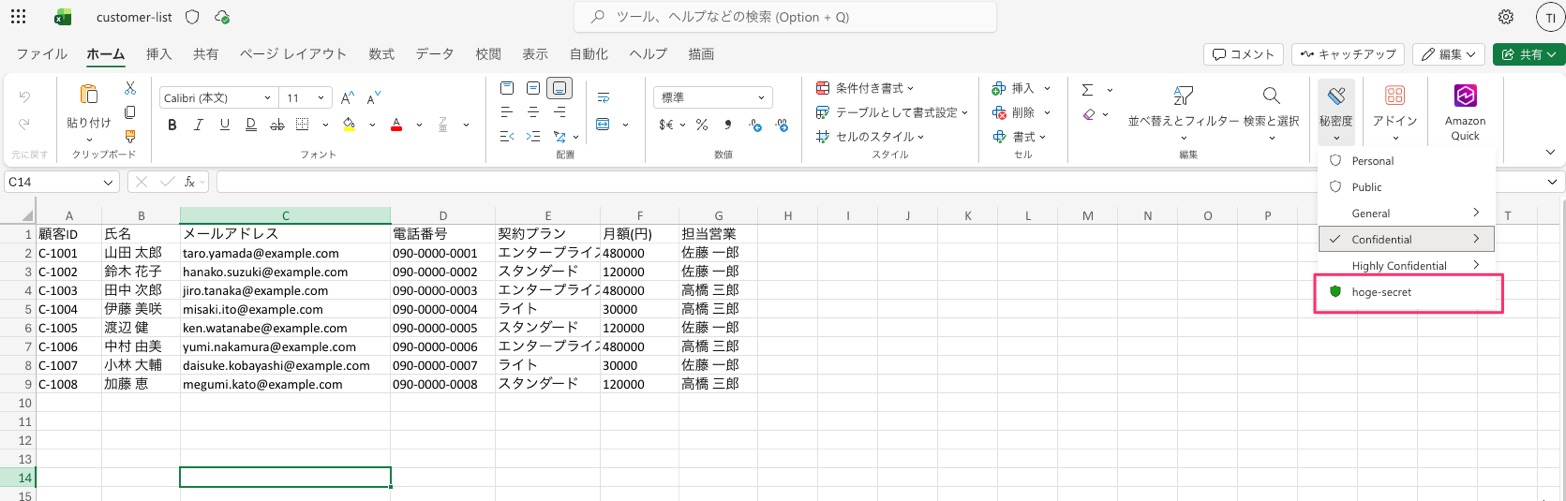
同期が終わったあとにリボンの秘密度メニューを開くと、hoge-secret が選べるようになっていました。
これで選択するとラベルが適用されるみたいです。
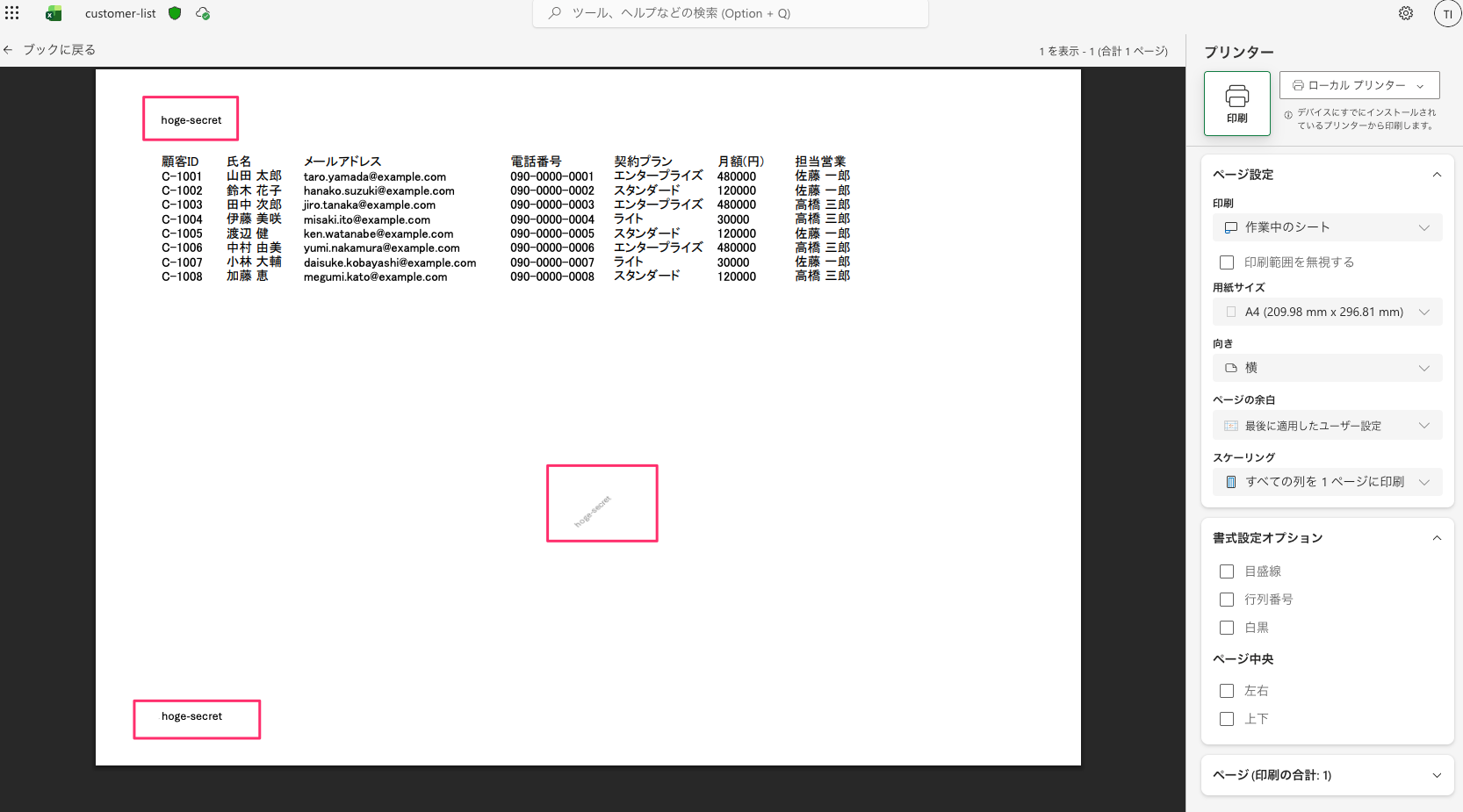
Excel for the web の通常表示ではヘッダーやフッターが見えないので、印刷プレビューを開いて確認しました。
ヘッダー・透かし・フッターの3か所すべてに「hoge-secret」の文字が入っています。
ラベルはファイルのメタデータに保存される仕様らしく、保存・移動してもこの分類は保持されるとのことです。
さいごに
今回 Microsoft Purview で秘密度ラベルを新規に作って発行し、架空の顧客リストに適用してみました。
印刷プレビューでヘッダー・透かし・フッターすべてに設定した文字が入り、ファイルの分類が一目で分かるようになりました。
最近よく Microsoft Purview の話を聞くことが増えてきたので色々と触ってみたいと思います。