
Macのユーザ辞書を一括登録する方法

はじめに
クラウド事業本部コンサルティング部の山﨑です。
2026年5月に入社し、新しいMacBook Proを使い始めました。
新しい端末は快適なのですが、これまで使っていたユーザ辞書が入っていないため、よく使う単語や定型文を毎回入力するのが地味に面倒でした。
たとえば、以下のような文字列です。
- 自分のメールアドレス
- 会社名
- 所属部署名
- よく使う挨拶文
- AWSサービス名
これらを1つずつユーザ辞書に登録することもできますが、数が多いと手間です。
そこで今回は、macOS標準のユーザ辞書に ユーザ辞書.plist を読み込ませて、よく使う単語を一括登録してみました。
本記事では、私の環境で実際に登録できた手順を紹介します。
他にも方法はあるかもしれませんが、新しいMacの初期設定としてユーザ辞書をまとめて登録したい場合の一例として参考になれば幸いです。
前提
本記事では、macOS標準の日本語入力にあるユーザ辞書機能を使用します。
macOSのバージョンやテキストエディットの設定によって、画面表示やメニュー名が異なる可能性があります。
| 項目 | 内容 |
|---|---|
| 端末 | MacBook Pro |
| OS | macOS Tahoe 26.5 |
今回やりたいこと
以下のように、よく使う文字列を日本語入力の変換候補として登録します。
| 入力する読み | 変換後 |
|---|---|
| てすとめーる | example@example.com |
| てすとしゃめい | 株式会社サンプル |
| てすとおせわ | お世話になっております。 |
| てすといーしーつー | Amazon EC2 |
たとえば、てすとめーる と入力して変換すると example@example.com が出るようにします。
メールアドレスや定型文だけでも便利ですが、AWSをよく使う場合はサービス名も登録しておくと、ドキュメント作成やチャットでの入力が楽になりそうです。
やってみる
手順1:テキストエディットを開く
まず、ユーザ辞書.plist を作成します。
macOSには「メモ」アプリもありますが、今回は ユーザ辞書.plist というファイルを作成したかったため、テキストエディットを使用しました。
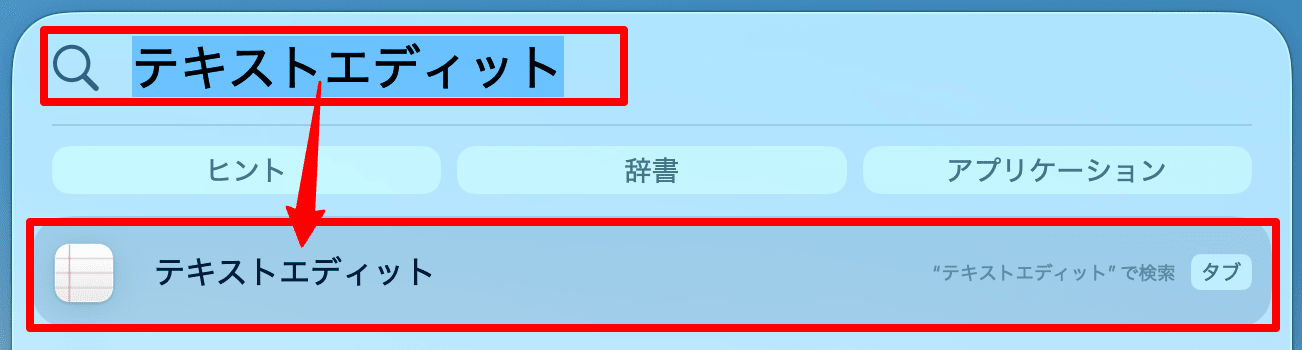
画面右上の虫眼鏡アイコンをクリックします。

検索欄に以下を入力します。
テキストエディット
検索結果に表示された テキストエディット をクリックします。
手順2:標準テキストに変更する
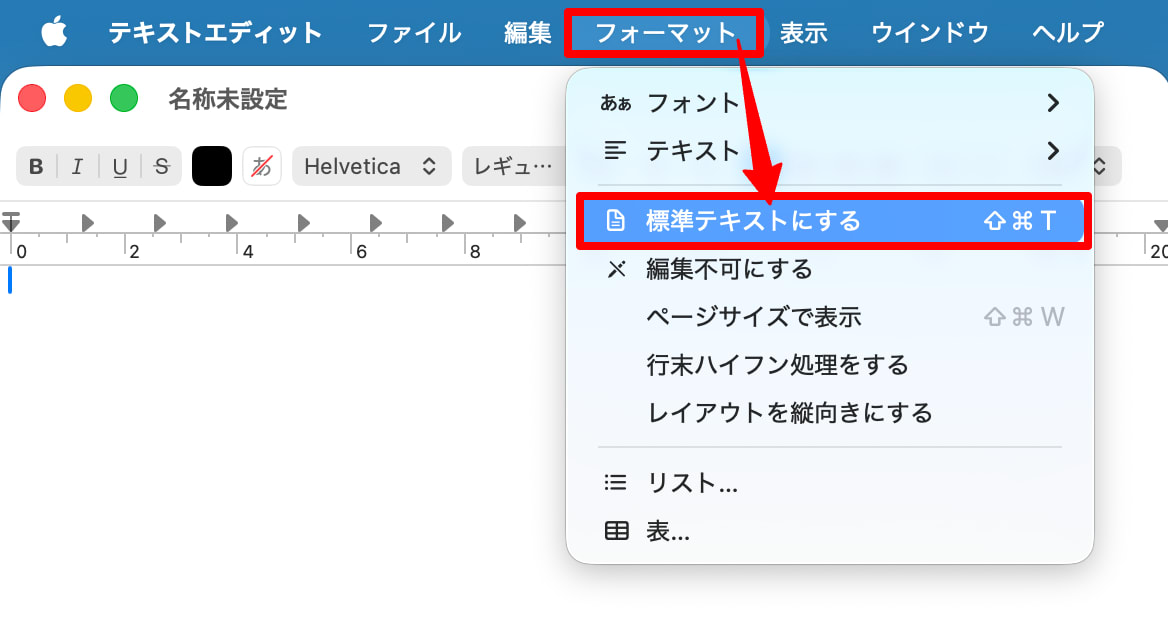
テキストエディットは、初期状態だとリッチテキスト形式になっている場合があります。
今回作成したいのは .plist ファイルなので、リッチテキストではなく標準テキストにしました。
テキストエディットが開いたら、画面上部のメニューバーから、 「フォーマット」→「標準テキストにする」 をクリックします。
手順3:テスト用の内容を貼り付ける
今回はテスト用として以下の4件を登録します。
| 入力する読み | 変換後 |
|---|---|
| てすとめーる | example@example.com |
| てすとしゃめい | 株式会社サンプル |
| てすとおせわ | お世話になっております。 |
| てすといーしーつー | Amazon EC2 |
テキストエディットに、以下の内容を貼り付けます。
<?xml version="1.0" encoding="UTF-8"?>
<!DOCTYPE plist PUBLIC "-//Apple//DTD PLIST 1.0//EN" "http://www.apple.com/DTDs/PropertyList-1.0.dtd">
<plist version="1.0">
<array>
	<dict>
		<key>phrase</key>
		<string>example@example.com</string>
		<key>shortcut</key>
		<string>てすとめーる</string>
	</dict>
	<dict>
		<key>phrase</key>
		<string>株式会社サンプル</string>
		<key>shortcut</key>
		<string>てすとしゃめい</string>
	</dict>
	<dict>
		<key>phrase</key>
		<string>お世話になっております。</string>
		<key>shortcut</key>
		<string>てすとおせわ</string>
	</dict>
	<dict>
		<key>phrase</key>
		<string>Amazon EC2</string>
		<key>shortcut</key>
		<string>てすといーしーつー</string>
	</dict>
</array>
</plist>
phrase には変換後に表示したい文字列を指定します。
shortcut には入力する読みを指定します。
たとえば、以下の場合は、
<key>phrase</key>
<string>example@example.com</string>
<key>shortcut</key>
<string>てすとめーる</string>
てすとめーる と入力すると example@example.com に変換できるようになります。
手順4:ユーザ辞書.plistとして保存する
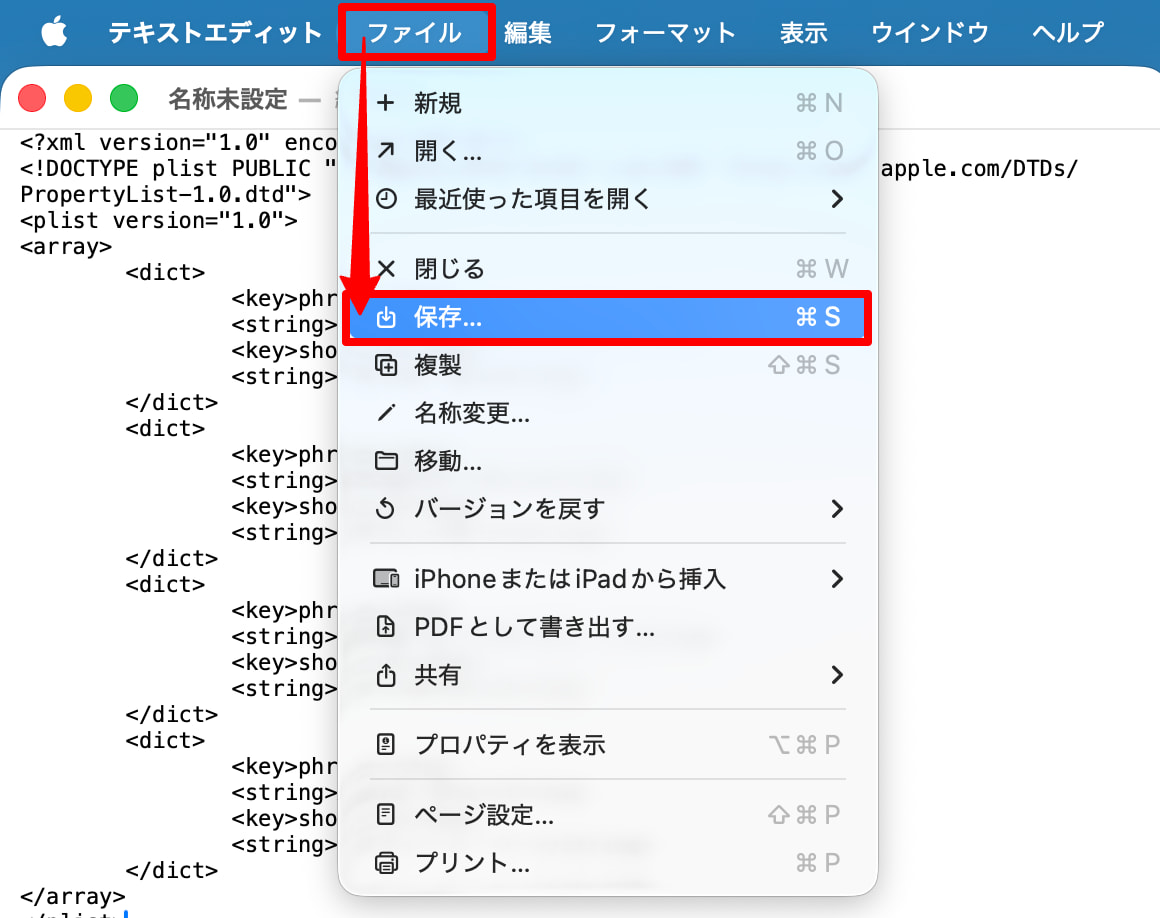
plistの内容を貼り付けたら、保存します。
画面上部のメニューバーから、 「ファイル」→「保存」 をクリックします。
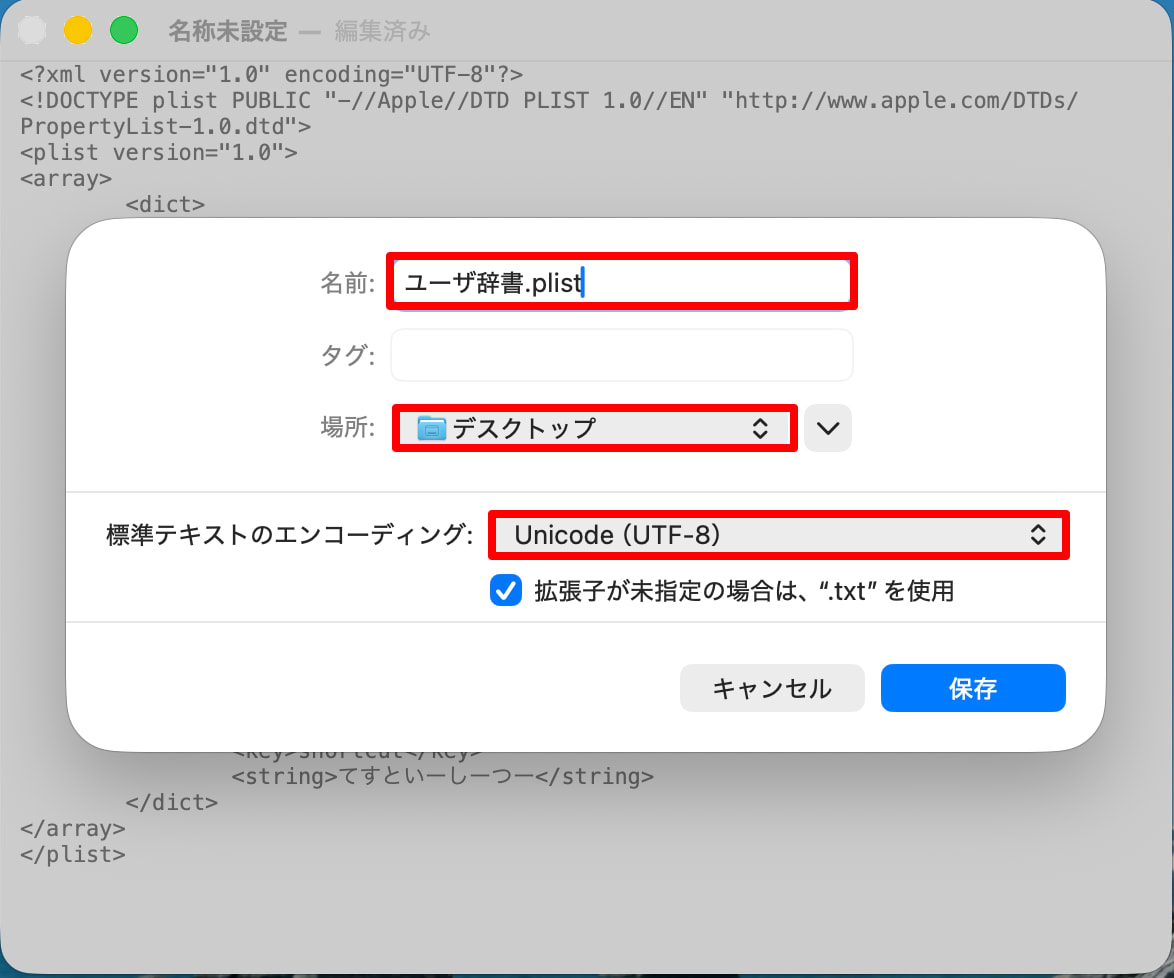
保存ダイアログが表示されたら、以下のように設定します。
| 項目 | 内容 |
|---|---|
| 名前 | ユーザ辞書.plist |
| 場所 | デスクトップ |
| エンコーディング | Unicode(UTF-8) |
ファイル名は以下にしました。
ユーザ辞書.plist
保存場所は、今回は分かりやすくデスクトップにしています。
エンコーディングは「Unicode(UTF-8)」を選択しました。
※ ユーザ辞書.plist の先頭でも以下のように指定しているため、今回はUTF-8で保存しています。
<?xml version="1.0" encoding="UTF-8"?>
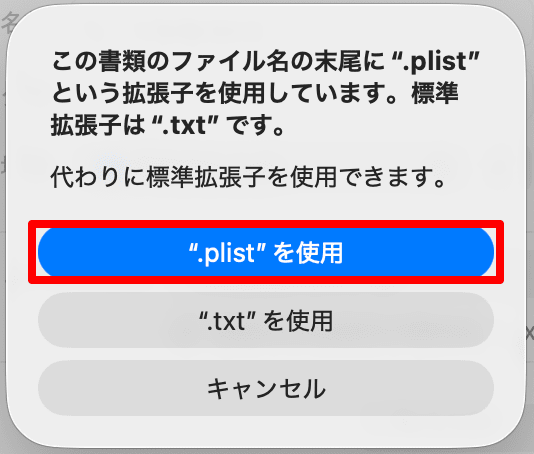
保存時に拡張子について確認が表示される場合があります。
この場合、「".plist"を使用」を選択します。
手順5:ユーザ辞書を開く
次に、macOSのユーザ辞書画面を開きます。
画面右上のメニューバーにある 「入力メニュー」→「ユーザ辞書を編集」 をクリックします。
入力メニューは、以下のような表示になっている場所です。
あ
または、
A
日本語入力になっていることを確認してください。
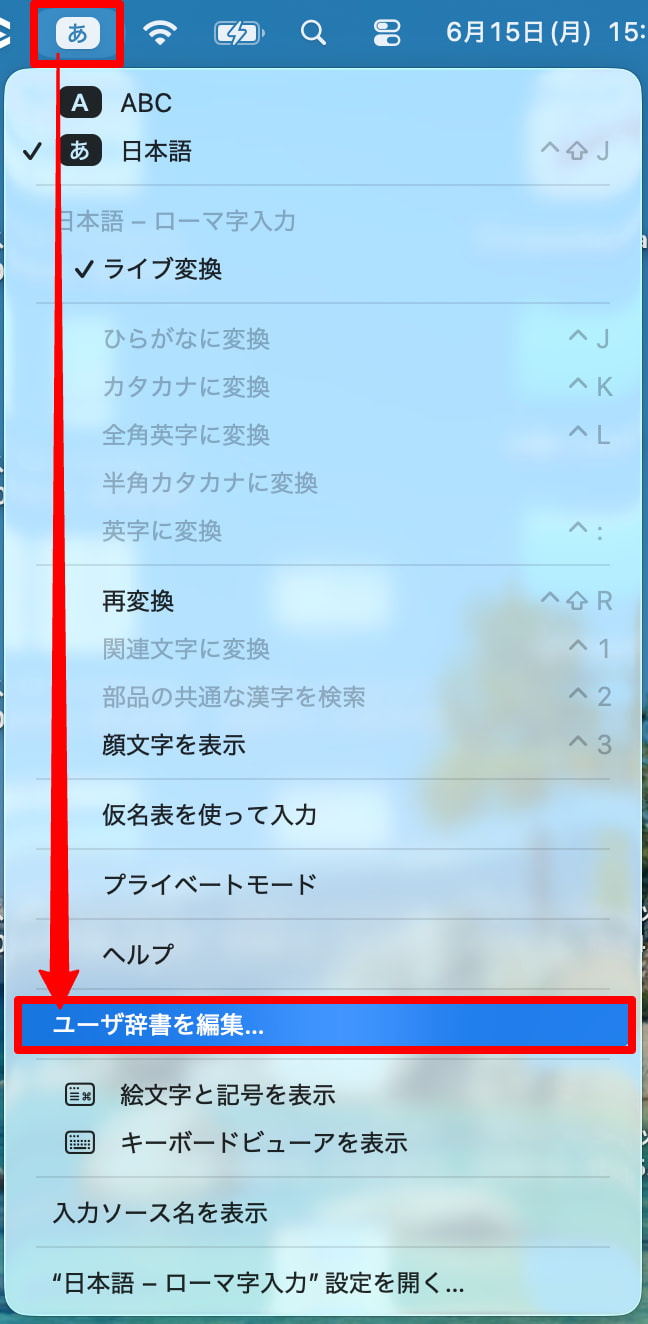
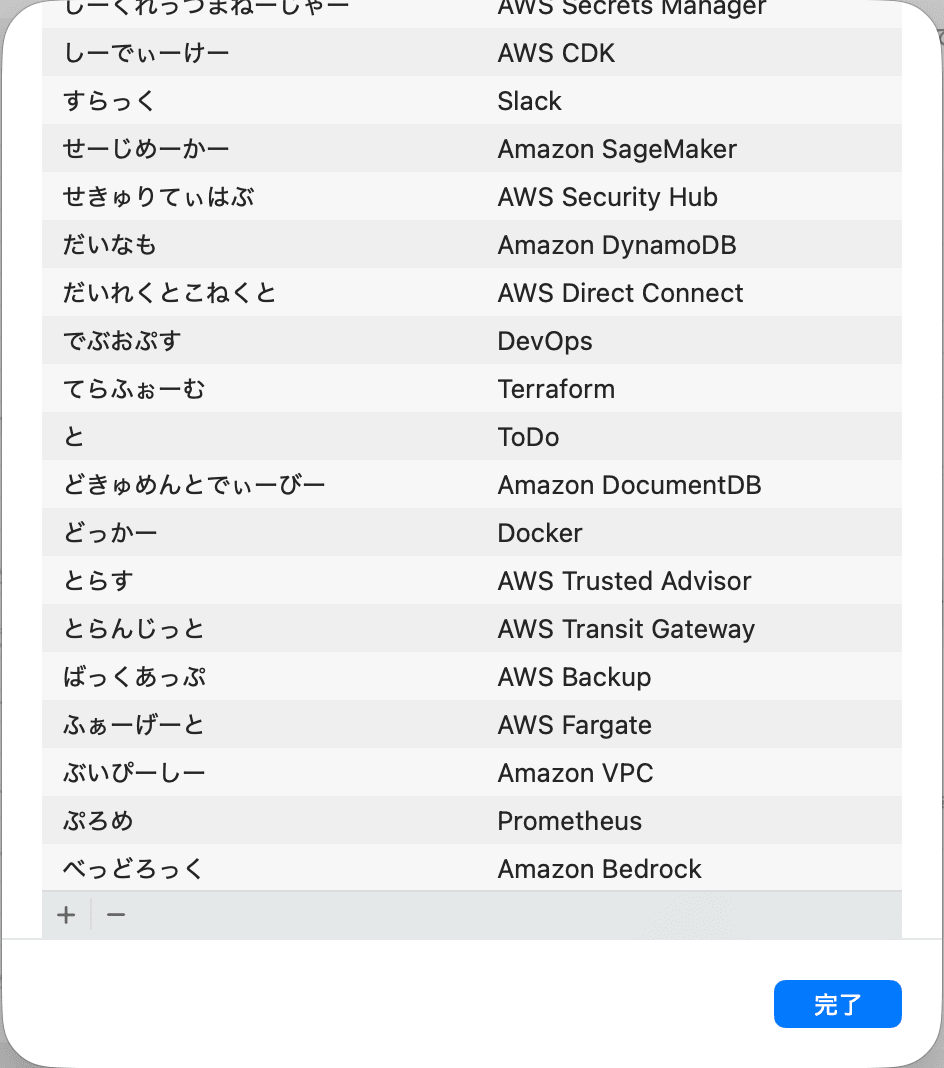
「ユーザ辞書を編集」 をクリックすると、以下のような現在登録されているユーザ辞書一覧が表示されます。
手順6:ユーザ辞書.plistを読み込む
ユーザ辞書画面を開いた状態で、手順4で作成した ユーザ辞書.plist をドラッグ&ドロップします。
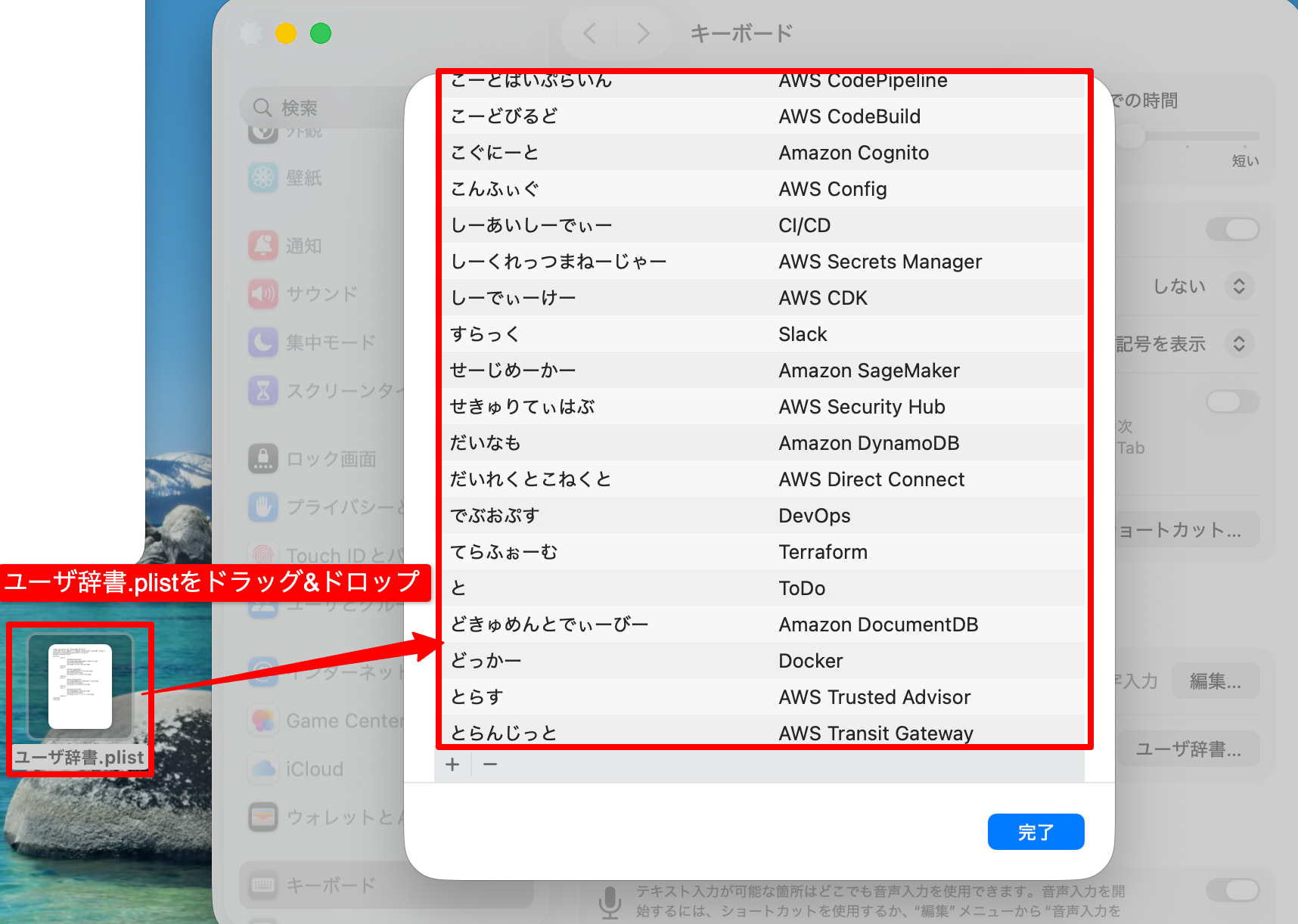
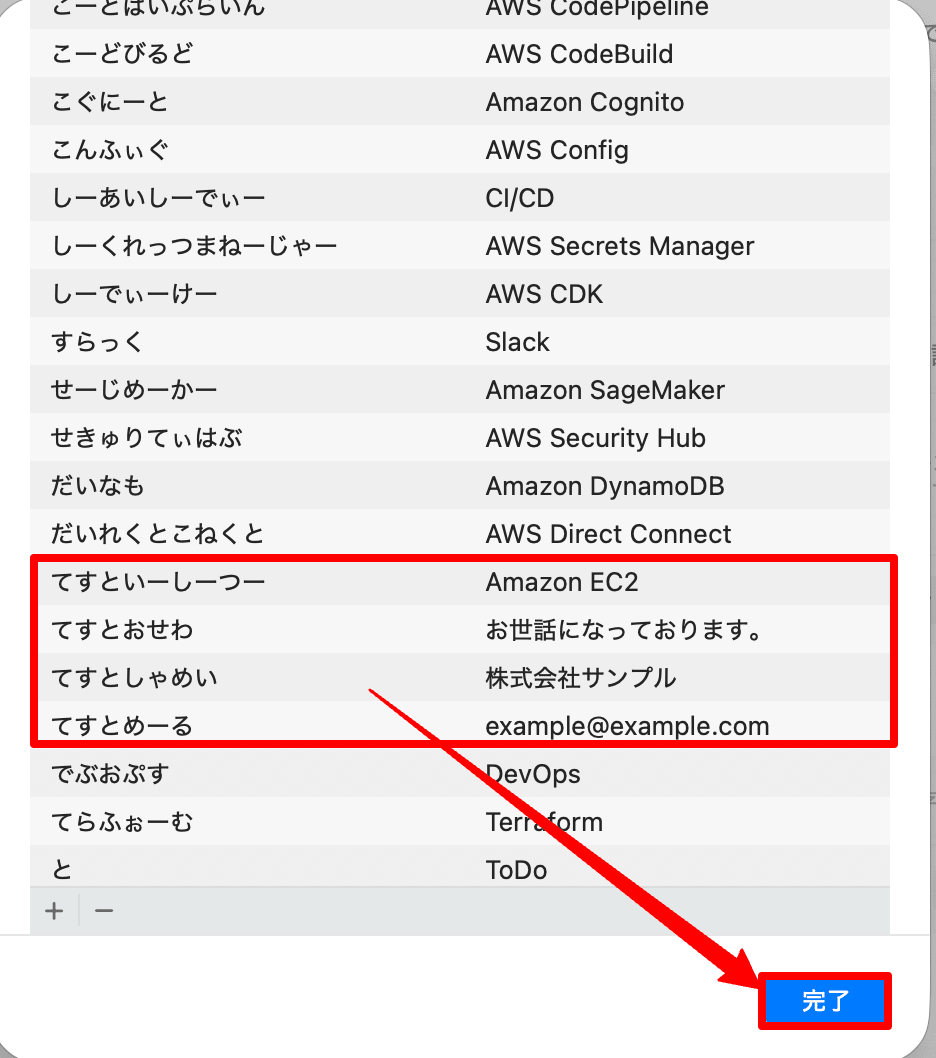
読み込みが成功すると、ユーザ辞書の一覧に単語が追加されるので、追加されたことを確認して 「完了」 をクリックします。
今回のテスト用辞書であれば、以下のような項目が追加されます。
| 読み | 変換後 |
|---|---|
| てすとめーる | example@example.com |
| てすとしゃめい | 株式会社サンプル |
| てすとおせわ | お世話になっております。 |
| てすといーしーつー | Amazon EC2 |
手順7:実際に変換できるか確認する
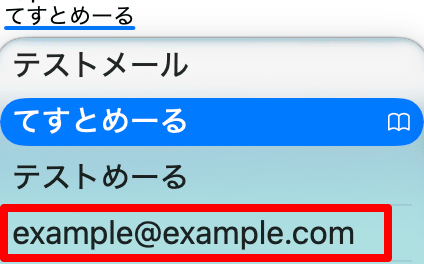
最後に、実際に変換できるか確認します。
てすとめーる
を入力すると、変換候補に以下が表示されます。
example@example.com
こちらの手順で私の環境では ユーザ辞書.plist の一括登録ができました。
まとめ
新しいMacでよく使う単語を毎回入力するのが面倒だったため、macOSのユーザ辞書に ユーザ辞書.plist を読み込ませて一括登録してみました。
今回は、テキストエディットで ユーザ辞書.plist を作成し、ユーザ辞書画面へドラッグ&ドロップする方法で登録できました。
メールアドレスや定型文だけでも、入力がかなり楽になりました。
また、AWSをよく使う場合は、サービス名を登録しておくとドキュメント作成やチャットでの入力時間を短縮できて便利です。
他にも方法はあるかもしれませんが、新しいMacの初期設定などにユーザ辞書を整える方法の一例として参考になれば幸いです。