Amazon DCV で接続した EC2 に MATLAB を GUI インストーラーで入れる手順

はじめに
a
前の記事では、GPU なしの EC2(Ubuntu 24.04 LTS) に Amazon DCV のリモートデスクトップ環境を作りました。今回はその環境に MathWorks の GUI インストーラーで MATLAB R2026a をインストールします。
検証環境
この記事は次の記事の手順で Amazon DCV を構築し、DCV Viewer から接続できる状態から始めます。
MATLAB のインストーラー matlab_R2026a_Linux.zip は、MathWorks のサイトから手元の Mac にダウンロード済みとします。
| 項目 | 値 |
|---|---|
| リージョン | ap-northeast-1 |
| インスタンスタイプ | m7i.xlarge(x86_64、GPU なし) |
| OS | Ubuntu 24.04 |
| Amazon DCV | 2025.0(コンソールセッション) |
| 接続 | SSM ポートフォワーディング経由で手元の Mac の DCV Viewer から接続 |
| MATLAB | R2026a Update 5 の評価版 |
| ルートボリューム | gp3 50 GiB |
今回は評価版のライセンスを使っています。MATLAB のライセンスについては販売店や、サポートへご確認ください。
MATLAB の Linux 版システム要件では、Ubuntu 26.04 LTS はサポート対象外でした。そのため 24.04 LTS を使用しています。
設定の流れ
コマンドは DCV で接続したデスクトップのターミナルから ubuntu ユーザーで実行します。
| # | 実施内容 | 操作する場所 |
|---|---|---|
| 1 | DCV のファイル転送を有効にし、インスタンスを再起動する | DCV のターミナル、手元の Mac |
| 2 | インストーラーの zip を EC2 へアップロードする | DCV Viewer の File Storage |
| 3 | インストーラーを展開して起動する | DCV のターミナル |
| 4 | サインインしてライセンスを選び、MATLAB をインストールする | MathWorks Product Installer |
| 5 | ターミナルから MATLAB を起動する | DCV のターミナル |
| 【任意】 | ライセンスを確認する | DCV のターミナル |
DCV のファイル転送を有効にする
インストーラーの zip は DCV のファイル転送で手元の PC から EC2 へ直送します。ファイル転送を有効にすると、DCV Viewer の File Storage ウィンドウでファイルをやり取りできます。前回の DCV の構築記事では有効にしていないため、そのままでは File Storage を使えませんでした。DCV サーバーの server.log には次のエラーが出ていました。
Channel 'dcv::filestorage' not available for user 'ubuntu', backend not available.
設定するのは dcv.conf の storage-root です。[session-management/automatic-console-session] セクションに追加します。%home% はサインイン中のユーザーのホームディレクトリを表します。指定したフォルダが無いとファイル転送は無効になるため、~/Downloads も作っておきます。手順は公式ドキュメントの次のページにあります。
DCV のターミナルで次のコマンドを実行します。
sudo cp /etc/dcv/dcv.conf /etc/dcv/dcv.conf.bak
sudo sed -i '/^\[session-management\/automatic-console-session\]/a storage-root="%home%/Downloads"' /etc/dcv/dcv.conf
mkdir -p ~/Downloads
diff /etc/dcv/dcv.conf.bak /etc/dcv/dcv.conf
diff の結果に storage-root の 1 行が加わっていれば設定できています。
63a64
> storage-root="%home%/Downloads"
設定を反映するためにインスタンスを再起動します。公式ドキュメントの手順では DCV サーバーを停止して起動し直しますが、細かいことは抜きにインスタンスごと再起動しました。再起動後はファイル転送が有効になっていました。
インストーラーの zip を EC2 へアップロードする
DCV Viewer で File Storage ウィンドウを開きます。File Storage ウィンドウに表示されるのは、EC2 側の storage-root(/home/ubuntu/Downloads)の中身です。Upload ボタンから matlab_R2026a_Linux.zip をアップロードします。
次の画面はアップロード中の様子です。右の Streaming Metrics では PROTOCOL が WS / TCP になっています。
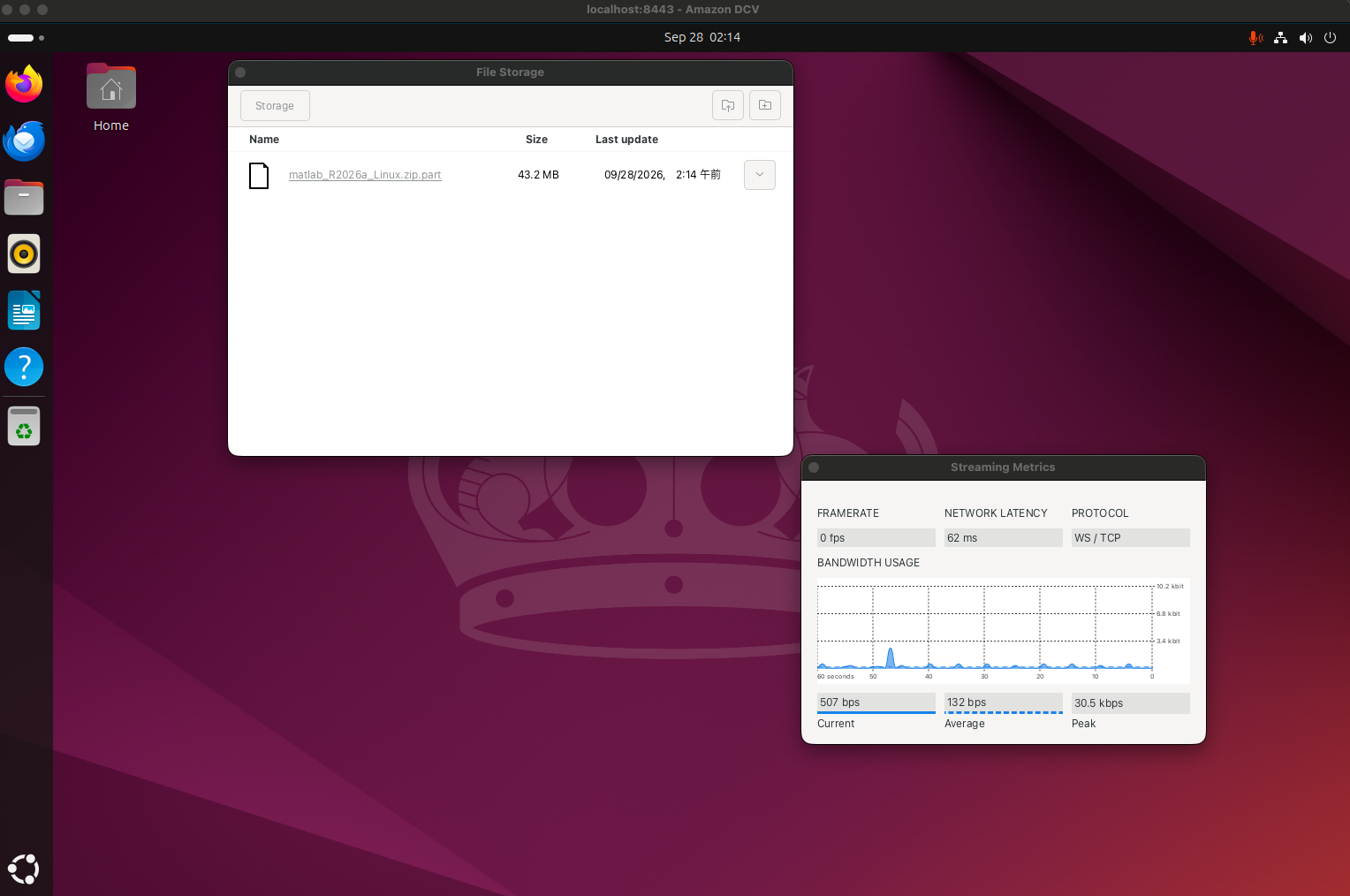
アップロード中の転送速度は約 833 KiB/s(6.8 Mbps)でほぼ一定でした。約 260 MiB の zip を送り終えるまでに約 5 分 20 秒かかる計算です。Session Manager 経由の転送速度を調べた 2022 年の検証でも 833 KB/s で、ほぼ同じ値でした。セッションマネージャー経由は帯域制限があるので重たいファイルの転送は S3 経由で転送したほうがいいです。
インストーラーを展開して起動する
DCV のターミナルで zip を展開し、インストーラーを起動します。インストール先が /usr/local 配下なので sudo を付けます。
unzip -q ~/Downloads/matlab_R2026a_Linux.zip -d ~/matlab-installer
cd ~/matlab-installer
sudo ./install
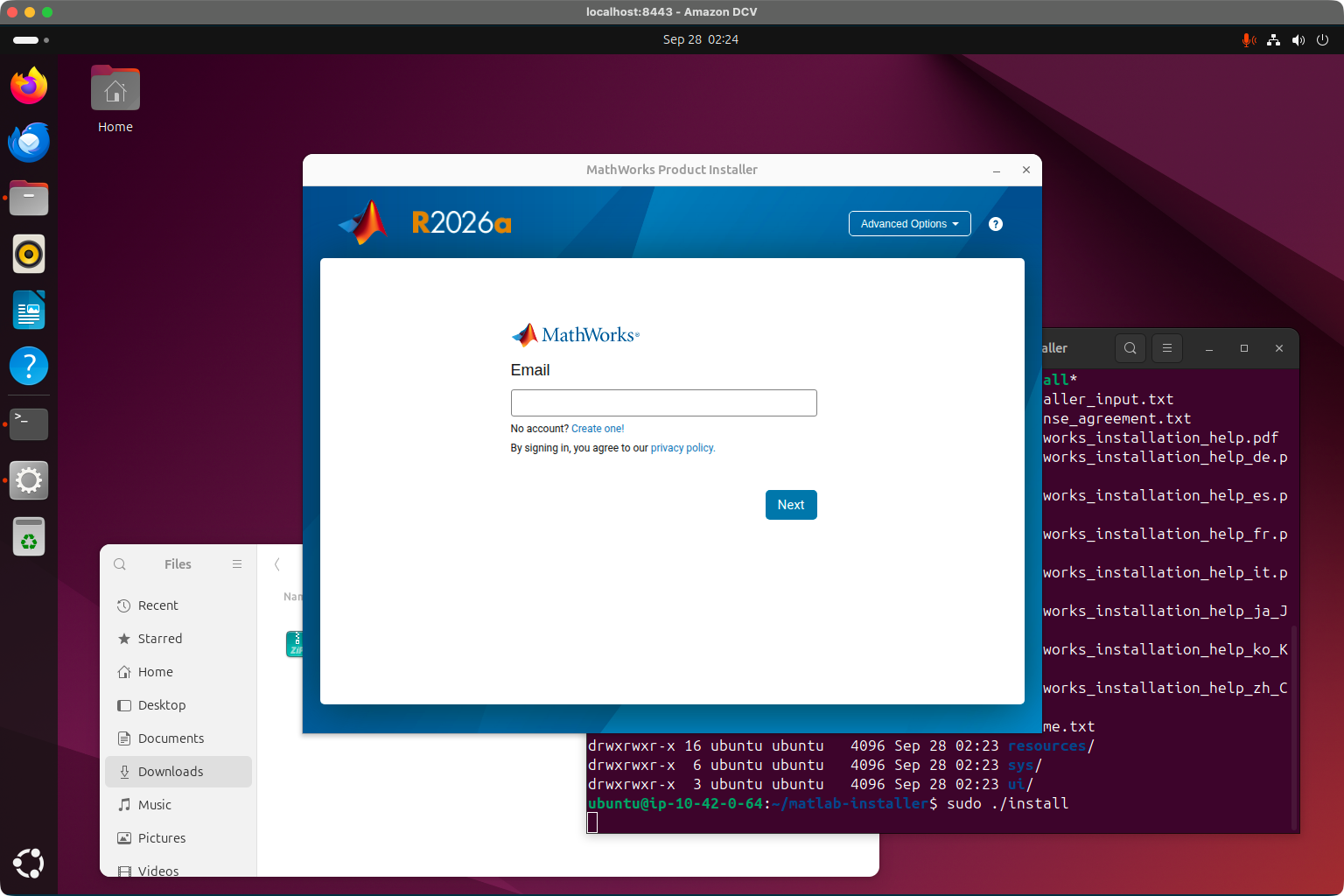
MathWorks Product Installer のウィンドウが開きます。
サインインしてライセンスを選び MATLAB をインストールする
ここからはインストーラーの画面で操作します。Begin Install までの各画面は Next で次へ進みます。
MathWorks アカウントでサインインする
最初の画面で MathWorks アカウントのメールアドレスを入れ、Next で進みます。続けて画面の案内に従ってパスワードを入れます。
ライセンスを選ぶ
サインインすると Select license の画面にライセンスの一覧が表示されます。今回は評価版のライセンスが 2 行表示され、どちらも License Use and Option は Trial - Individual でした。Label が R2026a 評価版 - 2026 年 10 月 20 日 の行を選びます。
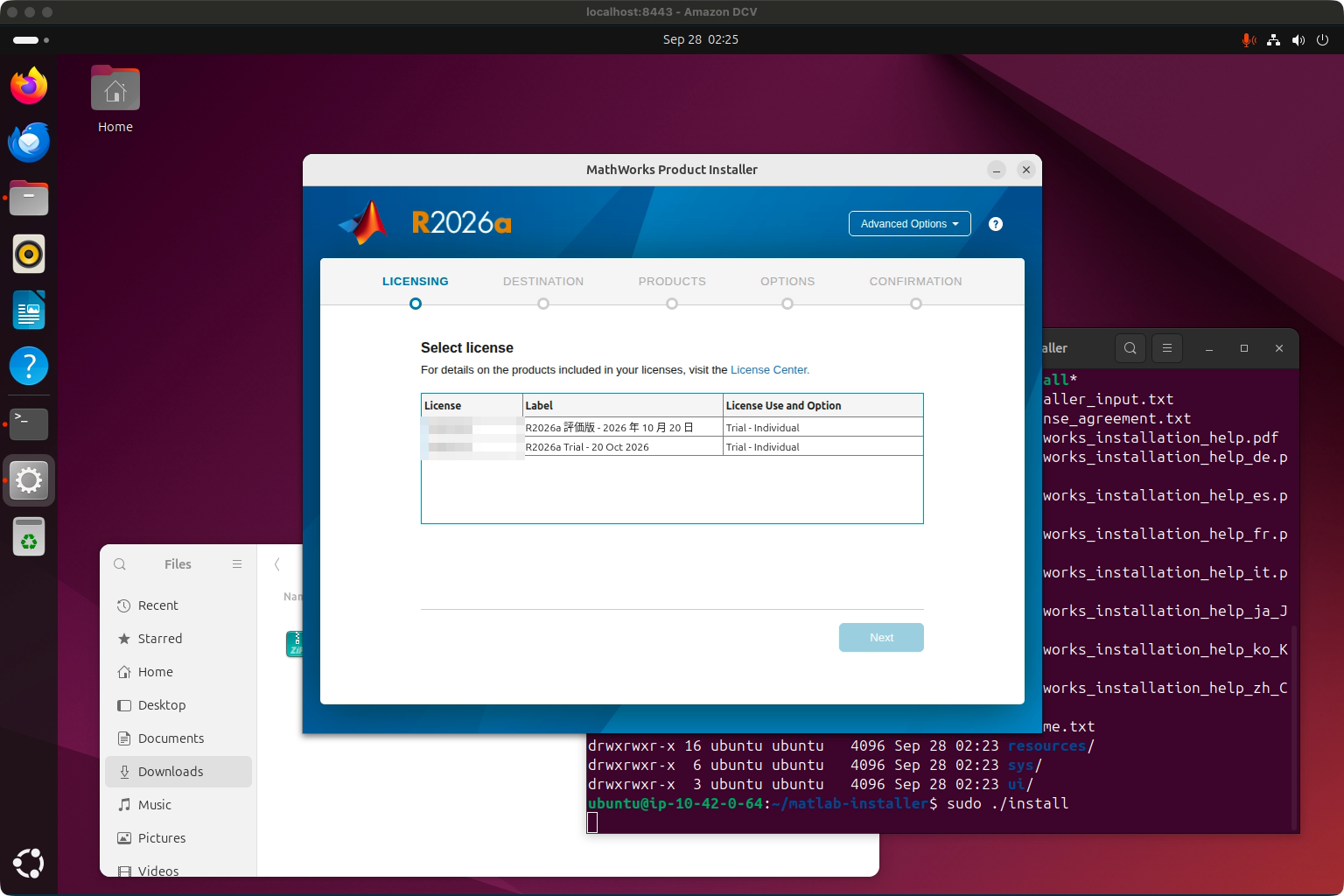
ユーザーを確認する
Confirm user の画面には Name、Email、Login Name の欄があります。ライセンスはこの Login Name に紐づきます。ubuntuユーザーを指定します。
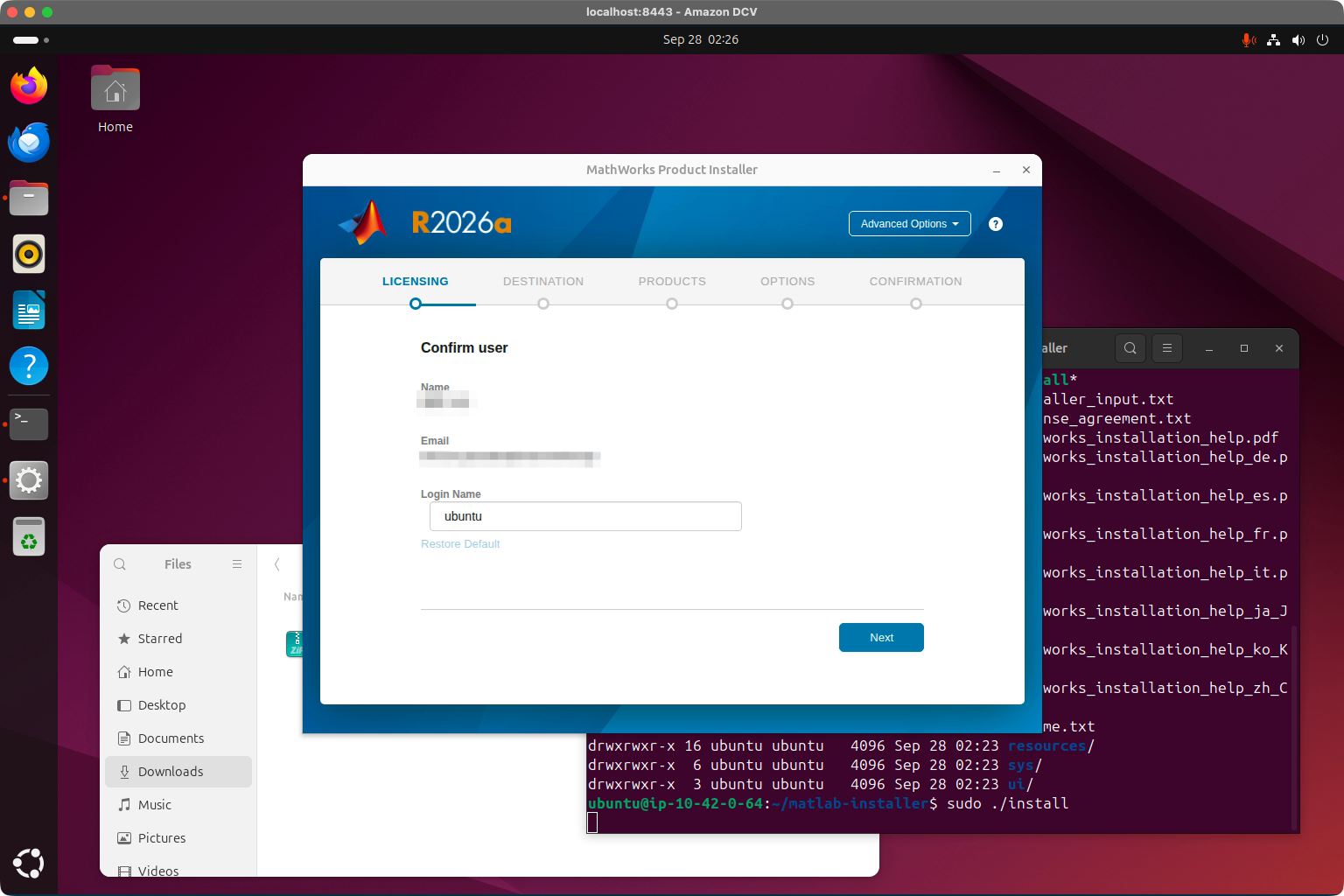
インストール先と製品を選ぶ
Select destination folder はインストール先です。/usr/local/MATLAB/R2026a のままにします。
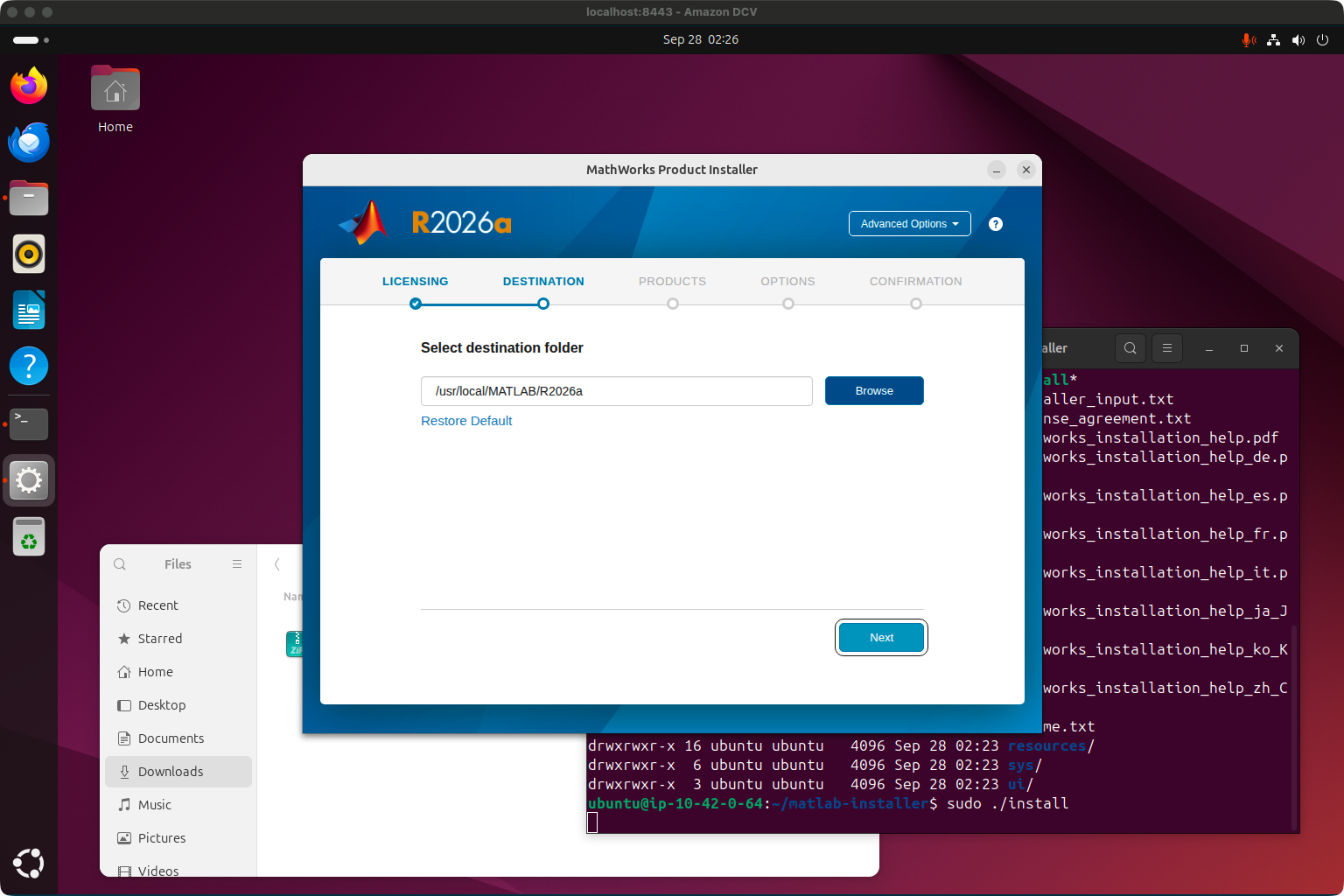
Select products では MATLAB にチェックが入っています。今回は MATLAB だけを選びました。
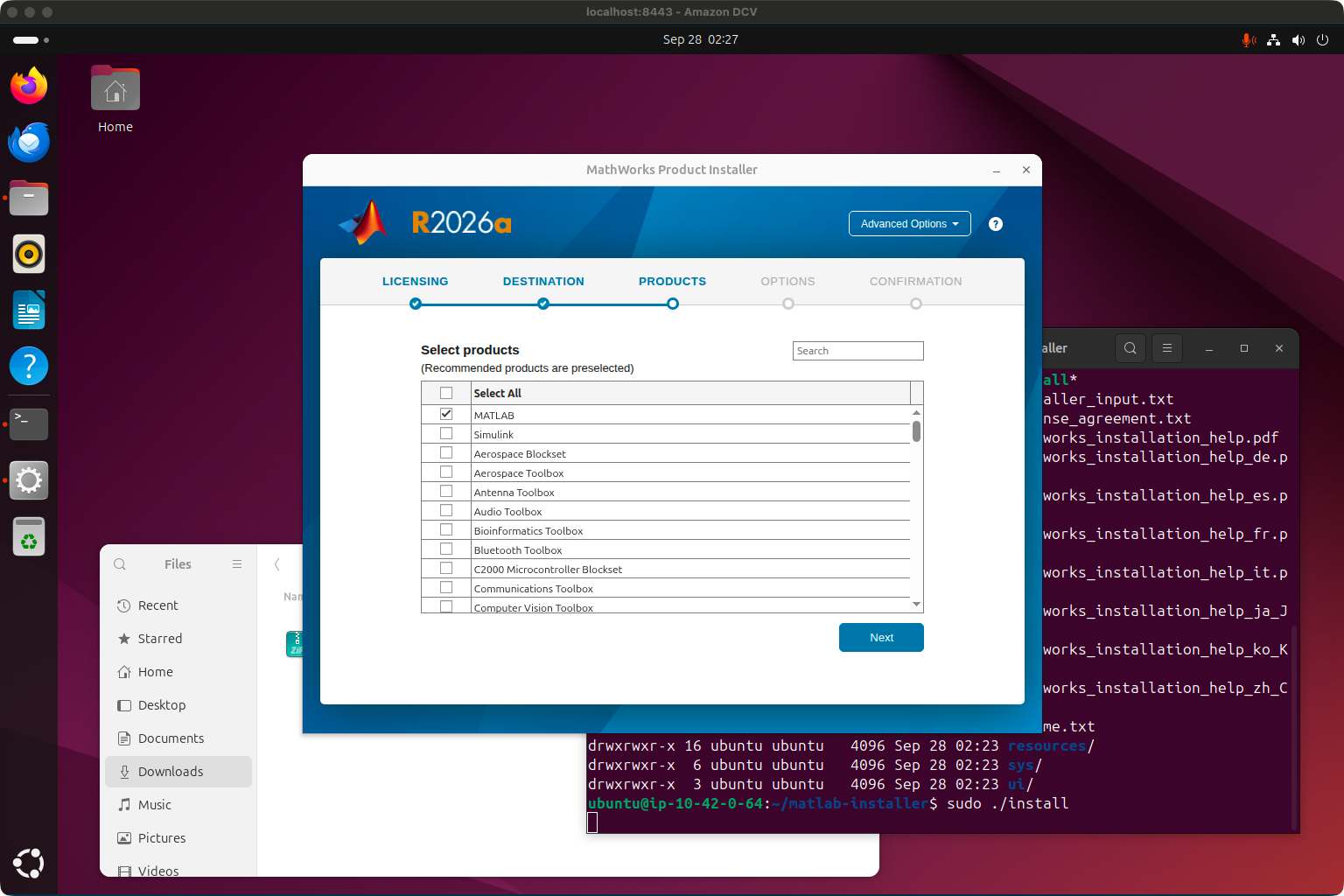
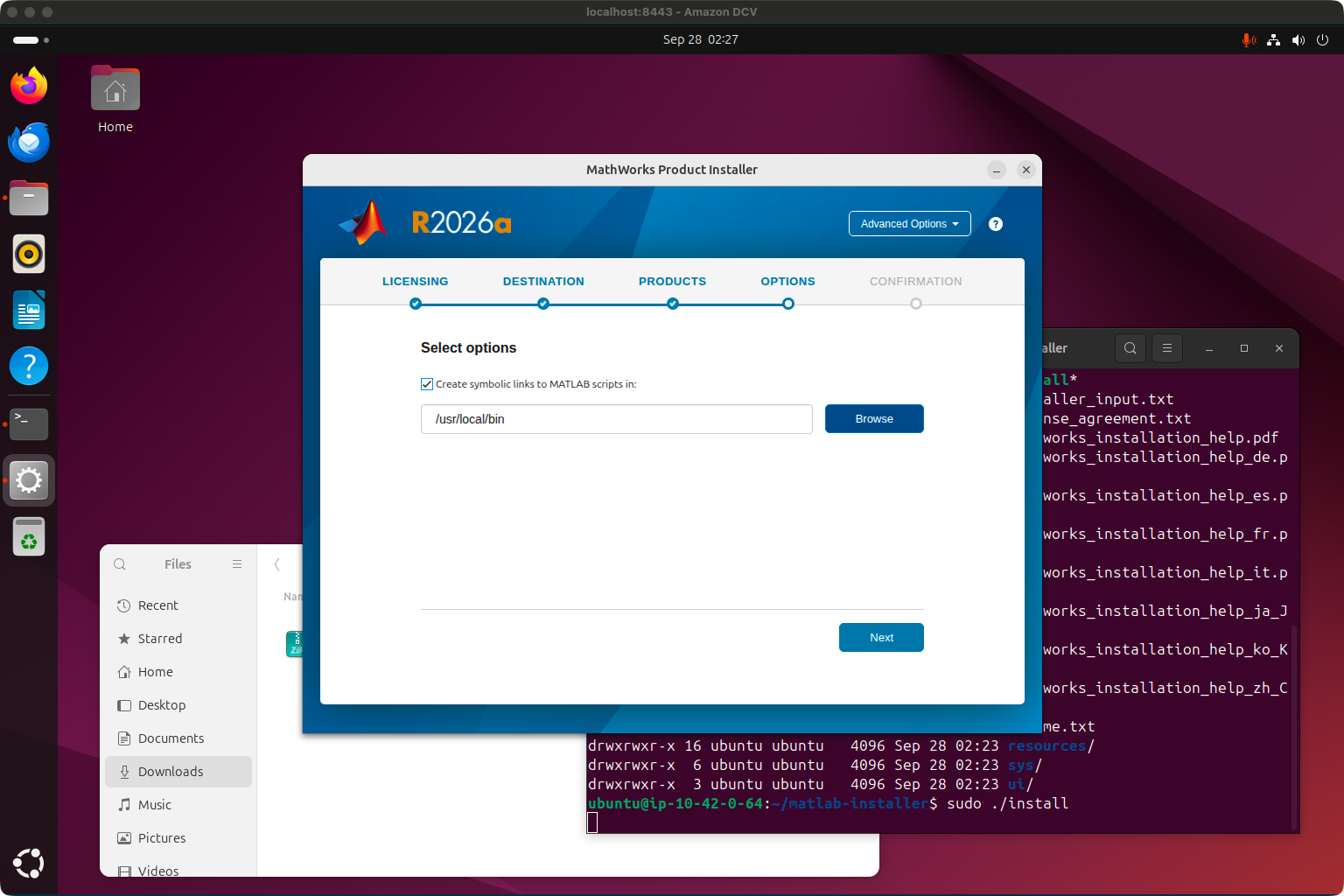
Select options では Create symbolic links to MATLAB scripts in: にチェックが入り、リンクの作成先は /usr/local/bin です。あとで作るランチャーはこのリンクを使うので、このままにします。
内容を確認してインストールする
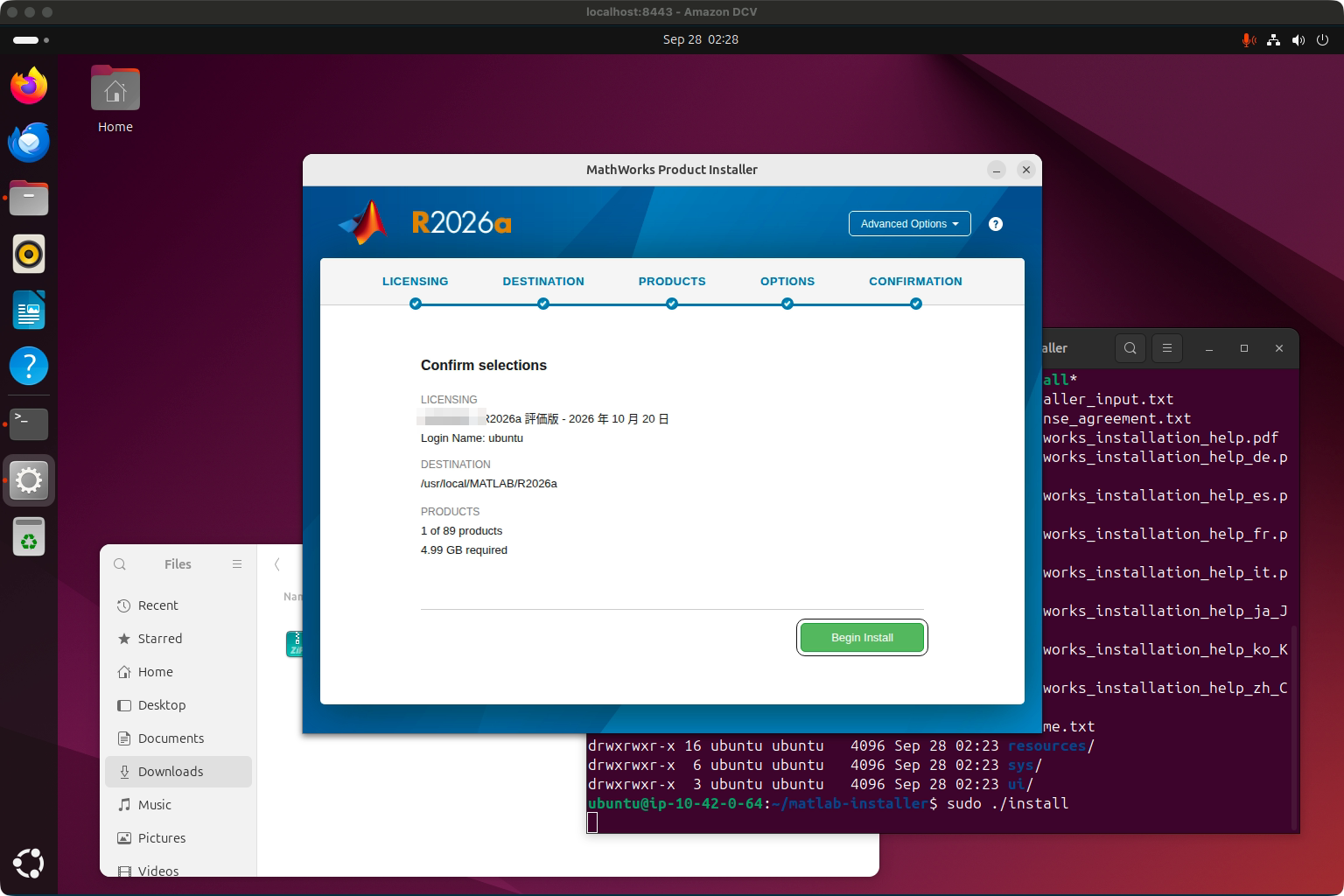
Confirm selections の画面に、選んだ内容がまとめて表示されます。Login Name: ubuntu とインストール先を確認し、Begin Install を押します。
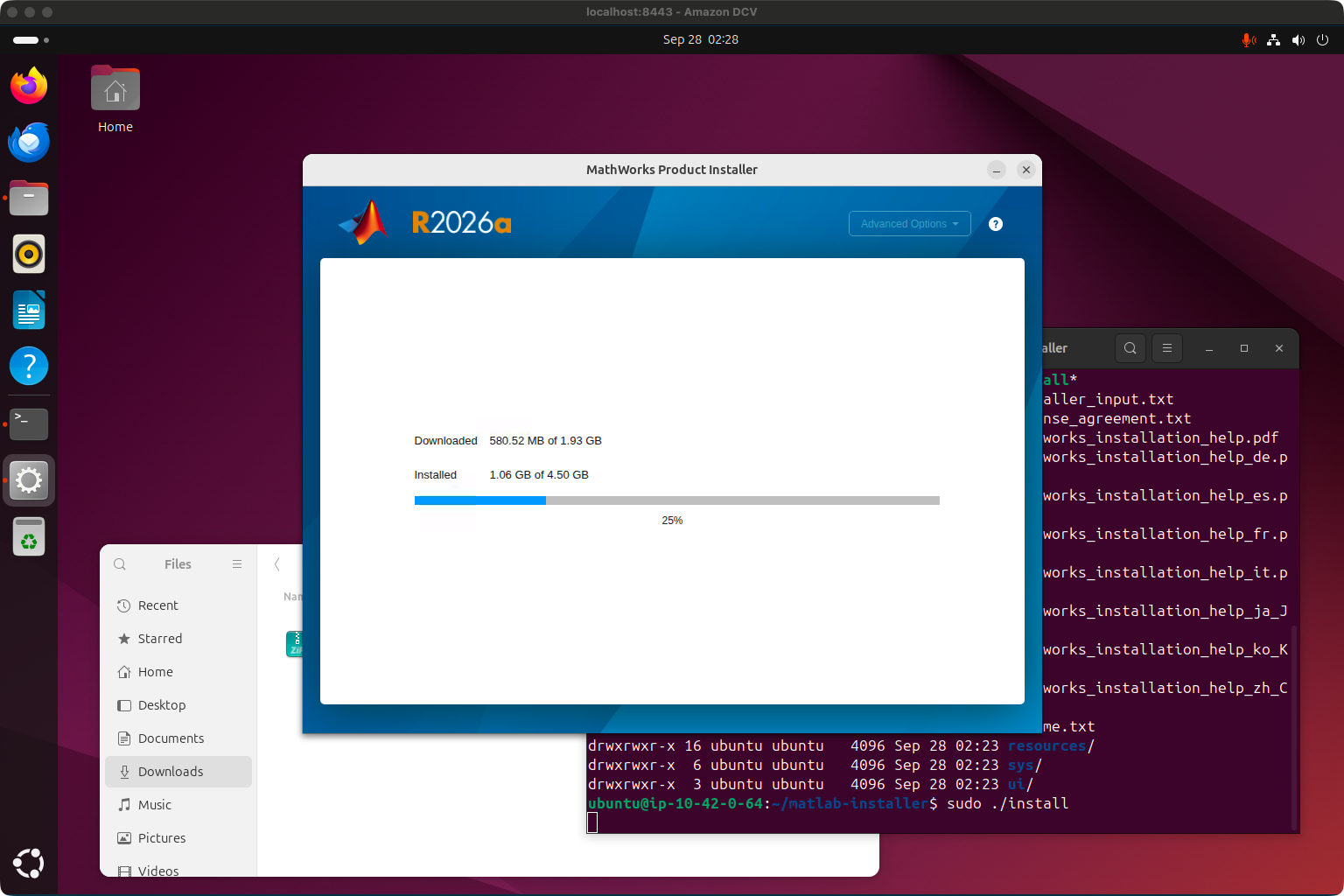
インストール中はダウンロードとインストールの進み具合が表示されます。MATLAB 本体の 1.93 GB は EC2 が MathWorks から直接ダウンロードします。
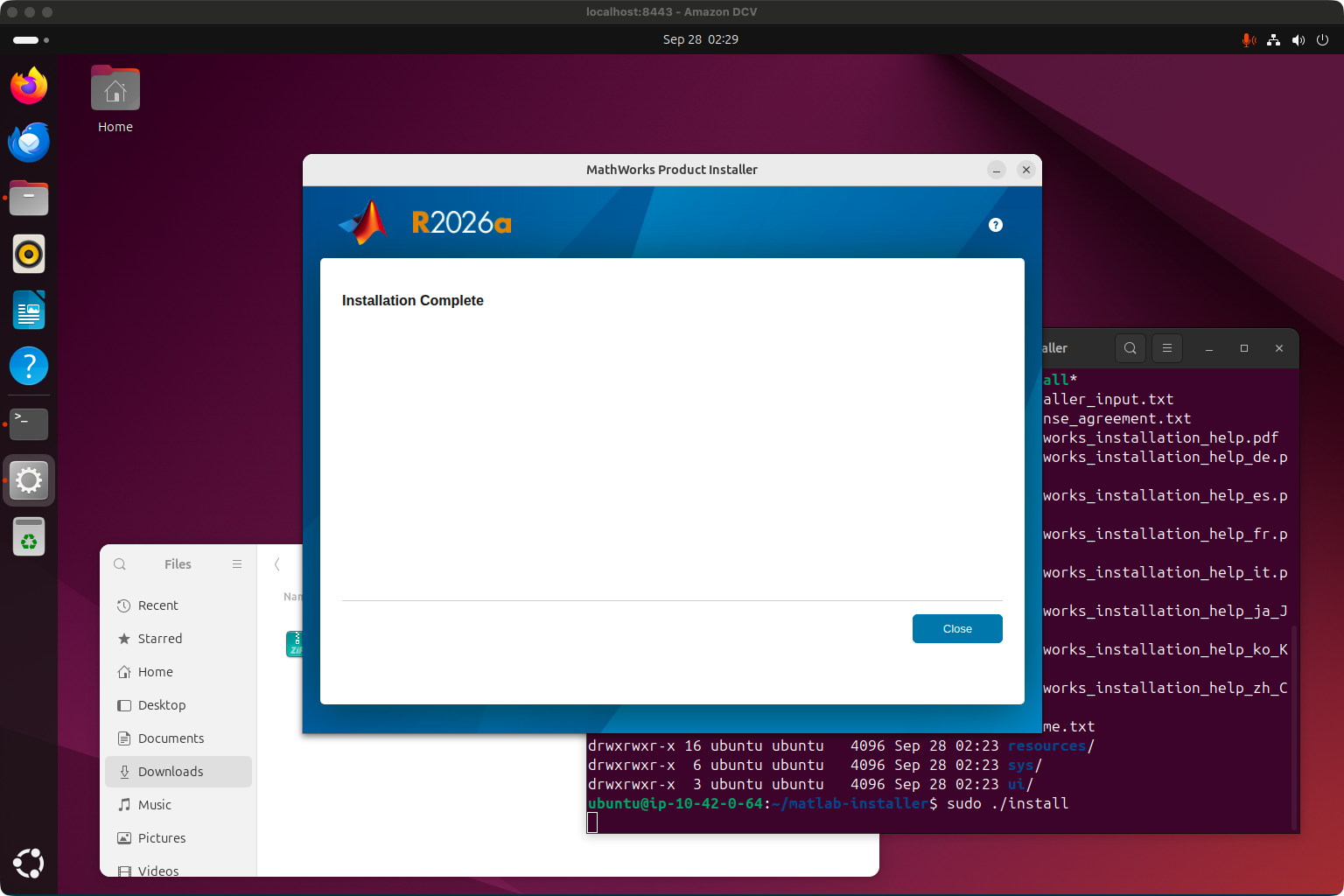
Installation Complete が表示されたら Close を押します。
ライセンスファイルはインストーラーが /usr/local/MATLAB/R2026a/licenses/ に置いていました。インストール先の容量は 4.7G で、ルートボリュームは 48G のうち 14G を使っていました。
ターミナルから MATLAB を起動する
DCV のターミナルで、sudo を付けずに matlab を実行します。
matlab
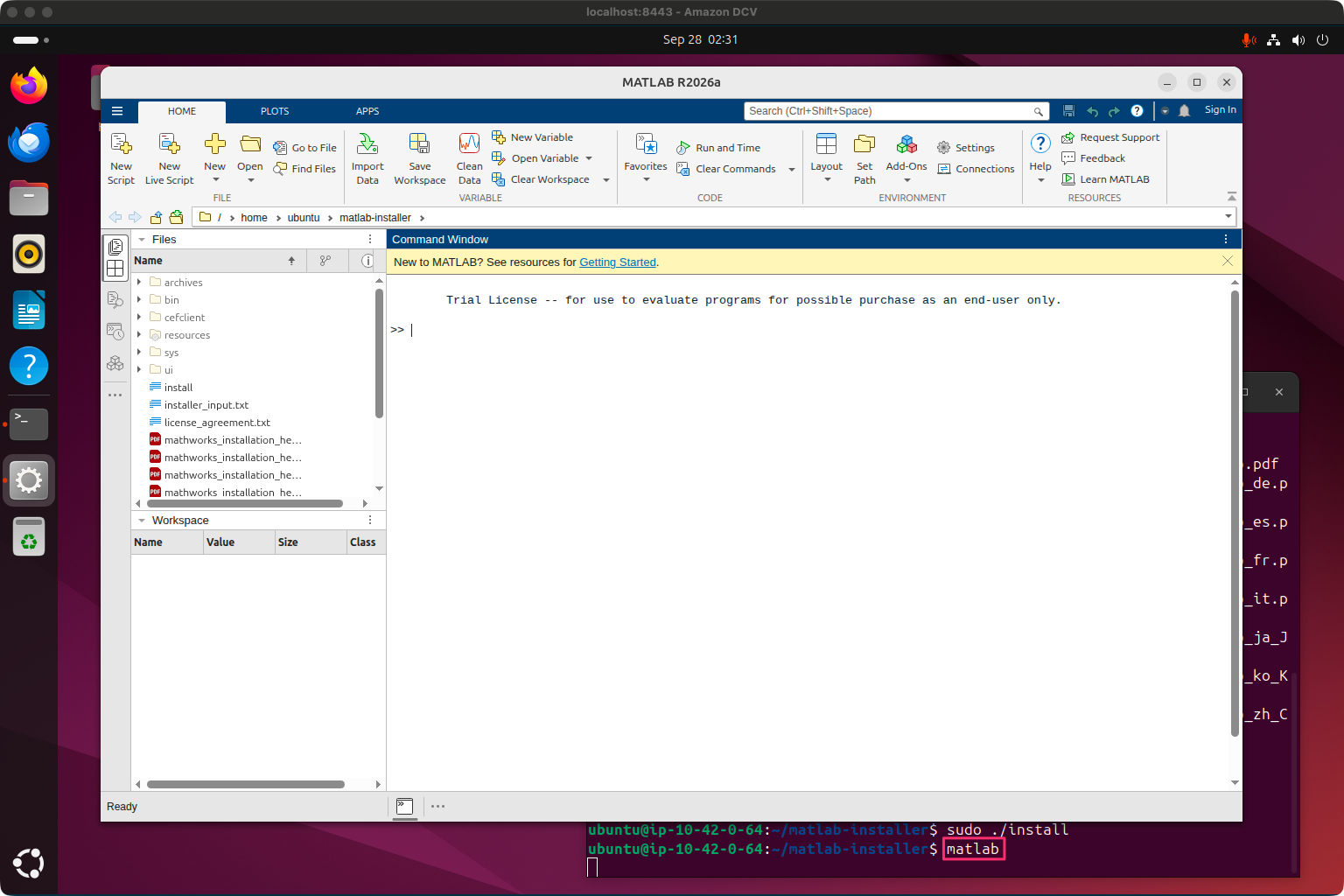
GPU なしのインスタンスでも、MATLAB R2026a のデスクトップが開きました。コマンドウィンドウには Trial License の表示が出ています。次の画面はターミナルで matlab(赤枠)と打って起動した様子です。
【任意】コマンドで起動とライセンスを確認する
ここまでで設定は完了です。ここから先は設定手順ではありません。
ライセンスの状態をコマンドで確かめておきます。
matlab -batch "disp(version); disp(license); ver MATLAB""
評価版のライセンスでは Trial License の表示が出て、disp(license) は DEMO を返しました。
	Trial License -- for use to evaluate programs for possible purchase as an end-user only.

26.1.0.3346908 (R2026a) Update 5
DEMO
---------------------------------------------------------------------------------------------------------
MATLAB Version: 26.1.0.3346908 (R2026a) Update 5
MATLAB License Number: DEMO
Operating System: Linux 7.0.0-1013-aws #13~24.04.1-Ubuntu SMP PREEMPT Sat Sep  5 01:10:01 UTC 2026 x86_64
Java Version: Java is not loaded
---------------------------------------------------------------------------------------------------------
MATLAB                                                Version 26.1        (R2026a)
おわりに
EC2 で MATLAB を GUI ごと使いたい研究者向けに、DCV の記事の続きとしてまとめました。