新Macセットアップ作業内容まとめ

業務で使用する新しいMac(M4 MacBook Pro)が届きました。セットアップ手順を書き残しておきます。
なお、25年7月に新Macが届いていましたが、業務を優先しており25年の年末になってやっと移行が完了しました…
OSアップデート
2025年9月15日に macOS Tahoe (macOS 26)がリリースされました。こちらにアップデートしました。現在はさらにアップデートして26.3になっています。
PCスタンド
MOFTを愛用しています。M1 Macのひとつ前、クラメソジョイン時に配布いただいたMacから使っているのでもうなかなか長いこと使っていますね。今回新調して3世代目なはず。
使わないときすぐに折り畳めるところ、使うときはすぐに広げて良い姿勢で作業できるところが気に入っています。
覗き見防止シート (プライバシーフィルタ)の新調
M4 Macになり、ヒンジ部分が細くなって、これまでのシート(ヒンジ部分のマグネットでくっつくもの↓)がすぐ外れるようになってしまいました。
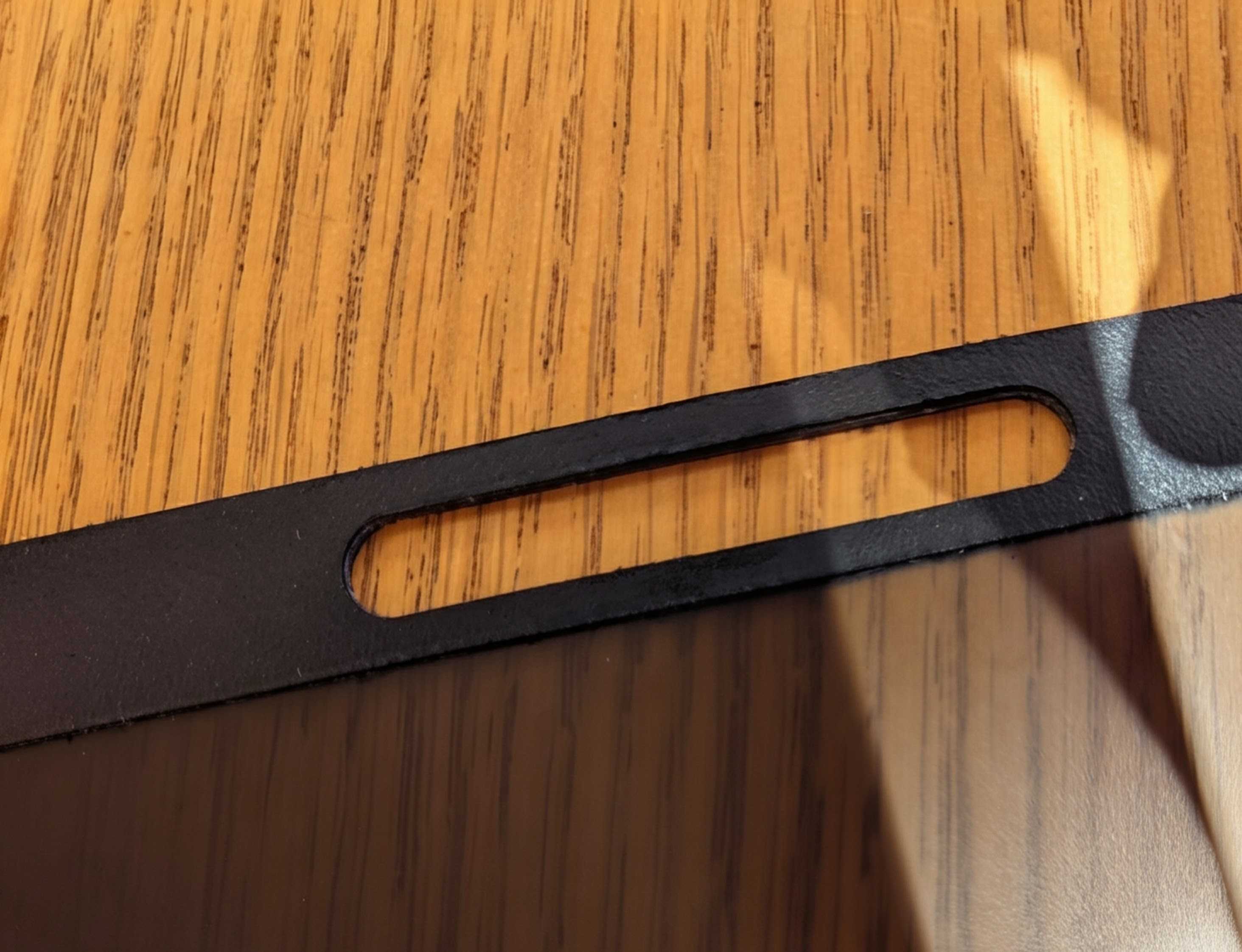
また、M4 Macになってディスプレイにノッチが採用されたので、これまでのシートだとメニューバーが見えなくなってしまうという問題も発生しました。
総務の方にお願いして M4 Mac用のものを送付いただきました。
システム環境設定
入力変換
Google日本語入力を入れました。
Google日本語入力の、カタカナ・半角カナ・全角英数は使いません。キーボード設定画面の入力ソースにて、下部の-から削除しました。
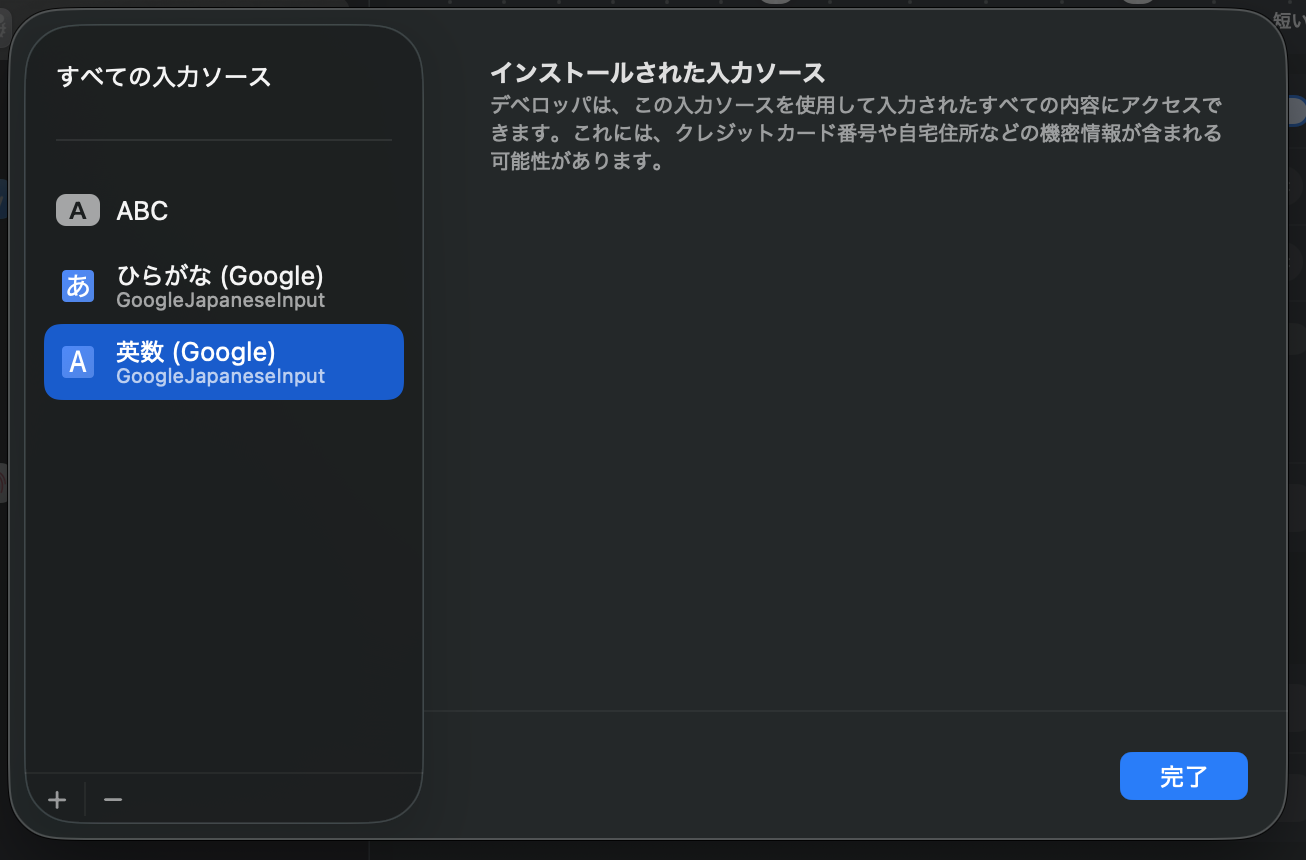
削除後
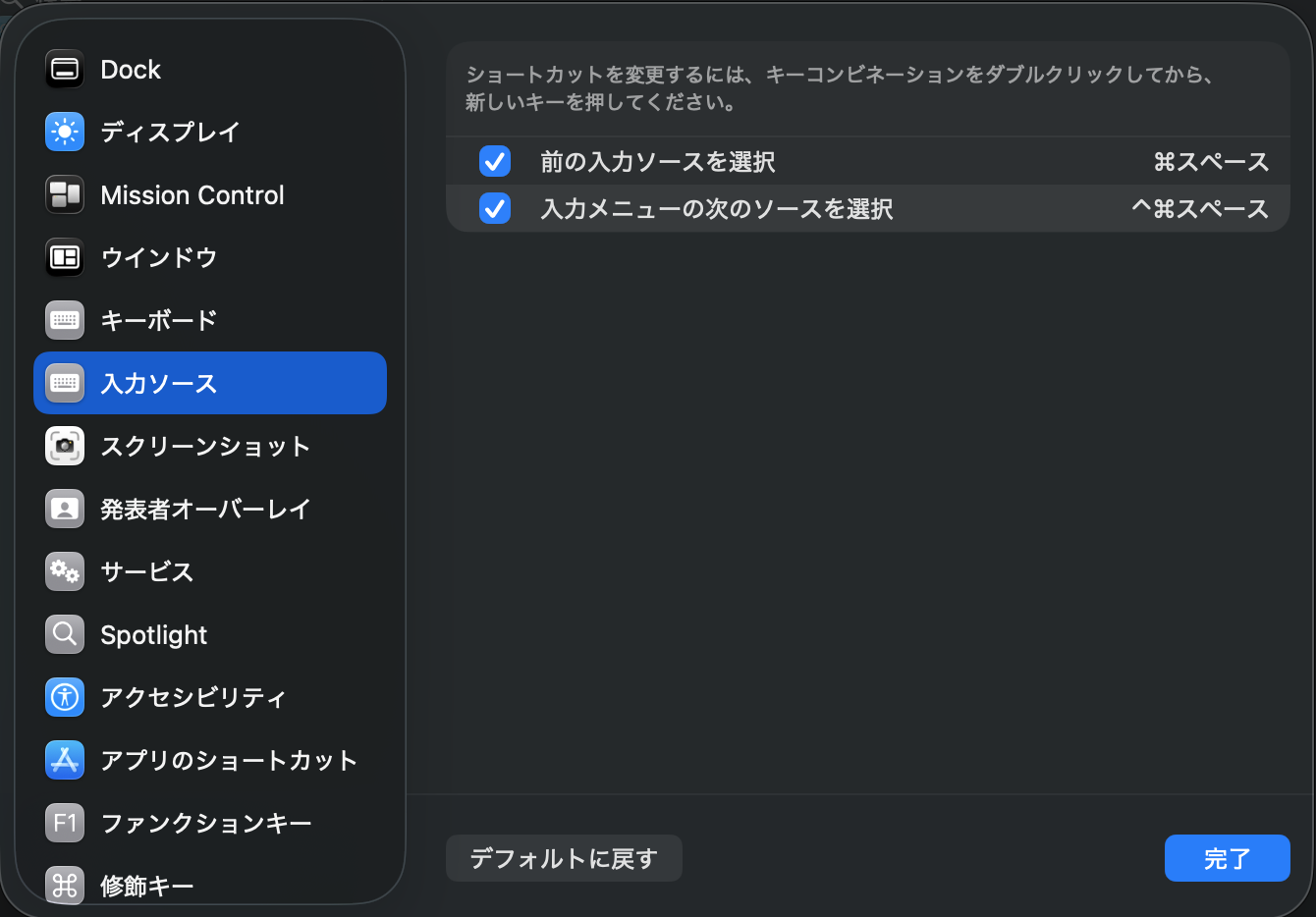
ショートカットの入れ替え
現在のデフォルトショートカットは以下です。
- spotlight検索: 「Command + Space」
- 入力ソース変換: 「Control + Space」
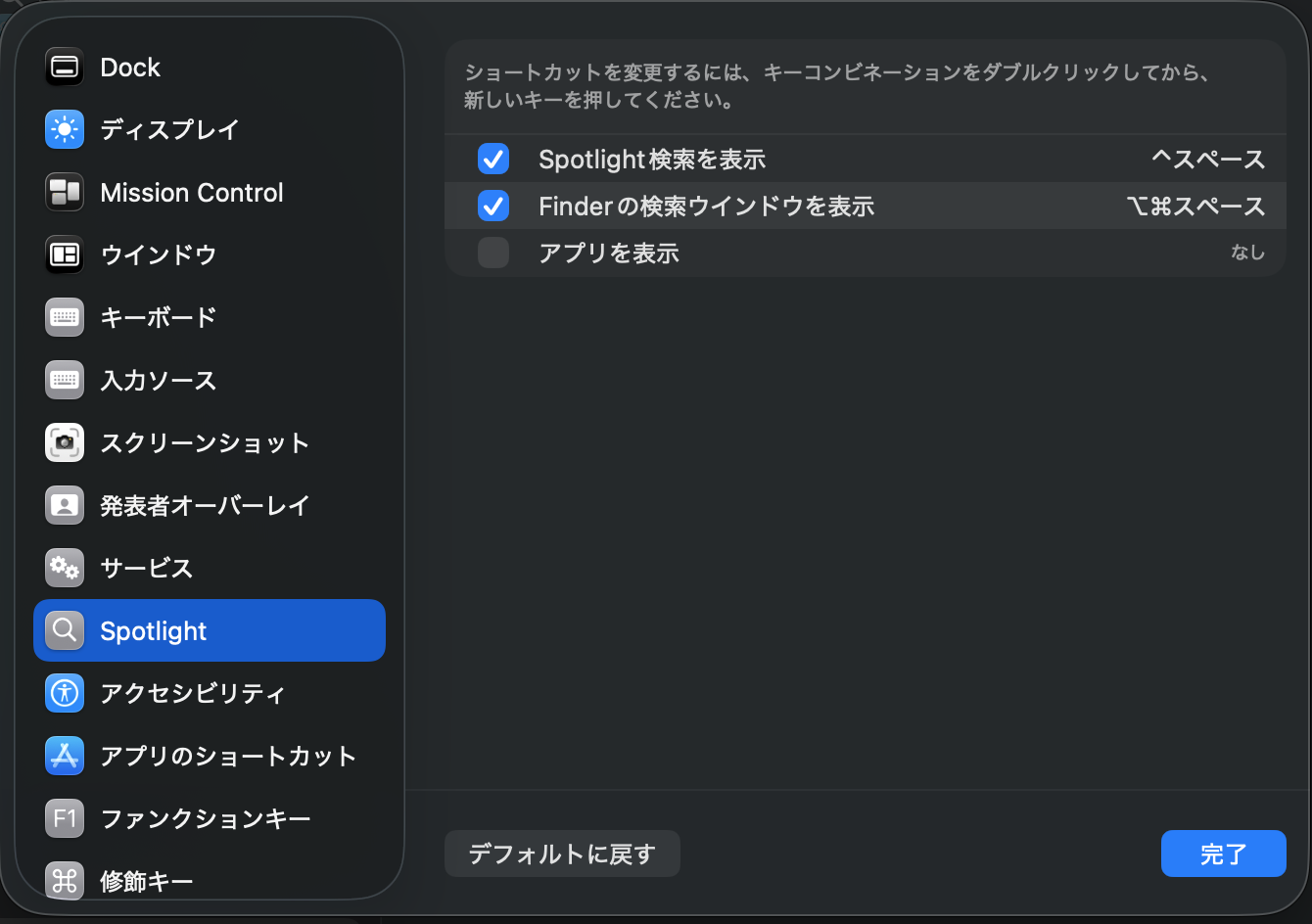
が、私は逆に慣れてしまっている(昔は逆がデフォルトだったようです)ので、入れ替えました。
- spotlight検索: 「Control + Space」
- 入力ソース変換: 「Command + Space」
システム環境設定の検索窓に「キーボードショートカット」と入力すると出てくるキーボードショートカット画面で設定できます。
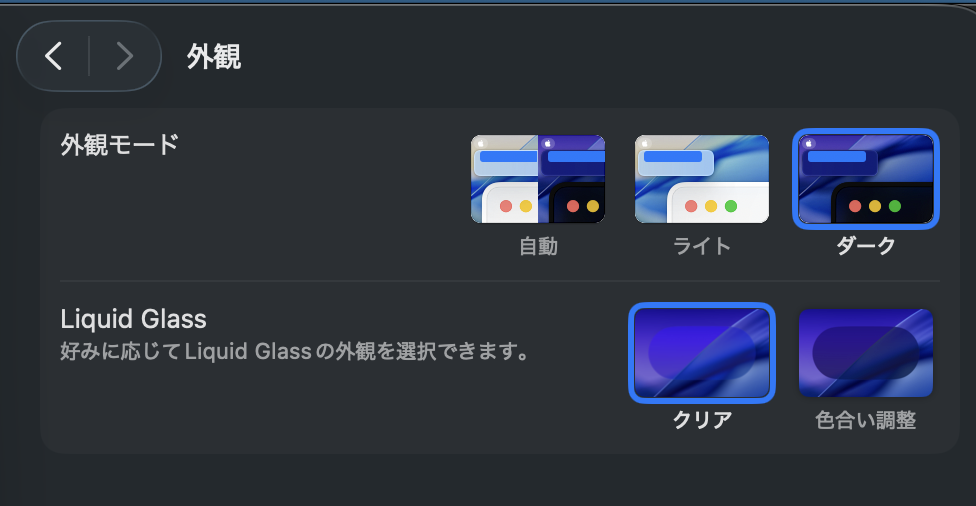
外観をダークモードに
外観 → 外観モードにてダークに変更しました。
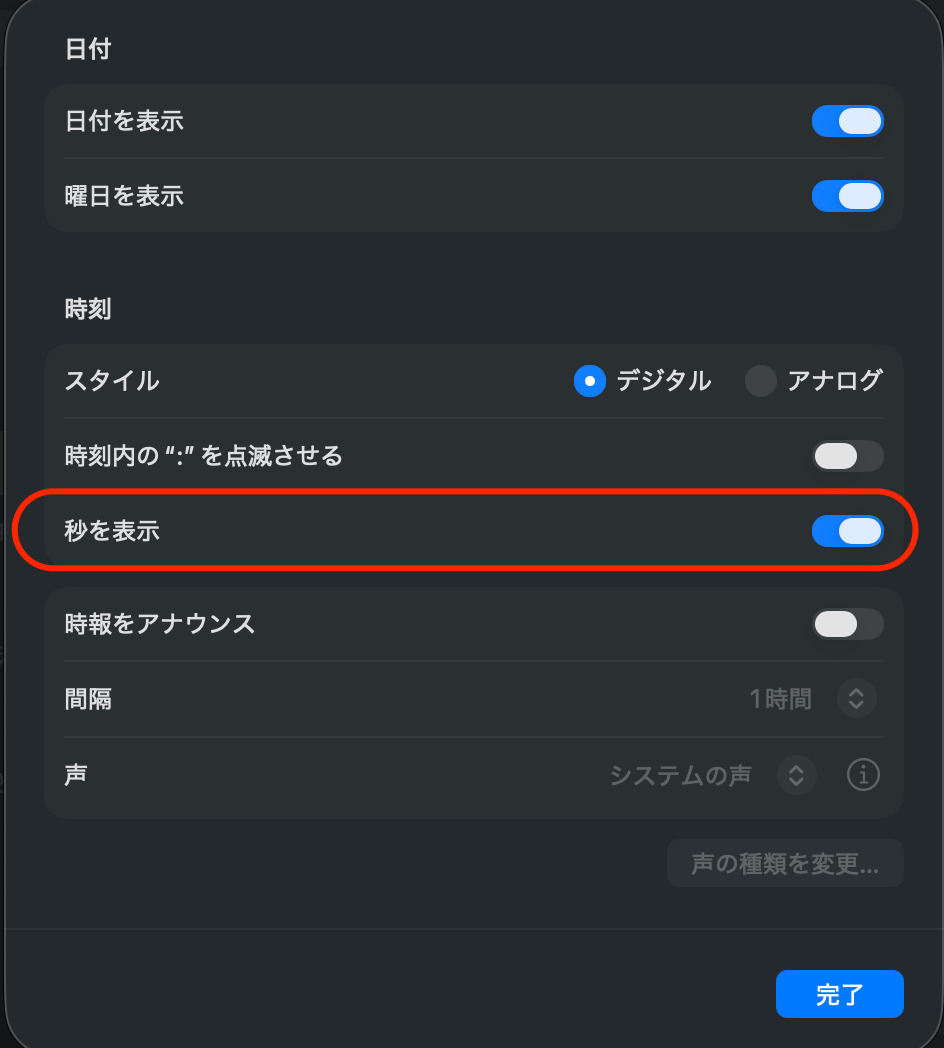
時計表示
「メニューバー」画面の「メニューバーコントロール」欄の時計の「時計のオプション」ボタンから以下画面を開き、「秒を表示」トグルをオンにします。
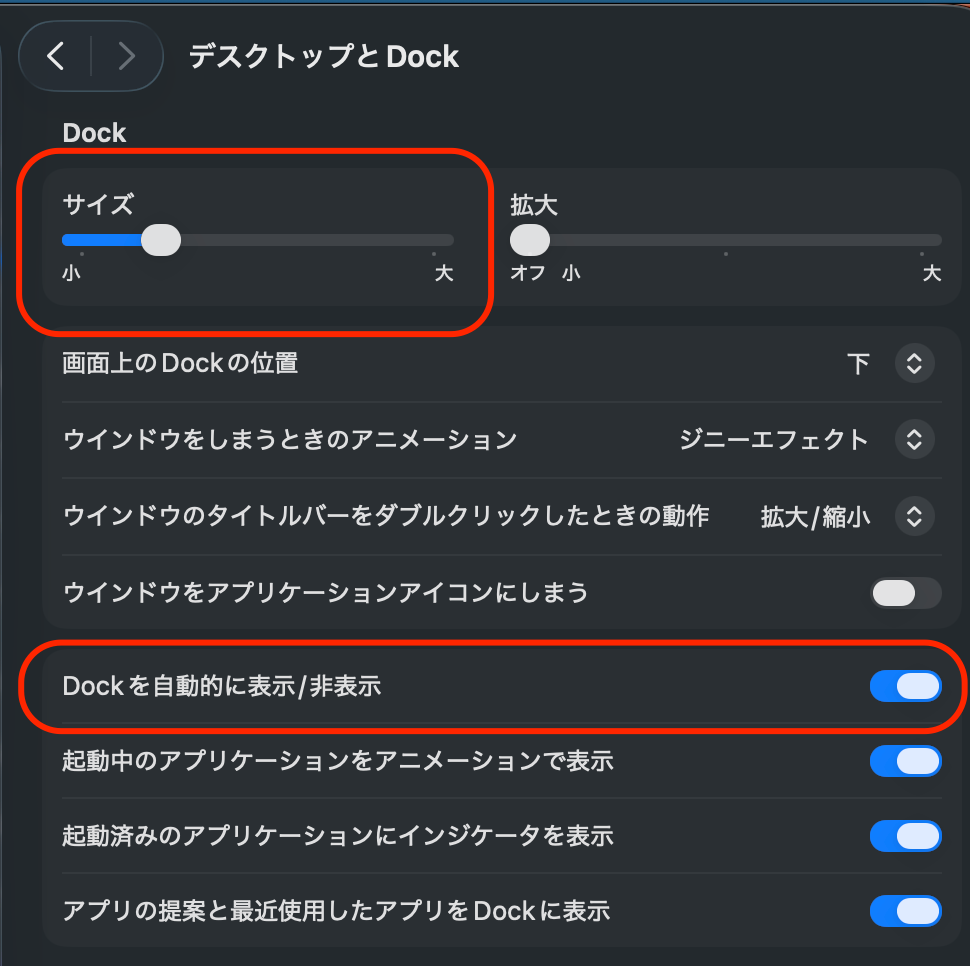
Dock
「デスクトップとDock」画面にて以下を変更しました。
- dockのサイズをやや小さめに変更
- dockを自動的に非表示
アップデート
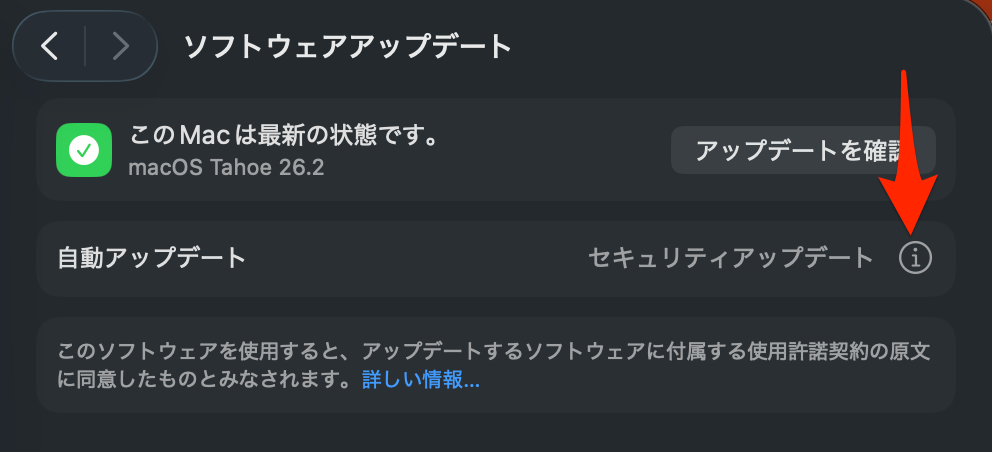
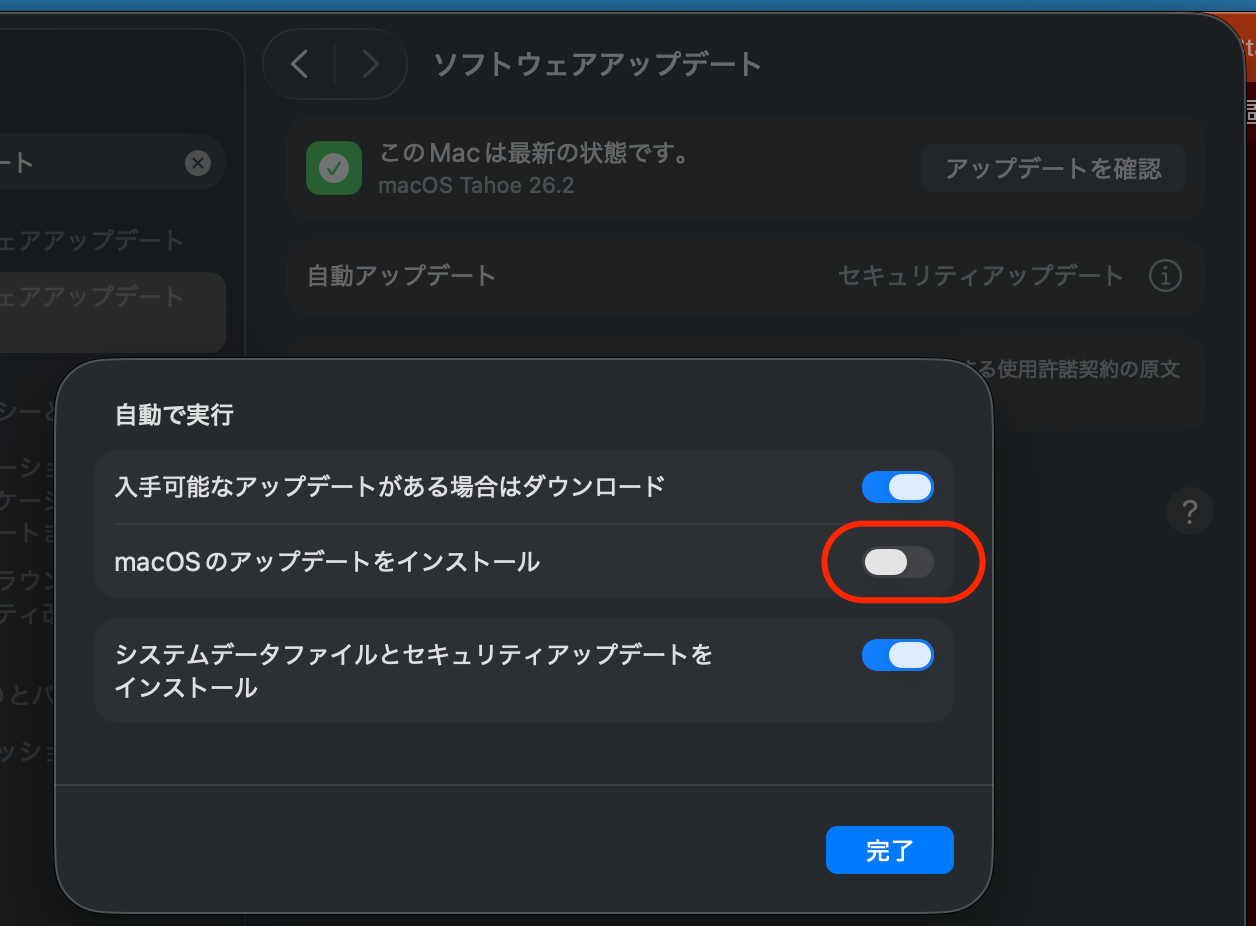
MacOSのアップデートの自動インストールをオフにします。自分のタイミングでアップデートしたいので。
「ソフトウェアアップデート」画面の「自動アップデート」欄の右端の「!」をクリックします。
「MacOSのアップデートをインストール」のトグルをオフにします。
メニューバー
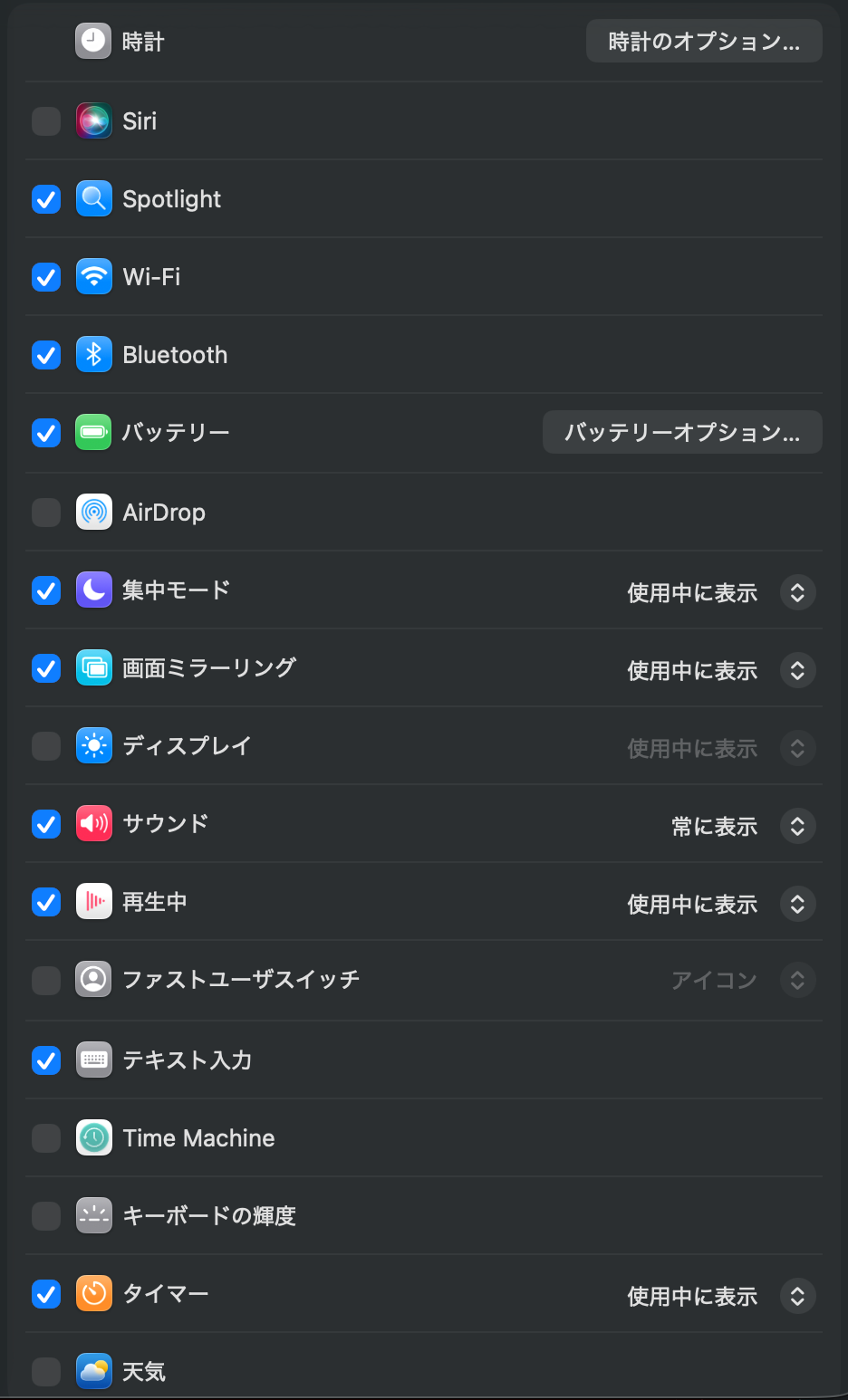
「メニューバー」画面にて、メニューバーに表示しておきたい項目を設定します。
私は以下のようにしました。
キーボード 地球儀アイコン
「キーボード」画面内、「🌐キーを押して」のところを「絵文字と記号を表示」に変更しました。
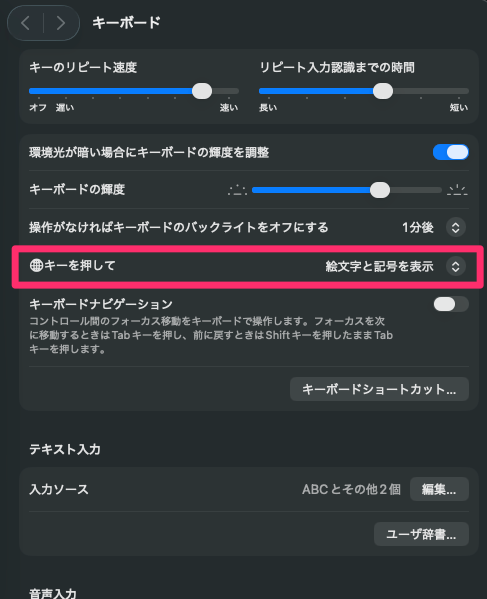
絵文字のデフォルトショートカットをいつも忘れてしまうので、この変更は気に入っています!
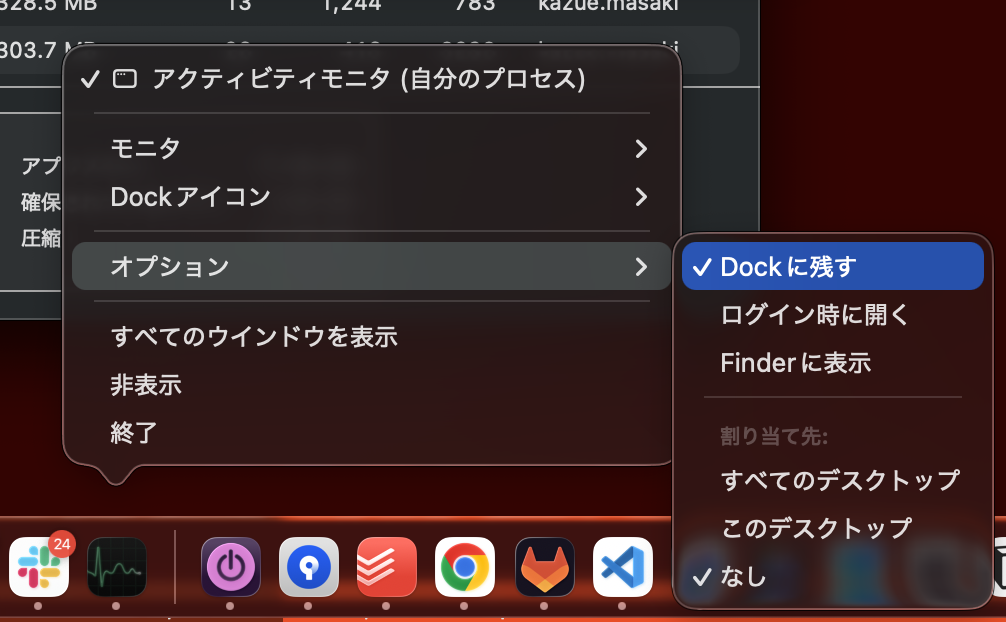
アクティビティモニタをDockに固定
- アクティビティモニタを開く (spotlight検索などで)
- Dockに表示されるアクティビティモニタアイコンを右クリック → オプション → Dockに残す
Chrome
Chrome を規定のブラウザに変更しました。その後Googleアカウントでログインします。これによりブックマークと拡張機能が引き継がれます。便利ですね。
Chrome拡張機能設定
FoxyProxy
プロキシサーバー経由でwebアクセスする・しないを切り替えるのに便利な拡張機能です。
特に強力なのが「パターンによるプロキシー」機能です。これを使うと、URLのパターンに応じて自動的にプロキシサーバーを切り替えてくれます。
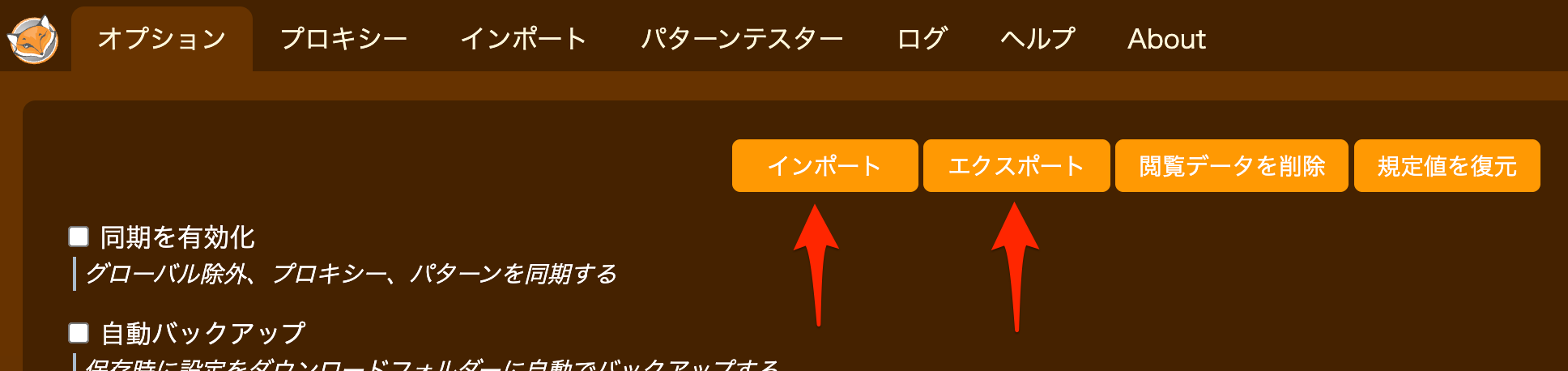
FoxyProxy自体は前項のChromeログインで自動的にインストールされます。が、上記パターンの設定までは引き継がれません。なので、手動で設定し直す必要があります。
旧PCにてFoxyProxyを開き、「オプション」タブの「インポート」ボタンより設定ファイル(json)をダウンロードし、新PCにて同タブ「エクスポート」からインポートしました。
Finder
以下ののんピさんの設定をほぼ全採用しました。
データ移行
「移行アシスタント」を使うのが一般的なんだろうと思うのですが、弊社では一律で導入している管理ソフトウェアの都合上使えないとのことです。そのため別の方法を色々と模索しました。
Google Drive
最終的に採用した方法はGoogle Driveです。
- 移行したいデータをzipで圧縮
- Google Driveにアップロード
- 新PCでダウンロード
- 解凍
ですが、アップロードがいつまで経っても終わらない、という問題が発生していました。
サイズ削減が鍵
中村(@nokomoro3)さんに助けていただきました。
データ移行する前に node_modules や .terraform など、外部ライブラリファイルを削除することで移行対象ファイルのサイズを大幅に削減できました。
私は2ディレクトリ下を移行したのですが、以下のように劇的にサイズ削減でき、おかげでデータ移行が完了しました🙌
- 58G → 4G
- 35G → 991M
中村さんはその後、不要ファイルを削除するスクリプトを公開されています。ぜひご参考ください。
失敗した方法たち
以下、失敗した方法を記載します。
- Google Driveで 「フォルダ同期またはバックアップ」
- 旧PCにて、データ引き継ぎたいディレクトリをGoogle Driveでバックアップしていました。ですのでこれを新PCでも同期させたら楽勝なのではと考えました。
- が、うまくいきませんでした。新PCは別PCとして認識され、新PC用のGoogle Driveフォルダが作成されてしまいます。
- 諦めて 旧PCのバックアップを一括ダウンロードしてみましたが、一向に完了せず断念しました。
- ※ 改めて現在再度この方法について調べてみました。すると成功していそうなブログエントリを発見しましたので、チャレンジしてみても良いかも知れません。
以下方法達は、なぜ失敗したのかログを残してなかったので詳細は不明です。ご了承ください🙇♂️
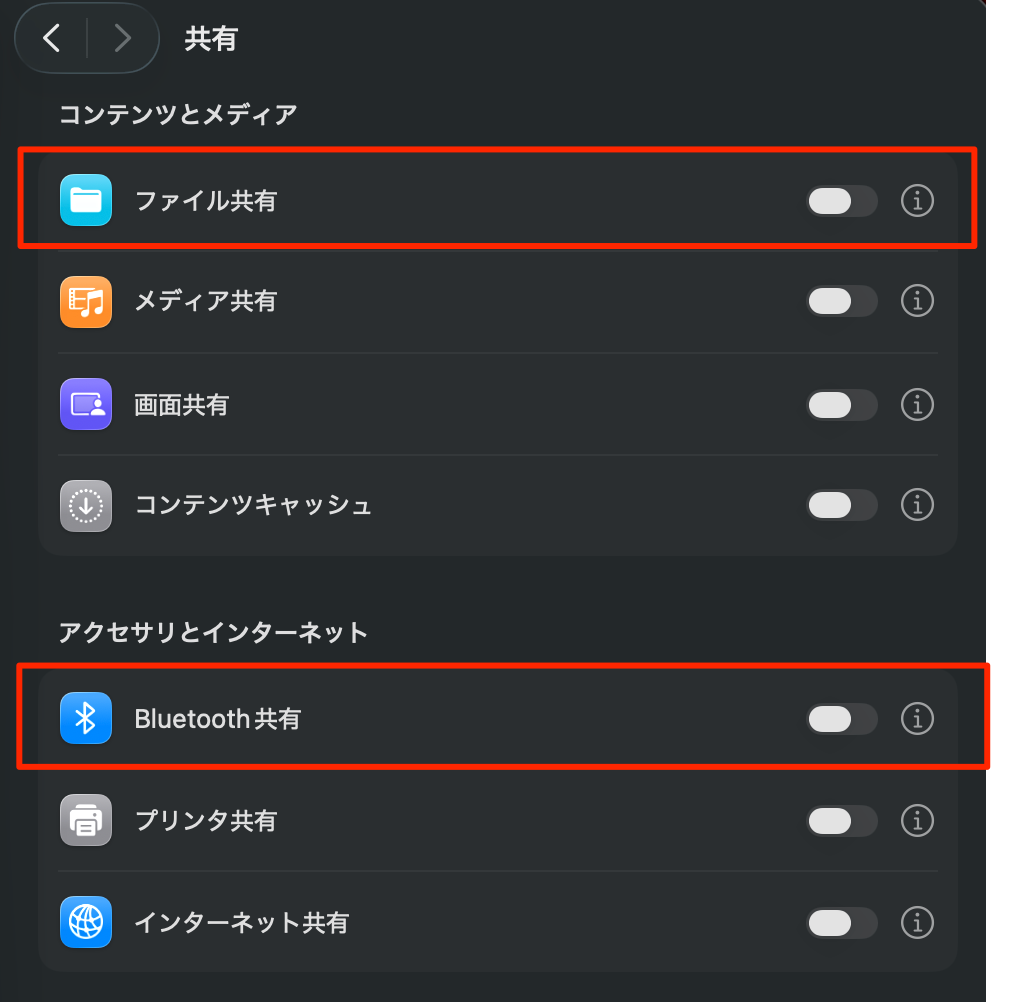
- ファイル共有 & Bluetooth共有
- システム設定の「共有」にある機能をそれぞれ有効化して試してみました。が、たしかいつまで経っても転送が完了せず断念した気がします。
- システム設定の「共有」にある機能をそれぞれ有効化して試してみました。が、たしかいつまで経っても転送が完了せず断念した気がします。
- FTP
- FTPサーバーを立ち上げてFTPでファイル転送を試みたのですが、こちらもうまくいきませんでした。
App Storeで購入済みのアプリケーション
以下はApp Storeで購入済みのアプリケーションです。これらは新Macにも同じユーザーでApp Storeにログインすればすぐにインストール可能です。便利ですね。
- Kindle
- Toggl Track
- Skitch
- Just Focus
- Todoist
- RunCat
- 1Password 7
- AS Timer
- Slack for Desktop
- Perplexity (デスクトップアプリ)
ただ、下記の通り Toggl TrackとPerplexityに関しては少し設定変更しました。
Toggl Track
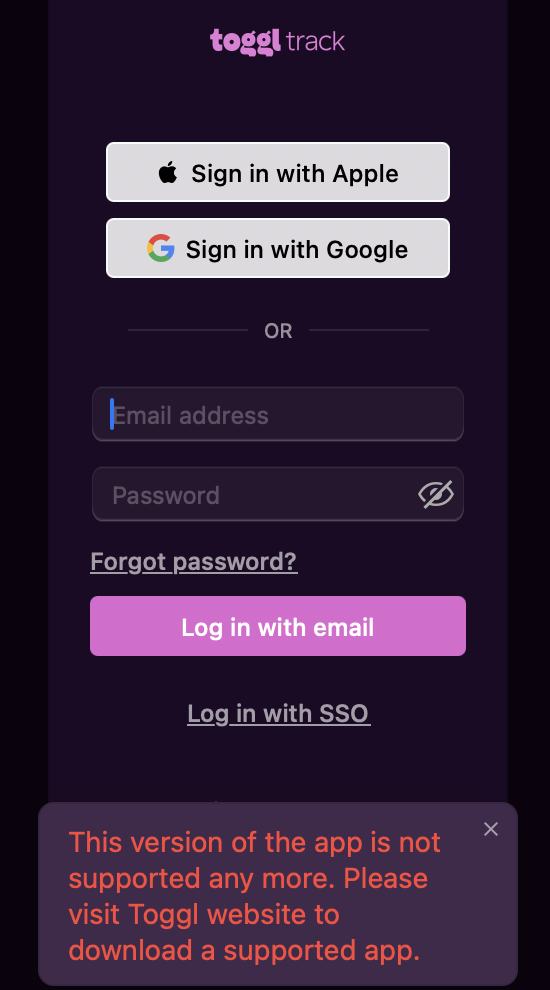
以下からデスクトップアプリインストールに進みます。
結局以下のAppStoreページに遷移して進んで行くとデスクトップアプリにログインできるようになりました。
既存のアプリとは別にもう一つ Toggl Trackのアプリがインストールされているようです。以下の画像ですと左が新アプリです。
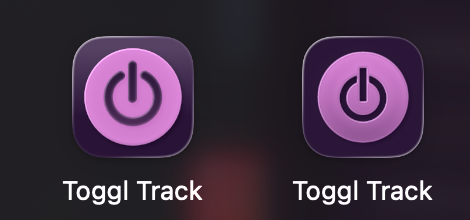
旧アプリは依然としてログインできないままでした。
両アプリのバージョンを比較したところ、以下でした。
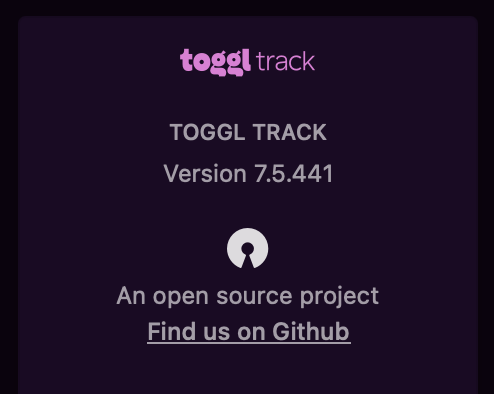
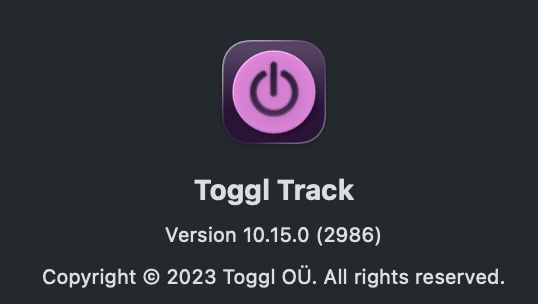
紛らわしいので旧版は削除(ゴミ箱に入れる)しました。
Perplexity (デスクトップアプリ)
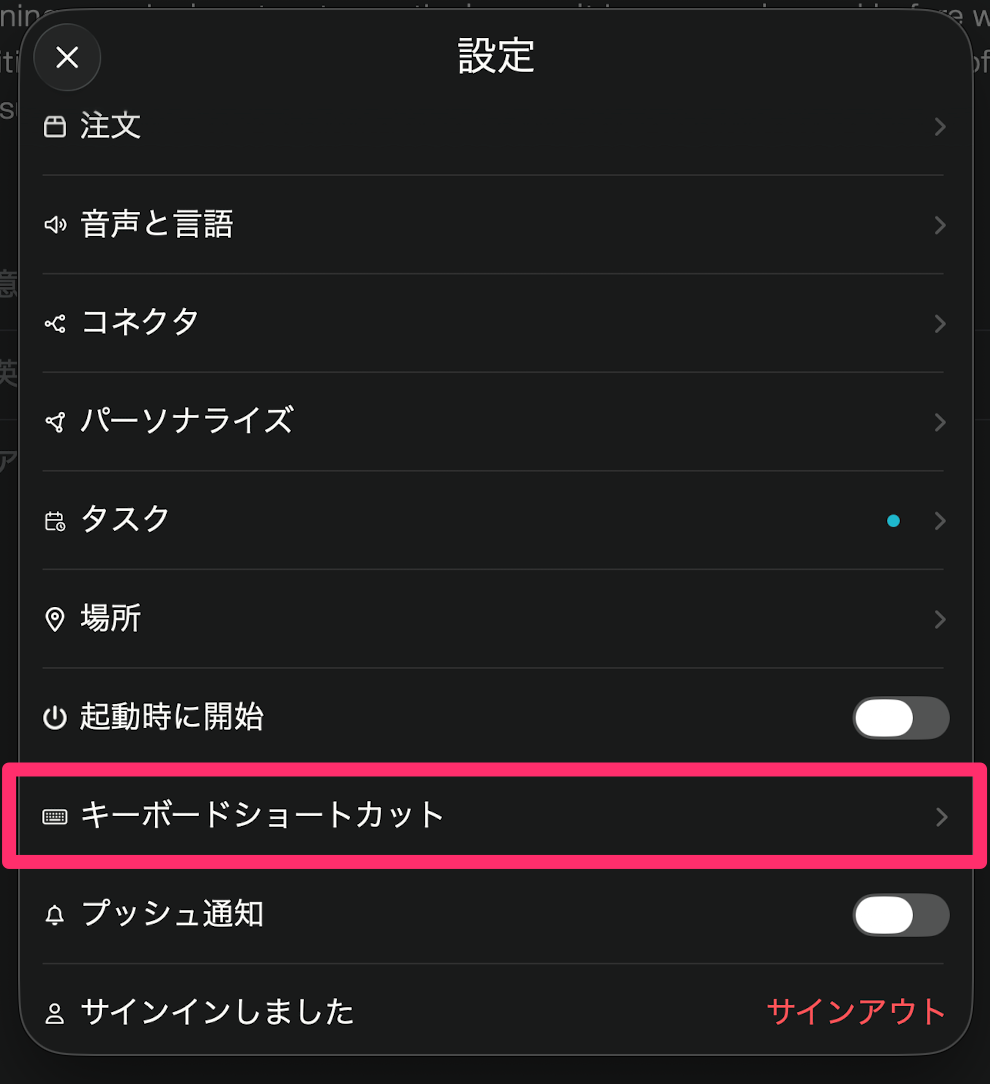
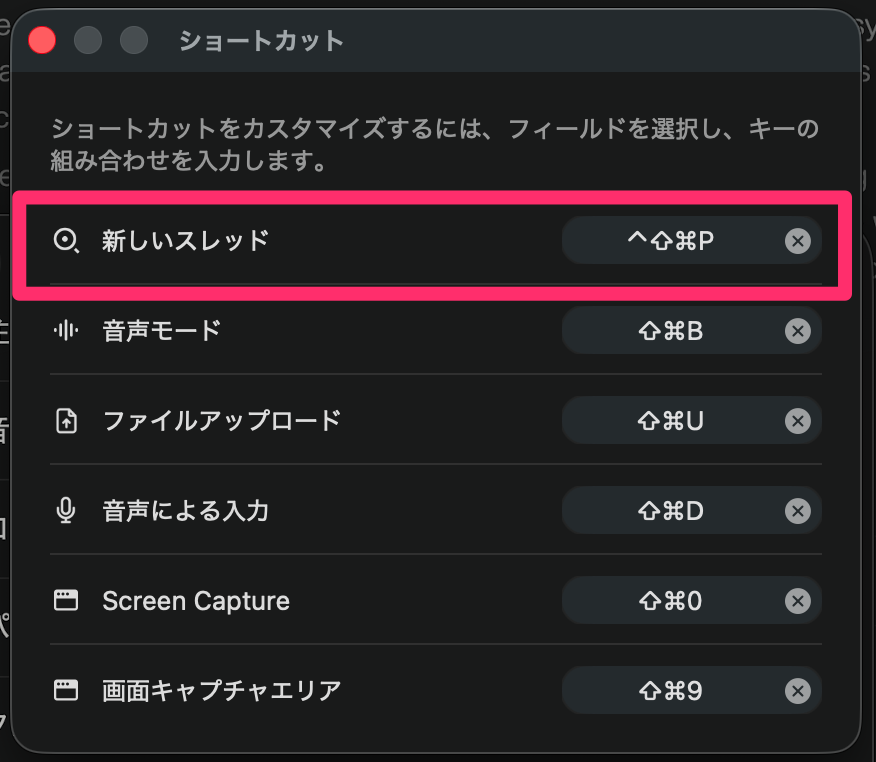
自動で設定されるショートカットが他のアプリのものと干渉して煩わしかったので変更しました。
具体的には、「新しいスレッド」のショートカットがデフォルトだとShift+Cmd+Pで、これが VSCode内でのコマンドパレットのショートカットと重複していたので変更しました。
App Store以外から入手したアプリケーション
以降はApp Store以外から入手したアプリケーションです。これらはそれぞれインストールし直す必要があります。
1 Password
https://downloads.1password.com/mac/1Password.zip からインストーラーをダウンロードし、
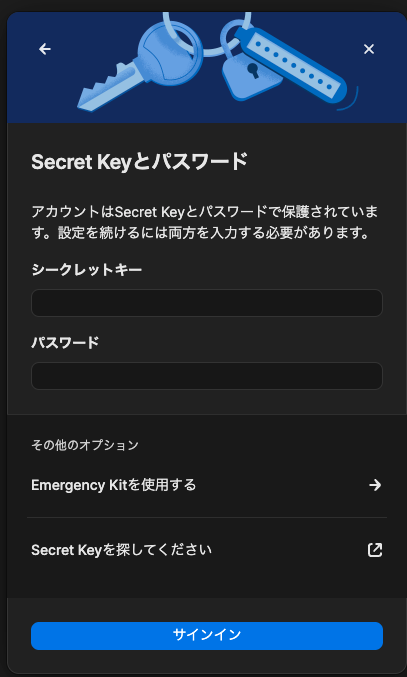
シークレットキーとパスワードの入力でログイン成功しました。
Bartender 6
Macのメニューバーをカスタマイズできるアプリです。M4 Macになってノッチの右側だけしか使えなくなり、メニューバーがより逼迫しているので助かっています。
設定に関してはまだ模索中ですので割愛します。
Slack for Desktop
必要なワークスペースにサインインするだけで、すぐに今まで通りの使い勝手で使い始めることができました。
VSCode
設定の同期(Settings Sync)機能を使うのがオススメです。Microsoft または GitHub アカウントでサインインして設定するだけで、以下項目をPC間で同期できます。
-
Settings
-
Keyboard shortcuts
-
Snippets
-
User snippets
-
User tasks
-
MCP Servers
-
UI State
-
Extensions
-
Profiles
-
※ 上記項目ごとにSyncのオン・オフを設定できます。
※ 社内向け共有: DevIO執筆者プラグインはインストールしなおす必要があります。
code コマンド
Visual Studio CodeのCLIですね。Visual Studio Codeをインストールすれば自動で使えるのかと思ってましたがそうではありませんでした。
以下を参考に、簡単にVisual Studio Code内でインストールできました。
AltTab
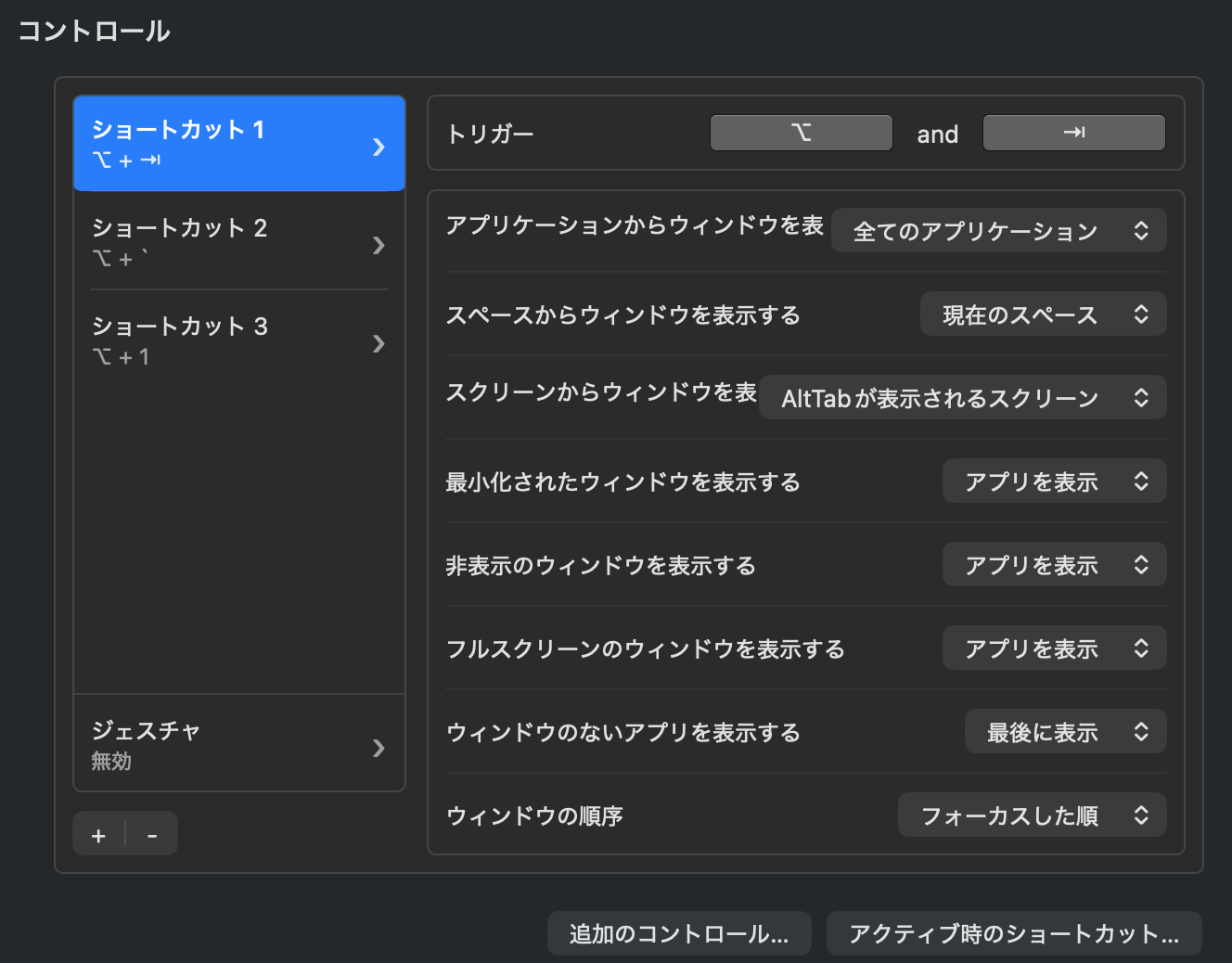
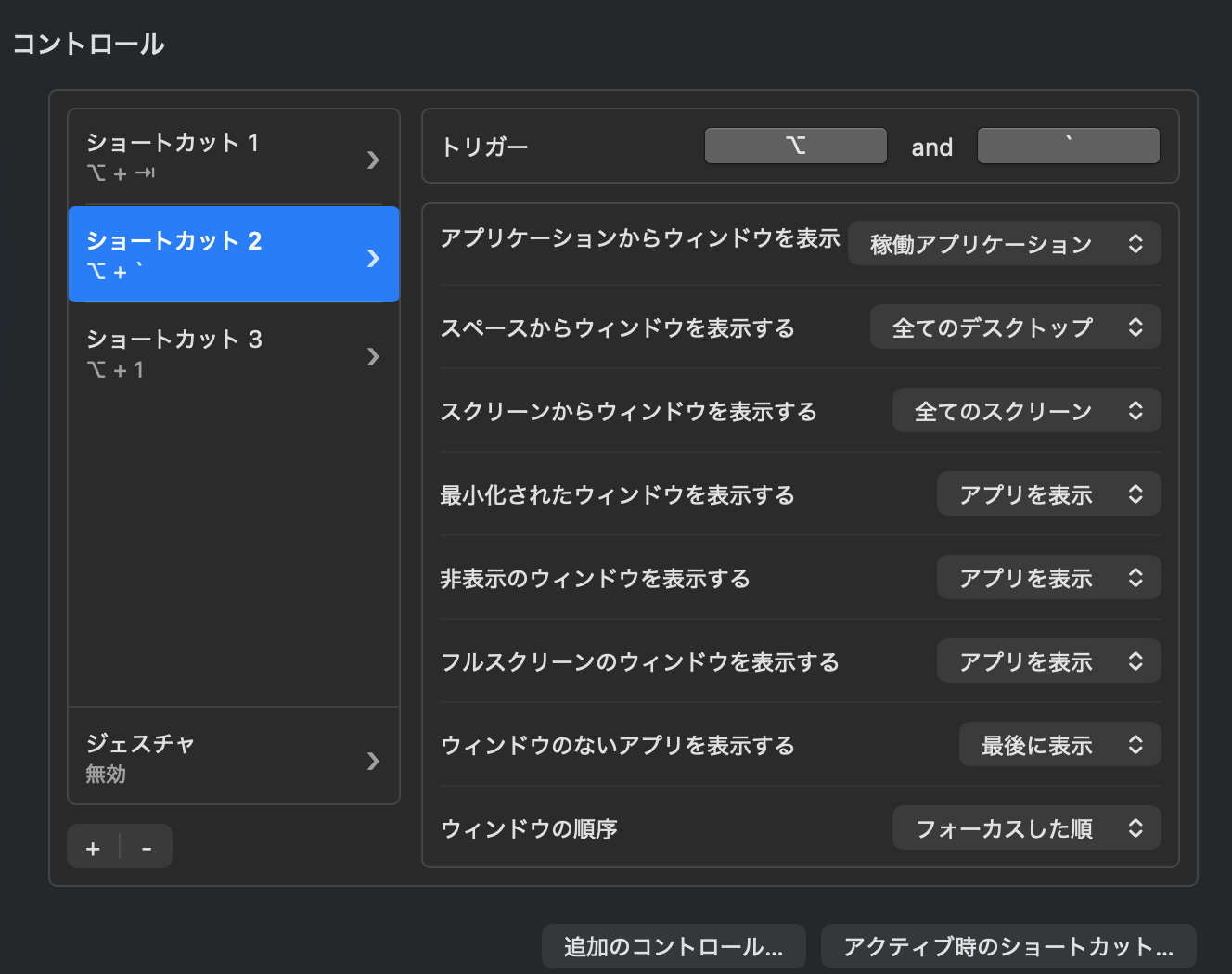
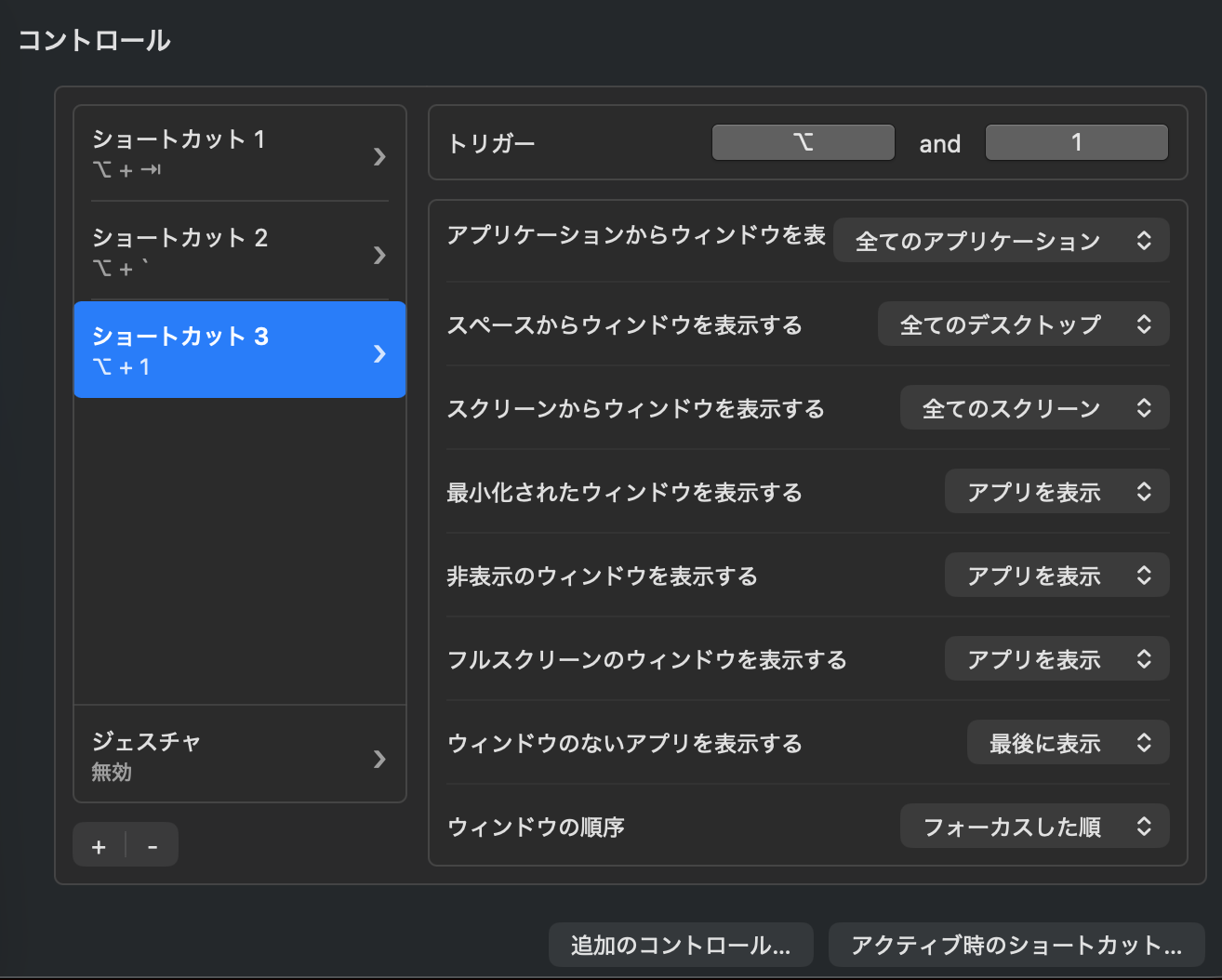
WindowsのAlt+Tabのような感じでウインドウを切り替えられるツールです。
インストール後に以下3つのショートカットを設定しています。9割以上、1つ目のショートカットのOption+Tabを使っています。
Clipy
クリップボードの履歴を参照できるツールです。つまり何回か前にコピーしたものを呼び出してペーストできます。便利です。またスニペット機能もあり利用しています。
インストール後にスニペットを引き継ぎます。「スニペットを編集」ページに インポートとエクスポートのボタンがあるのでこれを利用しました。

direnv
特定のディレクトリに移動した際に環境変数を自動的にロードおよびアンロードすることができるツールです。
プロジェクトや環境毎にTerraformやCDKなどのプロビジョニング先AWSアカウントが異なることはよくありますが、各コードディレクトリにこれを設定しておけば自動でAWSクレデンシャルを切り替えることができます。楽ですし、クレデンシャル間違いというオペミスも回避できます。
インストール方法は https://direnv.net/#basic-installation に記載されていますが、ざっくりとは以下です。
- パッケージインストール
~/.zshrcなどでフック処理を追加- 設定したい ディレクトリで
.envrcファイルを定義- ※ こちらは今回の場合データ移行に含まれていたので不要でした
- 各
.envrcファイル 毎に初回のみdirenv allow実行
Firefox
以下よりインストールします。
インストール後、Moziilaアカウントでログインすると旧PCのブックマークなどの設定を引き継ぐ(同期する)ことができます。
Terraform
よく使うのですが、後述のmise経由でインストールするので割愛します。
AWS CLI
% curl "https://awscli.amazonaws.com/AWSCLIV2.pkg" -o "AWSCLIV2.pkg"
sudo installer -pkg AWSCLIV2.pkg -target /
  % Total    % Received % Xferd  Average Speed   Time    Time     Time  Current
                                 Dload  Upload   Total   Spent    Left  Speed
100 46.4M  100 46.4M    0     0  61.6M      0 --:--:-- --:--:-- --:--:-- 61.6M
Password:
installer: Package name is AWS Command Line Interface
installer: Installing at base path /
installer: The install was successful.
% which aws
/usr/local/bin/aws
% aws --version
aws-cli/2.32.6 Python/3.13.9 Darwin/25.1.0 exe/arm64
~/.aws以下の configとcredentialsを旧PCよりコピーしました。
その後さらに以下施策を導入し、よりセキュアにしました。
Rancher Desktop
Docker Desktopオルタナティブとして採用しています。
設定はのんピさんが書かれていたものを参考にしました。
kubectl
コマンド自体はRancher Desktopインストール時に同梱されていました。
% which kubectl
/Users/kazue.masaki/.rd/bin/kubectl
次に ~/.kube/config を旧PCよりコピーしました。
さらに、以下ブログで紹介したツールが便利なのでインストールしました。
# インストールコマンド
% brew install kubectx
自動補完 & エイリアス
# kubectl
# ref: https://kubernetes.io/ja/docs/reference/kubectl/cheatsheet/#zsh
[[ $commands[kubectl] ]] && source <(kubectl completion zsh)
# ref: https://qiita.com/superbrothers/items/cd26ad2d266995ca7021
alias k=kubectl
complete -o default  -F __start_kubectl k
実行結果
% source ~/.zshrc
zsh: command not found: compdef
zsh: command not found: compdef
zsh: command not found: complete
% brew install zsh-completions
✔︎ JSON API formula.jws.json                                                 [Downloaded   31.7MB/ 31.7MB]
✔︎ JSON API cask.jws.json                                                    [Downloaded   15.0MB/ 15.0MB]
==> Fetching downloads for: zsh-completions
✔︎ Bottle Manifest zsh-completions (0.35.0)                                  [Downloaded    2.1KB/  2.1KB]
✔︎ Bottle zsh-completions (0.35.0)                                           [Downloaded  321.2KB/321.2KB]
==> Pouring zsh-completions--0.35.0.all.bottle.1.tar.gz
==> Caveats
To activate these completions, add the following to your .zshrc:

  if type brew &>/dev/null; then
    FPATH=$(brew --prefix)/share/zsh-completions:$FPATH

    autoload -Uz compinit
    compinit
  fi

You may also need to force rebuild `zcompdump`:

  rm -f ~/.zcompdump; compinit

Additionally, if you receive "zsh compinit: insecure directories" warnings when attempting
to load these completions, you may need to run these commands:

  chmod go-w '/opt/homebrew/share'
  chmod -R go-w '/opt/homebrew/share/zsh'
==> Summary
🍺  /opt/homebrew/Cellar/zsh-completions/0.35.0: 152 files, 1.4MB
==> Running `brew cleanup zsh-completions`...
Disable this behaviour by setting `HOMEBREW_NO_INSTALL_CLEANUP=1`.
Hide these hints with `HOMEBREW_NO_ENV_HINTS=1` (see `man brew`).
% source ~/.zshrc
zsh compinit: insecure directories, run compaudit for list.
Ignore insecure directories and continue [y] or abort compinit [n]? y
zsh: command not found: complete
新しいセッションを開いたときにも同じメッセージが表示されます。
% compaudit
/opt/homebrew/share/zsh
解決法としては、zsh-completionsのインストール時に表示された以下のコマンドを実行する必要があります。
% chmod go-w '/opt/homebrew/share'
% chmod -R go-w '/opt/homebrew/share/zsh'
また、 command not found: complete と出力されています。これの解決法は以下コマンドの実行です。
% autoload -U +X bashcompinit && bashcompinit
% autoload -U +X compinit && compinit
helm
Rancher Desktopインストール時に同梱されていました。
% which helm
/Users/kazue.masaki/.rd/bin/helm
Kustomize
brewでインストールしました。
% brew install kustomize
SizeUp
コマンドショートカットもしくはメニューバーからウインドウのサイズ、位置、場所(モニター、デスクトップ)を調整するためのアプリケーションです。
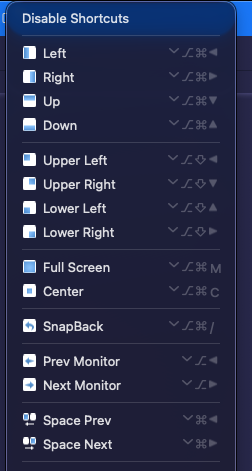
ダウンロードしたZipファイルを解答し、中身をアプリケーションフォルダにコピーし、実行します。
許可します。
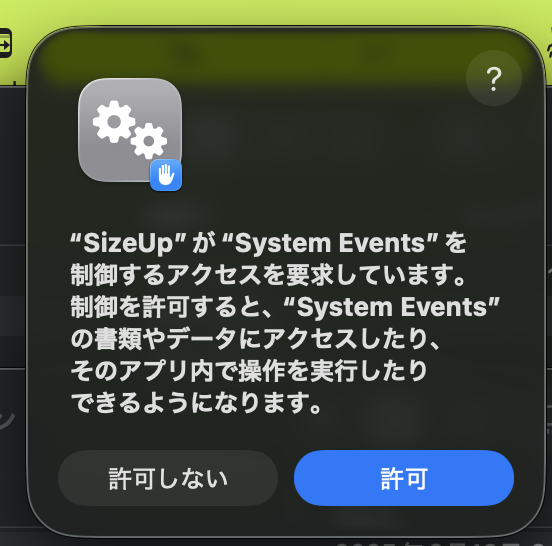
その後SizeUpのショートカットキーを押すと、以下の画面が表示されます。
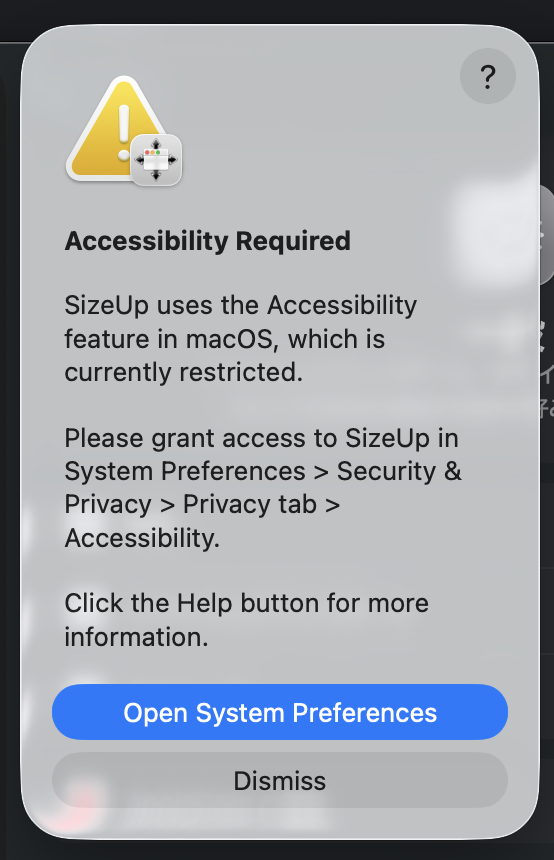
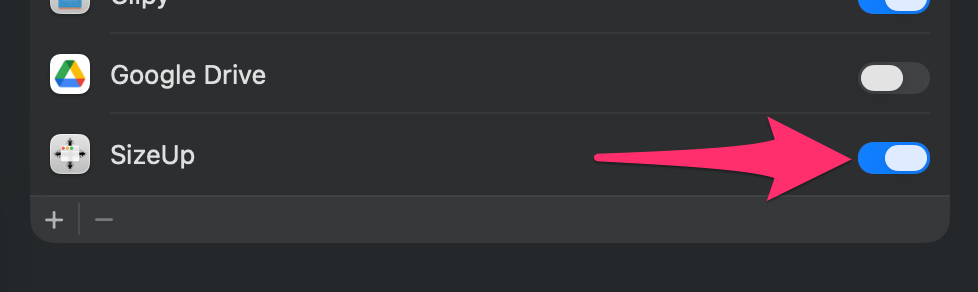
書かれている通り、 System Preferences > Security & Privacy > Privacy tab > Accessibility. に移動し、SizeUpのトグルをオンにします。
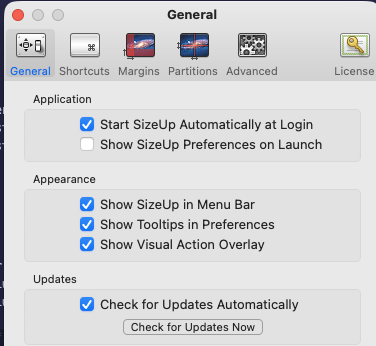
メニューバーSizeUpアイコンをクリック → Preference → Genralタブ で「Start SizeUp Automatically at Login」にチェックを入れます。
Git
SSH鍵
SSHで接続しているリポジトリにアクセスできなくなりました。SSH鍵が新PCに存在しないからですね。
旧PCの ~.ssh以下のファイルを新PCの同じ場所にコピーしました。
.gitconfig
.gitconfigは、Gitの設定ファイルです。コミット時のユーザー名やメールアドレス、便利なエイリアスなどが保存されています。旧PCの~/.gitconfigからコピーして新PCの同じ場所にコピーしました。 ~/.gitconfig から参照されているファイル (例えば、~/.gitignore_globalなど)もコピーして新PCの同じ場所にコピーしました。
1Password経由で秘密鍵を使うように変更
その後、よりセキュアな環境にするべく以下の通り 1Password経由で秘密鍵を使う構成に変更し、ローカル環境にからSSH秘密鍵を削除しました。
SourceTree
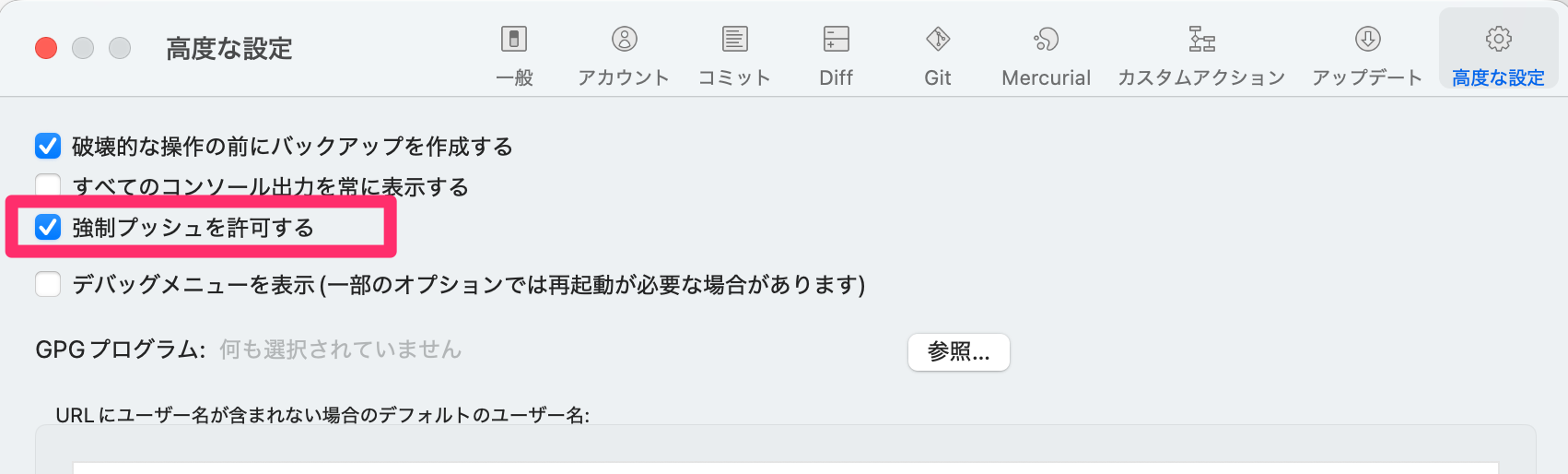
force pushを使うことがあるので、「高度な設定」から「矯正プッシュを許可する」にチェックを入れます。
Comet
ワンクリックでページを要約できるのが便利で利用しています。
デフォルトブラウザにはしません。
Velja
リンククリック時に、サイトごとに開くブラウザやアプリを自動で切り替えるツールです。
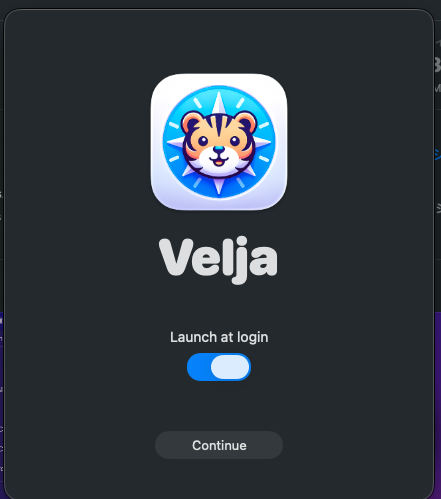
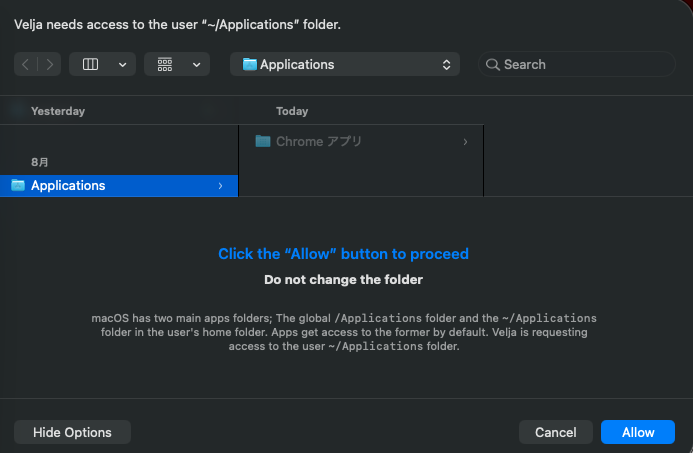
App Storeに遷移して「開く」をクリックすると以下ウインドウが開くので、「Launch at login」トグルをオンにします。
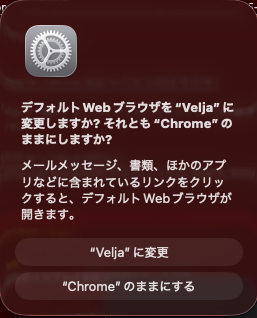
デフォルトブラウザにします。
ルールのエクスポート&インポート機能があるのでこれを利用して既存ルールを新PCにインポートします。
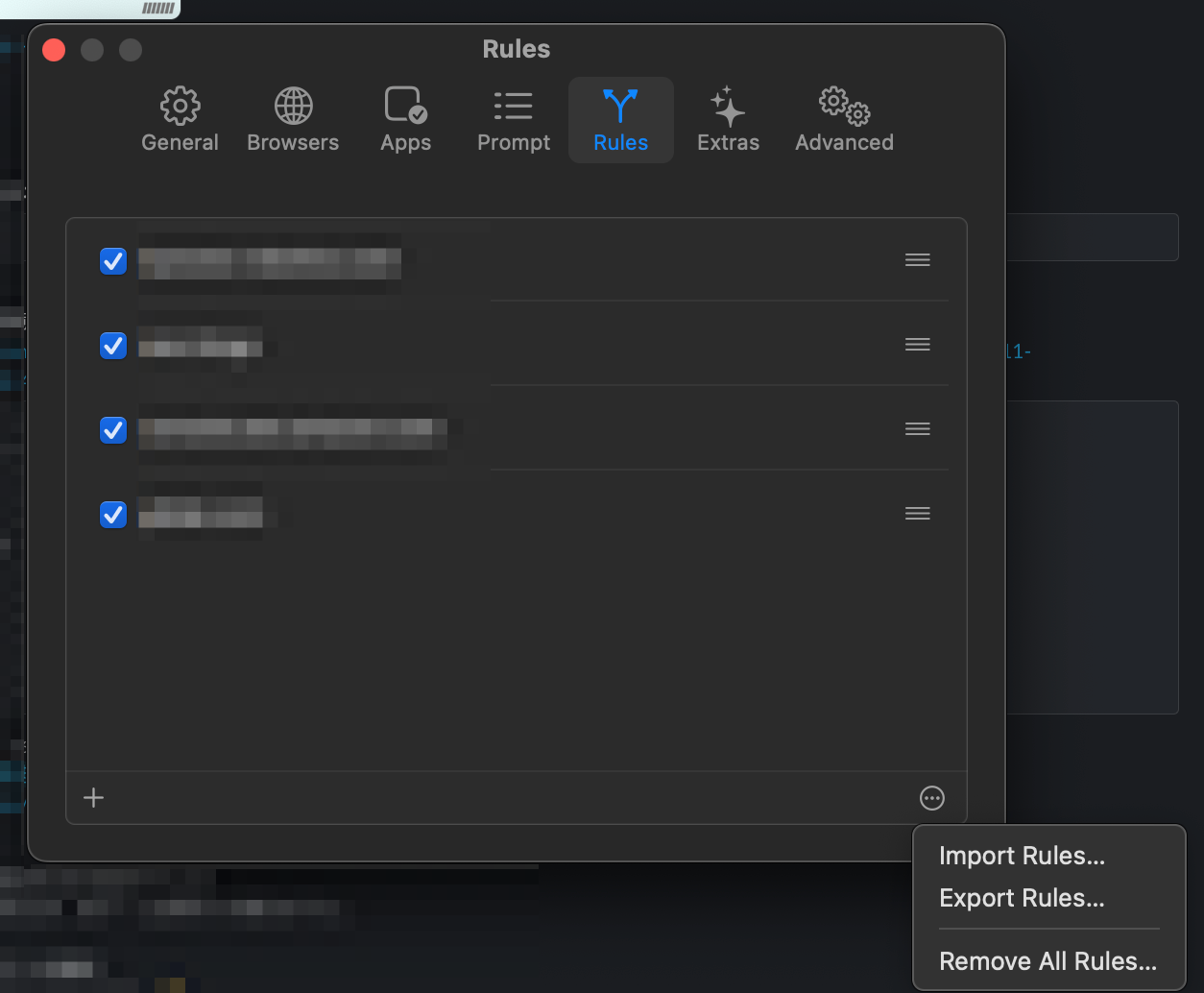
ルールでAWSのアップデート情報やそのブログページはCometで開くようにして、ワンクリック要約で概要を把握しています。
Zoom
ZoomミーティングのURLをクリックしたところインストールが始まりました。
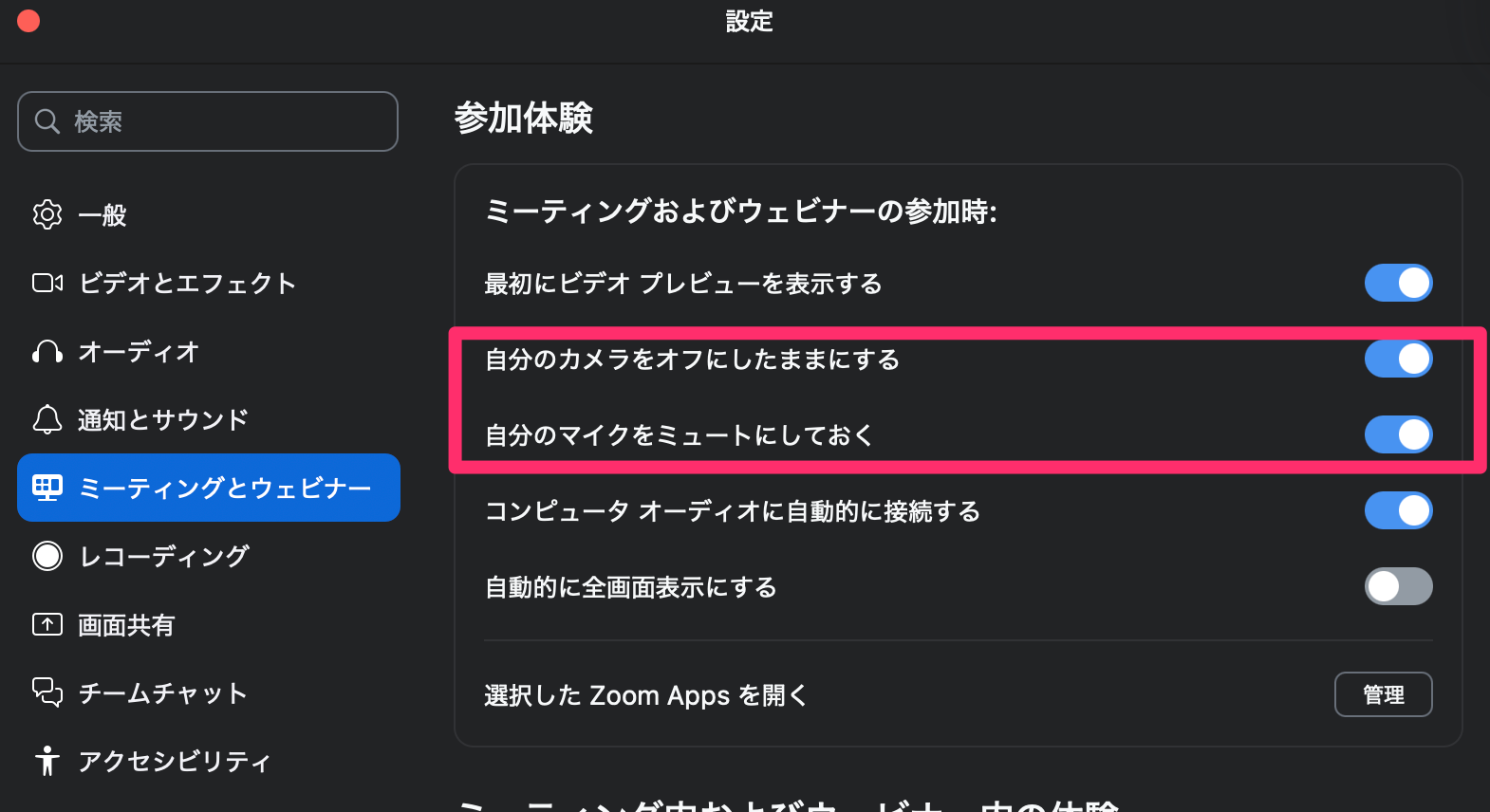
設定の「ミーティングおよびウェビナーの参加時」の
- 自分のカメラをオフにしたままにする
- 自分のマイクをミュートにしておく
のトグルをオンに更新します。意図しないマイク・カメラオンのままのミーティング参加を予防できます。
mise
anyenvを使っていましたがこれを機に乗り換えます。
% curl https://mise.run | sh
% echo 'eval "$(~/.local/bin/mise activate zsh)"' >> ~/.zshrc
セッションリスタートします。
% mise doctor
version: 2025.11.7 macos-arm64 (2025-11-20)
activated: yes
shims_on_path: no
self_update_available: yes

build_info:
  Target: aarch64-apple-darwin
  Features: OPENSSL, RUSTLS_NATIVE_ROOTS, SELF_UPDATE
  Built: Thu, 20 Nov 2025 02:30:05 +0000
  Rust Version: rustc 1.91.0 (f8297e351 2025-10-28)
  Profile: release

shell:
  /bin/zsh
  zsh 5.9 (arm64-apple-darwin25.0)

aqua:
  baked in registry tools: 2149

dirs:
  cache: ~/Library/Caches/mise
  config: ~/.config/mise
  data: ~/.local/share/mise
  shims: ~/.local/share/mise/shims
  state: ~/.local/state/mise

config_files:

ignored_config_files: (none)

backends:
  aqua
  asdf
  cargo
  core
  dotnet
  gem
  github
  gitlab
  go
  npm
  pipx
  spm
  http
  ubi
  vfox

plugins:

toolset:

path:
  ~/.local/bin
  ~/.rd/bin
  /usr/local/bin
  /System/Cryptexes/App/usr/bin
  /usr/bin
  /bin
  /usr/sbin
  /sbin
  /var/run/com.apple.security.cryptexd/codex.system/bootstrap/usr/local/bin
  /var/run/com.apple.security.cryptexd/codex.system/bootstrap/usr/bin
  /var/run/com.apple.security.cryptexd/codex.system/bootstrap/usr/appleinternal/bin
  /opt/pmk/env/global/bin

env_vars:
  MISE_SHELL=zsh

settings:

No problems found
% mise install node
% mise use --global node
% node -v
v25.2.1
% npm -v
11.6.2
% mise install tfenv
% mise use --global tfenv
% tfenv list-remote
% tfenv install 1.14.0
A metaphysical dichotomy has caused this unit to overload and shut down. GNU Grep is a requirement and your Mac does not have it. Consider "brew install grep"
Failed to resolve 1.14.0 version
% brew install grep
% tfenv install 1.14.0
% tfenv use 1.14.0
% terraform version
Terraform v1.14.0
on darwin_arm64
.terraform-versionがあるディレクトリで terraform コマンドを実行してみます。
% terraform
version '1.9.1' is not installed (set by /Users/kazue.masaki/project/202011kyocera/cs-iac-v2/workloads/terraform/env/dev/.terraform-version). Installing now as TFENV_AUTO_INSTALL==true
Installing Terraform v1.9.1
Downloading release tarball from https://releases.hashicorp.com/terraform/1.9.1/terraform_1.9.1_darwin_arm64.zip
############################################################################ 100.0%
Downloading SHA hash file from https://releases.hashicorp.com/terraform/1.9.1/terraform_1.9.1_SHA256SUMS
Not instructed to use Local PGP (/Users/kazue.masaki/.local/share/mise/installs/tfenv/3.0.0/tfenv-3.0.0/use-{gpgv,gnupg}) & No keybase install found, skipping OpenPGP signature verification
Archive:  /var/folders/0f/n7rzxczd39b1wvh348n5ztqw0000gn/T/tfenv_download.XXXXXX.LmLMroswoO/terraform_1.9.1_darwin_arm64.zip
  inflating: /Users/kazue.masaki/.local/share/mise/installs/tfenv/3.0.0/tfenv-3.0.0/versions/1.9.1/LICENSE.txt
  inflating: /Users/kazue.masaki/.local/share/mise/installs/tfenv/3.0.0/tfenv-3.0.0/versions/1.9.1/terraform
Installation of terraform v1.9.1 successful. To make this your default version, run 'tfenv use 1.9.1'
Usage: terraform [global options] <subcommand> [args]

The available commands for execution are listed below.
The primary workflow commands are given first, followed by
less common or more advanced commands.

Main commands:
  init          Prepare your working directory for other commands
  validate      Check whether the configuration is valid
  plan          Show changes required by the current configuration
  apply         Create or update infrastructure
  destroy       Destroy previously-created infrastructure

All other commands:
  console       Try Terraform expressions at an interactive command prompt
  fmt           Reformat your configuration in the standard style
  force-unlock  Release a stuck lock on the current workspace
  get           Install or upgrade remote Terraform modules
  graph         Generate a Graphviz graph of the steps in an operation
  import        Associate existing infrastructure with a Terraform resource
  login         Obtain and save credentials for a remote host
  logout        Remove locally-stored credentials for a remote host
  metadata      Metadata related commands
  output        Show output values from your root module
  providers     Show the providers required for this configuration
  refresh       Update the state to match remote systems
  show          Show the current state or a saved plan
  state         Advanced state management
  taint         Mark a resource instance as not fully functional
  test          Execute integration tests for Terraform modules
  untaint       Remove the 'tainted' state from a resource instance
  version       Show the current Terraform version
  workspace     Workspace management

Global options (use these before the subcommand, if any):
  -chdir=DIR    Switch to a different working directory before executing the
                given subcommand.
  -help         Show this help output, or the help for a specified subcommand.
  -version      An alias for the "version" subcommand.
% terraform version
Terraform v1.9.1
on darwin_arm64
狙い通りv1.9.1がインストールされていることが確認できます。(そろそろアップグレードしないとな…)
aikidosec/safe-chain
先に mise経由で node / npmのインストールを済ませておきます。
% npm install -g @aikidosec/safe-chain
% safe-chain setup
ターミナル再スタート
以下コマンドで動作確認します。インストール阻止されれば成功です。
% npm install safe-chain-test
✖ Safe-chain: Malicious changes detected:
 - safe-chain-test@0.0.1-security

Safe-chain: Exiting without installing malicious packages.
Claude Code
% curl -fsSL https://claude.ai/install.sh | bash
Setting up Claude Code...

✔ Claude Code successfully installed!

  Version: 2.0.55

  Location: ~/.local/bin/claude

  Next: Run claude --help to get started

✅ Installation complete!

% claude -v
2.0.55 (Claude Code)
Homebrew
(HomebrewってMacにデフォで入ってるのだと思ってました…)
上記ページに記載のインストールスクリプトを実行します。
% /bin/bash -c "$(curl -fsSL https://raw.githubusercontent.com/Homebrew/install/HEAD/install.sh)"
出力結果末尾に以下のようにでてきます。
==> Next steps:
- Run these commands in your terminal to add Homebrew to your PATH:
    echo >> /Users/(ユーザー名)/.zprofile
    echo 'eval "$(/opt/homebrew/bin/brew shellenv)"' >> /Users/(ユーザー名)/.zprofile
    eval "$(/opt/homebrew/bin/brew shellenv)"
- Run brew help to get started
- Further documentation:
    https://docs.brew.sh
記載の3コマンドを実行してインストール完了です。
pnpm
% curl -fsSL https://get.pnpm.io/install.sh | sh -
% source ~/.zshrc
% pnpm --version
10.24.0
minimumReleaseAge設定
リリースから一定期間経過したパッケージのみインストールできるようにする設定です。
# 設定
% pnpm config set --location=global minimumReleaseAge 30240 # 30240分 = 21日
# 確認
% pnpm config list --location=global
uv
https://docs.astral.sh/uv/getting-started/installation/#standalone-installer の内容に沿ってインストールしました。
% curl -LsSf https://astral.sh/uv/install.sh | sh
% uv --version
uv 0.9.16 (a63e5b62e 2025-12-06)
新Macに移行しなかったアプリケーション
- Instantview
- 起動するだけで外部ディスプレイへのミラーリングや拡張表示ができるアプリです。
M1 Macはデフォルトでは複数外部ディスプレイ接続ができません。そこでこれを使って2つ目の外部ディスプレイを有効化して計3画面を使用していました。しかし、M4 Macでデフォルトで複数外部ディスプレイ接続が可能になったので不要になりました。
- 起動するだけで外部ディスプレイへのミラーリングや拡張表示ができるアプリです。
Chrome ウェブアプリ
Chrome ウェブアプリとはウェブサイトをアプリのようにインストールして利用できる機能のこと(PWA: Progressive Web Apps)です。
アドレスバーやタブが表示されず、独立したウィンドウで起動するため、ネイティブアプリに近い感覚で使用できます。Dockに追加したり、Spotlightから検索して起動したりすることも可能です。よく使うWebページがウェブアプリ対応しているなら、ウェブアプリ化すると便利です。
このWebアプリは Chromeの設定引き継ぎには含まれていなかったようです。新PCでも対応します。
chrome://apps/ にアクセスします。ウェブアプリ一覧が表示されます。
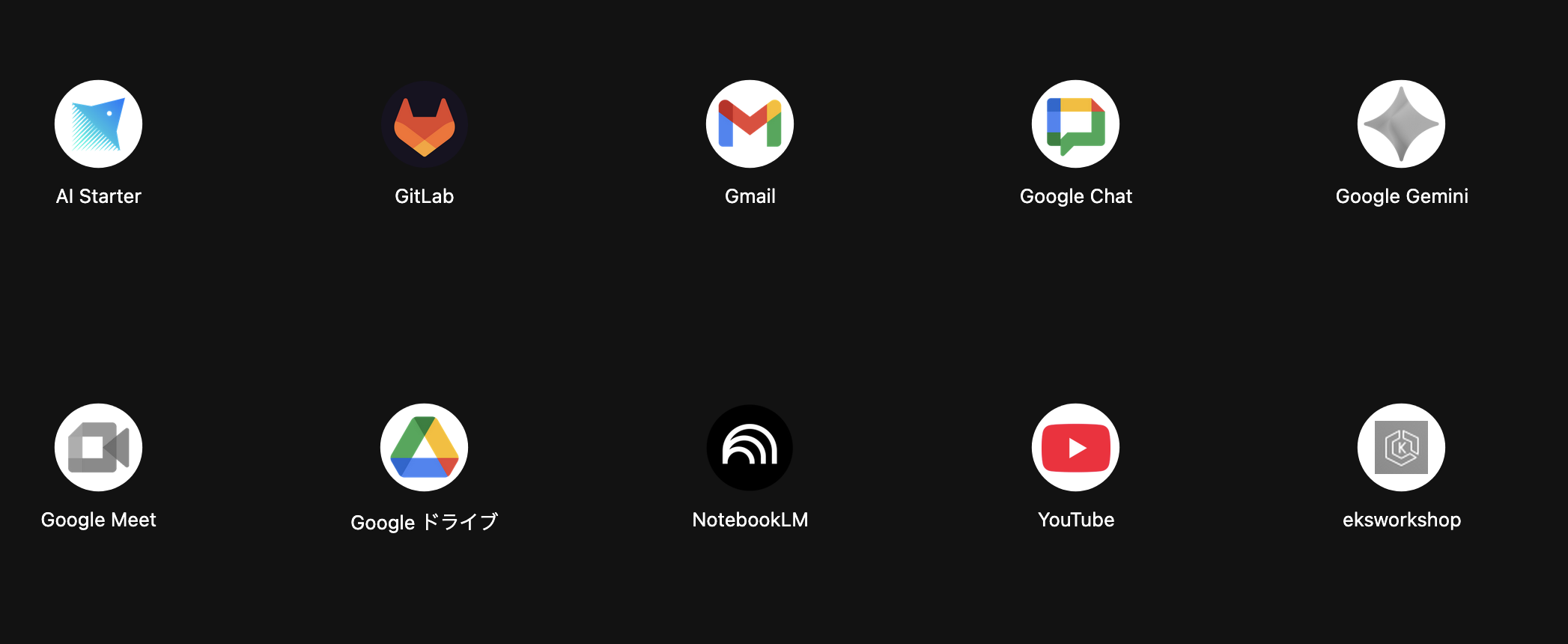
白黒になってるものはまだこのPCでウェブアプリ化されていないものです。右上のGeminiをウェブアプリ化してみます。
Geminiのアイコン上で副ボタンクリック(2本指でクリック)して、「ウェブアプリとしてインストール」を選択します。
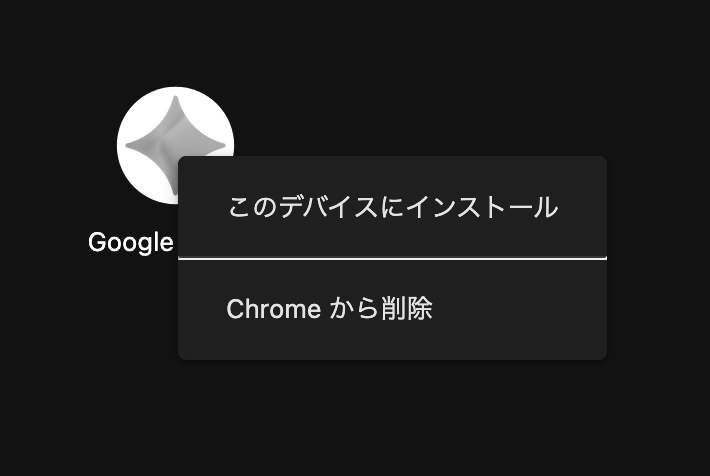
これでウェブアプリ化できました。
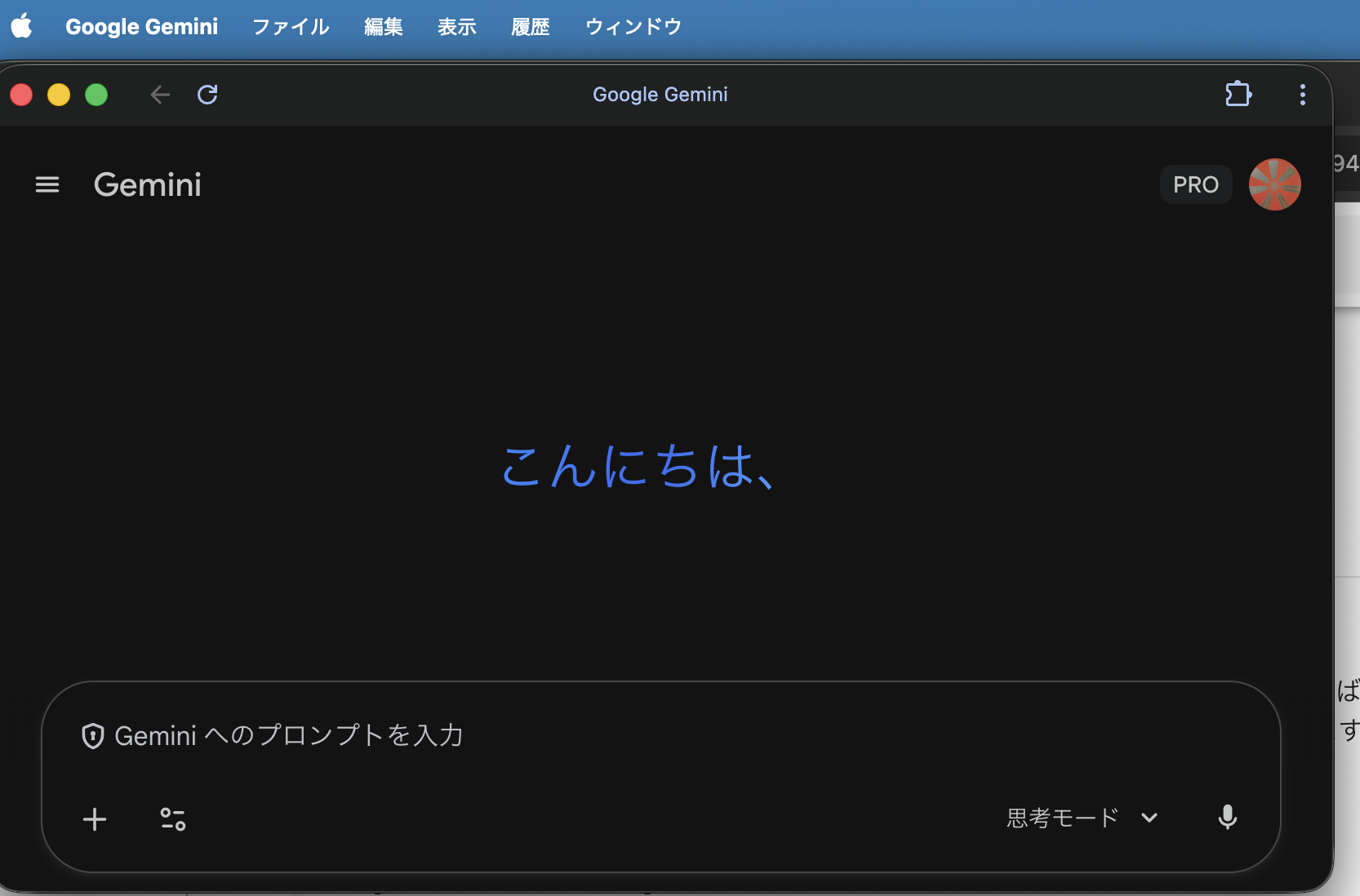
- 参考情報: ウェブアプリを使用する - パソコン - Google Chrome ヘルプ の、「Chrome でアプリを管理する」項
Webアプリ
AWS IAM Identity Center
新MacのTouchIDの指紋登録を行ないます。
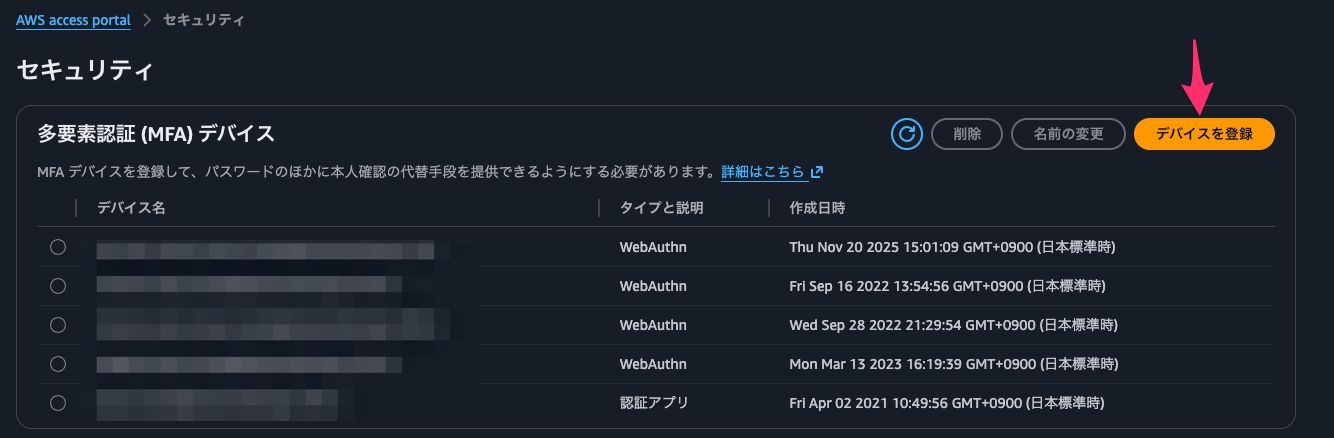
ポータルにログイン後、右上から「セキュリティ」をクリックし、
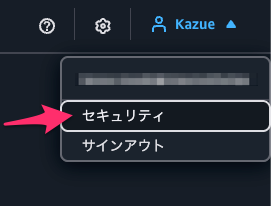
自画面「デバイスを登録」から登録可能です。