【後半】 Amazon Redshift Serverless と Amazon QuickSight を使った簡単分析ハンズオンやってみた

2026.02.05
前回のワークショップの続きになります。
今回は、Amazon QuickSight を使って Amazon Redshift Serverless 内のデータ可視化していきます。
ざっくりまとめ
- 所要時間:30 分
- 使用するサービス:Amazon QuickSight、Amazon Redshift Serverless
- Amazon Redshift Serverless の設定変更
- Amazon QuickSight のアカウント作成
- データセットの作成
- 分析画面上で可視化
ステップ 1:Amazon Redshift Serverless の設定変更
Serverless のパブリックアクセスを有効化
-
Amazon Redshift コンソール(https://console.aws.amazon.com/redshiftv2/)を開きます。
-
左メニューから [ワークグループの設定] をクリックし、ワークグループ名をクリックします。
-
[データアクセス] タブをクリックし、ネットワークとセキュリティの右側にある [編集] をクリックします。
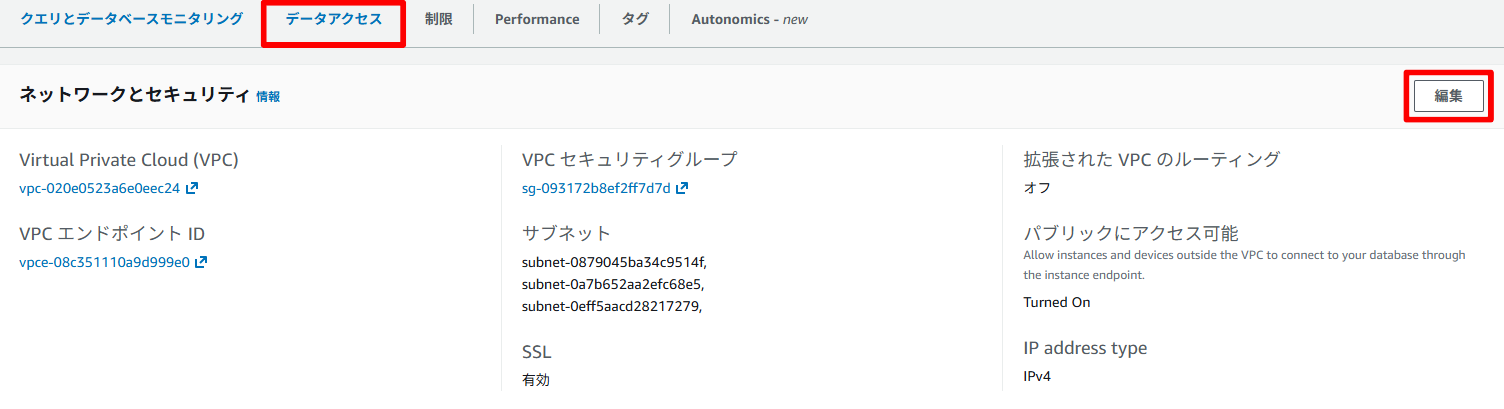
- [パブリックにアクセス可能] をオンにする の左側のチェックボックスをチェックし、[変更を保存] をクリックします。
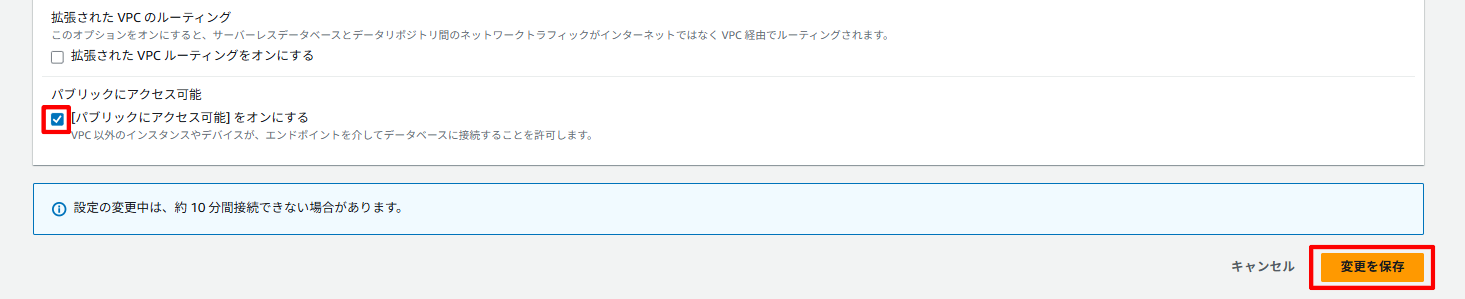
セキュリティグループの設定変更
- [データアクセス] タブの VPC セキュリティグループ をクリックします。
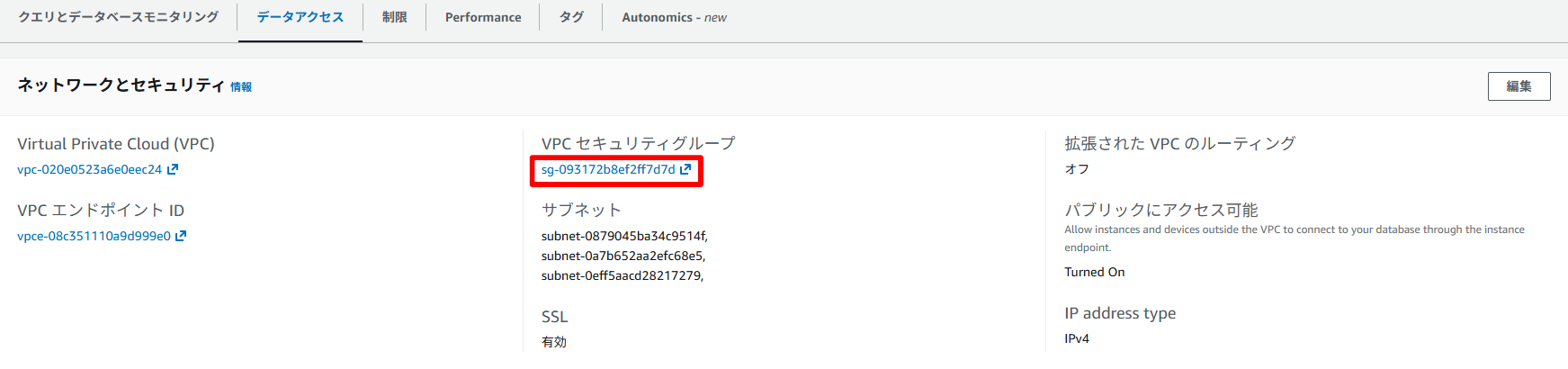
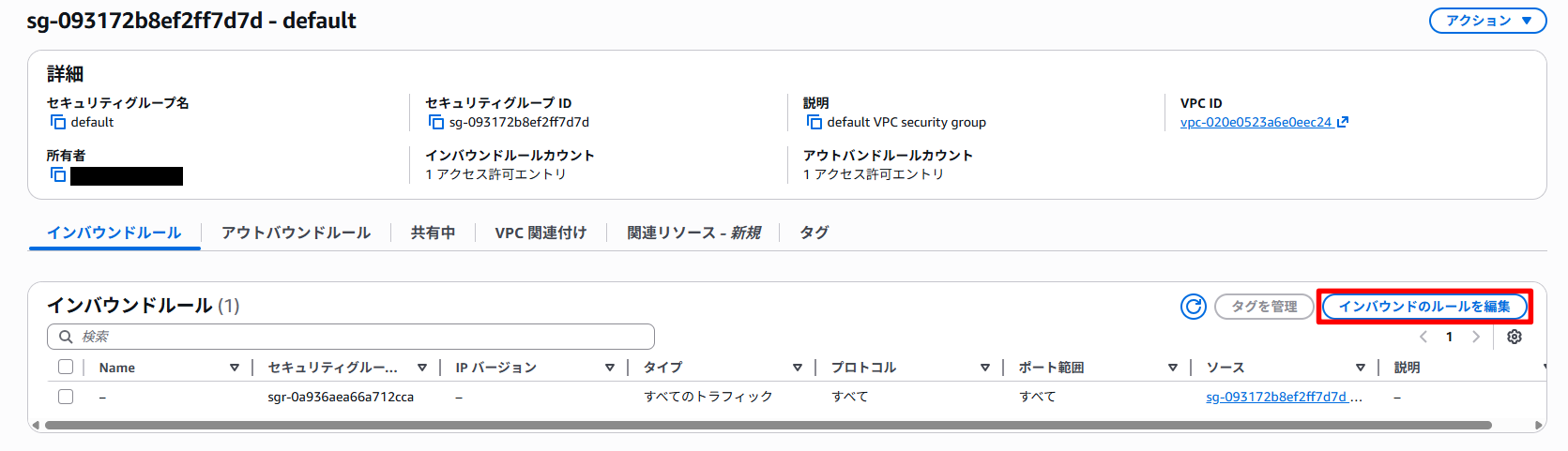
- セキュリティグループ ID をクリックします。

- [インバウンドのルールを編集] をクリックします。
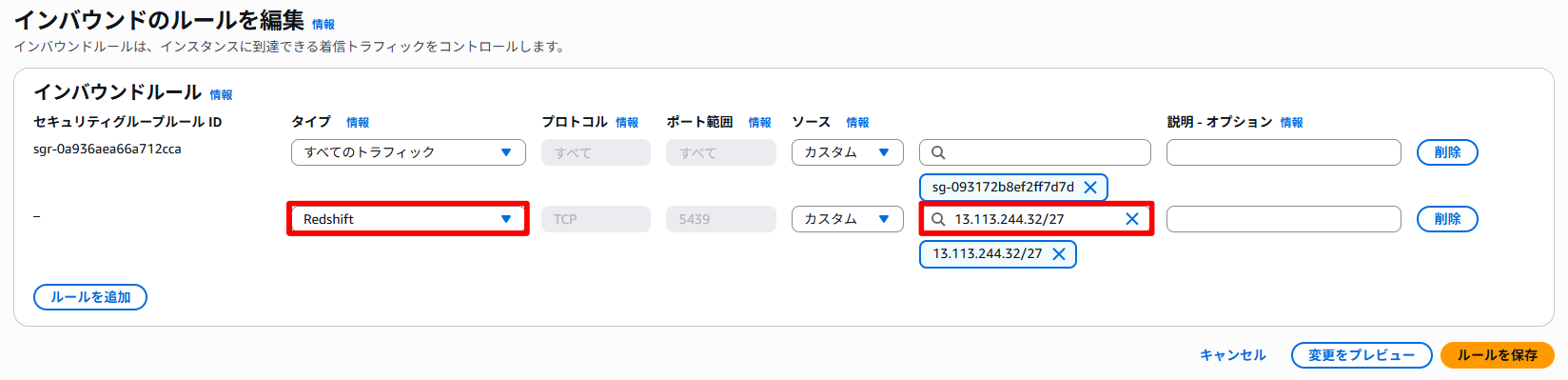
- 以下の設定で [ルールを保存] をクリックします。
- タイプ:Redshift
- ソース:13.113.244.32/27(東京リージョンの QuickSight が使⽤している IP アドレス範囲)
他リージョンの IP アドレス情報は、こちらのドキュメントを参照してください。
エンドポイントの取得
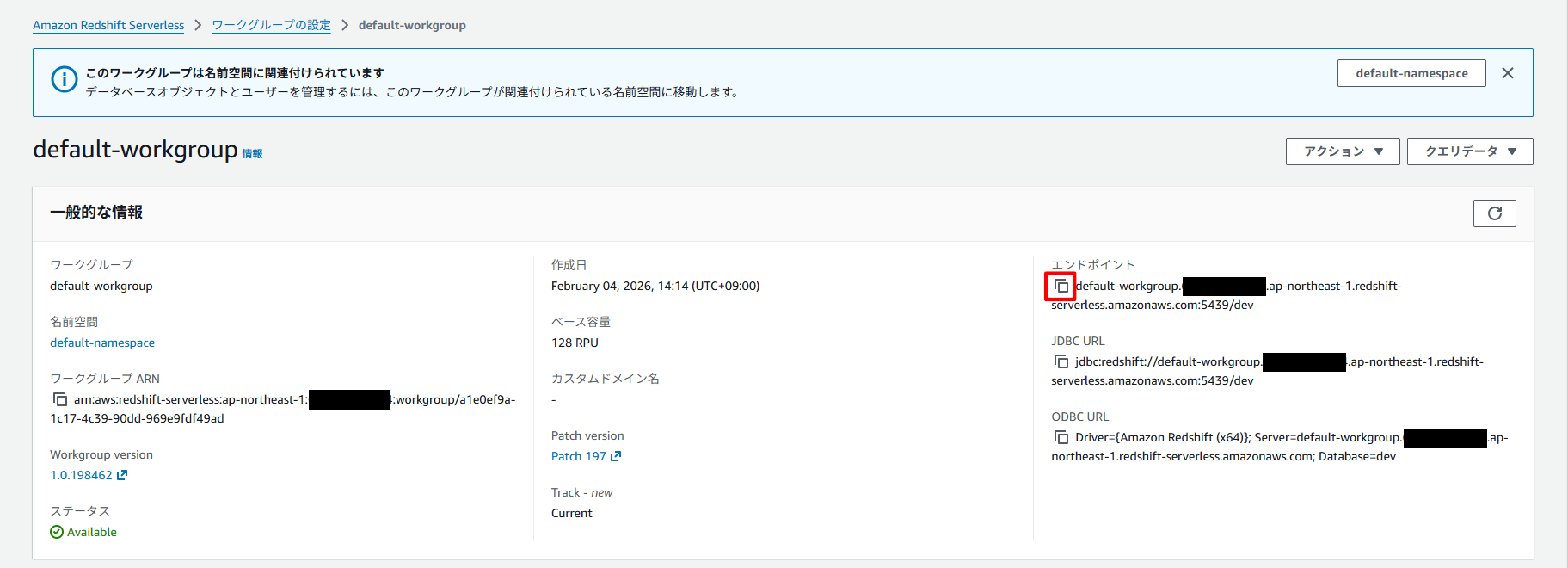
ワークグループの設定画⾯に戻り、エンドポイントをメモします。
パスワードの設定
-
左メニューから [名前空間の設定] をクリックし、名前空間を選択します。
-
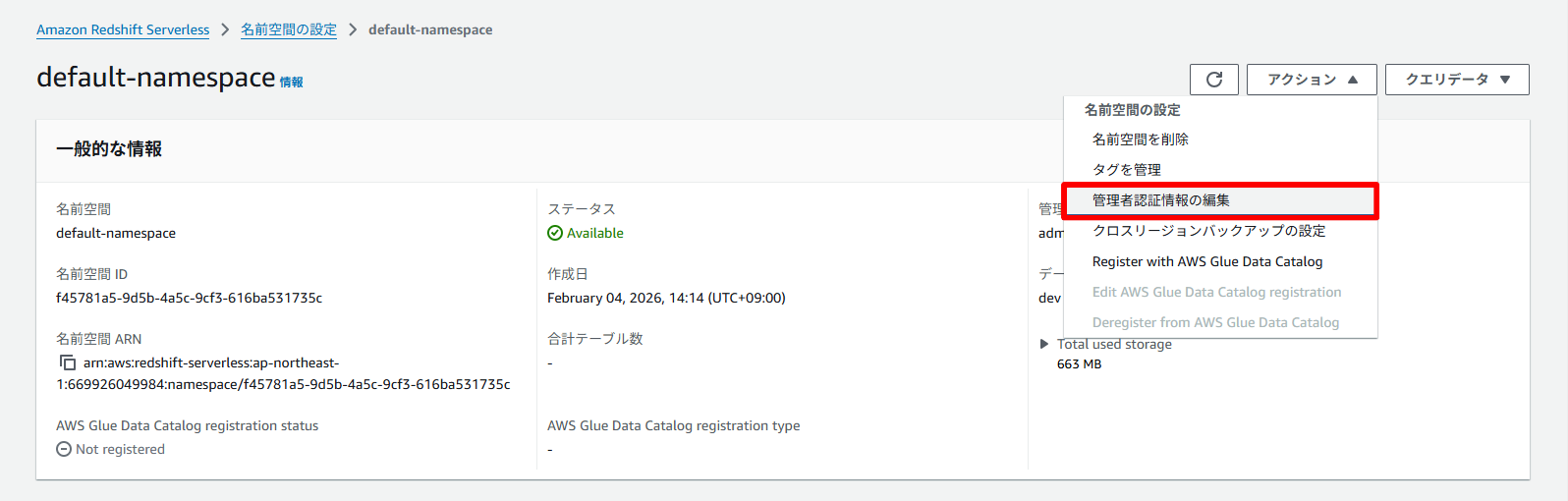
アクションのドロップダウンメニューから [管理者認証情報の編集] を選択します。
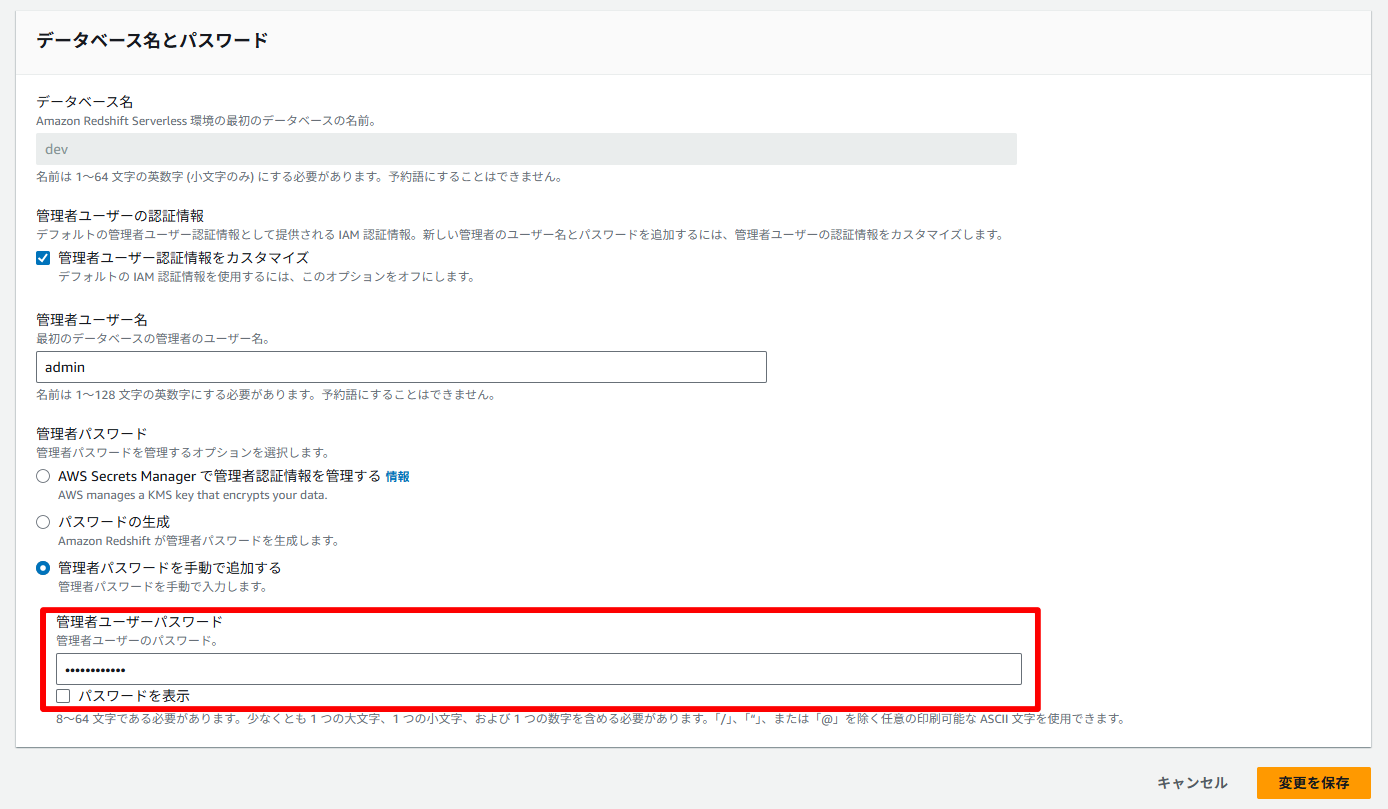
- [管理者パスワードを手動で追加する] をチェックし、管理者ユーザーパスワードを入力して [変更を保存] をクリックします。
ステップ 2:Amazon QuickSight のサインアップ
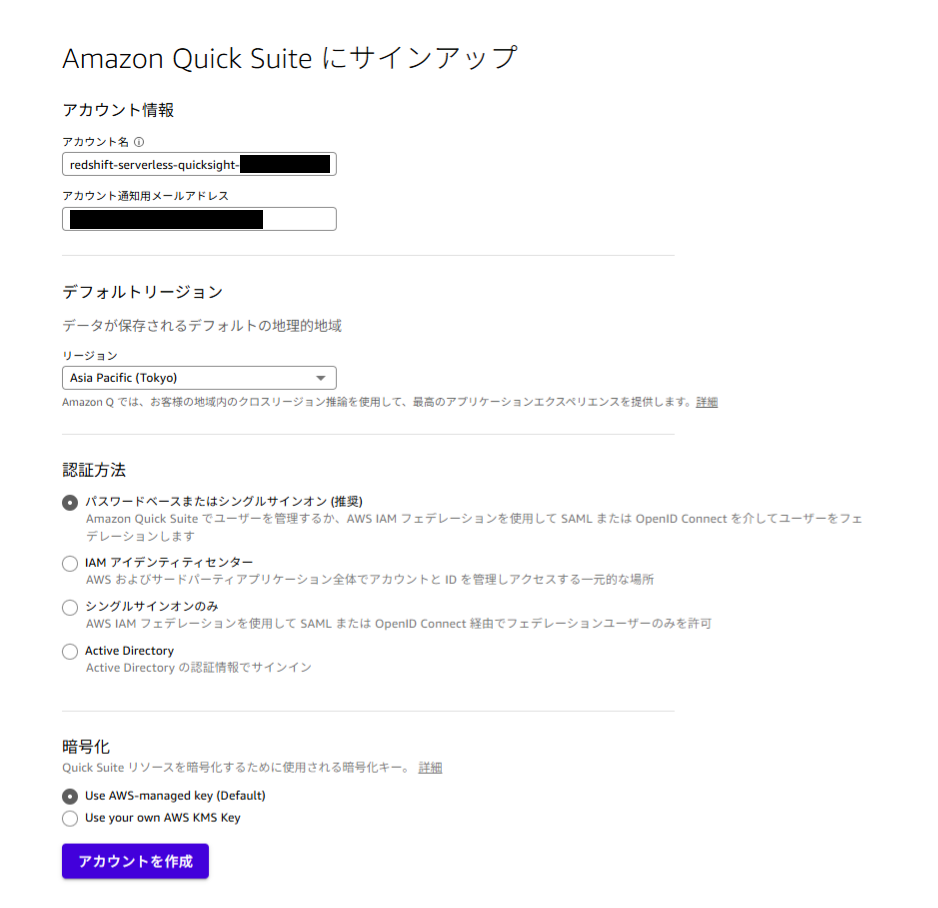
以下の設定で [アカウントを作成] をクリックします。
- アカウント名:全世界でユニークな文字列である必要があるため、重複しづらい文字列にしてください
- アカウント通知用メールアドレス:任意のメールアドレス
- リージョン:Asia Pacific
- 認証方法:パスワードベースまたはシングルサインオン
- 暗号化:Use AWS-managed key
ステップ 3:データセットの作成
- 左メニューから [データセット] をクリックし、[データセットを作成] をクリックします。
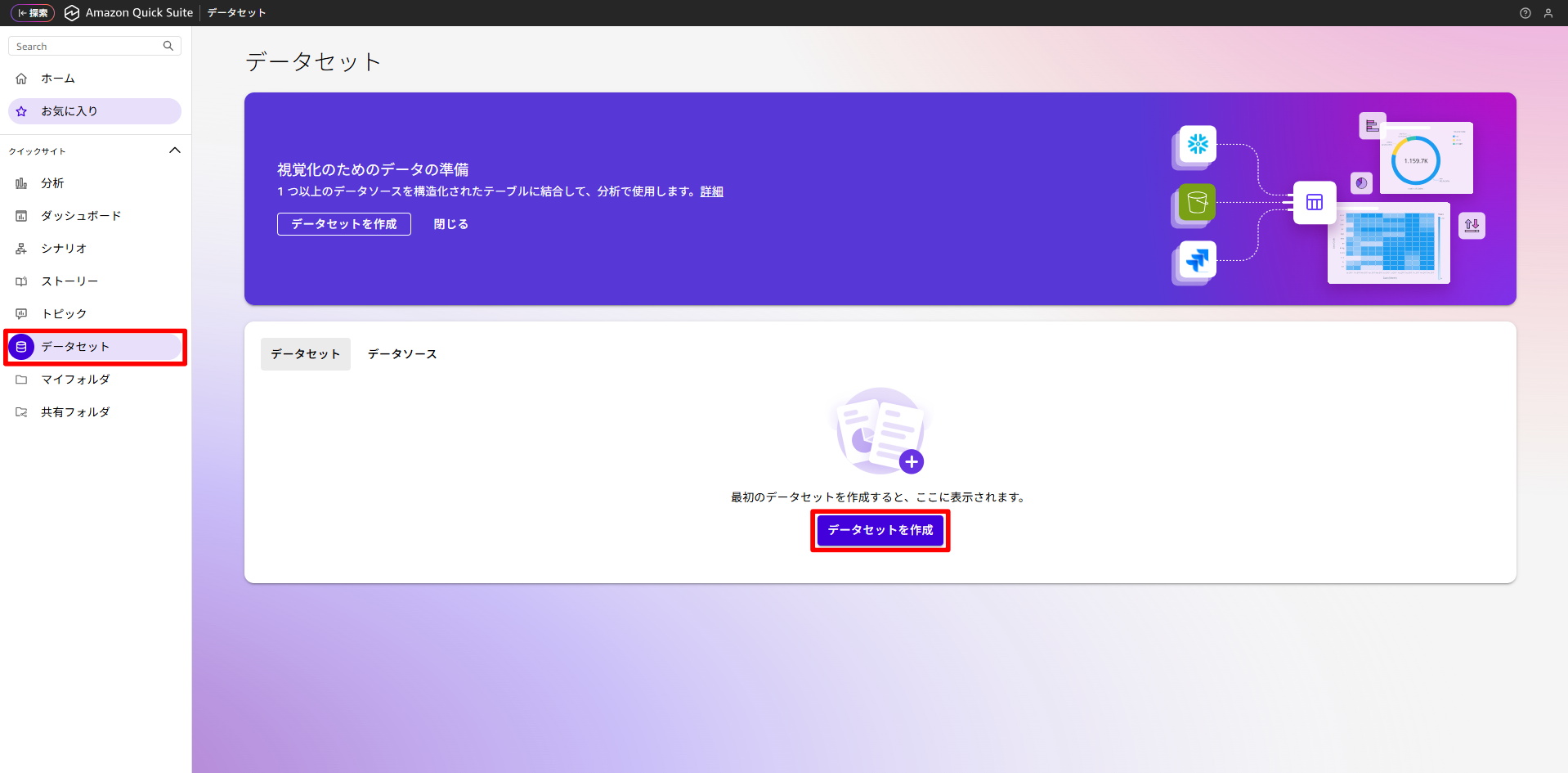
- [データソースを作成] をクリックします。
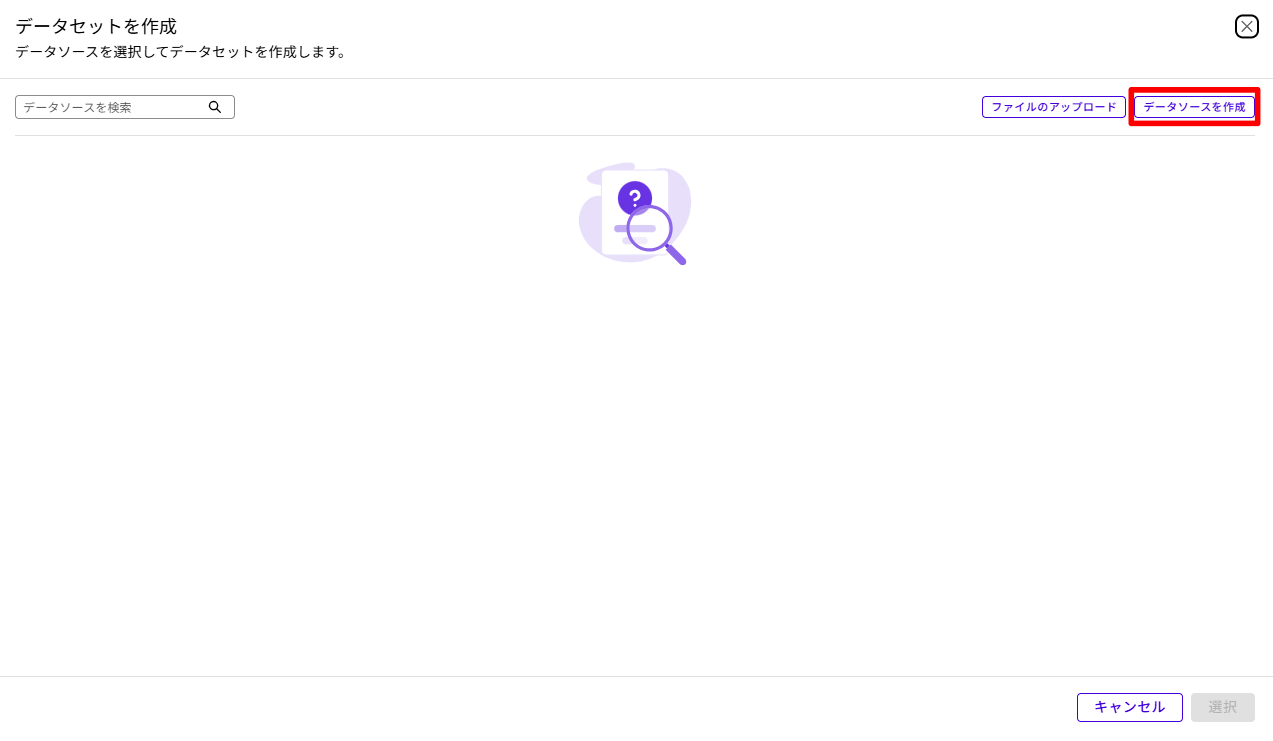
- Amazon Redshift を選択し、[次へ] をクリックします。
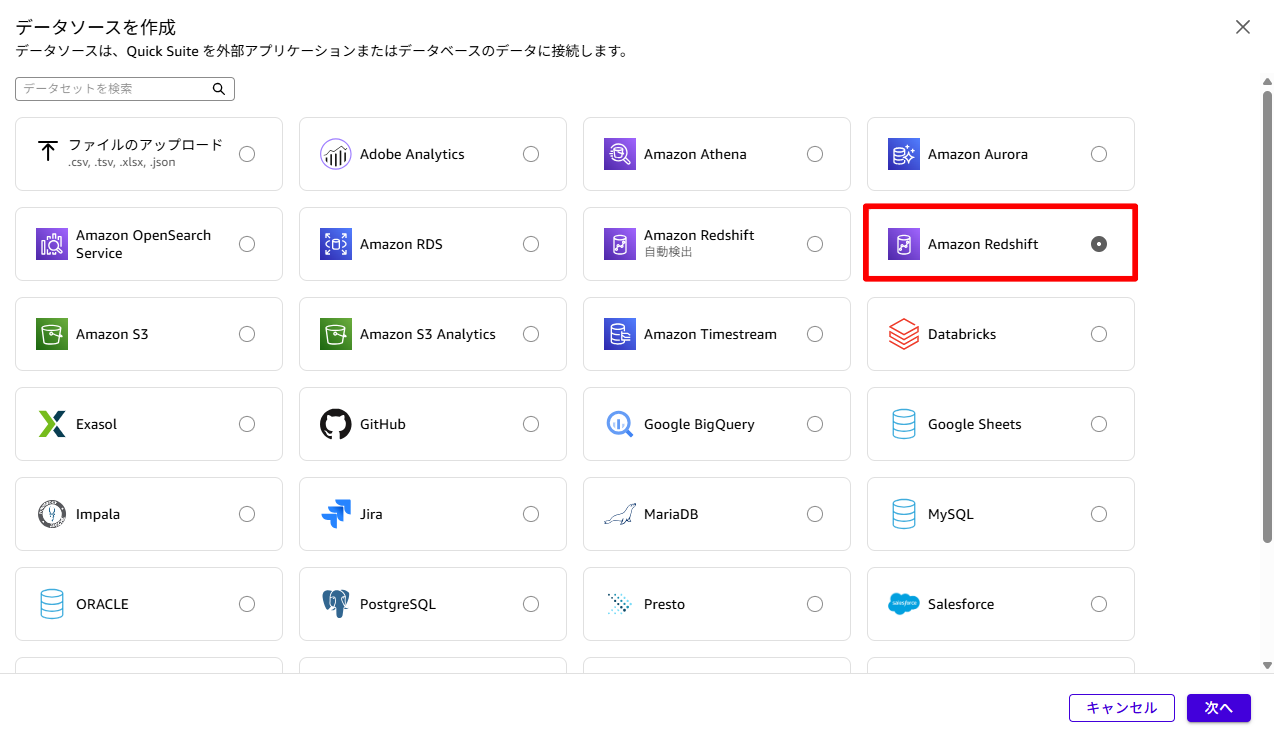
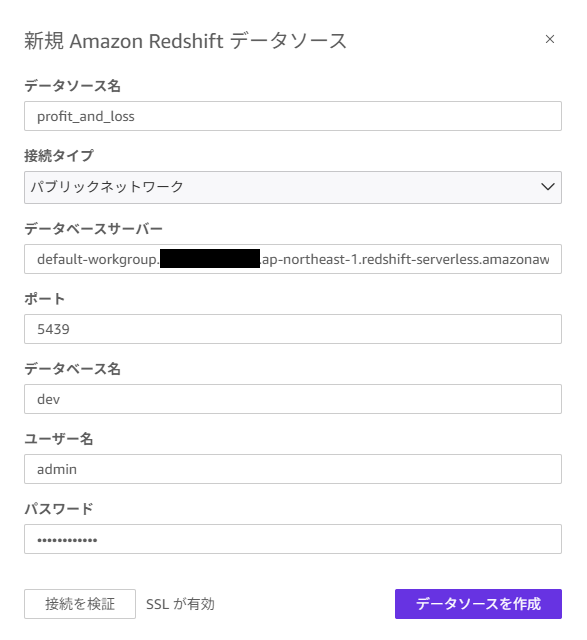
- 以下の設定で [データソースを作成] をクリックします。
- データソース名:profit_and_loss
- 接続タイプ:パブリックネットワーク
- データベースサーバー:エンドポイントの取得でメモしたエンドポイントから :5439/dev を除いた文字列
- ポート:5439
- データベース名:dev
- ユーザー名:admin
- パスワード:先程設定したパスワード
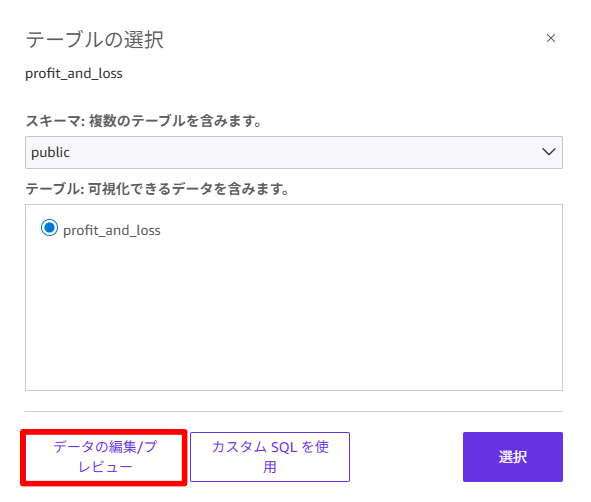
- テーブルの選択画面が表示され、profit_and_loss テーブルが選択されていることを確認し、[データの編集/プレビュー] をクリックします。
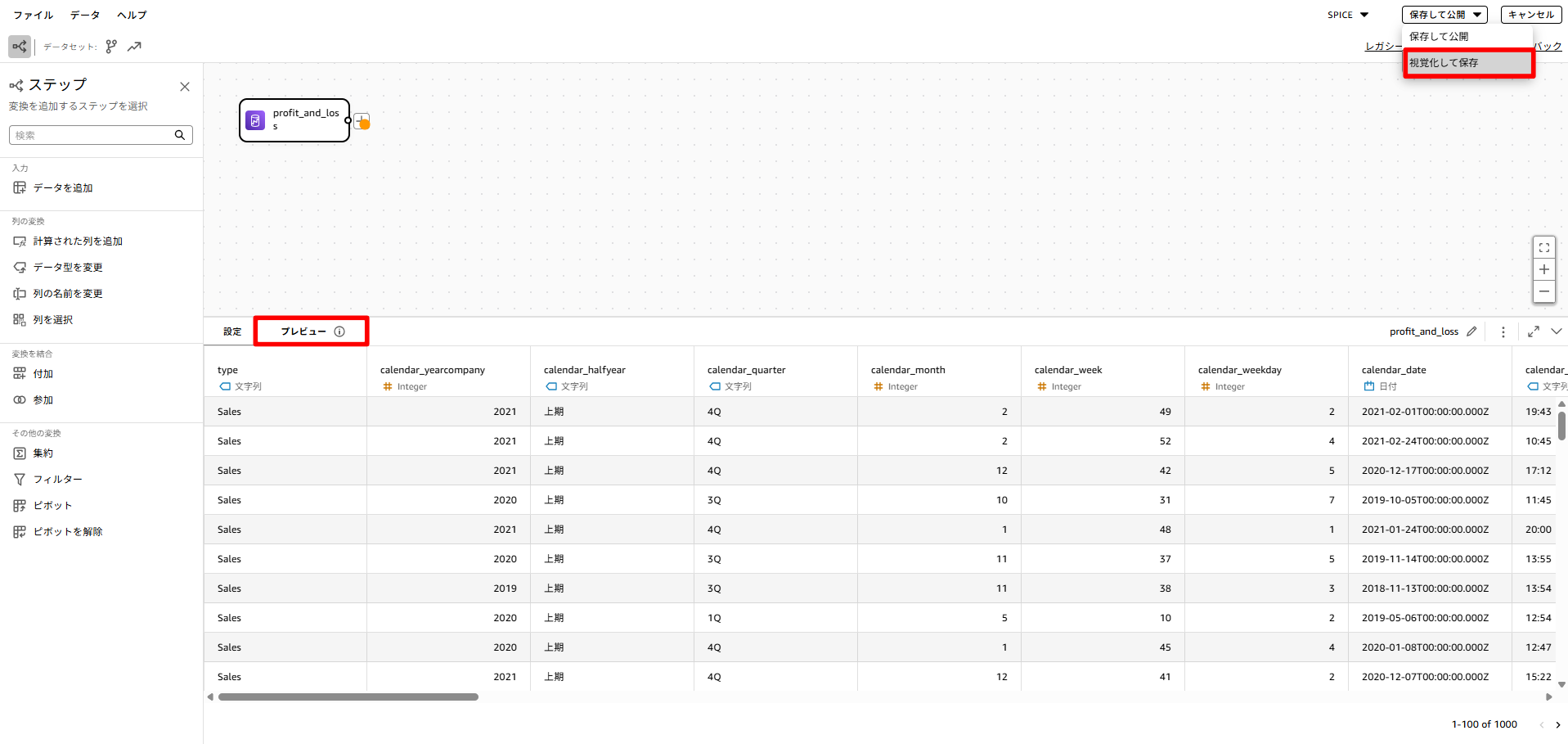
- 画面右上の [保存して視覚化] をクリックします。
ステップ :Amazon QuickSight による可視化
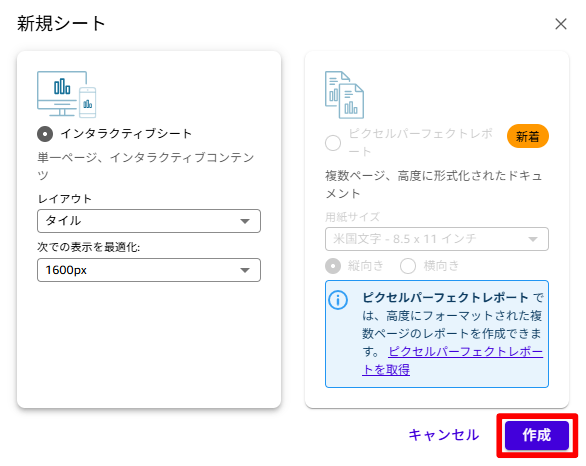
- [作成] をクリックします。
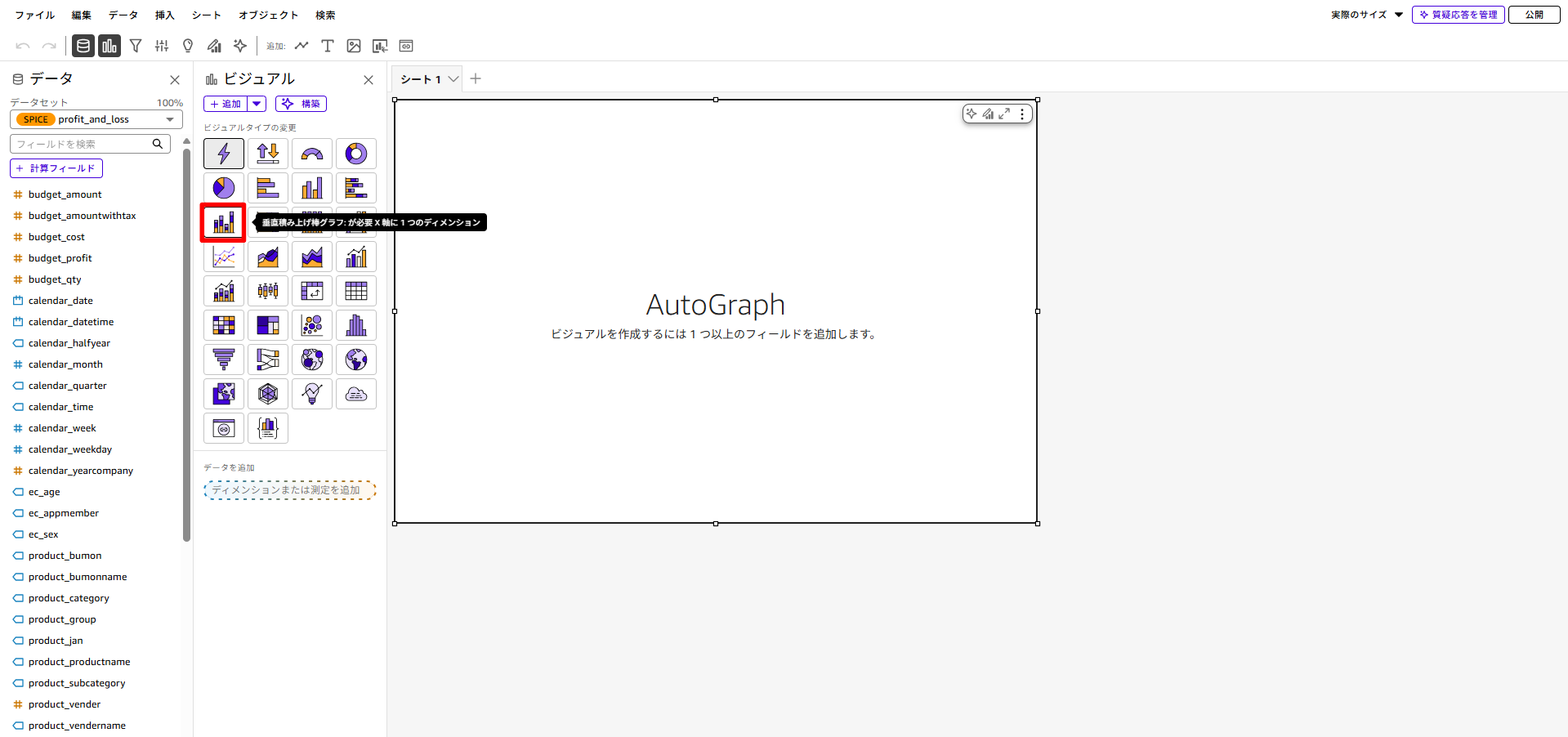
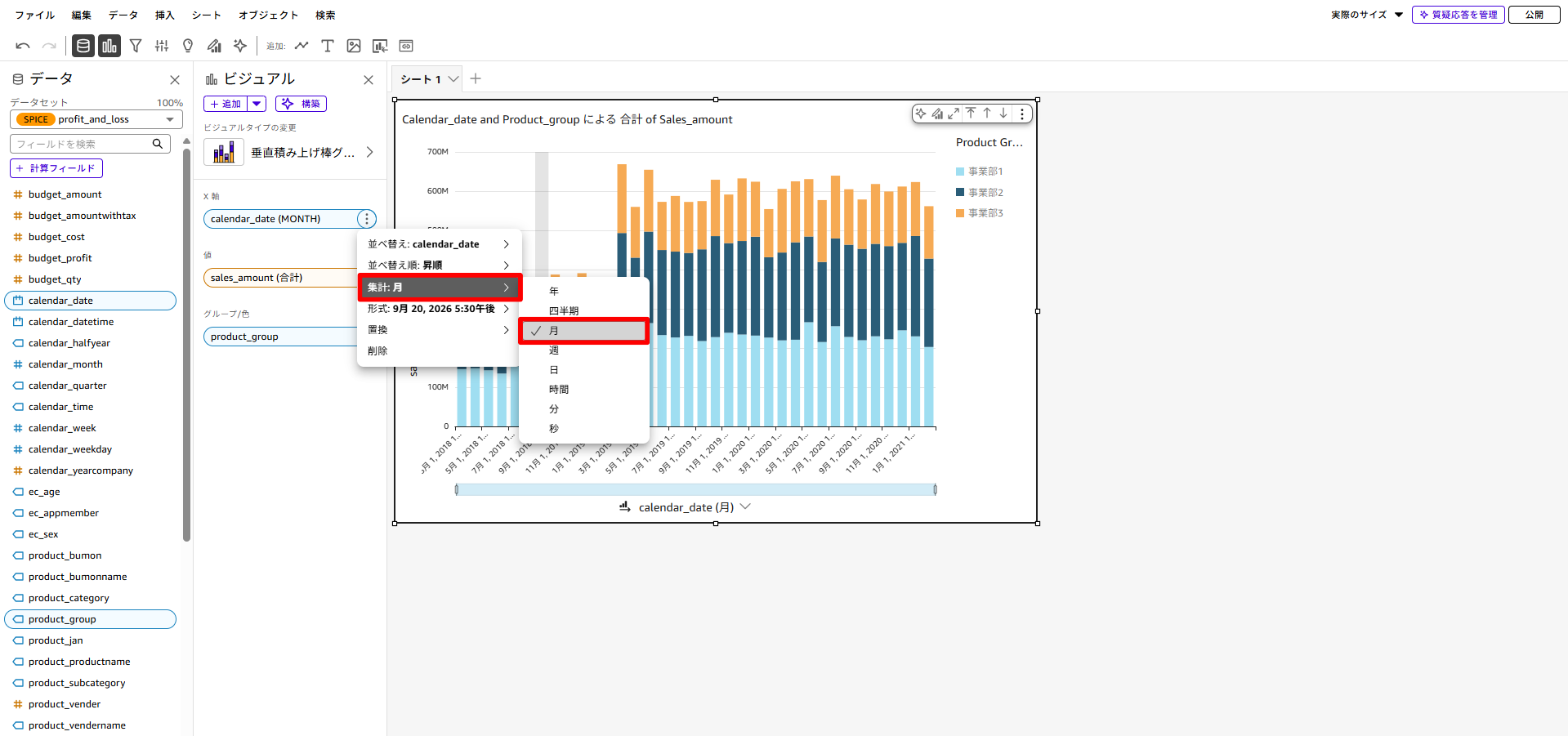
- ビジュアルタイプから 垂直積み上げ棒グラフ を選択します。
- 以下のように項目を設定します。
- X 軸:calendar_date
- 値:sales_amount
- グループ/色:product_group
- X軸 に設定した calendar_date の右にある縦三点リーダーをクリックし、集計: を選択して 月 を選択します。
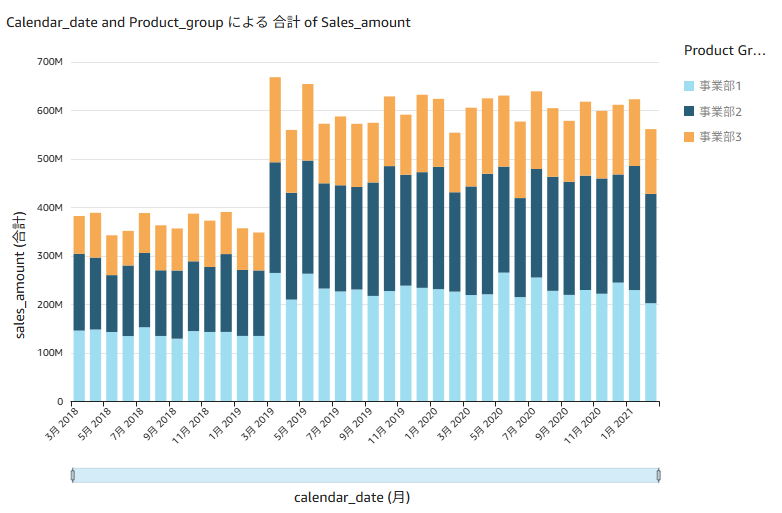
調整すると、以下のようなグラフ表示になります。
最後に
前編で作成した Redshift Serverless に接続し、Redshift Serverless 内のデータを簡単に可視化することができました。
環境構築からデータロード、可視化までを 1 時間半程で体系的に学べ、AWS のデータ分析サービスを初めて触る方にぴったりの内容でした。