![[備忘録] Raspberry Piの初期設定をしてPCからSSH接続するまでの手順](https://images.ctfassets.net/ct0aopd36mqt/wp-thumbnail-4d660ec79ce74df4b2a00620a844559b/7b9771bbe69b13cf14a0da14843b79a7/raspberry-pi.png?w=3840&fm=webp)
[備忘録] Raspberry Piの初期設定をしてPCからSSH接続するまでの手順

こんにちは!AI事業本部のこーすけです。
Raspberry Piを触る機会があったのでセッティング方法の手順を備忘録としてまとめます。2026年1月17日現在の情報です。
前提
用意するもの
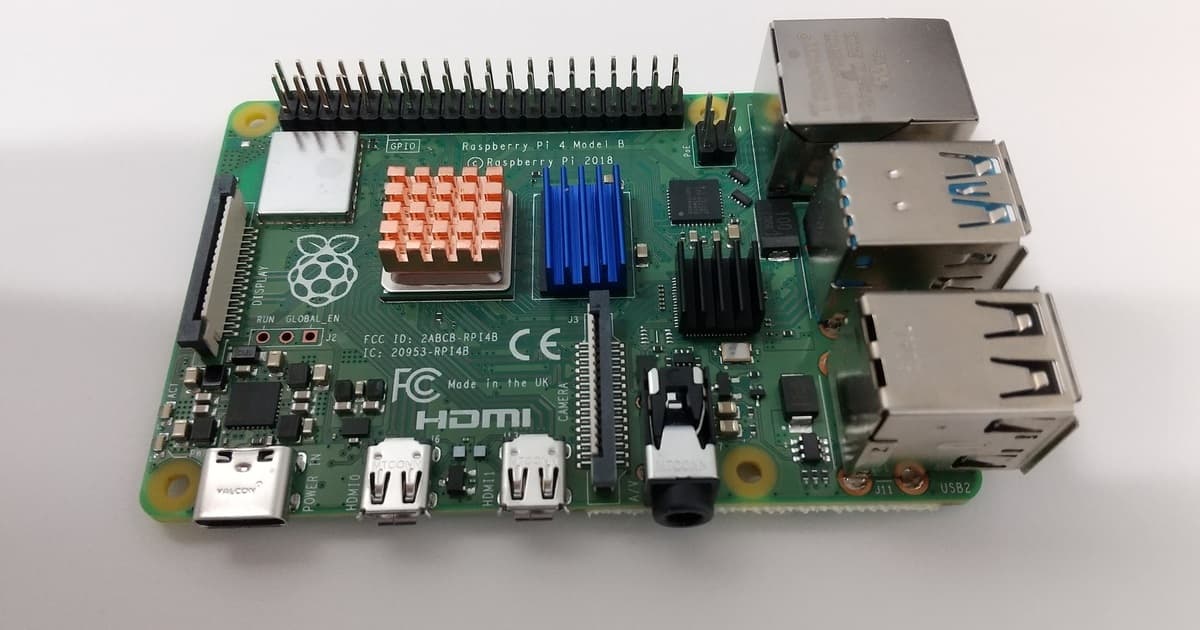
- ラズベリーパイ本体(Pi 4/5推奨)
- microSDカード(32GB以上推奨)
- 書き込み用アダプタ
- 電源アダプタ
- モニター・miniHDMI to HDMIケーブル
- キーボード・マウス
- パソコン
私の実行環境
ホストOS:Windows 11
仮想環境:WSL2(Windows Subsystem for Linux 2)
ディストリビューション:Ubuntu 24.04.2 LTS
Raspberry Pi Imagerのダウンロード
まずは用意したmicroSDカードにOSを焼く必要があります。書き込み用アダプタにmicroSDカードをセットしてパソコンに挿しておきます。
上記のラズパイ公式サイトにアクセスし、お使いのPC(Windows/Mac/Linux)用をダウンロード・インストールします。2026年1月17日時点で、バージョンは2.0.4が最新でした。
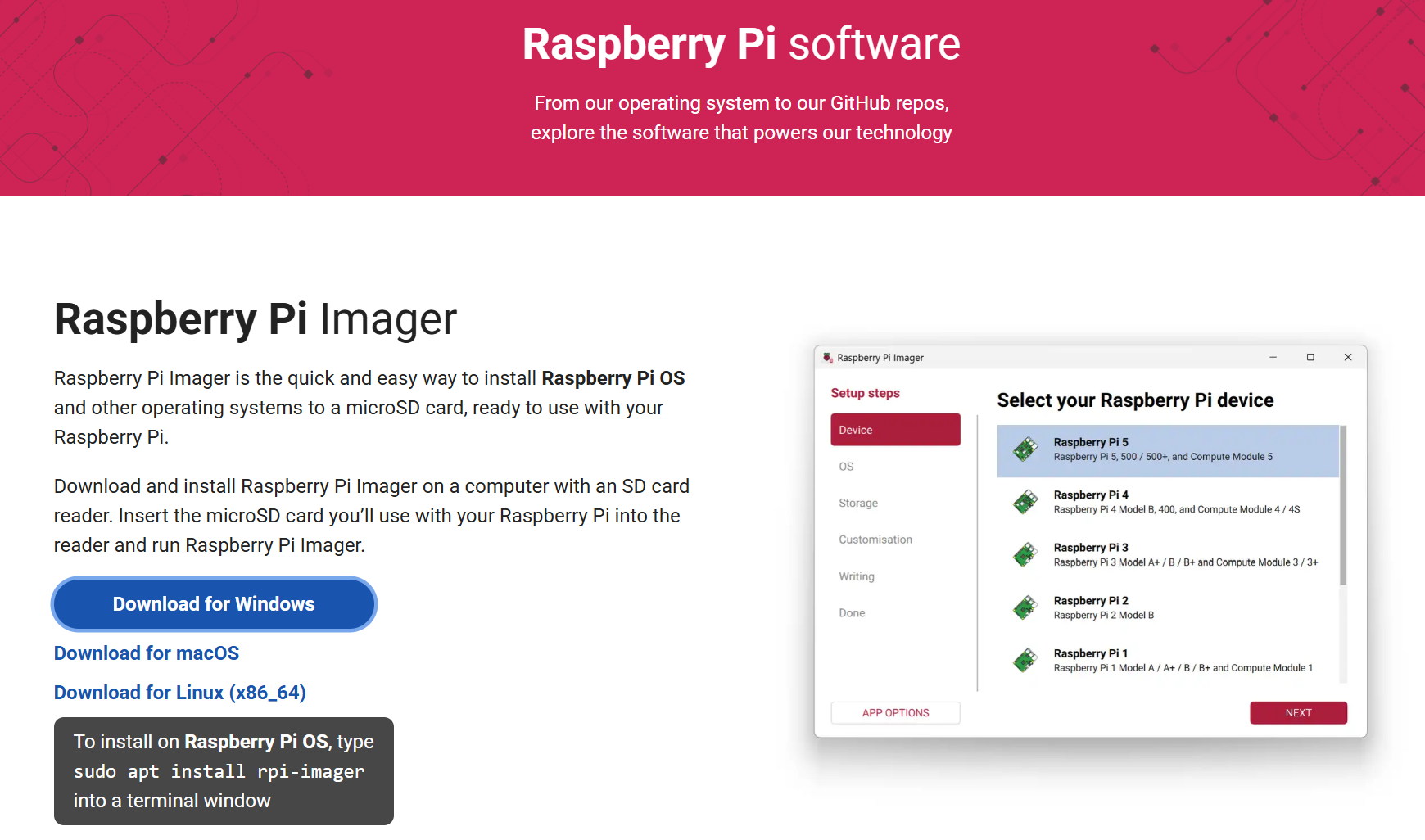
ダウンロードとインストールが完了するとこのようなポップアップが表示されるので、Setup stepsに沿って選択していきます。
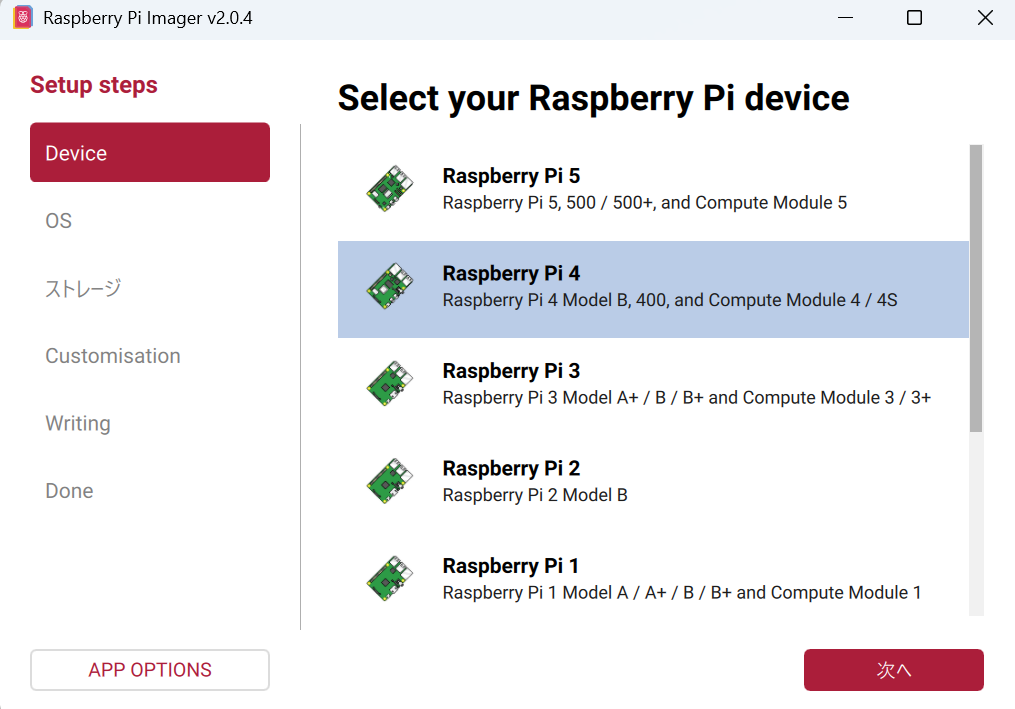
Deviceの選択
「Rasoberry Pi 4」を選択しました
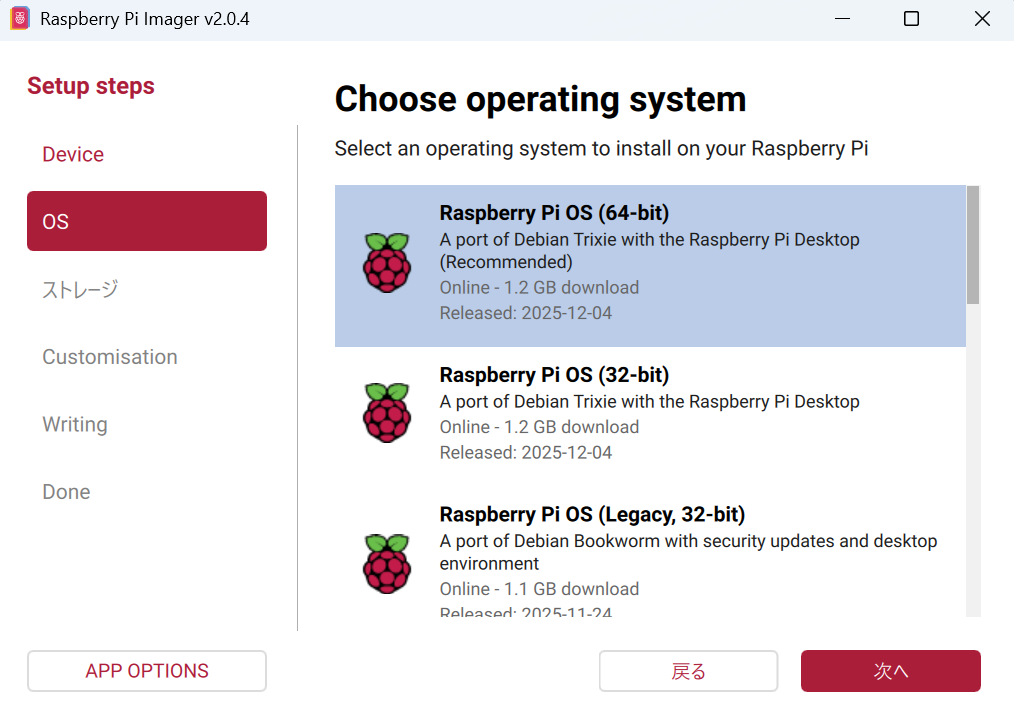
OSの選択
Rapberry Pi OS (64-bit)を選択しました。Raspi4以降は64bitを選択でよいと思います。
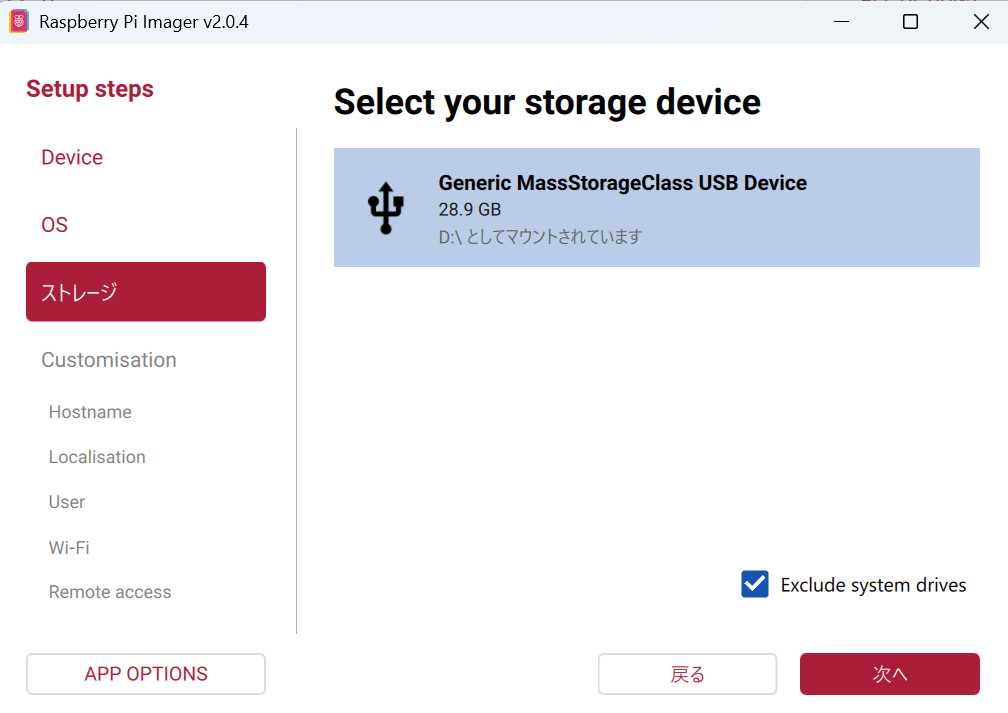
ストレージの選択
カードリーダーに挿しているMicroSDカードが認識されているので、それを選択します。
Cutomisationの選択
カスタムする項目を選択していきます。
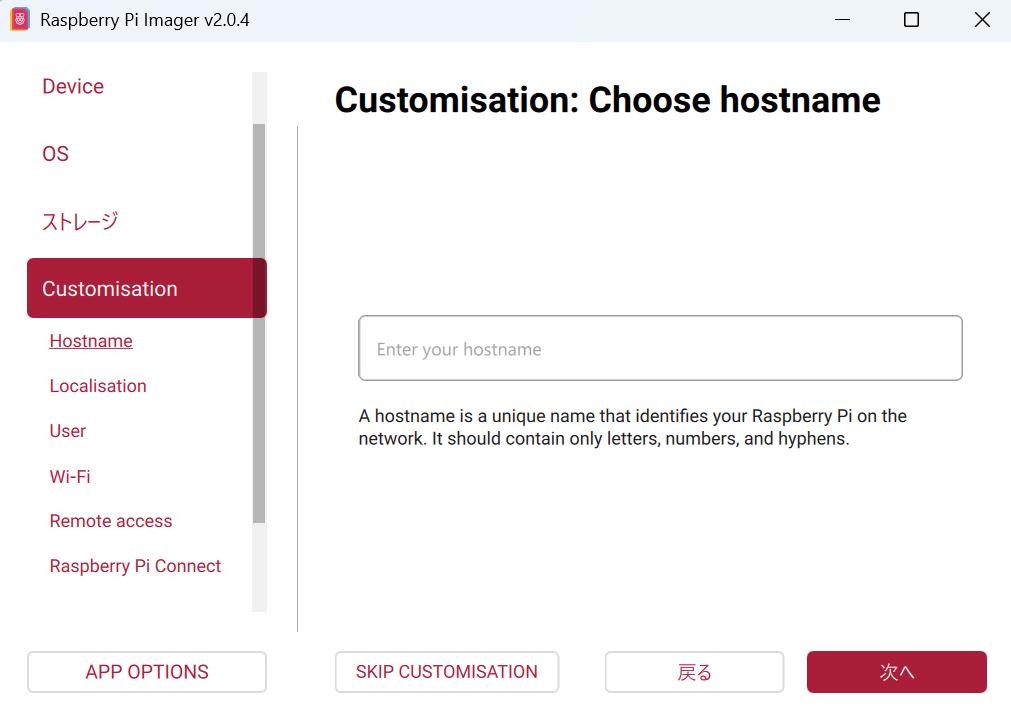
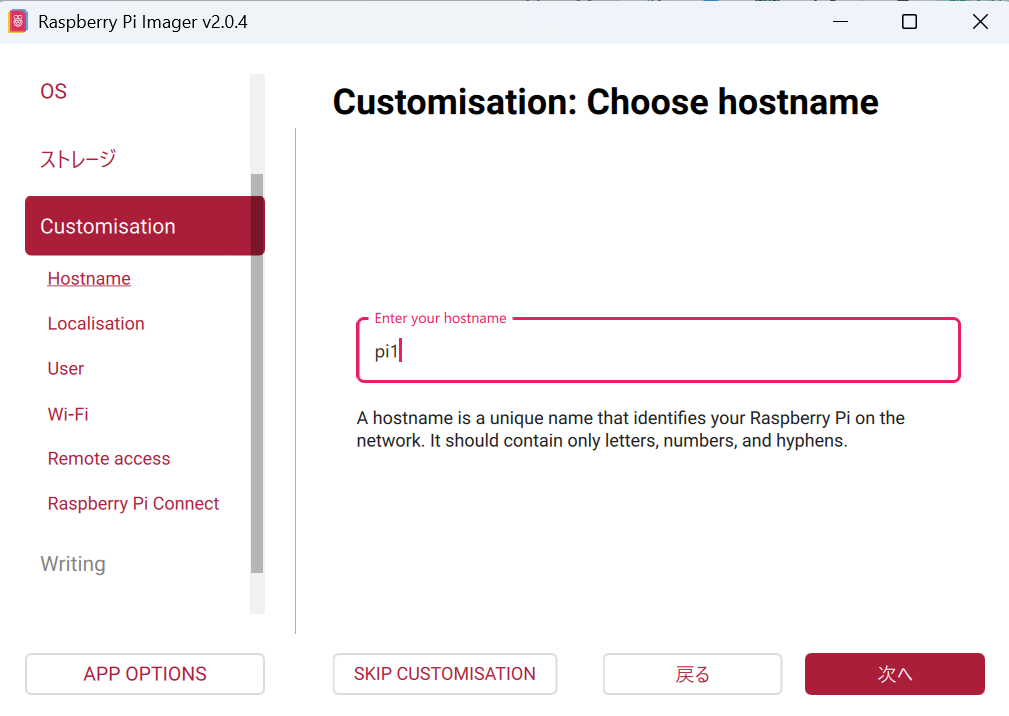
Hostname
hostnameを「pi1」としました。
Localisation
Capital city、Time zomeとキーボードレイアウトを選択します。キーボードレイアウトは使用するキーボードの配列を設定してください。

User
ユーザ名とパスワードを設定します。ユーザ名を「raspberrypi1」としました

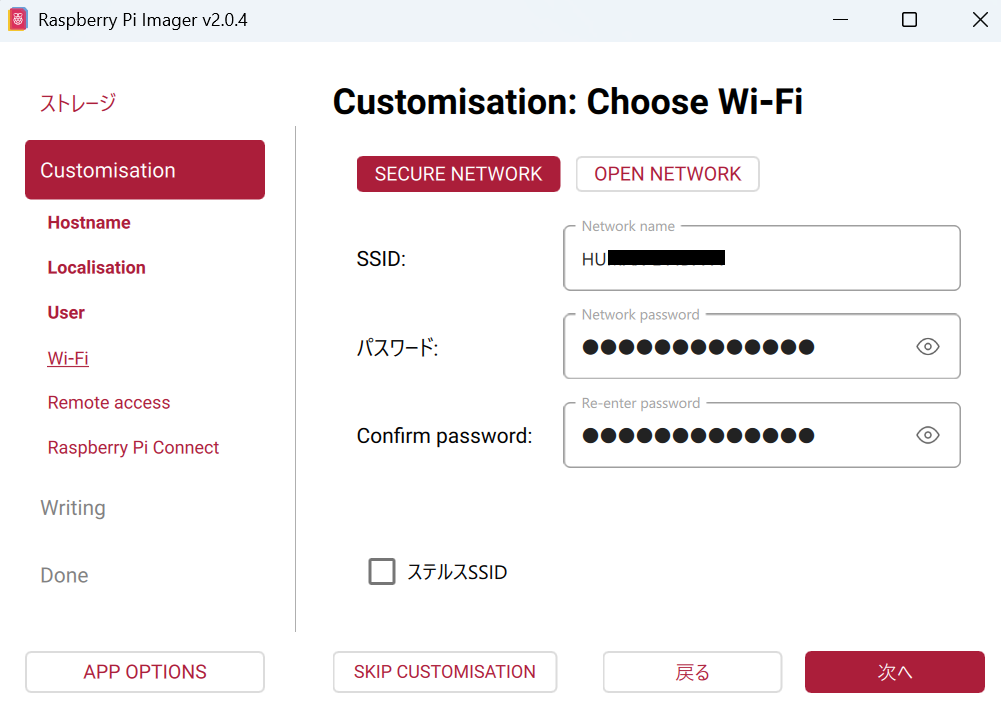
Wifi
wifiの設定です。ラズパイが立ち上がった際に自動で接続したいwifiを選択します。初期値としてパソコンで現在接続されているwifiの情報が入っていたのでそのままでokでした。
Remote access
パソコンからSSH接続したいので、SSHを有効化するを選択します。
認証方式はUse public key authenticationを選択しました。
ImagerではSSHキーを新規作成できないようでしたので、別途作成する必要がありました。
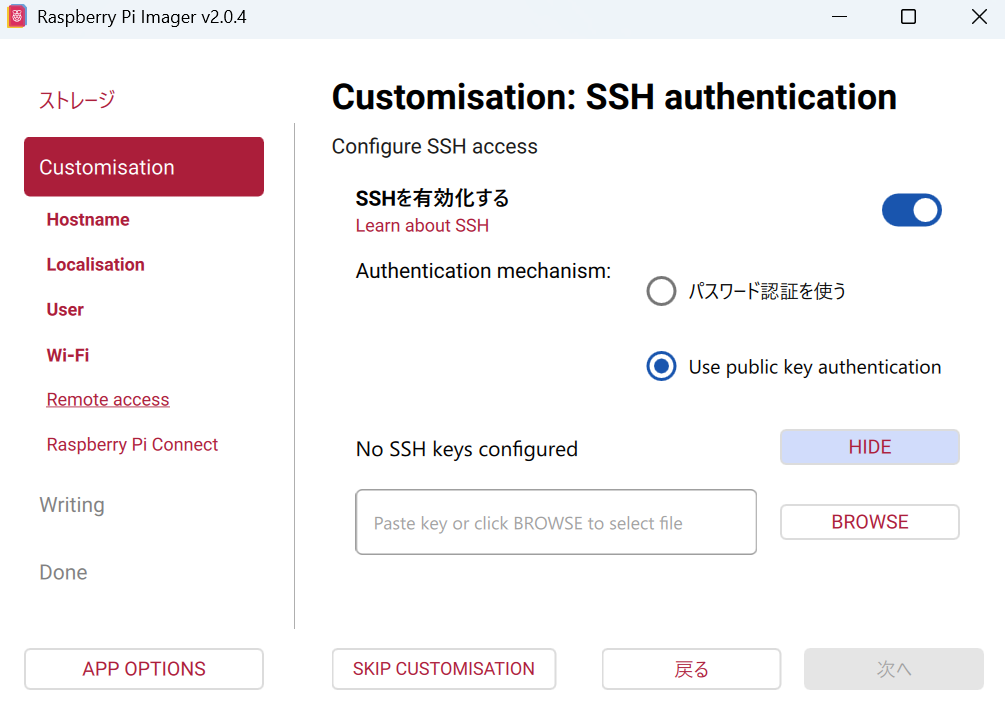
下記のコマンドを実行し公開鍵を作成します。
ssh-keygen -t ed25519
成功するとこのようなメッセージが表示されます。
Your identification has been saved in /home/{username}/.ssh/id_ed25519
Your public key has been saved in /home/{username}/.ssh/id_ed25519.pub
下記のコマンドを実行すると
cat ~/.ssh/id_ed25519.pub
このような内容が表示されます。以下は表示例です。
ssh-ed25519 AAAAhogehogepiyppiyo user@hostname
表示される1行を、ssh-ed25519からuser@hostnameまで全部をコピーして、先ほどのフォームに貼り付けるか、「BROWSE」から公開鍵ファイル(id_ed25519.pub)を選択してください。

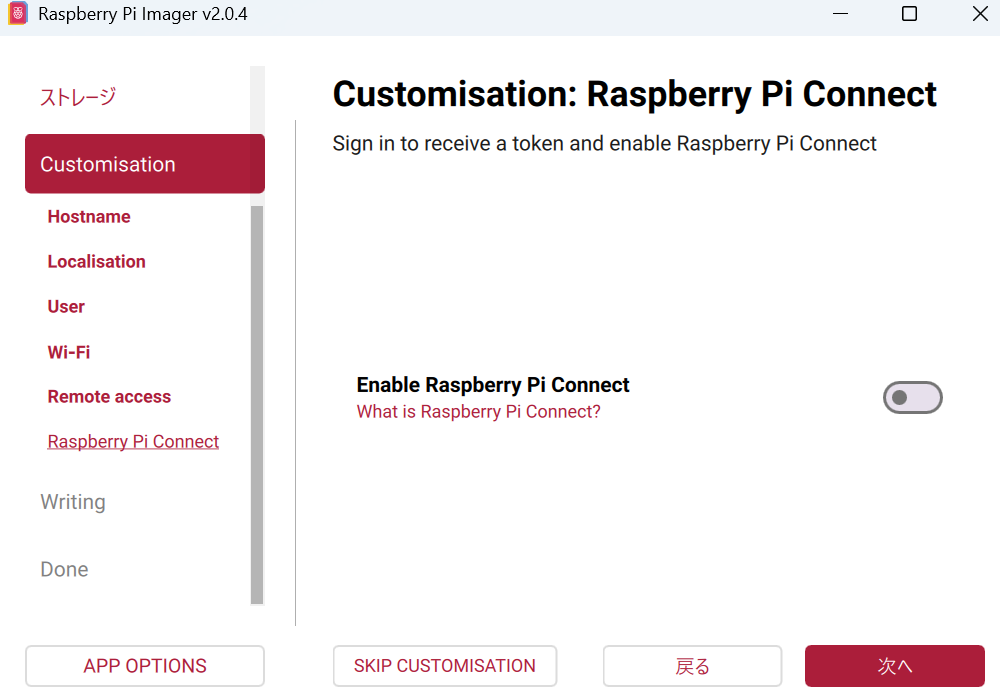
Raspberry Pi Connect
この機能は知りませんでした。これをオンにするとインターネット経由でWebブラウザからRaspberry Pi にリモートアクセスできるようになります。今回は一旦オフとしますが、別途触ってみたいです。VNCでは同じネットワーク内にいないと接続できませんでしたが、こちらはインターネット経由でのアクセスが可能となるみたいです。外出先からスマホで確認とかもできるようになって便利そうですね。
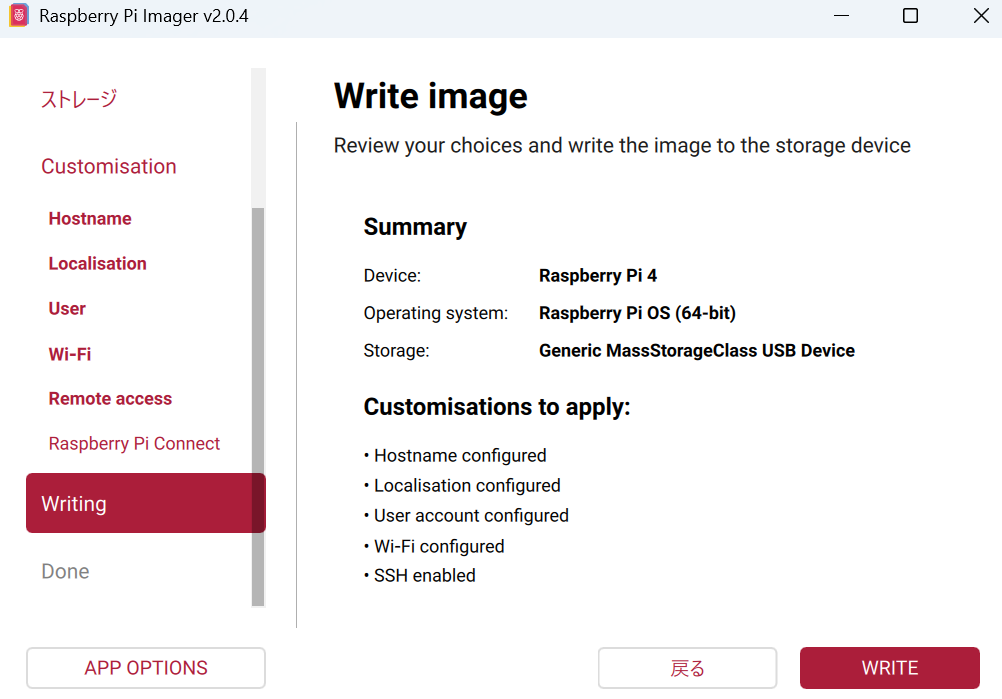
最後に確認画面が出てくるので、内容を確認後「WRITE」を押します。書き込み完了まで5分ほどかかりました。
ラズパイの起動
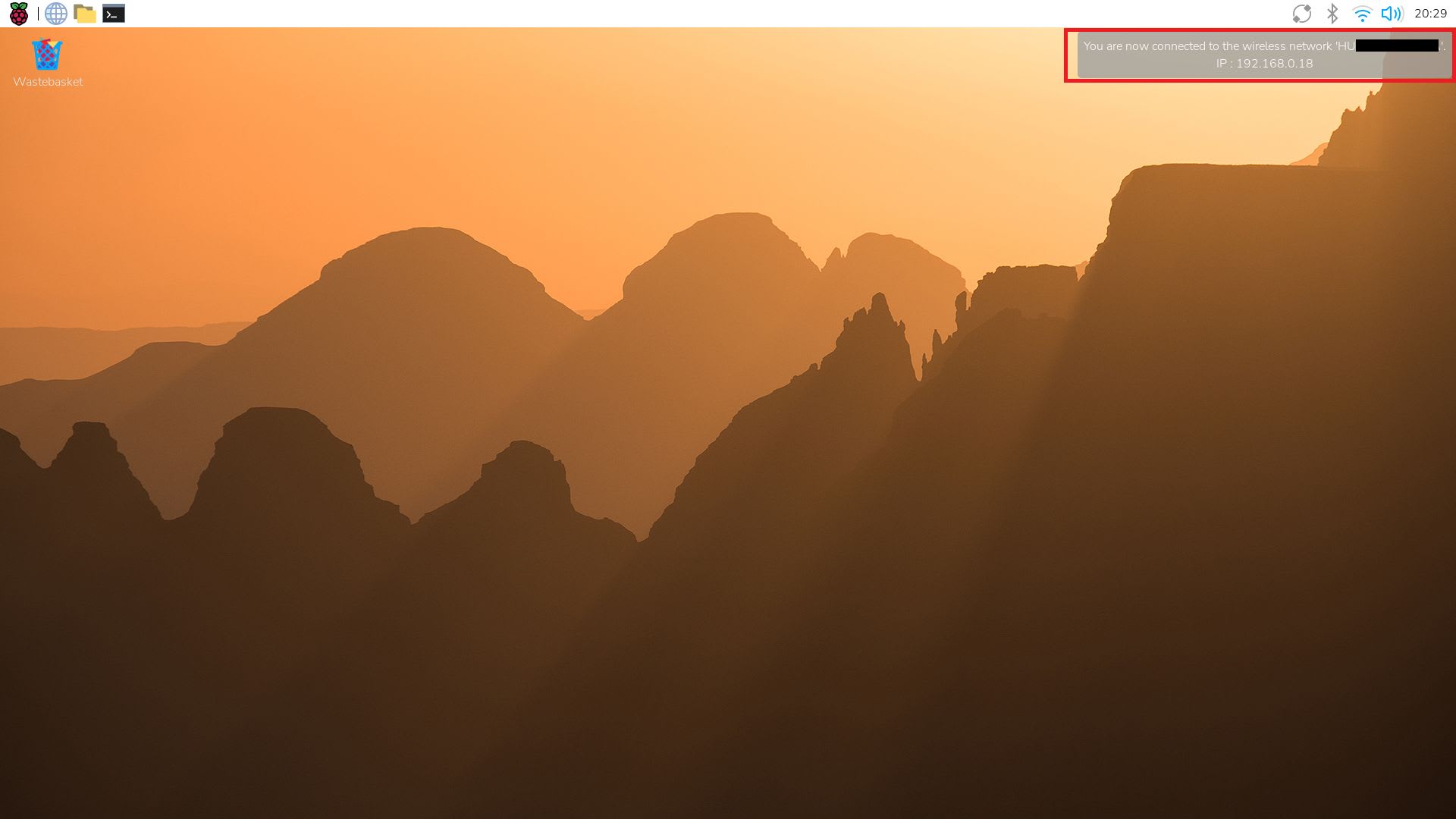
microSDカードをラズパイに差し込んで起動してみます。
先ほど設定したwifiにも自動でつながっていることを確認しました。
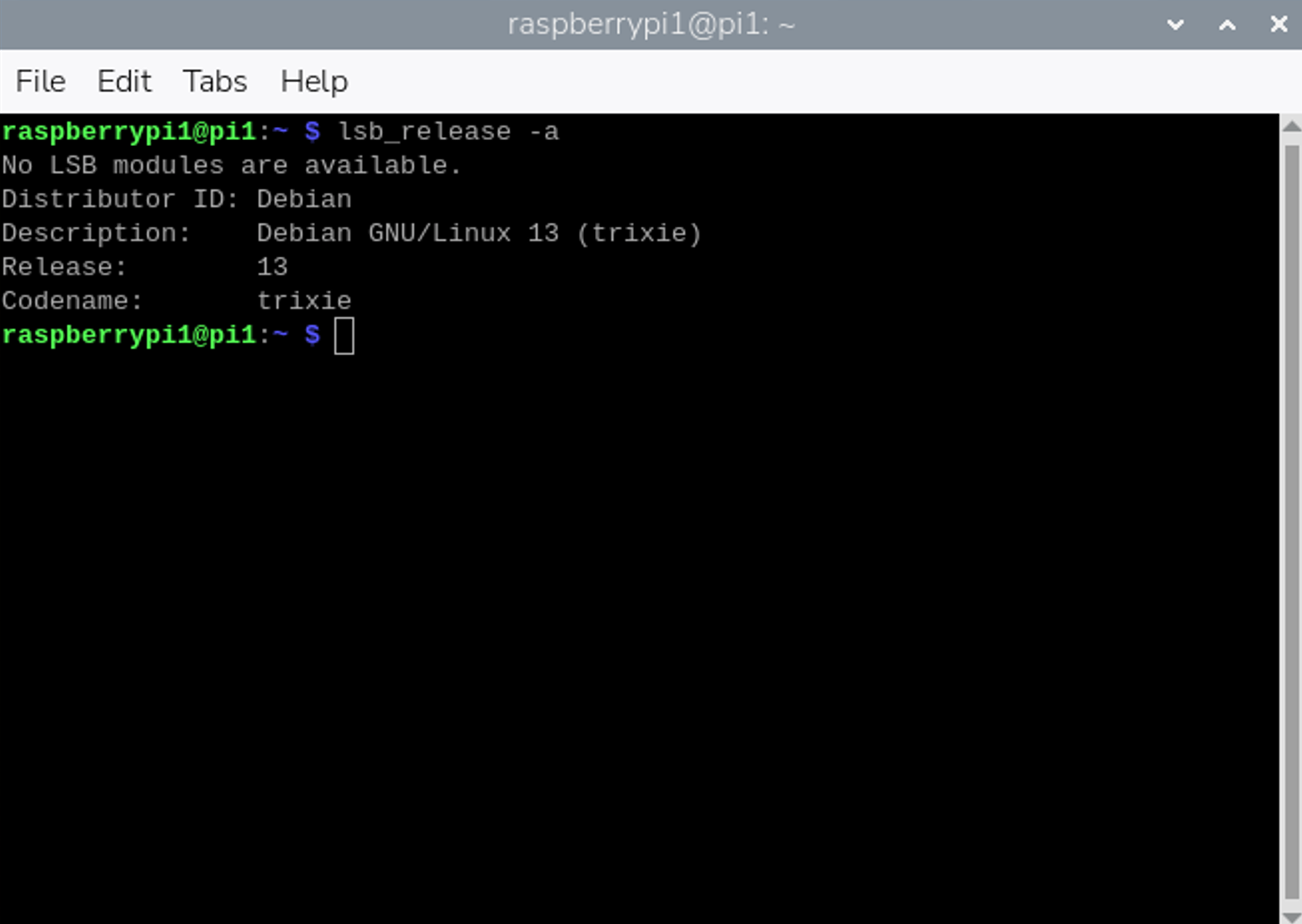
パソコンからSSH接続をする
以下のコマンドを実行してssh接続をします。が、
ssh raspberrypi1@pi1.local

うまく名前解決をしてくれませんでした。
Windows側では認識していたのですが、WSL2側で失敗してしまいました。原因がよくわからずでしたが、mDNS(.local で終わる名前解決)がうまく機能しないことがあるようです。
代わりにラズパイ側でipアドレスを調べ(192.168.0.18)、

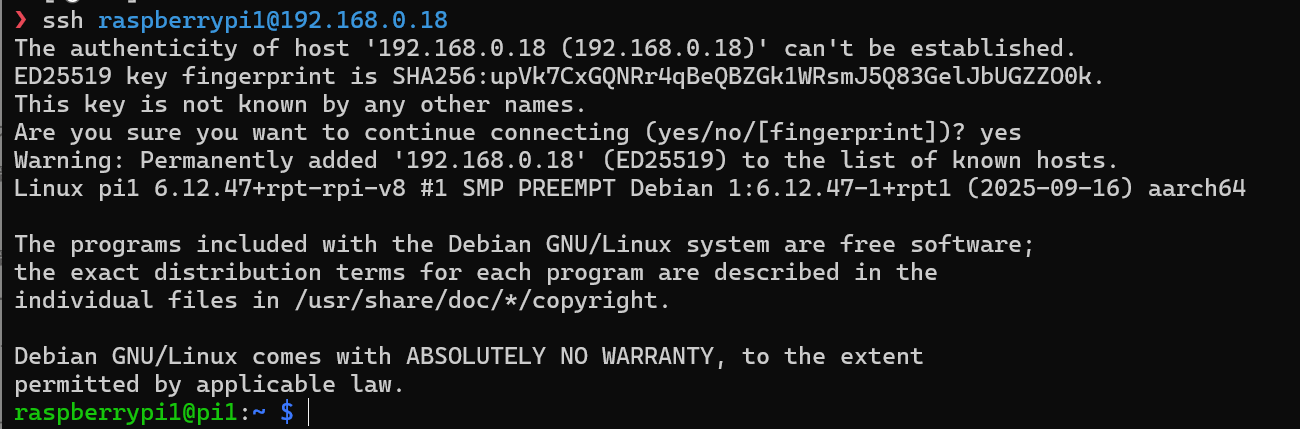
以下のように直接IPアドレスを指定すれば、接続することができました。
ssh raspberrypi1@192.168.0.18
以上です。