re:Invent中に使用したeSIM「Klook」のご紹介


こんにちは!
運用イノベーション部の大野です。
今回はre:Invent参加(=ラスベガス渡航)にあたり使用した「Klook」社のeSIMがとても良かったので、ご紹介しようと思います。
私自身初のアメリカ渡航および、普段使用している回線以外で初のeSIM使用のため、同様の他eSIMサービスと比較できない点におきましてはご了承ください...
使用感まとめ
いきなりですが、実際に使用してみた感想のまとめを記載いたします。
- 安い!
- 今回利用したアメリカ / 5G / 7日間のデータ無制限プランで、なんと2,334円 でした。(2025/11/25 予約時点)
- 軽く調べた感じでは、大体の他のeSIMやポケットWi-Fiより安い価格かと思います。
- ストレスのない通信速度!
- ※前提として、3Dオンラインゲームのプレイや4K動画の視聴など高データ量の利用はしておりません。
- 通信速度の測定を完全に失念しておりましたが、使用感としてストレスを感じることはない速度でした。(ただし爆速ではなく日本での利用と変わらないかなという程度)
- イベント会場という環境もあり、人が多く集まるエリアでは相応に速度が低下しましたが、通常の状況ではテザリングしたPCでも快適にネット利用可能でした。
- 1080pでのYoutube視聴や、AmazonPrime Videoのダウンロードも途中停止なく完遂。
- 利用開始が簡単!
- 最初はKlookではなく、普段使用しているキャリアの海外プランの利用を検討していましたが、手続きが面倒な印象でした。
- それ故手続きを後回しにしながらネットの海を漂っている最中にKlookに辿り着き、そのまま予約しておりました。
- 利用方法については後述いたします。
Klookとは?
Klook (Klook Travel Technology Limited)は、2014年に香港で設立された旅行特化のテクノロジー企業です。
日本法人であるKlook Travel Technology合同会社は、2017年に設立され、旅先体験予約サイト「Klook」の開発および運営を行っています。
上記サイト(モバイルアプリ)では多種多様なサービスが提供されており、テーマパークや美術館、観光施設の入場券といった観光チケットから、日帰りツアーや体験アクティビティなどの現地ツアーまで予約できます。
また、鉄道パスや空港送迎、レンタカーなどの交通手段、eSIMやポケットWi-Fiといった通信サービス、さらにホテル予約まで幅広くカバーしています。
ちなみに読み方は「クルック」です。
KlookのeSIMについて
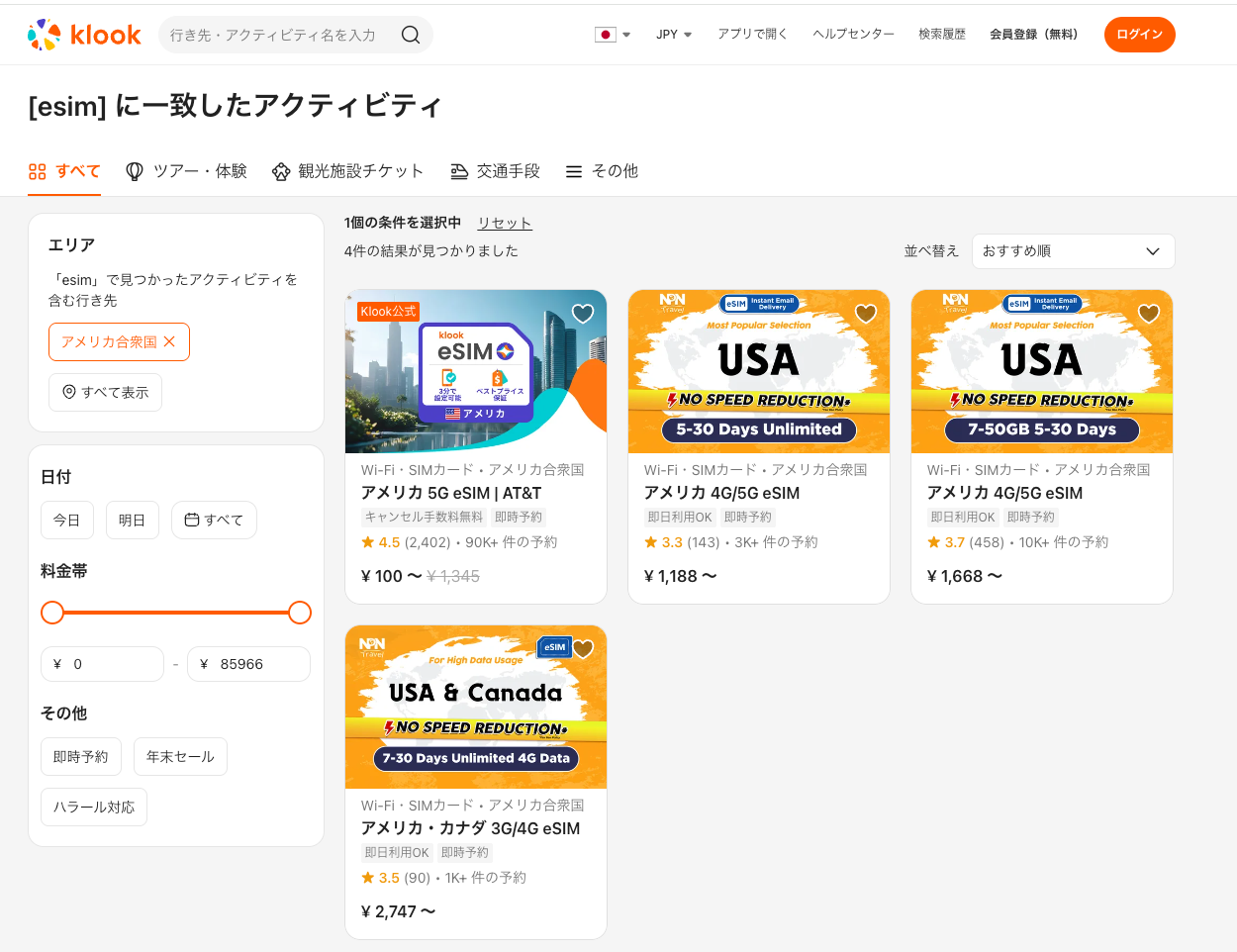
主要都市や観光地では平均20Mbps以上の通信速度を実現しており(※実測値不明)、24時間365日の日本語チャットサポートも提供しているようです。
また、現地通信事業者との直接連携により仲介コストを削減し、低価格を実現しているとのこと。
アメリカ向けeSIMでは、AT&TまたはT-Mobileの回線が利用されます。(※今回はAT&Tの回線でした)
通信規格は4G LTEおよび5Gに対応しており、有効期間は1日から30日までプランによって選べます。
データ容量も500MBから無制限まで幅広く、テザリングにも対応しています(プランによっては速度制限あり)。
180日以内かつデータ未使用であれば無料でキャンセルすることも可能です。
eSIMの利用開始方法(iPhone16)
※筆者の利用端末「iPhone16」での操作方法になります
※アプリ内にも詳細な手順記載があるため、ご利用の端末OSに対応した手順をご確認ください
手順は大きく「日本出発前の作業(アクティベーション)」と「現地到着後の作業」の2段階に分かれます。
アプリと端末の設定画面のみで全操作が完了するためシンプルで分かりやすいのが良いですね。
日本出発前の作業(アクティベーション)
この作業は日本国内にいる間に行うことが推奨されています。
- Klookアプリでの操作
◦ アプリを開き、「アカウント」>「予約」の順に進みます。
◦ 「アクティベート」をクリックし、注意事項を確認して「OK」を選択します。
◦ 「許可」>「続ける」をクリックし、完了までしばらく待ちます(2分程度かかる場合があります)。
◦ 「完了」をクリックします。 - 名称の変更(任意)
◦ 追加されたeSIMは「主回線」の下に表示されます。判別しやすくするため、回線名称をクリックして「カスタム名称」欄に旅行先などを入力しておくと便利です。 - 回線の設定
◦ デフォルトの回線(通話・メッセージ等)には「主回線」を選択して「続ける」をクリックします。
◦ 重要:「モバイルデータ通信の切り替えを許可」がオフになっていることを確認してください。
◦ iMessageとFaceTime、モバイルデータ通信には「主回線」を選択して「続ける」をクリックします。
以上でアクティベーションは完了です。
現地到着後の作業(接続設定)
海外の空港などに到着した後に行う設定です。
- 主回線の無効化
◦ 端末の「設定」アプリ > 「モバイル通信」 > 「モバイルデータ通信」を開きます。
◦ 主回線の「この回線をオンにする」をオフに切り替えます(データローミングがオンの場合はオフにします)。 - Klook eSIMの有効化
◦ 一つ前の画面に戻り、Klookで購入したeSIM(または自分で設定した名称の回線)をクリックします。
◦ 「この回線をオンにする」をオンに切り替えます。 - 最終確認
◦ モバイルデータ通信がKlookのeSIMになっているか、主回線がオフになっているかを確認します。
◦ KlookのeSIM設定内で「データローミング」がオンになっていることを確認すれば設定完了です。
重要な注意点
アクティベーションを行った時点では利用開始とはなりません。
Klookの場合、海外のローカルネットワークに接続された時点で利用開始となるため、出発の数日前に日本でアクティベーションを行っても問題ありません。
最後に
以上、KlookのeSIMご紹介でした!
今回ご紹介のプラン以外にも幅広いプラン(国、地域、日数、データ量)が用意されているため、旅程にあったプランが柔軟に選択できるのも強みですね。
今回は幸いにして何のトラブルもなく快適に利用でき、低価格と安定した回線速度の恩恵に預かることができました。
しかしそれ故にトラブル時のサポート対応や延長申請などの検証はできておりませんので、その点はご了承ください。
不安が大きい海外旅行では、各種サービスの選定において価格や回線速度以上にトラブル時の安心感の方が優先度が高い方も多いと思いますので、比較を重ねた上でのご検討を推奨いたします。
この記事がどなたかの参考になれば幸いです。
以上、大野でした!
参考リンク
Klook Travel Technology合同会社
Klook公式サイト
PR TIMES - Klook eSIM発売
Klook eSIMプロモーション
Klook eSIM USA | AT&T
Klookブログ - eSIM対応機種